
Как отключить встроенные покупки на iPhone, iPad, Mac и Apple TV
Каждый раз, когда вы покупаете редкий меч для героя в игре, полную версию приложения или подписку на контент, знайте – для вас работает система встроенных покупок Apple (In-App Purchase). Минус заключается в том, что нередко «накупить» всего и всея может другой человек – например, маленький ребенок. Как избежать таких трат?
К счастью, Apple предусмотрела простой решить проблему: в Настройках можно полностью запретить встроенные покупки. Ниже мы расскажем о том, как сделать это на различных Apple-устройствах.
Как отключить встроенные покупки на iPhone и iPad
С выходом iOS 12 процесс контроля над ограничениями в мобильной операционной системе перекочевал в раздел настроек под названием Экранное время. Для отключения встроенных покупок выполните следующие действия:
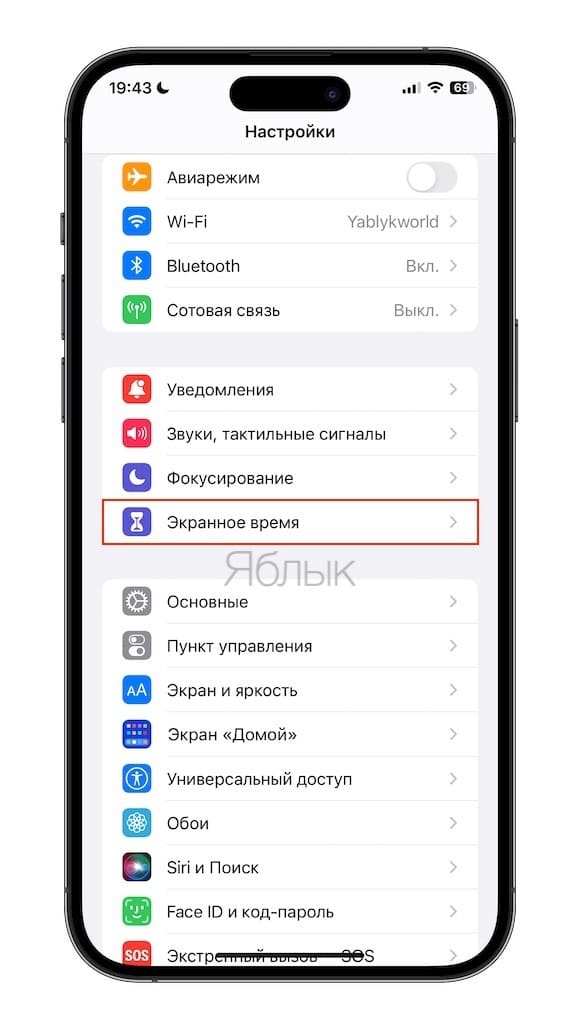
1. Откройте приложение Настройки и перейдите в раздел Экранное время.
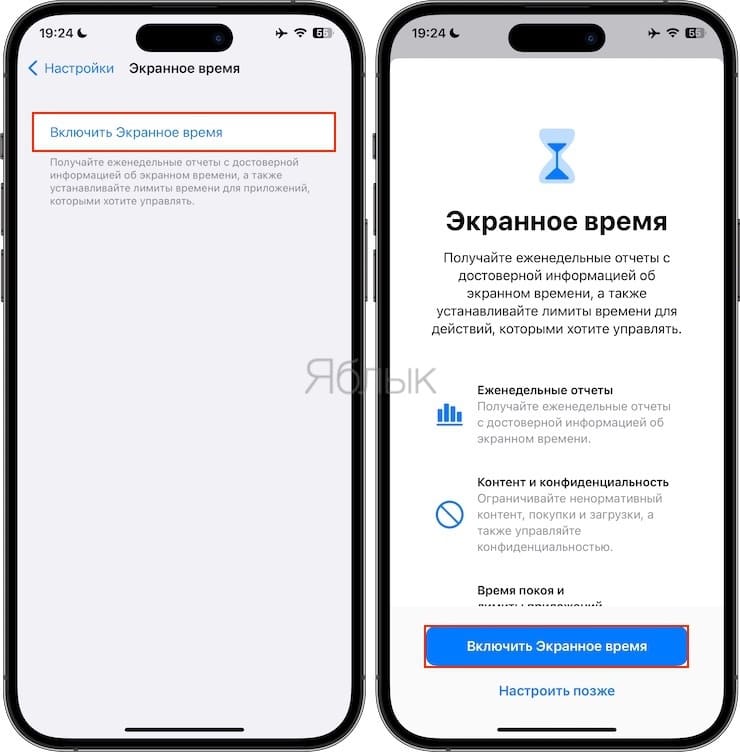
2. Нажмите на кнопку-ссылку Включить Экранное время и затем снова нажмите на кнопку Включить экранное время на следующем экране.
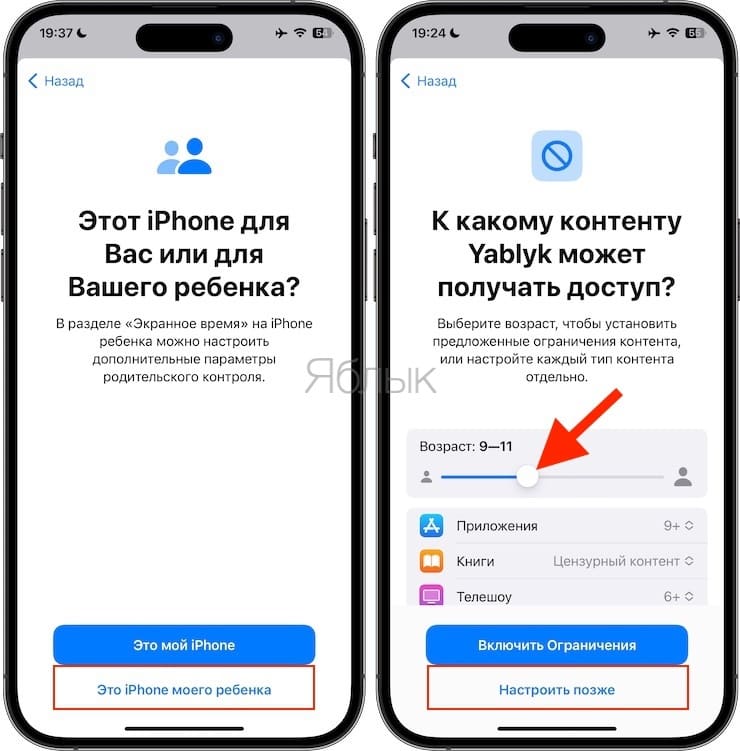
3. Нажмите на кнопку Это iPhone моего ребенка. На следующем экране при желании можно установить возраст ребенка (не обязательно). Нажмите Настроить позже.
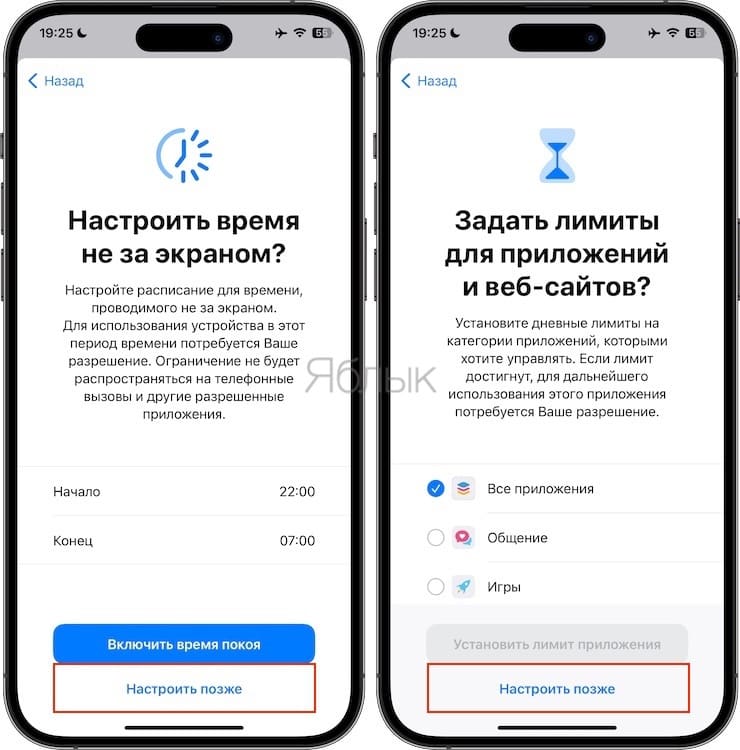
4. На следующем экране производится настройка расписания покоя (по умолчанию с 22.00 до 07.00). Для использования iPhone или iPad в этот период времени потребуется ваше разрешение (ввод код-пароля). Нажмите Настроить позже.
5. Установите дневные лимиты приложений, которыми вы хотите управлять (не обязательно). Для того чтобы пропустить настройку Лимитов для приложений, нажмите Настроить позже.
6. Создайте (придумайте) код-пароль, который необходим для внесения изменений в разделе Экранное время или для разрешения встроенных покупок.
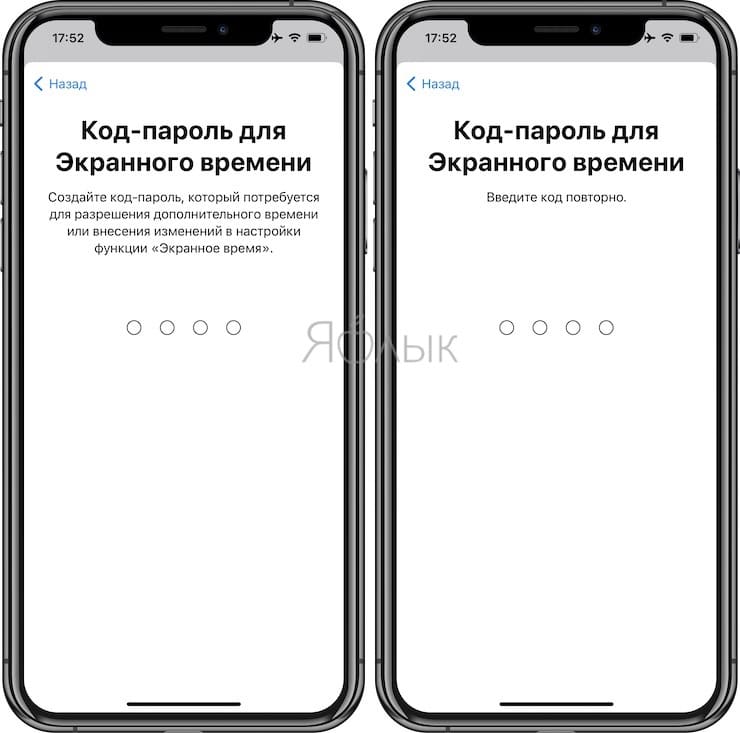
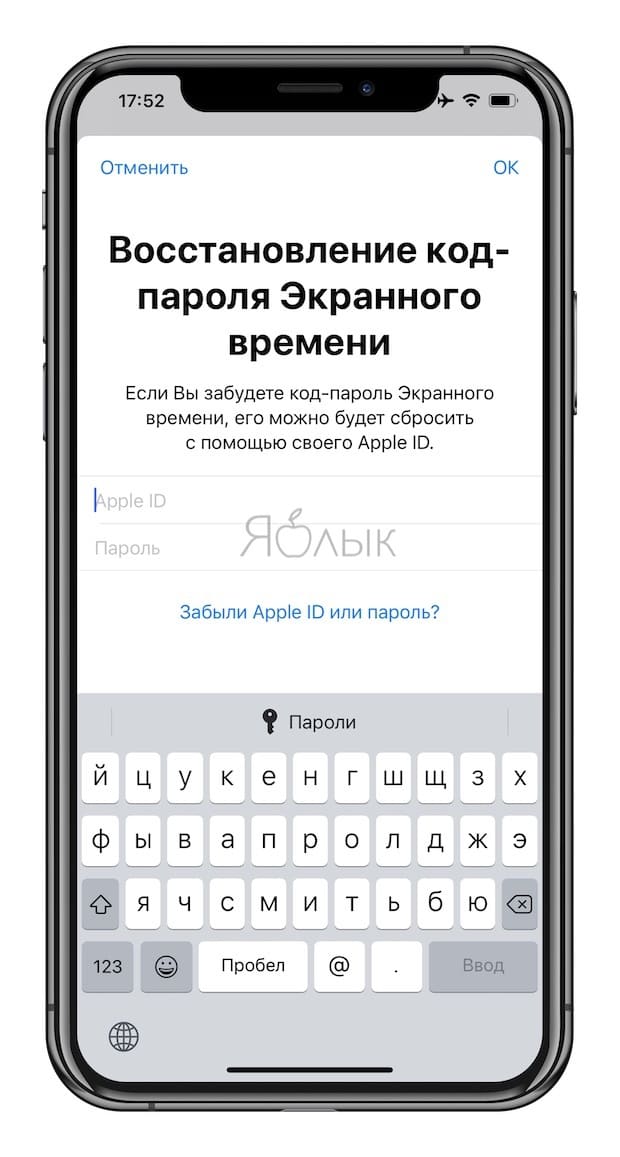
Для восстановления код-пароля, если вы его вдруг забудете, введите ваш Apple ID и пароль.
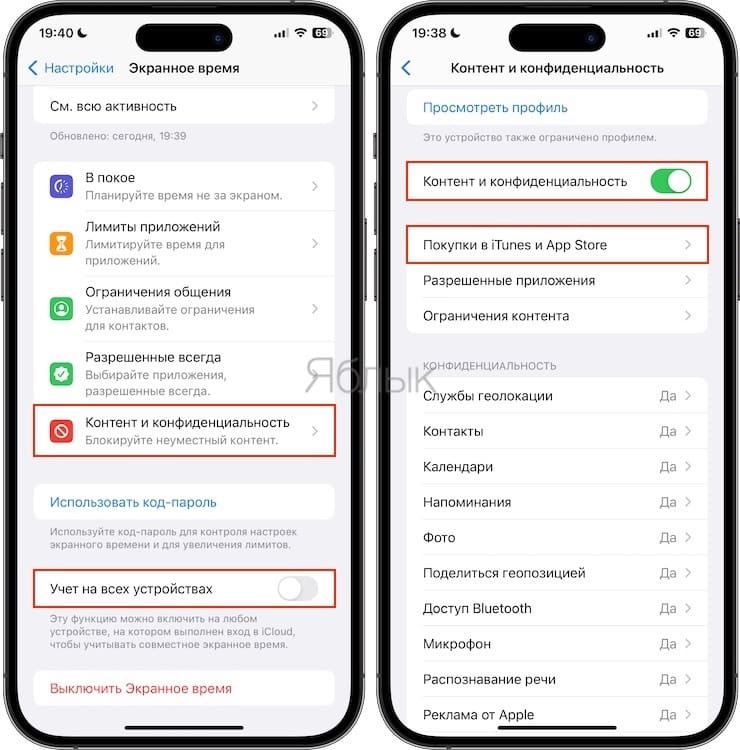
7. На главном экране функции «Экранное время» установите переключатель «Учет на всех устройствах» в положение «Выключено» и перейдите в раздел «Контент и конфиденциальность».
8. Установите переключатель «Контент и конфиденциальность» в положение «Включено».
9. Перейдите в меню «Покупки в iTunes Store и App Store».
10. Перейдите в меню Встроенные покупки и выберите вариант Нет.
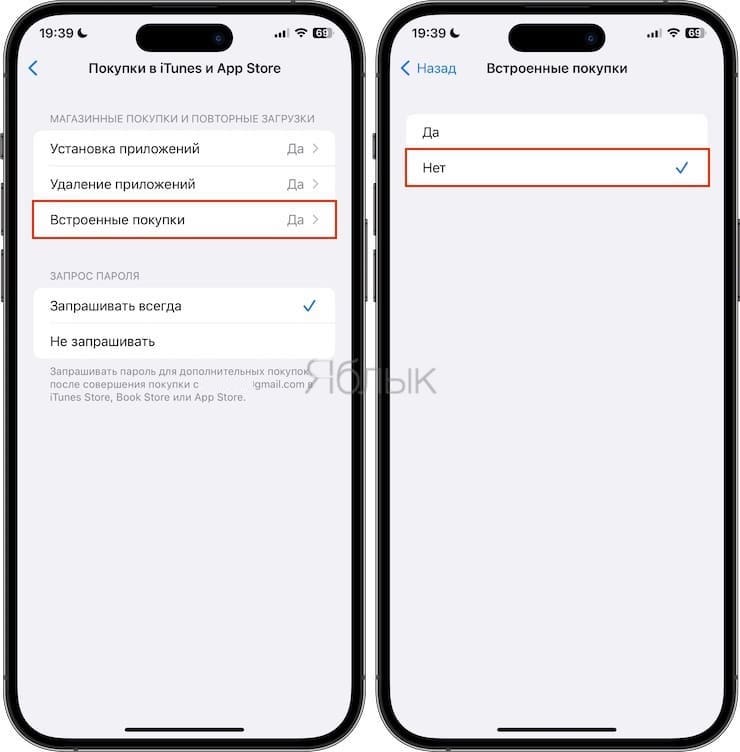
После выполнения этих действий при каждом запросе на осуществление встроенной покупки, iOS будет запрашивать код-пароль, который вы установили в п. 6 этой инструкции.
Как отключить встроенные покупки на Mac
К сожалению, Apple не предоставляет возможности отключить встроенные покупки в macOS, однако Mac можно использовать для отключения встроенных покупок на вашем iPhone или iPad или на iOS-устройстве участника вашей семьи. Для этого:
1. Откройте приложение Системные настройки.
2. Выберите раздел «Экранное время» и убедитесь, что эта функция включена.
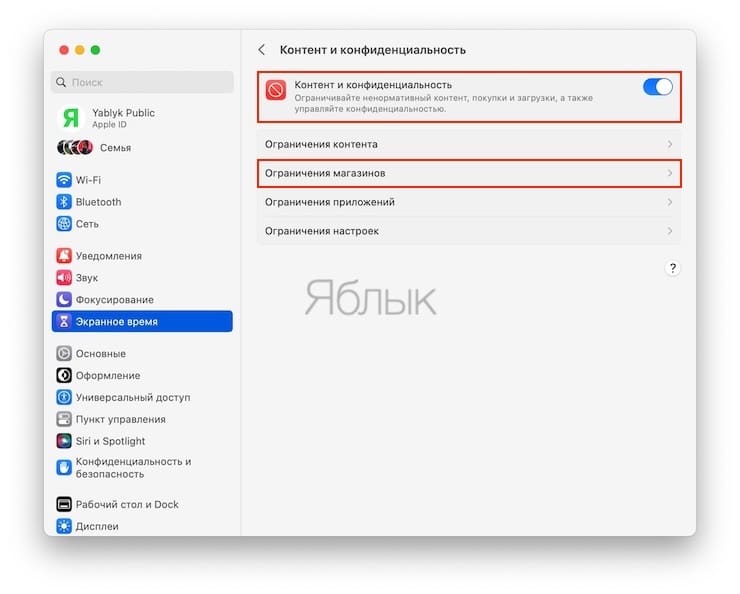
3. Перейдите в раздел «Контент и конфиденциальность» и включите его.
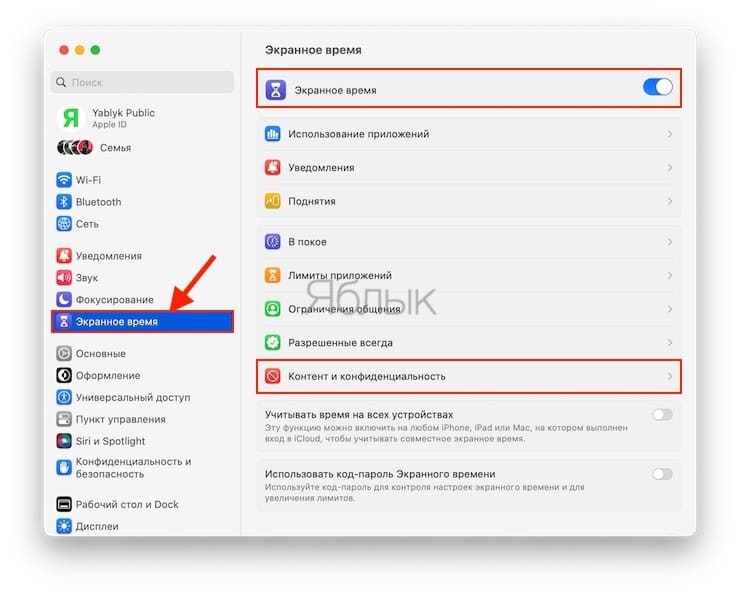
4. Перейдите в меню «Ограничения магазинов».
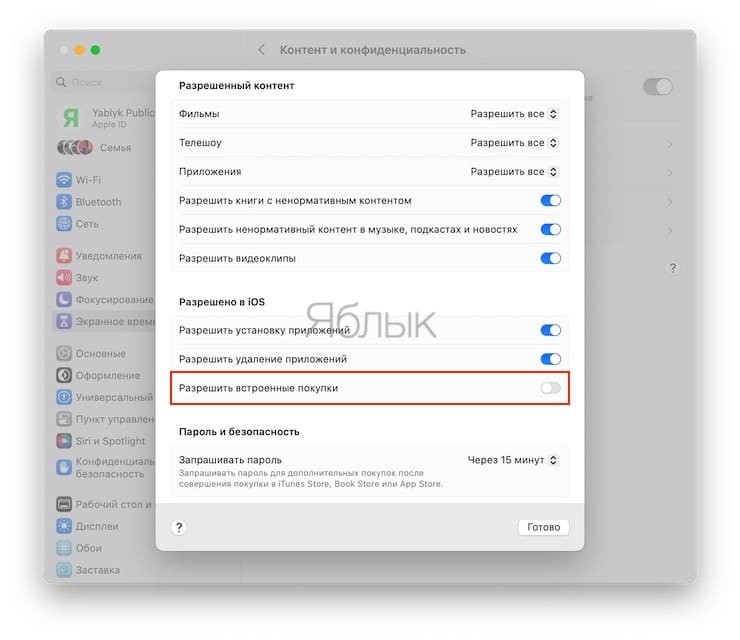
5. Установите переключатель «Разрешить покупки в приложении» в положение «Выключено» и нажмите «Готово».
Как отключить встроенные покупки на Apple TV
1. Пройдите по пути: Настройки → Основные → Ограничения.


2. Включите ограничения, если ранее этого не делали, создайте пин-код из 4 цифр.


3. Во вкладке iTunes Store выберите подходящий уровень безопасности для покупок в iTunes Store и tvOS App Store — скачивать всё, что угодно, скачивать после ввода пин-кода или заблокировать все встроенные покупки по умолчанию.

Полезный совет: при желании покупки можно защитить и более надежным паролем от Apple ID. Для этого в настройках пароля (Настройки → Учетные записи -→ iTunes и App Store → Встроенные и другие покупки) выберите Запрос пароля → Всегда.


�� Смотрите также:
- Как отключить ввод пароля при каждой загрузке macOS.
- Полезные команды Siri для iPhone на русском языке.
- «Калькулятор» на iPhone: скрытые возможности стандартного iOS-приложения.
�� Мы в Telegram и YouTube, подписывайтесь!
Управление покупками, подписками, настройками и ограничениями App Store на iPhone
В приложении App Store  можно управлять подписками, а также просматривать и загружать покупки, совершенные Вами или членами Вашей семьи. Вы также можете установить ограничения и настроить свои предпочтения для App Store в Настройках
  .
.
Подтверждение покупок через Семейный доступ
С настроенным Семейным доступом глава семьи может просматривать и одобрять покупки, сделанные родственниками, не достигшими определенного возраста. См. раздел Включение функции «Попросить купить» для ребенка позднее.
Поиск и загрузка приложений, приобретенных Вами или членами Вашей семьи
- Коснитесь кнопки или Вашего изображения в правом верхнем углу, затем коснитесь «Покупки».
- Если Вы настроили функцию «Семейный доступ», коснитесь «Мои покупки» или выберите члена семьи, покупки которого Вы хотите просмотреть.
Примечание. Вы сможете увидеть покупки членов семьи только в том случае, если они открыли общий доступ к этим покупкам. Покупки, для которых открыт Семейный доступ, возможно, станут недоступны, когда пользователь выйдет из семейной группы.
Изменение или отмена подписок в App Store
- Коснитесь кнопки или Вашего изображения в правом верхнем углу, затем коснитесь «Подписки». Вам может потребоваться войти в учетную запись со своим Apple ID.
- Выберите подписку, затем выполните любое из указанных ниже действий.
- Изменение или отмена существующей подписки.
- Возобновление подписки, срок действия которой истек.
- Совместное использование поддерживаемой подписки в App Store с другими членами семьи, входящими в Вашу группу Семейного доступа.
Изменение настроек App Store
Откройте «Настройки» > «App Store», затем выполните любое из указанных ниже действий.
- Автоматическая загрузка приобретенных приложений на остальные Ваши устройства Apple. В разделе «Автоматические загрузки» включите функцию «Приложения».
- Автоматическое обновление приложений. Включите параметр «Обновления ПО».
- Загрузка контента приложений в фоновом режиме. Включите параметр «Встроенный контент», чтобы загрузить контент перед первым запуском приложения.
- Разрешение для приложения выполнять загрузку с использованием сотовых данных. В разделе «Сотовые данные» включите параметр «Автоматически загрузки». Чтобы выбрать в каком случае должен появляться запрос на разрешение загрузки: только для контента размером свыше 200 МБ или для всех приложений, коснитесь «Загрузки приложений».
- Автоматическое воспроизведение видео предпросмотра приложений. Включите параметр «Автовоспроизведение видео».
- Автоматическое удаление неиспользуемых приложений. Включите функцию «Сгружать неиспользуемые». Приложение можно в любой момент установить повторно, если оно доступно в App Store.
Установка ограничений контента и предотвращение покупок в приложении
- Откройте «Настройки» > «Экранное время» > «Контент и конфиденциальность» > «Ограничения контента».
- Установите, например, перечисленные ниже ограничения.
- Приложения. Ограничивайте приложения возрастными рейтингами.
- Блиц-приложения. Запрещайте открытие блиц-приложений.
Как отключить встроенные покупки в играх и программах для iPhone, iPad
Все чаще в сети встречаются истории, где несчастные родители теряют тысячи долларов, когда их ребенок покупает в играх или программах для iPhone и iPad все подряд за реальные деньги, сам того не осознавая. Внутриигровые покупки стали практически неотъемлемой частью монетизации большинства игр в App Store, а их реклама в приложениях без конца мельтешит и отвлекает пользователя.
Не так давно Apple даже стала делать пометку в App Store, что приложение имеет In-App Purchase (покупки внутри приложения), но это не метод борьбы — это лишнее напоминание родителям, чтобы они внимательнее относились к установки игр и программ на iPhone и iPad, с которым дают играть своим детям.
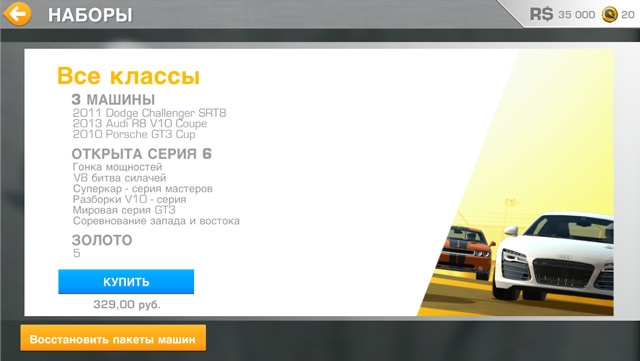
Отключение встроенные покупок в приложениях
Мало кто знает, что в iOS есть замечательная функция «Ограничения«, с помощью которой можно закрыть доступ во многие стандартные приложение, а так же ограничить доступ к In-App Purchase. Сделать это очень просто, после установки данного ограничения пользователю потребуется ввести пароль, чтобы совершить покупки из приложения.
- Настройки — Основные — Ограничения
Как разрешить встроенные покупки на ipad
Последнее обновление: 594д
Можно исключить для вашего ребенка возможность устанавливать или удалять приложения, осуществлять встроенные покупки и т. д. Чтобы блокировать покупки или загрузки в iTunes Store и App Store, выполните следующие действия.
- Перейдите в меню «Настройки» и выберите функцию «Экранное время».
- Нажмите «Контент и конфиденциальность». При необходимости введите пароль.
- Нажмите «Покупки в iTunes Store и App Store».
- Выберите настройку и установите значение «Не разрешать».
Можно также изменить настройки пароля для дополнительных покупок в iTunes Store, App Store или «Магазине книг». Выполните действия 1–3 и выберите вариант «Запрашивать всегда» или «Не запрашивать».