
DISTRICT F
Анимация фона — это «свободолюбивый» и выразительный эффект, который нередко используется для того, чтобы по-новому обыграть композицию снимка, вдохнуть в него жизнь и визуальный ритм, привнести в фотографию что-то неожиданное, странное в хорошем смысле слова, неординарное.
Так, чтобы сделать эффект движения на заднем плане картинки, ознакомьтесь с коротким видео ниже.
Вышеупомянутый приём неплохо работает на портретах и селфи, где есть чётко обозначенный силуэт, который выделяется на переднем плане. Поэтому при выборе снимков отдайте предпочтение фотографиям с крупными элементами и понятными чёткими линиями. То же касается урбанистического или природного сюжета.
Итак, вам понадобится два приложения:
- PhotoRoom ( ios + android ): здесь вы легко сможете добавить динамический эффект, а также при желании вручную отредактировать нужный вам силуэт и ту зону, куда вы хотите добавить анимацию. Минус приложения — наличие «водяного знака». Однако, если у вас нет возможности отключить его платно, то следующий шаг перейти в…
- InShot ( ios + android ), где «водяной знак» можно убрать при помощи функции изменения размера (это подробно показано в сегодняшнем видео), либо замаскировать его стикерами или гифками, которые есть в библиотеке приложения. Видеоразбор InShot: монтаж контента для Stories и не только
Кстати, если вы хотите сделать *на смартфоне* портрет с меняющимся фоном, у меня также есть небольшое видео на тему.
с теплом, Юля Калмыкова,
редактор сайта district-f.org
Как сделать анимированный фон?
Как сделать анимированный фон типа — игра света из серии «Отражения света» (Reflections of Light), от Eyewire.
Или если подругому объяснить то — фон ввиде искривленного зеркала, которое своим отражением света даст световые блики на вышележащие слои.
Такой фон проходил в одном из уроков-пособий(«Разработка заставки к программе новостей») от Digital LiON.
Оч хочется повторить этот урок, но вот без такого фона как-то все не смотриться.
Кстати кому-нибудь удалось повторить этот урок?
Буду очень признателен если кто-то откликнится, можно на ящик.
Анимация фона слайдов в PowerPoint для Mac
Примечание: Мы стараемся как можно оперативнее обеспечивать вас актуальными справочными материалами на вашем языке. Эта страница переведена автоматически, поэтому ее текст может содержать неточности и грамматические ошибки. Для нас важно, чтобы эта статья была вам полезна. Просим вас уделить пару секунд и сообщить, помогла ли она вам, с помощью кнопок внизу страницы. Для удобства также приводим ссылку на оригинал (на английском языке).
В PowerPoint 2019 для Mac или PowerPoint для Microsoft 365 для Mac вы можете добавлять визуальные элементы в презентации с анимированными фоном для слайдов.
Для этого достаточно добавить изображение в качестве фона слайда, а затем на вкладке Формат рисунка выбрать команду Анимировать как фон.
Добавление анимации к фоновому изображению слайда
- Выберите слайд, на который вы хотите добавить анимированный фоновый рисунок, выберите Вставить >Рисунки и щелкните Браузер фотографий или Фотография из файла.
- Выберите изображение, а затем нажмите кнопку Вставить. Может потребоваться изменить размер рисунка по размеру слайда.
- На вкладке Формат рисунка в правом конце выберите анимировать в качестве фона.
 Откроется диалоговое окно предварительного просмотра фонового рисунка.
 - Щелкните части изображения, для которых вы хотите отпланировать движение анимированного фона. Когда вы закончите выбирать интересующие вас точки, нажмите кнопку Применить.
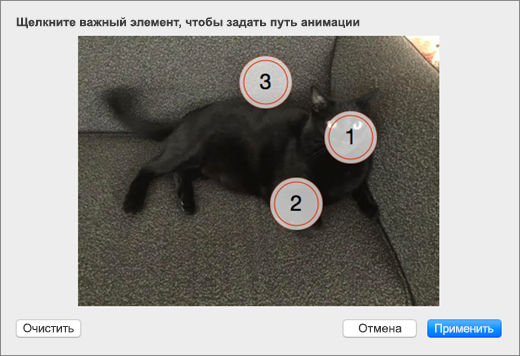
- Чтобы просмотреть анимацию, перейдите в режим Слайд-шоу. Чтобы изменить анимацию, выберите фоновый рисунок и снова нажмите кнопку анимировать в качестве фона и повторите шаг 4.
Вы можете добавить на слайд с фоновым рисунком текст и другое содержимое, и они не будут перемещаться при анимации фона.
Примечание: Несмотря на то, что вы можете создавать анимированные фоновые рисунки в PowerPoint для macOS, они смогут играть в других версиях PowerPoint.
Требования
Анимация в качестве фона доступна только в том случае, если у вас есть PowerPoint 2019 для Mac или PowerPoint для Microsoft 365 для Mac.
Как сделать анимированный задний фон в меню игры в pygame?
Как правильно встроить исполняющий код которой создает анимированный фон в игре в цикле игрового меню, которое представлено ниже, так же есть картинка этого игрового меню.
import pygame from pygame.sprite import Sprite import sys pygame.init() class Flame(Sprite): def __init__(self, images, time_interval): super().__init__() self.images = [pygame.image.load(f'images/.jpg') for i in range(1, 61)] self.image = self.images[0] self.time_interval = time_interval self.index = 0 self.timer = 0 def update(self, seconds): self.timer += seconds if self.timer >= self.time_interval: self.image = self.images[self.index] self.index = (self.index + 1) % len(self.images) self.timer = 0 def create_images(): images = [] for i in range(4): image = pygame.Surface((256, 256)) images.append(image) return images def main(): images = create_images() a = Flame(images, 0.25) # Main loop. while True: seconds = clock.tick(FPS) / 300.0 for event in pygame.event.get(): if event.type == pygame.QUIT: sys.exit() a.update(seconds) screen.fill((230, 230, 230)) screen.blit(a.image, (0, 0)) pygame.display.update() if __name__ == '__main__': screen = pygame.display.set_mode((1920, 1080)) clock = pygame.time.Clock() FPS = 60 main() Фрагмент меню игры ниже-из основного кода
class Menu: ## Покрытие False по-умолчанию hovered = False ## Инициализация строк меню def __init__(self, text, pos): self.text = text self.pos = pos self.set_rect() self.draw() ## Рисование и рендер def draw(self): self.set_rend() screen.blit(self.rend, self.rect) ## Сам рендер def set_rend(self): self.rend = menu_font.render(self.text, True, self.get_color()) ## Указание цветов (Покрытый\Не покрытый) def get_color(self): if self.hovered: return (255, 255, 255) else: return (0, 255, 0) ## Рендер углов def set_rect(self): self.set_rend() self.rect = self.rend.get_rect() self.rect.topleft = self.pos ## Главное Меню def mmenu(): ## Пункты меню menus = [Menu("NEW GAME", (870, 605)), Menu("Help", (920, 655)), Menu("AUTORS", (890, 705)), Menu("EXIT", (920, 755))] begin = True screen.blit(mm, (0, 0)) ## Рабочий цикл while begin: pygame.event.pump() ## Проверка пунктов меню for menu in menus: if menu.rect.collidepoint(pygame.mouse.get_pos()): menu.hovered = True else: menu.hovered = False menu.draw() pygame.display.flip() ## Создал практически с нуля for event in pygame.event.get(): if event.type == pygame.MOUSEBUTTONDOWN:# and event.button == 1: ## Небольшая правка for menu in menus: if menu.hovered and menu.text == "NEW GAME": print("NEW GAME?") click.play() novel() elif menu.hovered and menu.text == "Help": print("Help?") click.play() helps() elif menu.hovered and menu.text == "AUTORS": print("AUTORS?") click.play() authors() elif menu.hovered and menu.text == "EXIT": begin = False click.play() pygame.quit() ##Анимация меню: