
Простой калькулятор с графическим интерфейсом
Не могу разобраться как написать программу в которой нужно сделать текстовыми полями (Text), 4 переключателя Radiobutton и кнопкой button. В текстовые поля записываются 2 числа по нажатию на кнопку появляется сообщение в котором написана сумма, разность, произведение, частное двух чисел, в текстовые поля в зависимости от активного переключателя.
94731 / 64177 / 26122
Регистрация: 12.04.2006
Сообщений: 116,782
Ответы с готовыми решениями:
Калькулятор с графическим интерфейсом
Напишите программу «Полноценный калькулятор» с графическим пользовательским интерфейсом на PyQT. .
Арифмометр с графическим интерфейсом
Напишите программу «Арифмометр» с графическим пользовательским интерфейсом на PyQT. На форме.
Разработать программу с графическим интерфейсом
Разработать программу со следующим графическим интерфейсом, предусмотреть обработку возможных.
Напишите программу с графическим пользовательским интерфейсом
Условия задачи: Напишите программу с графическим пользовательским интерфейсом на PyQT. При старте.
40 / 42 / 16
Регистрация: 15.01.2021
Сообщений: 432
1 2 3 4 5 6 7 8 9 10 11 12 13 14 15 16 17 18 19 20 21 22 23 24 25 26 27 28 29 30 31 32 33 34 35 36 37 38 39 40 41 42 43 44 45 46 47 48 49 50 51 52 53 54 55 56 57 58 59 60 61 62 63 64 65
from tkinter import * class Main(Frame): def __init__(self, root): super(Main, self).__init__(root) self.build() def build(self): self.formula = "0" self.lbl = Label(text=self.formula, font=("Times New Roman", 21, "bold"), bg="#000", foreground="#FFF") self.lbl.place(x=11, y=50) btns = [ "C", "DEL", "*", "=", "1", "2", "3", "/", "4", "5", "6", "+", "7", "8", "9", "-", "(", "0", ")", "X^2" ] x = 10 y = 140 for bt in btns: com = lambda x=bt: self.logicalc(x) Button(text=bt, bg="#FFF", font=("Times New Roman", 15), command=com).place(x=x, y=y, width=115, height=79) x += 117 if x > 400: x = 10 y += 81 def logicalc(self, operation): if operation == "C": self.formula = "" elif operation == "DEL": self.formula = self.formula[0:-1] elif operation == "X^2": self.formula = str((eval(self.formula))**2) elif operation == "=": self.formula = str(eval(self.formula)) else: if self.formula == "0": self.formula = "" self.formula += operation self.update() def update(self): if self.formula == "": self.formula = "0" self.lbl.configure(text=self.formula) if __name__ == '__main__': root = Tk() root["bg"] = "#000" root.geometry("485x550+200+200") root.title("Калькулятор") root.resizable(False, False) app = Main(root) app.pack() root.mainloop()
код не мой, я его просто давно скопировал, и у меня лежит. Источник не помню
87844 / 49110 / 22898
Регистрация: 17.06.2006
Сообщений: 92,604
Помогаю со студенческими работами здесь
Python программа c графическим интерфейсом для Ubuntu
Подскажите пожалуйста, как делаются Python-программы c графическим интерфейсом для Ubuntu? Какие.
Напишите программу с графическим интерфейсом
Напишите программу с графическим интерфейсом. В окне программы должна располагаться надпись: “ВЫ.
Шифрование с графическим интерфейсом в tkinter
Добрый день! Моя задача: основное окно — набор кнопок с выбором нужной функции для кодирования.
Написать приложение с графическим интерфейсом
Если говорить кратко , нужно писать программу , а точнее графический интерфейс по заданию в файле.

Создать программу парсер с графическим интерфейсом
Здравствуйте. Суть программы в том, что она будет брать информацию с сайтов посвященных.
Калькулятор
Многие программисты стараются изучать языки программирования с помощью написания достаточно простых программ. Один из вариантов – написание калькулятора. Конечно, можно посчитать в отладчике Python или запустив консоль. Но гораздо лучше написать на python свой калькулятор с графическим интерфейсом.
Считаем в консоле
Чтобы посчитать математические выражения можно запустить консоль. Запустить python. После этого набираем математические выражения и получаем ответ. Для этого даже не надо уметь программировать.

Делаем простой калькулятор
Лучше всего закреплять свои знания по программированию с помощью написания простых программ. Таких приложений можно придумать много – календарь, программа для хранения заметок, получение прогноза погоды.

Можно написать программу, которая делает скриншоты и сохраняет полученные изображения в папку. В любом случае, надо выбрать какое-нибудь не сложное задание, чтобы не закопаться в нем. Потом его можно будет расширить и сделать по-настоящему полезное приложение.
В нашем случае мы разберем, как создать простой графический калькулятор на Python 3. Для реализации графического интерфейса воспользуемся стандартным пакетом Tkinter. Он входит в состав Python 3. Соответственно, если у вас установлен Python, то дополнительно не надо ничего устанавливать.
В первых строках файла calculator.py подключаем библиотечные функции:
- Tkinter для графического интерфейса;
- Decimal для вычислений с большей точность, так как точности float не достаточно.
Импорт библиотек и исходные данные
Создаем окно приложения — объект Tk с заголовком Calculator. Во вложенном кортеже buttons будут храниться обозначения для кнопок. В список stack будем добавлять введенные числа и операции, которые надо совершить. activeStr предназначен для хранения набираемого числа.
from tkinter import * from decimal import * root = Tk() root.title('Calculator') buttons = (('7', '8', '9', '/', '4'), ('4', '5', '6', '*', '4'), ('1', '2', '3', '-', '4'), ('0', '.', '=', '+', '4') ) activeStr = '' stack = []
Вычисление результата
Функция calculate получает из списка stack операнды и операцию которую над ними надо произвести. Результат отображается в надписи label. Получать из списка строки будем с помощью метода pop.
def calculate(): global stack global label result = 0 operand2 = Decimal(stack.pop()) operation = stack.pop() operand1 = Decimal(stack.pop()) if operation == '+': result = operand1 + operand2 if operation == '-': result = operand1 - operand2 if operation == '/': result = operand1 / operand2 if operation == '*': result = operand1 * operand2 label.configure(text=str(result))
Обработка нажатия
В функции click выполняется обработка нажатой клавиши. В качестве ее аргумента передается текст, отображаемый на кнопке, которую нажали. Хотелось бы хранить вводимое значение прямо в надписи, а не создавать для этого отдельную переменную. Но так не получается из-за алгоритма работы. После того как посчитан результат, он записывается в надписи. При попытке после этого начать вводить новое число, оно бы дописывало прежний результат.
В списке с операторами и командами для калькулятора не обязательно их будет 3. Но при обработке с помощью метода pop, будут рассматриваться 3 последних введенных значения. А после проведения расчета список очистится. Далее в него добавляется полученный результат, на случай если пользователь нажмет на калькуляторе клавишу операции сразу, а не будет вводить новое число.
def click(text): global activeStr global stack if text == 'CE': stack.clear() activeStr = '' label.configure(text='0') elif '0' = 2: stack.append(label['text']) calculate() stack.clear() stack.append(label['text']) activeStr = '' if text != '=': stack.append(text) else: if text != '=': stack.append(label['text']) stack.append(text) activeStr = '' label.configure(text='0')
Внешний вид
Теперь займемся оформлением внешнего вида калькулятора и зададим обработку нажатия кнопок. Создаем надпись для вывода набираемых значений и результатов. В цикле создаем кнопки. Расположение кнопок и надписи осуществляется в табличном виде с помощью упаковщика grid. И в завершении запускаем цикл обработки событий mainloop.
label = Label(root, text='0', width=35) label.grid(row=0, column=0, columnspan=4, sticky="nsew") button = Button(root, text='CE', command=lambda text='CE': click(text)) button.grid(row=1, column=3, sticky="nsew") for row in range(4): for col in range(4): button = Button(root, text=buttons[row][col], command=lambda row=row, col=col: click(buttons[row][col])) button.grid(row=row + 2, column=col, sticky="nsew") root.grid_rowconfigure(6, weight=1) root.grid_columnconfigure(4, weight=1) root.mainloop()
У надписи выставлена ширина 35, для того, чтобы оформление кнопок подстраивалось под надпись. И в результате кнопки при этом значении лучше выглядят.
Для того, чтобы кнопки правильно работали, пришлось для каждой из кнопок создать свою функцию с помощью lambda.
По аналогии приведенного кода python калькулятора можно сдель, допустим, календарь. Для этого надо будет запрашивать текущую дату у операционной системы. Открывать нужный месяц, рассчитывать какие числа выпадут на понедельники, какой год високосный. Сделать возможность менять год и месяцы.
Простой GUI калькулятор на Python #1. Дизайн приложения

Штош. Наверное, каждый начинающий программист после «Hello, world!» хочет написать какой-нибудь простенький проект. Почти всегда в голову приходит идея создания калькулятора. Но консольный калькулятор — это как-то скучно и просто. Хочется сделать приложение вот прямо как в системе. Ну или хотя бы что-то похожее.
В этой серии статей я научу вас делать простой кроссплатформенный десктопный калькулятор. Здесь не будет тригонометрических функций, процентов, интегралов и других полезных вещей. Вы сможете добавить их по своему желанию.
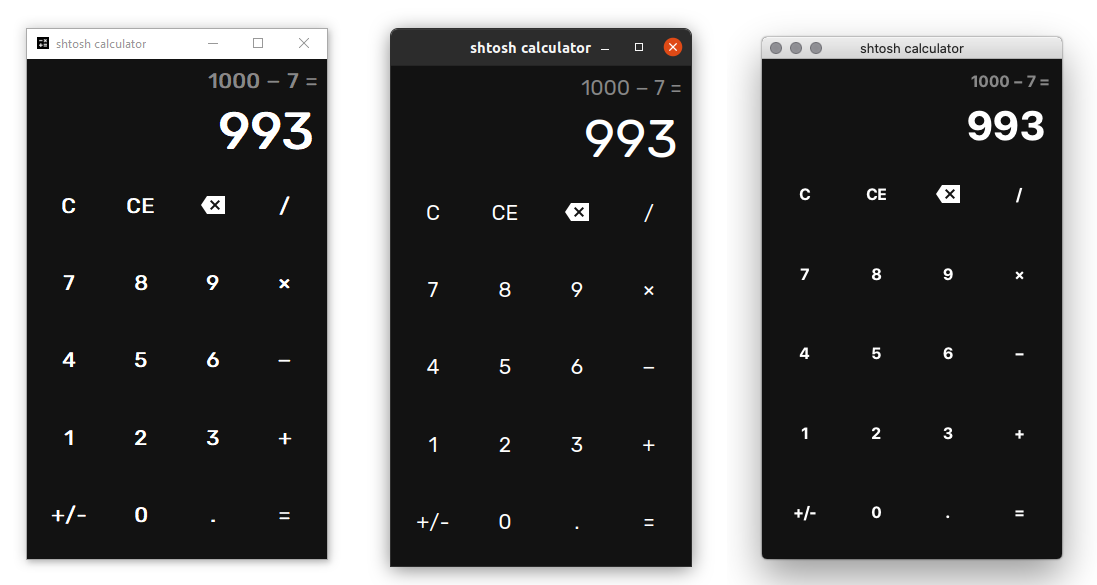
Мы будем использовать язык Python, фреймворк Qt, библиотеку PySide6, сразу установим её:
pip install PySide6
Qt Designer
Создавать интерфейс мы будем в приложении Qt Designer. Его можно скачать отдельно или найти в папке установленного PySide. Для этого перейдем по пути:
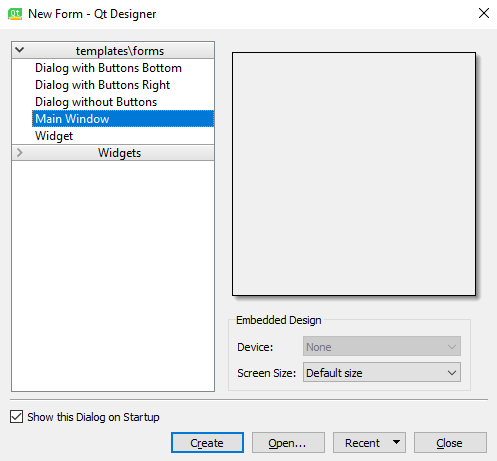
Создаем Main Window, т.е. главное окно приложения.
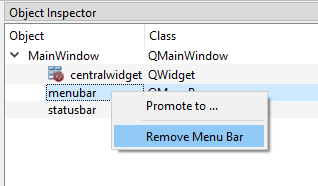
Сразу убираем ненужные menubar и statusbar.
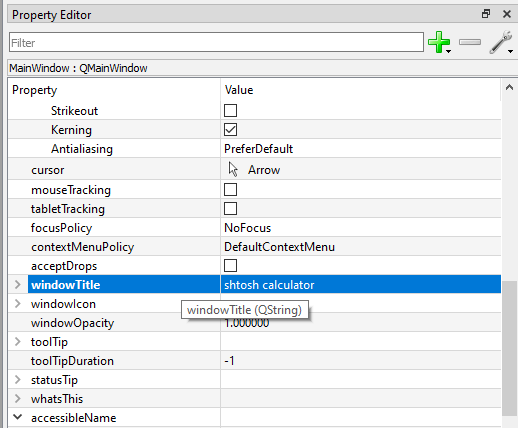
Название приложения можно изменить в свойстве главного окна windowTitle.
Элементы калькулятора
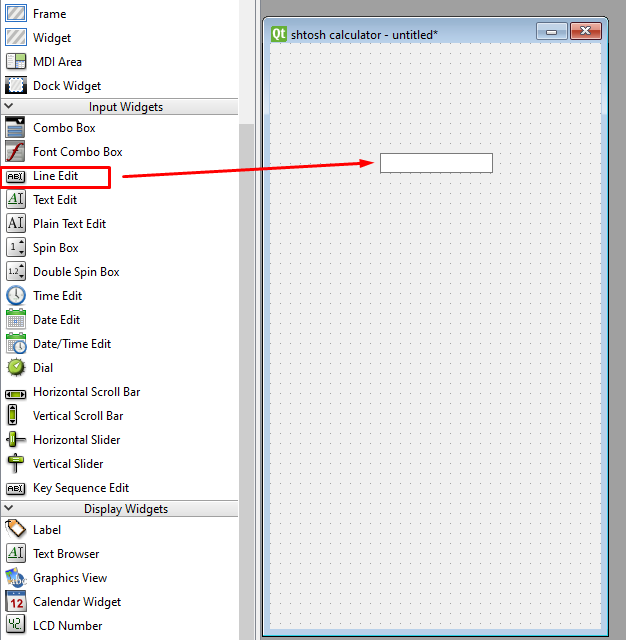
Перетащим нужные элементы в интерфейс. В нашем калькуляторе будет поле ввода Line Edit.
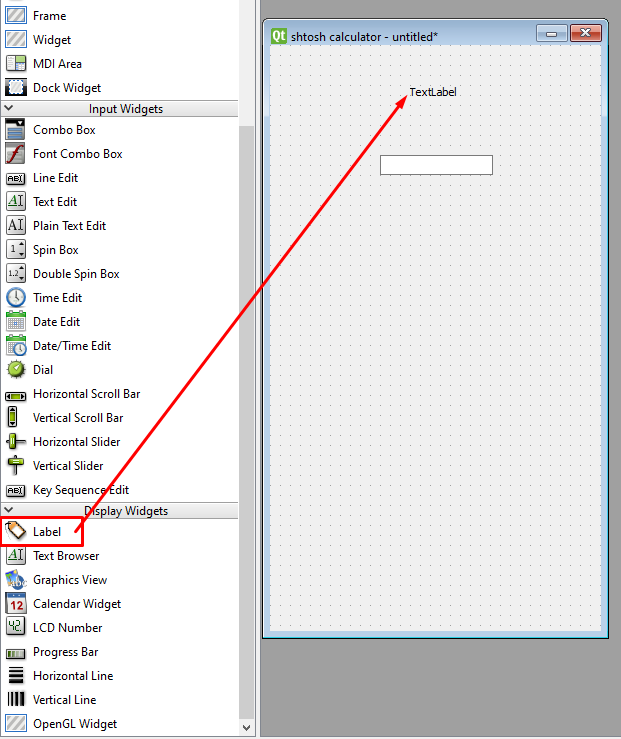
Label с временным выражением над этим полем ввода.
Grid Layout для кнопок.
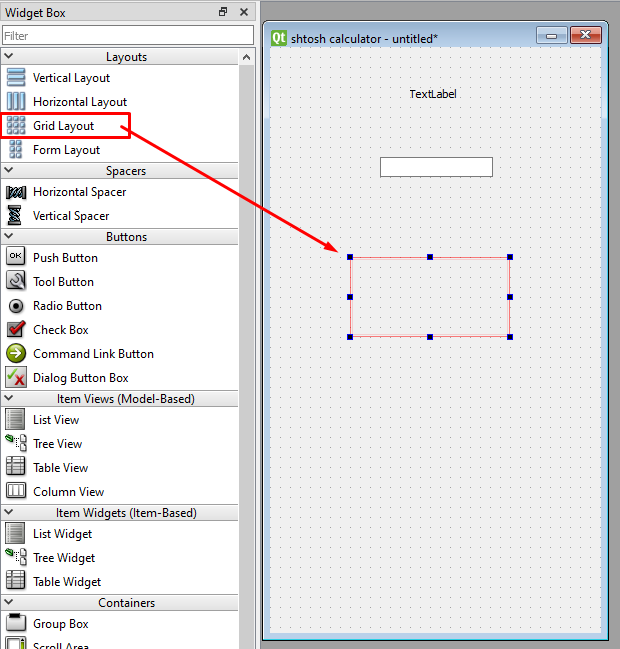
Просто закинем эти элементы и выберем Lay Out Vertically для центрального виджета.

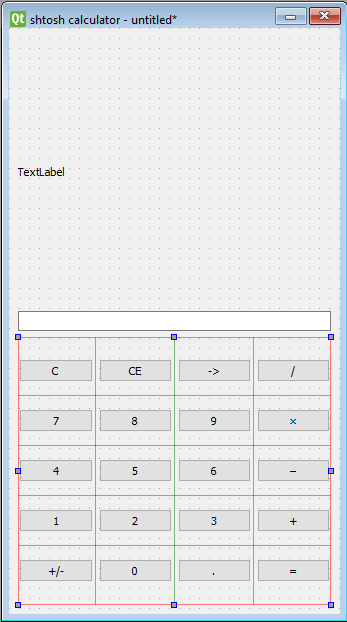
Теперь закинем кнопки в Grid Layout, у меня будет 4 колонки и 5 рядов. Чтобы скопировать и вставить элемент, можно перетащить его с зажатой клавишей Ctrl.
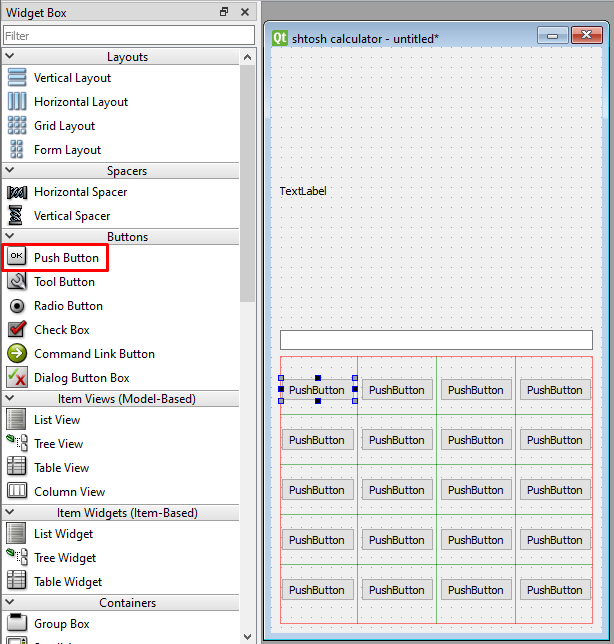
Поставим текст во все кнопки. Для Backspace мы позже поставим иконку.
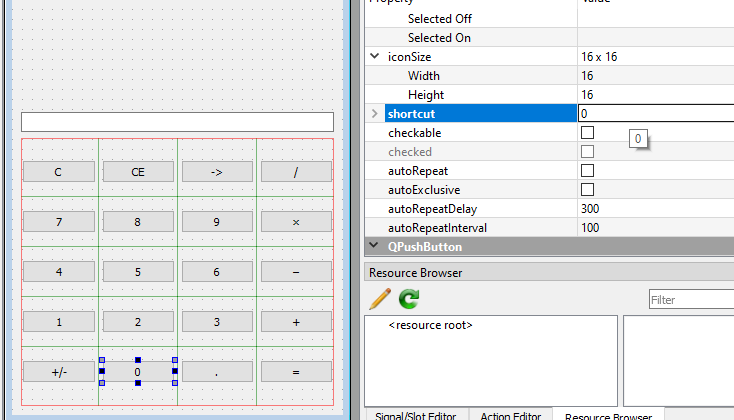
Проставим горячие клавиши для всех кнопок, кроме Clear и отрицания. За это отвечает свойство shortcut. К сожалению, в Qt Designer нельзя указать несколько горячих клавиш для одной кнопки. Хотелось бы, чтобы клавиши «Enter», «Return» и » full-width «>
Запишем 0 в Line Edit и выберем правое горизонтальное выравнивание для текста.

Нам нужно сделать так, чтобы пользователь не мог вводить что попало в это поле, чтобы он мог его только читать. Для этого существует свойство readOnly.

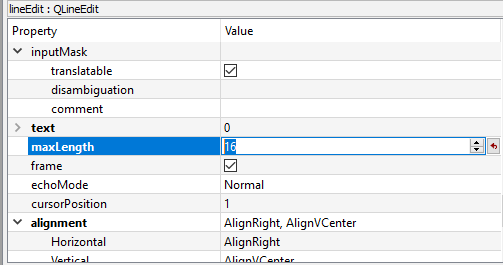
Укажем максимальную длину в 16 символов, как в калькуляторе Windows.
Запишем в лейбл какое-нибудь выражение и поставим правое выравнивание.

Чтобы посмотреть превью дизайна используйте сочетание клавиш Ctrl + R.

Давайте назовем элементы, чтобы в коде было проще обращаться к ним.

Размерная политика элементов
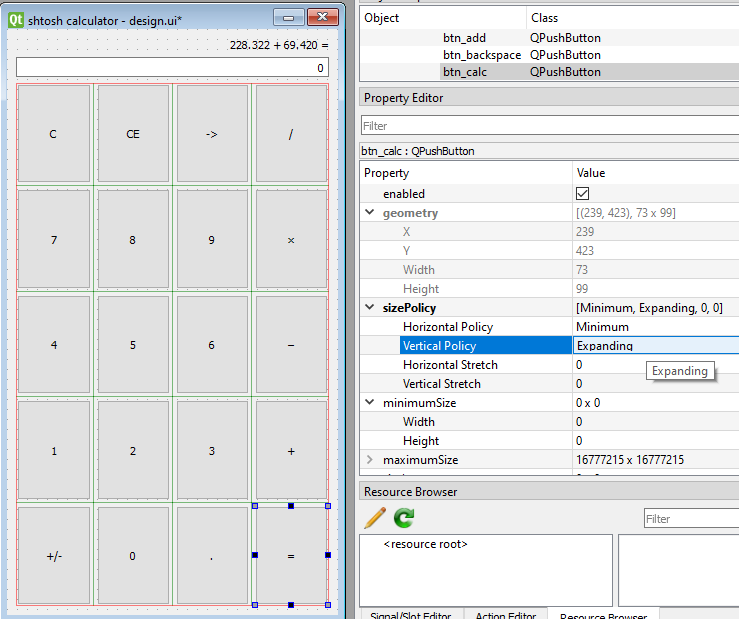
Вы спросите: «Почему интерфейс так плохо выглядит?». Все потому, что у элементов не настроена вертикальная политика. Для лейбла и поля поставим Maximum.
Конечно же не забываем сохранить файл интерфейса. Он имеет расширение ui . Обычно я называю файл design.ui
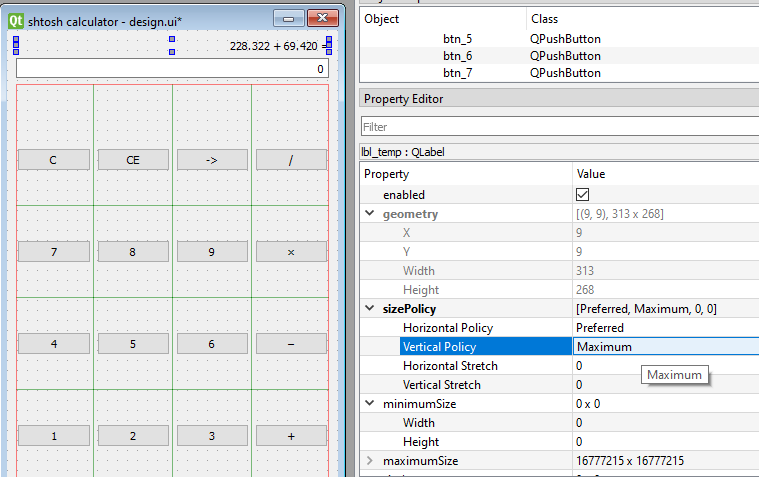
Для всех кнопок поставим Expanding.
Стилизация калькулятора
Сначала нужно определиться с цветовой палитрой. Я буду использовать 4 цвета:
- Почти черный #121212 для фона.
- Белый #FFF для текста кнопок и поля ввода.
- Серый #666 для фона кнопок при наведении.
- Серый посветлее #888 для текста временного выражения и фона кнопок при нажатии.
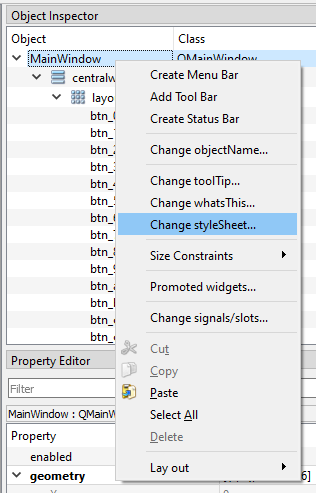
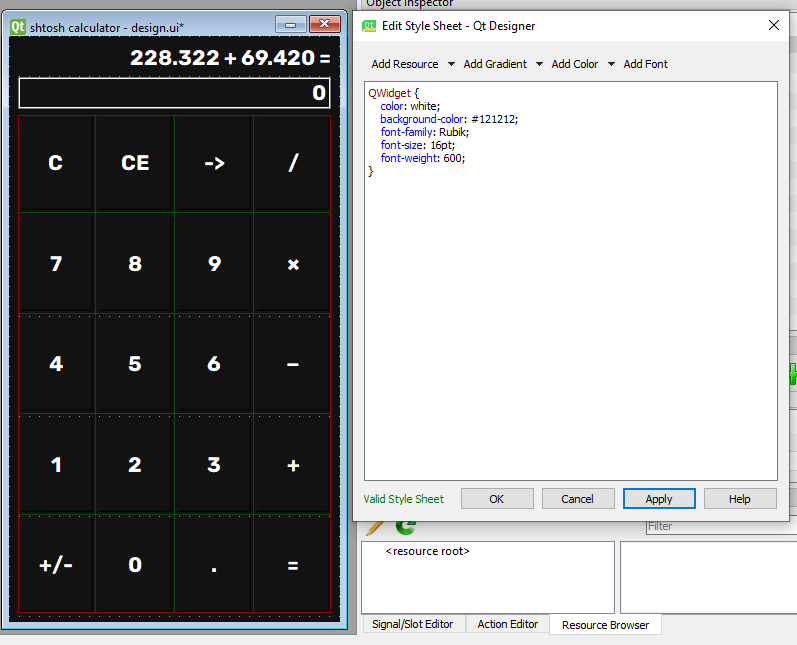
В Qt Designer поддерживается язык css. Напишем простенький stylesheet для главного окна. Для всего виджета указываем белый цвет текста и почти черный цвет #121212 для фона.
Я буду использовать бесплатный шрифт Rubik из библиотеки Google Fonts. Он довольно приятный.
QWidget
Давайте посмотрим, что получается.
Давайте изменим кнопки на плоские с прозрачным фоном.
QPushButton
Теперь напишем изменение фона кнопок при наведении и нажатии. При наведении цвет фона будет меняться на серый #666 , при нажатии на серый #888.
QPushButton:hover < background-color: #666; >QPushButton:pressed
Посмотрим на результат.
Стили для Line Edit и Label
Сначала разберемся с Line Edit. Поставим размер шрифта 40pt и уберем границы. Я не буду делать какие-то изменения при наведении и нажатии, потому что пользователь не может взаимодействовать с этим полем.
font-size: 40pt; border: none;
Для лейбла укажем только цвет #888 . С этим элементом пользователь тоже не может взаимодействовать.
color: #888;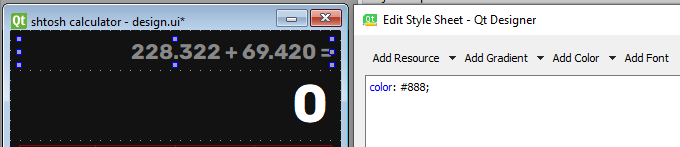
Иконки
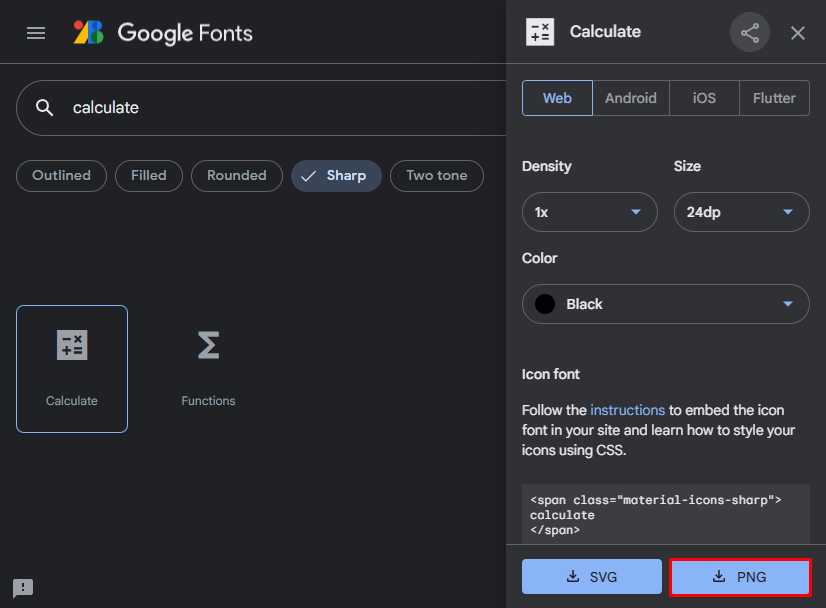
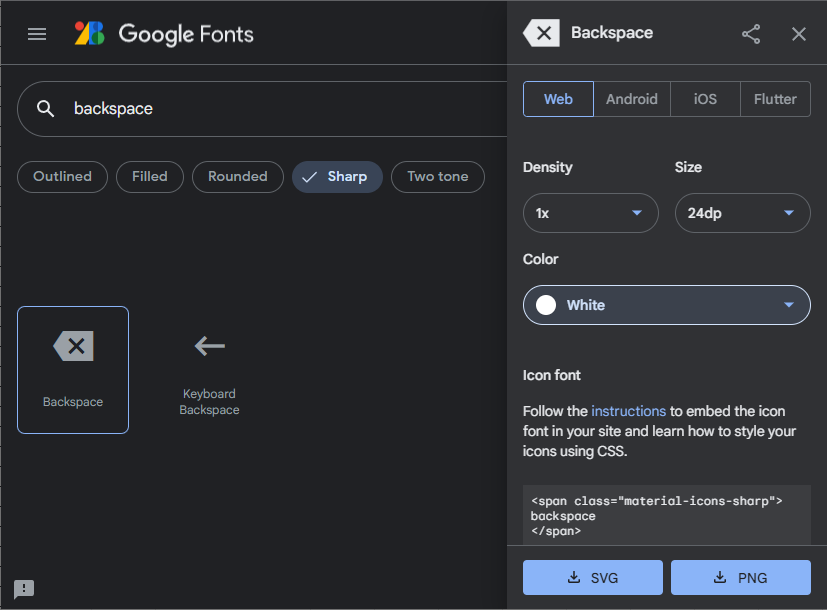
Теперь зайдем на Google Icons и возьмем черную иконку калькулятора и белую иконку backspace. Я возьму Sharp иконки с размером 24 пикселя. Формат выбирайте на ваше усмотрение. По опыту скажу, что лучше SVG. И лучше оно не только в том, что оно без труда масштабируется без потери качества (векторная графика), но еще и скачивается одним файлом. При скачивании PNG вам нужно будет распаковать архив, зайти в одну из двух папок и вытащить саму иконку.
В статье я скачивал PNG, не делайте так. Я думал, что Qt Designer не поддерживает иконки с векторной графикой, даже не попробовав.
Создадим файл ресурсов:
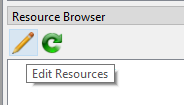
Resource Browser > Edit Resources > New Resource File.

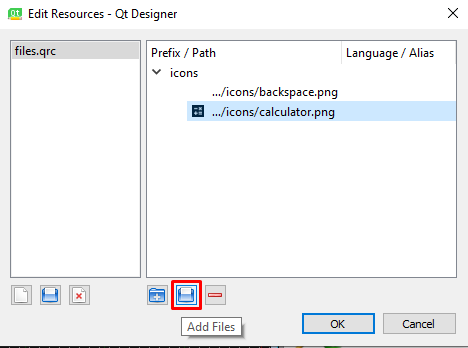
Я сохранил файл с названием files.qrc . Добавим префикс для иконок.

Закинем туда наши две иконки.
Поставим иконку Backspace:
icon > choose Resource
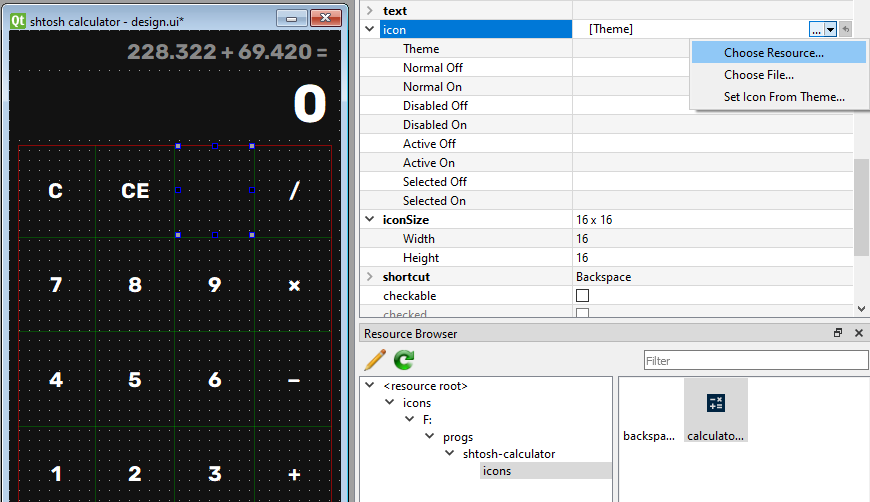
Поставим размер 24 x 24 пикселя в свойстве iconSize.
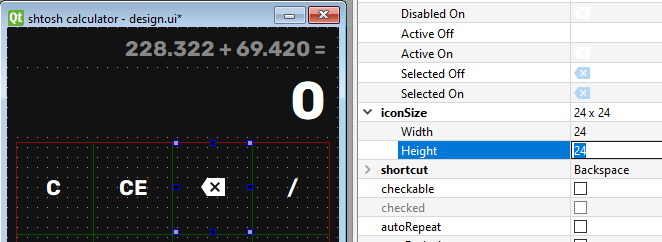
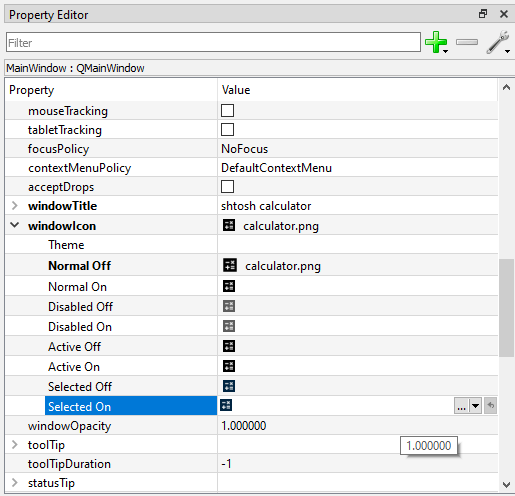
То же самое проделаем для иконки приложения.
Финальные штрихи
Почти готово. Убираем текст из лейбла. Ставим размер главного окна. У меня будет 300 на 500 пикселей. Такой же размер поставлю минимальным для приложения.
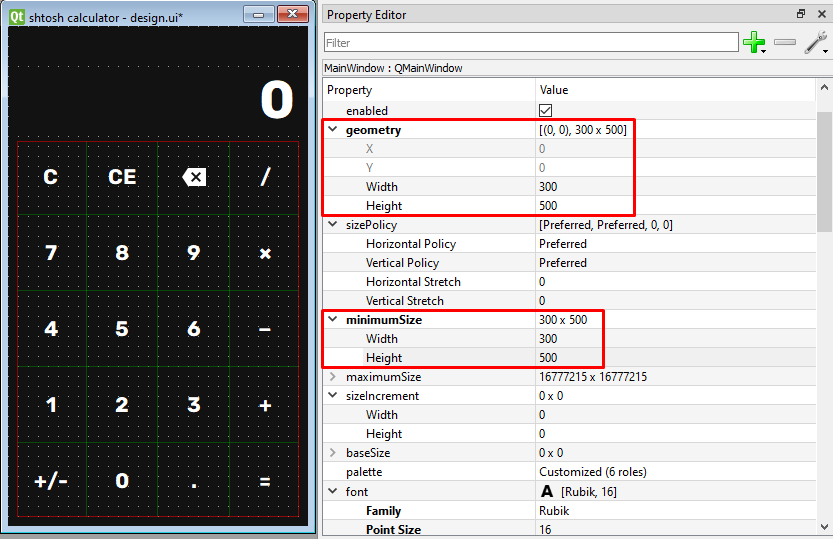
Еще добавлю такую фичу — курсор «указывающая рука» для кнопок. Поставлю только для одной кнопки, сейчас доделаем в коде.

Редактируем интерфейс в коде
Файл интерфейса представляет собой файл с xml разметкой. Мы можем найти блок кода с указывающей рукой, введя в поиске по коду Pointing
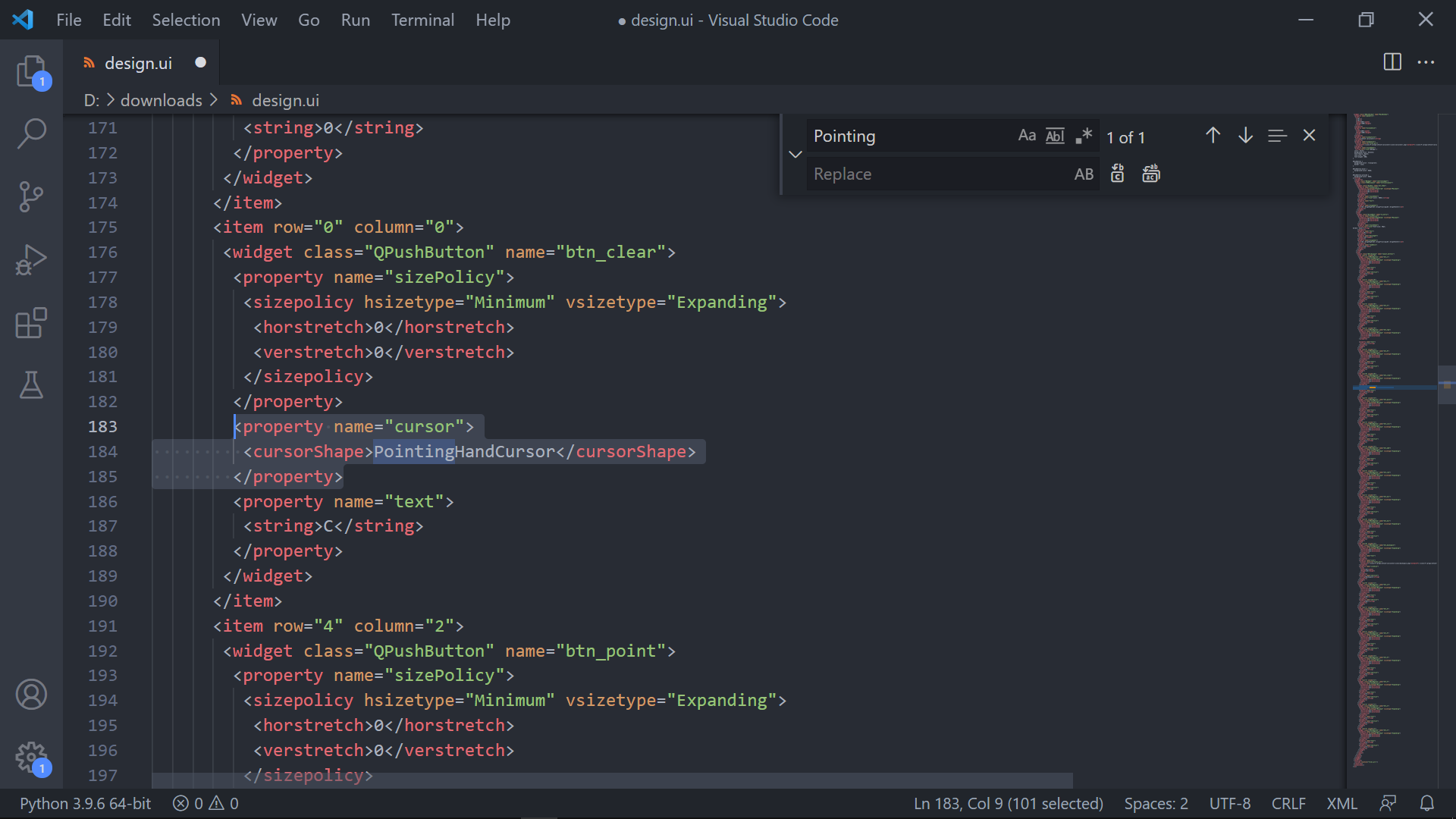
PointingHandCursor Заметим, что этот блок кода идет после блока размерной политики. Поэтому нам нужно заменить:
0 0 PointingHandCursor В современных редакторах это сделать очень просто. Например, в VS Code нужно нажать Ctrl + H.
Впишем нужные блоки кода и нажмем Replace All (Ctrl + Alt + Enter).
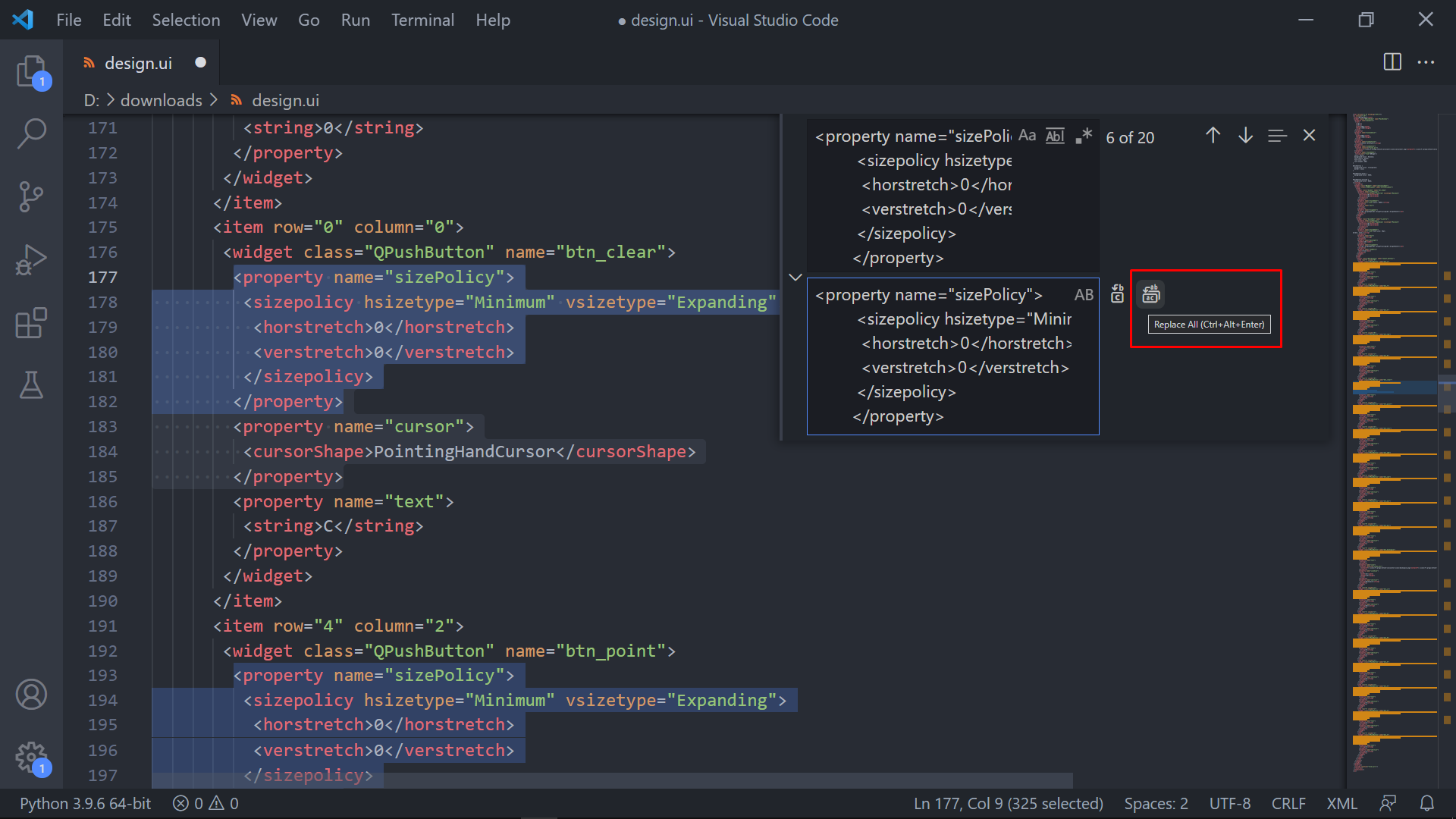
Проверяем в дизайне.
Дизайн сделан, поздравляю!
Конвертируем файл ресурсов и интерфейса
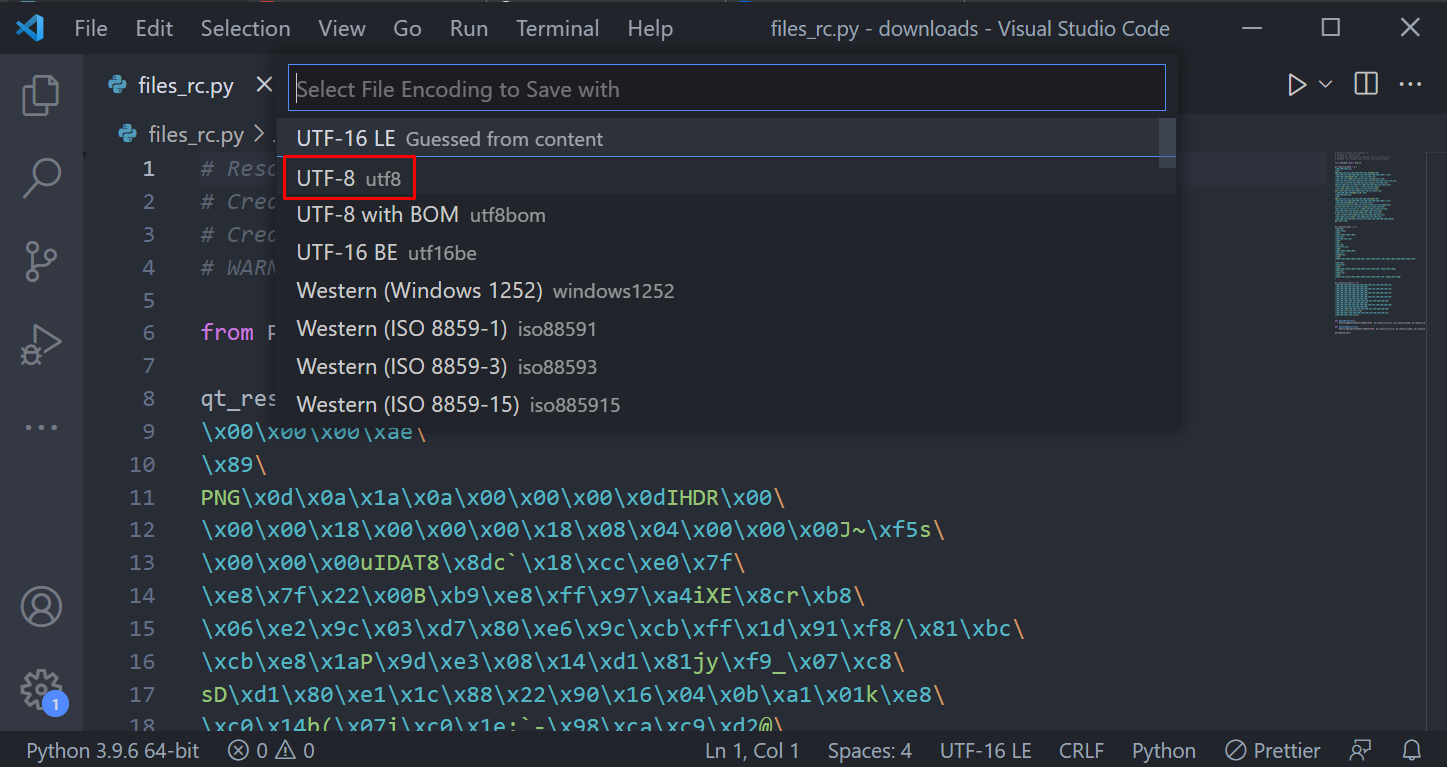
Для начала нам нужно конвертировать файл ресурсов в питоновский файл. Для этого напишем в терминале:
pyside6-rcc «название файла ресурсов.qrc» > «название файла ресурсов_rc.py»
pyside6-rcc files.qrc > files_rc.py

Теперь конвертируем в Python файл интерфейса. Для этого введем в терминал тот же самый синтаксис, но теперь используем pyside6-uic:
pyside6-uic design.ui > design.py
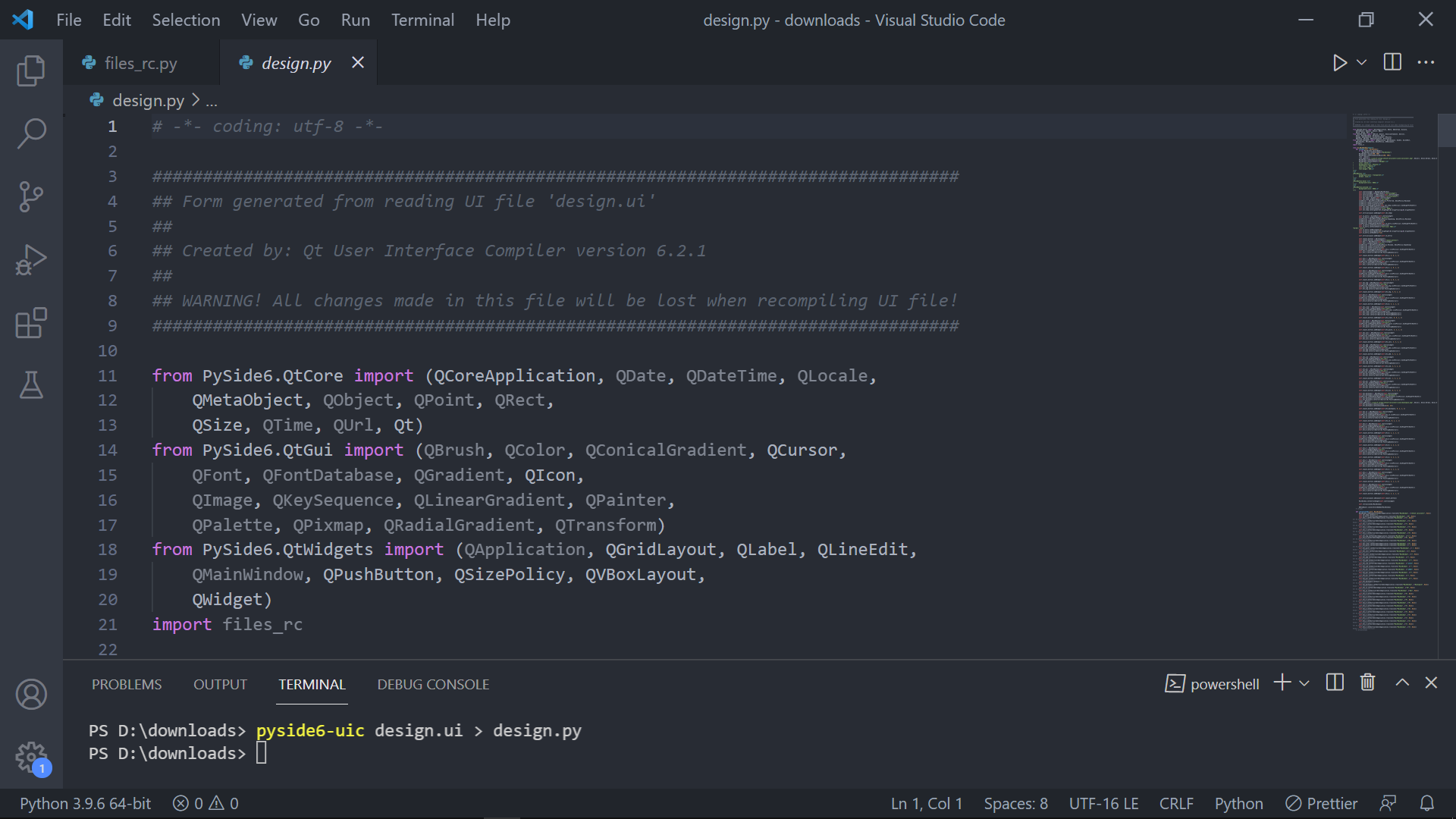
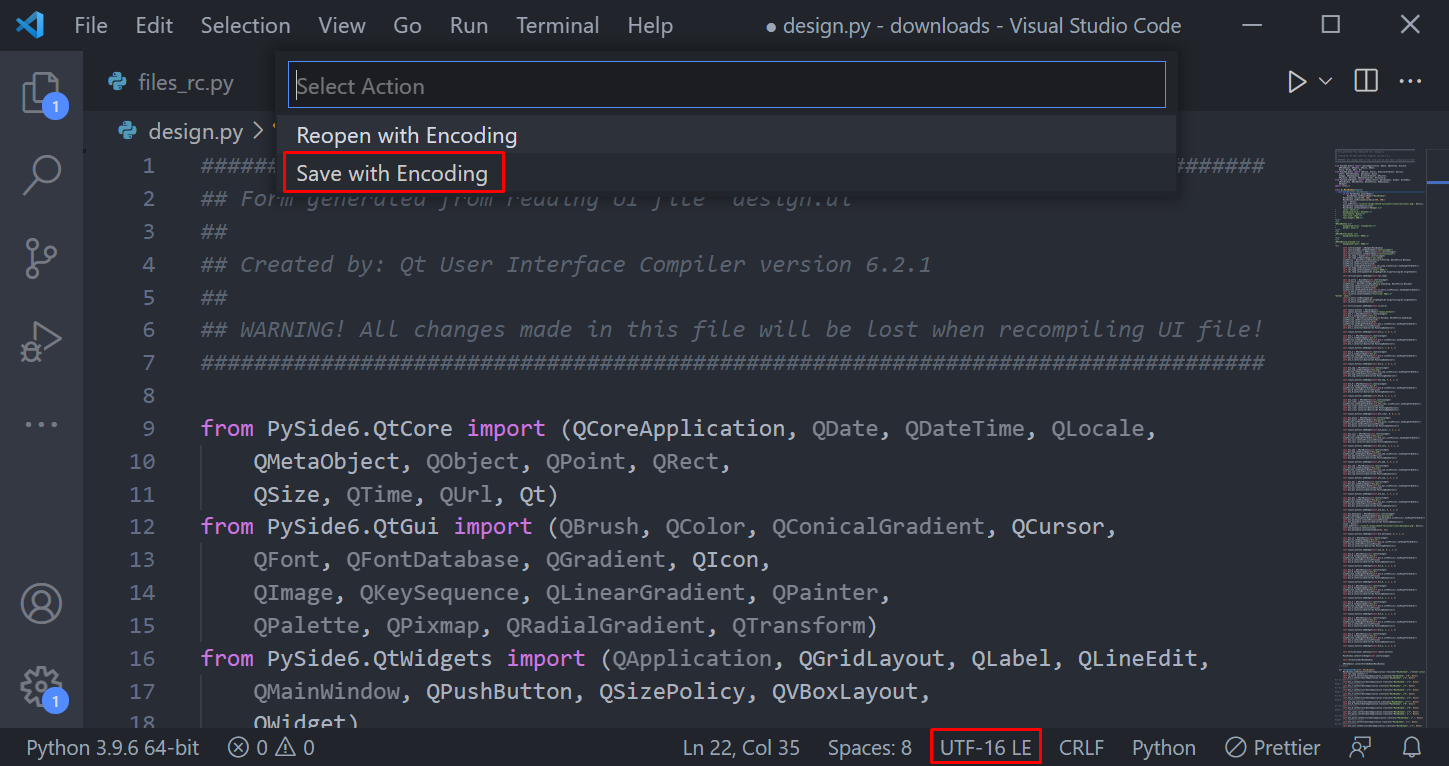
Если у вас на выходе получаются файлы с кодировкой UTF-16 , конвертируйте их в UTF-8 во избежание дальнейших проблем.
Штош, в следующей статье напишем код для главного функционала калькулятора. До встречи.
Как сделать калькулятор с интерфейсом на python
9. Как сделать Калькулятор на python Часть 4
10. Виджет CheckButton

11. Виджет Radiobutton

12. Виджет Combobox
13. Игра «Сапер». Превью
14. Игра «Сапер», создаем игровое поле
15. Игра «Сапер», создаем класс MineSwepper
16. Игра «Сапер», класс MyButton
17. Игра «Сапер», расставляем мины