
копирование примечаний
Добрый день,
подскажите, пожалуйста, есть ли возможность автоматически выделить все примечания и скопировать их или в тот же документ или в новый документ в Ворд 2007?
Пример:
Папа (примечание: отец) у Васи силен в математике (примечание: школьный предмет)
Хотелось бы получить:
Папа (примечание: отец)
Математике (примечание: школьный предмет).
То есть слова «у», «Васи», «силен» «в» из нового текста должны выпасть.
Понятно, что Ворд позволяет копировать слова с примечаниями по одному. Для этого нужно выделить это слово целиком (всю область примечания), нажать на копировать и в другом месте нажать вставить. Понятно, что можно удерживать «Ctrl» и мышкой выделять все такие области примечаний. Но когда примечаний тысячи, хочется оптимизировать процесс.
Заранее благодарю за ответ.
p.s.
В соответствии с Вашей просьбой прилагаю кусок из файла (для примера). Давайте я подробнее объясню что и зачем я делаю. Читаю текст на французском, вставляю примечания. Далее, копирую слова с примечаниями в отдельный файл, для того, чтобы их заучивать. Мой предыдущий вопрос в данной ветке обусловлен тем, что при перенесении файла в e-book, последний не видит примечаний — только текст (французские слова). В этой связи я озадачился тем, чтобы преобразовать примечания в обычный текст. Благодаря Вашему сайту и выложенному на нем макросу, я преобразовал все примечания в сноски. Но так учить слова не удобно. А преобразовать сноски в обычный текст пока не получилось.
В любом случае спасибо за внимание к моим вопросам и поздравления с наступающим НГ!
Отредактировано civil (31.12.2009 13:25:27)
Post’s attachments
Preface hugo.docx 21.71 Кб, 4 скачиваний с 2009-12-31
You don’t have the permssions to download the attachments of this post.
2 Ответ от admin 29.12.2009 10:52:04
Re: копирование примечаний
Вы можете приложить образец документа? Выберите изменение сообщения и добавьте ваш файл.
3 Ответ от civil 31.12.2009 15:35:11
Re: копирование примечаний
Результат (вручную) вот так выглядит, соответственно.
Post’s attachments
Трудные_слова.doc 107.5 Кб, 5 скачиваний с 2009-12-31
You don’t have the permssions to download the attachments of this post.
4 Ответ от viter.alex 04.01.2010 14:35:03
Re: копирование примечаний
Воспользуйтесь таким макросом. Он скопирует все слова с примечаниями в новый документ. Текст примечания будет вставлен в скобках, после текста, к которому он относится. Оригинальное примечание к тексту будет сохранено.
Sub CopyCommentsToNewDoc() ' ' Копирование слов с примечаниями в новый документ ' ' Dim oComm As Comment Dim oNewDoc As Document Dim oOldDoc As Document Set oOldDoc = ActiveDocument If ActiveDocument.Comments.Count > 0 Then Set oNewDoc = Documents.Add Else Exit Sub For Each oComm In oOldDoc.Comments With oNewDoc .Range.InsertAfter oComm.Scope.Text .Comments.Add .Range(.Paragraphs.Last.Range.Start, .Paragraphs.Last.Range.End - 1), oComm.Range.Text .Comments.Item(.Comments.Count).Author = oComm.Author .Comments.Item(.Comments.Count).Initial = oComm.Initial .Comments.Item(.Comments.Count).Scope.LanguageID = wdFrench .Range.InsertAfter ChrW(160) & "(примечание: " & oComm.Range.Text & ")" .Range.InsertParagraphAfter End With Next End SubОбожаю французский язык! J’adore le Français!
Лучше день потерять — потом за пять минут долететь!
5 Ответ от civil 05.01.2010 00:05:43
Re: копирование примечаний
C’est charmant. Vouz etez genie!
6 Ответ от Mercury 25.06.2013 07:45:31
Re: копирование примечаний
Здравствуйте , а как можно скопированные примечания вынести в заголовок?
7 Ответ от rif237 08.09.2017 13:50:34
Re: копирование примечаний
Добрый день! при запуске кода выдается ошибка Run-time error ‘5149’ на строку .Range.InsertAfter oComm.Scope.Text
Что можно сделать??
8 Ответ от rif237 08.09.2017 13:51:34
Re: копирование примечаний
rif237 пишет:
Добрый день! при запуске кода выдается ошибка Run-time error ‘5149’ на строку .Range.InsertAfter oComm.Scope.Text
Что можно сделать??
ОШИБКА
ошибка Run-time error ‘4605’ на строку
9 Ответ от rif237 08.09.2017 15:54:36
Re: копирование примечаний
rif237 пишет:
rif237 пишет:
Добрый день! при запуске кода выдается ошибка Run-time error ‘5149’ на строку .Range.InsertAfter oComm.Scope.Text
Что можно сделать??
ОШИБКА
ошибка Run-time error ‘4605’ на строку
Спасибо разобрался просто был сбой у ворда . перезагрузил открыл заработало. Спасибо за код
Сообщений [ 9 ]
Страницы 1
Чтобы отправить ответ, вы должны войти или зарегистрироваться
Похожие темы
- Редактирование примечаний
- Печать документов без примечаний
- Копирование стилей
- копирование в Ворд
- копирование закладок
- Копирование фрагмента документа
- Копирование текста с браузера
- копирование изображения в файл
копирование примечаний
Среди всех программ офисного пакета Microsoft наиболее часто большинству работающих за компьютером людей приходится пользоваться текстовым редактором Word. На портале о Microsoft Office Word вы узнаете про: как взять в рамку текст в word 2010. Конечно, использовать это мощное приложение просто для набора текста, все равно, что забивать гвозди с помощью микроскопа. Наш сайт о Microsoft Office Word даст ответ про: рекомендации по разработке окна. Редактор обладает множеством встроенных функций для работы с текстами, таблицами, изображениями. Word позволяет значительно сократить количество ручного труда при наборе или редактировании текста, дает простор для фантазии при оформлении. На портале о Microsoft Office Word вы узнаете про: как найти однокоренные слова в ворде.
Познакомиться со всеми тонкостями работы с программой, узнать секреты и хитрости настроек различных функций можно на сайте и форуме Ворд Эксперт, где собрана вся информация, касающаяся работы с приложением. Наш сайт о Microsoft Office Word даст ответ про: word 2010 как изменить точки.
В подразделе «Часто задаваемые вопросы» вы найдете общую информацию и список литературы по данной теме. На портале о Microsoft Office Word вы узнаете про: нет шрифтов в ворде10. Также для удобства читающих там рассмотрены наиболее часто встречающиеся вопросы по работе программы. Наш сайт о Microsoft Office Word даст ответ про: как редактировать автосодержание в word 2007. В этом подразделе, к примеру, собрана базовая информация о макросах, освещены вопросы автоматического удаления пробелов и так далее. На портале о Microsoft Office Word вы узнаете про: макрос что это.
Более же полно и подробно вопросы настройки программы, форматирования и рецензирования текста в разных версиях Ворда освещены в подразделе «Настройки и Форматирование», а тонкостям написания различных макросов и создания шаблонов можно научиться в разделе «Автоматизация». На портале о Microsoft Office Word вы узнаете про: как вставить в письмо несколько документов.
Также на форуме Ворд Эксперт вы найдете готовые решения различных рабочих проблем или сможете оставить заявку с описанием своего вопроса в соответствующих разделах. Наш сайт о Microsoft Office Word даст ответ про: вставка формул в word 2003.
Как скопировать все комментарии в word
Сообщений: 263 Регистрация: 29.04.2013
03.08.2017 00:14:39
Стоит задача вытащить из документа Word все исправления и примечания в таблицу Excel.
Таблица должна содержать Измененный текст, страницу и дату исправления.
Кто то работал над подобной задачей, отзовитесь плиз)
на англоязычном сайте нашел что то подобное, но не совсем то что надо.
Пользователь
Сообщений: 471 Регистрация: 01.08.2017
04.08.2017 16:03:33
MEP, вот пример реализации:
Sub extractRevisions() Dim revisionObj As Revision, commentObj As Comment, xlApp As Object, xlWs As Object ThisDocument.Activate ReDim transfArr(0 To ActiveDocument.revisions.Count + ActiveDocument.Comments.Count) transfArr(0) = Array("Автор", "Создатель (?)", "Время изменения", "Тип", "Страница", "Текст", "Примечание/Правка") For i = 1 To ActiveDocument.revisions.Count Set revisionObj = ActiveDocument.revisions.Item(i) transfArr(i) = _ Array( _ revisionObj.Author, _ revisionObj.Creator, _ revisionObj.Date, _ revisionObj.Type, _ revisionObj.Range.Information(wdActiveEndPageNumber), _ revisionObj.Range.Text, _ "Правка" _ ) Next i For i = 1 To ActiveDocument.Comments.Count Set commentObj = ActiveDocument.Comments.Item(i) transfArr(ActiveDocument.revisions.Count + i) = _ Array( _ commentObj.Author, _ commentObj.Creator, _ commentObj.Date, "", _ commentObj.Scope.Information(wdActiveEndPageNumber), _ commentObj.Range.Text, _ "Примечание" _ ) Next i Set xlApp = CreateObject("Excel.Application") xlApp.Visible = True Set xlWs = xlApp.Workbooks.Add For i = LBound(transfArr, 1) To UBound(transfArr, 1) For j = LBound(transfArr(i), 1) To UBound(transfArr(i), 1) xlWs.ActiveSheet.Cells(i + 1, j + 1) = transfArr(i)(j) Next j Next i End Sub
Прикрепленные файлы
- Пример реализации.docm (29.08 КБ)
покупка
Как экспортировать и распечатать комментарии только в Word?
Если вы хотите распечатать комментарии к документу в Word, вам необходимо сначала экспортировать комментарии в новый документ. Но как вы можете экспортировать комментарии в Word? Теперь мы познакомим вас с некоторыми хитростями.
Экспорт комментариев с помощью Kutools for Word
Экспорт комментариев вручную в Word
1. Щелкните комментарий, который хотите скопировать, затем нажмите Ctrl + C или щелкните правой кнопкой мыши, чтобы выбрать Копировать из списка.
2. Поместите курсор в то место, куда вы хотите вставить комментарий, а затем щелкните правой кнопкой мыши, чтобы выбрать Параметры вставки» Сохранять только текст или вы можете нажать Ctrl + V чтобы вставить комментарий.
Внимание: С помощью этого метода вы не можете копировать и вставлять сразу несколько комментариев. Вы должны копировать и вставлять их по одному вручную.
Легко разделите документ из одного слова на несколько
Экспорт комментариев с помощью VBA
С помощью кода VBA вы можете быстро экспортировать сразу все комментарии в новый документ. Вы можете сделать это, выполнив следующие действия.
1: Нажмите Alt + F11 для открытия Microsoft Visual Basic для приложений окно;
2: нажмите Модули от Вставить вкладку, скопируйте и вставьте следующий код VBA в Модули окно;

3: нажмите Run кнопка, чтобы применить VBA
Код VBA об экспорте комментариев:
Подкомментарии экспорта ()
Dim как строка
Dim cmt как слово. Комментарий
Тусклый документ как Word.Document
Для каждого cmt в ActiveDocument.Comments
s = s & cmt.Initial & cmt.Index & «,» & cmt.Range.Text & vbCr
Следующая
Установить doc = Documents.Add
doc.Range.Text = с
End Sub
Экспорт комментариев с помощью Kutools for Word
Хотя запуск VBA позволяет быстро экспортировать комментарии, не все пользователи компьютеров могут это сделать. Большинство пользователей компьютеров, особенно новичков в компьютерах, задаются вопросом, есть ли другой простой способ экспортировать комментарии, кроме VBA. Определенно, Kutools for Word‘s Экспорт комментариев Утилита — это простой способ для всех пользователей компьютеров.
После установки Kutools for Word, пожалуйста, сделайте следующее: (Бесплатная загрузка Kutools for Word Сейчас!)
Пожалуйста, примените эту утилиту, нажав Кутулс Плюс > Экспорт / Импорт > Экспорт комментариев. Смотрите скриншот:
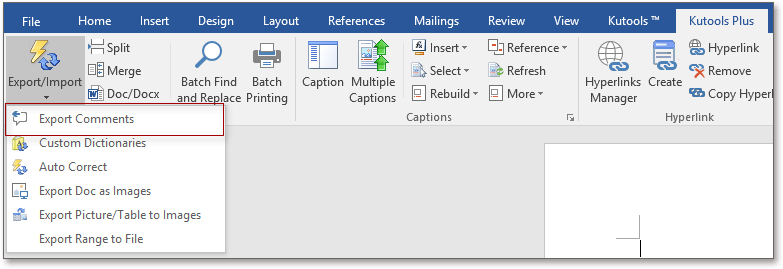
После применения этой утилиты она автоматически создаст новый документ Word для сохранения экспортированных комментариев.
 |
 |
 |
Демонстрация: экспорт всех комментариев из документа в новый
Наконечник. Если вы хотите экспортировать комментарии в лист или книгу, Создать список комментариев функции в Kutools for Excel могу помочь тебе.
Экспорт и создание списка комментариев из активного листа или книги в Excel
Относительная статья :
- Экспорт и импорт нескольких пользовательских словарей
- Сохранить документ Word как изображение (png, jpeg и т. Д.)
- Экспорт изображений в Word
Лучшие инструменты для офисной работы
Kutools for Word — Повысьте свой опыт работы со словом с помощью Over 100 Замечательные особенности!
Преобразуйте свои задачи Word с помощью Kutools. �� Загрузите 30-дневную пробную версию прямо сейчас ��.
Копирование, перемещение и удаление содержимого ячеек в Numbers на Mac

При копировании ячейки или перемещении данных ячейки в другое место таблицы также копируются или перемещаются все ее свойства, включая формат данных, заливку, границы и комментарии.
- Выберите ячейки, которые нужно скопировать или переместить.
- Выполните одно из описанных ниже действий.
- Перемещение данных. После выбора ячеек нажмите и удерживайте их, пока ячейки не поднимутся из таблицы, затем перетяните их, поместив в другое место в таблице. Существующие данные будут замены новыми данными.
- Вставка и перезапись существующих данных. Выберите «Правка» > «Скопировать» (меню «Правка» расположено у верхнего края экрана). Выберите верхнюю левую ячейку, в которую нужно вставить данные (или выберите область того же размера, что и ячейки, которые Вы вставляете), затем выберите «Правка» > «Вставить». Если в диапазоне данных содержатся формулы, но Вы хотите вставить только результаты вычислений, выберите «Вставить результаты формулы».
- Вставить без перезаписи. Выберите «Правка» > «Скопировать», выберите ячейки назначения, затем выберите «Вставка» > «Скопированные строки» или «Вставка» > «Скопированные столбцы» (меню «Вставка» расположено у верхнего края экрана). Новые строки или столбцы добавляются в скопированные ячейки.
- Вставка стиля ячейки. Выберите «Формат» > «Скопировать стиль» (меню «Формат» расположено у верхнего края экрана), выберите ячейки, в которые требуется вставить стиль, затем выберите «Формат» > «Вставить стиль».
- Вставка содержимого ячейки без стиля. Выберите «Правка» > «Скопировать», выберите ячейки для вставки, затем выберите «Правка» > «Вставить и согласовать стиль». Вставленные ячейки принимают форматирование нового местоположения.
- Вставить за пределами имеющейся таблицы для создания новой таблицы. Перетяните ячейки за пределы таблицы. Будет создана новая таблица со скопированными ячейками.
Если скопировать диапазон ячеек, в котором есть скрытые данные (скрытые напрямую или путем фильтрации), скрытые данные также будут скопированы. Если вставить ячейки в диапазон ячеек с совпадающим расположением скрытых ячеек, скрытые данные также будут вставлены. В противном случае скрытые данные не будут вставлены.
Удаление содержимого из ячеек
- Выберите диапазон ячеек, которые нужно очистить.
- Выполните одно из описанных ниже действий.
- Удаление содержимого с сохранением формата данных в ячейке, стиля текста и стиля ячейки. Нажмите клавишу Delete.
- Удаление всех данных, отмена форматирования и применения стилей. Выберите «Правка» > «Очистить все» (меню «Правка» расположено у верхнего края экрана).
Совет. Если в ячейке есть текст и объект, можно удалить только объект, не удаляя текст.