
Как поисковые системы Яндекс и Google отслеживают местоположение пользователя
Пользователи всемирной паутины даже не задумываются о том, сколько раз в день они используют поисковые системы для решения различных задач и вопросов. Поисковые системы вошли в повседневную жизнь практически каждого человека и прочно поселились в ней. Известно, что один только Google обрабатывает около триллиона разнообразных пользовательских запросов в год.
Помимо всего прочего современные поисковые системы исследуют каждого своего пользователя и знают о его местоположении и передвижениях, методах передвижения практически все. Но зачем это им нужно?
Зачем поисковым системам знать местоположение пользователей?
Поисковые системы собирают данные о своих пользователях по самым разным причинам. Вот только некоторые из них:
- Продажа рекламы. Рекламодатели используют предоставленную поисковиками информацию, чтобы продать человеку именно тот товар, который он ищет;
- Анализ действий человека во всемирной паутине используется для улучшения сайтов. Это необходимо, чтобы размещать на сайтах действительно полезную и релевантную информацию;
- Чтобы предоставлять пользователям возможность быстрее находить нужные места для отдыха или по работе в городах, где они ни разу не бывали.
Google и Яндекс стремятся предоставить пользователям наиболее актуальную информацию и самые разнообразные сервисы. Поэтому информация о местоположениях человека, а также том, чем он пользуется и где бывает, помогает предоставлять ему оптимальные маршруты для автобусов или других транспортных средств, показывать сайты на нужном языке, указывать на находящиеся неподалеку кафе, развлекательные центры и т.д.
Внимание! По данным, которые хранятся на серверах поисковых систем нельзя установить личность пользователя, потому что они представлены в полностью обезличенном формате. Однако по запросу правоохранительных органов и с помощью определенных утилит, можно определить личность пользователя, который заходил на те или иные интернет-ресурсы.
Как Яндекс определяет местоположение пользователя?
В зависимости от тех сервисов, которые применяет конкретный пользователь, его устройства могут передавать в Яндекс ту или иную информацию. В основном Яндекс использует следующие методы определения местоположения:
- Определение по IP-адресу. В этом случае город, в котором находится устройство, которым пользуется человек, определяется по умолчанию;
- С помощью технологии LBS. Данная технология позволяет определить положение пользователя на местности более точно. Для этого используются точки доступа Wi-Fi. Включенный адаптер пользовательского устройства время от времени проверяет мощность вышек Wi-Fi. Если в районе, где находится человек, установлена одна из вышек, передающих информацию Яндексу, то местоположение будет определено с точностью до километра.
Кроме того технология LBS предполагает использование ячеек мобильной сети. Местоположение смартфона определяется по идентификатору ячейки сотовой сети, в радиусе которой находится мобильное устройство.
Как Google определяет местоположение пользователя?
Google так же, как и Яндекс, для определения местоположения пользователя использует следующие методы:
- IP-адрес устройства, с которого человек заходит в интернет;
- Историю действий. Если система не может определить, где находится пользователь, а он ищет «недорогие рестораны во Владивостоке», то будет считаться, что данный пользователь находится именно во Владивостоке;
- Список сохраненных мест. Google-аккаунт сохраняет информацию о местах, которые пользователь посещает чаще всего. Чаще всего это означает, что именно в этом городе человек живет постоянно или находится длительное время;
- Геолокацию. На сегодняшний день для смартфонов, работающих на базе операционных систем Android и iOS доступна функция геолокации. Она позволяет считывать местоположение пользователя с помощью спутников GPS.
Но иногда пользователь не желает, чтобы поисковые системы знали о его местонахождении. Далее мы расскажем о том, как можно запретить отслеживание.
Как и зачем запрещать Яндексу отслеживать свое местоположение?
Чтобы поисковые системы не знали, где находится человек, если он чувствует себя некомфортно, когда за ним следят, можно отключить функцию отслеживания местонахождения. Иногда это нужно, чтобы отключить персонализацию рекламных объявлений, которые докучают своей назойливостью. Вот что нужно сделать:
- Войти в свой аккаунт в Яндексе.
- Выбрать вкладку «Местоположение».
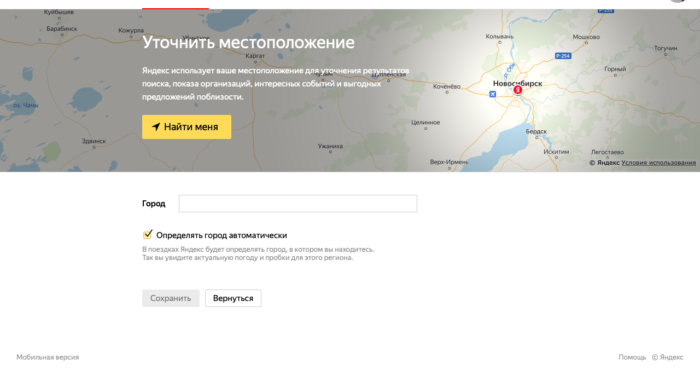

Теперь останется только сохранить внесенные изменения и поисковая система Яндекс не сможет определять местонахождение пользователя.
Как и зачем запрещать Google отслеживать свое местоположение?
Чтобы закрыть доступ к местонахождению пользователя в Google, нужно сделать следующее:
- Открыть аккаунт в браузере Google Chrome.
- Кликнуть по значку «Настройка и управление Google Chrome».
- Зайти в «Настройки» и выбрать вкладку «Конфиденциальность».
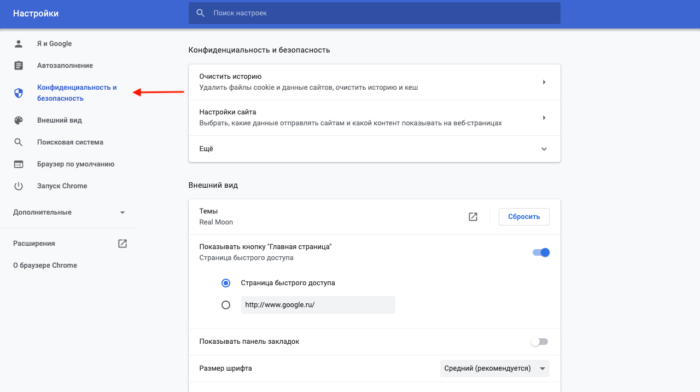
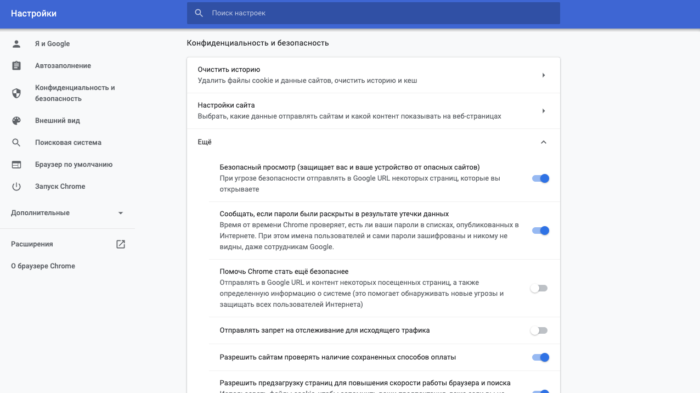

На Android-устройствах нужно будет отключить функцию «Геолокация», чтобы избавиться от слежки со стороны поисковых систем.
Подобные запреты можно установить в том случае, если пользователю не нравится большое количество персонализированной рекламы, или же он не хочет, чтобы кто-то знал, где именно он находится и чем занимается.
Советы и выводы
Несмотря на то, что будет отключена геолокация, поисковые системы смогут отслеживать пользователя по истории его действий в интернете. Поэтому полной анонимности во всемирной паутине нет, и не будет. Однако, такие компании как Яндекс и Google, уверяют, что не передают собранную информацию о своих пользователях в третьи руки.
Если человек хочет быть действительно анонимным, находясь во всемирной паутине, то лучше всего использовать VPN и заходить в сеть с IP-адреса из другой страны или пользоваться браузером Tor.
Настройки геолокации в Яндекс Браузере
Геолокация — это определение местоположения (геопозиции) устройства пользователя.
Сайты и приложения запрашивают доступ к геопозиции, чтобы точнее отвечать на поисковые запросы и предоставлять актуальную информацию с учетом местонахождения пользователя.
Вы можете разрешить или запретить доступ к вашему местоположению:
Разрешить или запретить отслеживать местоположение
Когда сайт запрашивает информацию о том, где вы находитесь, в верхней части страницы появляется предупреждение:

Определите параметры геолокации:

- Разрешить сайту отслеживать ваше местоположение — нажмите кнопку Разрешить.
- Запретить сайту отслеживать ваше местоположение до перезагрузки браузера — нажмите значок .
- Блокировать запросы на определение вашего местоположения от этого сайта — нажмите кнопку Блокировать.
Установить общие настройки геолокации
Чтобы установить общие настройки геолокации для всех сайтов и программ:
- В правом верхнем углу браузера нажмите кнопку
 → Настройки.
 - Нажмите ссылку Показать дополнительные настройки (внизу страницы).
- В блоке Личные данные нажмите кнопку Настройки содержимого.
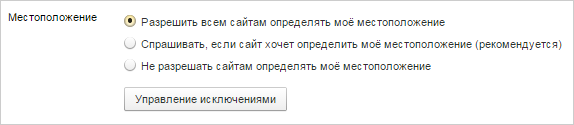
- В блоке Местоположение установите переключатель в нужное положение:
- Нажмите кнопку Готово.
Сбросить настройки
Сбросить настройки доступа можно следующими способами:
В адресной строке

Нажмите значок → Сбросить настройки.
Настройка будет сброшена при обновлении страницы.
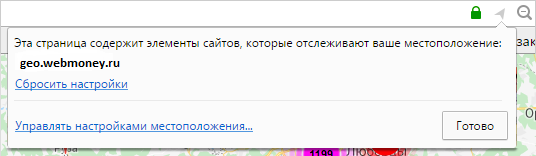
В настройках браузера
- В правом верхнем углу браузера нажмите кнопку → Настройки.
- Нажмите ссылку Показать дополнительные настройки (внизу страницы).
- В блоке Личные данные нажмите кнопку Настройки содержимого.
- В блоке Местоположение нажмите кнопку Управление исключениями.
- Выделите строчку с названием сайта и нажмите значок .
- Нажмите кнопку Готово.
Геолокация в Яндекс Браузере
Геолокация в Яндекс браузере может быть очень полезна в некоторых ситуациях. Благодаря указанному вами местоположению, яндекс сможет давать более точные ответы на ваши поисковые запросы. Допустим, если вы захотите узнать прогноз погоды, то браузер выдаст вам информацию, согласно вашему местоположению.
В сегодняшней инструкции вы узнаете, как включить геолокацию в Яндекс браузере, а так же, как можно будет изменить город в поиске. Ниже будут представлены способы для различных устройств, поэтому, выбирайте подходящий вариант, и действуйте согласно инструкции.
Что это
Благодаря службам геолокации в Яндекс браузере различные сайты могут автоматически определить ваше местоположение. Допустим, если вы захотите что-то заказать в интернет-магазине, то он сможет автоматически определить ваш город.
Можно привести и другой пример – прогноз погоды или состояние «пробок» в вашем городе. Говоря простыми словами, функция геолокации в Яндекс браузере позволяет предоставлять более актуальную информацию для пользователя по его запросам.
Как разрешить, отключить геолокацию в настройках Яндекс Браузера
Переходим к основной части сегодняшней инструкции. Если вы захотите разрешить, либо же запретить передачу геолокации в Яндекс браузере, то вам нужно будет выполнять такие действия:
- Переходите на основную страницу Яндекса. В правой верхней части экрана будет находиться иконка в виде трех горизонтальных линий, жмите по ней левой кнопкой мышки.

- После этого, кликайте ЛКМ по строчке «Настройки» в появившемся окошке.

- Вас перекинет на страницу со всевозможными настройками браузера. В левой части экрана будут представлены пять основных разделов. Щелкайте ЛКМ по пункту «Сайты».

- Теперь, вам необходимо будет найти графу «Расширенные настройки сайтов» и нажать по ней левой кнопкой вашей мышки.

- Следующее, что вам нужно будет сделать – найти раздел «Доступ к местоположению». Как вы это сделаете, вы сможете там заметить три варианта настройки – разрешен, запрещен и запрашивать разрешение. Соответственно, если вы выберите первый вариант, то геолокацию будет всегда передаваться всем сайтам.
Если выберите второй вариант, то геолокация наоборот, никогда не будет передаваться в Яндекс браузере. А при выборе варианта «запрашивать разрешение», вам нужно будет каждый раз либо разрешать, либо запрещать передачу геолокации для каждого сайта.
- Вам нужно будет выбрать подходящий вариант и нажать по нему левой кнопкой мышки. Как вы это сделаете, настройка геолокации в яндекс браузере будет завершена. Сохранять ничего не требуется, все произойдет автоматически.

Как изменить город в поиске Яндекс
Ниже я предоставлю вам способы по изменению города в поиске Яндекс браузера с нескольких устройств. Если говорить конкретнее, то вы узнаете, как это можно сделать с персонального компьютера, а так же с мобильного устройства.
На компьютере
Чтобы изменить город в поиске Яндекс браузера, нужно будет выполнить определенный алгоритм действий. А именно, от вас потребуется сделать следующее:
- Открываете пустую страницу в Яндекс браузере. Сразу стоит сказать, что вы должны быть авторизованы в системе яндекса. В верхней правой части экрана можно будет заметить окошко с вашим профилем. Щелкайте левой кнопкой мышки по маленькой фотографии вашего аккаунта.

- После выполнения действия выше, откроется новая страница со всеми данными о вашем аккаунте в Яндексе. Необходимо будет вновь нажать ЛКМ по основной картинке вашего профиля, которая расположена в правой части экрана, ближе к верху страницы.

- Если вы все сделали правильно, всплывет небольшое окошко с несколькими пунктами. Вам необходимо будет кликнуть левой кнопкой мышки по строке «Настройки».

- После выполнения действия выше, сразу же появится страница с настройкой вашего местоположения. На данной странице можно заметить строку «Город». Туда можно будет вручную вписать город, и тогда Яндекс браузер будет считать это вашим местоположение. Но все же, лучше воспользоваться автоматическим определением вашей геопозиции. Для этого, кликайте левой кнопкой вашей мышки по пункту «Определять город автоматически».

- На этом способ заканчивается. Если вы осуществили все действия правильно, то Яндекс браузер автоматически определит ваше местоположение, и укажет его в строчке «Город». Теперь нужно будет щелкнуть левой кнопкой вашей мышки по графе «Сохранить».

- Несложно догадаться, что для отключения геолокации в Яндекс браузере достаточно будет убрать галочку с данного пункта и выбрать любой город из списка. После этого останется лишь нажать ЛКМ по строчке «Сохранить».

На Android
Сразу стоит уточнить, что изменение города в поиске Яндекс браузера на смартфоне происходит почти точно так же, как и на персональном компьютере. Но все же, рассмотрим данный процесс на конкретном примере. Чтобы изменить определение вашего местоположения на андроид устройстве, потребуется выполнить такие действия:
- Запускаете приложение Яндекс на своем устройстве. Если вы ещё в нем не авторизовались, то делаете это. В правой части экрана, ближе к верху страницы, будет находиться фото вашего профиля, жмите по нему.

- Перед вами появится страница «Яндекс паспорт». Вам потребуется ещё раз кликнуть по главной картинке вашего профиля, которая находится в том же самом месте, что и на скришоте выше.

- В появившемся окошке необходимо будет найти пункт «Настройки» и нажать по нему.

- Как вы выполните действие выше, перед вами появится страница с несколькими пунктами настроек. Нужно будет кликнуть по самой первой строке в представленном списке – «Местоположение».

- На следующей странице нужно будет найти пункт «Определять автоматически». В правой части данного пункта будет специальный квадратик, в который нужно будет поставить галочку. Сделать это можно при помощи щелчка по квадратику.

- На этом все. Остается лишь щелкнуть по кнопке «Сохранить». После выполнения всех перечисленных действий, геолокация в Яндекс браузере будет включена. Если вы захотите её отключить, то вам понадобится лишь убрать галочку с пункта «Определять автоматически», выбрать любой город, и нажать по соответствующей кнопке для сохранения.

На iPhone
Теперь разберемся с мобильным приложением Яндекс для айфона. Чтобы изменить город в поиске на рассматриваемом устройстве, необходимо будет сделать пару несложных действий:
- На главной странице браузера находите значок в виде трех точек и жмете по нему. Располагается он в правой части страницы, ближе к центру экрана.

- Как вы это сделаете, на странице появится новое окошко. В самом верху данного окна будет находиться ваш аккаунт Яндекса. Кликайте один раз по нему.

- Вас перекинет на страницу «Яндекс Паспорт». В верхней правой части экрана будет находиться главная фотография вашего профиля. Щелкайте по ней.

- Перед вами появится новое окошка. В нем нужно будет найти пункт «Настройки» и нажать по нему.

- После этого откроется новая страница с несколькими пунктами настроек. Жмите по графе «Местоп».

- На вновь открывшейся странице находите пункт «Определять автоматически», и ставите галочку в представленный квадратик.

- Теперь, остается лишь нажать по кнопке «Сохранить», чтобы закончить активацию геолокации в Яндекс браузере. Важно заметить, что если вы захотите отключить автоматическое определение вашего местоположения, то вам нужно будет выполнить приведенные действия в обратном порядке. То есть, необходимо будет убрать галочку с пункта «Определять автоматически», затем выбрать любой город и уже после сохранять результат.

Подводя краткий итог сегодняшней инструкции, можно смело сказать, что включить или отключить геопозицию в Яндекс браузере оказалось достаточно просто. От вас лишь требуется следовать всем тем шагам, что указаны в статье.
Как запретить интернет-поисковикам и соцсетям следить за вами

Интернет знает о людях больше них самих. Поисковики и соцсети фиксируют все поисковые запросы, все записи, которые им понравились, знает, в какие кафе они заходят обедать и куда ездят за границу. Как отключить рекламу и ограничить слив собственной личной информации в Сеть – в материале VN.ru. Публикуется повторно в цикле «Лучшие материалы VN.RU за 2018 год».
Тотальная слежка, которую ведут за нами интернет-сайты, доводит до абсурда, когда после поиска из дома адреса женской консультации на рабочий компьютер начинает регулярно приходить соответствующая реклама. Как запретить соцсетям и поисковикам следить за вами, разбирался корреспондент VN.ru. Серверы Яндекса, Google, Mail, Opera или Mozilla следят за вами. Браузер собирает информацию о своих пользователях, чтобы более точно отвечать на поисковые запросы и показывать рекламу в соответствии с предпочтениями конкретного человека. И даже когда вы выходите в Сеть с другого устройства, браузер идентифицирует вас как одно и тоже лицо.

Отключаем «слежку» в Google и Яндекс

Совсем избавиться от рекламы невозможно, но можно отключить персонализацию рекламных объявлений. Тогда поисковик не сможет собирать данные о вас и использовать их в рекламных целях. В Яндексе персонализацию рекламы отключаем здесь, достаточно в рубрике «Настройка рекламы» убрать галочки в графах «Учитывать мои интересы», «Учитывать мое местоположение», «Показывать рекламу». Не забываем сохранить изменения. В Google в графе «Персонализация рекламы» жмем «Отключить», после чего окно с индивидуальными настройками станет неактивным.
В браузере Opera настройки приватности можно поменять здесь, там же есть инструкция, как запретить сайтам отслеживать ваши действия. Включить настройки конфиденциальности в Firefox можно здесь.
Отключаем «слежку» в IOS и Android
Владельцам гаджетов Apple стоит особенно заботиться о том, чтобы их информация никуда не утекала. Для этого нужно зайти на страницу «Отказ от предоставления Apple рекламы на основе интересов». Там же есть предупреждение, что вы будете видеть рекламу в том же объеме, но она будет меньше вам подходить. Отключить персонализацию рекламы на Android можно здесь. Эти меры не всегда действенны, так как зачастую подключенное к интернету устройство продолжает собирать информацию о пользователе даже с вынутой SIM -картой и выключенной геолокацией. К такому выводу пришли журналисты Quarts после проведенного исследования с телефонами Android. Позднее эту информацию подтвердили в Google, сославшись на то, что эти данные деперсонализированы и используются для улучшения отправки сообщений.

Отключаем «слежку» в соцсетях
Соцсети, в отличие от браузеров, анализируют не наши поисковые запросы, а «лайки», которые мы ставим друзьям и понравившимся страницам. Рекламодатель заказывает рекламу и параметры аудитории, которую желает охватить. Дальше в ход идут различные фильтры, которые анализируют, принадлежите ли вы к указанной категории лиц. Лайкнули новость о велогонке – получите рекламу велосипедов. Кроме этого, многие онлайн-сервисы используют аккаунты в соцсетях в качестве быстрой замены регистрации. Таким образом, они получают доступ к вашей личной информации. Не исключено, что вы давно уже не пользуетесь сервисом, а разрешение для него продолжает храниться, поэтому есть смысл периодически отключать ненужные сторонние приложения, привязанные к вашему аккаунту. Отключить сторонние сервисы «ВКонтакте», «Одноклассниках», Facebook, Google. Отключить рекламу на основе предпочтений в Facebook можно здесь.
Отключаем геолокацию
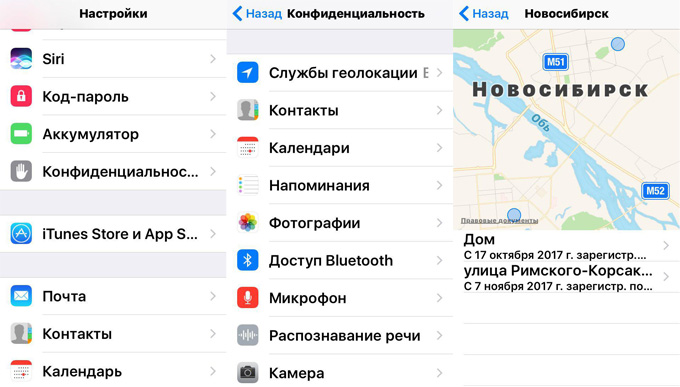
Геолокация в мобильном устройстве – функция определения географического местоположения интернет-пользователя. В целом вещь полезная, поскольку позволяет приложениям сообщать нам о погоде, а браузерам более точно работать с поисковыми запросами. Однако есть и оборотная сторона этого удобного достижения цивилизации. Специальные сайты предлагают пошаговую инструкцию для жен, как отслеживать телефон мужа и даже читать его SMS -сообщения. С помощью данных геолокации можно будет определить место вашего выхода в интернет и понять, проживаете ли вы в нужной близости от рекламируемого магазина. Поэтому многие пользователи предпочитают отключать геолокацию. Чтобы отключить геолокацию на iPhone, откройте меню «Настройки» и найдите пункт «Конфиденциальность».
Далее «Службы геолокации» – «Системные службы» – «Часто посещаемые места». Здесь можно посмотреть историю перемещений пользователя на карте, каждая запись содержит информацию о времени пребывания в том или ином месте. Переключите тумблер в положение выключить – и очистите историю посещений. Производители смартфонов Android могут по-разному называть данную функцию. Вам следует искать раздел с именем «Местоположение» – «История местоположений». В некоторых моделях возможно использование названия «Геолокация». Чтобы стереть данные, следует выбрать пункт «Удалить историю местоположений» и подтвердить действие.