
Как удалить драйвер принтера
В этой инструкции — пошагово о том, как удалить драйвер принтера в Windows 10, Windows 7 или 8 с компьютера. В равной степени описываемые шаги подойдут для принтеров HP, Canon, Epson и других, в том числе сетевых принтеров.
Для чего может потребоваться удаление драйвера принтера: в первую очередь, при возникновении каких-либо проблем с его работой, как например, описывалось в статье Не работает принтер в Windows 10 и невозможности установить нужные драйвера, не удалив старые. Конечно, возможны и другие варианты — например, вы просто решили не пользоваться текущим принтером или МФУ.
Простой способ удаления драйвера принтера в Windows
Для начала самый простой способ, который обычно работает и подойдет для всех последних версий Windows. Порядок действий будет следующим.
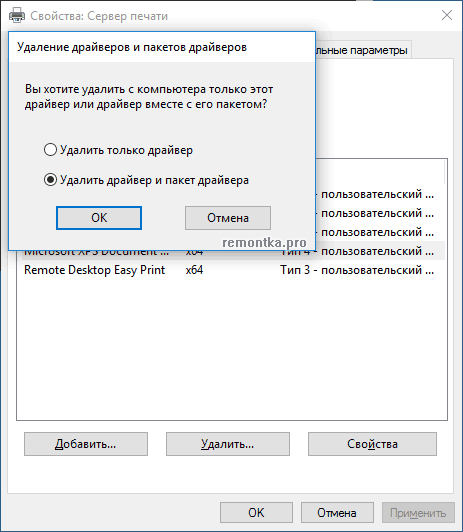
- Запустите командную строку от имени администратора (в Windows 8 и Windows 10 это можно сделать через меню правого клика по пуску)
- Введите команду printui /s /t2 и нажмите Enter
- В открывшемся диалоговом окне выберите принтер, драйвера которого нужно удалить, после чего нажмите кнопку «Удалить» и выберите опцию «Удалить драйвер и пакет драйвера», нажмите Ок.
По завершении процедуры удаления, драйвера вашего принтера не должно остаться на компьютере, можно устанавливать новый, если в этом состояла ваша задача. Однако, данный способ не всегда срабатывает без некоторых предварительных действий.
Если при удалении драйвера принтера вышеописанным методом вы увидели какие-либо сообщения об ошибках, то попробуйте поступить следующим образом (также в командной строке от имени администратора)
- Введите команду net stop spooler
- Зайдите в C:\Windows\ System32\ spool\ Printers и, если там что-то есть, очистите содержимое этой папки (но саму папку не удаляйте).
- Если у вас принтер HP, очистите также папку C:\ Windows\ system32\ spool\ drivers\ w32x86
- Введите команду net start spooler
- Повторите шаги 2-3 из начала инструкции (printui и удаление драйвера принтера).
Это должно сработать, а драйверы вашего принтера удалены из Windows. Возможно, также потребуется перезагрузить компьютер.
Еще один метод удалить драйвер принтера
Следующий способ — это то, что описывают в своих инструкциях сами производители принтеров и МФУ, включая HP и Canon. Способ адекватный, работает для принтеров, подключаемых по USB и состоит из следующих простых шагов.

- Отключите принтер от USB.
- Зайдите в Панель управления — Программы и компоненты.
- Найдите все программы, имеющие отношение к принтеру или МФУ (по имени производителя в названии), удалите их (выделяем программу, вверху нажимаем Удалить / Изменить, или то же самое через правый клик).
- Удалив все программы, зайдите в панель управления — устройства и принтеры.
- Если ваш принтер отображается там, нажмите по нему правой кнопкой мыши и выберите «Удалить устройство» и следуйте указаниям. Примечание: если у вас МФУ, то в устройствах и принтерах может отображаться сразу несколько устройств с указанием одной марки и модели, удалите их все.
По завершении удаления принтера из Windows, перезагрузите компьютер. Готово, драйверов принтера (того, что был установлен вместе с программами производителя) в системе не будет (но при этом те универсальные драйвера, которые входят в состав Windows, останутся).
А вдруг и это будет интересно:
- Лучшие бесплатные программы для Windows
- В манифесте указана неизвестная структура в Microsoft Store — варианты решения
- Как добавить комментарии, теги и рейтинги к папке Windows
- Не удается войти в учетную запись Windows — как исправить?
- Некоторые параметры задает системный администратор в параметрах электропитания — как исправить?
- Как удалить Галерею в Windows 11
- Windows 11
- Windows 10
- Android
- Загрузочная флешка
- Лечение вирусов
- Восстановление данных
- Установка с флешки
- Настройка роутера
- Всё про Windows
- В контакте
- Одноклассники
-
NJ 29.10.2017 в 15:36
Удаление драйвера
Предусмотрены два способа удаления: запуск программы удаления из Windows и использование файла удаления.
Предварительные условия
Проверьте, удовлетворяются ли следующие условия. Выполните подготовительные действия.
Установка драйвера
Драйвер, подлежащий удалению, не был установлен с помощью WSD
Драйверы, установленные с помощью WSD, необходимо удалять в меню [Устройства и принтеры], [Принтеры и факсы] или [Принтеры]. Для Windows 10 выполните удаление в меню [Параметры] > [Устройства] > [Принтеры и сканеры] > [Принтеры].
Запуская компьютер, войдите в систему в качестве члена группы Администраторы.
Отображение экрана [Рабочий стол] (при использовании Windows 8/8.1/Server 2012/Server 2012 R2)
Процедуры
Удаление с помощью программы удаления
Выберите [Панель управления] в меню [] (Пуск).
Для Windows 10:
Выберите [Параметры] > [Система] > [Приложения и возможности] > программу удаления драйвера, который требуется удалить, → нажмите кнопку [Удалить] → перейдите к шагу 3.
Для Windows 8/8.1/Server 2012/Server 2012 R2:
Выдвиньте боковую панель на экране [Рабочий стол] → нажмите [Параметры] > [Панель управления].
Нажмите [Программы] > [Удаление программы] и выберите программу удаления драйвера, который требуется удалить, → нажмите [Удалить] или [Удалить/Изменить].
Для Windows Vista/Server 2008:
Нажмите [Программы] > [Программы и компоненты] > [Удаление программы] и выберите программу удаления драйвера → нажмите кнопку [Удалить].
Выберите имя устройства, которое требуется удалить → нажмите [Удалить].
[Очистка]: нажмите эту кнопку, чтобы одновременно удалить все файлы и содержащуюся в реестре информацию, касающуюся не только выбранного драйвера, но всех отображаемых в списке драйверов. Нажмите [Удалить], чтобы выполнить стандартную процедуру удаления драйвера.
Как удалить драйвер принтера?

1. Нажмите [⊞ WIN]. Кнопка расположена в нижней части клавиатуры слева. После того как откроется меню в столбике справа кликните по проводнику, отвечающему за изменение параметров и настройку функциональных возможностей компьютера. Она называется [ПАНЕЛЬ УПРАВЛЕНИЯ].
 |
 |
2. Теперь в разделе [ПРОГРАММЫ] выберите подкатегорию [УДАЛЕНИЕ . ]. Если у вас выбран просмотр в виде крупных или мелких значков, кликните по надписи [ПРОГРАММЫ И КОМПОНЕНТЫ].
 |
 |
3. Чтобы удалить программное обеспечение, найдите его в перечне и кликните на соответствующую надпись.

Примечание! Эта инструкция пригодится для тех, кто хочет провести полное удаление драйверов принтера в Windows 7. Предложенный метод считается самым элементарным и доступным, но не единственным. Если МФУ не печатает с компьютера , ознакомьтесь со всеми способами удаления ПО перед установкой нового драйвера.
Бывают ситуации, когда удалить «дрова» напрямую не выходит, так как система выдает следующие сообщения: «Нет доступа», «. используется», «Устройство занято» и прочее. Чтобы этого избежать, сделайте вот что:
1. Отключите печатное оборудование от ПК, если оно подключено.
2. Перейдите в [УСТРОЙСТВА И ПРИНТЕРЫ]. В Win 7 эта категория расположена сразу в меню пуска. В «десятке» следует нажать ПКМ на меню Пуск и перейти в [ПАНЕЛЬ УПРАВЛЕНИЯ], которая также называется [CONTROL PANEL]. Теперь следует выбрать [ОБОРУДОВАНИЕ И ЗВУК]. В Win 8 перед этим нужно зайти в категорию [ПАРАМЕТРЫ].
 |
 |
3. Нажмите на нужном оборудовании ПКМ и удалите его.
После этого можно повторить процедуру удаления. К данному способу рекомендуют прибегать, когда аппарат соединен с ПК через разъем USB. Он описан в мануалах к печатной оргтехнике разных производителей.
Как удалить драйвер принтера вручную – Windows 7, 8, 10
Есть универсальный метод, позволяющий реально удалить все драйвера принтера Windows 10, 7 или 8. Выполните такие действия:
Способ №1
- 1 Последовательно зажмите на “клаве” кнопки [⊞ Windows]+[R].
- 2 В окно служебной программы перенесите printui /s.
- 3 Вы попали сервер печати, а точнее в его свойства. Во вкладке [Драйверы] отыщите ПО вашего печатающего оборудования и удалите.
- 4 Когда откроется следующее окошко из двух вариантов вам нужно выбрать [Удалить драйвер и пакет. ].
 |
 |
Способ №2
- 1 Перейдите в [⊞] и впишите название службы [Выполнить]. Откройте приложение и пропишите printmanagement.msc.
- 2 Войдите в папку [Настраиваемые фильтры]. Там вы увидите подкатегорию под названием [Все драйверы]. Зайдите в нее.
- 3 Удалите пакеты драйверов.
|
 |
Эти методы помогут вам удалить драйвер принтера полностью. Бывают ситуации, когда компьютер не может закончить процедуру полностью и на экране появляется ошибка или окно с сообщением. Не стоит отчаиваться! Попробуйте остановить работу службы «Диспетчер печати». Когда вы снимите задачи с устройства печати, можно удалить файлы вручную. Для этого нужно открыть окно команд «Выполнить», нажав поочередно [⊞ Win]+[R]. В окошке впишите команду net stop spooler. Работа диспетчера приостановлена.Теперь нужно реализовать полное удаление драйверов вручную:
1. Зайдите в диск, на котором у вас установлена система. По умолчанию это диск C. Далее откройте папку Windows, перейдите в System32, далее вам нужна папка spool и в конечном итоге зайдите в PRINTERS. Очистите папку, но ее саму не удаляйте. Иначе у вас могут возникнуть проблемы, когда вы решите повторно установить драйверы устройства печати.

2 . Если вы не знаете, как удалить драйвер принтера из системы компьютера, загляните в папку «W32X86». Откройте диск C или тот, где расположена операционная система. Далее зайдите в папку Windows. В ней расположены все системные файлы. Далее пройдите путь: system32\ spool\ drivers\. Удалите документы из папки.

3. Введите команду net start spooler, чтобы активировать «Диспетчер очереди печати». Повторите процесс удаления с использованием сервера печати. Он выполняется через команду printui /s /t2.
 |
 |
Теперь вы знаете, как удалить все драйвера принтера. Не забудьте перезагрузить систему.
Как удалить драйвер принтера в Windows 7, 8, 10 через реестр
Чтобы осуществить полное удаление драйверов принтера в Windows, необходимо проверить реестр. Там иногда остается «мусор», из-за которого не получается установить новые драйвера. Лишние файлы подлежат удалению:
- 1 Откройте окно «Выполнить», нажав поочередно заветные клавиши [⊞ Win]+[R].
- 2 Напишите regedit.
- 3 Перейдите во вкладку [ПРАВКА] и выберите пункт [НАЙТИ].
- 4 Введите наименование марки или модели печатного оборудования. Не обязательно вводить название полностью.
- 5 Нажмите [НАЙТИ ДАЛЕЕ]. Кликните ПКМ по нужному файлу и удалите его.
 |
 |
Осуществите перезагрузку ПК. После этого можно устанавливать новые драйвера. Перед тем как удалить драйвер принтера через реестр рекомендуется попробовать методы, описанные выше.
Как удалить драйверы принтера вручную при возникновении ошибок
 |
 |
Бывает такое, что система не поддается на ваши команды. Каждый раз, когда вы пытаетесь удалить принтер внезапно появляется окно, в котором сказано, что он используется или занят. Если вышеуказанные методы не помогли, попробуйте следующий метод:
- 1 Нажмите [⊞ Win]+[R] и отыщите служебное приложение. Для этого напечатайте regedit в окошке.
- 2 Откройте папку HKEY_LOCAL_MACHINE. Там вы увидите папку SYSTEM, перейдите в нее. Теперь проследуйте по пути: CurrentControlSet\Control\Print\Environments\Windows x64\Drivers\.
- 3 Отыщите необходимый драйвер и измените его имя: добавьте цифру или букву латинского алфавита. Например, было EPSON_C79, а стало EPSON_C79_old.

Удаление программного обеспечения уже не требуется. ОС не видит драйвер и вы можете приступать к установке нового ПО. Не забудьте предварительно перезагрузить систему.
Послесловие
Мы дали рекомендации вам, как правильно удалить старый драйвер принтера. После проделанных манипуляций в обязательном порядке установите новые «дрова». В современных ОС происходит автоматическая установка ПО, однако рассчитывать на него не стоит, особенно, если компьютер не видит принтер или аппарат отказывается работать. Если после переустановки драйверов МФУ не заработал или остались недоступными отдельные функции, не спешите повторять процедуру.
Совет! Скачивайте ПО с официального ресурса производителя. Для поиска подходящих «дров» необходимо знать модель печатного оборудования и разрядность ОС (X86 или X64). Последнее можно проверить в свойствах моего компьютера.
Перед тем как проводить повторное удаление ПО, проверьте печатное оборудование. Если вам нужен ремонт принтера в Киеве, можете воспользоваться услугами нашего сервисного центра. Мы поможем вам заправить картриджи так, что вы не заметите разницы в сравнение с оригинальными расходниками. Мы также осуществляем продажу расходных материалов и доставляем их не только по Киев, но и по всей Украине. Решили купить картриджи для принтеров по выгодной цене и с гарантией от сервиса? Звоните нашим менеджерам и уточняйте наличие расходников для вашей модели.
Часто задаваемы вопросы на тему удаления драйверов
1. ✖ Как удалить драйвер принтера из системы компьютера?
Откройте командную строку и введите printui /s /t2. Во вкладке [Драйверы] выберите нужный и нажмите [Удалить драйвер и пакет драйвера].
2. ✔ Как удалить драйвер принтера через реестр?
Откройте программу «Выполнить», зажав кнопки [⊞ WIN]+[R]. Введите regedit и нажмите ОК. В поиске найдите нужный драйвер. Удалите его или переименуйте.
3. �� Как удалить драйвер принтера, если компьютер пишет «…занят», «…используется» и пр.?
Удалите ПО вручную. Откройте редактор реестра и пройдите путь: HKEY_LOCAL_MACHINE\SYSTEM\CurrentControlSet\Control\Print\Environments\Windows x64\Drivers\.
4. ✋ Как удалить принтер вручную?
Нажмите [Win]+[R]. Введите в строку printmanagement.msc. Перейдите в [Настраиваемые фильтры], а потом откройте [Все драйверы]. Удалите нужные.
Цены на заправку картриджей
| Hewlett Packard | от 249 грн. |
| Canon | от 249 грн. |
| Samsung | от 275 грн. |
| Xerox | от 275 грн. |
| Brother | от 399 грн. |
| Kyocera | от 450 грн. |
| Panasonic | от 395 грн. |
| OKI | от 350 грн. |
| Konica Minolta | от 350 грн. |
Как полностью удалить драйвер принтера Windows 10?

Замена принтера или переустановка драйверов требует полного удаления старой версии с компьютера, чтобы можно было поставить другие файлы. Такие манипуляции часто требуется, если запланирован аутсорсинг печати, при котором штатные МФУ не требуются, достаточно обращаться в компанию и заказывать профессиональные услуги. В этом случае можно полностью очистить компьютеры от ненужных программ, включая установочные файлы принтера. Полностью удалить драйверы с ОС Windows 10 довольно просто, для этого не требуется специальной подготовки и глубоких знаний программирования. Существует несколько способов, у каждого из которых есть свои особенности. В этой статье мы подробно поговорим о каждом варианте и дадим полезные инструкции.
Удаление в управлении печатью
- нажмите Win+R и в меню командной строки введите printmanagement.msc;
- также можно использовать специальное меню, где команда указывается в строке «Выполнить»;
- затем открываем «Сервер печати» и в нем находим модель своего принтера;
- выбираем драйвер с названием и нажимаем «Удалить»;
- подтверждаем выполненные действия кнопкой «ОК» и ожидаем окончания процедуры.
Сносим драйвера в свойствах сервиса печати

Этот способ похож на предыдущий вариант, но немного отличается – в данном случае придется выполнить больше действий. Однако такой метод считается более безопасным, им часто пользуются профессионалы. Сложностей особых нет, от мастера требуется собранность и внимательное следование инструкции. Для удаления драйвера на Windows 10 в свойствах сервиса печати выполните следующие действия:
- пройдите по цепочке следующих действий: «Пуск-Параметры-Устройства-Принтеры и сканеры»;
- затем откройте «Свойства сервера печати» и в командной строке вбейте printui /s /t2;
- далее переходим во вкладку «Драйверы», находим модель установочных файлов;
- нажимаем «удалить», выбираем строку «удалить пакет драйвера», подтверждаем команду выбором «Ок»;
- после выбранных действий все будет выполнено, установочники полностью исчезнут из Windows 10.
Для многих такой алгоритм является более простым и понятным и они пользуются данным способом. Интерфейс Windows 10 довольно простой и понятный, им можно воспользоваться быстро для достижения нужного результата. Как только все будет готово, можно приступать к переустановке или заливке новых программ.
Удаление драйвера с Windows 10 программой CCleaner
- запустите программу;
- откройте «Инструменты»;
- найдите в списке нужные файлы;
- выберите «Деинсталляция»;
- подтвердите операцию.