
Как удалить из Google страницу, размещенную на вашем сайте
Если вы не являетесь владельцем страницы, то прочтите статью о том, как удалить свою личную информацию из Google .
Если вы воспользуетесь инструментом удаления URL, то страница вашего сайта будет исключена из результатов поиска Google в течение дня.
Зачастую на одну и ту же страницу ведут разные URL, например example.com/puppies , example.com/PUPPIES и example.com/petchooser?pet=puppies , поэтому, чтобы заблокировать контент в Google, нужно удалить или скрыть все указывающие на него URL. Узнайте, как найти URL страницы или изображения.
Как удалить контент из Google Поиска навсегда
Запросы, сделанные с помощью инструмента удаления URL, учитываются нашими системами в течение шести месяцев. Если вы хотите навсегда заблокировать страницу в результатах поиска Google, выполните одно из следующих действий:
- Удалите или измените контент на нужной странице. Это самый надежный способ. Он гарантирует, что ваша страница не появится в других поисковых системах, которые могут не принимать во внимание тег noindex , и не будет видна пользователям.
- Защитите страницу паролем. В этом случае контент будет виден пользователям, которым вы предоставите доступ к странице, но поисковые роботы (например, Googlebot) не смогут ее индексировать.
- Добавьте на страницу тег noindex . Тег noindex блокирует ее показ в результатах поиска Google. При этом другие поисковые системы, не принимающие во внимание тег noindex , а также обычные пользователи по-прежнему могут получить доступ к странице.
Как удалить изображение из результатов поиска
Как удалить информацию из других сервисов Google
Чтобы удалить контент из других сервисов Google, следуйте инструкциям в документации к этим сервисам. Например, вы можете:
- запретить показ контента в Google Покупках и некоторых других наших сервисах;
- отредактироватьпрофиль своей компании в Google;
- изменить информацию в блоке знаний.
Как удалить контент с сайта, который принадлежит не вам
Если не указано иное, контент на этой странице предоставляется по лицензии Creative Commons «С указанием авторства 4.0», а примеры кода – по лицензии Apache 2.0. Подробнее об этом написано в правилах сайта. Java – это зарегистрированный товарный знак корпорации Oracle и ее аффилированных лиц.
Последнее обновление: 2023-11-20 UTC.
Как удалить аккаунт Google: пошаговая инструкция
Пользователь может удалить свой аккаунт Google в любой момент. При этом компания не гарантирует возможность его восстановления в будущем. При удалении аккаунта будут потеряны все данные и контент, связанные с ним, в том числе электронные письма, файлы, календари и фотографии. Также невозможно будет пользоваться теми сервисами Google, для которых нужна авторизация (Gmail, Диск, Календарь или Google Play). Наконец, пользователь потеряет доступ к подпискам и приобретенному через этот аккаунт контенту на YouTube и в Google Play. В качестве альтернативы пользователь может удалить ненужные сервисы, связанные с его аккаунтом Google.
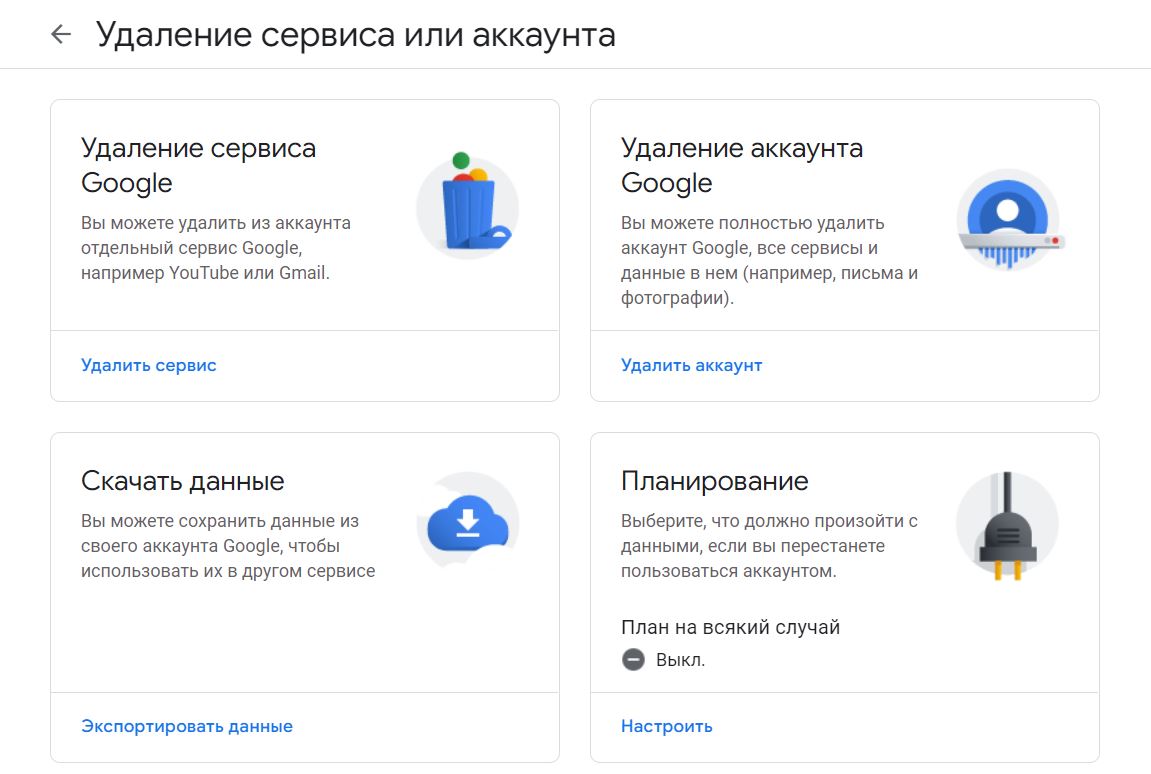
Опции по удалению сервисов и аккаунта Google
Как удалить аккаунт Google с компьютера
Чтобы удалить свой аккаунт, нужно выполнить следующие действия:
После этого остается лишь подтвердить удаление аккаунта — обратите внимание, что в этом случае пользователю потребуется оплатить все незавершенные покупки.
Как удалить аккаунт Google с Android-смартфона
Чтобы удалить аккаунт с Android-устройства, нужно:
Если на устройстве нет других аккаунтов Google, то пользователю предложат ввести PIN-код, пароль или графический ключ в целях безопасности.
Как удалить аккаунт Google с iOS-устройства
- открыть его;
- выбрать меню «Управление учетными записями» > «Изменить»;
- нажать «Удалить» рядом с учетной записью, которую требуется удалить, а затем подтвердить свой выбор;
- выбрать «Готово» в левом верхнем углу.
Если пользователь получает доступ к своей учетной записи Google через приложение Safari, то следует:
- открыть приложение;
- перейти на сайт google.com;
- нажать на значок своего профиля в правом верхнем углу, выбрать «Выйти»;
- нажать «Войти», а затем выбрать «Войти с другой учетной записью»;
- нажать «Удалить», выбрать учетную запись, которую нужно удалить с устройства, кликнуть «Готово».
Если учетная запись Google добавлена в настройки для использования с собственным почтовым приложением iPhone, то для ее удаления нужно сделать следующее:
- открыть приложение «Настройки»;
- прокрутить вниз до раздела «Пароли и учетные записи» и открыть его;
- в списке всех учетных записей Google и других выбрать ту, которую нужно удалить;
- нажать «Удалить учетную запись» внизу страницы, а затем «Удалить с моего iPhone» в появившемся окне.
Как восстановить аккаунт Google
Если аккаунт Google был удален недавно, есть шанс, что его удастся восстановить. В этом случае учетку можно будет снова использовать для входа в Gmail, Google Play и другие сервисы.
Чтобы восстановить аккаунт, следует:
- зайти на страницу авторизации Google, ввести электронную почту или номер телефона, который привязан к учетной записи;
- ответить на несколько вопросов для подтверждения личности;
- при успешном восстановлении аккаунта потребуется создать новый пароль, который не должен совпадать с каким-либо из старых.
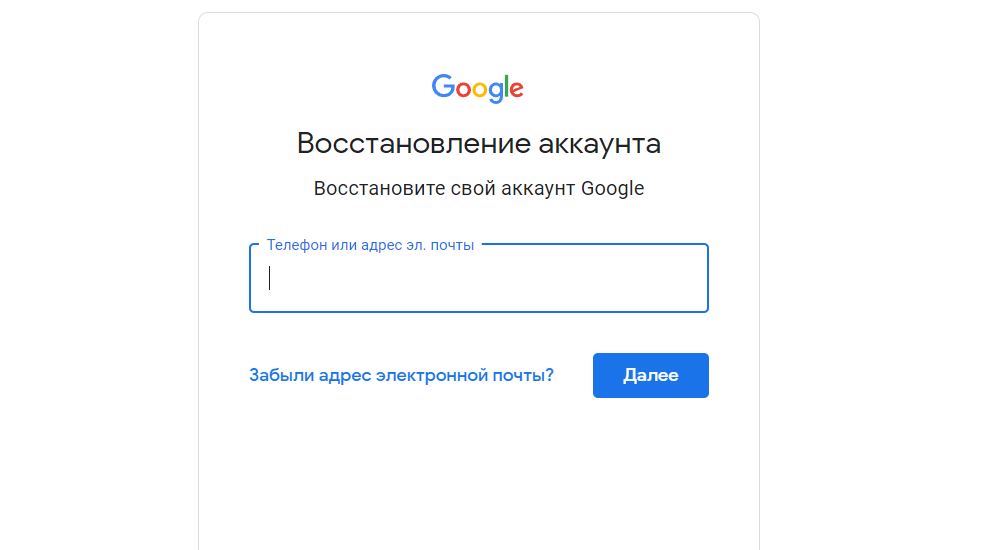
Восстановление аккаунта Google
Google рекомендует восстанавливать аккаунт с того же устройства и IP-адреса, который обычно использовал хозяин. Желательно также не менять браузер.
Читайте также:
- Как сохранить Google Docs и другие данные из сервисов Google через инструмент Архиватора
- Как перенести плейлисты из Spotify и чем заменить Netflix
- Facebook, WhatsApp, Instagram: как выгрузить все данные на компьютер
- Что делать в случае блокировки почтовых сервисов Google
- Офлайн-соцсети: где общаться и работать без подключения к интернету
- Как и куда уходить дизайнерам в случае отключения Figma
- Как управлять приложениями и соблюдать информационную гигиену в кризис
- Как платить в App Store и Google Play без банковских карт
- Пять платформ-аналогов для программистов на случай блокировки GitHub
- Как отменить подписки на iPhone: инструкция
- 7 полезных фишек «Яндекс.Браузера»
Как удалить аккаунт гугл с телефона Android
Как удалить аккаунт в гугле? Этот вопрос задают пользователи телефонов Android довольно часто. Необходимость в удалении гугл-аккаунта может быть по многим причинам. Так, например, вы собираетесь продавать свой телефон и вам нужно удалить аккаунт Google или же вы не можете вспомнить данных об аккаунте. Удалить Google-аккаунт можно прямо на самом устройстве-Android. Это довольно легкая и простая процедура. Мы подготовили для вас самые эффективные и доступные способы для удаления гугл аккаунта.
- Часть 1: Как удалить аккаунт гугл с телефона Android
- Часть 2: Как удалить аккаунт гугл на Самсунге
- Часть 3: Как удалить аккаунт гугл с телефона Самсунг с помощью ПО
Часть 1: Как удалить аккаунт гугл с телефона Android
Приступим к удалению аккаунта гугл. Если вы не знаете, как удалить аккаунт гугл с телефона Android, то выполните следующие шаги:
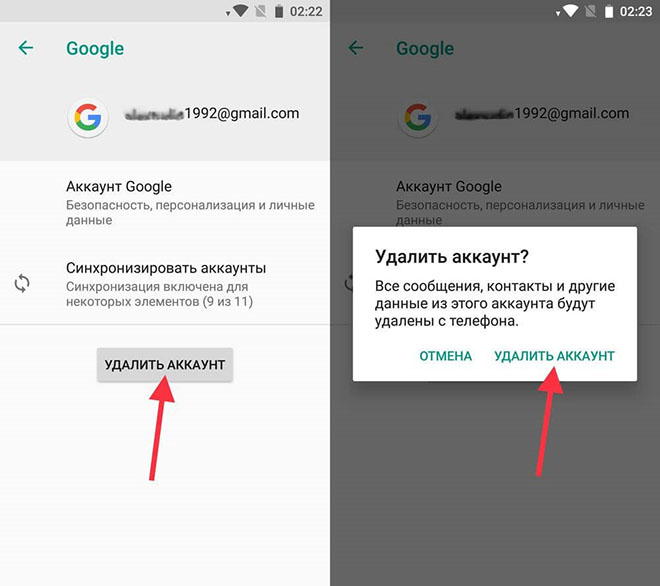
- Шаг 1. Войдите в «Настройки» на устройстве Android;
- Шаг 2. Далее перейдите в раздел «Аккаунты» или в «Пользователи и аккаунты»;
- Шаг 3. Затем выберите нужный гугл-аккаунт и нажмите на «Удалить»;
- Шаг 4. Для подтверждения удаления профиля может потребоваться ввести графический ключ, пароль или пин-код.
Итак, мы удалили Google-аккаунт с Android-устройства. Теперь ваш аккаунт будет также удален из таких сервисов Google, как Google Play Market, Gmail и т.д.
Часть 2: Как удалить аккаунт гугл на Самсунге
Данное руководство практически ничем не отличается от удаления аккаунта на Android смартфоне. Принцип действия очень схож, но его стоит применить, если вы хотите не полностью удалить гугл-аккаунт, а просто отвязать его и в дальнейшем использовать на других устройствах.
Следуйте нижеследующей инструкции, если вы задаетесь вопросом как удалить аккаунт гугл с телефона самсунг:
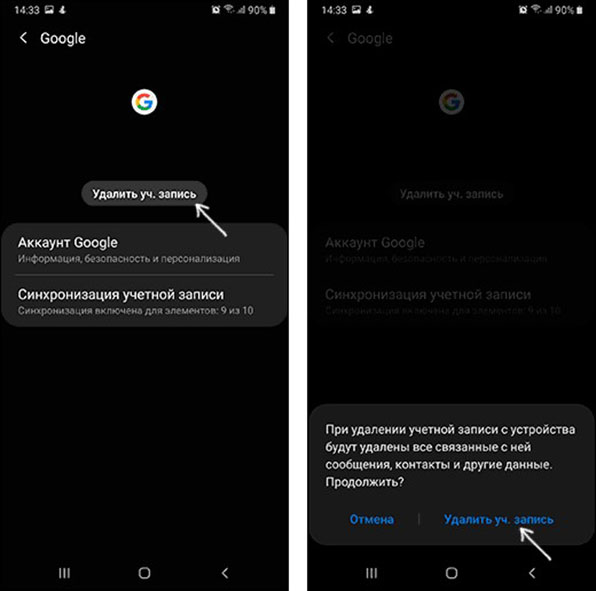
- Перейдите в «Настройки» на устройстве Samsung;
- Далее войдите в раздел «Учетные записи и архивация»;
- Затем перейдите в «Учетные записи»;
- Теперь в списке учетных записей нажмите на учетную запись Google;
- Нажмите на «Удалить уч.запись»;
Как вы могли заметить, задача, связанная с тем, как удалить аккаунт гугл на Самсунге, довольно проста и быстро выполнима.
Часть 3: Как удалить аккаунт гугл с телефона Самсунг с помощью ПО
Есть ли возможность удалить аккаунт гугл с телефона Samsung с помощью программного обеспечения? Конечно же, да. Представим такую ситуацию, что вы приобрели поддержанный телефон и вам хочется обнулить телефон и стереть с него всю информацию. Конечно же, проще будет сделать сброс данных до заводских настроек, но FRP не даст вам это сделать, если у вас нет данных от Google аккаунта. Или же вы собрались делать сброс до заводских настроек на своем собственном устройстве, и не можете вспомнить пароль от гугл-аккаунта. В этом руководстве вы узнаете, как удалить аккаунт гугл.
В этом вам поможет программаTenorshare 4uKey for Androidпрофессиональный инструмент для обхода гугл аккаунта. Утилита способна удалить аккаунт гугл на Android 6/7/8/9/10 и Android 11/12. Если вам необходимо стереть учетную запись на телефоне, программа решит эту проблему с высокой скоростью.
Теперь начнем. Выполните следующие шаги, если вам необходимо узнать, как удалить аккаунт гугл с устройства.
-
Скачайте бесплатно программу Tenorshare 4uKey for Android и установите на ПК/Mac;

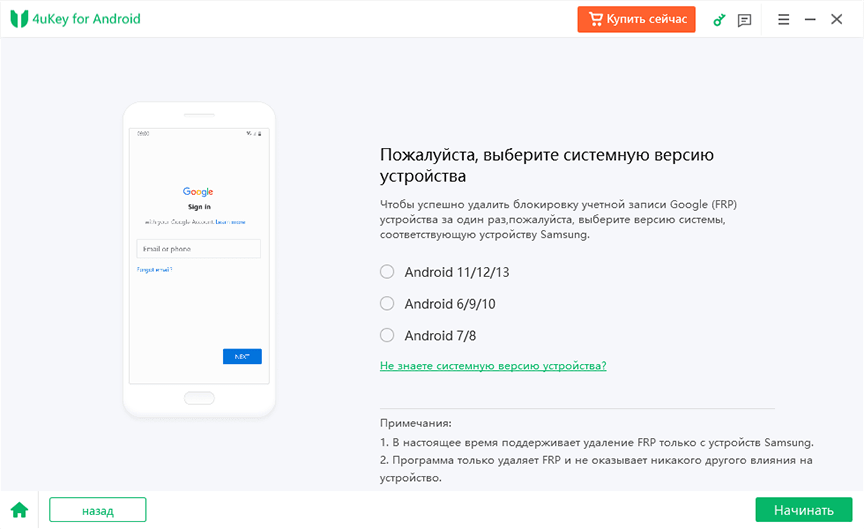
Затем необходимо выбрать ОС устройства. Если вы не можете определить ОС устройства, то нажмите на «Не знаете системную версию устройства?».

На вашем устройстве Samsung вернитесь к самому первому экрану приветствия. Нажмите «Экстренный вызов», чтобы вызвать панель набора номера, с которой вам нужно ввести *#0*#. Затем ваше устройство немедленно перейдет в режим скрытой диагностики.

Потом нажмите кнопку «Далее» в правом нижнем углу окна программы. 4uKey начнет снимать блокировку FRP с вашего устройства.

Подождите немного, когда блокировка Google FRP будет успешно удалена, на экране появится сообщение об успешном выполнении, и ваше устройство Samsung немедленно перезагрузится.
Готово. Вот так быстро и просто мы справились с такой задачей как удалить аккаунт google с телефона Самсунг.
Заключение
Надеемся, что данное руководство, помогло вам справиться с такой задачей как удалить аккаунт гугл на андроиде. По какой причине бы вам не пришлось удалять Google аккаунт, в любом из случаев, вам поможет программа Tenorshare 4uKey for Android. Это ПО позволяет за считанные минуты удалить Samsung FRP, которое поддерживается на Android устройствах ОС версий 6-12. Теперь, каждый раз, когда вы задаетесь вопросом — как удалить аккаунт google в телефоне Самсунг, вы можете всегда воспользоваться надежной программой Tenorshare 4uKey for Android.
Как удалить аккаунт Google с телефона и ПК: все возможные способы
Удаление аккаунта Google на телефоне через настройки
Как удалить аккаунт на телефоне? Удалить профиль Google можно только в настройках аккаунта Google, нажав на соответствующую кнопку для удаления. Туда попасть можно через настройки смартфона и через мобильный браузер.
Полностью удалить профиль с устройства и с сервера компании Google можно в настройках. Выполните такие действия:
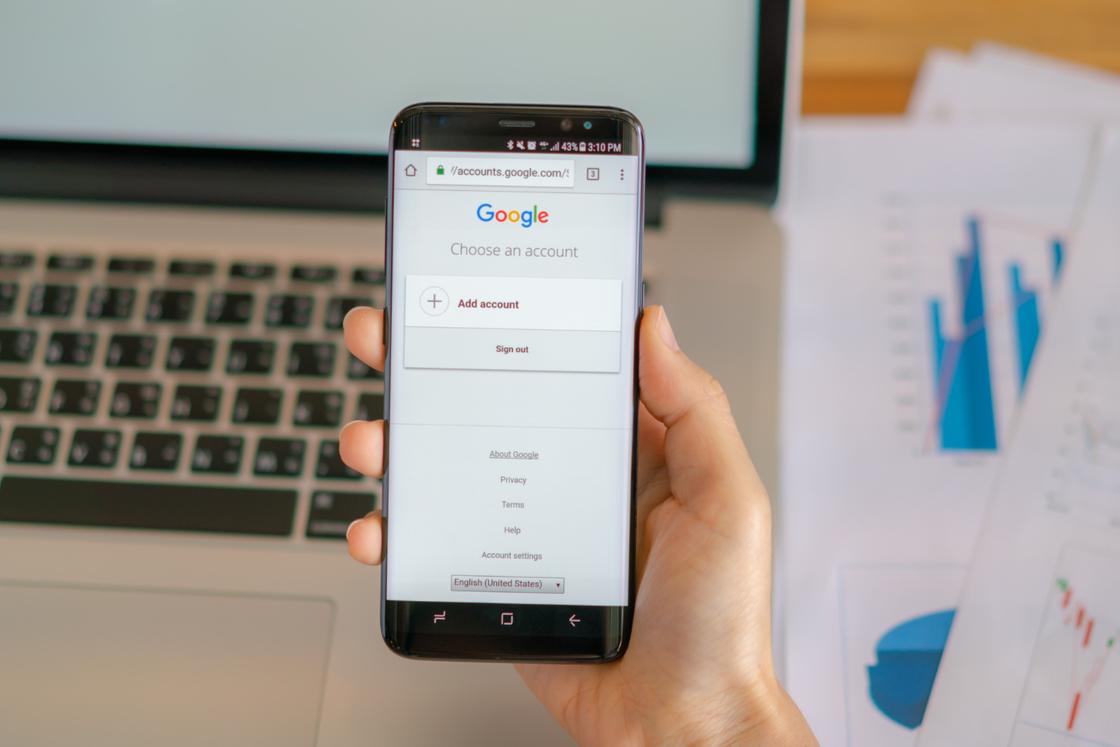
- Войдите в настройки телефона.
- Найдите в меню Google и откройте его.
- Нажмите на «Управление аккаунтом Google».
- Откройте вкладку «Данные и конфиденциальность».
- Пролистайте вниз до кнопки удаления аккаунта Google, нажмите на нее.
- Укажите пароль от учетной записи Google. Если не помните его, можете воспользоваться функцией восстановления, нажав кнопку «Забыли пароль».
- Если желаете сохранить контент, связанный с аккаунтом, нажмите кнопку «Скачать данные» и следуйте инструкциям, которые появятся на экране.
- После этого подтвердите свое согласие с условиями удаления и выполните операцию, нажав на кнопку «Удалить аккаунт».
Как удалить аккаунт Google с телефона Samsung? На сайте поддержки Samsung предложены такие действия для Android 10:
- Откройте список аккаунтов.
- Выберите профиль, который нужно удалить.
- Перейдите в опции и удалите учетную запись.
- Подтвердите действие вводом ПИН-кода.
На остальных версиях Android действия похожи. При необходимости аккаунт можно восстановить в течение 20 дней после удаления. Спустя отведенное время профиль удалится навсегда без возможности восстановления.
Удаление профиля через браузер телефона
Если найти соответствующий пункт в меню настроек не получается, то воспользуйтесь браузером Google на телефоне:
- Откройте главную страницу браузера и войдите в профиль Google.
- Нажмите на иконку аккаунта в правом верхнем углу и откройте «Управление аккаунтом Google».
- Откройте вкладку «Данные и конфиденциальность».
- Пролистайте вниз, пока не найдете кнопку для удаления аккаунта Google, нажмите на нее.
- Укажите пароль от учетной записи Google. Если не помните его, можете воспользоваться функцией восстановления, нажав кнопку «Забыли пароль».
- Если желаете сохранить контент, связанный с аккаунтом, нажмите кнопку «Скачать данные» и следуйте инструкциям, которые появятся на экране.
- После этого подтвердите свое согласие с условиями удаления и выполните операцию, нажав на кнопку «Удалить аккаунт».
Этот способ поможет, если через настройки не получается удалить профиль. Это можно сделать через любой браузер.
С использованием другого телефона
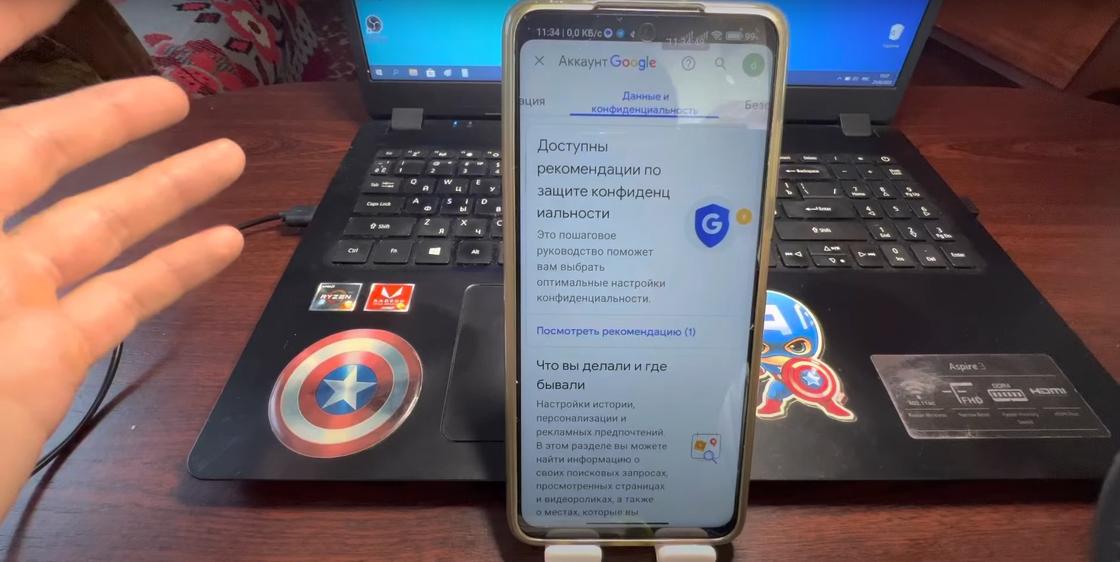
Как удалить аккаунт Google с другого телефона? Если нет телефона под рукой, воспользуйтесь другим гаджетом, чтобы удалить аккаунт удаленно. Действия следующие:
- Войдите в профиль Google на другом телефоне через браузер или настройки.
- Войдите в раздел «Управление аккаунтом Google».
- Найдите и нажмите кнопку «Удаление аккаунта Google».
- Укажите пароль и удалите профиль.
Удалить профиль Google можно только в профиле Google. Поэтому удалить его получится с любого устройства, на котором можно войти в аккаунт.
Удаление аккаунта Google на ПК через браузер
Как удалить аккаунт Google через ПК? Чтобы полностью навсегда удалить аккаунт Google, можно воспользоваться любым браузером. Действия следующие:
- Откройте на ПК сайт Google и войдите в профиль.
- Нажмите на иконку аккаунта в правом верхнем углу и откройте «Управление аккаунтом Google».
- Откройте раздел «Управление данными и конфиденциальностью».
- Пролистайте вниз и найдите кнопку «Удаление аккаунта Google».
- Укажите пароль, скачайте при необходимости данные, пролистайте вниз и нажмите кнопку «Удалить аккаунт».
Таким образом можно удалить профиль с любого устройства. Главное, чтобы на нем можно было открыть Google.

Если решили удалить аккаунт Google любым из предложенных методов, учтите, что будут удалены все связанные с аккаунтом Google данные и контент, включая электронные письма, файлы, календари и фотографии. Невозможно будет пользоваться сервисами Google, которые требуют вход в аккаунт, такими как Gmail, Диск, Календарь или Google Play. Помимо этого, будет утрачен доступ к подпискам и приобретенному контенту через данный аккаунт на YouTube и в Google Play, включая приложения, игры, музыку и сериалы.
Перед тем как удалить аккаунт Google, обдумайте решение. Если необходимость в удалении аккаунта вызвана исключительно проблемами с памятью и замедленной работой, связанными с частыми обновлениями, решением может быть отключение ненужных служб Google. Это достаточно эффективный способ, который позволит сохранить учетную запись.