
Добавление текста и операции с текстом
CorelDRAW предоставляет несколько способов добавления и изменения текста (также известен под названием «тип»). Можно создать текстовые объекты двух типов: фигурный текст и простой текст . Фигурный текст удобен для добавления одиночных слов или коротких строк текста. Простой текст подходит для создания документов с большим объемом текста, таких как информационные бюллетени или брошюры.
Можно изменить положение и отображение текста. Например, текст можно повернуть, а также расположить вдоль пути или вокруг объектов. Кроме того, можно изменять формат отображения символов и абзацев. Дополнительные сведения см. в разделе Форматирование текста.
В этом разделе рассматриваются следующие темы.
Как вставить текст в coreldraw
Сначала выберите текстовый объект, а затем нажмите +, чтобы продублировать его. Щелкните верхний маркер дубликата текста и перетащите его вниз, чтобы создать зеркальный эффект. Щелкните инструмент «Прозрачность» и перетащите его, чтобы добавить прозрачности дубликату. Переместите ручки и ползунок, чтобы добиться желаемого эффекта.
Как сделать фон прозрачным в CorelDraw?
Как вставить водяной знак в Word Perfect?
- Нажмите на верхнюю часть первой страницы, где вы хотите отобразить водяной знак.
- Нажмите «Вставить» > «Водяной знак».
- Включите один из следующих параметров:
- Нажмите «Создать».
- Нажмите кнопку «Размещение водяного знака» на панели свойств.
- Включите один из следующих параметров:
Как создать водяной знак в CorelDraw 12?
- Нажмите значок «Текст» на панели инструментов CorelDraw.
- Нажмите на рабочую область.
- Измените размер, шрифт и стиль текста с помощью панели форматирования текста.
- Нажмите белый квадрат на цветовой шкале, чтобы покрасить текст в белый цвет.
Как поставить водяной знак в Corel Draw x7?
Что такое инструмент прозрачности в CorelDraw?
Интерактивный инструмент прозрачности используется для создания прозрачных объектов. Если вы поместите прозрачный объект поверх другого объекта, объект под ним останется видимым, хотя его внешний вид изменится из-за прозрачности прозрачности.
Как сделать фон прозрачным в CorelDraw 11?
Как уменьшить масштаб в Corel Draw?
Вы также можете увеличить масштаб с помощью инструмента «Панорамирование» и двойного щелчка в окне рисования. Чтобы уменьшить масштаб, щелкните правой кнопкой мыши в окне чертежа. Чтобы увеличить масштаб, нажмите Ctrl+(+). Чтобы уменьшить масштаб, нажмите Ctrl+(-).
Как сделать фон логотипа прозрачным?
- Откройте файл вашего логотипа.
- Добавить прозрачный слой. Выберите «Слой» > «Новый слой» в меню (или просто нажмите квадратный значок в окне слоев).
- Сделайте фон прозрачным.
- Сохранить логотип как прозрачное изображение PNG.
Как сделать фон прозрачным?
На большинстве изображений можно создать прозрачную область. Выберите изображение, в котором вы хотите создать прозрачные области. Нажмите «Работа с рисунками» > «Перекрасить» > «Установить прозрачный цвет».
Что такое инструмент интерактивной заливки в CorelDraw?
Инструмент интерактивной заливки сетки работает путем наложения сетки на выбранный объект. Точки пересечения этой сетки соединяются с узлами, которыми можно управлять с помощью Инструмента «Форма». Вы можете добавить к сетке цвет, исходящий из узла или участка (любой отдельной области сетки).
Как сделать диагональный водяной знак?
Чтобы убедиться, что водяной знак не закрывает другой текст в документе, установите флажок «Полупрозрачный». Затем нажмите «По диагонали» или «По горизонтали» в разделе «Макет». Нажмите «Применить», затем «ОК». Ваш водяной знак теперь будет отображаться.
В этом руководстве показано, как добавить в документ оба типа текста: фигурный и абзац. Затем, после добавления текста, вы узнаете, как можно редактировать текстовые объекты, от изменения шрифтов и цветов до редактирования самих символов. И вы увидите, как художественный текст можно разместить вдоль кривой, а текст абзаца может поместиться внутри любой замкнутой фигуры.
Спасибо за просмотр! Мы надеемся, что вы нашли это руководство полезным, и мы хотели бы услышать ваши отзывы в разделе «Комментарии» внизу страницы. Письменную версию этого руководства вы найдете ниже, а копию в формате PDF для печати можно загрузить на вкладке «Загрузить ресурсы» выше.
В этом руководстве показано, как добавить в документ оба типа текста: фигурный и абзац. Затем, после добавления текста, вы узнаете, как можно редактировать текстовые объекты, от изменения шрифтов и цветов до редактирования самих символов. И вы увидите, как художественный текст можно разместить вдоль кривой, а текст абзаца может поместиться внутри любой замкнутой фигуры.
Спасибо за просмотр! Мы надеемся, что вы нашли это руководство полезным, и мы хотели бы услышать ваши отзывы в разделе «Комментарии» внизу страницы. Письменную версию этого руководства вы найдете ниже, а копию в формате PDF для печати можно загрузить на вкладке «Загрузить ресурсы» выше.
Загрузите БЕСПЛАТНУЮ 15-дневную пробную версию для Windows или Mac и зажгите свой творческий огонь новыми инструментами перспективы, гибким пространством для дизайна, прогрессивными инструментами редактирования фотографий и многим другим.
Загрузите эти бесплатные ресурсы:
Что нового в CorelDRAW Graphics Suite
Работа с текстом
Инструменты CorelDRAW
Творчество сочетается с продуктивностью в CorelDRAW Graphics Suite: профессиональном наборе инструментов для векторной иллюстрации, компоновки, редактирования фотографий и типографики.
Новинка 2022 года!Наступила весна, и мы собрали эту коллекцию из более чем 300 элементов клипарта в различных стилях дизайна.
Помечтайте об этом, а затем создавайте с помощью CorelDRAW Standard 2021 – универсального пакета графического дизайна для любителей и домашнего бизнеса.
Этот сверхтонкий 17-дюймовый планшет предлагает идеальное пространство для рисования и естественный творческий контроль для иллюстрации, редактирования или цифрового дизайна.
В этом уроке вы узнаете, как создавать и редактировать оба типа текста: художественный и абзацный. Мы также увидим, как подогнать текст к кривым и фигурам.
Нажмите на любое из изображений ниже, чтобы открыть его в полном размере.
Добавление и редактирование художественного текста
С помощью инструмента «Текст» можно создать текст двух типов: фигурный и абзац. Добавить художественный текст очень просто: активируйте инструмент «Текст», щелкните один раз в том месте, где вы хотите начать текст, измените шрифт или размер по умолчанию, если хотите, и начните печатать. Вы можете включить разрывы строк, нажав Enter. Щелчок в пустом месте завершает текст.
После выбора текста с помощью инструмента «Указатель» вы можете выполнить некоторые стандартные изменения, такие как перемещение, изменение размера или растяжение в одном направлении.
- Если вы нажмете еще раз, вы сможете повернуть текст.
- Стрелки по сторонам ограничивающего прямоугольника можно использовать для сдвига и наклона текста.
- Чтобы изменить цвет текста, нажмите образец цвета в окне «Цвет».
Когда окно настройки «Текст» открыто (выберите «Окно» > «Докеры»), вы можете делать еще больше. В разделе «Символ» вы можете переключиться на векторную заливку и выбрать узор, либо попробовать текстурную заливку или фонтанную заливку. Для любого из этих вариантов заливки щелкните значок «Параметры заливки», чтобы открыть свойства заливки.
Редактирование текстовых символов
Если дважды щелкнуть текстовый объект, можно изменить символы текста.
Еще один способ редактирования текста — активировать инструмент «Текст» и один раз щелкнуть текст. После перетаскивания, чтобы выделить некоторые символы, вы можете использовать настройки на панели свойств или в окне настройки «Текст», чтобы изменить только эти символы. Когда текст выделен, вы также можете изменить кернинг, то есть расстояние между символами.
Добавление и редактирование текста абзаца
Текст абзаца обычно используется для больших объемов текста, который помещается внутри текстового фрейма. Вы можете напечатать текст абзаца, если вам нечего сказать, но обычно проще иметь текст доступным в другом приложении, где вы можете использовать Ctrl + C, чтобы сначала скопировать его.
Чтобы добавить текст абзаца, активируйте инструмент «Текст». Как и в случае с фигурным текстом, вы можете изменить настройки шрифта абзаца сейчас или после добавления текста.
Нажмите и перетащите, чтобы установить текстовый фрейм, который будет содержать текст, затем нажмите Ctrl + V, чтобы вставить скопированный текст.
Пока текст абзаца выделен, его можно переместить или использовать маркеры для настройки размера фрейма. Вы также можете изменить свойства текста для всего фрейма, например изменить цвет текста на синий.
Или вы можете дважды щелкнуть, чтобы отредактировать текст и внести изменения только в выбранные символы.
Если текстовый фрейм становится красным, это означает, что он слишком мал для размещения всего текста. Чтобы исправить это, снова выберите текст и расширьте рамку, пока она не станет синей. В этом примере рамка также была заполнена фоновым цветом.
Добавление текста к контуру или кривой
С обоими типами текста вы не ограничены прямыми линиями и прямоугольными рамками. Начнем с добавления художественного текста к контуру. Используйте инструмент Безье (который можно найти во всплывающем меню группы инструментов «От руки» на левой панели инструментов), чтобы обвести горные хребты.
Затем выделите текст и перейдите в меню «Текст» > «Подогнать текст к контуру». Теперь поместите курсор вдоль кривой и щелкните, чтобы подогнать. Вы по-прежнему можете вносить изменения в сам текст.
Или скажем, у вас есть кривая, но еще нет текста. Активируйте инструмент «Текст» и наведите курсор на кривую, чтобы значок курсора изменился на символ кривой.
Начните печатать, и текст автоматически впишется в кривую.
Выбранный текст можно переместить, перетащив белый квадрат, или масштабировать. Красный ромб или глиф можно использовать для перемещения точки привязки текста.
Добавление текста абзаца в фигуру
Вам также не нужно использовать прямоугольную рамку для текста абзаца. Можно использовать любую закрытую форму. Используйте инструмент «Эллипс», чтобы нарисовать эллипс на странице, и используйте окно настройки «Свойства», чтобы придать ему более широкий контур и прозрачную заливку.
Допустим, вы хотите поместить в этот эллипс текст из документа Word, который уже имеет форматирование. Этот документ необходимо закрыть, прежде чем его можно будет использовать для импорта.
При активированном инструменте «Текст» при перемещении курсора к эллипсу вы можете получить два значка курсора.Если вы щелкнете, когда увидите значок кривой, вы разместите текст вдоль контура эллипса, как мы видели выше с кривой Безье. Но пока идентифицируется замкнутая фигура, то при небольшом перемещении внутрь значок меняется на рамку — это означает, что текст абзаца заполнит фигуру.
Нажмите, когда увидите значок рамки. Затем добавьте текст, набрав, вставив или импортировав. Чтобы импортировать текст, выберите «Файл» > «Импорт». Поскольку вы выполняете импорт при активированном инструменте «Текст», CorelDRAW фильтрует поиск, чтобы отображать только те форматы файлов, которые поддерживают текст, а не форматы изображений.
Выберите файл с текстом, который хотите использовать. Затем вам будут предложены варианты сохранения или удаления шрифтов и форматирования из вашего текстового документа. Выберите нужные параметры и нажмите OK.
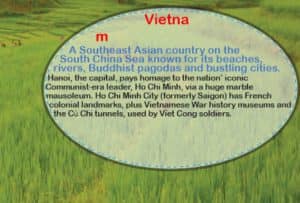
В этом примере форма не совсем подходит для этого текста, поэтому мы преобразуем эллипс в кривую, активировав инструмент Указатель, щелкнув правой кнопкой мыши эллипс и выбрав Преобразовать в кривые. Затем мы используем инструмент «Форма», чтобы изменить форму кривой, и текст соответствующим образом обновится.
С помощью инструмента «Указатель» можно дважды щелкнуть рамку, чтобы отредактировать сам текст. Вы можете вносить изменения напрямую или использовать окно «Редактировать текст», чтобы изменить текст, пока он представлен в виде легко читаемых абзацев.
Наконец, если вы используете шрифты OpenType, вы можете воспользоваться преимуществами интерактивной функции OpenType CorelDRAW. Если вы перетащите, чтобы выбрать символ, для которого есть альтернативы OpenType, вы увидите маленький треугольник под символом. Если щелкнуть этот треугольник, отобразятся некоторые наборы стилей, которые можно использовать вместо него.
Загрузите БЕСПЛАТНУЮ 15-дневную пробную версию для Windows или Mac и зажгите свой творческий огонь новыми инструментами перспективы, гибким пространством для дизайна, прогрессивными инструментами редактирования фотографий и многим другим.
В этой статье мы покажем вам, как очень просто вставлять и форматировать художественный текст в Corel DRAW, чтобы вы могли сделать свои проекты более яркими.
Комплект Corel DRAW — это профессиональный инструмент, основанный на математических формулах, для дизайна или фотопроектов, будь то печать или публикация в Интернете.
Он используется многими графическими дизайнерами из-за широкого спектра инструментальных средств, которые он предлагает для редактирования. Он имеет применение в издании плакатов, плакатов, рекламных объявлений, редакционных иллюстраций и других. То есть с помощью этого технологического инструмента можно редактировать, поворачивать, изменять размеры и упорядочивать объекты на листе в Corel Draw.
Этот инструмент позволяет добавлять текст или группы текстов в дополнение к изображениям двумя способами, которые адаптируются к каждой конкретной потребности.
В этом смысле вы можете добавлять или вставлять текст и формат абзаца в Corel Draw, что особенно полезно, когда вам нужно добавить длинные тексты, требующие определенного формата и порядка.
Тем временем художественный текст можно использовать для добавления слов или фраз, к которым можно добавлять различные эффекты или модификации, например тени, цвета или формы.
Последний обычно имеет более забавный стиль, и его можно редактировать с помощью панели свойств текста, добиваясь красочных или привлекательных эффектов для своих проектов.
Вставка художественного текста
Прежде чем начать, мы рекомендуем установить самую последнюю версию пакета, так как это позволит вам реализовать самые последние функции и улучшения. Вы можете совершить покупку на официальном сайте Corel DRAW.
Если на вашем компьютере уже установлена программа Corel DRAW, вы можете открыть новый проект, чтобы начать над ним работать. Чтобы вставить художественный текст, перейдите на панель инструментов, расположенную слева.
Выберите художественный текст кнопки, значок которой обозначен буквой A. После выбора щелкните и перетащите на холст, чтобы создать поле, в котором вы должны написать то, что хотите.
После написания вы можете выбрать шрифт и нужный размер из панели инструментов редактирования текста, а также стиль, например полужирный, курсив или подчеркнутый. Вы также можете уменьшить или увеличить размер, перетаскивая точки в поле.
Как только вы будете удовлетворены стилем текста и его размером, вы можете приступить к более важным изменениям, таким как цвет или дизайн каждой буквы вашего текста.
Художественное редактирование текста
После того как вы напишете нужный текст, вы можете вернуться к панели инструментов слева и отредактировать цвет как заливки, так и контура.
Для этого выберите инструмент Stuffed и в меню, которое отображается ниже, нажмите на раздел Color. С правой стороны вы увидите доступную цветовую палитру, не стесняйтесь выбирать нужную и нажимайте «Заполнить».
Если вам не нужен сплошной цвет, вы можете выбрать раздел «Узор» и выбрать один пресет по набору или добавить изображение в растровом формате для украшения букв. Вы можете продолжать играть с этой опцией, пока не найдете нужный эффект.
Теперь вы можете перейти к инструменту «Контур», выбрать нужную толщину, а затем выбрать цвет, который вам больше всего подходит, а затем нажать кнопку «Контур».
Вы также можете редактировать каждую букву вашего текста отдельно, вам просто нужно выбрать ее и перейти в меню «Организация» и выбрать параметр «Отдельный художественный текст». Вы заметите, что каждая из букв будет иметь независимые элементы управления при нажатии на это.
Благодаря этому параметру вы можете задать каждому символу желаемый размер и стиль, а также разместить его в любом месте, придав вашему тексту динамизм.
Как только вы будете удовлетворены результатом, выберите все буквы и нажмите кнопку. Сгруппируйте, таким образом вы можете перемещать все буквы, не изменяя нужное положение.
Еще один интересный инструмент для редактирования художественного текста — Силуэт. Вы найдете его на панели инструментов слева. После того, как вы выбрали, вы должны вернуться к тексту, щелкните по нему и перетащите, пока не добьетесь желаемого эффекта.
Таким же образом вы можете применить различные варианты инструментов «Искажение» и «Тень». Идите вперед и создайте эти эффекты и создайте лучший дизайн.
Продолжите обучение редактированию текста, прочитав статью Как добавить и применить различные эффекты тени и силуэта к тексту с помощью Corel DRAW.
Нажмите, когда увидите значок рамки. Затем добавьте текст, набрав, вставив или импортировав. Чтобы импортировать текст, выберите «Файл» > «Импорт». Поскольку вы выполняете импорт при активированном инструменте «Текст», CorelDRAW фильтрует поиск, чтобы отображать только те форматы файлов, которые поддерживают текст, а не форматы изображений.
Как добавить текст к изображению в CorelDRAW?
1. Пока изображение выбрано, перейдите в меню «Эффект» > «PowerClip» > «Поместить внутри фрейма» (в ранних версиях CorelDRAW будет «поместить внутрь контейнера»); 2. Используйте жирную стрелку, чтобы щелкнуть текст; это поместит изображение внутри текста.
Как вставить текст в фигуру в CorelDRAW?
Первый способ. Выберите инструмент выбора (сочетание клавиш F10) и выберите фигуру, вокруг которой вы хотите добавить имя или текст, а затем выберите «Текст > Подогнать текст к контуру». Вы можете изменить цвет текста, выделив весь текст и щелкнув цвет в цветовой палитре.
Как заполнить объект текстом в CorelDRAW?
объект должен быть закрыт. выберите текстовый инструмент. переместите курсор близко к краю объекта, но немного внутрь. курсор должен измениться и иметь [AB] в поле. нажмите, будет создан текстовый объект абзаца, начните печатать.
Как добавить текст в Corel Draw?
Чтобы добавить художественный текст, щелкните в любом месте окна чертежа с помощью инструмента «Вставка текста» и введите текст. Чтобы добавить текст абзаца, щелкните инструмент «Текст», перетащите его в окне рисования, чтобы изменить размер текстового фрейма абзаца, и введите текст. Чтобы выделить текстовый объект целиком, щелкните текст с помощью вставки инструмента Указатель ,.
Как поместить текст в фигуру?
Добавление текста в автофигуру На вкладке «Вставка» в группе «Иллюстрации» нажмите «Фигуры», а затем выберите нужную фигуру. Перетащите, чтобы создать фигуру. Форма выбирается автоматически. На вкладке Средства рисования в группе Вставка фигур щелкните Редактировать текст. Введите нужный текст.
Как подогнать текст к пути в CorelDraw?
Как подогнать текст к контуру в CorelDraw Выберите контур с помощью инструмента «Указатель» . Щелкните Текст Подогнать текст к контуру. Текстовый курсор вставляется в путь. Если путь открыт, текстовый курсор вставляется в начало пути. Если путь закрыт, текстовый курсор вставляется в центр пути. Введите по пути.
Как вывести текст на передний план в coreldraw?
Помещение текста или объектов поверх заполненного объекта Shift + Page Up = перемещает объект на передний план слоя. Shift + Page Down = перемещает объект в самый низ слоя. Ctrl + Page Up = перемещает объект вверх на единицу. Ctrl+ Page Down = перемещает объект вниз на единицу.
Как редактировать изогнутый текст в Corel Draw?
Текст, преобразованный в кривые, нельзя редактировать. Вы также можете редактировать текст, нажав «Редактировать текст» и внеся изменения в текст в диалоговом окне «Редактировать текст». Поиск, редактирование и преобразование текста. Чтобы сделать следующее Преобразование фигурного текста или абзаца в кривые С помощью инструмента Указатель выберите текст и нажмите Упорядочить Преобразовать в кривые.
Что такое текстовый инструмент в CorelDRAW?
Инструмент «Текст» в CorelDRAW позволяет создавать два типа текста: художественный текст отлично подходит, когда нужно добавить только слово или пару строк, а текст абзаца можно использовать, когда нужно что-то сказать.
Как добавить текст в таблицу в Corel Draw x7?
Выберите инструмент Таблица . Щелкните ячейку. Введите текст в ячейку. Вы можете выделить текст в ячейке, нажав Ctrl + A. • Для ввода текста в ячейку таблицы • Для вставки позиции табуляции в ячейку таблицы • Для автоматического изменения размера ячеек таблицы при вводе.
Можем ли мы вставить текст в фигуру true или false?
Хотя вы не можете добавить текст к фигуре, вы можете разместить его рядом с фигурой. Просто добавьте текстовое поле, поместите его рядом с фигурой, а затем введите текст в текстовое поле. Нарисуйте текстовое поле рядом с фигурой.
Как вы отправляете текст на путь?
Введите текст по контуру. Выполните одно из следующих действий: (Необязательно) Установите параметры форматирования текста на панели «Управление», панели «Символ» или панели «Абзац». Поместите указатель на путь и щелкните. Введите текст. Закончив ввод текста, щелкните инструмент «Выделение», чтобы выбрать текстовый объект.
Как написать текст по кругу в Corel Draw x5?
Используйте инструмент «Эллипс» (обведен зеленым на панели инструментов) и нарисуйте круг любого размера для нашего примера. Затем выберите инструмент «Текст» на панели инструментов и совместите курсор с кругом. В зависимости от того, насколько близко вы поместите курсор к кругу, вы увидите, как курсор меняет форму. Каждая форма изображена и описана ниже.
Как заполнить фигуру текстом в InDesign?
Как заставить текст заполнять фигуру в InDesign Откройте новый или существующий проект InDesign и выберите инструмент рисования, например карандаш или прямоугольник. Нажмите на инструмент «Тип», чтобы активировать функцию ввода. Нажмите внутри пользовательской фигуры, которую вы только что нарисовали, и начните печатать.
Как обтекать текст в InDesign?
Используя инструмент «Выделение» или инструмент «Частичное выделение» , выберите объект, например составной контур, который позволит обтекать текст внутри него. Чтобы отобразить панель «Обтекание текстом», выберите «Окно» > «Обтекание текстом». Примените обтекание текстом к объекту и выберите параметр «Инвертировать». Инверсия обычно используется с обтеканием текста по форме объекта.
Как заполнить фигуру текстом в Powerpoint?
Шаг 1. Щелкните правой кнопкой мыши фигуру, к которой вы хотите добавить текст, и выберите параметр «Редактировать текст». Шаг 2 — Начните вводить текст в форму. Когда вы закончите, щелкните курсором в любом месте за пределами фигуры. Альтернативный способ добавления текста в фигуру – выбрать фигуру и сразу начать вводить текст.
Как переместить текст в CorelDRAW?
И наоборот, вы можете переместить текст абзаца в объект фигурного текста или фигурный текст во фрейм текста абзаца. Щелкните инструмент Указатель .Перемещение текста. Сделать следующее Переместить текст в другой текстовый объект. Перетащите текст на другой текстовый объект. Появляется текстовый курсор, указывающий точку вставки.
Что такое сочетание клавиш CorelDRAW?
Наиболее часто используемые сочетания клавиш CorelDRAW: Выровнять B Выровнять по нижнему краю Ctrl+F5 Графический и текстовый стиль Alt+F3 Линза Alt+F2 Линейные размеры.
Как редактировать файл JPEG в Corel Draw?
Чтобы отредактировать изображение, достаточно скопировать его в рабочую область или открыть как обычно, а затем выбрать. Панели инструментов вверху покажут вам новую опцию под названием «Редактировать растровое изображение». Это откроет изображение в новом окне PhotoPaint. После внесения изменений просто сохраните их (Ctrl+S) и закройте окно.
Читайте также:
- Как преобразовать файл dbf в xml
- Где найти правила в одноклассниках на компьютере
- Что такое Unix-подобные системы в ноутбуках
- Добавить кнопку открытия файла на панель быстрого доступа
- Зачем вам нужно расширение файла, выберите один ответ а, чтобы увеличить громкость б, чтобы улучшить
Как в coreldraw вставить текст
Можно автоматически найти и заменить текст в документе. Также можно находить и заменять свойства текстовых объектов. Можно искать определенные символы, например длинное тире или дополнительный перенос. Можно изменить текст напрямую в окне рисования или в диалоговом окне.
При работе с простым текстом доступны дополнительные параметры форматирования. Для применения этих параметров форматирования к фигурному тексту вначале необходимо преобразовать фигурный текст в простой текст . Подобным же образом можно применять специальные эффекты к простому тексту, преобразовав этот текст в фигурный текст. Преобразование текста может привести к потере форматирования.
Кроме того, и простой, и фигурный текст можно преобразовывать в кривые. Преобразовав символы в отдельные линии или объекты кривых , можно добавлять, удалять или перемещать узлы отдельных символов, чтобы изменить их форму. Дополнительные сведения см. в разделе Объекты кривых.
При преобразовании текста в кривые вид текста сохраняется неизменным, включая шрифт , стиль, положение и поворот символов, интервалы и любые другие параметры и эффекты текста. Все связанные объекты текста также преобразовываются в кривые. При преобразовании простого текста, который находится в рамке фиксированного размера, в кривые любой текст, выходящий за пределы рамки, будет удален. Для получения сведений о расположении текста в рамке см. раздел Форматирование текста.
Поиск текста

1 Выберите Правка Поиск и замена .
2 В окне настройки Поиск и замена выберите пункт Поиск и замена текста в списке в верхней части окна настройки.
3 Введите текст, который требуется найти, в поле Найти .
Если требуется искать только текст указанного регистра, установите флажок Учитывать регистр .
Если необходимо найти только слова целиком, установите флажок Поиск только целых слов .
4 Нажмите Найти далее .
Можно также найти определенные символы, если щелкнуть стрелку рядом с полем Найти , выбрать определенный символ и нажать кнопку Найти далее .
Кроме того, можно расширить диапазон поиска для поиска текста на всех страницах документа, на нескольких страницах или на определенных страницах. И наоборот, диапазон поиска можно ограничить только выбранными объектами. Дополнительные сведения см. в разделе Установка диапазона поиска.
Поиск и замена текста
1 Выберите Правка Поиск и замена .
2 В окне настройки Поиск и замена выберите пункт Поиск и замена текста в списке в верхней части окна настройки.
3 Включите параметр Заменить .
4 Введите текст, который требуется найти, в поле Найти .
Если требуется искать только текст указанного регистра, установите флажок Учитывать регистр .
Если необходимо найти только слова целиком, установите флажок Поиск только целых слов .
5 Введите текст для замены в поле Заменить .
6 Нажмите одну из следующих кнопок.
• Найти далее > : переход между различными совпадениями с текстом, заданным в поле Найти .
• Заменить : замена выбранного местонахождения текста, заданного в поле Найти . Если местонахождение не выбрано, при нажатии кнопки Заменить выполняется поиск следующего местонахождения.
7 Заменить все : замена каждого местонахождения текста, заданного в поле Найти .
Кроме того, можно расширить диапазон поиска для поиска текста на всех страницах документа, на нескольких страницах или на определенных страницах. И наоборот, диапазон поиска можно ограничить только выбранными объектами. Дополнительные сведения см. в разделе Установка диапазона поиска.
Поиск и замена свойств текста
1 Выберите Правка Поиск и замена .
2 В окне настройки Поиск и замена выберите пункт Заменить объекты в списке в верхней части окна настройки.
3 Включите параметр Свойства текста .
4 В области Поиск выполните одно из следующих действий.
• Установите флажок Шрифт и укажите, какой нужно найти шрифт.
• Установите флажок Начертание и укажите, какой нужно найти начертание текста.
• Установите флажок Размер и укажите, какой нужно найти размер текста.
5 В области Замена выполните одно из следующих действий.
• Установите флажок Шрифт и укажите, на какой шрифт нужно выполнить замену.
• Установите флажок Начертание и укажите новое значение начертания текста.
• Установите флажок Размер и укажите новое значение размера текста.
6 Щелкните Найти и выберите один из следующих параметров.
• Найти далее > или Найти предыдущий < , чтобы переключаться между текстовыми объектами, соответствующими критериям поиска.
• Найти все , чтобы выбрать все текстовые объекты, соответствующие критериям поиска.
• Заменить , чтобы заменить свойства выбранного текстового объекта.
• Заменить все , чтобы заменить цвет всех текстовых объектов, соответствующих критериям поиска.
Кроме того, можно расширить диапазон поиска для поиска текста на всех страницах документа, на нескольких страницах или на определенных страницах. И наоборот, диапазон поиска можно ограничить только выбранными объектами. Дополнительные сведения см. в разделе Установка диапазона поиска.
Как вставить текст в coreldraw

Не смотря на то, что Corel — программа достаточно функциональна, порой приходится прибегать к небольшим хитростям чтобы облегчить себе работу. Графические возможности программы достаточно обширны, а вот набор текста, все-таки, удобнее производить в специальных текстовых редакторах.
Поскольку программа Corel Draw характеризуется, как редактор векторной графики, в первую очередь, все объекты предполагается преобразовать в линии и вектора. Поэтому в Corel есть свои определенные параметры и условия для работы с текстами. Так, например, если к предложению или всему тексту применить команду «Преобразовать в кривую», текст автоматически становится так называемой «векторной картинкой». Это означает, что работать с ним, как с текстом (менять шрифт, размер и пр.) больше нельзя, зато теперь с буквами можно работать, как с рисунком (растягивать за узлы, применять функции для векторов).
Для того, чтобы перенести текст в Corel и при этом не потерять возможность его форматирования необходимо скопировать выбранный текст и вставить его в окно программы Corel. При этом удобно использовать комбинации клавиш «Ctrl+C»(копировать), «Ctrl+V»(вставить).
Также вставить текст можно воспользовавшись командой «импорт», расположенной на панели свойств. При этом появится диалоговое окно, где программа попросит выбрать параметры, которые должны быть сохранены при импорте текста.
Документ, который был перенесен в Corel, будет располагаться внутри пунктирной рамки, так называемых границ текста. Пунктирная разметка существенно помогает в работе с вставленным текстом. Если снизу или с правой стороны рамки появилась черная стрелка это означает, что на данном этапе текст не помещается в указанные размеры. В этом случае необходимо либо увеличить границы текста, потянув курсором за один из углов рамки, либо, воспользовавшись переносом, изменить площадь, занимаемую текстом.
Вставленный в документ текст можно редактировать, менять шрифт и цветовую заливку, применять различные эффекты, пользуясь панелью инструментов, а также командой «текст» в строке «меню»
Перед сохранением файла, в котором производилась замена шрифта, необходимо преобразовать текст в «кривые». Для этого с помощью рабочей стрелки текст необходимо «выделить», затем применить к нему комбинацию клавиш «Ctrl+Q» или воспользоваться командой на панели свойств «Упорядочить» — «Преобразовать в кривую».
Глава 7 Работа с текстом
Прежде чем начинать работать с текстом в CorelDRAW, учтите главное – это все-таки не текстовый редактор и не программа верстки. Верстать книги или газеты нужно в специальных программах: Corel Ventura, Adobe PageMaker, QuarkXPress. Максимально сложный текстовый документ, который имеет право быть созданным в CorelDRAW, – это рекламная листовка.
Создание и редактирование текста
Виды текста в CorelDRAW
Для создания текста предназначен специальный инструмент Text (Текст), который может использоваться в двух режимах: строчный текст и абзацный текст. В первом случае текст представляет собой одну или несколько строк, для которых возможности форматирования ограничены. При выделении строчный текст выглядит как обычный векторный объект (рис. 7.1).
Рис. 7.1. Выделенный строчный текст
Абзацный текст при выделении выглядит иначе (рис. 7.2). Возможности форматирования абзацного текста значительно богаче.
Границы абзацных текстовых объектов можно скрыть или показать с помощью команды Text ? Paragraph Text Frame ? Show Text Frames (Текст ? Абзацный текст во фрейме ? Показать текстовые рамки). Эти границы отображаются, даже если объекты не выделены.
Рис. 7.2. Выделенный абзацный текст
Команда главного меню Text ? Convert (Текст ? Преобразовать) конвертирует строчный текст в абзацный и наоборот.
Редактирование текста
Редактирование как замена символов организовано в программе очень просто: даже если активен не инструмент Text (Текст), а инструмент выделения, двойной щелчок на текстовом объекте переводит его в режим редактирования. Вы можете добавлять и удалять символы, разбивать строки и т. д.
В некоторых случаях (например, если текстовый объект на экране повернут под углом) удобнее пользоваться специальным окном Edit Text (Правка текста), вызываемым одноименной командой из меню Text (Текст).
Кроме ввода и удаления символов, программа CorelDRAW предлагает широкие возможности форматирования текста, то есть изменения внешнего вида шрифта и взаимного расположения букв и строк. Для этого лучше всего использовать панель свойств (см. рис. 4.11) или специальные пристыковываемые окна Character Formatting (Форматирование символов) (рис. 7.3) и Paragraph Formatting (Форматирование абзаца) (рис. 7.4), вызываемые выбором соответствующих пунктов в меню Text (Текст).
Рис. 7.3. Пристыковываемое окно Character Formatting (Форматирование символов)
В пристыковываемом окне Character Formatting (Форматирование символов) находятся основные параметры текста: Font (Гарнитура), Style (Начертание), Size (Кегль), Alignment (Выравнивание). Здесь же можно задать дополнительное оформление шрифта:
? Overline (Линия сверху);
? Uppercase (Верхний регистр) – позволяет сделать все буквы прописными или написать текст капителью (строчные буквы выглядят как уменьшенные прописные);
? Position (Индекс) – верхний или нижний индекс.
Пристыковываемое окно Paragraph Formatting (Форматирование абзаца) (см. рис. 7.4) применяется для настройки параметров абзаца. Здесь можно задать всевозможные отступы: между символами, словами, строками, абзацами и т. д. Для строчного текста доступны далеко не все параметры этого пристыковываемого окна.
В окне Tab Settings (Настройки табуляции), открываемом командой Text ? Tabs (Текст ? Табуляции) определяются позиции и типы табуляций.
Командой Text ? Columns (Текст ? Колонки) вызывается окно Column Settings (Настройки колонок), используемое для разбиения текста на несколько колонок.
Интересны команды Text ? Bullets (Текст ? Списки) и Text ? Drop Cap (Текст ? Буквица), вызывающие диалоговые окна для создания маркированных списков и буквицы (большой буквы в начале абзаца, занимающей по высоте несколько строк) соответственно.
Последние четыре диалоговых окна актуальны только для абзацного текста.
Некоторые функции форматирования можно выполнить вручную, используя инструмент Shape (Форма). При выделении им текстового объекта возле каждой буквы появляется маленький белый квадратик, а под текстом – два специальных маркера (рис. 7.5).
Рис. 7.4. Пристыковываемое окно Paragraph Formatting (Форматирование абзаца)
Рис. 7.5. Вид текста при выделении его инструментом Shape (Форма)
Выделяя белые квадратики возле символов, вы можете смещать или поворачивать отдельные буквы. Вернуть эти буквы в исходное состояние можно с помощью команды меню Text ? Straighten Text (Текст ? Выпрямить текст).
Потянув за маркер, расположенный в правом нижнем углу абзаца, вы измените расстояние между символами и словами. Если при этом удерживать клавишу Shift, изменится только расстояние между словами, при нажатой клавише Ctrl – только между символами.
Маркер, находящийся в левом нижнем углу абзаца (см. рис. 7.5), служит для изменения интерлиньяжа (расстояния между строками) и интервала между абзацами. При нажатой клавише Shift изменяется только интерлиньяж, при нажатой клавише Ctrl – только межабзацный отступ.
Специальные текстовые объекты и режимы
Текст в CorelDRAW может располагаться не только по строкам, но и вдоль произвольных кривых, а также внутри замкнутых фигур.
Текст на кривой
Создать текст, выстроенный вдоль произвольной линии, можно двумя способами.
Во-первых, можно сначала написать строчный или абзацный текст, затем нарисовать линию и выполнить команду Text ? Fit Text To Path (Текст ? Разместить текст вдоль кривой).
Во-вторых, можно создать линию, активизировать инструмент Text (Текст) и подвести его к линии. Как только указатель мыши примет вид а,, щелкайте левой кнопкой и начинайте набирать текст – он будет выстраиваться вдоль данной кривой.
Если строчный текст можно расположить вдоль замкнутого контура (например, эллипса), то с абзацным текстом этого сделать нельзя.
Набранный текст можно редактировать (вводить и удалять символы). Можно также сдвигать его вдоль направляющей линии, перемещая цветной маркер в начале строки. Более сложное модифицирование текста на кривой возможно с помощью панели свойств (рис. 7.6).
Рис. 7.6. Панель свойств при редактировании текста на кривой
Текст во фрейме
Текст может заполнять собой фигуру довольно сложной формы. Для размещения текста внутри векторного объекта (фрейма) достаточно при активном инструменте Text (Текст) подвести указатель мыши к замкнутой фигуре и, как только он примет вид в, щелкнуть левой кнопкой. После этого набираемый текст будет заполнять объект с учетом кривизны его границ (рис. 7.7).
Редактируется такой текст так же, как обычный абзацный текст.
Одна из интересных особенностей текстовых фреймов состоит в том, что их можно связывать между собой, в результате чего текст «перетекает» из одного блока в другой. Для связывания фреймов нужно выделить их и выполнить команду Text ? Paragraph Text Frame ? Link (Текст ? Абзацный текст во фрейме ? Связать).
Рис. 7.7. Текст во фрейме
Обтекание текстом
Если какой-либо объект расположен поверх текста, последний может обтекать его, то есть располагаться так, чтобы объект не перекрывал символы. Чтобы установить режим обтекания, выделите объект, перекрывающий текст, и нажмите кнопку на панели свойств. Можно также выполнить команду Window ? Dockers ? Properties (Окно ? Пристыковываемые окна ? Свойства), в открывшемся пристыковываемом окне Object Properties (Свойства объекта) перейти на вкладку General (Общие) (см. рис. 5.2) и раскрыть список Wrap paragraph text (Обтекание объекта текстом).
? None (Без обтекания).
? Contour (Обтекание вокруг контура объекта):
? Flows Left (Обтекание слева);
? Flows Right (Обтекание справа);
? Straddle Text (Текст с двух сторон).
? Square (Обтекание вокруг габарита объекта) – способы обтекания те же, что и для режима Contour (Обтекание вокруг контура объекта), но обтекание происходит вокруг воображаемого прямоугольника, в который вписан объект.
? Text wrap offset (Отступ текста от границы объекта).
Использование переносов
Для автоматической расстановки переносов в абзацном тексте следует установить флажок Text ? Use Hyphenation (Текст ? Использовать расстановку переносов).
Настройки расстановки переносов задаются в диалоговом окне, вызываемом командой Text ? Hyphenation Settings (Текст ? Настройки расстановки переносов).
Чтобы вставить принудительный перенос, выполните команду Text ? Insert Formatting Code ? Optional Hyphen (Текст ? Вставить код форматирования ? Принудительный перенос) или нажмите сочетание клавиш Ctrl+-.
Распознавание шрифта
Появившаяся в CorelDRAW X4 очень полезная команда Text ? WhatThe-Font?! (Текст ? Какой шрифт?) позволяет проанализировать растровое изображение шрифта (отсканированное или любое другое) и определить гарнитуру, которой был набран текст.
Для этого нужно поместить соответствующую картинку в документ CorelDRAW, выполнить команду Text ? WhatTheFont?! (Текст ? Какой шрифт?) и изменившимся указателем мыши в виде мишени обвести необходимый участок (рис. 7.8).
Рис. 7.8. Выделение области для идентификации шрифта
После щелчка в выделенной области в окне браузера загрузится страница сайта http://www.myfonts.com/, на которой ваше изображение будет разложено на отдельные символы. Каждый из них система распознает как соответствующую букву (с учетом регистра). Если система неправильно поняла какой-то символ (Glyph), вы можете ввести верную букву в расположенное справа поле (Character?).
После того как все поля будут заполнены правильными буквами, нужно нажать кнопку Search (Поиск) внизу страницы. В итоге откроется следующая веб-страница с результатами выполненного анализа. Среди приведенных результатов наверняка найдется правильный вариант.
Если сервис What The Font?! не сможет определить шрифт, вы можете послать ваше изображение на форум, где пользователи со всего мира помогут вам!
Данный текст является ознакомительным фрагментом.
Продолжение на ЛитРес
Читайте также
Работа с текстом
Работа с текстом pdf_showВывод текста в текущую позицию.Синтаксис:void pdf_show(int pdf_document, string text)Для вывода используются текущая позиция и текущий шрифт.pdf_show_boxedВывод текста в прямоугольную область.Синтаксис:void pdf_show_boxed(int pdf_document, string text, double x, double y, double width, double height, string mode [, string
Работа с текстом
Работа с текстом В меню Текст практически не ничего нового.Надпись. Имеется в виду надпись как фигура. Мы сталкивались с ней, когда рассматривали Word. Позволяет вставить в слайд фигуру и что-нибудь в ней написать. После ее вставки появится меню Средства рисования. С ним вы
Глава 6 Работа с текстом
Глава 6 Работа с текстом В изображение часто приходится добавлять различные надписи. Это может быть просто подпись к фотографии. А возможно, вы используете программу Photoshop для разработки рекламных листков или визитных карточек, тогда без текстовых инструментов просто не
Глава 7 Работа с текстом
Глава 7 Работа с текстом Прежде чем начинать работать с текстом в CorelDRAW, учтите главное – это все-таки не текстовый редактор и не программа верстки. Верстать книги или газеты нужно в специальных программах: Corel Ventura, Adobe PageMaker, QuarkXPress. Максимально сложный текстовый документ,
Глава 16 Профессиональная работа с текстом
Глава 16 Профессиональная работа с текстом В этой главе мы снова вернемся к вопросу работы с текстом. Хотя, казалось бы, нам уже известно почти все, что в состоянии сделать с текстом Adobe InDesign, все же осталось еще несколько нерассмотренных аспектов, без которых действительно
Работа с текстом
Работа с текстом Нередко достаточно важно бывает уметь красиво оформлять текст. В данном уроке мы рассмотрим, каким образом можно создавать достаточно необычные буквы.Конечно же, помимо обычного присвоения эффектов, которые тоже могут оживить надписи, и даже задания
Глава 20 Работа с текстом
Глава 20 Работа с текстом • Принципы работы с текстом• Настройки символов текста• Настройки абзацев текстаРабота с текстом во всех графических программах выглядит, в принципе, похоже: используются одни и те же настройки и в целом текст можно оформлять по одинаковым
Глава 3 Работа с текстом. Статистика документа
Глава 3 Работа с текстом. Статистика документа Постановка задачи Разработать программу, которая выводит статистику выбранного пользователем документа. Статистические данные включают в себя количество слов, символов, пробелов и
Глава 16 Работа с текстом в Adobe Photoshop CS 2, добавление надписей к изображению
Глава 16 Работа с текстом в Adobe Photoshop CS 2, добавление надписей к изображению При обработке цифровых или сканированных изображений зачастую могут потребоваться не только ретушь и цветокоррекция, но и применение некоторых дополнительных спецэффектов. Например, нанесение на
Работа с текстом
Работа с текстом Созданные средствами Photoshop текстовые надписи можно использовать в качестве поясняющих выносок или для оформления логотипов. С помощью инструментов группы Type (Текст) в проект добавляется надпись в виде отдельного слоя, который не является растровым.
15.2. Работа с текстом
15.2. Работа с текстом OpenOffice.org Writer (он же Word Processor — так назывался текстовый процессор в ранних версиях OpenOffice) ничем не сложнее MS Word — даже комбинации клавиш те же (табл. 15.1). В современных документах очень часто встречаются рисунки и таблицы. Практически ни один современный
6.7. Работа с текстом
6.7. Работа с текстом Теперь мы разработаем простое приложение, которое будет способно выводить текст под различным углом через определенный интервал времени. Для этого опять сделаем обработку события OnPaint нашей формы, в которой будем осуществлять вывод некоторого текста
3.1. Работа с текстом
3.1. Работа с текстом OpenOffice.org Writer (он же Word Processor — так назывался текстовый процессор во второй версии OpenOffice) ничем не сложнее MS Word — даже комбинации клавиш те же (табл. П5.1). В современных документах очень часто встречаются рисунки и таблицы. Практически ни один современный
Глава 9 Работа с текстом
Глава 9 Работа с текстом ? Набор текста.? Печать текстов.? Форматирование текстовых документов.? Вставка рисунков, таблиц и других
Глава 7 Работа с текстом
Глава 7 Работа с текстом Текст? Но зачем графическому пакету поддерживать работу с текстом?Во-первых, часто бывает так, что лучше сказать пару слов, чем рисовать мегабайты хитроумной графики. Во-вторых, текст зачастую является составной частью изображения, как например
Глава 5 Работа с текстом в программе Word
Глава 5 Работа с текстом в программе Word ? Урок 5.1. Знакомство с программой Word? Урок 5.2. Приемы и средства редактирования текста? Урок 5.3. Основы форматирования текста? Урок 5.4. Автоматизация форматирования документа? Урок 5.5. Форматирование страниц и печать? Урок 5.6. Работа с
Как добавить текст в coreldraw
Софья Скрылина, преподаватель информационных технологий, г.Санкт-Петербург
Для создания разнообразных текстовых эффектов в основном принято использовать редактор Adobe Photoshop, предлагающий множество фильтров, готовых стилей, слоевых эффектов и режимов наложения. Однако некоторые текстовые эффекты без труда можно выполнить и в CorelDRAW. Эффекты, созданные в CorelDRAW, обладают одним бесспорным преимуществом — векторной природой. В данной статье рассматривается несколько примеров создания художественных надписей.
Деформация текста

Одним из инструментов, используемых для деформации текста, является Оболочка — он накладывает на текст рамку, состоящую из узлов и сегментов кривых. Для изменения формы текста достаточно отредактировать положение узлов и кривизну сегментов оболочки.
Рассмотрим пример деформации текста с помощью оболочки:

- Создаем текстовую рамку и вводим в нее требуемый текст.
- Преобразуем текст в кривые, нажав комбинацию клавиш Ctrl+Q.
- Выбираем инструмент Оболочка, а на панели атрибутов указываем режим, например Режим прямых оболочек для преобразования прямоугольной рамки в трапециевидную.
- Изменяя положение одного узла с нажатой клавишей Shift, растягиваем правую сторону рамки. Клавиша Shift позволяет переместить на одинаковое расстояние, но в противоположных направлениях сразу два конечных узла (рис. 1). Для перемещения узлов в одном направлении необходимо удерживать нажатой клавишу Ctrl.
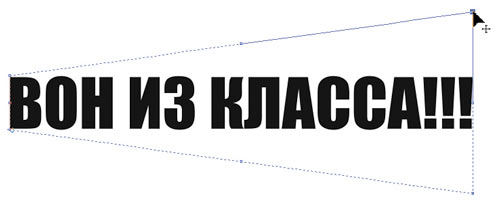
Рис. 1. Деформация текста в режиме прямых оболочек

Рис. 2. Пример деформации текста с помощью оболочки

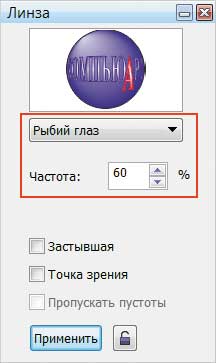

Рис. 3. Заготовка для деформации текста (а); окно настроек линзы Рыбий глаз (б); пример деформации текста с помощью линзы Рыбий глаз (в)
На рис. 2 приведен пример шуточного коллажа с деформированной надписью. Для усиления эффекта контур и заливка текста перекрашены.
Для имитации текста на поверхности шара, помимо оболочки, можно использовать линзу Рыбий глаз, которая накладывается поверх текста. Рассмотрим пример:
- Рисуем шар. Создаем надпись, расположив ее перед шаром (рис. 3а).
- Рисуем круг поверх шара и надписи, он будет выполнять функцию линзы. Его размер может быть больше исходного шара.
- Применяем к нему линзу Рыбий глаз. В примере использована частота 60% (рис. 3б). Контур линзы удаляем.
Результат применения линзы представлен на рис. 3в.
Заливка текста изображением
Для заливки текста изображением используется инструмент Фигурная обрезка (PowerClip), который вносит в надпись части изображения, пересекающиеся с ней, а части, выходящие за пределы надписи, скрывает. Надпись в этом случае является контейнером для изображения.
Изза несовпадения центров контейнера и содержимого фигурной обрезки вы можете не увидеть никакого результата в случае, если исходное изображение и надпись не имеют пересекающихся частей. Выполните следующую настройку для автоматического совмещения центров:
- Выберите команду Инструменты ->Параметры или нажмите комбинацию клавиш Ctrl+J.
- Разверните область Рабочее пространство и выделите пункт Изменить.
- Установите флажок Центрировать содержимое нового PowerClip (рис. 4).
Далее рассмотрим несколько примеров использования инструмента Фигурная обрезка для заливки текста растровыми и векторными изображениями.
Текст на основе фотографии
Поместим фотографию водной поверхности в название минеральной воды «BONAQUA», используя фигурную обрезку:
- Импортируем фотографию в документ CorelDRAW.
- Вводим текст и преобразуем его в кривые (Ctrl+Q).
- Выделяем изображение и выполняем команду Эффекты ->PowerClip ->Поместить в контейнер. В результате на экране появится горизонтальная жирная черная стрелка. Щелкаем по любому символу текста (рис. 5а).
- Если положение картинки в тексте вас не устраивает, отредактируйте его. Режим редактирования открывается командой Эффекты ->PowerClip ->Редактировать содержимое.
- После изменения положения подтвердите свои действия, выполнив команду Эффекты ->PowerClip ->Завершить редактирование.
- Для читабельности фразы контур лучше не удалять, а перекрасить в тон фотографии и увеличить его толщину (рис. 5б).
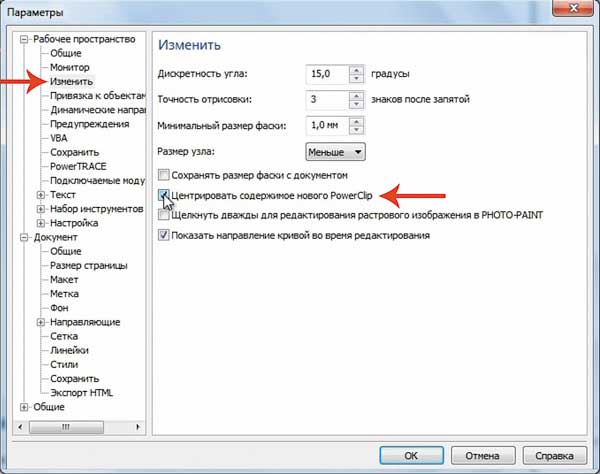
Рис. 4. Настройка фигурной обрезки
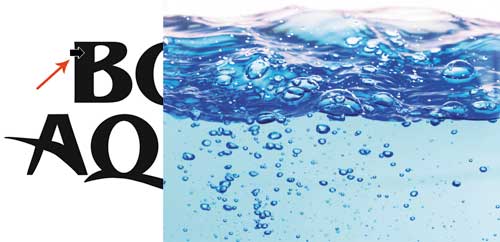

Рис. 5. Пример внесения фотографии в надпись с помощью фигурной обрезки: а — черная стрелка указывает на контейнер для выделенного изображения; б — полученный результат
Полосатый текст
Заливать надпись можно и векторным изображением. Технология абсолютно аналогична рассмотренному выше примеру. Остается лишь создать изображение для заливки. Рассмотрим пример создания полосатой надписи, расположив белые полоски на черном тексте, как у зебры:
- Вводим текст и преобразуем его в кривые.
- Рисуем вытянутый ромб, пока светлосерого цвета. Создаем его копию. Первый ромб помещаем над первым символом надписи, второй — над последним символом.
- Инструментом
 Перетекание создаем несколько ромбов между первым и последним (рис. 6а).
 - Выбираем инструмент
 Интерактивное искажение, а на панели атрибутов указываем тип искажения
  Скручивание. Закручиваем группу ромбов (рис. 6б).
 - Теперь помещаем закрученные полоски внутрь надписи с помощью фигурной обрезки и перекрашиваем их в белый цвет (рис. 6в).
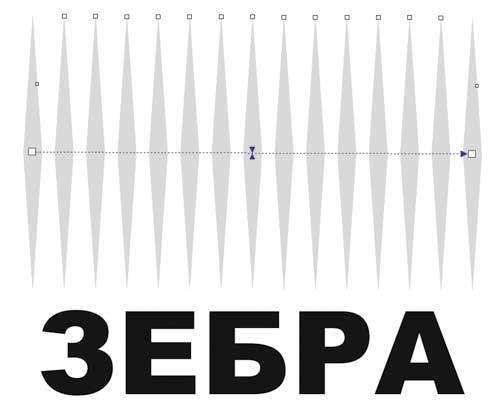
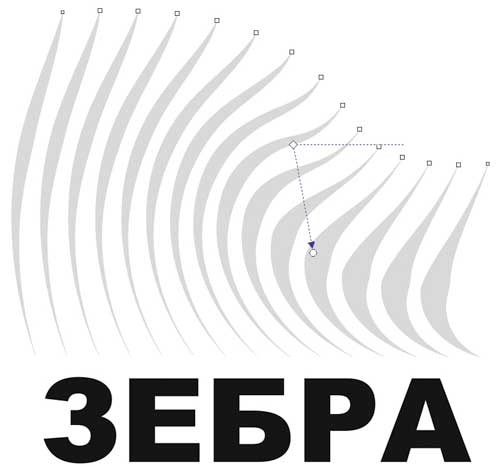
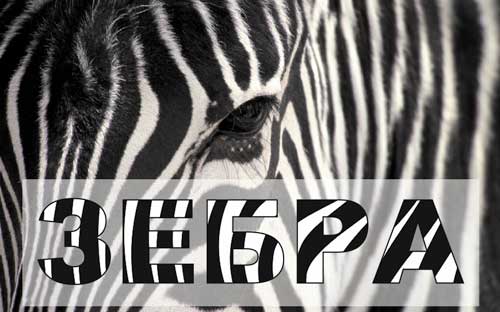
Рис. 6. Заготовка для полосок (а); результат скручивания полосок (б); пример полосатой надписи (в)
Заливка текстом
Для заливки текста текстом необходимо подготовить блоки текста, которые в последующем будут использоваться в качестве содержимого фигурной обрезки. Рассмотрим пример создания такого эффекта:

- Создаем текстовый блок и вводим какоенибудь слово или фразу, затем заполняем весь блок копиями исходной фразы (рис. 7а).
- Создаем еще несколько текстовых блоков, изменяя в каждом размер и шрифт текста. Переводим текст в кривые (Ctrl+Q) и группируем все объекты (Ctrl+G) — рис. 7б.
- Создаем копию группы и смещаем ее (Ctrl+D). Для нижнего объекта назначаем однородную прозрачность, установив тип Однородный на панели атрибутов инструмента Интерактивная прозрачность. Группируем оба объекта (Ctrl+G) — рис. 7в.
- Закрашиваем текст фонтанной заливкой. В примере использована радиальная заливки с заготовкой RadialRainbow (рис. 7г).
- Создаем текст, который в дальнейшем будет перекрашен. Переводим его в кривые (Ctrl+Q) и помещаем поверх группы (рис. 7д).
- С помощью фигурной обрезки вносим группу в надпись. Для читабельности изменяем толщину и цвет абриса, создаем фон (рис. 7е).
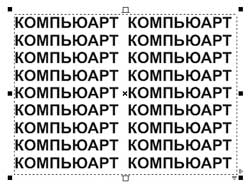
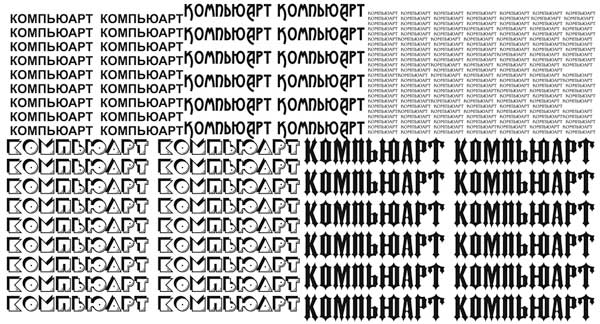
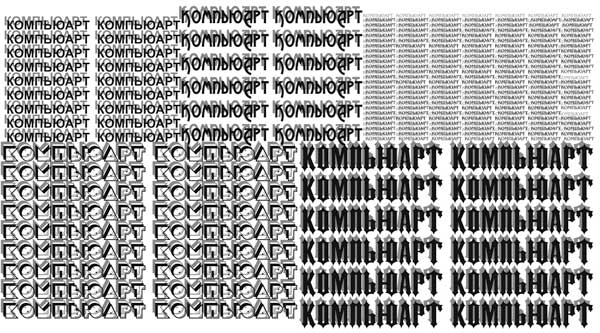
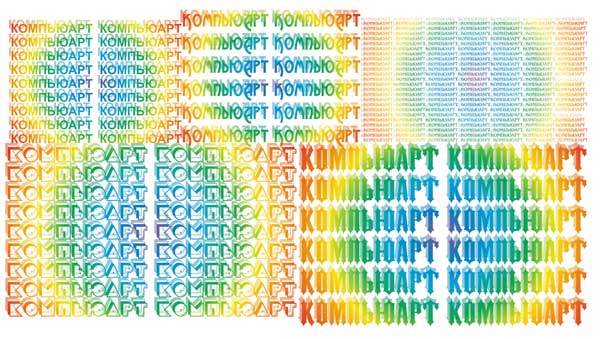
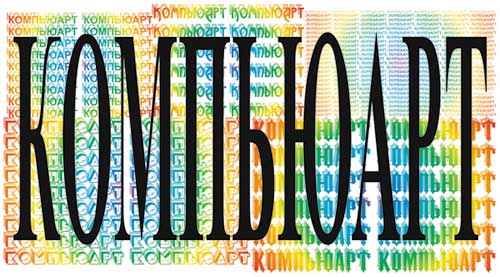
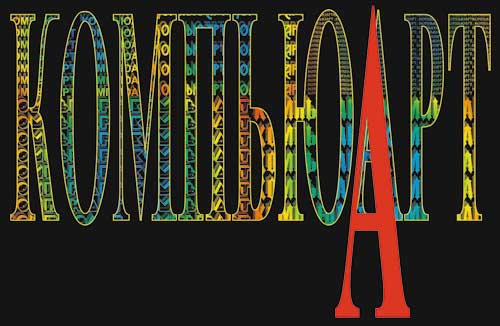
Рис. 7. Первый текстовый блок (а); группа из нескольких текстовых блоков (б); заготовка для заливки из группы объектов (в); к группе объектов применена фонтанная заливка (г); поверх группы создан текст (д); готовый эффект заливки текстом (е)
Надписи на основе эффекта Перетекание
Эффект пошагового перехода позволяет плавно изменять форму и цвет одного объекта, постепенно превращая его в другой. Этот инструмент часто применяется для имитации объема, градиентных заливок и формирования сложных форм. Рассмотрим примеры использования инструмента Перетекание для создания объемной и неоновой надписей.
Объемный текст
Если бы мы создавали такой тип объемного текста в Photoshop, то нам бы пришлось сделать несколько копий исходного текстового слоя, разместив каждую из них с небольшим сдвигом. В CorelDRAW за нас это делает инструмент Перетекание, которому необходимо указать исходный и конечный текст, а промежуточные состояния создаются автоматически. Итак, рассмотрим пример:
- Вводим исходный текст, преобразуем его в кривые (Ctrl+Q). Закрашиваем объект однородной заливкой.
- Создаем копию объекта и отодвигаем ее в сторону. Можно изменить ее размер, сохраняя пропорции (рис. 8а).
- Выделяем один из объектов. Выбираем инструмент Перетекание и проводим мышью воображаемый отрезок из центра одной фигуры к центру другой, в результате чего будет создано несколько промежуточных объектов (по умолчанию 20) — рис. 8б.
- На панели атрибутов можно настроить количество шагов перехода, направление перетекания, тип перетекания, ускорение объектов и цветов, а также другие параметры инструмента. В примере было заменено только число шагов перехода на 50, а значения всех остальных параметров не менялись. Смещая конечные точки отрезка (см. рис. 8б), можно изменить толщину и направление объема. Результат настройки параметров инструмента приведен на рис. 8в.
- Для большего сходства нашей работы с рекламой моющего средства добавим рисунок Мойдодыра, еще одну надпись, применив к ней такой же эффект, и тень, перекрасив ее в белый цвет (рис. 8г).
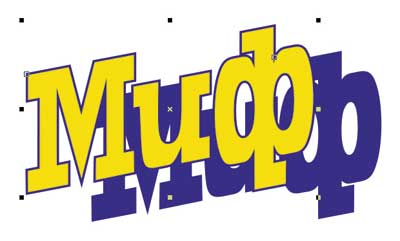
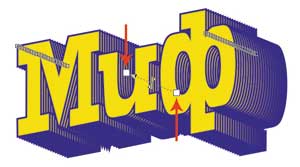

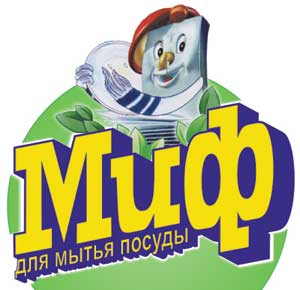
Рис. 8. Созданы две заготовки для объемного текста (а); результат действия инструмента Перетекание (б); настройка инструмента Перетекание (в); использование объемного текста в рекламе моющего средства (г)
Неоновый текст
Эффект светящегося текста можно легко получить с помощью этого же инструмента Перетекание. Но по причине того, что исходные объекты должны быть отцентрованы, вход в настройки инструмента удобнее выполнить иначе. Рассмотрим пример:

Рис. 9. Исходная прозрачная надпись
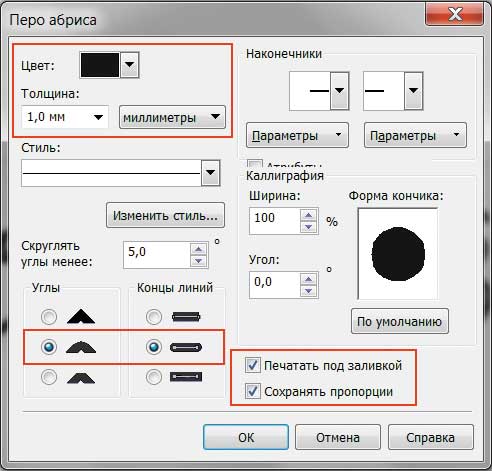
Рис. 10. Окно настроек абриса
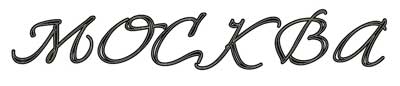
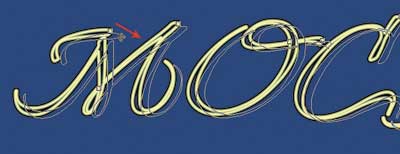

Рис. 11. Объекты, подготовленные к применению эффекта Перетекание (а); смещение опорного объекта (б); готовый эффект неонового свечения (в)
- Создаем текст и переводим его в кривые. Перекрашиваем контур в какойнибудь темный цвет, например черный или темносиний. Отменяем заливку внутренней области объекта (рис. 9).
- Выделяем надпись и для открытия окна настроек абриса нажимаем клавишу F12. Изменяем значения следующим образом (рис. 10):
- для параметра Толщина вводим значение 1 мм (для жирного текста можно взять значение побольше, к примеру 34 мм);
- переключатели устанавливаем в положение Скруглять углы и Концы линий;
- включаем оба флажка: Печать под заливкой и Сохранять пропорции.
- Создаем копию полученной надписи без смещения, нажав клавишу «+». Для объекта на верхнем уровне изменяем цвет абриса — например на светложелтый, и толщину — Сверхтонкий абрис.
- Выделяем оба объекта и открываем окно настроек Перетекание, выполнив команду Эффекты ->Перетекание. Оставив число шагов, заданное по умолчанию (20), нажимаем кнопку Применить. Всё, эффект готов (рис. 11а)! Используя окно настроек или панель атрибутов, можно настроить эффект по своему вкусу. Не забывайте, что направление градиента также можно изменить, смещая положение опорного объекта в режиме действия инструмента
 Указатель (рис. 11б).
 - Для дополнительного эффекта к тексту можно применить тень, но предварительно группу, которую создал инструмент Перетекание, необходимо перегруппировать. Для этого выполняем следующие действия:
- выделяем объект и выполняем команду Упорядочить ->Разъединить группу с перетеканием или нажимаем комбинацию клавиш Ctrl+K;
- группируем все получившиеся объекты в один, нажав горячие клавиши Ctrl+G.
- Теперь применяем к единому объекту эффект
 Тень. В примере использовались следующие настройки (рис. 11в):
- цвет тени — желтый;
- режим прозрачности — Добавить.
Еще раз об объеме
Создать объемную надпись в CorelDRAW можно не только инструментом Перетекание, но и другими инструментами. В этом случае эффект будет выглядеть немного иначе.
Объем вытягиванием

Для имитации объема в CorelDRAW есть специальный инструмент, который называется Вытягивание. Объекты, к которым применено вытягивание, называются телами экструзии. Настраивая параметры этого инструмента, можно назначить тип и глубину выдавливания, определить цвета для заливки тела экструзии, создать имитацию освещения, назначить цвет и глубину фасок, имитировать поворот тела в пространстве (нельзя применить для параллельных типов вытягивания). Рассмотрим пример. Создадим объемный текст, находящийся на подставке:
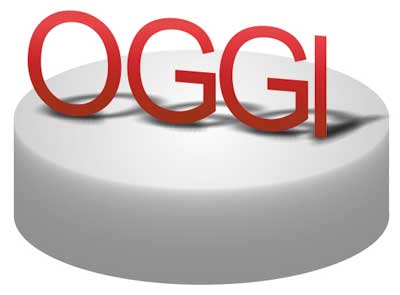

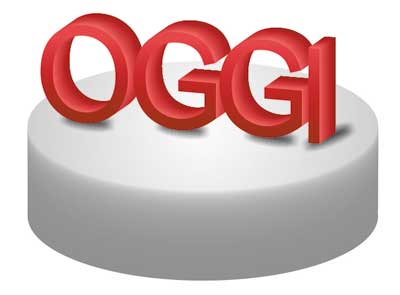
Рис. 12. К исходной надписи добавлена тень (а); результат применения типа выдавливания Параллельно назад (б); готовый эффект объема, созданный инструментом Выдавливание (в)

- Рисуем подставку. Ее можно создать из двух овалов, а затем применить к ним эффект перетекания.
- Создаем текст и переводим его в кривые (Ctrl+Q). Применяем к объекту фонтанную заливку. В примере использовался линейный градиент. Для правдоподобности немного исказим текст инструментом Оболочка. Применим и настроим тень (рис. 12а).
- Выделяем текст, выбираем инструмент Вытягивание. Из середины объекта проводим отрезок. В результате будет создан объем с уменьшением назад (первый тип выдавливания). В нашем случае необходим объем Параллельно назад (рис. 12б).
- Отредактируем глубину объема, изменяя положение точки схода (см. рис. 12б). Настраиваем заливку тела экструзии. В примере использовалась двухцветная заливка — от розового цвета к бордовому (рис. 12в).

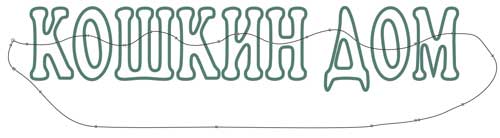


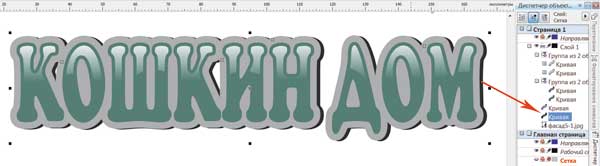

Рис. 13. Исходный текст (а); заготовка для будущего блика (б); результат вычитания областей (в); готовый блик (г); подложка создана (д); итоговый эффект объемной надписи с использованием заливок (е)
Объем заливками
Эффекта объемной надписи можно добиться, используя различные типы заливок для контура и внутренней области объекта. Рассмотрим пример:

- Создаем текст с подходящим для этого эффекта широким шрифтом. Перекрашиваем текст однородной заливкой и переводим его в кривые (рис. 13а).
- Открываем окно настроек контура, выполнив команду Эффекты ->Контур. Назначаем следующие параметры:
- тип контура — Внутри;
- смещение — 1 мм;
- шаги — 1;
- цвет — белый.
- Разъединяем контурную группу, нажав комбинацию Ctrl+K. Теперь создадим блик. Для этого нарисуем замкнутую кривую так, чтобы она пересекала нижнюю часть букв (рис. 13б).
- Выделяем созданную кривую и верхний объект надписи с белым фоном. Нажимаем кнопку Задниеминус передние на панели атрибутов. В результате часть белого фона будет удалена по границе созданной кривой (рис. 13в). Применяем к верхнему объекту интерактивную прозрачность (рис. 13г).
- Для создания подложки выделяем основной объект (в нашем случае он зеленого цвета). В окне настроек Контур создаем контур серого цвета толщиной 2 мм в направлении Снаружи. В дальнейшем мы его перекрасим, используя фонтанную заливку.
- Разъединяем созданную контурную группу (Ctrl+K), выделяем серый контур и дублируем его, нажав клавишу «+». Копия автоматически поместится перед исходным объектом. Используя окно Диспетчер объектов, выделяем нижнюю кривую, перекрашиваем ее в темносерый цвет и немного смещаем (рис. 13д).
- И наконец, выделяем серый контур и перекрашиваем его фонтанной заливкой. В примере использовался многоцветный линейный градиент из белого цвета и оттенков серого с углом 90°. Помещаем созданную надпись на изображение (рис. 13е).
Как видите, программа векторной графики CorelDRAW предлагает множество инструментов, которые позволяют создавать эффектные художественные надписи.
Очередь просмотра
Очередь
- Удалить все
- Отключить
YouTube Premium
Хотите сохраните это видео?
- Пожаловаться