
Как изменить язык на телефоне: пошаговая инструкция
У вас в руках новый телефон, и вы хотите сделать его удобным для пользования? К примеру, узнать секреты своего смартфона и изменить язык интерфейса, клавиатуры и приложений google. Встроенные сервисы позволяют очень просто это осуществить. Подробную инструкцию о настройках языка в смартфоне читайте в нашей статье.
Изначально все смартфоны идут с заводскими установками, но вы можете подстроить их под свои предпочтения, выбрать и изменить язык за несколько шагов. Принцип смены языка будет общим, но возможны некоторые нюансы, которые зависят от модели вашего телефона и операционной системы: Android, iOS и другая.
Эта настройка андроида поможет вам сделать так, что информация на нем и все страницы интерфейса будут отображаться на том языке, который вы выберете.
Читайте также:
Как менять языковые настройки на телефоне
- Зайдите в настройки телефона. Обычно иконка имеет вид шестеренки.
- В списке Настроек выберите пункт Система. Если такого пункта нет, тогда в этом разделе нажмите Личные данные.
- Далее в разделе Система или Личные данные нажмите Язык и ввод.
- Выберите пункт Языки.
- Здесь вы можете выбрать язык, к примеру, русский или английский.
- Если нужного языка в списке нет, нажмите Добавить язык. К примеру, если нет английского, его можно добавить.
- Откроется новый расширенный список, где представлены все языки. Просмотрите страницу и выберите необходимый вам язык.
- Далее система может предложить выбрать регион.
- Данный язык появится в списке на странице Языки.
- Чтобы установить нужный язык по умолчанию, перетащите его из списка на самый верх.
После того как вы установили и сохранили языковые настройки, ваш телефон перейдет на выбранный вами язык.

Как изменить язык на клавиатуре
Имейте в виду, что после смены языка интерфейса раскладка на клавиатуре не поменяется. Ее нужно настроить отдельно. Это делается также в меню Настройки – Язык и ввод, только выбирается пункт Текущая клавиатура. А далее отмечаете и сохраняете раскладку, в зависимости от того, какой вам необходим язык.
Другой вариант – сменить язык на самой клавиатуре в режиме набора текста. В настройках выберите нужную раскладку, а в ней добавьте нужный вам язык.
Читайте также:
Как изменить языковые настройки в веб-интерфейсе
Если вы пользуетесь различными приложениями и другими сервисами google на андроиде, там придется отдельно менять язык.
- На устройстве Android зайдите в Настройки.
- Далее выберите пункт Google.
- Затем нажмите Управление аккаунтом Google.
- Найдите пункт Личная информация.
- Проскрольте страницу до раздела Общие настройки веб-интерфейса.
- Выберите пункт Язык.
- Выполните команду Изменить.
- В результате поиска выберите из списка необходимый вам язык.
- Для подтверждения нажмите команду Выбрать.
Читайте предыдущие материалы «Телеграф»:
- Есть несколько простых советов, как правильно заряжать смартфоны, чтобы не посадить аккумулятор. При этом не стоит дожидаться, когда ваш андроид полностью разрядится или зарядится.
- Узнайте, что будет, если не заряжать телефон до 100%. Ведь от аккумулятора в андроиде зависит срок и качество работы гаджета.
Как изменить язык приложения на смартфоне Android
Если вы используете новейший смартфон, вы получите обновление до Android 13, а вместе с ней несколько интересных новых функций. Сегодня речь идёт о возможности изменить язык определенных приложений.
Список приложений, поддерживающих эту функцию, всё ещё очень мал. Но этого достаточно, чтобы показать вам, как работает переключение языков в приложениях для Android!
Важно: некоторые из этих шагов работают только на Android 13 и более поздних версиях.
Вы можете изменить язык для отдельного приложения в настройках телефона.
Изменение языковых настроек для определенного приложения
- На телефоне Android откройте приложение «Настройки».
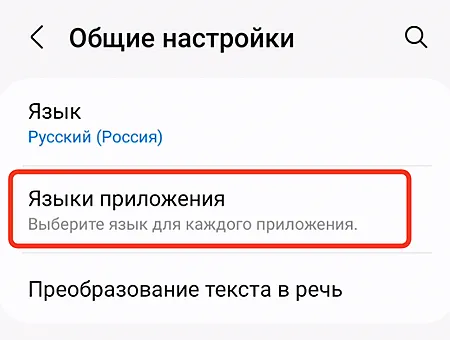
- Коснитесь Общие настройки → Языки приложения.
- Выберите приложение, которое хотите изменить.
- Выберите язык.
Совет. Вы можете изменить язык только для приложений, поддерживающих выбор языка.
Устранение неполадок с языковой функцией приложения
В разделе «Все языки» перечислены языки, которые поддерживает конкретное приложение. Чтобы получить самый актуальный список поддерживаемых языков, обновите приложение.
Если вы меняете настройки приложения, но язык приложения не меняется
Если вы выбрали язык, но заметили, что язык приложения не меняется, попробуйте следующие исправления:
- Перезапустите приложение.
- Убедитесь, что ваш смартфон подключен к сети. Если вы измените язык приложения, когда вы не подключены к Интернету, язык приложения может не обновиться.
- Добавьте язык в качестве дополнительного, а затем снова попробуйте переключить язык приложения:
- На телефоне Android откройте приложение «Настройки».
- Нажмите Общие настройки → Языки ввода.
- Добавьте язык в качестве дополнительного языка.
- Через несколько минут снова откройте приложение «Настройки телефона».
- Коснитесь Общие настройки → Языки приложения.
- Выберите приложение, которое хотите изменить.
- Выберите язык.
Если языковая функция по-прежнему не работает, список поддерживаемых языков, предоставленный приложением, может быть неточным.
Совет. Убедитесь, что у вас установлена последняя версия приложения.
Если вы не можете найти своё приложение в списке приложений
Некоторые приложения не поддерживают эту языковую функцию. В списке приложений будут отображаться только те приложения, разработчики которых разрешили использовать эту функцию.
Если приложение кажется «зависшим» на языке, отличном от языков вашей системы, вы можете сбросить настройки приложения, очистив данные приложения. Некоторые приложения позволяют изменить язык только из приложения или связанной с ним учетной записи приложения.
Как на Android устройстве поменять язык с китайского на русский
Вы включили планшет или смартфон и видите перед собой иероглифы. Вероятней всего Вы видите надписи на китайском языке. Существует несколько причин китайского интерфейса Android:
- Новый аппарат , будь то смартфон или планшет, из Поднебесной. Аппараты для внутреннего китайского рынка, естественно, будут иметь по умолчанию интерфейс на китайском языке
- Откат на заводские настройки .
- Над вами пошутили . Случается и такое.
Процедура настройки не сложная и если Вы располагаете свободным временем, то проблему можно решить методом научного тыка, а если времени нет и устранить проблему нужно как можно быстрее, то вашему внимаю представляю инструкцию по изменению китайского интерфейса на русский.
- Зайдите в настройки. Это будет довольно просто, потому что иконки остались прежними. Китайский интерфейс Android 4.2.1. Настройки.
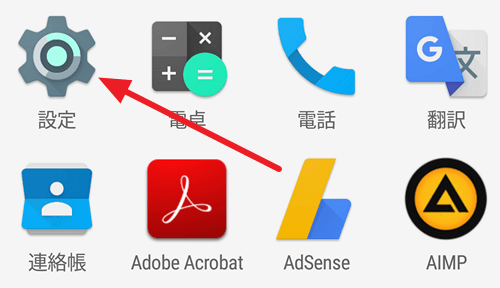
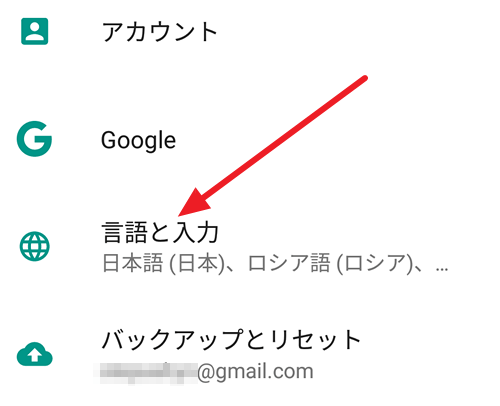
- После этого нужно пролистать настройки и найти там раздел «Язык и ввод». Но, если у вас установлен китайский язык, и вы не можете прочитать надписи, то нужно ориентироваться по иконкам. У данного раздела должна быть иконка в виде глобуса. Нажмите на иконку.
- Нажимаем на самую первую строчку — это пункт «Язык».
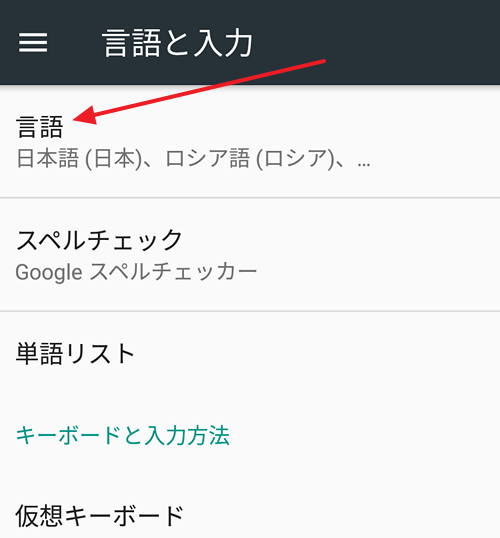
- Выбираем русский язык либо любой другой.
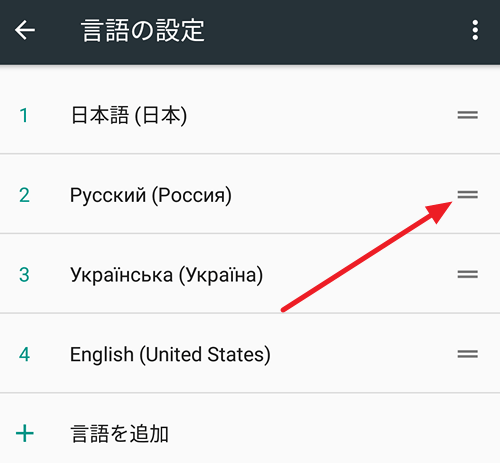
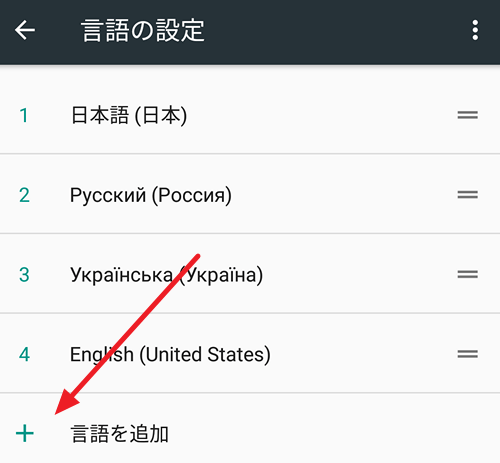
- Если русского языка в данном списке нет, то его сначала нужно добавить. Для этого нажмите на кнопку со знаком «Плюс» и в открывшемся списке выберите русский язык.
- Наслаждаемся проделанной работой и гордимся собой.
Как поменять язык в телефоне: возможные способы
Сегодня каждый пользователь может самостоятельно определиться с тем, интерфейс на каком языке будет для него предпочтительнее. Однако не все знают о том, как поменять язык в телефоне.
Сделать это можно 2-мя способами. В этой статье мы расскажем, как именно.
Инструкция по переключению языка

- Для этого нам понадобятся ПК и соответствующее программное обеспечение.
- Практически каждый сотовый аппарат предусматривает возможность смены языка пользовательского меню на русский. Единственное исключение – те телефоны, которые изначально не были рассчитаны на продажу в РФ.
- Изменить язык можно как при помощи специальной программы (если меню нашего устройства вообще не поддерживает отображение на русском языке), так и через встроенные опции мобильного аппарата.
- Во втором случае заходим в настройки нашего устройства и ищем пункт по смене языка. Если меню англоязычное (или представлено на любом другом иностранном языке), и разобраться в нём мы не можем, рекомендуется использовать для этих целей «горячие» клавиши.
- Посмотреть значение каждой из них можно в руководстве к устройству.
- Ну а если аппарат изначально не поддерживает русский язык? Для этого попробуем скачать прошивку, поддерживаемую моделью нашего устройства.
- Подключаем мобильный аппарат к ПК. Устанавливаем специальную программу и осуществляем прошивку.
Инструкция для моделей Nokia

Теперь попробуем применить описанные нами действия на практике, используя сотовый аппарат от компании Nokia.
- Заходим в настройки устройства, ищем пункт с языковыми параметрами и отмечаем галочкой тот язык, который нас интересует. Вновь изменить язык мы сможем, опять-таки, через настройки.
- Проще всего осуществить смену можно через меню редактирования текста смс. В окне ввода выбираем «Функции» и пункт по изменению языка ввода.
- Сменить язык также можно используя «горячие» клавиши. Находим снизу кнопку с символами * или #. Когда начнём набирать текст смс и захотим переключить язык, нажимаем на одну из этих клавиш.
- Если наш телефон не поддерживает русский язык, займёмся перепрошивкой. Как уже было сказано выше, найти прошивку и соответствующее программное обеспечение можно в Интернете.
Вместо подобной самодеятельности лучше обратиться к специалистам сервисного центра, которые помогут перепрошить устройство за умеренную плату.

Сергей Семенов, 31 год Аналитик, журналист, редактор
Настоящий мобильный эксперт! Пишет простым и понятным языком полезные статьи и инструкции мобильной тематики, раздает направо и налево наиполезнейшие советы. Следит за разделом «Статьи и Лайфхаки».