
Как вставить картинку в coreldraw
Можно выбрать все изображение, часть изображения или один слой, а затем вырезать его или скопировать в буфер обмена. Затем можно вставить содержимое буфера обмена в то же самое или другое изображение или в другое приложение, например программу электронной почты или текстовый редактор. Ниже перечислены основные команды вырезания, копирования и вставки.
• Вырезать : удаление выбранного содержимого в буфер обмена и его замена фоновым цветом изображения или прозрачным фоном.
• Копировать : копирование выбранного содержимого в буфер обмена.
• Копировать слияние : копирование плоской (слитой) версии всех слоев области в буфер обмена.
• Специальное копирование : предоставляет три способа оптимизации скопированного содержимого для его последующей вставки в другое приложение.
• Вставить : вставка вырезанного или скопированного содержимого из буфера обмена в то же или другое изображение.
• Очистить буфер обмена : стирание данных из буфера обмена. Помещение данных в буфер обмена для вырезания или вставки может снизить быстродействие компьютера. Очистка буфера обмена может восстановить быстродействие компьютера. После применения эту команду невозможно отменить.
Можно вырезать или скопировать выделенный элемент, слой или векторный объект. Выбранное содержимое можно вставить в новое изображение, новый слой или выделенный элемент.
Можно также скопировать изображение из программы Corel PaintShop Pro в другие приложения, например текстовые редакторы или настольные издательские системы. Сведения об экспортировании файлов Corel PaintShop Pro в другие форматы см. в разделе Сохранение изображений.
Почему пропорции вставленного изображения кажутся искаженными?
При вставке данных в другое изображение для них сохраняются их исходные размеры в пикселях. Если одно изображение больше или меньше другого, то пропорции вставленного содержимого могут выглядеть искаженными. После вставки выделенного элемента используйте инструмент «Указатель», чтобы изменить масштаб вставленного содержимого. Дополнительные сведения об использовании инструмента «Указатель» для коррекции перспективы см. в разделе Масштабирование и преобразование фотографий с помощью инструмента «Указатель».
Можно также изменить размер двух изображений, чтобы перед копированием и вставкой установить для них одинаковый размер. Дополнительные сведения см. в разделе Изменение размера изображений.
пятница, 6 сентября 2013 г.
Вставка изображения и изменение размеров в CorelDraw.
Изображение растровое можно вставить в документ CorelDraw командой Файл / Импорт ( File / Import ) . От настроек, которые мы зададим в диалоговом окне Импорт ( Import ) , зависит и результаты вставки. Режим Обрезать ( Crop ) , с помощью которого можно импортировать только часть изображения. А с помощью режима Изменить размер ( Resample ) , можно собственно говоря изменит размер изображения.
| Исходная фотография |
 |
|
| Рис 1 измененная фотография |
Для изменения размеров растрового изображения предусмотрено диалоговое окно Изменить Размер ( Resample ) Рис. 2 . Данное диалоговое окно вызывается командой Растровая графика / Изменить размер ( Bitmaps / Resample ).
 |
| Рис 2 Диалоговое окно Изменить размер . |
В этом окне можно изменить изображение, как его Разрешение ( Resolution ) , так и его геометрические параметры Размер изображение ( Image size ).
С помощью команды Растровая графика / Выпрямить изображения ( Bitmaps / Straighten Image ) . Выпрямит изображение, как по горизонтали, так и по вертикали.
Если более внимательно посмотреть диалоговое окно ИМПОТ ( Import ) , то можно заметить флажок Связь с Внешним Файлом ( Link bitmap externally ) . Данный флажок обеспечивает связь вставленного изображения и его исходного вида на диске. Если установить этот флажок, то изменив оригинал на диске, то мы сможем изменить его в документе CorelDraw . Для этого нужно выполнить команду Растровая Графика / Обратная Связь ( Bitmaps / Update From Link ) .
Помимо вставки существуют еще один способ создание растрового изображения. Для этого можно выбрать и выделить любой растровый объект и применить к нему команду Растровая графика \ Преобразовать ( Bitmaps \ Convert to Bitmap ) . После чего выскакивает диалоговое окно, в котором необходимо выбрать разрешение, ну и другие параметры. Данный процесс получил название растрирование.
Для выполнения обратной задачи, то есть преобразовать растровой объект в векторный, существует специальный инструмент, который называется трассировка. Для этого существует специальный модуль Corel Power TRACE . Данное дополнение можно найти в меню Растровая графика ( Bitmaps ) . А о командах этого модуля пойдет речь в другой статье.
Работа со связанными изображениями давно реализована в CorelDRAW, и в то же время этой функцией практически никто не пользуется… Почему? Она по-шпионски спрятана внутри многообразия возможностей CorelDRAW? Или работа со связанными изображениями трудоёмка и неудобна? А может, она требует непомерного интеллектуального напряжения мозгов? По результатам опроса дизайнеров крупных полиграфических фирм Ташкента сложилась любопытная картинка.
Двое из десяти дизайнеров сразу же отмели возможность в Corel работать с прилинкованными изображениями: «Это не нужно, многостраничные макеты не делаем, для вёрстки предназначен InDesign. И вообще в Corel работаем с макетами, содержащими минимум текста, в крайнем случае буклеты делаем». Дизайнер из не очень крупной фирмы ответил, что с удовольствием верстает промышленные каталоги в Сorel (особенно те, где есть и фотографии, и чертежи, и схемы, и таблицы) и использует прилинкованные изображения. Никогда проблем с подготовкой файла к печати не было. Если что и вызывает иногда вопросы — то это цветопередача при печати. Ещё трое дизайнеров говорят: «Если что-то надо — линкуем в Illustrator». Один поделился неудачным опытом: при подготовке файла к офсетной печати картинки «слетели». Понять, почему постигла неудача, не пробовал, просто далее решил не использовать связи. Другой попытался работать, но просто не разобрался с возможностью обновления связей и отображения результатов редактирования картинки в документе. Заинтересовался, обещал пробовать. Девятый сказал: «Иногда попадаютcя продвинутые заказчики, приносят макеты с картинками, но мы для печати просто разрываем связи и вставляем фото в файл». Десятая — барышня с небольшим опытом работы — живо заинтересовалась и пошла консультироваться с начальником, от которого получила ответ: «Не умничай, работай как велено». На следующий день любопытный начальник всё-таки перезвонил автору и спросил: «А что, в Corel и вправду можно связывать картинки? И вы можете показать, как это надо делать?» Легко!
Итак, открываем макет документа. Это может быть просто календарь или многостраничный каталог, содержащий фотоизображения, схемы, диаграммы, чертежи, в общем, любые растровые объекты. Импортируем нужное.
_(7310).jpg) |
| Команда меню «Файл • Импорт» позволяет выбрать для выбранного изображения режим «Связанное с внешними объектами» |
_(6077).jpg) |
| В документ вставлено изображение, в строке состояния показаны его цветовой режим, размеры и разрешение. А в окне «Cсылки и закладки» — имя и расположение оригинала |
_(1125).jpg) |
В документ вставлено изображение с низким разрешением, при сборке для печати оригинал изображения будет вставлен в нужное место в нужном разрешении. Если создана связь с внешним файлом, то изменения, внесённые в исходный файл, автоматически отображаются в импортированном файле.
В векторном документе мы не будем изменять вставленное изображение. Откроем его в любом растровом редакторе. Для этого достаточно щёлкнуть по иконке «Открыть связанное изображение» под заголовком окна «Ссылки и закладки».
_(8446).jpg) |
| Внешнее изображение открыто в редакторе CorelPHOTO-PAINT |
Воспользуемся функцией «Интеллектуальная обработка» («Изображение • Интеллектуальная обработка»), удалим нижний апельсин и уменьшим размер изображения по вертикали.
_(9802).jpg) |
| Окно интеллектуальной обработки. Красным цветом окрашены удаляемые области, зелёным — те, что нужно сохранить. Выбираем режим «Автоматически сжать по вертикали» |
_(5550).jpg) |
| Изображение изменилось по вертикали, исчез один из апельсинов. Сохраняем изменённое изображение |
_(4198).jpg)
Возвращаемся в CorellDRAW, в окне ссылок жмём кнопку «Обновить связанное изображение» и получаем результат.
_(496).jpg) |
| После обновления изображение изменилось и в основном документе |
Если разорвать связь с внешним файлом, то в основном документе останется вставленным изображение с высоким разрешением. В окне ссылок и закладок исчезнет информация о внедрённом файле, а вставленное изображение можно будет просто редактировать в растровом редакторе.
Вы привыкли работать с растровыми изображениями в программе Adobe Photoshop? Можно ли вставлять в CorelDRAW изображения, а редактировать их в Photoshop? Конечно!
Создаём новый документ. Из библиотеки контента Corel вставляем интерактивный фрейм, который будем использовать в качестве контейнера. Импортируем связанное изображение. Это можно делать прямо из окна ссылок и закладок, щёлкнув в нижней части этого окна по иконке «Новое связанное изображение».
_(9285).jpg) |
| Импортируем изображение в формате *.tif |
_(4934).jpg) |
| Cвязанное изображение в контейнере |
_(9110).jpg) |
| Изменяем изображение в Adobe Photoshop, добавляя в коллаж облака. Сохраняем изменённое изображение |
_(5391).jpg) |
| Обновляем связанное изображение в основном документе |
Использование связанных внешних изображений позволяет уменьшить размер файла, особенно многостраничных документов. Легко вносить изменения, а иногда и кардинально заменить несколько изображений на совершенно новые. Работа с прилинкованными изображениями иногда может существенно сэкономить время работы над макетом. Главное — отправляя макет в печать, не забыть к основному файлу приложить папку со всеми внешними изображениями нужного разрешения.
Существенно ускорить разработку иллюстраций можно с помощью готовых рисунков, созданных профессиональными художниками. Множество таких рисунков поставляется вместе с CorelDRAW 10 . Вы можете использовать как простейшие рисунки, так и достаточно сложные высокохудожественные работы.
Использование библиотеки графических символов
Библиотека символов представляет собой собрание большого количества профессионально нарисованных символов, охватывающих такие различные темы, как бизнес, окружающая среда, наука, транспорт и прочие. После вставки символов в документ CorelDRAW 10 вы можете их редактировать подобно любому другому объекту. Выберите команду меню Tools Symbols and Special Characters (Инструменты Символы и специальные знаки) и на экране появится закрепление Symbols and Special Characters (Символы и специальные знаки) (Рис. 1).
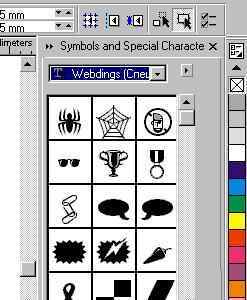
Рис. 1. Закрепление Symbols and Special Characters (Символы, и специальные знаки)
В списке, расположенном в верхней части закрепления, выберите библиотеку Webdings. Эта библиотека поставляется вместе с Windows и должна присутствовать на вашем компьютере. Библиотеки символов — это шрифты. Как Windows, так и CORELDRAW 10 устанавливает множество шрифтов с полезными рисунками. Перетащите мышью изображение пожарной машины из закрепления на свободное место рабочей области, и новый выделенный объект готов для редактирования.
Щелкните мышью на черном цвете в палитре, чтобы залить этим цветом объект. Символ вставлен в наш рисунок, и далее вы можете работать с ним, как с любым другим объектом. Вы можете менять его форму, добавлять и удалять заливку, а также редактировать контур объекта. Кроме вставки единственного символа вы можете создать мозаику из выбранного рисунка.
Удалите только что вставленный объект. Откройте вспомогательное меню с помощью кнопки далее закрепления Symbols and Special Characters (Символы и специальные знаки) и выберите команду Tile symbol/Special character (Мозаика из символов/специальных знаков). В списке, расположенном в верхней части закрепления, выберите библиотеку Wingdings.
В поле Symbol Size (Размер символов) вы можете задать размер символов, а выбрав во вспомогательном меню кнопки далее команду Tile Options (Параметры мозаики), вы можете в появившемся диалоге настроить параметры создаваемого узора.

Arti, спасибо за очень точный детальный вопрос, прямо сейчас засяду, думаю через 3—4 дня выложу пособие на 30—60 страниц о том, как заменить картинки во всех возможных вариантах использования Corel Draw. И, на всякий случай, в Corel PhotoPaint и в Photoshop, вдруг они имелись в виду. [SARCASM]
Sergey, вот корел и картинка. её надо зменить другой, так чтобы та (другая) встала точно на это место. Заменяемая картинка точно такого же размера.
Arti, и что именно вызывает затруднение? В Corel у любого объекта есть размер и координаты центра, их можно увидеть на панели рядом с буквами «х» и «y» — самый точный вариант установки, если ты выделишь свою картинку, запишешь значения координаты центра, выделишь новую картинку, и введешь эти значения. Вариант для более продвинутых: включить «Привязка к объектам», тянуть мышкой за центр новую картинку на старую, когда центры совпадут, появится значок центра и надпись «По центру». Можно воспользоваться направляющими и выровнять по ним. Можно выделить обе картинки и нажать «С» (выравнивание центров по вертикали) и «Е» (выравнивание центров по горизонтали), можно при импорте задать точку вставки картинки по верхнему левому узлу старой картинки. Выбирай.
Sergey, эти методы я знаю, я думал есть автоматический вариант, т.е когда закинул картинку, потом в фш её изменил и она автоматически меняется в короле. Так сделано в программах от адоб, к примеру иллюстратор, закидываю элемент в фотошоп, потом если мне надо что то поменять то просто кликаю по элементу (в фотошопе) он открывается в люстре, я его меняю и он автоматически меняется в фотошопе. Не надо заного закидывать его.
Sergey, да, я уже понял, думал, может есть способ без photo paint. Хотя работая в других программах у них есть такая функция как прилинковка к файлу, т.е в программе есть путь к файлу и если он меняется то программа его автоматически подхватывает.
Arti, в Corel тоже можно импортировать по ссылке, тогда при изменении просто нужно обновить ссылку и объект обновится.
Когда импортируешь, обрати внимание на кнопку «Импорт», там есть стрелка выпадающего списка — открой его и выбери нужный пункт (он станет активным, если выбрано импортируемое изображение).
Arti, после того, как изменишь внешний объект, в меню «Растровые изображения» найди пункт «Обновить из связи» и жми на него — картинка в документе обновится до сохраненной.
Читайте также:
- Как сделать круглые стены в 3д макс
- Как закачать файлы на galaxy
- Предыдущий файл прошу считать недействительным
- Касперский самая первая версия
- Сколько памяти у телевизора самсунг 8500
Как вставить картинку в coreldraw
Мы уже научились рисовать несложные схемы и писать к ним текстовое объяснение. Но фото результата плетения тоже необходимо показать))
Попробуем вставить в CorelDRAW картинку.
Наши рекомендации: начинайте изучение программы CorelDRAW с первого урока! Все уроки расположены здесь
Для того, чтобы вставить картинку, сохраненную на компьютере, кликаем правой кнопкой мыши и в открывшемся окошке выбираем «Импорт. «.

Также можно воспользоваться горячими клавишами Ctrl+I.
Теперь необходимо выбрать папку на компьютере, где хранится фотография.

Будьте внимательны к указанным настройкам: формат изображения, укажите, что вставляете картинку целиком, галочка «Просмотр» тоже не будет лишней.
Жмем «Импорт».

Следуем этой подсказке:

Когда ведем указателем мыши по экрану, мы видим очертания будущей картинки и ее размеры. Выбрав необходимый размер, отпускаем кнопку мыши.

Теперь Вы можете передвинуть картинку, увеличить или уменьшить ее.
Подробнее об этом рассказано в уроке«Преобразование объектов».
В приложении CorelDRAW PHOTO-PAINT можно отредактировать фото аналогично Photoshop.
Но все же лучше сделать это заранее и именно в Фотошопе.
Как вставить (импортировать) изображение в CorelDraw?
Функцией импорта пользуются, если в один файл, открытый в CorelDraw, нужно вставить другой графический файл, созданный в этой же или другой программе. Чаще всего импортируют изображения с расширением cdr или jpg. Реже – eps, ai, tiff и другие. Если вы попробуете просто открыть такой файл (например, jpg или tiff) в программе CorelDraw, то у вас ничего не получится. Вот именно для таких случаев и предусмотрена функция «Импорт». Она находится в пункте меню «Файл» в левом верхнем углу рабочего окна.
Читайте также: Расчет крутящего момента колеса
Давайте пошагово рассмотрим процесс импорта изображения в CorelDraw.
1. Открыть файл, в который нужно вставить изображение или другой файл.
2. Открыть пункт меню «Файл», и в выпадающем списке выбрать «Импорт».
3. В открывшемся диалоговом окне выбрать нужный файл.
4. Нажать кнопку «Импорт».

Курсор примет вид уголка с названием импортируемого файла. Если теперь кликнуть в любом месте рабочего пространства, то импортируемый файл вставится в это место, причем его размер будет таким же, как и оригинала. Если же кликнуть левой кнопки мыши и, не отпуская, потянуть указатель по диагонали, то появится прямоугольная пунктирная рамка, показывающая размер импортируемого изображения. Как только вы отпустите кнопку мыши, изображение вставится в выделенное место и будет такого размера, как было очерчено рамкой.

Кроме того, вставить изображение в кореловский файл можно еще и по-другому. Для этого копируем нужный файл правой кнопкой, заходим в файл, открытый в CorelDraw, щелкаем правой кнопкой в любом месте и выбираем «Вставить». В таком случае импортируемый файл вставляется по центру печатного листа.

Таким же образом нужно действовать, если хотите вставить какой-либо из объектов из одного кореловского файла в другой. Для этого открываем оба файла, правой кнопкой копируем нужное изображение в одном, переходим в другой файл и также кликом правой кнопки в любом месте вставляем скопированный объект. В этом случае объект вставится в то же место, в котором он находился в исходном файле.
Надеюсь, что теперь вам не составит труда вставить изображение в файл CorelDraw.
Если возникли вопросы — пишите в комментариях.
Вступите в группу, и вы сможете просматривать изображения в полном размере
Очередь просмотра
Очередь
- Удалить все
- Отключить
Как вставить изображение в coreldraw
Как вставить картинку в coreldraw – 11. Вставляем картинку в CorelDRAW.
Работа со связанными изображениями давно реализована в CorelDRAW, и в то же время этой функцией практически никто не пользуется… Почему? Она по-шпионски спрятана внутри многообразия возможностей CorelDRAW? Или работа со связанными изображениями трудоёмка и неудобна? А может, она требует непомерного интеллектуального напряжения мозгов? По результатам опроса дизайнеров крупных полиграфических фирм Ташкента сложилась любопытная картинка.
Двое из десяти дизайнеров сразу же отмели возможность в Corel работать с прилинкованными изображениями: «Это не нужно, многостраничные макеты не делаем, для вёрстки предназначен InDesign. И вообще в Corel работаем с макетами, содержащими минимум текста, в крайнем случае буклеты делаем». Дизайнер из не очень крупной фирмы ответил, что с удовольствием верстает промышленные каталоги в Сorel (особенно те, где есть и фотографии, и чертежи, и схемы, и таблицы) и использует прилинкованные изображения. Никогда проблем с подготовкой файла к печати не было. Если что и вызывает иногда вопросы — то это цветопередача при печати. Ещё трое дизайнеров говорят: «Если что-то надо — линкуем в Illustrator». Один поделился неудачным опытом: при подготовке файла к офсетной печати картинки «слетели». Понять, почему постигла неудача, не пробовал, просто далее решил не использовать связи. Другой попытался работать, но просто не разобрался с возможностью обновления связей и отображения результатов редактирования картинки в документе. Заинтересовался, обещал пробовать. Девятый сказал: «Иногда попадаютcя продвинутые заказчики, приносят макеты с картинками, но мы для печати просто разрываем связи и вставляем фото в файл». Десятая — барышня с небольшим опытом работы — живо заинтересовалась и пошла консультироваться с начальником, от которого получила ответ: «Не умничай, работай как велено». На следующий день любопытный начальник всё-таки перезвонил автору и спросил: «А что, в Corel и вправду можно связывать картинки? И вы можете показать, как это надо делать?» Легко!
Итак, открываем макет документа. Это может быть просто календарь или многостраничный каталог, содержащий фотоизображения, схемы, диаграммы, чертежи, в общем, любые растровые объекты. Импортируем нужное.
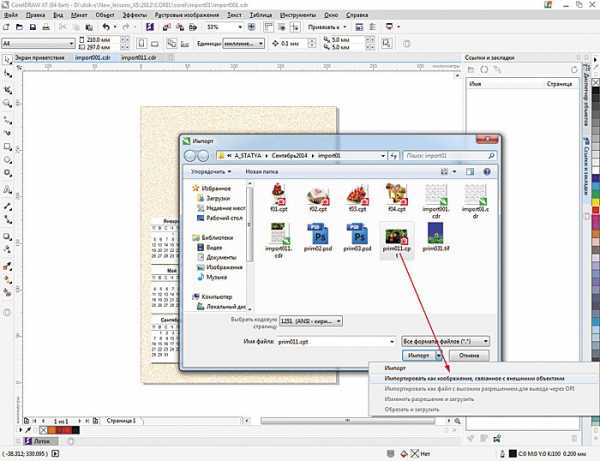 |
| Команда меню «Файл • Импорт» позволяет выбрать для выбранного изображения режим «Связанное с внешними объектами» |
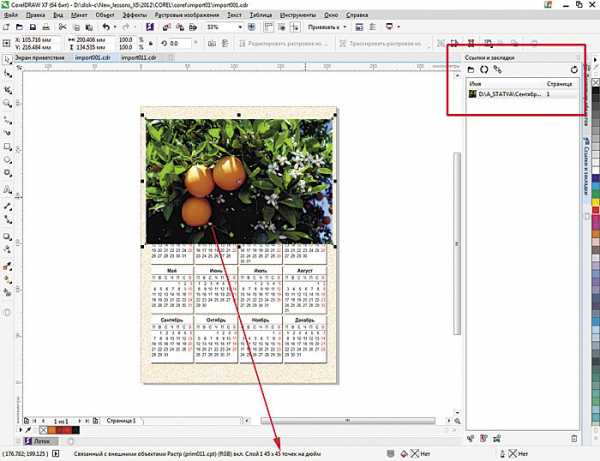 |
| В документ вставлено изображение, в строке состояния показаны его цветовой режим, размеры и разрешение. А в окне «Cсылки и закладки» — имя и расположение оригинала |
В документ вставлено изображение с низким разрешением, при сборке для печати оригинал изображения будет вставлен в нужное место в нужном разрешении. Если создана связь с внешним файлом, то изменения, внесённые в исходный файл, автоматически отображаются в импортированном файле.
В векторном документе мы не будем изменять вставленное изображение. Откроем его в любом растровом редакторе. Для этого достаточно щёлкнуть по иконке «Открыть связанное изображение» под заголовком окна «Ссылки и закладки».
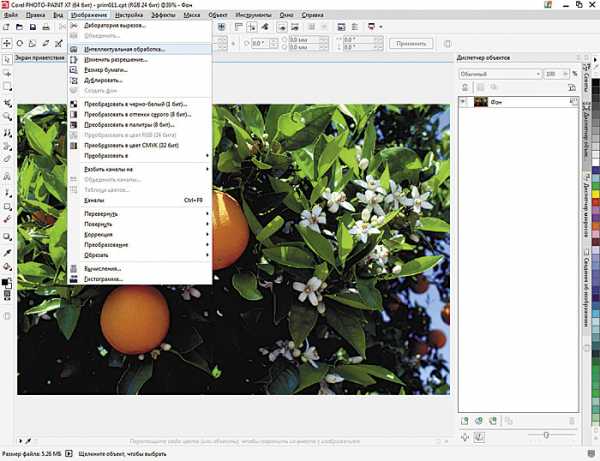 |
| Внешнее изображение открыто в редакторе CorelPHOTO-PAINT |
Воспользуемся функцией «Интеллектуальная обработка» («Изображение
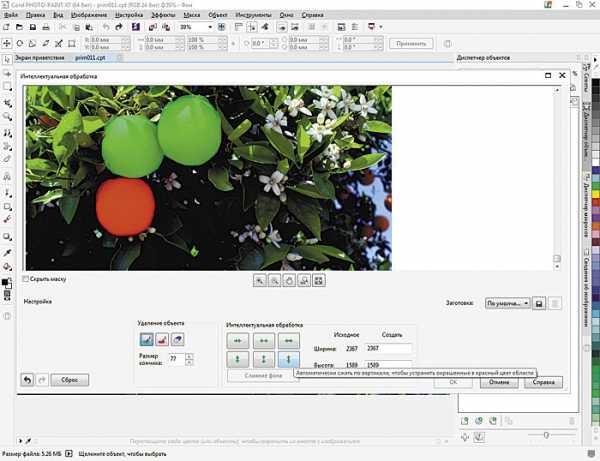 |
| Окно интеллектуальной обработки. Красным цветом окрашены удаляемые области, зелёным — те, что нужно сохранить. Выбираем режим «Автоматически сжать по вертикали» |
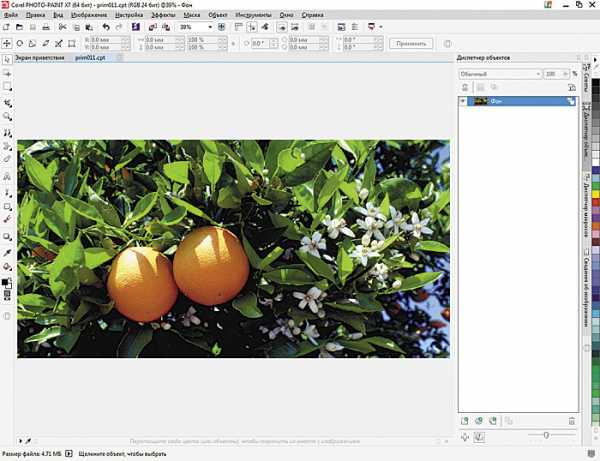 |
| Изображение изменилось по вертикали, исчез один из апельсинов. Сохраняем изменённое изображение |
Возвращаемся в CorellDRAW, в окне ссылок жмём кнопку «Обновить связанное изображение» и получаем результат.
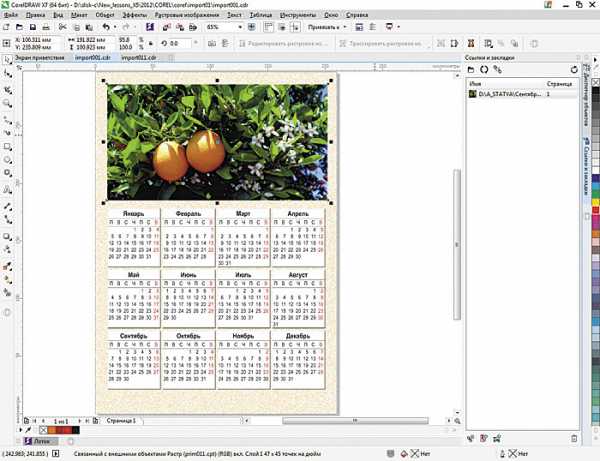 |
| После обновления изображение изменилось и в основном документе |
Если разорвать связь с внешним файлом, то в основном документе останется вставленным изображение с высоким разрешением. В окне ссылок и закладок исчезнет информация о внедрённом файле, а вставленное изображение можно будет просто редактировать в растровом редакторе.
Вы привыкли работать с растровыми изображениями в программе Adobe Photoshop? Можно ли вставлять в CorelDRAW изображения, а редактировать их в Photoshop? Конечно!
Создаём новый документ. Из библиотеки контента Corel вставляем интерактивный фрейм, который будем использовать в качестве контейнера. Импортируем связанное изображение. Это можно делать прямо из окна ссылок и закладок, щёлкнув в нижней части этого окна по иконке «Новое связанное изображение».
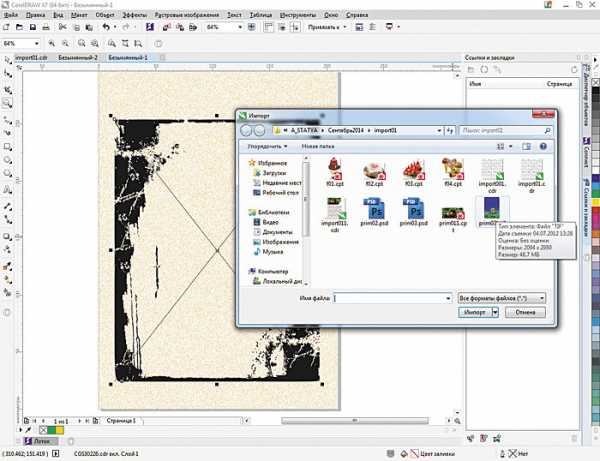 |
| Импортируем изображение в формате *.tif |
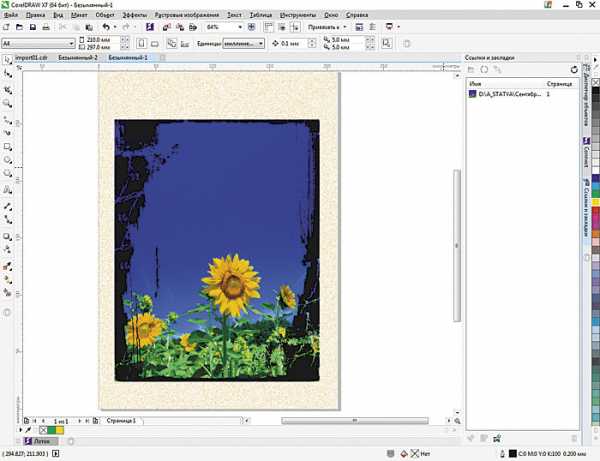 |
| Cвязанное изображение в контейнере |
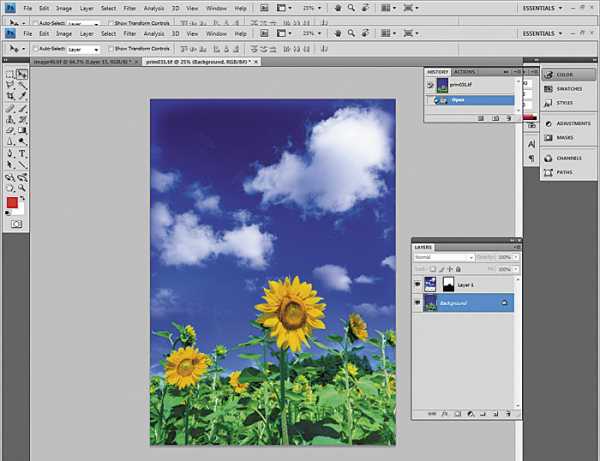 |
| Изменяем изображение в Adobe Photoshop, добавляя в коллаж облака. Сохраняем изменённое изображение |
Использование связанных внешних изображений позволяет уменьшить размер файла, особенно многостраничных документов. Легко вносить изменения, а иногда и кардинально заменить несколько изображений на совершенно новые. Работа с прилинкованными изображениями иногда может существенно сэкономить время работы над макетом. Главное — отправляя макет в печать, не забыть к основному файлу приложить папку со всеми внешними изображениями нужного разрешения.
Об авторах: Елена Свистунова ([email protected]), преподаватель компьютерной графики.
Как сделать в CorelDraw изображение векторным
Увеличение растрового изображения делает видимыми разрозненные пиксели в нём. Трассирование его, кроме избавления от пикселей, даст возможность работать по отдельности с каждым из объектов, которые будут содержаться в полученном векторном изображении. Качество рисунка станет значительно выше. Рассмотрим, как сделать в Кореле изображение векторным.
Способы превращения растрового рисунка в векторный в CorelDraw.
Ручная трассировка
Если у вас в качестве исходной картинки будет фотография, то отрисовка её в векторе будет проблематичной. Обычно это делают с рисунками, графикой, логотипами или подобными вещами.
Скан (фото) — Импорт
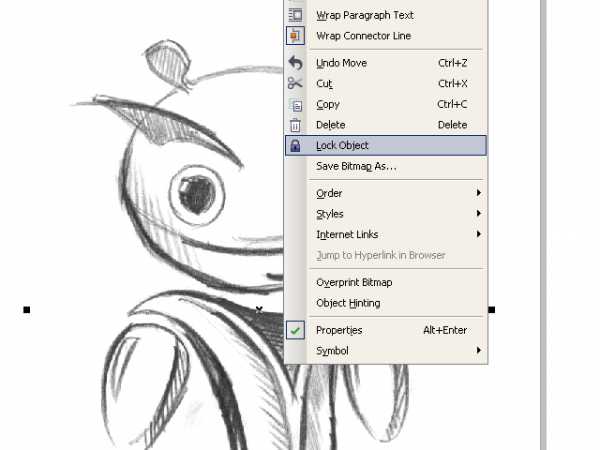
Прежде всего, рисунок (картинку) нужно отсканировать (сфотографировать) и импортировать (Файл/Импорт) в программу. Иногда исходное изображение нужно серьёзно увеличить — чтобы добиться выявления мелких нюансов. Это в зависимости от обстоятельств. Некоторые считают, что с рисунком удобнее работать с заблокированным объектом. Это можно сделать, выбрав команду с замочком Lock Object из меню правой мышки.
Контуры
Далее, с помощью средства «Кривая Безье» приступают к созданию узловых опорных точек по всей контурной линии. Для правки неудачно получившихся узлов можно отменять действие или править, применяя ShapeTool. На вкладке «Кривая» в «Свойствах объекта» присутствует флажок индикатора «Закрыть кривую» — он нужен для получения информации о замкнутости контура (для последующей заливки). После обведения контуров:
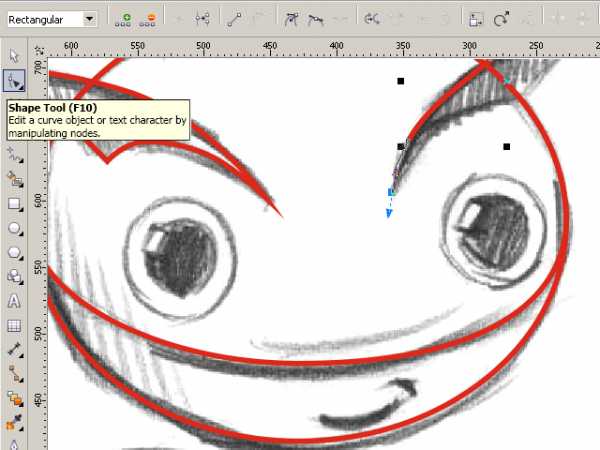
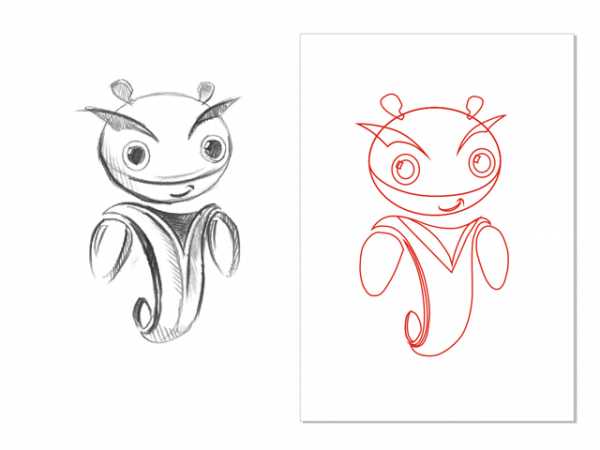
После окончания работы с контурами можно удалить с рабочего изображения скан рисунка для лучшей оценки. Для этого вызвать Unlock Object и перетянуть контурную картинку в сторону.
Заливка
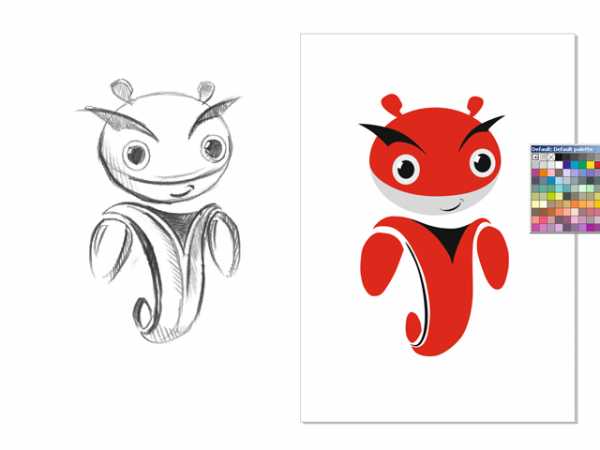
Теперь выбранные части (замкнутые) можно заливать (окрашивать) краской, выбирая левой мышкой цвет (или меняя его), а правой корректируя контуры.
Объём
Для того чтобы персонаж смотрелся более интересно, ему придают игру светотени. Обычно это делается с помощью средства Bezier.
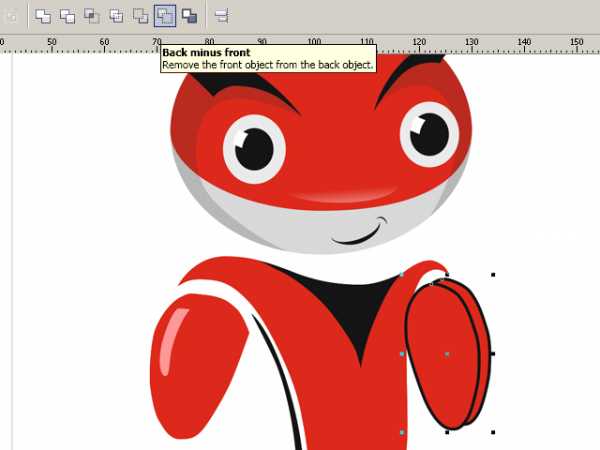
А можно так: дважды скопировать руку, верхней копии придать левое смещение, выделить оба фрагмента, на панели Property Bar активировать команду Back minus front. Получится тень, для которой нужно выбрать более тёмный по сравнению с основным цвет. Создание бликов аналогично, но окрашивается в более светлый цвет.
После игры со светотенью остаётся изобразить падающую тень от всего объекта. Средством Ellipse наносится на рисунок овал. Drop Shadow создаёт падение тени, характеристики которой регулируются в панели Property Bar.
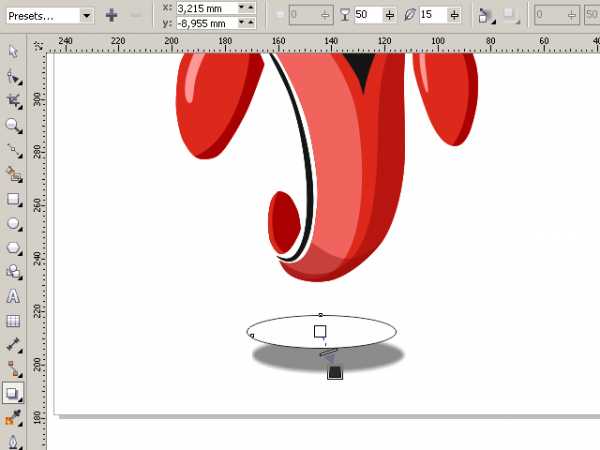
Теперь нужно удалить овал. Открываем средство Object Manager в Windows/Dockers, активируем правой мышкой группу овал-тень на рисунке, отбираем Break Drop Shadow. Осталось только удалить ненужный овал и разместить на нужном месте тень.

Автоматическая трассировка
Хоть большинством ручная трассировка почему-то считается удобной, — на практике то же большинство пользуется автоматической. И это понятно: одно дело — рассуждать о работе, а другое дело — её выполнять. Для этого есть несколько приложений.
CorelTrace
Сначала растровый рисунок выделяется, на панели свойств выбирается команда Trace Bitmap. Тогда отдельно запущенное окно приложения CorelTrace предоставит возможность для дальнейшей обработки указанного рисунка.
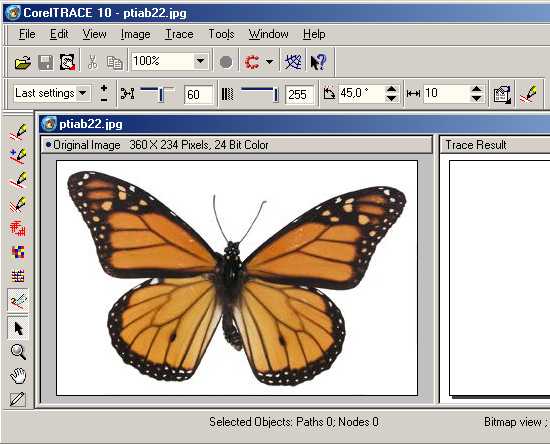
https://amdy.su/wp-admin/options-general.php?page=ad-inserter.php#tab-8
Трассировка запускается командой To Trace из средств верхнего меню. Если видимый результат в рабочей области (справа) не удовлетворяет ожиданиям, можно попробовать его качественно улучшить.
Поиграйтесь величиной значения в ячейке Accuracy, передвигая ползунок. Этой величиной определяется чёткость трассировки. Учтите, что увеличение её приведёт к созданию большего количества векторных объектов (иногда до нескольких тысяч). А это потребует дополнительной мощности процессора, памяти (и/или времени).
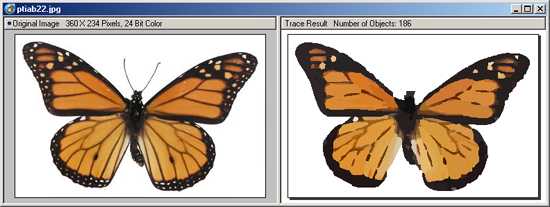
Есть возможность выбора методов трассировки кнопками в левой секции меню рабочего листа:
- Например, при нажатии Scetch и последующей активации Outline (вверху) будет создан набросок из обилия перекрещивающихся линий.
- При выборе Advansed Outline вы попадёте в расширенные настройки трассирования. Тогда вверху отразятся дополнительные поля для совершенствования регулировок.
После окончания работы с векторным рисунком для возврата в CorelDraw нужно выйти из CorelTrace по команде File/Exit. Работа трассировщика будет завершена, а векторный результат будет передан в Корел и размещён над растровым. Чтобы снова его (растровый) увидеть, нужно сдвинуть в сторонку вновь созданный рисунок.
PowerTrace
Если утилита CorelTrace существовала как отдельное приложение, то PowerTrace уже встроена в CorelDraw X5.
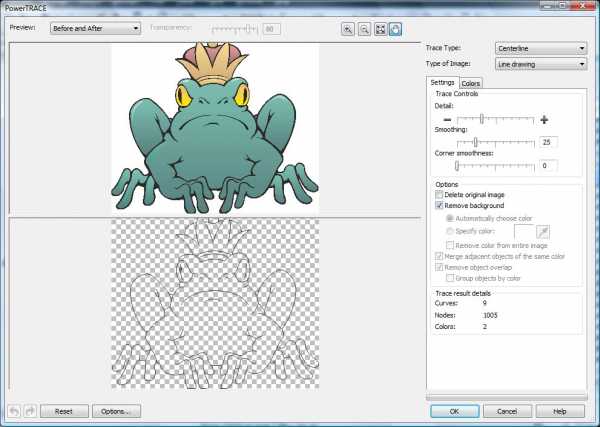
Здесь уже результат автотрассировки получается вполне приличного качества.
В ней представлены такие виды (выбор в наборе Type of image):
- для чёрно-белых набросков — Line art;
- эмблемы, знаки с минимумом деталей и цветов — Logo;
- эмблемы, знаки с глубокой детализацией — Detailed logo;
- наброски с переменной детализацией — Clipart;
- для фото с незначительными деталями — Low quality image;
- фото с важными деталями — High quality image.
Список выбора Предварительного просмотра (Preview) позволяет избрать наиболее удобный вариант рабочего окна. Вариант До и после (Before anf After) покажет одновременно оба рисунка для оценки различий. Численность точек (узлов) и смягчение изогнутых линий управляется ползунком Smoothing, детализация — Detail. Цветовая гамма для рисунка определяется вкладкой Colors и набором Color Mode, а их численность в ячейке Numbers of colors.
Теперь вы знаете, как отрисовать вектор по картинке в CorelDraw. С помощью этой технологии получаются профессиональные композиции, которые можно использовать не только в личных целях.
Оставляйте свои комментарии, задавайте вопросы, делитесь своими успехами.
Создать баннер в Corel Draw. Вставка ссылки.
В уроке рассказывется про основы работы в программе по созданию баннера в Corel простыми способами: рисования векторными инструментами и экспортом растрового изображения. Так же показано как вставить ссылку в баннер в поограмме CorelDraw.
Баннер в CorelDraw можно создать только статический, потому что программа не поддерживает анимацию. Анимированный баннер можно создать в других программах пакета Corel Graphic Suite:
1. В плагине Corel R.A.V.E. (Real Animated Vector Effects) в векторном формате (Macromedia Flash).
2. В Corel Photo Paint, Paint Shop Pro PHOTO в растровом фомате GIF (Graphics Interchange Format).
Наибольшую популярность в создании анимированных GIF баннеров получила распространенная программа — редактор растровой графики Adobe Photoshop, о чем можно прочитать на этой странице.
Создание баннера в CorelDraw.
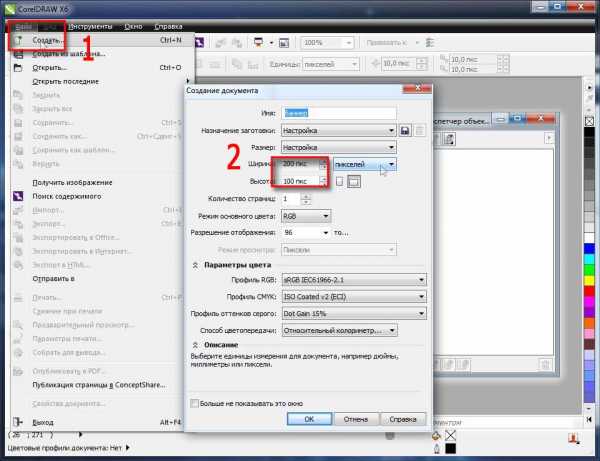
Открываем программу CorelDraw и создаем новый документ. 1. В меню нажимаем ФАЙЛ, в выпадающем меню — НОВЫЙ, 2. Открывается окно СОЗДАНИЕ ДОКУМЕНТА, в котором задаем имя документа, размеры выбираем в пикселях (это размеры страницы, на которой будем рисовать баннер со своими размерами). Задаем разрешение изображения. Векторные программы позволяют создать качественные изображения в большом разрешении для карт, плакатов, билбордов и другой наружной рекламы. В нашем случае для маленьких изображений, например на сайт, большое разрешение не обязательно. Задаем при необходимости цветовой профиль (исходя из того, что будем делать в последствии. Если распечатывать в большом разрешении в формате, которое поддерживает оборудование широкоформатной печати какой нибудь фирмы — необходимо узнать у них цветовой профиль. Чаще всего это CMYK. Если просто размещать на сайт или печатать на домашнем принтере, можно ничего не менять.
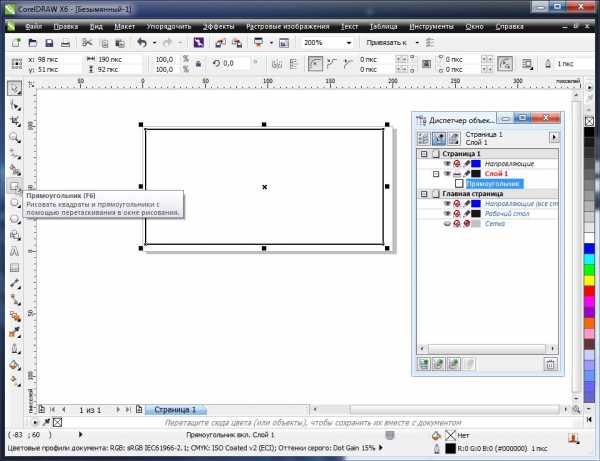
Рисуем прямоугольник. Задаем размер, двигая черные метки по краям фигуры.
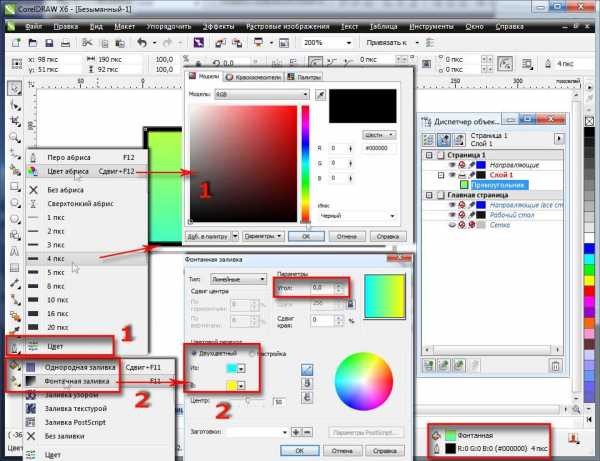
Закрашиваем область прямоугольника заливкой и края обводкой (абрис) выбранными цветами.
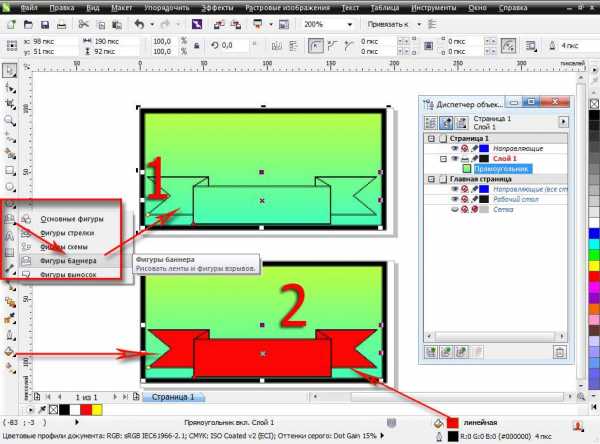
При необходимости можно вставить в баннер готовые векторные фигуры, форму которых можно редактировать с помощью опорных точек. Закрашиваем цветом.
Вставляем текст, задаем размер, вид шрифта и цвет.
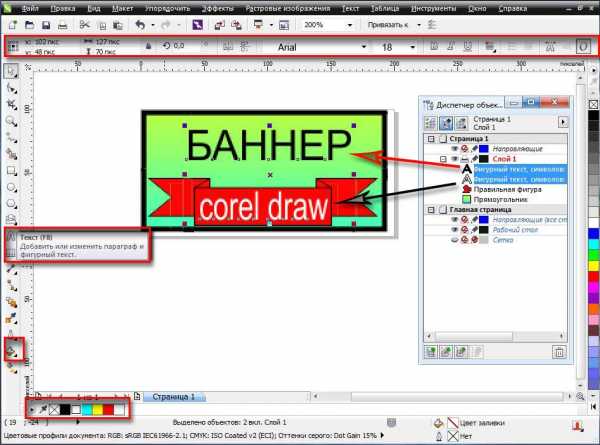
Как втавить ссылку в баннер в Corel Draw.
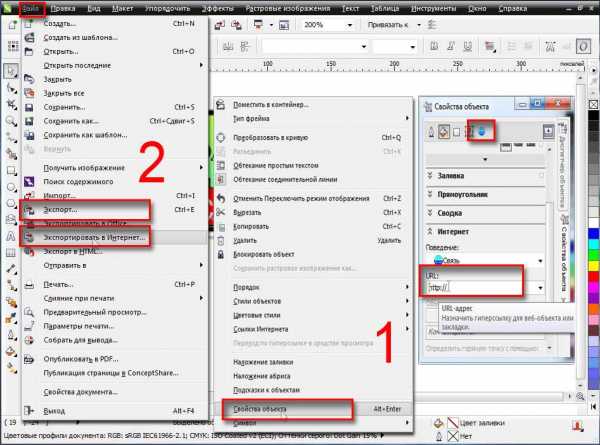
1. Вставляем ссылку в баннер в Corel Draw. Правая кнопка мыши на изображении — в открывающемся меню СВОЙСТВА ОБЪЕКТА — в появившемся окне выбираем ИНТЕРНЕТ, в соответствующем поле создаем нужную ссылку.
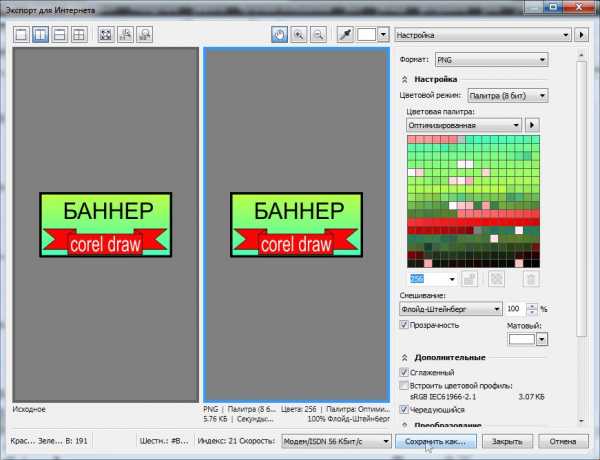
2. Сохраняем картинку с помощью экспорта в растровых форматах, или экспортируем в интернет. Для сохранения в векторе жмем Сохранить как…
Окно экспорта. Сохраняем изображение в нужном формате, СОХРАНИТЬ КАК…
Импорт растрового изображения.
Изготовления баннера в CorelDraw с помощью растрового изображения. В раскрытом меню ФАЙЛ — нажимаем ИМПОРТ, выбираем в компьютере необходимую картинку. Вставляем наше растровое изображение в нужное место, перемещая курсор в виде треугольника на документе.
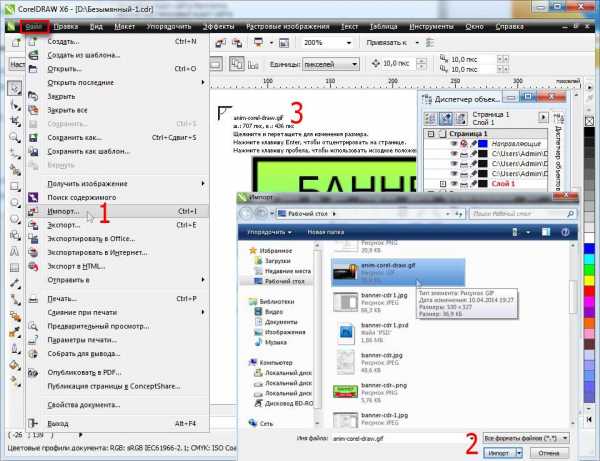
Подгоняем размер растрового изображения под нужный размер с помощью черных меток вокруг активной картинки.
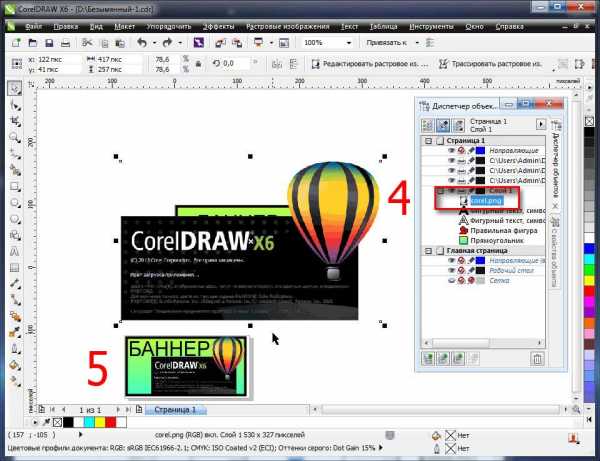
После завершения операций сохраняем изображение в выпадающем меню ФАЙЛ: в векторном формате изображений СОХРАНИТЬ КАК, в растровых форматах ЭКСПОРТ или ЭКСПОРТИРОВАТЬ В ИНТЕРНЕТ. В результате мы создали изображение с гиперссылкой на необходимый ресурс, которое можно вставить на сайт.
как вставить изображение в coreldraw
Самое лучшее и самое интересное видео
Как в Кореле вырезать объект
Одно из самых популярных приложений для работы с векторными картинками – это безусловно Corel Draw. Данная программа объединяет в себе большой набор различных функций для работы с изображениями. В ней есть свои особенности, некоторые задачи выполняются своеобразным образом. В этой статье мы рассмотрим, как с помощью редактора Corel Draw вырезать нужный объект из целого изображения, для этого понадобится:
— Графический редактор Corel Draw( Рекомендуем использовать только лицензионную версию, узнать цены и купить вы можете в нашем каталоге).
Инструкция

- Запустите графический редактор Corel Draw, откройте в нем нужную картинку. При необходимости увеличьте ее масштаб. Отрегулируйте контрастность, для того, чтобы границы нужного вам объекта были максимально четко выражены. Данные настройки помогут вам в дальнейшем обозначить ваш объект строго по границам, на захватывая фон изображения.
- После окончания работы с внешним видом всего изображения, перейдите к панели инструментов (нужна панель с изображенным карандашом). Выберите иконку инструмента «Кривая Безье», находится она на левой стороне данной панели. Инструмент «Кривая Безье»
Обведите нужный вам объект при помощи этого инструмента, для удобства ставьте угловые точки на примерно равном расстоянии. После того, как объект будет полностью обведен нажмите, на диалоговом окне кривых Безье, на кнопку «Замкнуть».
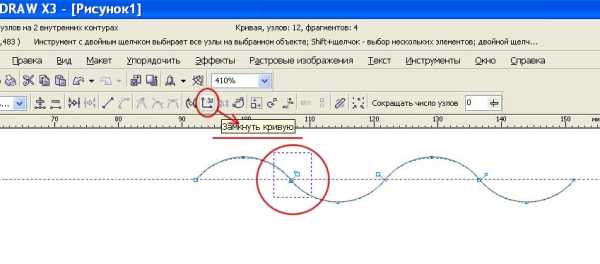
Функция «Замкнуть кривую»
кликните на соответствующую иконку на панели инструментов, также этот инструмент можно вызвать при помощи «горячей клавиши», по умолчанию это кнопка F10. При помощи этого инструмента преобразуйте все углы контура в плавную линию, а при необходимости задайте прямым линиям форму дуги.
5. Выбранный вами объект может центрироваться относительно к кривой Безье. Для того, чтобы исправить это нужно сделать следующие действия:
- Откройте меню «Инструменты» и выполните команду «Опции».
- Перейдите к пункту «Вкладка».
- В открывшемся окне укажите пункт «Рабочее пространство» и снимите отметку возле строки «Автоцентрировать PowerClip».
- Закройте окно нажатием на кнопку ОК.
Нужный вам объект вырезан из изображения и готов к дальнейшему использованию.
Уроки AutoCAD и не только!
Вообще, в принципе вполне можно изменить размер и обрезать растровое изображения и после его вставки. Для этого существуют инструменты Обрезать ( Crop ) или Форма ( Shape ) , а для изменения размеров – Выбор ( Pick ) . А если выделить одну или несколько угловых точек изображения и переместить их, то картинку можно уменьшить до необходимых размеров. При этом форма изображения необязательно должна быть прямоугольной. Дело в том, что растровому изображению можно придать самую причудливую форму РИС 1 .
Уроки: Импорт и экспорт графики в Corel Draw
Если вы решите открыть в CorelDRAW файл формата JPG или TIFF то ничего у вас не выйдет. Для того чтобы работать с такими файлами, в CorelDRAW существует возможность их импорта. По сравнению с операцией Open (Открыть) при импорте поддерживается значительно большее число форматов файлов. Информация импортируется прямо в область активного документа.
Чтобы импортировать графику нужно вызвать окно Import (Импорт) с помощью команды File > Import (Файл > Импорт). Выпадающее меню, расположенное справа от списка Files of type (Тип файлов), содержит опции для вызова двух дополнительных диалоговых окон Crop Image (Обрезать изображение) и Resample Image (Изменить параметры изображения). Эти окна доступны только при работе с растровыми изображениями.
Для того чтобы импортировать графику:
1. Откройте документ в котором будет размещена импортируемая графика, или создайте новый.
2. Выполните команду меню File > Import (Файл > Импорт). Появится окно Import.
3. В открывшемся окне выберите и откройте папку с импортируемым файлом. Чтобы видеть мини-изображения файлов, установите галочку в поле Preview (Просмотр) и выберите нужный вам формат в списке Files of type (Тип файлов).
4. Возможно далее вам потребуется настроить следующие дополнительные параметры для импорта графики:
— Link bitmap externally — устанавливается связь между импортируемым растровым рисунком и активным документом;
— Combine multi-layer bitmap — при установке данной опции происходит объединение всех слоев в один в импортируемом растровом рисунке;
— Extract embedded ICC profile — включает режим извлечения профиля из импортируемого файла с его включением в общий список профилей, доступных в программе;
— Check for Watermark — задается режим проверки наличия водяных знаков в импортируемом растровом изображении;
— Do not show filter dialog — отменяет вывод на экран диалогового окна с настройками используемого фильтра импорта;
— Maintain layers and pages — включает режим импорта информации, хранящейся в выбранном PDF- или EPS-файле, при котором порядок ее расположения на страницах активного документа останется прежним;
— Link to high resolution file for output using OPI — выбирается режим установления связи, задаваемый OPI (Open Prepress Interface — открытый интерфейс допечатной подготовки), между документом CorelDRAW и растровым файлом высокого качества, который и будет заменен при дальнейшей распечатке.
5. Щелкните по кнопке Import.
Если был задан режим обрезки изображения, откроется дополнительное диалоговое окно Crop Image (Обрезать изображение) или Resample Image (Изменить размеры изображения). В открывшемся окне выполните необходимые настройки и подтвердите внесенные изменения нажатием кнопки ОК. Появится изображение уголка с названием импортируемого файла. Установите его в нужном месте рабочего экрана и щелкните мышью, вставив тем самым информацию из данного файла. Если вы будете удерживать кнопку мыши и протащите указатель по диагонали, то вокруг области перемещения указателя появится прямоугольная пунктирная рамка, задающая размер импортируемого изображения, при соблюдении пропорции исходных размеров. Удерживая нажатой клавишу Alt, вы также сможете регулировать размер изображения без соблюдения пропорций по диагонали и горизонтали.
Чтобы добавить в документ отсканированное изображение прямо со сканера или цифрового фотоаппарата, выполните команду File > Acquire Image > Select Source (Файл > Получить изображение V Выбрать источник). В появившемся списке укажите ваше устройство ввода и нажмите кнопку Select (Выбрать). Затем выполните команду File > Acquire Image > Acquire (Файл > Получить изображение > Получить).
Функция экспорта задействуется для переноса рисунков из CorelDraw в другой формат для дальнейшего использования в других графические редакторах или публикациях.
Чтобы экспортировать графику:
1. Выделите объекты на странице, которые нужно экспортировать и установите галочку в поле Selected only (Только выделенное). Если не установить галочку, то экспортируются все объекты находящиеся в файле (как на странице, так и за ее пределами)
2. Выполните команду File > Export (Файл >- Экспорт). На экране появится диалоговое окно Экспорта.
3. Выберите в списке File of type (Типы файлов), находящемся в нижней части окна, файловый формат, в котором экспортируемая информация должна быть сохранена. При необходимости отсортируйте список файлов, указав нужный вариант в списке Sort type (Тип сортировки).
4. Возможно далее вам потребуется настроить следующие дополнительные параметры для экспорта графики:
— Export this page only — экспорт информации только из текущей страницы документа;
— Selected only — экспортировать только выделенные объекты;
— Web_safe_filenames — режим приведения названий экспортируемых документов в соответствии с требованиями Web-серверов;
— Do not show filter dialog — происходит отмена вывода на экран диалогового окна с параметрами настройки используемого фильтра экспорта.
5. Нажмите кнопку Export (Экспорт).
Если файл экспортируется в растровый формат, появится диалоговое окно Convert to Bitmap (Конвертирование в растровый формат). В этом окне можно изменить размер, разрешение, а также глубину цвета конечного растрового изображения. Если увеличивать размер, разрешение и глубину цвета, то качество самого растрового рисунка и результат при его печати будут лучше, но помните, чем качественнее изображение, тем больше (в Мб) получится готовый файл, и тем больше потребуется времени для его просмотра и печати.
Совет: если изображение не экспортируется, попробуйте сгруппировать все объекты, а затем повторить процедуру экспорта. Выберите в меню команду Edit > Select All > Objects (Правка > Выделить все > Объекты),
а затем Arrange >- Group (Компоновка > Группа).
Похожие публикации:
- Где в описании класса указываются его предки
- Как удалить карту в займере
- Отключить аппаратную разгрузку профиля bluetooth a2dp что это
- Почему vs code не видит библиотеку
Как вставить одно изображение внутрь определённой области другого
В этом материале мы рассмотрим, как одно изображение разместить внутри заданной области другого изображения на примере Photoshop CS6, но действия, описанные в статье, подойдут для к версий ниже, вплоть до CS2.
Эта методика широко используется во всех видах фотомонтажа. К примеру, Вы видели рекламные плакаты с современными телевизорами высокой чёткости? На экранах телевизоров имеется какое-то красивое яркое изображение, в основном, это яркие картинки каких-либо спортивных или культурных мероприятий. Конечно, ни одна из этих фотографий не является натуральной, т.к. практически невозможно сделать качественный снимок телевизионного изображения. Так вот, эти картинки вставляются в экраны с помощью Photoshop. Сейчас мы и разберём, как это осуществляется на практике.
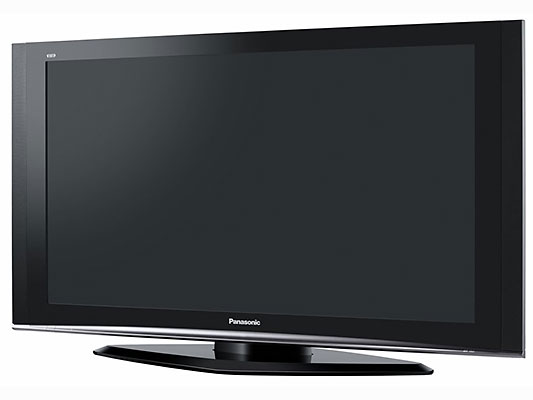
Я взял изображение телевизора из рекламной страницы интернет-магазина:
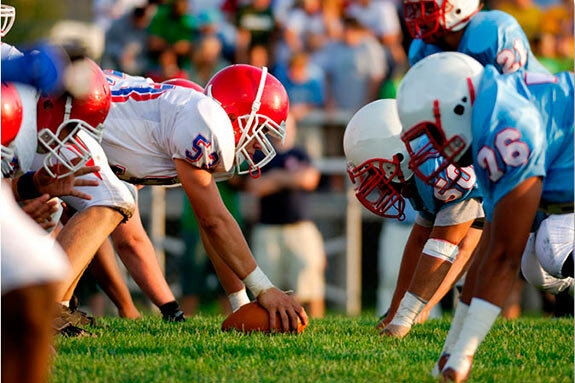
А вот изображение, которое должно появиться на экране телевизора:
Если вы работаете с рекламными интеграциями для больших компаний, можно договориться про аренду телевизора, нанять профессионального фотографа и подобрать фото, которые идеально будут подходить для обработки.
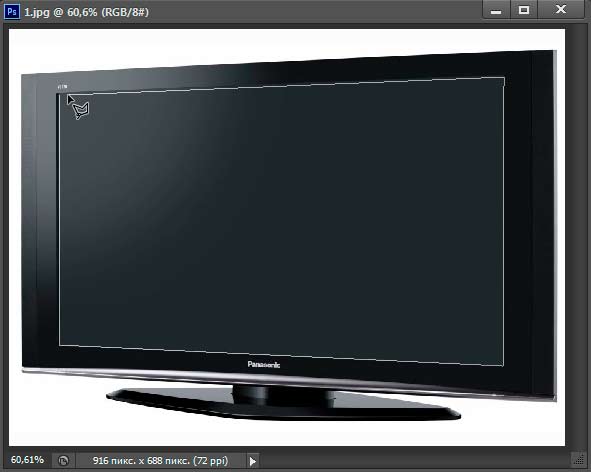
Для начала выделим ту область, в которую необходимо вставить другое изображение.
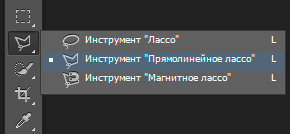
Во-первых, открываем изображение-акцептор и создаём в нём выделенную область, в которой будет размещено второе изображение. Выбор используемых инструментов, конечно, будет зависеть от формы области, которую вы должны выделить. В моём случае выделение будет иметь простую четырёхугольную форму, так что я буду использовать инструмент «Прямолинейное Лассо» (Polygonal Lasso Tool), который по умолчанию расположен за стандартным лассо в панели инструментов:
Делается выделение примерно так:
Откройте второе изображение. т.е. то, которое Вы хотите вставить, и нажмите Ctrl+A для его полного выделения. Вокруг всего изображения появится рамка «марширующие муравьи»:

Теперь нажмите Ctrl+C для его копирования в буфер обмена.
Вставляем второе изображение в выделенную область
Сейчас нам не подойдёт стандартная комбинация Ctrl+V, она же Paste, т.к. нам нужно не просто вставить изображение, а вставить в заданную выделенную область. Мы пойдём другим путём.
Для вставки изображения в область в Photoshop CS6 имеется специальная команда «Вставить в» (Paste Into), открывается она через вкладку главного меню Редактирование —> Специальная вставка (Edit —> PasteSpecial):
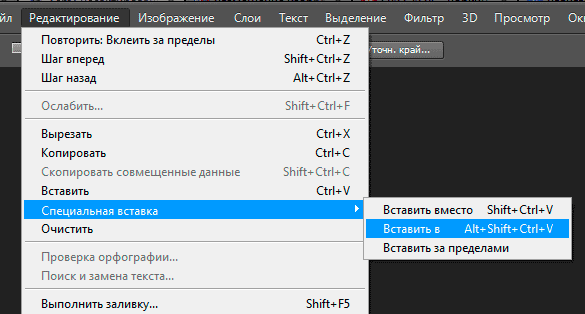
Кроме того, запустить эту команду можно с помощью комбинации горячих клавиш Alt+Shift+Ctrl+V.
Примечание. В Photoshop CS5 и ниже команда «Вставить в» расположена сразу в меню «Редактирование», без промежуточных подпунктов, и имеет комбинацию горячих клавиш Shift+Ctrl+V
После применения команды «Вставить в» происходят три вещи:
- Photoshop добавляет новый слой выше фонового слоя в панель слоёв
- он размещает второе изображение на новом слое
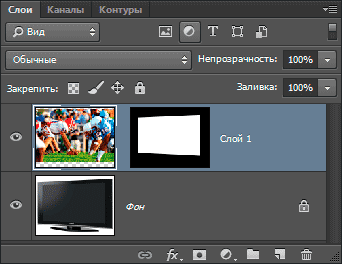
- и он использует выделение для создания маски слоя, которая скроет все области вставленного изображения, выходящие за рамки выделенной области, оставляя видимыми только участки в границах выделения
Давайте посмотрим на панель слоёв, чтобы понять, что у нас получилось. Мы видим, что у меня теперь имеются два слоя — фоновый слой внизу, содержащий изображение телевизора, и новый слой «Слой 1», расположенный над ним, который содержит спортивное изображение. Мы также видим миниатюру слой-маски, отображающую созданную слой-маску. нам маску слоя, которая была создана. Белая область в центре миниатюры — это область выделения, т.е экран телевизора, а черная область вокруг белой — это то, что в выделение не входило:
И вот как выглядит теперь само изображение:

Заметьте, Photoshop даже создал перспективу для перенесённой картинки! Кстати, это относится только к версии CS6, ранние версии перспективу бы не создали, но, всё-таки давайте немного усилим эффект перспективы, для этого воспользуемся инструментом «Свободная трансформация», зажмём клавиши Shift+Ctrl+Alt и опустим вниз левый верхний угол. Т.к. клавиши зажаты, противоположный угол изображения будет двигаться в противоположную сторону:

По завершению трансформации нажмите Enter. Вот что получилось в итоге:

Ну и завершающий эффект, добавление к маске стиля слоя «Внутренняя тень» (Inner Shadow) для придания объёма изображению. Параметры стиля слоя Вы можете посмотреть в готовом файле PSD, выполненным по материалам этого урока, скачать который можно по ссылкам внизу страницы.
Вот что у нас получилось в итоге:

Ну вот, вроде бы и всё. Архив с исходным изображениями и файлом PSD, выполненным по материалам этого урока, Вы можете скачать по ссылке:
Скачать с Depositfiles.com