
Как удалить рекламный вирус
Из-за того, что большинство интернет-пользователей игнорируют правила Всемирной паутины, велик шанс подхватить рекламный вирус. Он интегрируется и усложняет работу. Как убрать рекламу в браузере знает не каждый. Безусловно, проще доверить этот вопрос специалистам. Однако можно справиться и самостоятельно.
Во-первых, следует знать, с чем имеешь дело. Например, всплывают окна типа «пришлите сообщение», «ваше устройство заблокировано ФСБ, МВД». Такие смс призывают заплатить за определенное действие. Кроме того, могут выскакивать сообщения эротического содержания, с услугами организаций, банков, интернет-магазинов.
Почему возникает проблема
Безопасность компьютера под угрозой, если человек:
Другие исполнители на Юду
Рейтинг: 4,9
- Бывал на фишинговом сайте
- Переходил на сайт, где есть алгоритм сбора информации о посетителях
- Посещал адалт-сайты с порнографическим содержимым.
Эти типовые причины, по которым вредоносный баннер (кликандер, замена стартовой страницы) появляется в браузере компьютера. Удаление рекламных баннеров непростая задача.
Хорошо зарекомендовали себя:
- SpyBot
- Spyware Doctor
- SpyHunter.
Они нацелены на избавление от рекламного ПО, а также следов его присутствия, троянов, номеронабирателей. Постоянное обновление в автоматическом режиме, создание резервных слепков, удобные настройки и простота интерфейса – делают их удобными.
Как удалить рекламный вирус из Google Chrome
Способов удаления рекламных баннеров с компьютера при использовании браузера Google Chrome достаточно много. Можно опробовать любой из них:
- Удаление навязчивых баннеров из Google Chrome путем переустановки браузера. Способ простой и понятный, однако при его использовании навсегда теряются ранее выполненные настройки.
- Изменение настроек в ручном режиме. Для этого следует отключить JavaScript. Пользователи считают данное решение действенным (вирусы не смогут попасть из виртуального пространства), однако функционал веб-ресурсов, красивые эффекты переходов также перестанут работать. Придется каждый доверенный ресурс вручную добавлять в список исключений.
- Кардинальный способ избавиться от вирусов в Google Chrome – восстановление ОС или ее переустановка.
- Установка AdBlock или его аналогов. Чтобы добавить в Google Chrome расширение, необходимо нажать кнопку в верхнем правом углу браузера (это иконка с тремя горизонтальными чертами). Затем выбрать «дополнительные инструменты» — «расширение». В магазине Google подходящая утилита, чтобы убрать баннеры, найдется без труда.
- Почистить браузер Google Chrome вручную. Для этого следует зайти в «Сервис», а оттуда во вкладку «Настройки». Там в панели инструментом отключать разрешения по очереди. Каждое отключение требует перезапуска системы. Как только баннер исчезнет, можно включить остальные приложения.
Удаление рекламных баннеров из Оперы
Избавиться от вредоносной рекламы в Opera элементарно. Для этого следует выбрать «Инструменты», найти там «Настройки JavaScript» и очистить там папку пользовательских файлов (User JavaScript files). Проблема с навязчивыми баннерами на компьютере будет решена.
Как избавиться от вирусов в Яндекс Браузере
Не все знают, но Яндекс Браузер – это младший брат Гугл Хром. Он был разработан с использованием кода Chromium. Процедура очистки будет аналогична с той, что делается для программной разработки Хром.
Кроме того, избавить Яндекс Браузер от вирусных баннеров можно, с помощью классического способа. Эффективно почистить Яндекс Браузер поможет антивирус, например, Dr.Web CureIt. Также можно попробовать переустановить Яндекс Браузер, если не боитесь потерять личные настройки. В обязательном порядке должны быть удалены:
- Pirrit Suggestor
- Conduit, Awesomehp
- Mobogenie
- RSTUpdater
- Babylon
- Webalta
- CodecDefaultKernel и др.
Полезные советы
Чтобы в будущем обезопасить свой ПК от нежелательных вирусов, ни в коем случае не нужно отправлять СМС, как того требует вирус на баннере. Блокировка с ноутбука не исчезнет. Стоит помнить о том, что это просто изображение и убрать его с компьютера не сложно. Также небезопасным будет кликать на ссылки, которые присылают незнакомые люди. Ссылочный код часто маскируют под популярные темы – обновления флеш-плеера, онлайн-игры. Любой браузер нужно ежемесячно обновлять и стараться использовать только лицензионные продукты.
Лучшим лечением была и остается профилактика. Как минимум, пригодятся следующие профилактические меры:
- Не заходить на веб-сайты подозрительной тематики
- Обновлять базы своего антивирусника
- Сканировать на предмет заражения жесткие диски и флеш-накопители, которые вставляются в USB-порт
- Не скачивать веб-продукты с непроверенных страничек.
Также не будет лишней «предметная проверка». Лучше всего в этом вопросе показывают себя:
- Dr.Web Cureit
- Kaspersky Virus Removal Tool
- Microsoft Safety Scanner.
Эти программы не только укажут на нежелательные продукты, но и почистят файл Хост, если там есть «мусор».
Технология активной защиты protect
Пользователь Яндекс Браузера заходит на сайт платежной системы или в веб-банкинг, и этот момент система включает защищенный режим – цвет верхней панели становится темно-серым, в верхнем правом углу высвечивается слово Protect. Не все знают, что Protect –это технология активной защиты, ограждающая пользователя от сетевых угроз, в том числе кражи личных данных, платежных паролей и средств с банковских карт.
Где опасность?
С развитием электронной коммерции, интеграцией бизнеса в интернет увеличивается и количество рисков. Количество «мусорных» ресурсов, предлагающих пользователям бесполезные продукты, вымогающих деньги, заражающих компьютеры вирусами, растет в геометрической прогрессии.
Яндекс Браузер стремится обезопасить своих потребителей, постоянно совершенствуя систему безопасности, разрабатывая, тестируя и внедряя новые механизмы. Один из них – Протект, способный распознавать и предупреждать пользователей о следующих угрозах:
- Фишинговые сайты. Визуально их сложно отличить от тысяч других веб-ресурсов, но создаются они с мошеннической целью – завладеть паролем, логином, другими личными данными посетителя. Эти данные в дальнейшем используются для взлома аккаунта.
- Мошенничество через СМС. Некоторые веб-ресурсы требуют отправить сообщение на указанный номер за доступ к скачиванию или просмотру файлов. Как только пользователь отправляет СМС, с его счета списывается круглая сумма.
- Незащищенный Wi-Fi и риск перехвата платежных паролей, данных банковских карт.
- Потенциально опасные сайты, файлы, зараженные вирусом.
Как это работает?
Protect – это комплекс инструментов с широким функционалом. Он обеспечивает защиту паролей, обязательно сканирует загружаемые данные, шифрует трафик в случае подключения мобильного устройства к общедоступным сетям Wi-Fi.

Protect не блокирует сайты безосновательно. Преимущественное большинство угроз система распознает благодаря данным, которые поисковые алгоритмы Яндекса собирали годами.
Каждый день поисковые боты сканируют сотни тысяч страниц веб-ресурсов, анализируют их содержание, посещаемость, периодичность обновления, другие факторы, и выделяют проекты, представляющие потенциальную угрозу, в отдельную категорию.
Сайты, внесенные в базу сомнительных, система проверяет строже и чаще. Строже и проверка сертификатов безопасности страниц веб-ресурсов.
Если риски подтверждаются, Яндекс Браузер блокирует к ним доступ. Ограничения могут быть обусловлены и устаревшими или недействительными сертификатами безопасности. В обоих случаях результат одинаковый: переходя по ссылке, посетитель видит белое окно-предупреждение «Осторожно!» на красном фоне монитора.
Внизу находится иконка «Игнорировать предупреждение», на которую кликает пользователь, чтобы завершить переход на собственный страх и риск.

Алгоритмы Яндекса редко ошибаются, потому что сомнения в подлинности появляются по результатам анализа сотен факторов. Окончательное решение – доверять или не доверять Protect – остается за юзером.
Технология активной защиты Protect включена по умолчанию – она начинает работать, как только браузер установлен и запущен. Включить, отключить, проверить настройки параметров в любое время можно в разделе «Безопасность».
Как отключить технологию Protect?
Инструмент включает несколько направлений защиты. Пользователь может отключить его полностью или отдельные компоненты.
Чтобы это сделать, необходимо открыть вкладку «Безопасность» в браузере и снять галочки напротив видов защиты, которые не интересуют.
В Яндексе компоненты Protect представлены в трех категориях:
- Защита от вредоносных программ и сайтов.
- Защита личных данных.
- Защита соединения.
Если вы отключили активную защиту, а браузер и дальше блокирует доступ к отдельным интернет-проектам, то игнорируйте его предупреждения.
В обновленной версии браузера защитная функция отключается аналогичным способом.
Что будет в случае отключения инструмента?
Уникальная разработка поисковой системы – это больше профилактика, направленная на предупреждение угроз, существующих в интернете.
Необходимость деактивации защиты обусловлена тем, что в обновленной версии браузера система часто принимает надежные сайты за вредоносные и ограничивает к ним доступ.
Отключение функции дает полную свободу мошенническим сайтам, так как после регистрации логин и пароль с высокой вероятностью попадут в распоряжение хакеров.
Деактивация технологии серьезно снижает уровень безопасности в интернете, параллельно с этим возрастает риск попадания вирусов в персональный компьютер.
Потребители должны понимать, что функция Protect не защитит на 100% от заражения вирусами и не заменит специальное программное обеспечение. Поэтому антивирус на ПК устанавливать придется.
Ошибки, связанные с сертификатом
В этой статье рассказывается об AdGuard для Windows — многофункциональном блокировщике рекламы, который защищает ваше устройство на системном уровне. Чтобы увидеть, как он работает, скачайте приложение AdGuard
Чтобы фильтровать HTTPS-трафик и эффективно блокировать рекламу и трекеры, AdGuard генерирует специальный (и уникальный) корневой сертификат и устанавливает его в системное хранилище. Подробнее о том, почему требуется сертификат, вы можете узнать в этой статье.
Обычно браузеры доверяют сертификату AdGuard после его добавления в системное хранилище сертификатов в процессе установки. Но в некоторых случаях этого недостаточно, и вы можете столкнуться с предупреждениями или ошибками. Чаще всего это происходит в браузерах на базе Firefox, таких как Mozilla Firefox, PaleMoon, Waterfox и т. д., или в Яндекс Браузере.
Потенциальная угроза безопасности в браузерах на базе Firefox
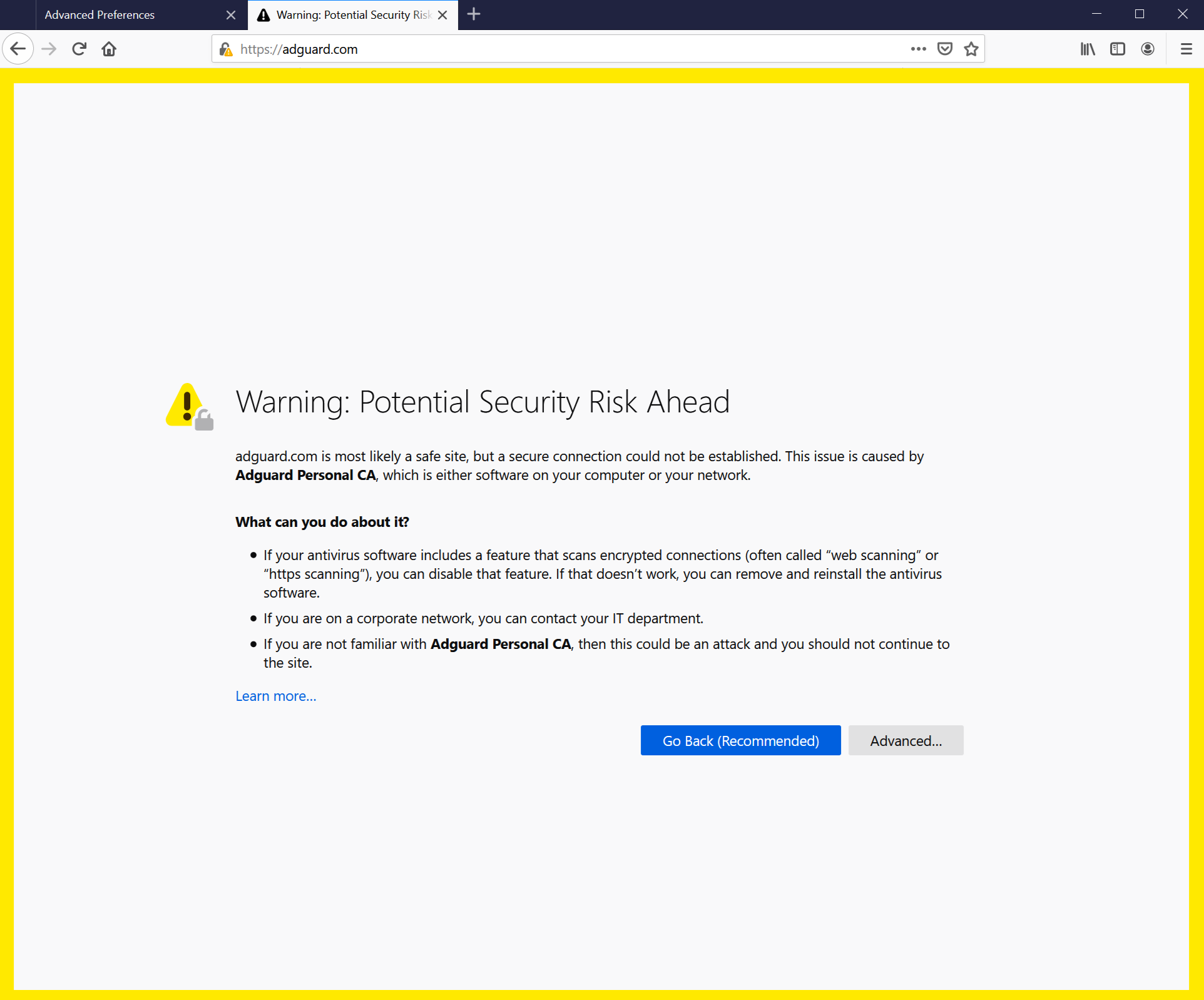
Старые версии FireFox, а также браузеры на их основе, не доверяют сертификатам из системного хранилища, а только сертификатам из своего локального хранилища. Начиная с v68, FireFox доверяет системным сертификатам, но вы всё равно можете столкнуться с ошибкой «Соединение ненадёжно». Если что-то подобное произойдёт, сначала попробуйте нажать кнопку Переустановить сертификат — вы найдёте её во вкладке Сеть.
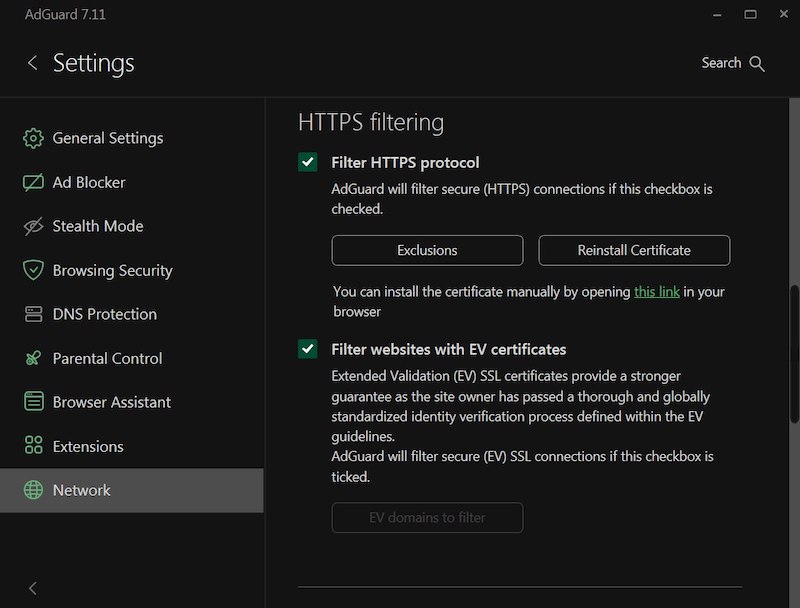
Если это не помогло, следуйте инструкциям по ручному добавлению сертификата AdGuard в хранилище FireFox.
Эта инструкция предназначена для браузера Firefox. Названия кнопок и пунктов меню могут отличаться в других браузерах на основе Firefox.
- Запустите AdGuard.
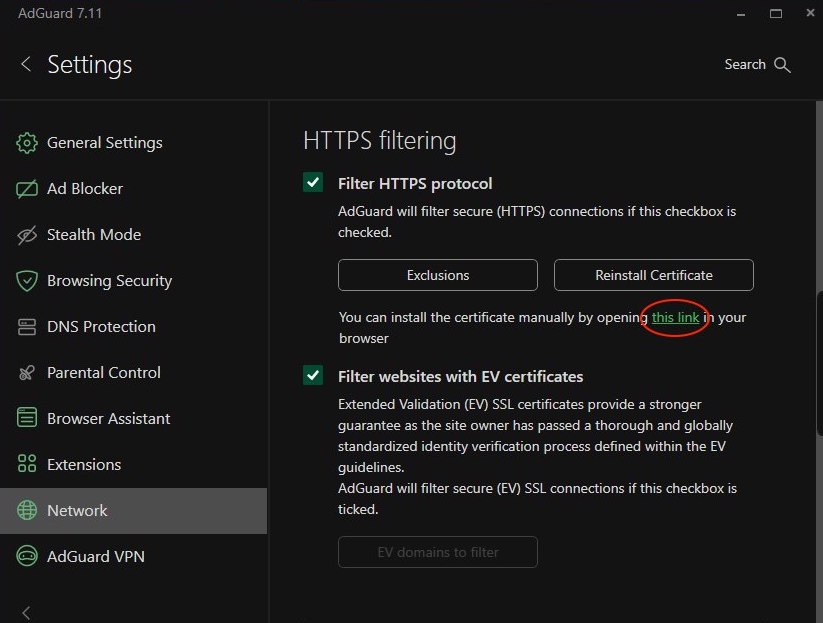
- Перейдите на страницу http://local.adguard.org/cert и нажмите кнопку Скачать. Браузер начнёт загрузку файла cert.cer.
Вы также можете открыть страницу загрузки, нажав на ссылку через приложение AdGuard: Настройки → Сеть → HTTPS-фильтрация.
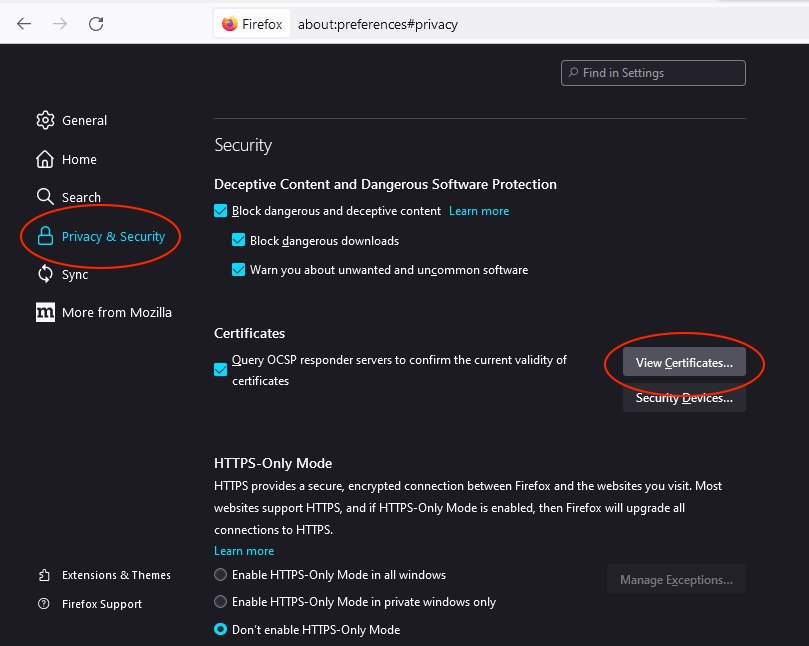
- Откройте браузер, а затем откройте Настройки.
- Перейдите на вкладку Приватность и Защита.
- Прокрутите вниз до раздела Сертификаты и нажмите кнопку Просмотр сертификатов.
- Выберите вкладку Центры сертификации.
- Нажмите кнопку Импортировать. .
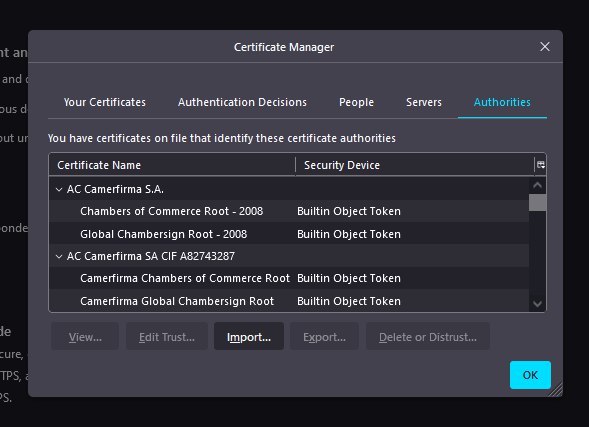
- Найдите загруженный файл cert.cer и нажмите Открыть.
- Установите флажок Доверять этому ЦС для идентификации веб-сайтов и нажмите ОК.
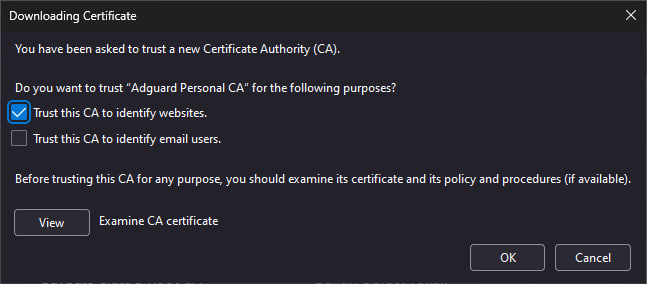
Вы успешно установили сертификат AdGuard. Перезапустите браузер, ошибка должна исчезнуть.
Предупреждение Яндекс Браузера
Если вы пользуетесь AdGuard для Windows и Яндекс Браузером, вы могли столкнуться с этим предупреждением:
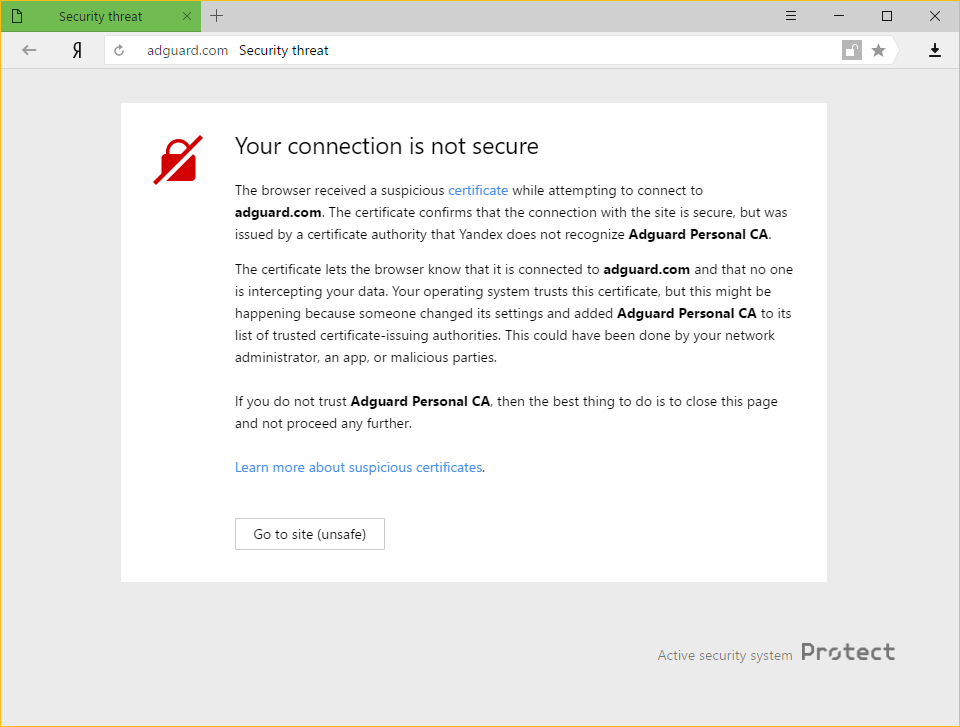
Почему это происходит
И AdGuard, и Яндекс очень серьёзно относятся к безопасности пользователей в интернете. Текущая политика Яндекса заключается в том, чтобы предупреждать своих пользователей о любом сертификате, который не распознаётся браузером. Это небезосновательно, потому что иногда вредоносные приложения могут внедрять свои собственные сертификаты и использовать их для нанесения вреда системе и кражи личных данных.
Однако AdGuard также добавляет свой сертификат в список доверенных. Это и приводит к появлению предупреждения.
Как решить проблему
Самый простой способ — нажать на кнопку Перейти на сайт. Это заставит Яндекс Браузер запомнить сертификат AdGuard как доверенный хотя бы на время. Скорее всего вам больше не придётся видеть это сообщение, но вполне возможно, оно будет время от времени появляться по каким-то другим причинам. В таких случаях просто нажмите ту же кнопку ещё раз (убедитесь, что это сертификат AdGuard!).
Отключение HTTPS-фильтрации в AdGuard также предотвратит повторное отображение этого сообщения в Яндекс Браузере. Однако это приведёт к тому, что вы будете видеть рекламу, загружаемую по HTTPS (в том числе собственную рекламу Яндекса) на таких сайтах, как YouTube, Facebook, Instagram и многие другие. Мы настоятельно не рекомендуем делать это, если вы хотите сохранить высокое качество блокировки рекламы.
Как убрать «угрозу безопасности» в Яндексе?
Яндекс.Браузер для обеспечения безопасности компьютера применяет технологию активно защиты Protect, которая включает в себя такие механизмы защиты:
- Защита от кражи паролей. Данный механизм браузера предупреждает пользователей, когда те на подозрительных сайтах вводят свой пароль;
- Защита в общественной сети Wi-Fi. Производится подключение пользователя к сайту по надёжно защищённому протоколу HTTPS;
- Проверка файлов при загрузке. Сразу после начала загрузки файлов запускается их проверка, при которой некоторые характеристики этих файлов отправляются на проверку в антивирусное облако;
- Блокировка опасных и мошеннических сайтов. Поисковый робот Яндекса каждый день сканируют несколько десятков миллионов интернет-страниц на наличие вредоносного кода. Найденные подозрительные адреса помещает в специальную базу данных, а при попытке пользователя посетить «нехорошие» с точки зрения робота Яндекса сайты выдаёт предупреждение о их блокировании.
Как раз этот механизм блокировки опасных сайтов и является причиной Вашего вопроса! С одной стороны вроде бы хорошо, что браузер защищает пользователей от подобных сайтов, но самих пользователей раздражает такая функция браузера. Нередко так бывает, что браузер блокирует те сайты, которыми мы уже давно пользуемся, просто потому, что какие-нибудь хакеры разместили на страницах сайта вредоносный контент, а модераторы сайта упустили это из вида.
Как отключить функцию Protect в Яндекс.Браузере!?
Для начала заходим в его настройки, затем в окне настроек листаем до самого низа и нажимаем на кнопочку «Показать дополнительные настройки»! Чуть ниже, в категории «Личные данные» найдите пункт «Включить защиту от вредоносных сайтов и программ» и снимите с него галочку. Всё, больше Яндекс не будет вас беспокоить своими предупреждениями об угрозе безопасности!