
Отправка и сохранение изображений GIF на iPhone, iPad или iPod touch
С помощью программы «Сообщения» в #images можно найти сотни популярных изображений GIF, чтобы добавить их в сообщения.
Программа #images доступна в Австралии, Великобритании, Германии, Индии, Италии, Ирландии, Канаде, Новой Зеландии, Сингапуре, США, на Филиппинах, во Франции и Японии.
Добавление изображения GIF из программы #images
Используйте #images в программе «Сообщения», чтобы искать изображения GIF и обмениваться ими со своими контактами. Для этого необходимо выполнить следующие действия.
- Откройте программу «Сообщения», нажмите и введите имя контакта или выберите существующий разговор.
- Нажмите .
- Чтобы выполнить поиск определенного изображения GIF, нажмите «Найти изображения» и введите ключевое слово, например «день рождения».
- Коснитесь изображения GIF, чтобы добавить его в сообщение.
- Нажмите , чтобы отправить сообщение.
Анимация изображений GIF из программы #images работает только в программе «Сообщения» на устройствах Apple.
Сохранение изображения GIF
Изображение GIF, полученное в сообщении, можно сохранить в программе «Фото» на устройстве iOS. Для этого необходимо выполнить следующие действия.
- Откройте «Сообщения».
- Откройте сообщение, содержащее ранее отправленное изображение GIF, которое требуется сохранить.
- Нажмите и удерживайте изображение GIF, затем нажмите «Сохранить». Если у вас iPhone 6s или более поздняя модель, для сохранения изображения GIF можно использовать функцию 3D Touch. Нажмите изображение GIF с усилием, смахните вверх и нажмите кнопку «Сохранить».

Сообщение о беспокойстве по поводу изображения
Если возникла проблема или опасение по поводу контента в #images, об этом можно сообщить.
- Нажмите и выполните поиск изображения, о котором хотите сообщить.
- Когда вы найдете изображение, коснитесь и не отпускайте его, чтобы открылся предварительный просмотр в увеличенном виде.
- Сделайте снимок экрана, затем нажмите миниатюру, чтобы открыть предварительный просмотр.
- Нажмите , а затем — «Почта».
- Отправьте снимок экрана на адрес images-reports@apple.com с описанием того, что вас беспокоит.
Если у вас есть претензия или вопрос, связанный с нарушением авторских прав, сообщите об этом.
Если #images нет на панели программ
Убедитесь, что программа #images включена.
- На панели программ смахните влево, затем нажмите значок .
- Нажмите «Изменить», а затем , чтобы добавить программу #images.
Убедитесь, что для клавиатуры выбран поддерживаемый язык и регион. Перейдите в раздел «Настройки» > «Основные» и нажмите «Язык и регион».
Программа #images доступна в Австралии, Великобритании, Германии, Индии, Ирландии, Италии, Канаде, Новой Зеландии, Сингапуре, США, на Филиппинах, во Франции и Японии.
Дополнительная информация
Используйте программу iMessage для совместной работы с другими пользователями, украшения сообщений стикерами, обмена аудиозаписями и других задач.
Информация о продуктах, произведенных не компанией Apple, или о независимых веб-сайтах, неподконтрольных и не тестируемых компанией Apple, не носит рекомендательного или одобрительного характера. Компания Apple не несет никакой ответственности за выбор, функциональность и использование веб-сайтов или продукции сторонних производителей. Компания Apple также не несет ответственности за точность или достоверность данных, размещенных на веб-сайтах сторонних производителей. Обратитесь к поставщику за дополнительной информацией.
Как сохранить GIF из Телеграма
Вам понравилась классная гифка в мессенджере Telegram, и вы хотите сохранить ее себе на телефон или компьютер? Расскажем, как быстро сохранить GIF в Телеграм.
Загружаем гифку из Телеграма на смартфон
- Первый способ: отправка в Избранное. Нажмите на три точки в правом верхнем углу гифки. В открывшемся меню вы можете выбрать Переслать (отправка пользователю Телеграма или себе в Избранное (сохранить на память) или Поделиться (отправка файла вовне: в социальные сети, мессенджеры, MMS и т.д.). Открыть меню файла еще можно, удерживая палец на изображении.
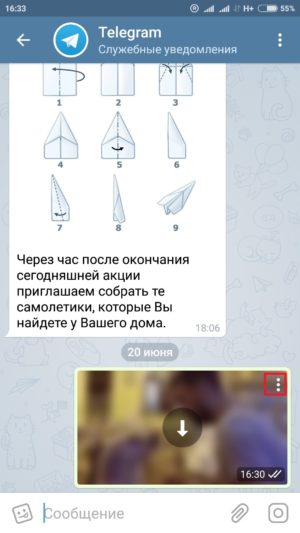
- Сохранение GIF себе в меню гифок в Телеграме. Нажав Сохранить в свои GIF, вы добавляете анимации в быстрый доступ. При введении в строку поиска имя бота @gif вы увидите в первую очередь ваши любимые гифки.
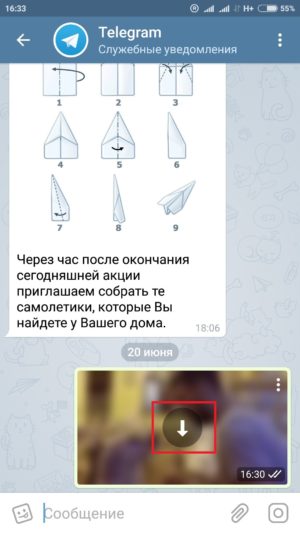
- Автоматическое сохранение анимированных картинок. По центру размытого изображения гифки находится стрелочка вниз. Кликнув по ней, вы автоматически скачаете файл себе в хранилище телефона, в специальную папку с изображениями из Телеграма. Автозагрузку можно включить и отключить в настрйоках.
Сохраняем GIF на компьютер
В десктопной версии Телеграма можно сохранить гифку двумя способами.
- Отправка в Избранное (собеседнику или самому себе в других соцсетях).
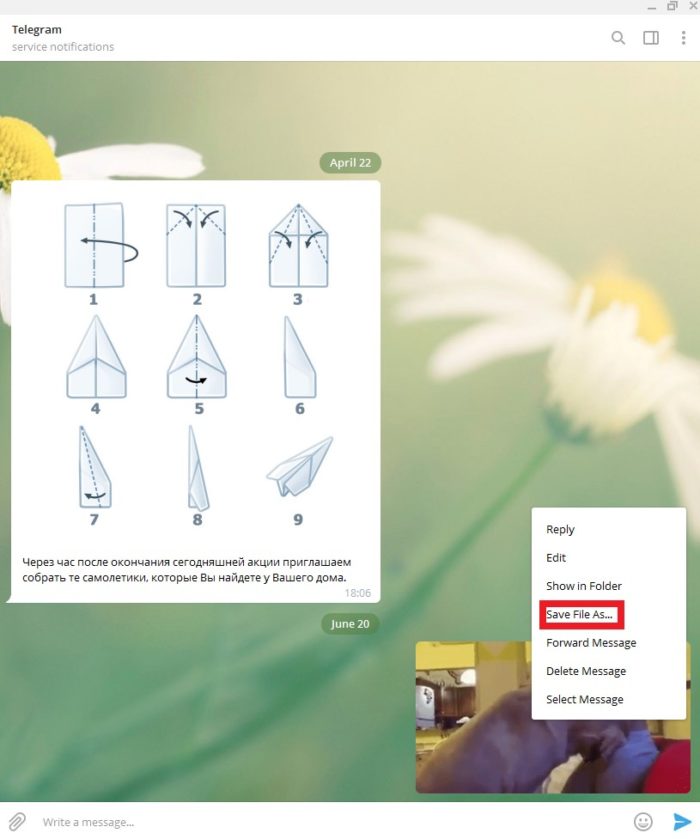
- Непосредственное сохранение на ПК. Правой кнопкой мыши нажмите на файл с понравившейся гифкой и выберите в открывшемся меню Сохранить файл как. Выберите путь сохранения, подтвердите действие.
Готово. Ваша вожделенная картинка сохранена в недрах компьютера.
Данный ресур является неофициальным сайтом фан-клуба приложения Telegram. Все текстовые, графические и видео материалы взяты из открытых источников и носят ознакомительный характер. В случае возникновения споров, претензий, нарушений авторских или имущественных прав, просьба связаться с администрацией сайта.
Блог
Перед тем как начать рассказывать о любых манипуляциях с гифками, начиная их созданием и заканчивая их отправкой, стоит разобраться с определением. Гифка – это популярный в социальных сетях тип файлов (помечается как *.gif), который, по сути, представляет собой зацикленную анимированную картинку или фотографию. Она является лучшей альтернативой стикеров и других подобных средств общения, поскольку имеет весомые преимущества, будучи более живой, яркой и, следовательно, точнее выражающей посыл сообщения. Рассмотрим гиф в Телеграмме.
Gif-анимации доступны в Telegram как на компьютере, так и на мобильных устройствах. При этом в мессенджере вышеупомянутый тип файла реформатируется в *.mpeg4 для того, чтобы уменьшить размер файла, оптимизировать скорость и затраты, связанные с его отправкой.
Создание
Абсолютно у каждого пользователя Телеграмм есть возможность придумать и сделать собственную гифку.
Для это достаточно выполнить простые шаги:
- Нужный диалог (при необходимости его можно создать);
- Открываем галерею через мессенджер;
- Выбираем видео, которое станет gif-анимацией, либо записываем видео непосредственно перед отправкой;
- Нажимаем запись видео;

- Удерживаем;
Как только видео будет снято, на экране автоматически появится окно, на котором нужно будет отключить звук (нажать на опцию “Mute”). Посредством ползунка можно ограничить число кадров и убрать лишнее;
- Затем остается лишь нажать кнопку отправки сообщения;
Приложение самостоятельно переформатирует видеозапись в гифку и отправит её в выбранный диалог.

Как искать гифки в телеграмме
Вместо того, чтобы создавать собственную гифку, приложение даёт возможность найти уже существующую. Для этого предусмотрена автоматическая система, которая располагает большой базой анимаций. Воспользоваться ею очень легко:
- Открыть приложение;
- Три полосы;
- Контакты;
- Выбрать диалог;

- Открыть;
- Вводим в панели набора текста сочетание “@gif ”.
- Поставить пробел после буквы f;
- Результат.

- Появляется подборка гифок, в которой можно выбрать и отправить понравившуюся.
Важно: обязательно поставьте пробел после f, а то Telegram не поймет, что происходит поиск гифки.
При выполнении данной инструкции поиск происходит легко и быстро.
Сохранение
Если пользователь нашёл ТГ анимацию, которая ему понравилась, то он может её сохранить.
Как сохранить на смартфоне
Для того, чтобы автоматически скачать себе гифку из Телеграмма, нужно нажать стрелку проигрывателя, находящуюся в центре gif-анимации. Тогда файл запустится и останется в памяти смартфона. Куда сохраняются? На Iphone сохранённые гифки находятся – папка «Анимированные». Так же на айфоне в сохранённых гифках можно удалить гиф так: зажать гифку, чуть потянуть вниз, там выйдет удалить гиф и так по одному все можно удалить.
Удалить гиф на Андроиде: нажать гиф и корзину.
Как сохранить на компьютере
На ПК действует аналогичная схема:
- Нажимаем анимацию правой кнопкой мыши.
- Открылась панель – нажимаем “Save file as” (“Сохранить файл как”).
- Находим нужное место для сохранения и нажимаем соответствующую кнопку.

Удалить гиф на ПК: нажимаем анимацию правой кнопкой мыши, удаляем.
Универсальный способ.
Вне зависимости от используемой платформы, gif- анимацию можно сохранить – раздел “Избранное”, находящемся внутри приложения:
- Три точки на гифке, после чего откроется меню.
- Нажать «Переслать».
- Выбираем диалог Избранного.
- Результат.

При этом все добавленные в Избранное файлы видно только тому, кто их сохранил.
Отправка.
В зависимости от используемой платформы, меняется и способ отправки gif-анимаций.
Для мобильная версии
На телефоне добавить гифку к сообщению можно так:
- Открыть приложение;
- Три полосы;
- Контакты;
- Выбрать диалог;

- Нужный диалог;
- Панели набора текста – нажимаем на значок смайл или скрепки;
- Затем знак GIF;
- Выбрать анимацию – открывшаяся галерея.

- Отправка происходит автоматически. Как только файл будет загружен, собеседник его получит!
Для ПК-версии.
Почти то же самое нужно выполнить для версии мессенджера, предназначенной для компьютера:
- Открываем необходимую переписку;
- Посредством нажатия на значок смайла или скрепки (открываем библиотеку файлов ПК);
- Находим файл – отправляем его.

Отправка происходит автоматически. Теперь в диалоге появится выбранная гифка.
Заключение
Итак, Телеграмм, как любой другой современный мессенджер или социальная сеть, позволять без каких-либо проблем взаимодействовать с gif-анимациями и использовать их в общении с удобством.

Использование закладок в мессенджере Телеграм, как способ сохранения информации

04.11.2020
Как смотреть кино в Telegram

11.01.2020
Для чего нужен бот Telegram

13.04.2021
Лайк в Телеграмме

27.12.2020
Парсер программы телеграм. Для чего нужны и как пользоваться

26.01.2020
GIF анимация в «Telegram»: как сохранить и отправить
GIF-анимации — это специальные анимированные изображения, сохранённые в графическом формате GIF. В отличие от обычных статических картинок и фотографий, с их помощью можно передавать больше различных эмоций за счёт того, что изображение будет двигающимся, наподобие видео. Такие анимированные картинки очень популярны и чаще всего носят юмористический характер. Естественно, их не могли обойти стороной и мессенджеры. Через эти программы для обмена сообщениями ежедневно отправляются миллионы GIF-изображений.

В сегодняшнем материале мы рассмотрим с вами, как пользоваться GIF-анимацией в «Telegram». Мы подробнее узнаем, как найти нужную гифку штатными средствами приложения, как отправлять и сохранять анимацию в памяти своего устройства. Также мы расскажем об особенностях работы с GIF-анимацией на операционной системе iOS.
Особенности GIF-анимации в «Telegram»
GIF можно было отправлять через «Телеграм» с самого первого дня запуска программы, как любой другой файл. Поскольку такая картинка может весить совсем немало, и очень часто её создают на основе нескольких обычных фотографий, на первых порах они сильно грузили устройства и серверы «Telegram», а также потребляли много трафика.
Но относительно недавно был разработан новый алгоритм работы с файлами GIF, благодаря чему скорость их обработки увеличилась в 20 раз. За счёт чего? Файл начал преобразовываться в видеоформат MPEG4, за счёт чего стал занимать на 95% меньше места в памяти при сохранении оригинального качества. Разве это не прекрасно? Кроме того, возможности программы предусматривают одновременный просмотр множества гифок без необходимости их предварительного скачивания.
Как найти и отправить файл GIF
Если на своём устройстве вы уже храните множество GIF-анимаций, отправить какой-то из них через мессенджер «Telegram» не составит никакого труда. Просто к чату можно добавлять файл, нажав на значок скрепки. Но если такого файла нет, его можно искать в интернете прямо через меню программы. В зависимости от используемой платформы, последовательность действий при отправке будет несколько отличаться. Давайте рассмотрим подробнее.
На мобильных устройствах
- В любом чате, групповом или индивидуальном, нажмите на значок скрепки, позволяющий запустить меню выбора типа файлов. Кроме медиафайлов, с помощью этого меню можно отправить контакт и местоположение, а также запустить камеру.
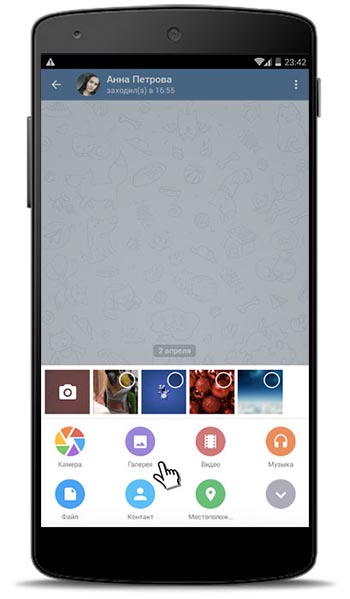
Меню выбора типа файлов
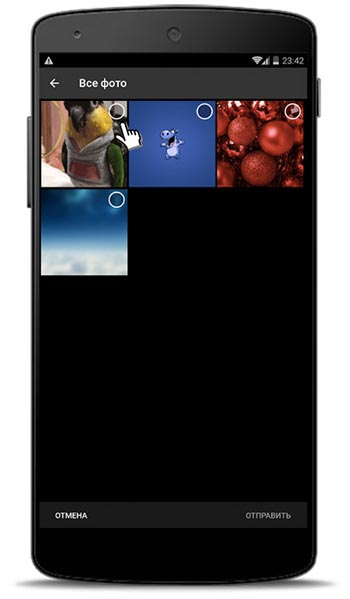
Выбор файла для отправки
На любой платформе

- В любом чате введите команду @gif и нажмите пробел. Приложение сразу же откроет все системные анимации.
- Если их вам окажется недостаточно, после команды @gif введите свой поисковый запрос.
- Выберите нужные гифки и отправьте их в чат.
Как сохранить GIF
Помимо мгновенной отправки gif-анимаций, отправляемые файлы можно сохранить для дальнейшего пользования. Рассмотрим несколько способов, как это можно сделать.
Способ 1. Сохранить в GIF
Этот способ позволяет сохранить отправленную или полученную от другого пользователя гифку в меню программы для дальнейшего использования без необходимости поиска. В дальнейшем вы сможете получить к ним быстрый доступ в меню выбора стикеров и смайликов.
- После того как вы отправите или получите GIF-сообщение, нажмите на три вертикальные точки, если вы пользуетесь мобильной версией, либо кликните правой кнопкой мыши, если компьютерной, и выберите «Сохранить в GIF».
- Чтобы воспользоваться сохранёнными гифками позднее, в строке ввода текста нажмите на значок выбора стикеров, после чего вы сможете увидеть сохранённые гифки в соответствующем разделе.
Способ 2. Сохранить как
Этот способ даёт возможность сохранить любую гифку в памяти своего устройства и использовать при потребности в любом другом приложении.
- После того как вы отправите или получите GIF-сообщение, нажмите на три вертикальные точки, если вы пользуетесь мобильной версией, либо кликните правой кнопкой мыши, если компьютерной, и выберите «Сохранить как». Файл будет сохранён в формате MP4.
- Выберите папку в памяти устройства и нажмите кнопку «Сохранить».
Как сохранить GIF в iPhone
С выходом iOS 11 компания Apple разрешила многолетнюю проблему, когда стандартная галерея не была способна воспроизводить анимационные изображения. Да, гифка могла быть добавлена в галерею, она хранилась и отображалась в ленте, но вместо того, чтобы радоваться движущемуся изображению, пользователь мог видеть лишь статическую картинку. Теперь это всё позади, и сохранённые гифки хранятся в отдельной папке «Анимированные». Если же ваш Айфон не поддерживает новейшую версию iOS, у вас нет другого выбора, кроме как пользоваться сторонними просмотрщиками GIF-файлов, чтобы нормально видеть файлы, которые были сохранены в Айфоне.
Заключение
Разработчики мессенджера «Telegram» значительно упростили жизнь любителям анимационных картинок. Теперь, чтобы быстро найти и отправить интересную гифку, достаточно воспользоваться стандартными средствами приложения. В комментариях расскажите нам, пожалуйста, как часто вы отправляете анимации.