
Отправка голосовых сообщений в WhatsApp для Android, iOS и Windows
В процессе переписки через WhatsApp довольно часто возникает ситуация, при которой взамен текста целесообразнее отправить собеседнику голосовое сообщение. Такая возможность предусмотрена во всех вариантах мессенджера и в статье рассмотрено, как её реализовать с Android-девайса, iPhone и Windows-ПК.
Создание и отправка голосовых сообщений в WhatsApp
В любом варианте приложения ВатсАп создавать и отправлять голосовые сообщения несложно, и далее в статье по порядку представлены инструкции для Андроид, айОС и Виндовс – принцип решения озвученной в заголовке статьи задачи через установленные на различных платформах мессенджеры фактически не отличается, немного по-разному организован и выглядит лишь интерфейс разных приложений-клиентов системы обмена данными.
Android
В WhatsApp для Android, чтобы записать и отправить голосовое сообщение, нужно выполнить несколько простейших действий.
- Запускаем мессенджер и открываем в нём чат или группу, куда планируется отправка записи своего голоса. Все манипуляции с отправляемыми аудиопосланиями осуществляются фактически с помощью единственного элемента интерфейса приложения ВатсАп на Андроид – круглой кнопки «Микрофон», которая расположена рядом с полем ввода текстового сообщения на экране любой переписки.
- Создавать и соответственно отправлять голосовое сообщение в WhatsApp возможно двумя несколько отличающимися методами:
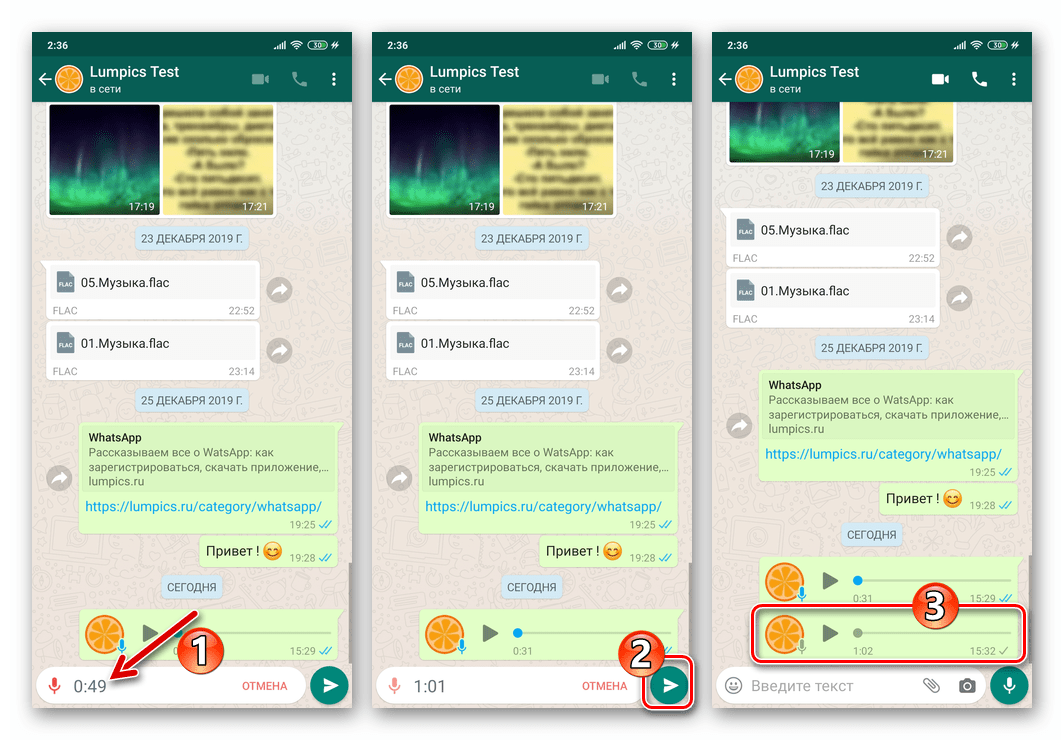
- Нажимаем на кнопку «Микрофон» и, удерживая её, начинаем говорить.
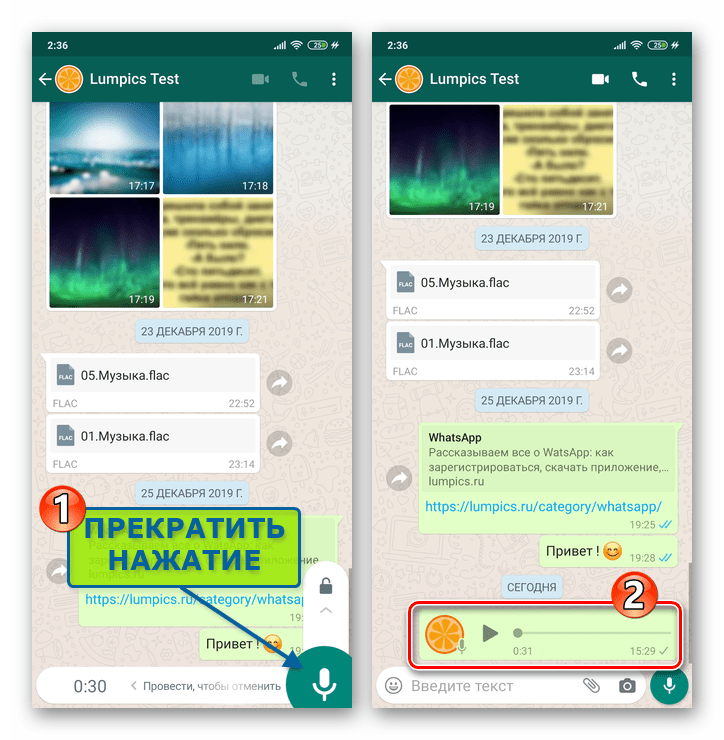
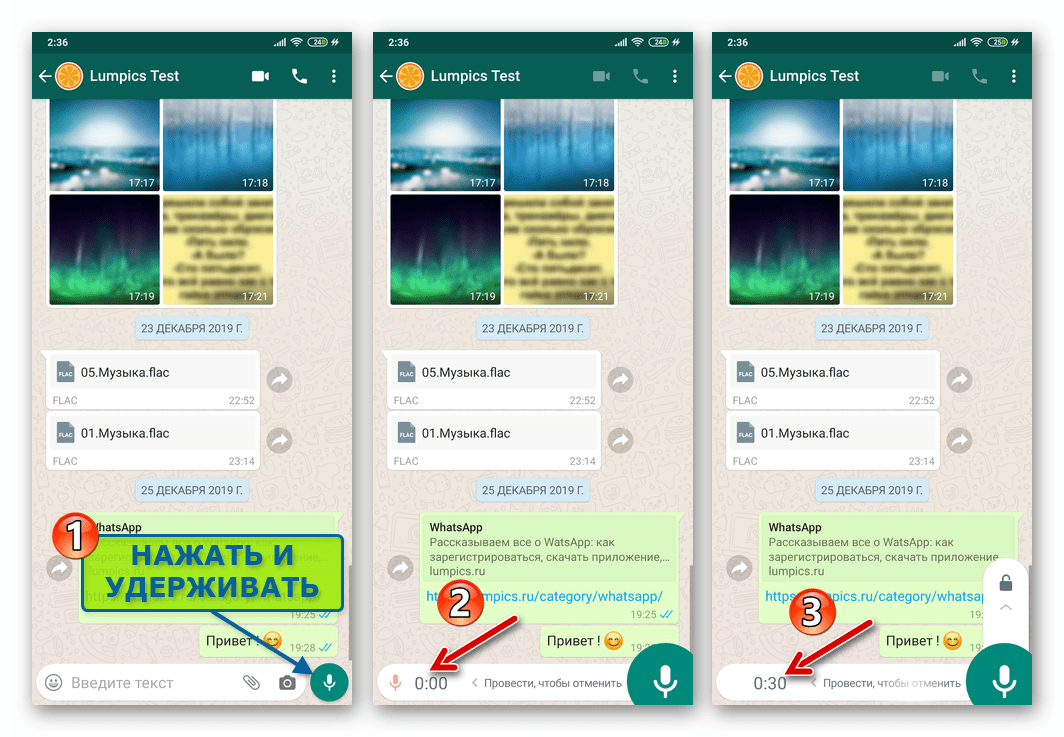 Как только воздействие на записывающий элемент будет прекращено, аудиопослание отправится в чат.
  В случае если во время записи звукового послания возникнет необходимость отменить процедуру – сдвигаем удерживаемый «Микрофон» влево.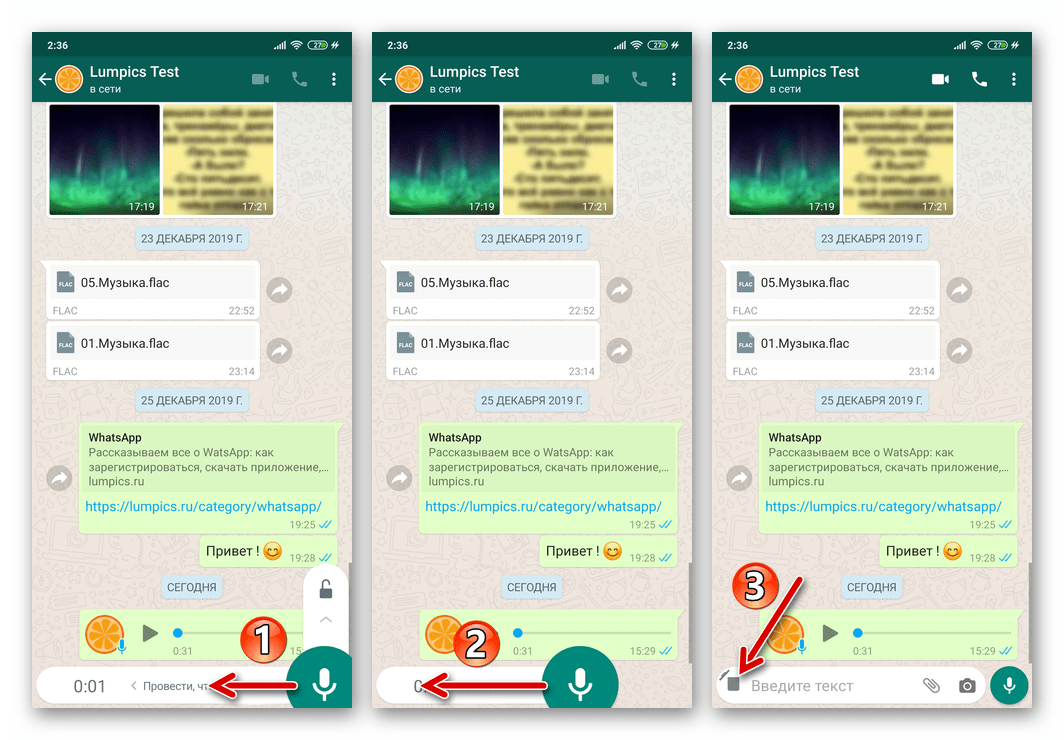
- Нажимаем на кнопку начала записи звука и перемещаем её вверх. В процессе перетаскивания на экране появляется значок «Замок» – расположив «Микрофон» над ним, прекращаем воздействие.
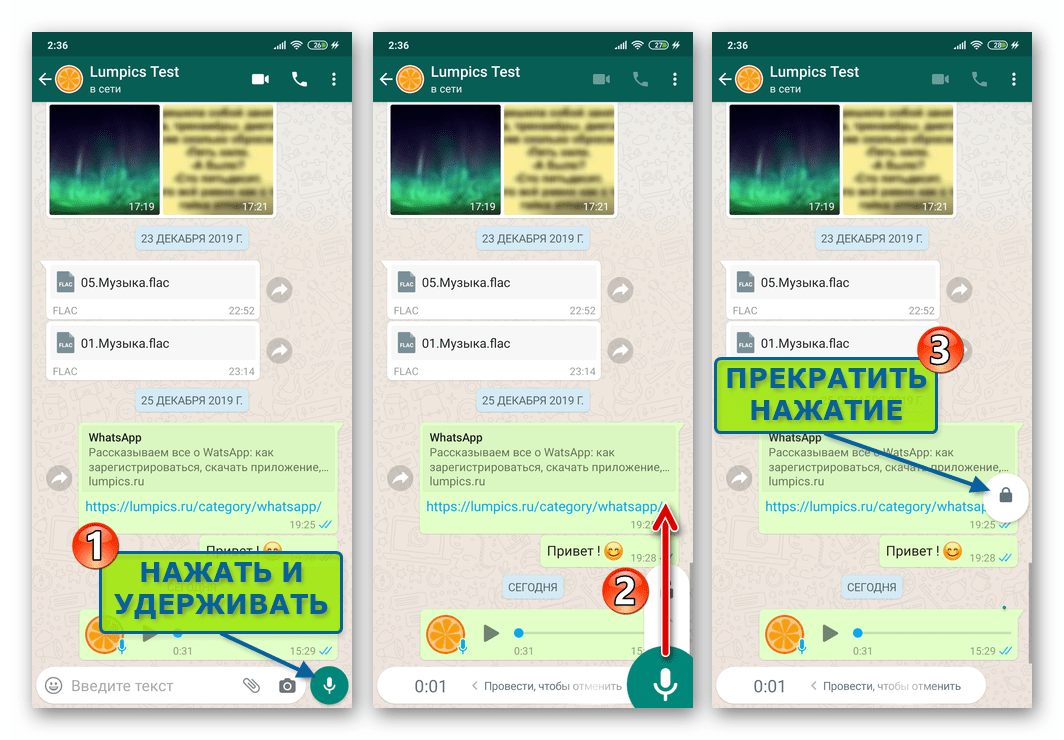 При таком варианте использования функции записи звук фиксируется до момента остановки процедуры пользователем. Касаемся «Отправить», завершив проговаривать послание, и в результате фиксация голоса будет остановлена, а сформированное сообщение автоматически начнет доставляться получателю(ям).
  Если в течение процедуры создания аудиосообщения «что-то пойдёт не так», её можно остановить без отправки записанного звука – тапаем «ОТМЕНА».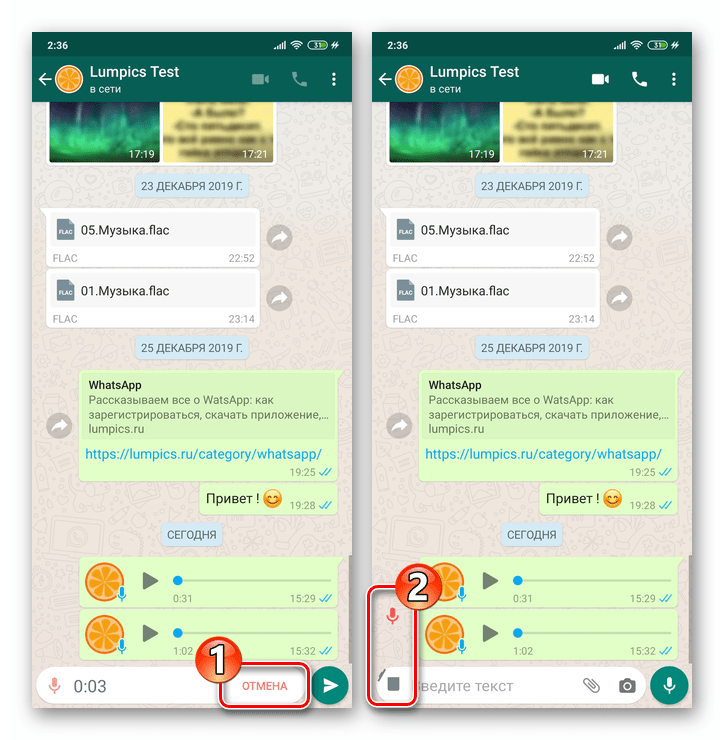
- Нажимаем на кнопку «Микрофон» и, удерживая её, начинаем говорить.
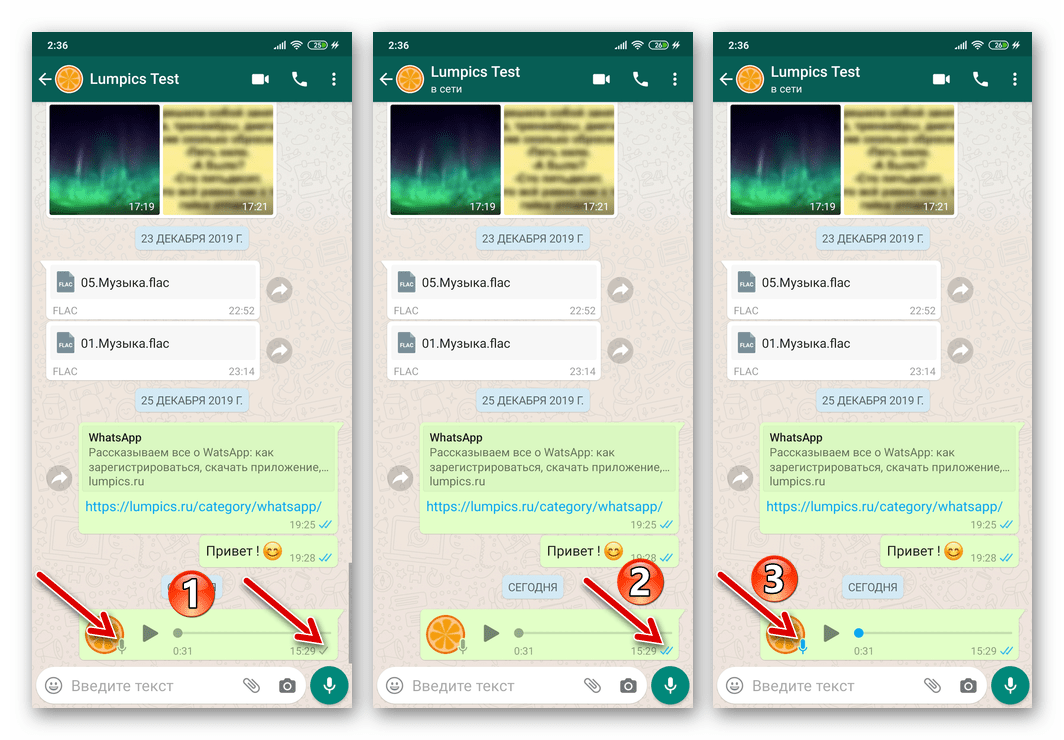
- Отправив голосовое сообщение, ожидаем его получения адресатом. Помимо стандартного для всех посланий статуса в виде галочек, рассматриваемая разновидность характеризуется ещё одним – значком «Микрофон» на аватарке отправителя. Серый цвет указанного элемента говорит о том, что сообщение ещё не было прослушано, а голубой подтверждает факт его воспроизведения получателем.
- Те голосовые сообщения, которые были переданы ошибочно или некорректны, можно стереть из своего мессенджера и у получателя, в том числе до момента прослушивания послания последним. Удаление аудиопосланий в ВатсАп для Андроид производится точно таким же образом, как и любых других – по описанному в доступной по следующей ссылке статье алгоритму.
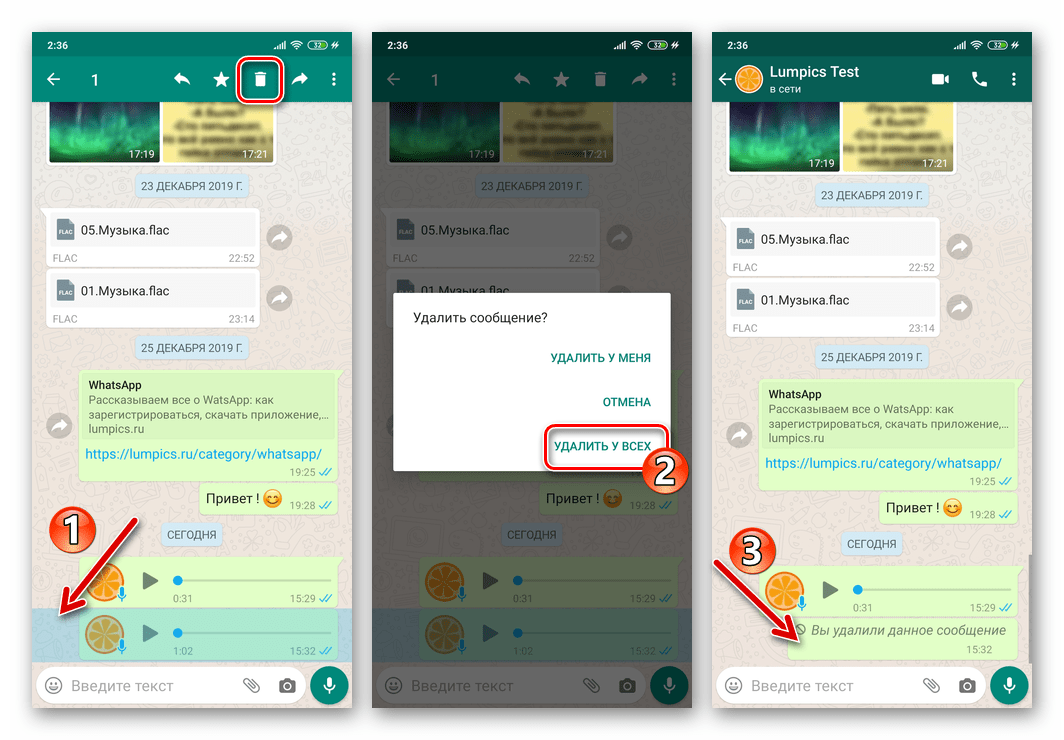 Подробнее: Удаление сообщений у собеседника в WhatsApp для Android
iOS
С iPhone решение задачи создания и отправки голосового сообщения не затруднит даже начинающего пользователя программы WhatsApp для iOS — всё делается практически так же, как в среде вышеописанного Android.
- Открываем ВатсАп на айФоне и переходим в индивидуальный или групповой чат с получателем(ями) аудиозаписи, которая формируется далее с помощью наличествующей в правом нижнем углу всех экранов с переписками кнопки «Микрофон».
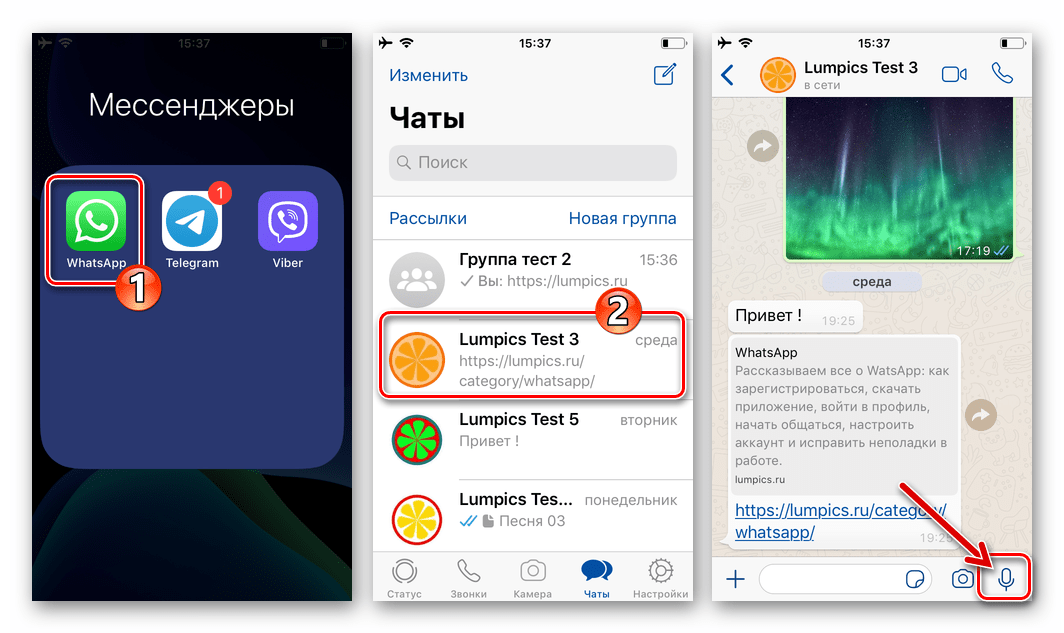
- Действия, предполагающие в результате своего выполнения создание и отправку голосового сообщения с помощью WhatsApp для iOS, двухвариантные:
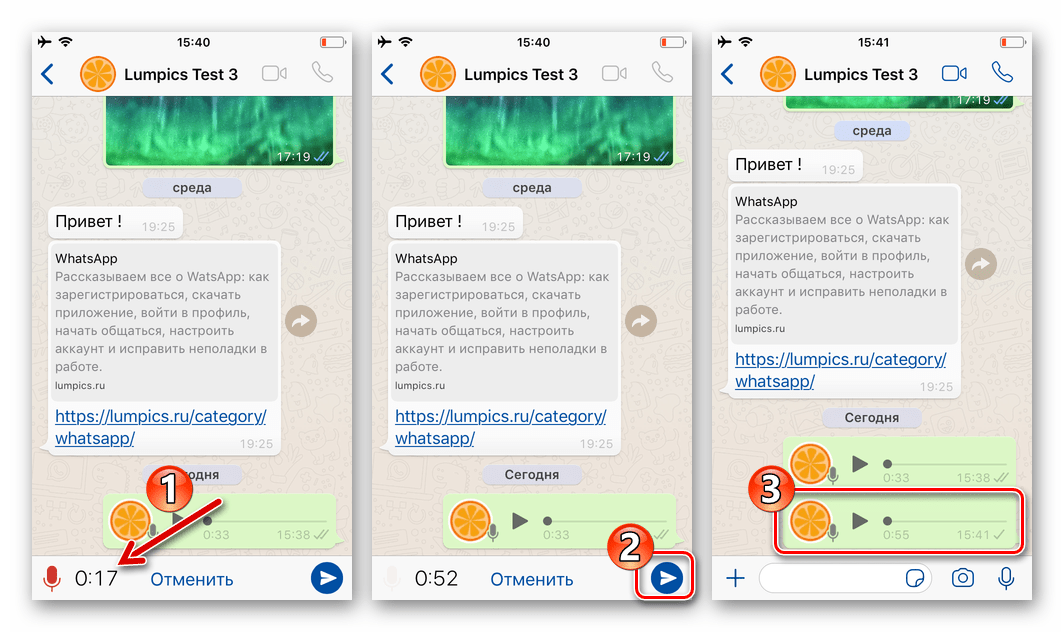
- Нажимаем на кнопку «Микрофон» и, удерживая её, диктуем сообщение. По завершении изложения информации голосом прекращаем воздействие на кнопку – записанное послание сразу же отправится в чат.
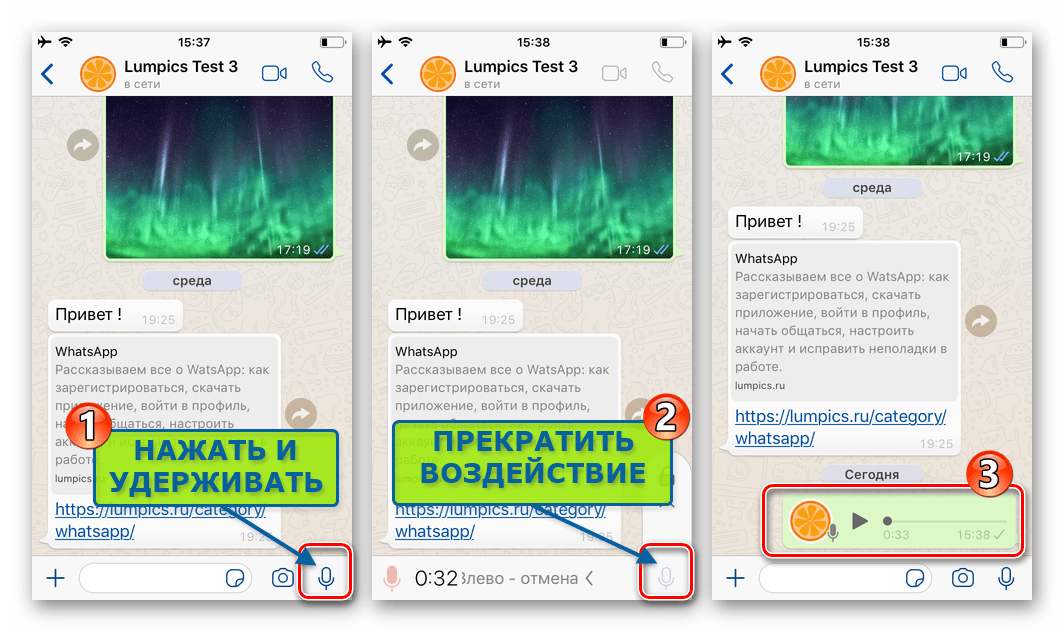 Если во время записи появится необходимость её отменить и стереть зафиксированные звуки, сдвигаем используемый для фиксации голоса элемент интерфейса мессенджера влево.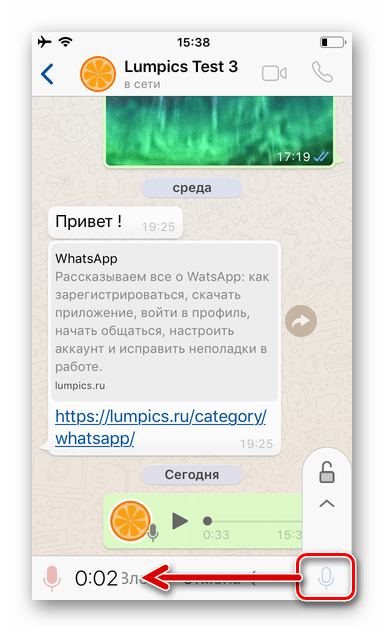
- Чтобы не удерживать палец на экране во время записи голосового сообщения, нажимаем на «Микрофон» и сдвигаем этот элемент вверх до момента появления на экране изображения «Замок», после чего прекращаем воздействие.
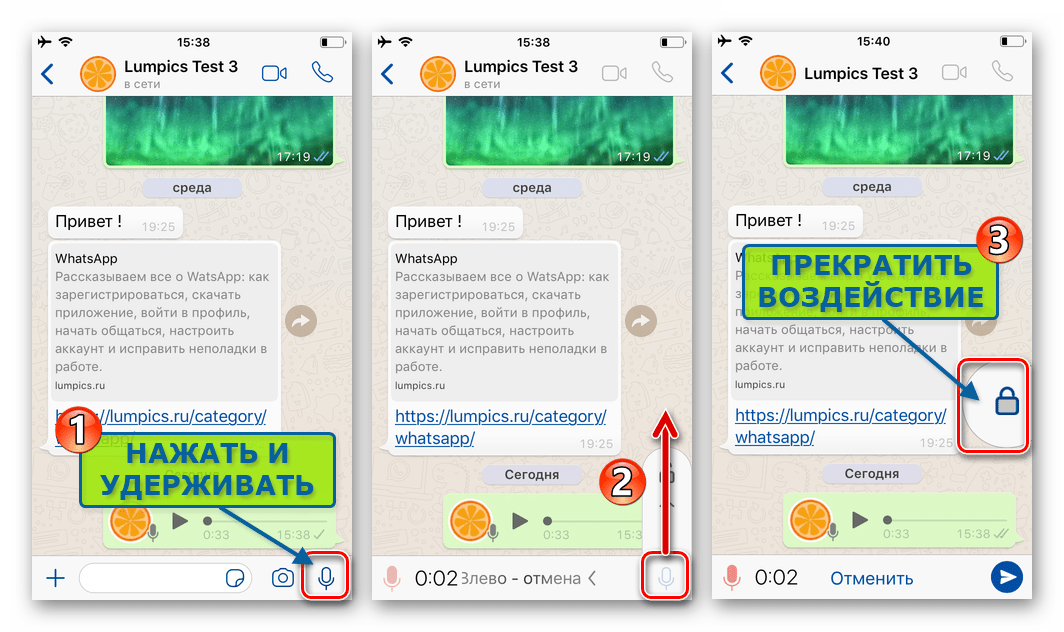 В результате фиксация звука айФоном будет продолжаться до момента нажатия на кнопку «Отправить», что инициирует передачу записанного голосового сообщения в мессенджер собеседника.
  Для прекращения записи и её уничтожения без отправки через WhatsApp при использовании метода «без рук», нужно в процессе создания сообщения тапнуть «Отменить» внизу экрана.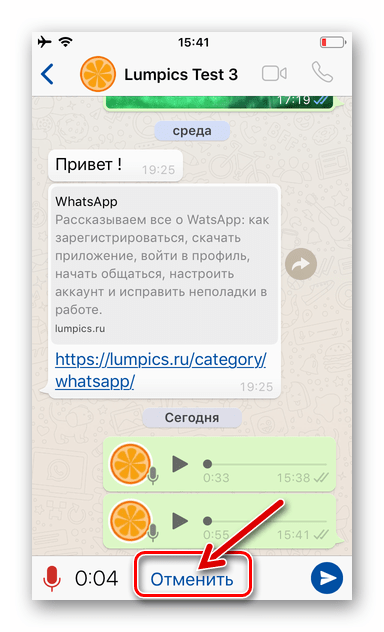
- Нажимаем на кнопку «Микрофон» и, удерживая её, диктуем сообщение. По завершении изложения информации голосом прекращаем воздействие на кнопку – записанное послание сразу же отправится в чат.
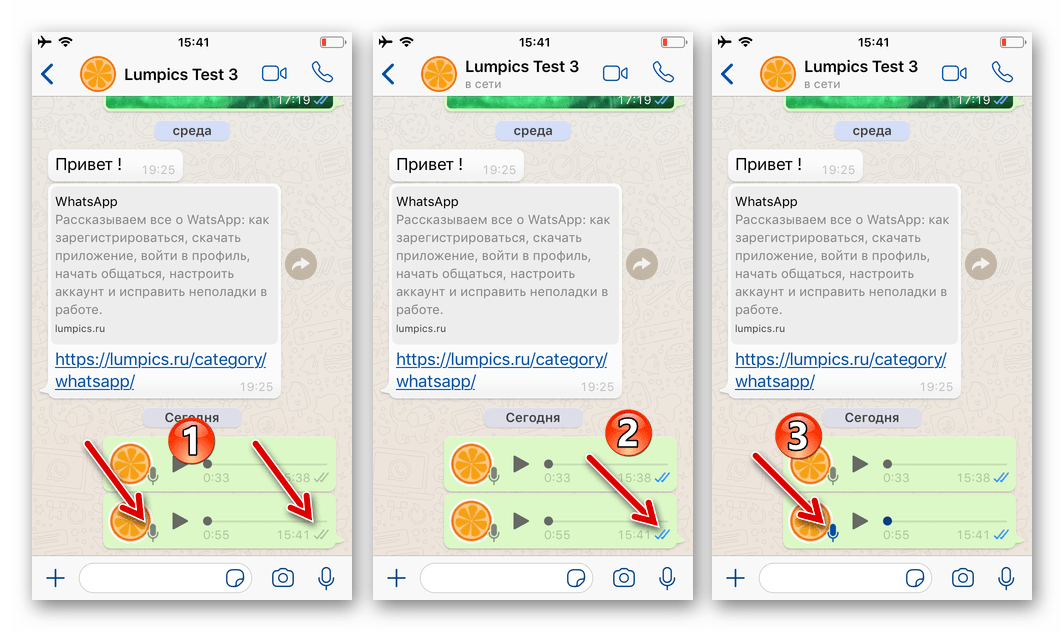
- В области отправленных другим зарегистрированным в мессенджере лицам голосовых сообщений наличествует специальный графический статус в виде микрофона, который может быть двух цветов. Серый «Микрофон» характеризует ещё не прослушанные получателем сообщения, а на уже воспроизведённых посланиях значок окрашен в синий цвет.
- В ситуации, когда уже отправленное голосового сообщение нужно отозвать, то есть удалить из мессенджера получателя, следует воспользоваться универсальной в отношении любого типа посланий инструкцией, доступной по следующей ссылке:
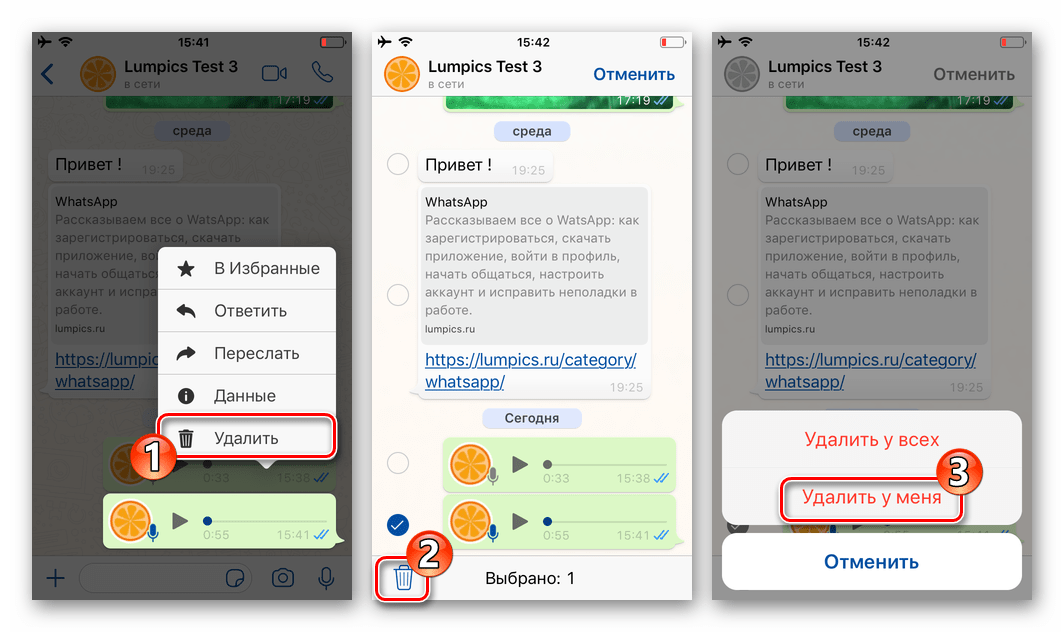 Подробнее: Удаление сообщений у собеседника в WhatsApp для iPhone
Windows
Через адаптированное для использования на десктопах и ноутбуках приложение-клиент мессенджера WhatsApp для Windows создание голосовых сообщений и их отправка так же возможны и осуществляются очень просто, главное, чтобы на компьютере наличествовал и был настроен микрофон.
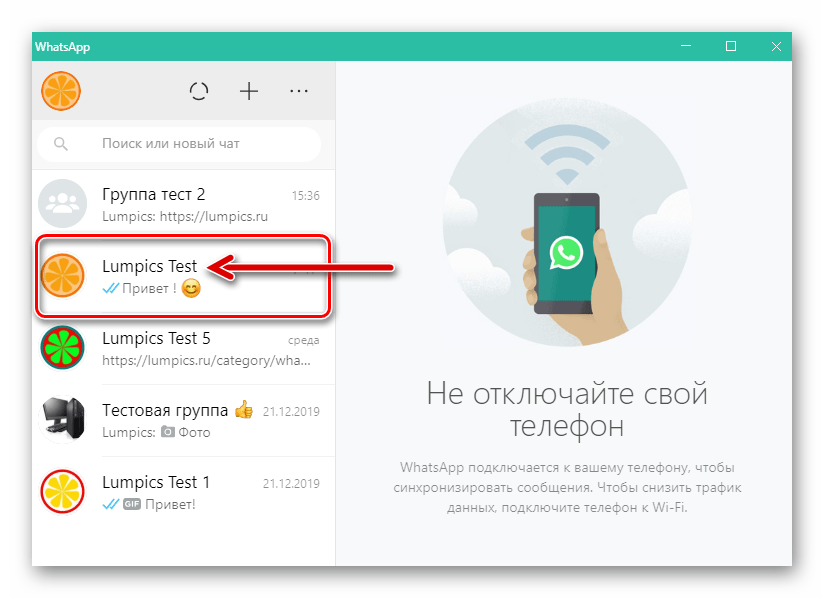
- Запускаем ВатсАп на ПК и открываем диалог либо групповой чат, куда планируется отправка голосового сообщения.
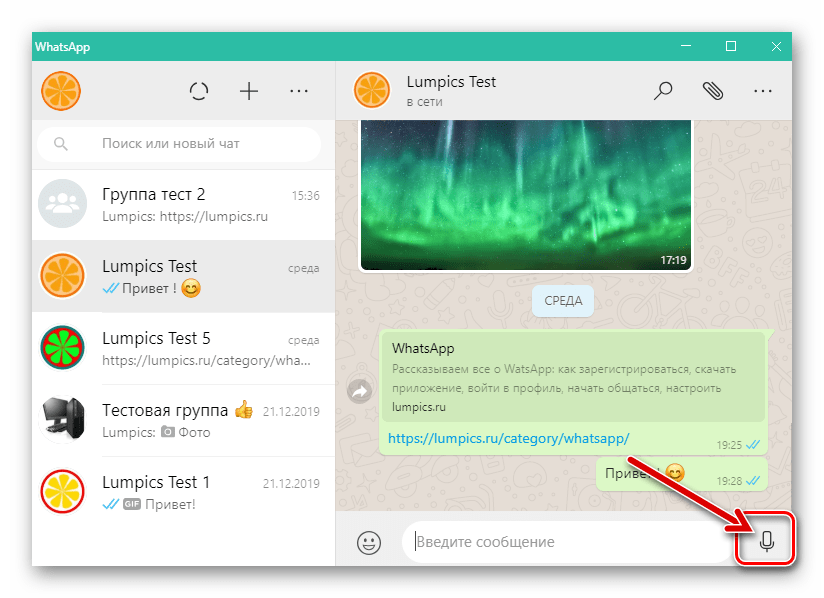
- Щёлкаем по расположенному справа от поля «Введите сообщение» элементу «Микрофон».
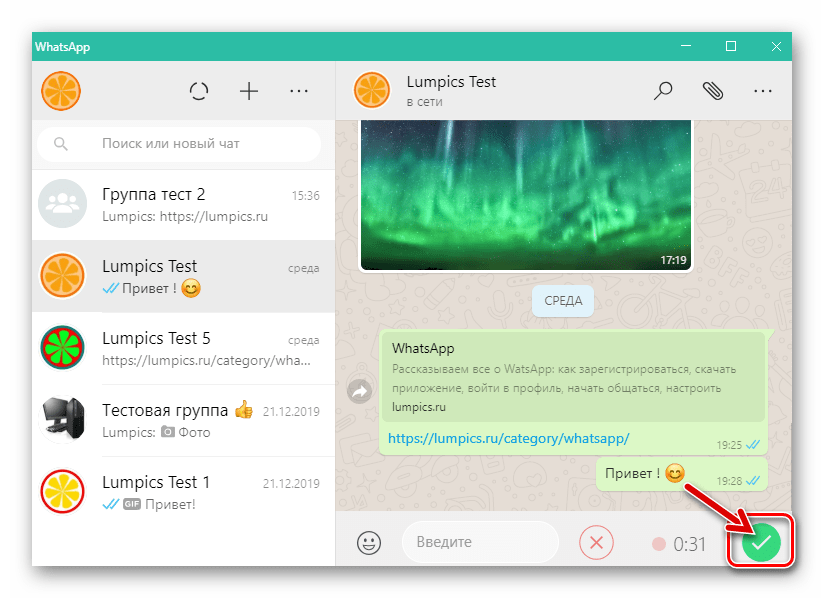
- Далее нужно продиктовать сообщение, а для окончания записи щёлкнуть по одной из двух круглых кнопок:
- «Зелёная галочка» — инициирует отправку сформированного аудиопослания в чат.
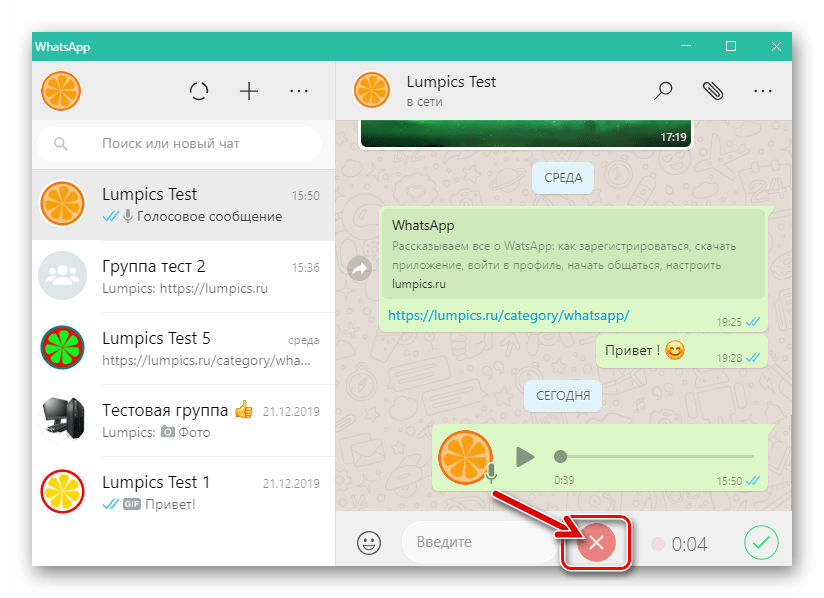
- «Красный крестик» останавливает запись и стирает зафиксированный звук без отправки.
- «Зелёная галочка» — инициирует отправку сформированного аудиопослания в чат.
- После выполнения вышеперечисленных действий осталось дождаться лишь завершения доставки аудиопослания адресату.
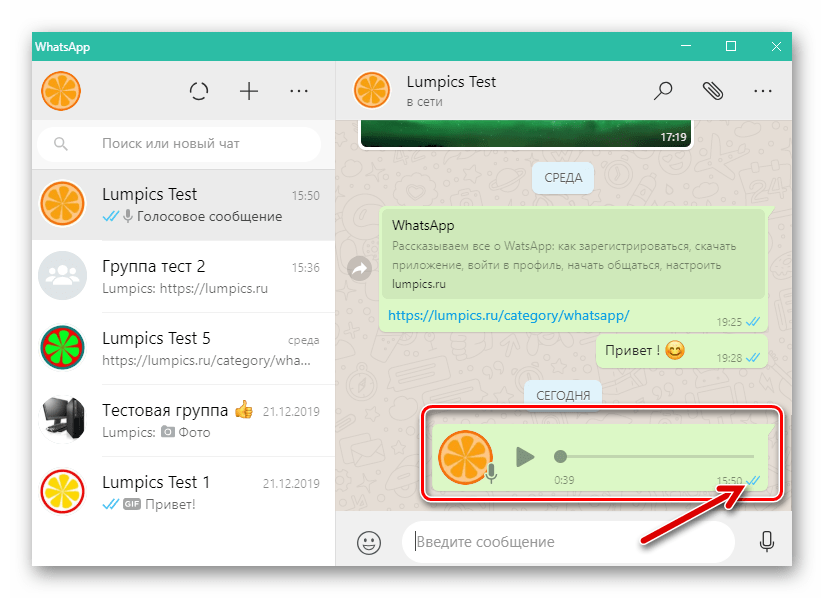 Индикация, свидетельствующая о факте прослушивания полученной собеседником записи голоса, в мессенджере на компьютере осуществляется таким же образом, как в мобильных версиях приложения WhatsApp – значок микрофона серого цвета в области отправления говорит о том, что оно ещё не воспроизводилось, а голубой цвет этого статуса характеризует обратную ситуацию.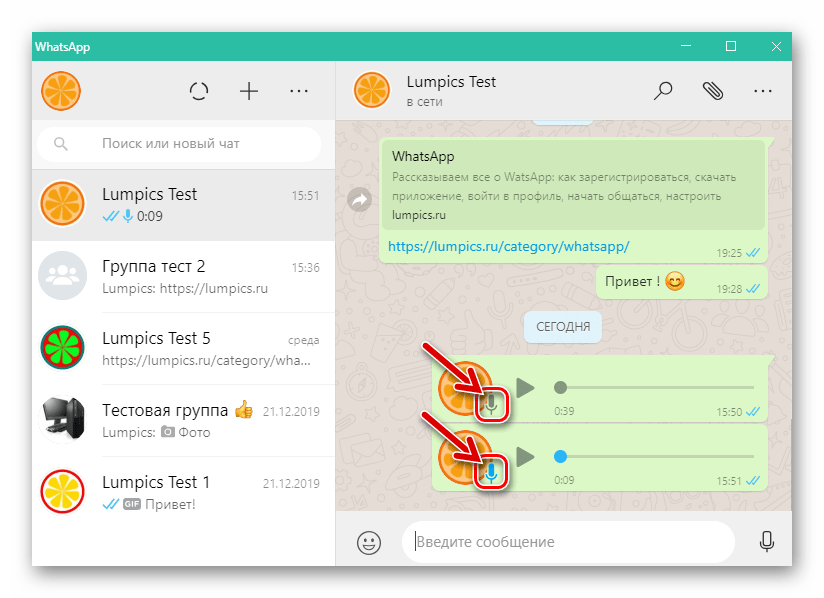
- После отправки можно прослушать голосовое сообщение, кликнув по кнопке «Play» в его области, а если оно окажется некорректным — удалить у себя и у собеседника, применив общий для переданных через ВатсАп посланий всех типов метод.
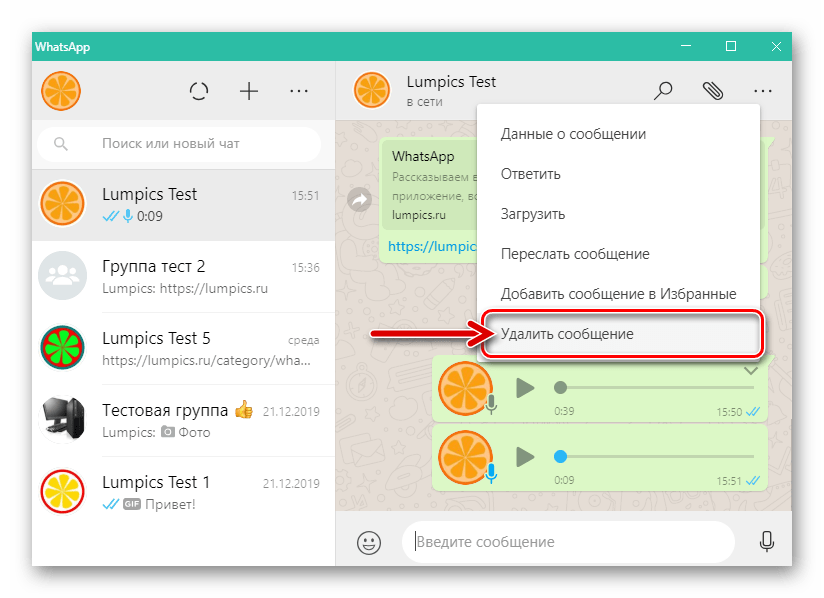 Подробнее: Удаление сообщений у собеседника в WhatsApp для Windows
Заключение
Как видим, процедуры создания и отправки голосовых сообщений организованы разработчиками WhatsApp очень просто, их реализация не должна вызывать никаких затруднений у пользователей, вне зависимости от предпочитаемого ими для доступа в мессенджер устройства.
10 Лучшие сайты и приложения, чтобы получить бесплатные аудиокниги для iPhone
«Я хочу скачать бесплатные аудиокниги на свой iPhone 7, но не знаю, где их взять. Я заметил, что большинство лучших аудиокниг в iTunes платные. Как скачать бесплатные аудиокниги на iPhone? Есть ли бесплатное приложение для аудиокниг? »
Мы должны признать, что мы становимся все более ленивыми. По сравнению с традиционными бумажными книгами мы отдаем предпочтение аудиокнигам. Мы можем легко слушать аудиокниги, где бы мы ни находились. Довольно удобно. Но как получить бесплатные аудиокниги для iPhone или iPad?
Если вы часто слушаете аудиокниги на iPhone, вам определенно не захочется покупать все книги в магазине iTunes. Вместо этого вы всегда предпочтете бесплатные аудиокниги. Возникает вопрос, как получить бесплатные аудиокниги на iPhone? В этом посте мы рекомендуем 10 бесплатные аудиокниги сайты и приложения чтобы помочь вам найти бесплатные аудио книги, которые вы хотите прочитать.
- Часть 1. Лучшие сайты аудиокниг 5, чтобы получить бесплатные аудиокниги для iPhone
- Часть 2. Как перенести бесплатные аудиокниги на iPhone
- Часть 3. Лучшие приложения для аудиокниг 5 для загрузки бесплатных аудиокниг на iPhone
Часть 1 , Лучшие сайты аудиокниг 5, чтобы получить бесплатные аудиокниги для iPhone
На самом деле, многие бесплатные сайты аудиокниг в Интернете позволяют загружать бесплатные аудиокниги для вашего iPhone, iPad или других устройств. Все, что вам нужно, это загрузить подходящий аудиоформат, такой как MP3 или M4B, для вашего iPhone для воспроизведения. Теперь вы можете взять следующее руководство, чтобы проверить лучшие бесплатные сайты аудиокниг 5 один за другим.
NO.1 Бесплатный сайт аудиокниг — LIT2GO
Lit2Go — очень популярный сайт бесплатных аудиокниг с хорошим дизайном. Он собирает множество аудиокниг, пьес, рассказов и стихов для пользователей на выбор. Все бесплатные аудиокниги предлагаются в формате MP3. Так что вам не нужно беспокоиться о проблеме с неподдерживаемым форматом. Это позволяет вам напрямую искать нужную аудиокнигу. Кроме того, вы можете просматривать различные аудиокниги в зависимости от автора, жанра, читабельности и т. Д. На этом сайте вы легко найдете множество классических книг.

NO.2 Бесплатный сайт аудиокниг — LOYAL BOOKS
ЛОЯЛЬНЫЕ КНИГИ это популярный сайт бесплатных аудиокниг, который поможет вам быстро найти и скачать аудиокниги для iPhone. По сравнению с другими бесплатными сайтами аудиокниг, он предлагает более четкие жанры, такие как Приключения, Дети, Художественная литература, Фэнтези, Мистерии, Топ 100, История и т. Д., Для быстрого поиска аудиокниги. Помимо бесплатных аудиокниг, он также предоставляет множество платных книг на выбор.

NO.3 Бесплатный сайт аудиокниг — LibriVox
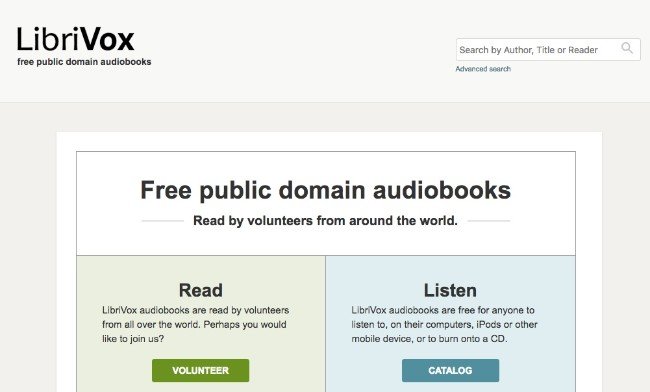
LibriVox это бесплатный сайт аудиокниг, который собирает много общедоступных книг. Это позволяет вам скачивать аудиокниги совершенно бесплатно. Вы можете легко найти аудиокнигу по автору, названию, жанру, читателю или языку. Одна вещь, которую вы должны знать, это то, что все книги в LibriVox являются общественным достоянием в США. Вам необходимо проверить статус авторского права на эти произведения, если вы не в США.
NO.4 Бесплатный сайт аудиокниг — Открытая культура
Открытая Культура это еще один бесплатный сайт онлайн-аудиокниг. Он предлагает множество видов аудиокниг для прослушивания онлайн или загрузки. Вы можете легко найти то, что вам нужно на этом сайте. Здесь вы можете найти замечательные произведения художественной, научной литературы и поэзии и многое другое. Здесь можно легко найти таких известных авторов, как Шекспир, Хемингуэй, Оруэлл, Воннегут, Ницше, Остин и др.

NO.5 Бесплатный сайт аудиокниг — Podiobooks
Podiobooks это сайт бесплатных аудиокниг, на котором собрано много новых выпусков. Если вы ищете какие-то недавно выпущенные аудиокниги, не пропустите этот сайт. Все бесплатные аудиокниги предлагаются в сериализованном виде. Он также предоставляет окно поиска, чтобы вы могли быстро найти нужные аудиокниги. Помимо прослушивания или загрузки бесплатных аудиокниг, вам разрешено публиковать свои электронные книги на этом сайте.

Часть 2 . Как перенести бесплатные аудиокниги на iPhone
iTunes не будет вашим первым выбором, если вы хотите напрямую перенести все эти бесплатные аудиокниги на iPhone. Здесь мы искренне рекомендуем профессиональную передачу данных iOS, MobieTrans чтобы помочь вам сделать работу.
- Передача любых данных iOS, таких как аудиокниги, музыка, фотографии, контакты, видео, сообщения и т. Д.
- Загрузите бесплатные аудиокниги из iTunes на iPhone и компьютер.
- Создавайте рингтоны для iPhone из любой имеющейся у вас музыки и напрямую переносите их на устройство iOS.
- Управляйте всеми типами файлов iOS, такими как удаление, переименование, удаление дубликатов и многое другое.
- Совместимо с iPhone 15/14/13/12/11/X с последней версией iOS 17.
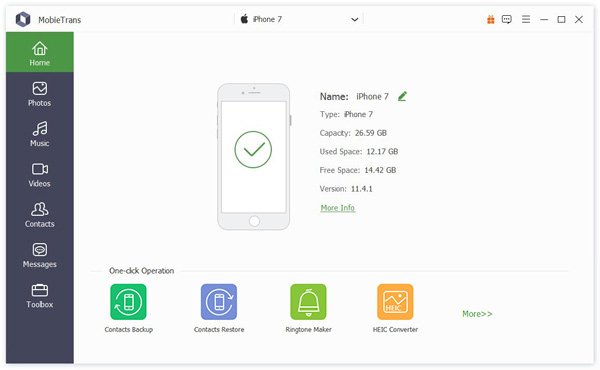
Шаг 1 , Бесплатно скачайте, установите и запустите эту бесплатную передачу аудиокниг на свой компьютер. Подключите ваш iPhone к нему с помощью USB-кабеля. Это автоматически покажет некоторую основную информацию iPhone в интерфейсе.
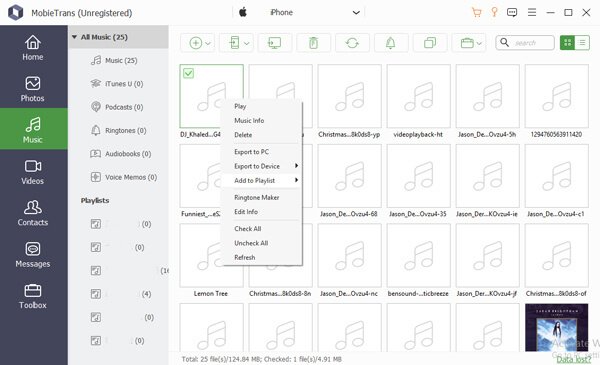
Шаг 2 . Нажмите «Музыка» на левом элементе управления. Теперь вы можете проверить все аудиофайлы в правом окне. Щелкните значок «Добавить», чтобы напрямую загружать аудиокниги с локального компьютера на этот iPhone. Буквально через несколько секунд передача аудиокниг будет завершена. Затем вы можете слушать бесплатные аудиокниги на своем устройстве iOS.
Часть 3 , Лучшие приложения для аудиокниг 5 для загрузки бесплатных аудиокниг на iPhone
Если вы предпочитаете получать бесплатные аудиокниги непосредственно на iPhone или iPad, вы можете найти лучшие приложения 5 из этой части, чтобы загрузить бесплатные аудиокниги.
NO.1 Бесплатное приложение для аудиокниг — Либби
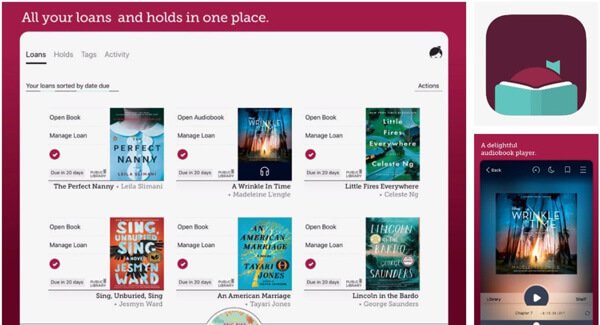
Либби Это одно из самых популярных бесплатных приложений аудиокниг, которое позволяет мгновенно брать и загружать электронные книги и аудиокниги бесплатно. По сравнению с другими приложениями, Libby предоставляет простой способ наслаждаться бесплатными аудиокнигами недавно выпущенных книг и горячих бестселлеров.
NO.2 Бесплатное приложение для аудиокниг — Audible
Звуковой очень популярное и мощное приложение для аудиокниг от Amazon. Он предлагает самый широкий выбор аудиокниг, включая бесплатные аудиокниги. Помимо аудиокниг, вы можете найти аудио-шоу, краткие рассказы и многое другое. Одна вещь, которую вы должны знать, это то, что Audible не является абсолютно бесплатным приложением для аудиокниг. Но он предлагает бесплатную пробную версию 30.

NO.3 Бесплатное приложение для аудиокниг — OverDrive
OverDrive Это одно из лучших приложений для электронных книг и аудиокниг, которое позволяет бесплатно получать аудиокниги на iPhone. Он предлагает удобный способ заимствовать и читать бесплатные электронные книги, аудиокниги и журналы на вашем iPhone или iPad. Вы можете напрямую искать бесплатные аудиокниги в своем окне поиска.

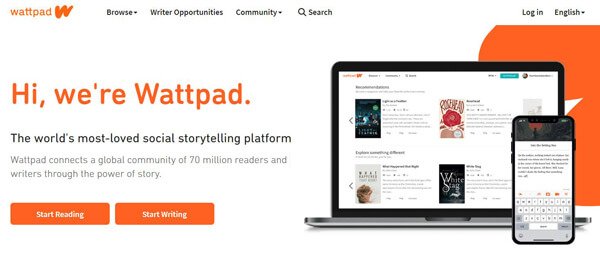
NO.4 Бесплатное приложение для аудиокниг — Wattpad
Если вам нравятся новые писатели и новые книги, вы должны уделять больше внимания этому бесплатному приложению аудиокниг, Wattpad, Он объединяет глобальное сообщество миллионов читателей и писателей 70, чтобы вы получили действительно понравившиеся аудиокниги. Помимо чтения книг, он также позволяет публиковать свои собственные работы.
NO.5 Бесплатное приложение для аудиокниг — Аудиокниги Nook
Нук Аудиокниги это отличное приложение для аудиокниг, которое собирает тысячи аудиокниг. Не все аудиокниги бесплатны. Но вы можете получить отличные скидки на некоторые новые релизы или бестселлеры. Позволяет скачивать бесплатные аудиокниги и слушать их в своем автомобиле. Более 125,000 предлагает названия, чтобы гарантировать, что вы можете получить аудиокниги, которые вы ищете.

Мы говорили о как получить бесплатные аудиокниги в этом посте. Мы познакомим вас с лучшими бесплатными сайтами и приложениями аудиокниг 10, чтобы вы могли найти и загрузить нужные вам книги. Кроме того, мы также покажем вам простой способ прямой загрузки загруженных бесплатных аудиокниг на iPhone. Пожалуйста, сообщите нам в комментарии, если у вас есть лучшее решение, чтобы получить бесплатные аудиокниги на iPhone.
- Передача данных по телефону
- 6 способы отправки (больших) видео с Android на iPhone [обновлено]
- Методы 4 для переноса iBooks с iPad на компьютер
- Как импортировать контакты CSV на iPhone [с / без iTunes iCloud]
- Как перенести данные с LG на Samsung
- Как сохранить сообщения Kik на iPhone или Android
- Полное руководство по Android Backup File Extractor
- Быстрые способы исправления фотографий 7 не загружаются с iCloud [Обновлено]
- 7 способов исправить iTunes, который постоянно запрашивает пароль Apple ID на ПК / iPhone
- Простые способы 3 для синхронизации сообщений iPhone с MacBook Air / Pro
- Apple ID VS iCloud — разница между Apple ID и iCloud
- [Решено] Проверьте 6 решений, чтобы исправить не удается добавить музыку на iPhone
- iMessage для Windows — 3 эффективных способа использования приложения iMessage в Windows
- Как с легкостью восстановить удаленные фотографии с ноутбука / настольного компьютера Acer
- Как исправить Smart Switch не работает
- Лучшие проверенные способы 4 для быстрого экспорта плейлистов iTunes
- Как купить, скачать, найти, прослушать аудиокниги на вашем iPhone
- Учебник по AirDrop iBooks между iPhone / iPad и Mac
- Перенос музыки с компьютера на iPad с помощью превосходных методов 3
- Центр загрузок
- Апексофт Магазин
- Компания
- О Нас
- Свяжитесь с нами
- Пользовательское соглашение
- Персональные данные
- Лицензионное соглашение
- Продукт
- Восстановление данных iPhone
- Android Восстановление данных
- Передача iPhone
- iPhone Eraser
- Восстановление данных
- Поддержка
- Центр поддержки
- Решения
- Карта сайта
- FAQ
Аудиодескрипция на Айфоне: что это такое и как использовать

Аудиодескрипция – это важный инструмент для доступности контента для людей с ограниченными возможностями зрения. Эта функция позволяет описать то, что происходит на экране для людей, которые не могут видеть или имеют трудности с видением.
Аудиодескрипция может быть представлена в виде звуковой дорожки, которая проигрывается одновременно с видеозаписью или находится в отдельном аудиофайле, который можно загрузить и прослушать отдельно.
Для пользователей Айфонов есть возможность использовать функцию аудиодескрипции непосредственно на своих устройствах. Это может быть полезно для просмотра фильмов, сериалов, видеоблогов и других видеоматериалов с аудиодескрипцией. В настоящее время все больше контента становится доступным с аудиодескрипцией, что помогает людям с ограниченными возможностями зрения наслаждаться разнообразным контентом.
Чтобы использовать аудиодескрипцию на Айфоне, необходимо завести настройки:
— Зайдите в раздел «Настройки» на вашем Айфоне.
— Прокрутите вниз и найдите раздел «Доступность», нажмите на него.
— В разделе «Доступность» найдите и нажмите на «Аудиодескрипция».
— Включите функцию, переключив переключатель в положение «Вкл».
После включения функции аудиодескрипции на вашем Айфоне, вы можете наслаждаться просмотром видеоконтента с аудиодескрипцией. Вам доступны различные настройки аудиодескрипции, которые вы можете изменить в меню настроек. Вы можете выбрать, где и каким образом будет проигрываться аудиодорожка с аудиодескрипцией, а также можете настроить громкость звука аудиодорожки.

Аудиодескрипция на Айфоне открывает новые возможности для пользователей с ограниченными возможностями зрения и помогает им получать удовольствие от просмотра разнообразных видеоконтентов.
Аудиодескрипция на Айфоне: что это такое и как использовать
Аудиодескрипция — это специальный аудиоформат, который предназначен для людей с нарушениями зрения. Суть аудиодескрипции заключается в озвучивании событий, действий, визуальных элементов и декораций, которые происходят на экране, для создания более полной и понятной картинки происходящего.
На iPhone аудиодескрипция является встроенной функцией, которую можно активировать в настройках устройства. Для использования аудиодескрипции на Айфоне нужно выполнить несколько простых шагов:
- Откройте «Настройки» на своем iPhone.
- Выберите раздел «Общие».
- В списке доступных опций найдите «Универсальный доступ» и выберите его.
- В разделе «Зрение» найдите опцию «Аудиодескрипция» и переключите ее в положение «Вкл».
После активации аудиодескрипции все компатибильные контенты, такие как фильмы, сериалы, видео и другие, будут воспроизводиться с дополнительной аудиодорожкой, на которой будет озвучиваться описание происходящего.

Аудиодескрипция на Айфоне позволяет пользователю с нарушениями зрения получить полноценное представление о том, что происходит на экране, и наслаждаться просмотром видео контента вместе с остальными пользователями.
Преимущества использования аудиодескрипции на Айфоне:
Важно отметить, что не все видео контенты поддерживают аудиодескрипцию. Однако, с каждым годом количество доступных контентов с возможностью аудиодескрипции увеличивается, благодаря стремлению создателей контента к улучшению доступности и включительности.
Аудиодескрипция на Айфоне — это мощный инструмент, который помогает людям с нарушениями зрения получить доступ к информации и развлечениям. Активируйте функцию аудиодескрипции на своем Айфоне, и наслаждайтесь просмотром видео контента вместе с другими пользователями без ограничений.

Основные принципы аудиодескрипции
Аудиодескрипция — это специальная техника, которая позволяет людям с нарушениями зрения получать информацию об изображении или видеофайле, используя звуковое описание.
Основные принципы аудиодескрипции включают:
- Объективность: Аудиодескриптор должен предоставлять фактическую и точную информацию об изображении, избегая субъективных оценок или суждений.
- Краткость и ясность: Описания должны быть краткими, но информативными. Используйте простой и понятный язык, чтобы дать пользователям возможность легко представить себе визуальное содержание.
- Синхронность: Дескриптор должен предоставлять аудиоописание одновременно с воспроизведением изображения или видео, чтобы пользователи могли легко соотнести звуковое и визуальное содержание.
- Контекстуальность: Описания должны быть нацелены на то, чтобы помочь слушателям понять основные детали и смысл изображения. Учитывайте контекст и цель использования контента.
- Доступность: Сделайте аудиодескрипцию легко доступной для пользователей, обеспечивая ее на альтернативном аудиоканале или использованием субтитров.
Аудиодескрипция открывает доступ к визуальному контенту для людей с нарушениями зрения, позволяя им полноценно взаимодействовать с миром информации и развлечений.
Как включить аудиодескрипцию на Айфоне
Аудиодескрипция — это специальная функция на Айфоне, которая позволяет людям с ограниченными возможностями зрения получать дополнительную аудиоинформацию о содержимом на экране. Если включить аудиодескрипцию, то при просмотре видео или изображений на вашем Айфоне будет произноситься описание сцен, костюмов, декораций и основных действий.
Чтобы включить аудиодескрипцию на Айфоне, следуйте этим шагам:
- Откройте «Настройки» на вашем Айфоне.
- Прокрутите вниз и выберите «Общие».
- Нажмите на «Доступность».
- В разделе «Зрение» найдите и выберите «Аудиодескрипция».
- Включите переключатель «Аудиодескрипция».
После выполнения этих шагов аудиодескрипция будет включена на вашем Айфоне. При просмотре видео или изображений, которые поддерживают аудиодескрипцию, вам будет доступна дополнительная аудиоинформация, которая поможет лучше понять содержание и сюжет.
Если вы хотите настроить дополнительные параметры аудиодескрипции, вы можете сделать это в разделе «Аудиодескрипция». Здесь вы можете изменить громкость аудиодескрипции, выбрать язык озвучивания и настроить другие параметры.
Аудиодескрипция на Айфоне — важная функция для людей с ограниченными возможностями зрения, которая помогает им получать больше информации о содержимом на экране. Если у вас есть затруднения с видением или вы просто хотите получить более полное представление о сценах и действиях в видео и изображениях, попробуйте включить аудиодескрипцию на вашем Айфоне.
Как пользоваться аудиодескрипцией на Айфоне
Аудиодескрипция на Айфоне предоставляет возможность людям с ограниченными возможностями зрения получить подробное описание содержимого на экране своего устройства. Давайте рассмотрим, как использовать эту функцию на Айфоне.
- Откройте настройки своего Айфона. Найдите и выберите раздел «Доступность».
- В разделе «Доступность» найдите и выберите «Аудиодескрипция».
- Включите опцию «Аудиодескрипция».
Теперь, когда аудиодескрипция включена, вы можете получить описание содержимого на экране своего Айфона посредством аудиоинтерфейса.
Чтобы воспользоваться аудиодескрипцией, выполните следующие шаги:
- Находясь на экране, который вы хотите описать, активируйте аудиодескрипцию с помощью жестов.
- Удерживайте два пальца на экране в течение нескольких секунд.
- Вы услышите описание содержимого на экране через аудиоинтерфейс.
Теперь вы можете получать подробные описания содержимого на экране Айфона и наслаждаться полноценным использованием вашего устройства под управлением аудиодескрипции.
Дополнительные возможности аудиодескрипции на Айфоне
1. Пользовательские настройки
Настройки аудиодескрипции на Айфоне позволяют пользователю настроить воспроизведение голосового сопровождения в соответствии с индивидуальными предпочтениями. В меню «Настройки» можно выбрать скорость, голос, громкость и другие параметры аудиодескрипции. Это позволяет достичь наилучшего качества звукового описания и удовлетворить индивидуальные потребности пользователей.
2. Мультиязычность
Аудиодескрипция на Айфоне поддерживает мультиязычность, что делает ее доступной для пользователей со всего мира. При переключении языка устройства аудиодескрипция будет автоматически адаптироваться к выбранному языку, чтобы обеспечить наилучший опыт использования.
3. Ярлыки аудиодескрипции
Возможность добавлять ярлыки к аудиодескрипции позволяет пользователям легко найти и организовать свои аудиокомментарии. Ярлыки могут использоваться для отметки любимых фильмов, телепередач или других медиафайлов с аудиодескрипцией, что упрощает навигацию и поиск нужного контента.
[sape count=2 block=1 orientation=1]
4. Синхронизация с другими устройствами
Функция синхронизации аудиодескрипции с другими устройствами позволяет пользователям продолжать просмотр или прослушивание аудиодескрипции с того момента, где они остановились на другом устройстве. Это удобно, если пользователь хочет продолжить просмотр фильма или прослушивание аудиокниги на Айфоне, после того как начал на другом устройстве.
5. Совместимость с AirPods и AirPods Pro
Аудиодескрипция на Айфоне полностью совместима с беспроводными наушниками AirPods и AirPods Pro. Это позволяет пользователям наслаждаться качественным звуковым описанием без привязки к проводам и проводкам. Беспроводные наушники AirPods обеспечивают удобство и свободу при просмотре фильмов или прослушивании медиафайлов с аудиодескрипцией.
Задавайте вопросы и получайте ответы, полезные советы и помощь пользователей
Что такое аудиодескрипция на Айфоне?
Аудиодескрипция на Айфоне — это функция, которая позволяет людям с ограниченными возможностями зрения получать озвученное описание содержимого на экране своего устройства. Она помогает им лучше понимать и воспринимать визуальные элементы, такие как фотографии, видео, интерфейсы приложений и другие объекты.
Как использовать аудиодескрипцию на Айфоне?
Чтобы включить аудиодескрипцию на Айфоне, откройте настройки устройства, перейдите в раздел «Общие» и выберите «Доступность». Затем нажмите «Аудиодескрипция» и переключите соответствующий переключатель в положение «Включено». После этого аудиодескрипция будет доступна при просмотре фотографий, видео и других визуальных элементов на вашем устройстве.
Могу ли я использовать аудиодескрипцию на других устройствах Apple?
Да, функция аудиодескрипции также доступна на других устройствах Apple, таких как iPad и iPod Touch. Чтобы включить ее на этих устройствах, следуйте тем же шагам, описанным ранее для Айфона.
Можно ли настроить аудиодескрипцию на Айфоне под свои предпочтения?
Да, вы можете настроить аудиодескрипцию на Айфоне под свои предпочтения. В настройках доступности вы можете выбрать один из нескольких доступных голосов для озвучивания описания и настроить скорость озвучивания. Также есть возможность включить озвучивание всех визуальных элементов, или выбирать только определенные категории, такие как фото, видео или приложения.
Какая версия операционной системы Айфоне поддерживает аудиодескрипцию?
Аудиодескрипция поддерживается на устройствах с операционной системой iOS 10 и выше. Если у вас старая версия операционной системы, рекомендуется обновить ее до последней версии, чтобы использовать аудиодескрипцию.
Многие говорят, Apple делает
Вы представляете, как это — быть слепым? Не видеть окружающий мир, новые фильмы, театральные постановки, лица родственников — это просто страшно для всех, без исключения.
iPhone стоит дороже многих гаджетов, но не стоит забывать, что в нём сокрыты функции и фишки, о которых большинство людей и не подозревают. Однако, для некоторых эти функции являются важнейшим элементов их жизни, потому что позволяют взаимодействовать с окружающим миром забывая о своих недугах.
Вы хотите, чтобы ваши аудиозаметки сохранялись в полном качестве? Этот трюк особенно пригодится, если вы записываете для видеопроектов, подкастов или другой профессиональной работы. Позвольте мне быстро показать вам, как изменить качество записи звука.
Получите мгновенное уведомление на ваш iPhone
Уведомления о распознанном звуке
После включения вы получаете мгновенные уведомления всякий раз, когда ваш iPhone обнаруживает выбранные из списка пункты.
Роман Владимиров , эксперт по товарам Apple, менеджер компании pedant.ru. Консультант сайта appleiwatch.name, соавтор статей. Работает с продукцией Apple более 10 лет.
Дождались! Apple на презентации новых продуктов 20 апреля 2023 года официально представила поисковый маячок
20 апреля Apple на своей презентации показала несколько новинок, среди которых официально представила RC-сборку
Объемы информации в современном мире растут с каждым, поэтому у пользователей увеличивается потребность в
У меня много знакомых, которые используют технику Apple. Соответственно, периодически они обращаются ко мне
Apple не оставляет попытки научить свои мобильные устройства распознавать тактильные команды через перчатки. Ранее
Здравствуйте. Представляем вам нашу статью «Как настроить автораспознавание звуков в iOS 14?». Ждем ваших вопросов, предложений и отзывов по теме.
Этот сайт, Вы даете свое согласие на работу с этими файлами. OK
Как включить программу чтения с экрана
- Откройте «Настройки» на вашем iPhone
- Нажмите «Google» и перейдите в раздел «Управление аккаунтом Google»
- Нажмите «Личная информация» и выберите «Специальные возможности» в разделе «Общие настройки веб-интерфейса»
- Включите функцию «Программа чтения с экрана»
После настройки этой функции ваш iPhone будет начинать читать текст на экране, когда вы дважды коснетесь экрана с двумя пальцами и проведете их вниз.
Как автоматически сохранять голосовые заметки в iCloud
Ваш iPhone и iPad могут автоматически сохранять голосовые заметки в iCloud Drive и делать их доступными на всех ваших устройствах Apple. Чтобы это работало, вы должны включить iCloud Drive и убедиться, что приложению «Диктофон» разрешено записывать в него файлы.
Вы хотите, чтобы ваши аудиозаметки сохранялись в полном качестве? Этот трюк особенно пригодится, если вы записываете для видеопроектов, подкастов или другой профессиональной работы. Позвольте мне быстро показать вам, как изменить качество записи звука.
Вот и все! Теперь вы можете сохранять голосовые заметки без ущерба для качества.
Удалить часть голосовой заметки
Вы видели, как обрезать голосовую запись в описанных выше шагах и сохранить выбранную часть. Но если вы хотите удалить часть голосовой заметки и сохранить остальную, выполните шаги с 1 по 5 выше. После этого нажмите «Удалить». Это приведет к удалению выбранной желтой части и сохранению остальной части клипа.
9. Обновленный поиск Spotlight. Теперь в нем можно запускать созданные вами команды.
Как включить функцию в iOS 14?
После того как мы разобрались, зачем она нужна, теперь важно понять, как ее подключить и настроить. Для этого подойдёт не только микрофон телефона, но и слуховой аппарат или другое устройство.
- Перейдите в раздел «Настройки» – «Универсальный доступ» – «Распознавание звуков».
- Далее необходимо активировать ползунок.
- Внизу появляется пункт «Звуки», нажимаем и переходим на выбор окружающих звуков, на которые будет реагировать телефон.
- Выберите необходимые варианты, на которые будет реагировать телефон.
В списке располагается множество вариантов, которые отреагируют на происходящее вокруг телефона: это может быть лай собаки, срабатывание сигнализации, реагирование детекторов на дым. Также доступна реакция на бытовые приборы, автомобили, телефон оповестит о звонке или стуке в дверь, услышит, льётся ли где-то вода.
Настройка распознавания звуков
Что такое аудиодескрипция на айфоне
Вы можете включить аудиодескрипцию на вашем iPhone или iPad, выбрав соответствующую функцию в настройках. Если вы хотите включить аудиодескрипцию по умолчанию, вы также можете сделать это в настройках.
- Если вы желаете, чтобы ваш iPhone читал текст вслух, вам необходимо включить функцию «Проговаривание» или использовать программу чтения с экрана.
- При переводе текста используйте приложение «Камера», чтобы получить моментальный перевод.
- Аудиодескрипция может помочь людям с ограничениями зрения или слуха лучше понимать содержание фильма.
- Не стесняйтесь использовать эти функции на вашем iPhone, если вам это необходимо. Они могут значительно облегчить вашу жизнь и сделать ее более комфортной.
Функция с таким умным названием позволяет смотреть фильмы из iTunes Store с аудио-описанием каждой сцены.
[sape count=1 block=1 orientation=1]
Как сделать копию записи
Перед редактированием изображения в Фото я сначала создаю его дубликат. Вы можете сделать то же самое с голосовыми заметками перед их редактированием. Это гарантирует, что если вы обрезаете, заменяете или удаляете часть, другой дублирующий файл все еще существует в качестве резервной копии.
Благодаря приведенным выше заголовкам вы теперь знаете, как записать голосовую заметку и другие основы. Теперь перейдем к более творческой и продвинутой части. Это включает в себя редактирование голосовой заметки в соответствии с вашими потребностями и ее создание так, как вам нравится.
Заменить часть голосовой заметки
Вы записываете клип, изо всех сил стараясь позже узнать, что в определенной части есть нежелательный шум или неправильное произношение. Родственный? Не волнуйтесь! Вы можете легко заменить эту часть новым дублем с помощью приложения Voice Memo. (Примечание: на всякий случай продублируйте клип.) Вот как;
Осторожнее с паронимами
Паронимы (от греч. para «возле, рядом» +
onyma «имя») — слова, схожие по звучанию,
близкие по произношению, лексикограмматической принадлежности и по
родству корней, но имеющие разное
значение.
Вбежать. Бегом проникнуть куда-либо, в
пределы чего-либо.
Примеры:
Вбежать в помещение, в комнату, в лес.
Взбежать. Бегом подняться на какое-либо
возвышение.
Примеры:
Взбежать вверх, на верхний этаж, на холм,
на кафедру, по лестнице, по трапу, по
откосу.
© 2012-2023 iLenta — Новости мобильных технологий
Все права защищены! Разрешается использование материалов сайта при условии прямой гиперссылки на сайт iLenta.com.
Экран вслух: когда много мелкого текста
Эта функция — практически аналог VoiceOver, но предназначен только для текстов.
Включив её, можно попросить Siri зачитать текст, отображаемый на экране в данный момент. Виртуальный ассистент озвучит электронные письма в приложении «Почта», сообщения в iMessage, тексты на web-сайтах и даже книги в приложении iBooks — просто нужно вызвать Siri и сказать: «Экран вслух».
Бонус: для особых слов и выражений в iOS 11 есть встроенный редактор: пользователь сам может создать список фраз и отдельных слов, которые будут читаться вслух нужным образом, если попадутся в текстах, письмах или на сайтах.
Аудиодескрипция на Айфоне: что это такое, для чего нужна, как включить
Аудиодескрипция — это специальная технология, которая позволяет людям с нарушениями зрения получать информацию, которая обычно передается с помощью визуальных образов. В настоящее время эта технология активно используется в кинематографии, телевидении, на выставках и в других областях, где важна доступность контента для всех.
На айфонах от Apple аудиодескрипция включена по умолчанию и может быть использована для различных целей. К примеру, если пользователь смотрит фильм или сериал с аудиодескрипцией, то он может слушать дополнительные аудио-комментарии, которые описывают действия, мимику и сцены.
Чтобы включить аудиодескрипцию на Айфоне, необходимо зайти в настройки устройства. После выбрать меню «Общие», затем «Доступность». В этом разделе находится подраздел «Аудиосубтитры и аудиодоступность». Внутри него можно включить нужные настройки для аудиодескрипции, а также настроить их под свои предпочтения.
Аудиодескрипция на Айфоне — это отличный способ сделать контент доступным для всех, вне зависимости от их визуальных возможностей. Она помогает людям с нарушениями зрения в полной мере насладиться кинематографом, телевидением и другими видами развлекательных и информационных контентов.
Аудиодескрипция на Айфоне: функции и включение
Аудиодескрипция — это технология, которая обеспечивает доступ к визуальной информации для людей с ограниченными возможностями зрения. Она позволяет описывать действия, события и визуальные элементы на экране с помощью звуковых комментариев. На Айфоне аудиодескрипция доступна для различных приложений и функций.

Функции аудиодескрипции на Айфоне включают:
- Описание интерфейса и элементов управления: при использовании аудиодескрипции на Айфоне пользователь может получить озвученное описание местоположения кнопок, меню и других элементов интерфейса.
- Описание изображений: аудиодескрипция позволяет пользователям с ограниченным зрением получить информацию о содержании изображений, например, описания фотографий, иллюстраций и других визуальных материалов.
- Описание видео: с помощью аудиодескрипции на Айфоне пользователь может слушать дополнительную информацию о содержании видеороликов, включая описание действий, находящихся за кадром, и других визуальных элементов.
Для включения аудиодескрипции на Айфоне необходимо следовать простым инструкциям:
- Откройте настройки устройства.
- Выберите вкладку «Общие».
- Далее выберите «Доступность».
- В разделе «Медиа» найдите опцию «Аудиодескрипция» и включите ее.
После включения аудиодескрипции на Айфоне пользователь сможет получать аудиообъяснения для различных визуальных элементов и интерфейса устройства. Для использования аудиодескрипции внутри приложений или при просмотре видео, необходимо проверить настройки доступности внутри соответствующего приложения или медиаплеера.

Что такое аудиодескрипция на Айфоне?
Аудиодескрипция на Айфоне — это специальная функция, которая позволяет слабовидящим пользователям получать описание визуальных элементов на экране устройства с помощью звуков.
Эта функция разработана для того, чтобы слабовидящие люди могли получать более полное представление о происходящем на экране и ориентироваться в интерфейсе устройства без необходимости полагаться только на зрение.
Аудиодескрипция может быть использована при просмотре фотографий, видео, приложений, игр и других визуальных элементов на устройстве. Она описывает различные детали, такие как цвета, формы, местоположение объектов и активные элементы интерфейса.
Для включения аудиодескрипции на Айфоне необходимо перейти в настройки устройства, затем выбрать раздел «Основные» и далее перейти в раздел «Доступность». Там нужно найти функцию «Аудиодескрипция» и включить ее. После этого слабовидящие пользователи смогут получать описания визуальных элементов при использовании устройства.
Аудиодескрипция на Айфоне является очень важной функцией для людей с ограниченными возможностями зрения. Она позволяет им использовать устройство более комфортно и самостоятельно, не завися от помощи других людей.

Зачем нужна аудиодескрипция на Айфоне?
Аудиодескрипция – это функция на Айфоне, которая позволяет людям с нарушениями зрения получать дополнительную информацию о содержимом аудио и видео контента. С помощью аудиодескрипции, пользователи могут слушать описание действий, непроизносимых текстов и других важных визуальных элементов, которые присутствуют в видео или аудио файле.
Аудиодескрипция играет важную роль в обеспечении доступности контента для всех пользователей, включая тех, у кого есть проблемы с зрительным восприятием. При использовании аудиодескрипции, такие пользователи могут полноценно участвовать в просмотре видео фильмов, сериалов, новостей и других видео материалов.
Например, аудиодескрипция может описывать действия и локации на экране, характеристики одежды и выражения лица актеров, отображаемые графики и таблицы, а также другие визуальные детали, которые могут быть недоступны для пользователей с нарушенным зрением.
Включение аудиодескрипции на Айфоне процесс простой, и после включения она будет автоматически доступна для видео и аудио контента, поддерживающего эту функцию.
Аудиодескрипция на Айфоне дает людям с нарушениями зрения возможность получать максимальное удовольствие от просмотра видео и обеспечивает им равные возможности для получения информации.
Как включить аудиодескрипцию на Айфоне?
Аудиодескрипция — это специальная функция на Айфоне, которая позволяет людям с ограниченными возможностями слуха получать озвученную информацию о происходящем на экране. Эта функция особенно полезна при просмотре видео или фильмов, где описание действий и событий может быть важным элементом понимания контента для слушателей. Здесь мы покажем, как включить аудиодескрипцию на Айфоне.
Шаг 1: Откройте настройки
Перейдите на экран «Настройки» на вашем устройстве Айфон.
Шаг 2: Найдите раздел «Общие»
Проскролльте вниз и нажмите на вкладку «Общие».
Шаг 3: Перейдите в раздел «Доступность»
В разделе «Общие» найдите вкладку «Доступность» и нажмите на нее.
Шаг 4: Включите аудиодескрипцию
На экране «Доступность» найдите опцию «Аудиодескрипция» и переключите ее в положение «Вкл».
Теперь аудиодескрипция будет включена на вашем Айфоне. При просмотре видео с озвученными описаниями, аудиодескрипция будет автоматически активироваться и обеспечит дополнительную информацию о происходящем на экране.
Помощь при включении аудиодескрипции на Айфоне от PC-Help
Аудиодескрипция — это специальная функция на Айфоне, которая позволяет людям с ограниченными возможностями воспринимать содержимое аудио и видео материалов. Она описывает визуальные элементы и события, которые происходят на экране, и переводит их в звуковую форму. Таким образом, пользователи с проблемами зрения могут получить полноценный опыт просмотра контента на своих устройствах.
Если вы хотите включить аудиодескрипцию на своем Айфоне, следуйте инструкциям от PC-Help:
- Настройки. Откройте приложение «Настройки» на своем Айфоне.
- Доступность. В разделе «Настройки» найдите и выберите раздел «Доступность».
- Аудиодескрипция. В разделе «Доступность» найдите и выберите раздел «Аудиодескрипция».
- Включение функции. Переключите настройку «Аудиодескрипция» в положение «Вкл».
PC-Help рекомендует проверить совместимость вашей модели Айфона с функцией аудиодескрипции, так как не все модели поддерживают данную функцию.
После включения аудиодескрипции вы сможете наслаждаться просмотром видео и прослушиванием аудиоматериалов на своем Айфоне с помощью звуковых описаний визуальных элементов. Это позволит вам получить полноценный опыт и насладиться контентом наравне с другими пользователями.
Если у вас возникли сложности с включением аудиодескрипции на Айфоне, обратитесь за помощью к специалистам PC-Help. Они смогут дать вам подробные инструкции и решить любые проблемы с настройкой устройства.
Ответы специалистов по ремонту для вопросов реальных владельцев
Что такое аудиодескрипция?
Аудиодескрипция — это специально созданная аудиоинформация, которая описывает все важные визуальные детали фильма, сериала, видео или другого контента для людей с нарушениями зрения.
Для чего нужна аудиодескрипция на Айфоне?
Аудиодескрипция на Айфоне позволяет людям с нарушениями зрения получать доступ к визуальному контенту, такому как фильмы и сериалы, путем предоставления описания всех визуальных деталей и действий, происходящих на экране.
Как включить аудиодескрипцию на Айфоне?
Чтобы включить аудиодескрипцию на Айфоне, нужно открыть настройки телефона, выбрать «Общие», затем «Доступность» и в разделе «Аудиовидеодополнения» включить параметр «Аудиодескрипция».
Как использовать аудиодескрипцию на Айфоне?
После включения аудиодескрипции на Айфоне, при просмотре фильма или сериала, содержащего аудиодескрипцию, звуковое описание будет автоматически дополнять визуальное изображение, чтобы люди с нарушениями зрения могли получить полное представление о происходящем на экране.
Какие приложения на Айфоне поддерживают аудиодескрипцию?
Некоторые приложения на Айфоне, такие как Netflix, Apple TV, Amazon Prime Video, Disney+ и другие, поддерживают аудиодескрипцию и предлагают контент с звуковым описанием для людей с нарушениями зрения.
Можно ли регулировать громкость аудиодескрипции на Айфоне?
Да, на Айфоне можно регулировать громкость аудиодескрипции. Для этого нужно зайти в настройки, выбрать «Общие», затем «Доступность» и в разделе «Аудиовидеодополнения» выбрать «Аудиодескрипция» и настроить громкость с помощью ползунка.
Как включить функцию в iOS 14?
После того как мы разобрались, зачем она нужна, теперь важно понять, как ее подключить и настроить. Для этого подойдёт не только микрофон телефона, но и слуховой аппарат или другое устройство.
- Перейдите в раздел «Настройки» – «Универсальный доступ» – «Распознавание звуков».
- Далее необходимо активировать ползунок.
- Внизу появляется пункт «Звуки», нажимаем и переходим на выбор окружающих звуков, на которые будет реагировать телефон.
- Выберите необходимые варианты, на которые будет реагировать телефон.
В списке располагается множество вариантов, которые отреагируют на происходящее вокруг телефона: это может быть лай собаки, срабатывание сигнализации, реагирование детекторов на дым. Также доступна реакция на бытовые приборы, автомобили, телефон оповестит о звонке или стуке в дверь, услышит, льётся ли где-то вода.
Настройка распознавания звуков
Экран блокировки
1. РежимОжидание. Это центральное изменение как всей операционной системы, так и экрана блокировки в частности.
Теперь при поворотеподключенного к розетке айфона в ландшафтную ориентацию включается новый интерфейс в стиле смарт-экранов. На нем отображаются различные виджеты. На данный момент их немного: часы, календарь, напоминания, события и погоду.
2. Уведомления в горизонтальном режиме. Теперь они отображаются так же, как и в обычном режиме, только на всю ширину экрана.
3.Плеер на экране блокировки.Теперь данные с плеера изображаются в горизонтальном режиме.
Доступно полное управление воспроизведением как видео, так и музыки: проматывание, воспроизведение, пауза и регулировка громкости. При необходимости плеер можно свернуть.
4. Определение активности напротив айфона . Дисплей не переходит в режим сна, если видит, что устройство используется. Также предусмотрен ночной режим.
Вы можете быть в курсе происходящего в режиме реального времени, например, оценки игры или прогресса доставки еды.
6. Siri в режиме Ожидания. Голосовой ассистент выводит необходимую информацию на экран айфона в горизонтальном режиме.
7. На экране блокировки можно менять толщину шрифта. Кастомизация немного расширилась.
Такие фильмы помечены специальным значком (AD). На данный момент эта функция доступно только на английском языке, но её можно включить в любой момент просмотра фильма, скачанного в русском сегменте iTunes Store.
Заменить часть голосовой заметки
Вы записываете клип, изо всех сил стараясь позже узнать, что в определенной части есть нежелательный шум или неправильное произношение. Родственный? Не волнуйтесь! Вы можете легко заменить эту часть новым дублем с помощью приложения Voice Memo. (Примечание: на всякий случай продублируйте клип.) Вот как;
Как включить программу чтения с экрана
- Откройте «Настройки» на вашем iPhone
- Нажмите «Google» и перейдите в раздел «Управление аккаунтом Google»
- Нажмите «Личная информация» и выберите «Специальные возможности» в разделе «Общие настройки веб-интерфейса»
- Включите функцию «Программа чтения с экрана»
После настройки этой функции ваш iPhone будет начинать читать текст на экране, когда вы дважды коснетесь экрана с двумя пальцами и проведете их вниз.
Как сделать копию записи
Перед редактированием изображения в Фото я сначала создаю его дубликат. Вы можете сделать то же самое с голосовыми заметками перед их редактированием. Это гарантирует, что если вы обрезаете, заменяете или удаляете часть, другой дублирующий файл все еще существует в качестве резервной копии.
Благодаря приведенным выше заголовкам вы теперь знаете, как записать голосовую заметку и другие основы. Теперь перейдем к более творческой и продвинутой части. Это включает в себя редактирование голосовой заметки в соответствии с вашими потребностями и ее создание так, как вам нравится.
Как автоматически сохранять голосовые заметки в iCloud
Ваш iPhone и iPad могут автоматически сохранять голосовые заметки в iCloud Drive и делать их доступными на всех ваших устройствах Apple. Чтобы это работало, вы должны включить iCloud Drive и убедиться, что приложению «Диктофон» разрешено записывать в него файлы.
Вы хотите, чтобы ваши аудиозаметки сохранялись в полном качестве? Этот трюк особенно пригодится, если вы записываете для видеопроектов, подкастов или другой профессиональной работы. Позвольте мне быстро показать вам, как изменить качество записи звука.
Вот и все! Теперь вы можете сохранять голосовые заметки без ущерба для качества.
Как обмениваться голосовыми заметками
Есть хорошая новость, вы можете отправлять свои записи через iMessage, электронную почту и социальные сети и др.
1. Запустите приложение «Диктофон» с главного экрана.
3. Нажмите кнопку в левом нижнем углу записи. Это три горизонтальные точки.
5. Выберите способ, с помощью которого вы хотите поделиться голосовой заметкой.
После того, как вы нажмете на экране в любом другом месте, имя будет сохранено. Вы можете переименовать любую запись когда захоите.
Как прослушать существующую голосовую заметку
Вы можете слушать все записи, которые вы делаете прямо в приложении «Диктофон».
1. Запустите приложение «Диктофон» с главного экрана. Оно может находиться в папке «Утилиты» (Utilities).
2. Нажмите на голосовую заметку, которую хотите прослушать.
Аудиодескрипция на Айфоне Что Это Такое
53. Обновленный дизайн раздела «Слушать». Теперь в подкастах отображается динамический фон и появились инструменты для управления очередью воспроизведения.
14. Улучшения безопасности. «Частный доступ» полностью блокирует загрузку известных трекеров на страницах сайтов и отслеживание, добавленное к URL-адресам во время просмотра, повышая конфиденциальность. Сайты не могут отслеживать или идентифицировать ваше устройство с помощью этих дополнений.
Осторожнее с паронимами
Паронимы (от греч. para «возле, рядом» +
onyma «имя») — слова, схожие по звучанию,
близкие по произношению, лексикограмматической принадлежности и по
родству корней, но имеющие разное
значение.
Вбежать. Бегом проникнуть куда-либо, в
пределы чего-либо.
Примеры:
Вбежать в помещение, в комнату, в лес.
Взбежать. Бегом подняться на какое-либо
возвышение.
Примеры:
Взбежать вверх, на верхний этаж, на холм,
на кафедру, по лестнице, по трапу, по
откосу.
© 2012-2023 iLenta — Новости мобильных технологий
Все права защищены! Разрешается использование материалов сайта при условии прямой гиперссылки на сайт iLenta.com.
Требования к AD
Актёры могут выходить на сцену
(съемочную площадку) и уходить с неё, но
их герои только входят (в комнату,
например) и выходят из неё. А выходят
они только на балкон, террасу, футбольное
поле.
Двигаться
Идти
Направляться
Следовать
Ходить
болтаться
брести
бросаться
ворочаться
ворошиться
воспоследовать
грести
гулять
кидаться
мотаться
направляться
наступать
отправляться
продвигаться
пожаловать
прогуливаться
прохаживаться
разгуливать
следовать
сопровождать
ступать
тронуться
шагать
шататься
шествовать
Получите мгновенное уведомление на ваш iPhone
Уведомления о распознанном звуке
После включения вы получаете мгновенные уведомления всякий раз, когда ваш iPhone обнаруживает выбранные из списка пункты.
Роман Владимиров , эксперт по товарам Apple, менеджер компании pedant.ru. Консультант сайта appleiwatch.name, соавтор статей. Работает с продукцией Apple более 10 лет.
Дождались! Apple на презентации новых продуктов 20 апреля 2023 года официально представила поисковый маячок
20 апреля Apple на своей презентации показала несколько новинок, среди которых официально представила RC-сборку
Объемы информации в современном мире растут с каждым, поэтому у пользователей увеличивается потребность в
У меня много знакомых, которые используют технику Apple. Соответственно, периодически они обращаются ко мне
Apple не оставляет попытки научить свои мобильные устройства распознавать тактильные команды через перчатки. Ранее
Здравствуйте. Представляем вам нашу статью «Как настроить автораспознавание звуков в iOS 14?». Ждем ваших вопросов, предложений и отзывов по теме.
Этот сайт, Вы даете свое согласие на работу с этими файлами. OK
Чтобы прокомментировать или ответить, прокрутите страницу вниз ⤓