
Константа
Константы — это прикладные объекты конфигурации. Они позволяют хранить в информационной базе данные, которые не изменяются во времени, или изменяются очень редко. Каждая константа позволяет хранить одно значение.
Например, в константе может храниться наименование предприятия, его ИНН и другая информация. В прикладном решении может быть создано произвольное количество констант:
Форма констант
Для того, чтобы пользователь мог просматривать и изменять значения констант, система может автоматически сгенерировать форму константы:
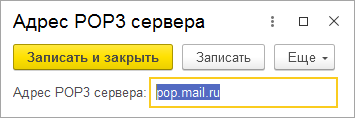
Наряду с этим разработчик имеет возможность создать собственную форму, которую система будет использовать вместо формы по умолчанию:
Константы в 1С: предназначение и примеры использования
В этой статье познакомимся с объектом конфигурации «Константа»: поговорим о предназначении констант и рассмотрим примеры использования.
Константы — это прикладные объекты конфигурации, которые предназначены для хранения в информационной базе 1С данных, которые не изменяются во времени или изменяются очень редко. Одна константа позволяет хранить только одно значение.
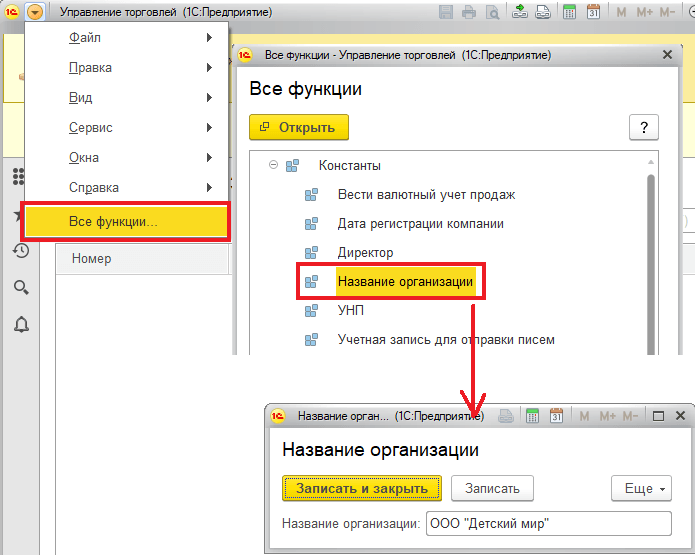
Например, в константе может храниться наименование организации, её УНП (ИНН), дата регистрации и другая информация. В конфигурации может быть создано произвольное количество констант: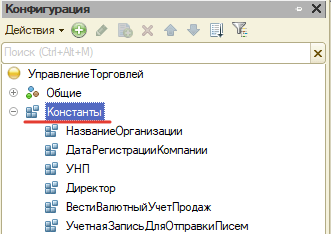 Для того, чтобы пользователь мог просматривать и изменять значения констант, система может автоматически сгенерировать форму константы. Чтобы её открыть, нужно в режиме «1С:Предприятие» обратиться к главному меню в раздел «Все функции», далее открыть ветку «Константу» и дважды кликнуть по интересующей константе:
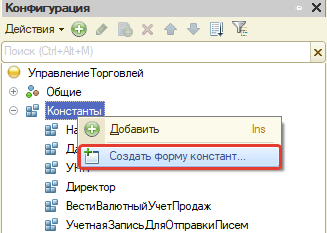
 На практике работать с каждой константой в отдельной форме не очень удобно, поэтому существует возможность создать собственную форму, которую система будет использовать вместо формы по умолчанию, и на ней разместить все важные константы. Для этого в Конфигураторе нужно кликнуть правой кнопкой мыши по ветке «Константы» и выбрать из контекстного меню пункт «Создать форму констант»:
 После чего на втором шаге отметить флагами те константы, которые будут отображаться на форме:
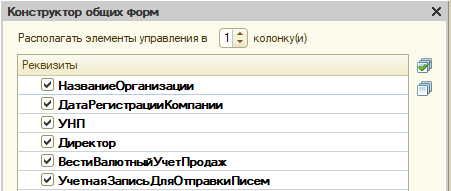 В результате чего будет создана общая форма. В командный интерфейс можно добавить команду для открытия этой формы:
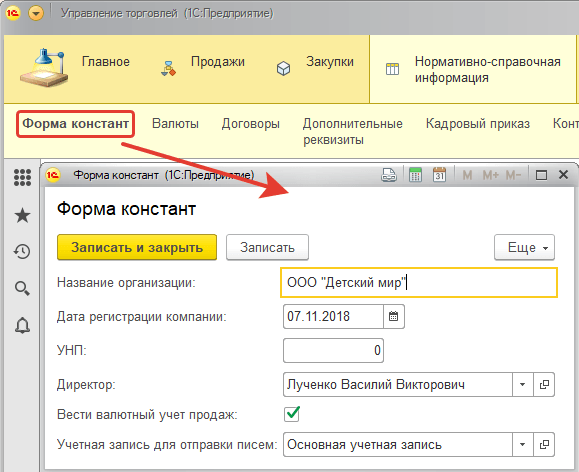 И в результате пользователь может работать со всеми константами в одном месте, без необходимости открывать отдельную форму для каждой константы.
Как константы хранятся в базе данных
В зависимости от версии платформы 1С, константы хранятся в базе данных по-разному.

Если используется версия платформы 8.2, то все константы хранятся в базе данных в одной таблице. В этой таблице каждая колонка отвечает за одну константу:
Одновременно изменять одну и ту же строку в таблице двумя разными пользователями нельзя, это можно сделать только последовательно: сначала изменения вносит один пользователь, затем другой. Другими словами, при такой организации хранения констант, пока один пользователь изменяет какую-либо константу, другой пользователь не может ни прочитать, ни изменить значение любой другой константы. Именно поэтому в константах нужно хранить значения, которые изменяются очень редко или не изменяются совсем.

Начиная с версии 8.3 константы хранятся по-другому: каждая константа хранится в отдельной таблице с одной колонкой:
Такой способ хранения информации позволяет пользователям одновременно работать с разными константами, но одновременно изменять и читать одну и ту же константу пользователи по-прежнему не могут.
Таким образом, в данной статье мы познакомились с объектом конфигурации «Константа», рассмотрели примеры использования и работы с ними, а также разобрали как константы хранятся в базе данных.
Константы в 1С 8.3 Предприятие

В связи с программами 1С вы наверняка слышали такое понятие, как «Константы». Константа – это данные, используемые для хранения значения в информационной базе, при этом имеющие одно и то же, неизменяемое значение, или значение, которое редко изменяется. Если значение изменено, в программе фиксируется дата его изменения и можно посмотреть, в каком периоде, какие значения были установлены. Подробнее, что такое константы и для чего они предназначены, посмотрим на примере бухгалтерской программы 1С.
Примером здесь могут стать данные нашей организации, различные даты регистрации (дата начала регистрации розничных продаж в ЕГАИС, дата версии программы и т.п.), установленные сроки (срок оплаты поставщикам, срок оплаты покупателям и т.п.), настройки и статусы программы (например, уплата НДС, применение упрощенной системы налогообложения и др.) и прочие настройки программы и справочников (установка типов цен, валюты), стоящие по умолчанию.
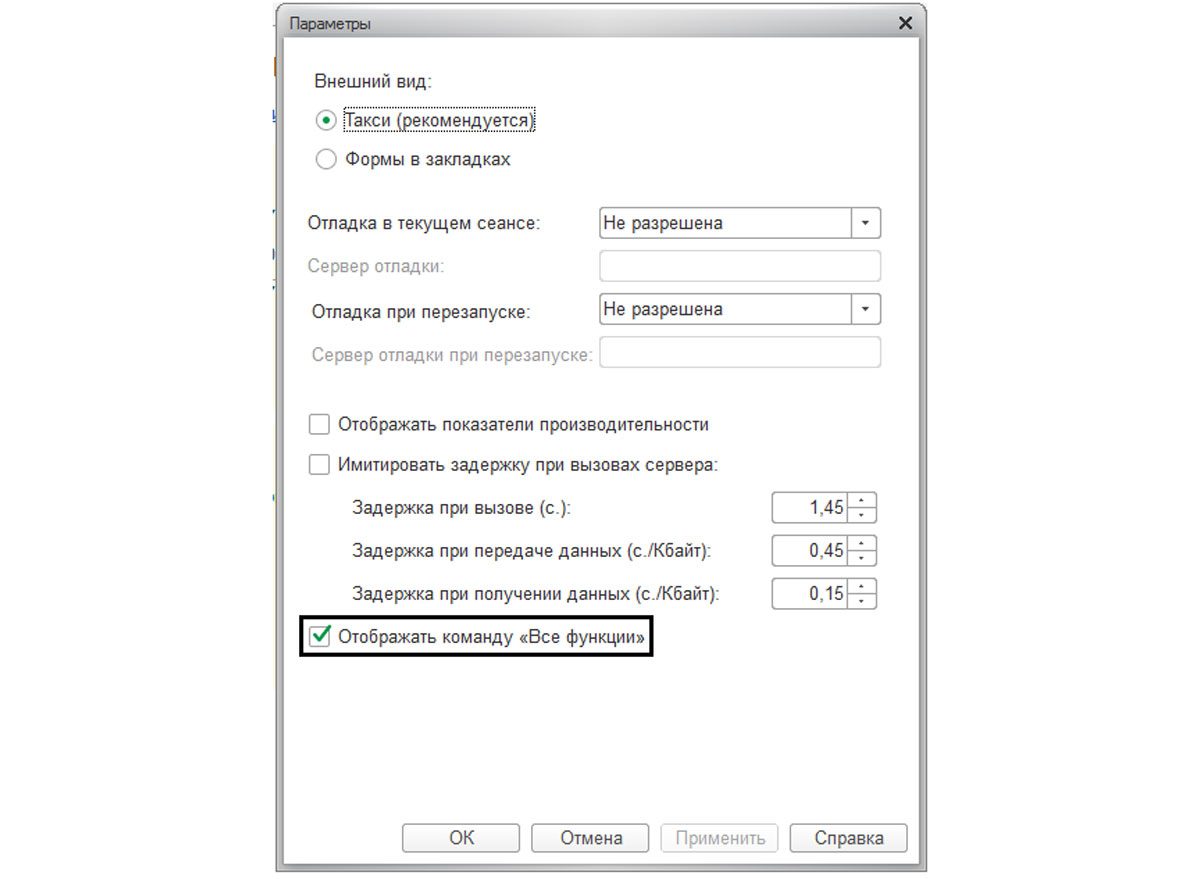
Ознакомиться с общим списком констант можно в разделе «Все функции». Если данный пункт меню недоступен, включить его можно в разделе «Сервис» — Параметры» — Отображать команду «Все функции».
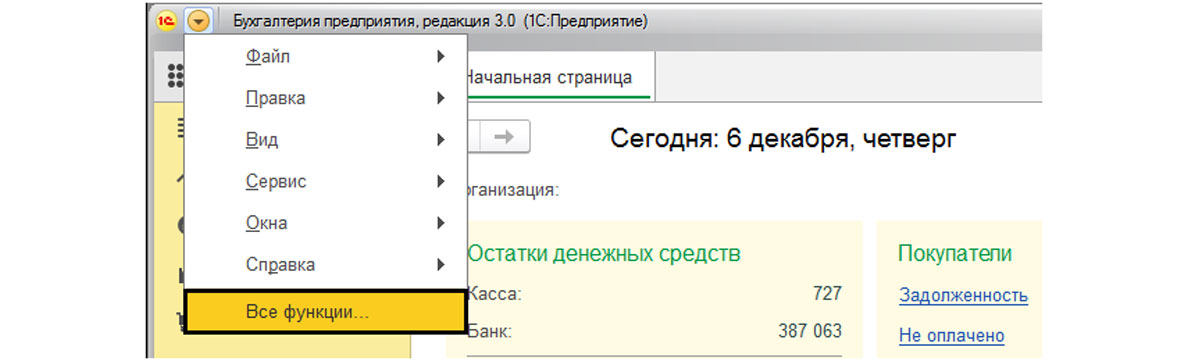
В дереве метаданных программы мы видим раздел – «Константы».
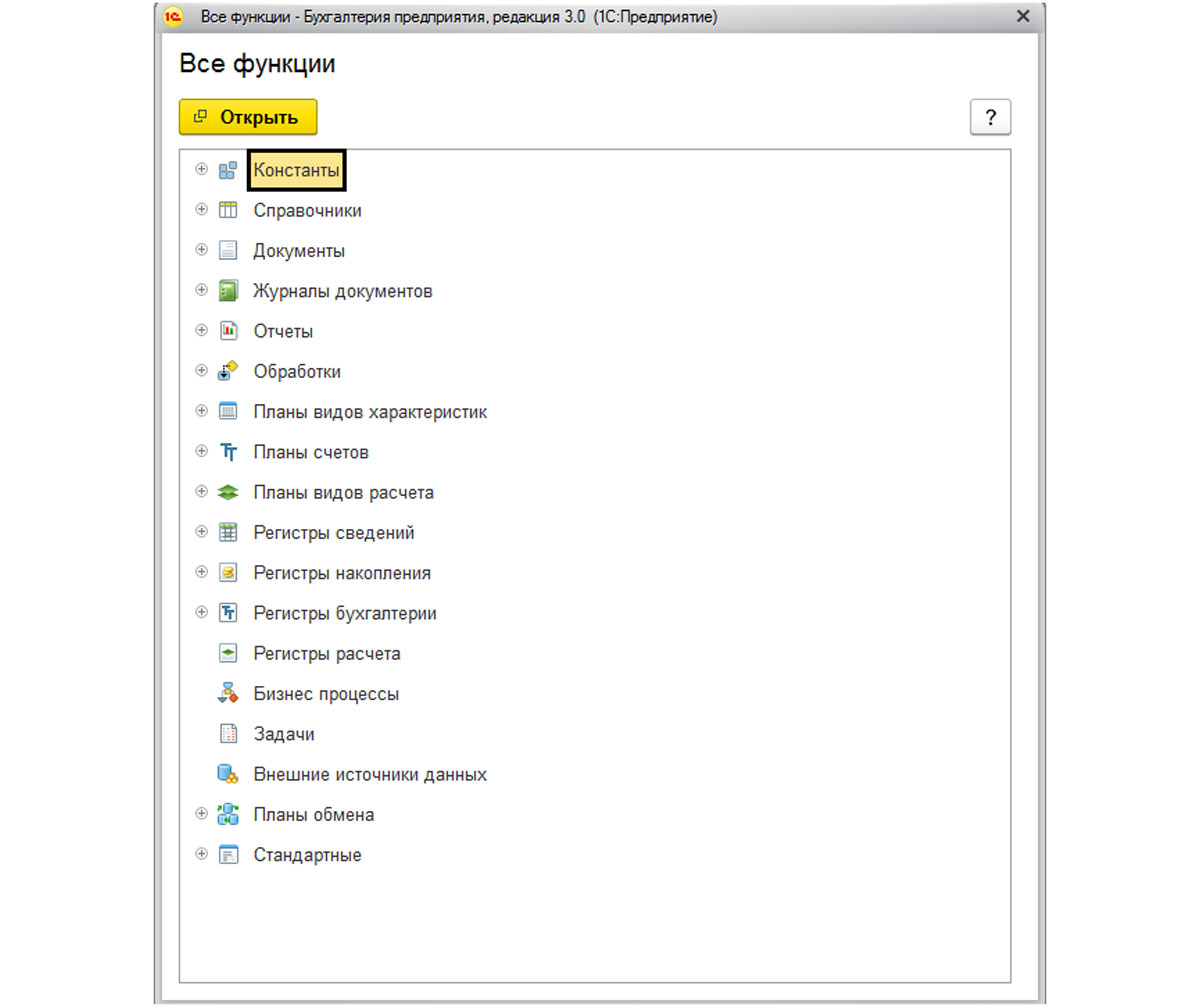
Пролистав список, мы можем увидеть константы, используемые в программе. Пользователю они могут быть представлены в виде полей для установки даты, выбора какого-либо значения, установки галочки и д.т.
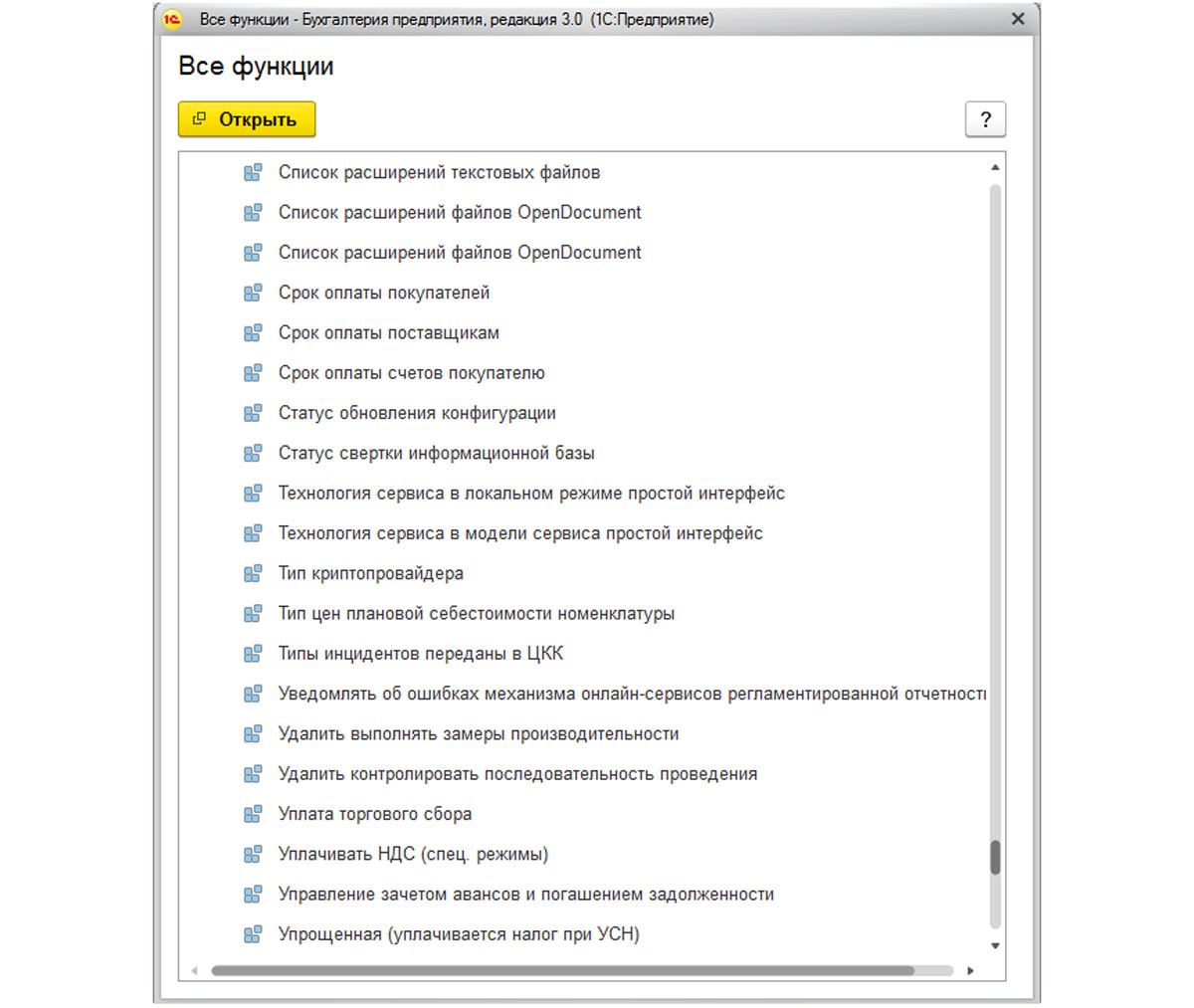
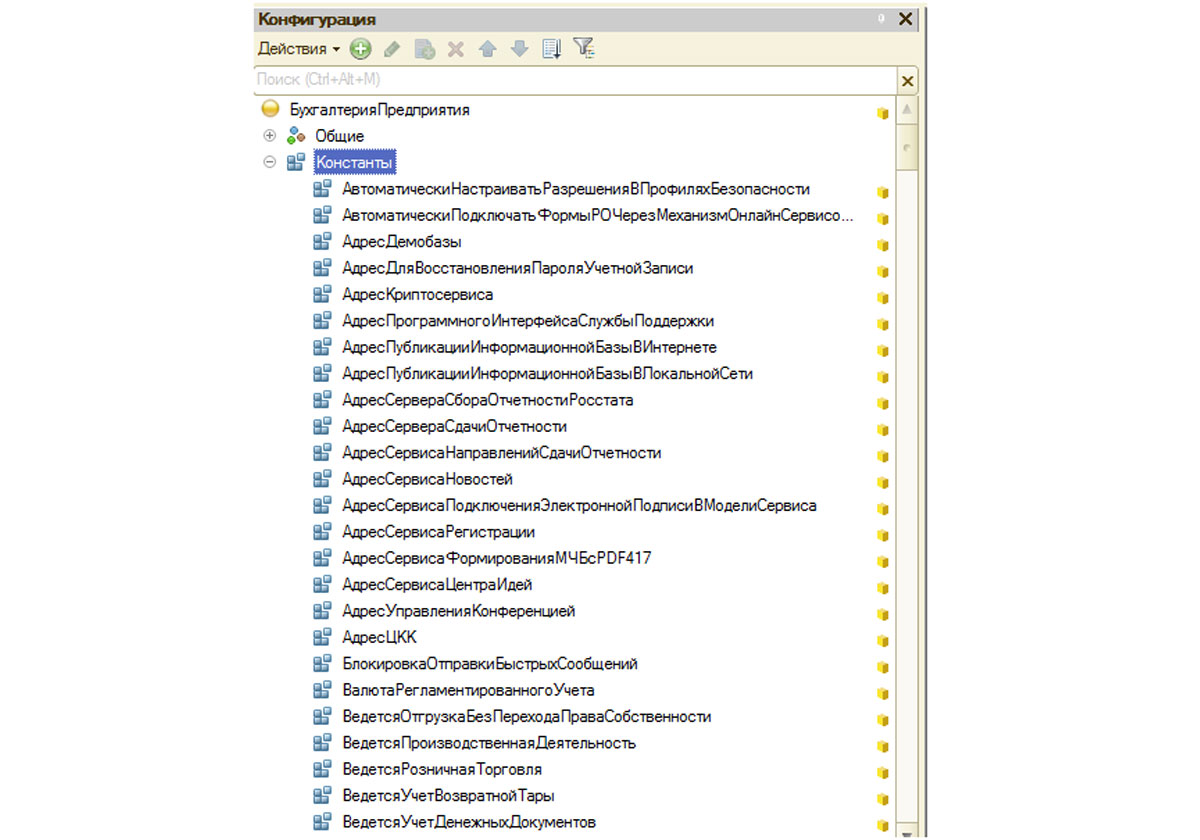
Если мы откроем нашу конфигурацию для автоматизации бухгалтерского учета на предприятии в режиме «Конфигуратор» и посмотрим структуру конфигурации, то там тоже увидим раздел «Константы» («Конфигурация» — «Открыть конфигурацию»).
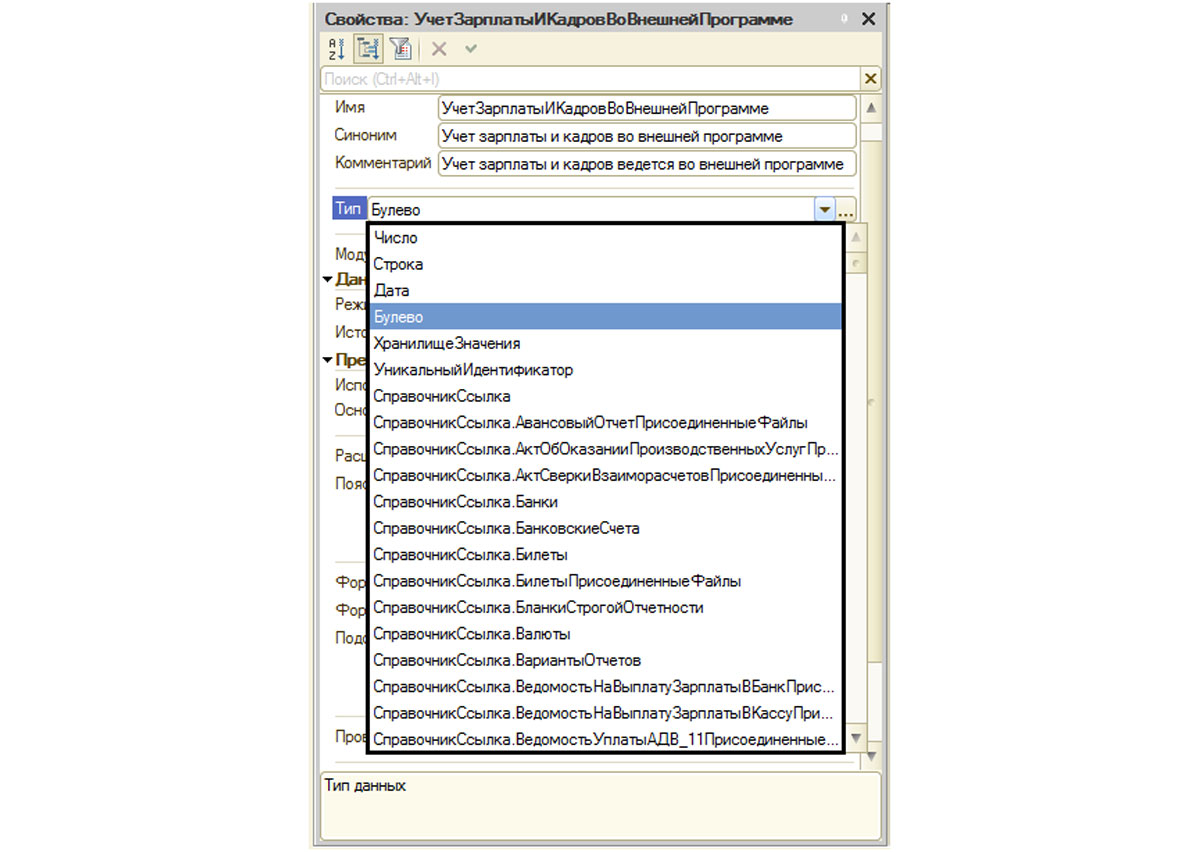
Например, откроем свойства константы «Учет зарплаты и кадров во внешней программе». Тип – «Булево». Это значит, пользователю при определении значения константы будет предоставлена возможность установить галочку.
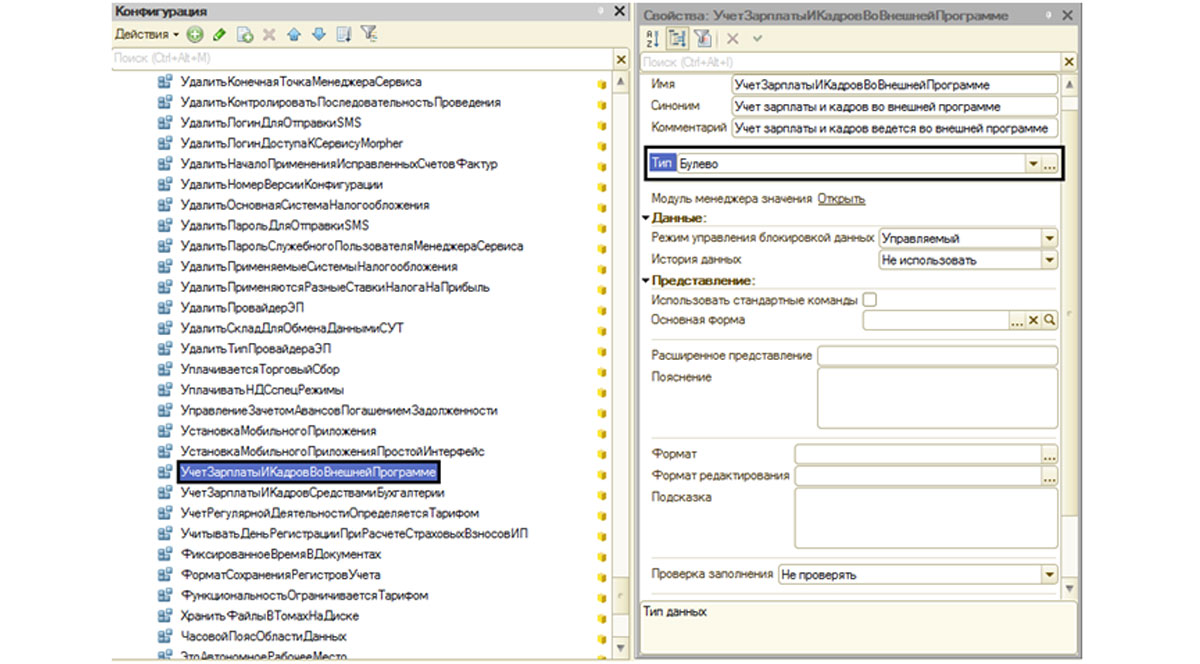
Кроме этого, значения могут быть числовые, формат, дата, строка, ссылки на выбор из различных справочников, какое-либо перечисление.
Константы в «1С:Бухгалтерия»
Рассмотрим, как выглядят некоторые константы при работе пользователя с программой «1С: Бухгалтерия 3.0». Например, константы задающие настройки учета организации будут находиться в разделе «Администрирование» — «Параметров учета».
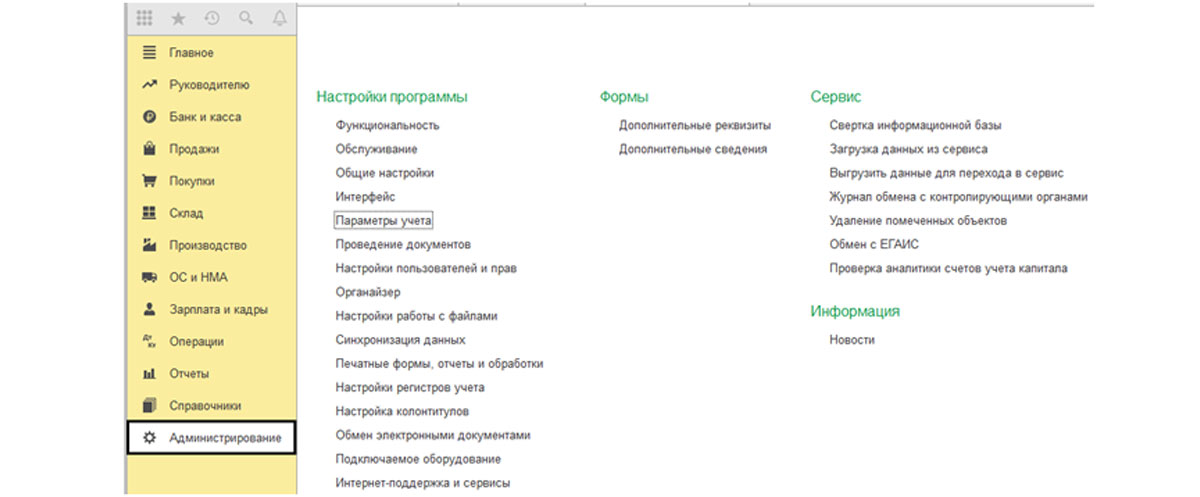
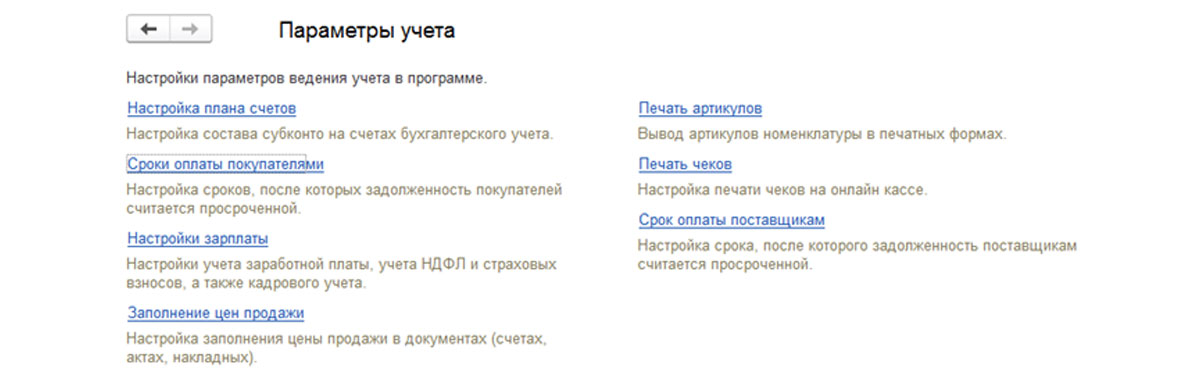
В этом разделе задаются такие значения по умолчанию, как сроки оплаты покупателей, срок оплаты поставщикам, настройки зарплаты, настройки заполнения цены продаж и другие.
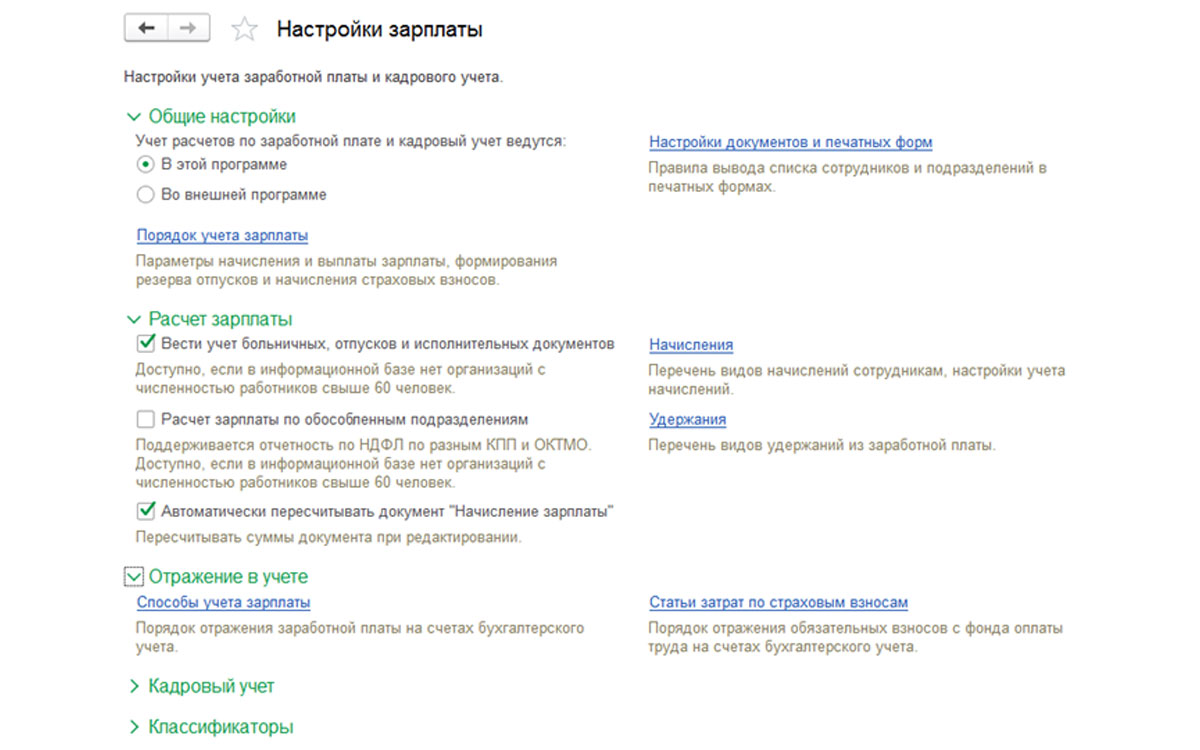
Перейдя в один из разделов (в нашем примере «Настройки зарплаты»), мы видим настройки этого раздела, которые выполняются установкой переключателя, галочки, а также ссылки на другие разделы, чтобы осуществить заполнение констант в 1С.
Перейдя в раздел «Функциональность», в пункте меню «Администрирование» мы можем также установить нужные нам значения по умолчанию.
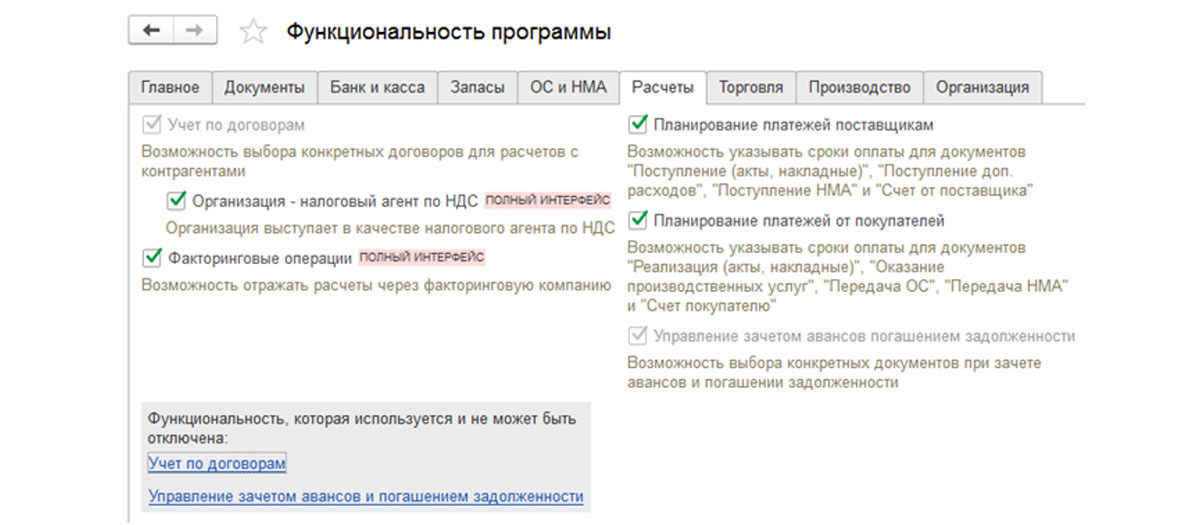
Рассмотрим константы, устанавливаемые в карточке нашей организации. Обратите внимание, что у некоторых устанавливаемых по умолчанию значений есть кнопка «История», т.е. значения реквизитов хранятся, и мы в любой момент можем посмотреть, в какое время они были изменены и даты изменения.
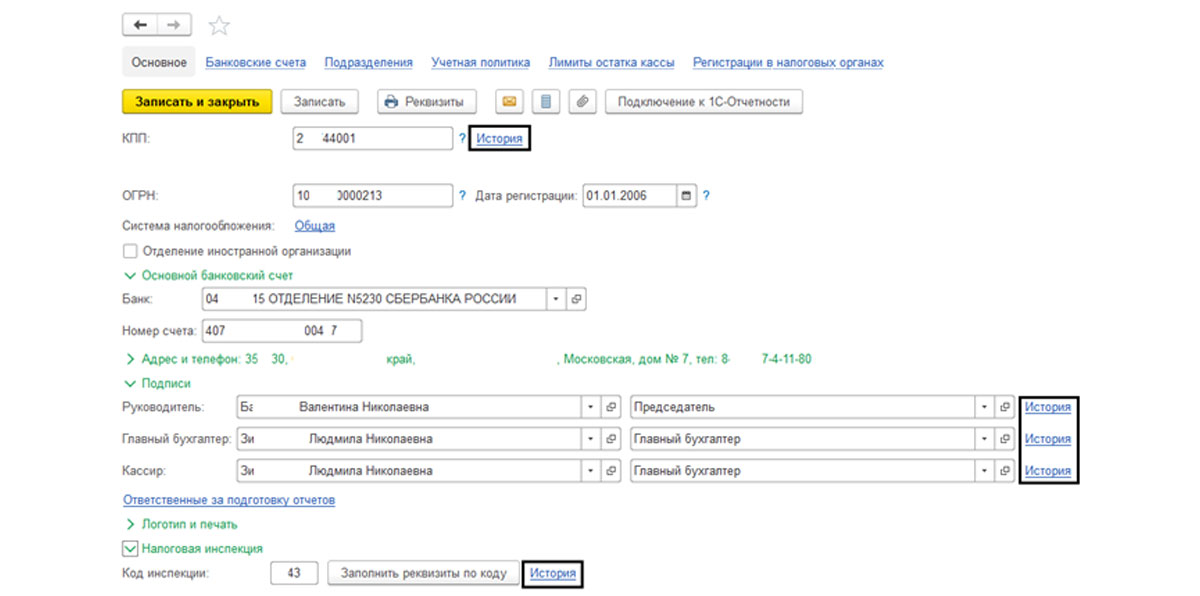
Например, значение реквизита «Подписи» – «Руководитель» действует с 31.12.2016 года. И при изменении этого реквизита (константы), эти данные будут отражены в истории.

На практике случалось, что пользователь, изменяя тот или иной реквизит (константу), не обращал внимания на дату его установки, что влекло за собой некоторые проблемы. Например, при использовании значений подписей в документах – сменился кассир, руководитель или бухгалтер внесли изменения текущей датой, а при распечатке документов более раним сроком, выводятся данные предыдущего лица, хотя по факту новый человек уже работал. Т.е. при изменении тех реквизитов, у которых имеется история изменения, необходимо следить за датой ввода этих изменений.
Открыв гиперссылку в карточке организации, определяющую систему налогообложения, можно увидеть множество значений настройки, определяющих, какую систему налогообложения использует организация, и другие настройки по налогам и сборам.

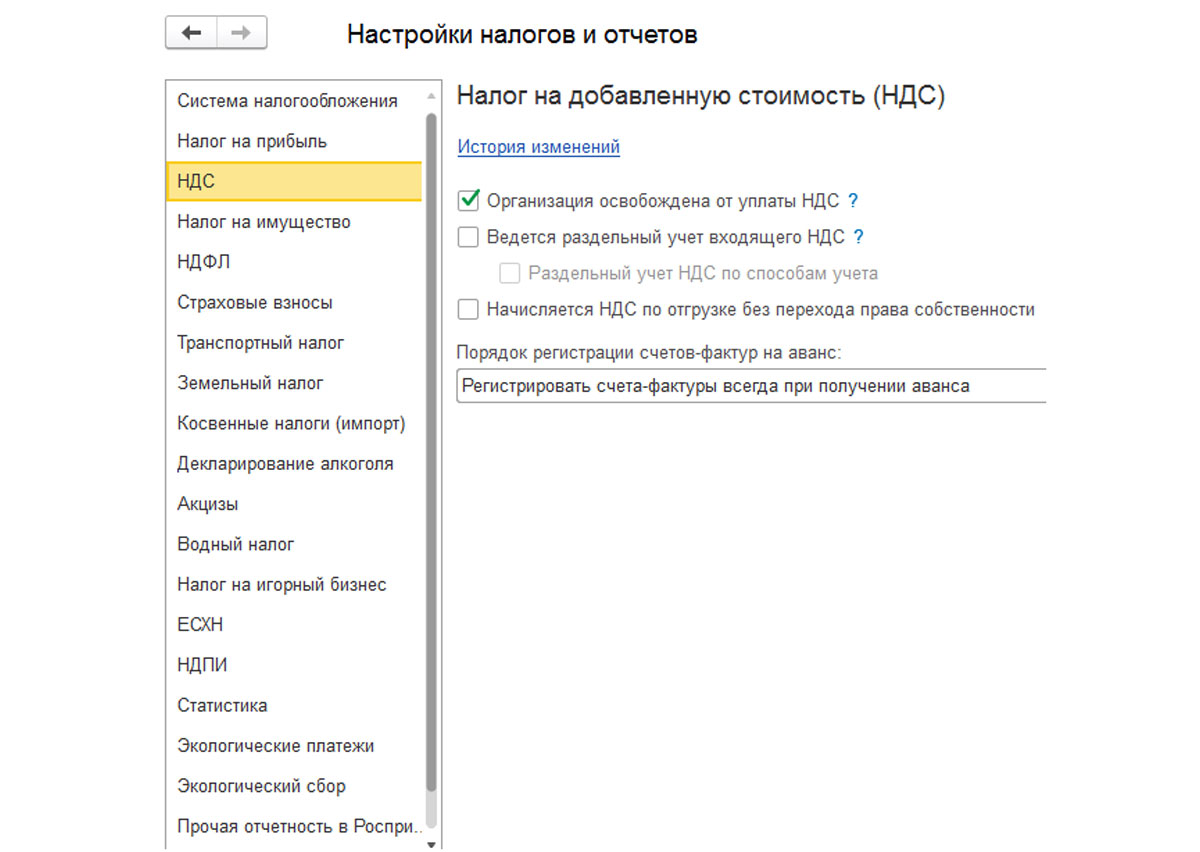
Обратите внимание, что у этих реквизитов есть гиперссылка «История изменений», и точное их отражение будет влиять на правильность учета в программе.
Некоторые настройки программы можно выполнить, установив значения по умолчанию в разделе «Главное» — «Персональные настройки».
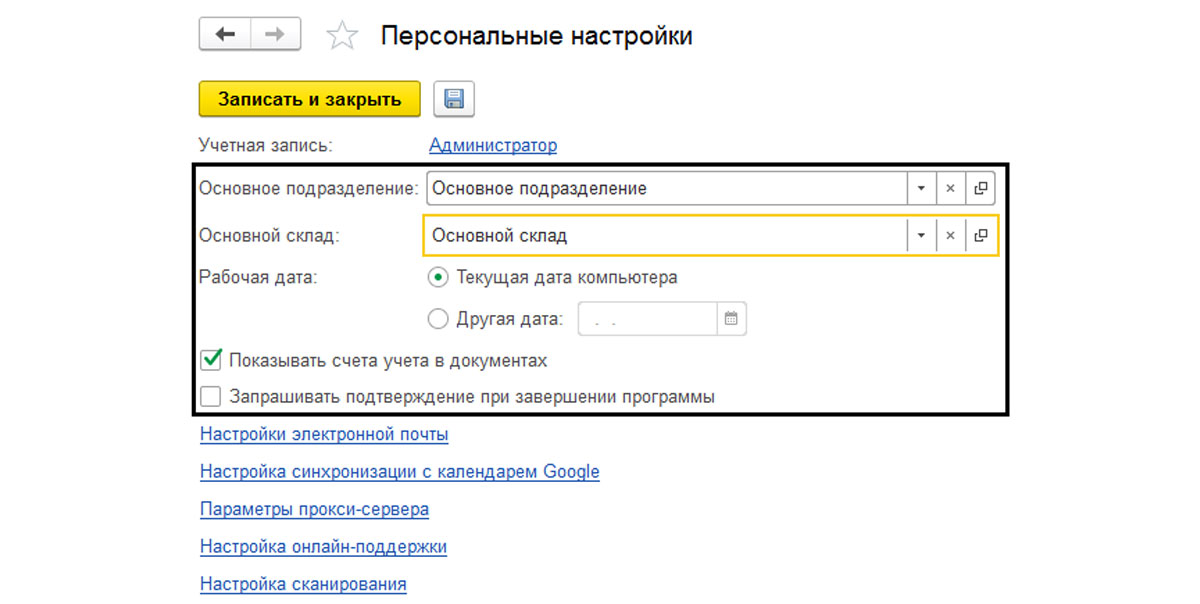
Таким образом, с помощью констант задают значения каких-либо реквизитов, которые определяют настройки нашей программы и облегчают работу пользователя. От того, правильно ли удалось установить значение константы, зависит правильность и корректность работы всей программы, поэтому, если у вас возникли трудности, обращайтесь к нашим специалистам по сопровождению программных продуктов 1С, они помогут вам справиться с этой задачей.
Константы в 1С

Просмотры 1348

Комментарии 1

Поделились 0
Ссылка скопирована

Копировать ссылку


Вконтакте


Отправить на почту
—> —> Dapibus ac facilisis in —> Morbi leo risus —> Porta ac consectetur ac —> Vestibulum at eros —>
Начиная с конфигурации «1С: Бухгалтерия для Казахстана» 3.0.35.3, в программе произошли небольшие изменения, о которых в релизе не было написано. В частности, о некоторых константах в 1С, которые влияют на использование функций программы.
Где искать константы
Все объекты 1С, в том числе константы, находятся в правом верхнем углу «Сервис и настройки». Во всплывшем меню внизу выберите «Все функции» или «Функции для технического специалиста».
❗Если кнопка отсутствует, обратитесь к вашему администратору. Скорее всего, ваш статус не позволяет администрировать 1С или надо в настройках включить кнопку «Все функции».
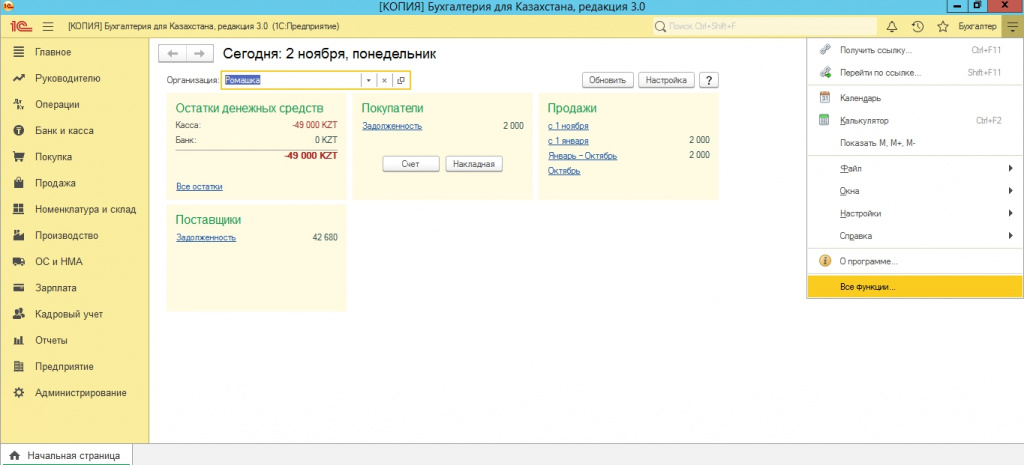
После открытия меню «Все функции», разворачивается окно — дерево объектов конфигурации. Воспользуйтесь строкой поиска, чтобы быстро найти тот или иной объект конфигурации 1С.
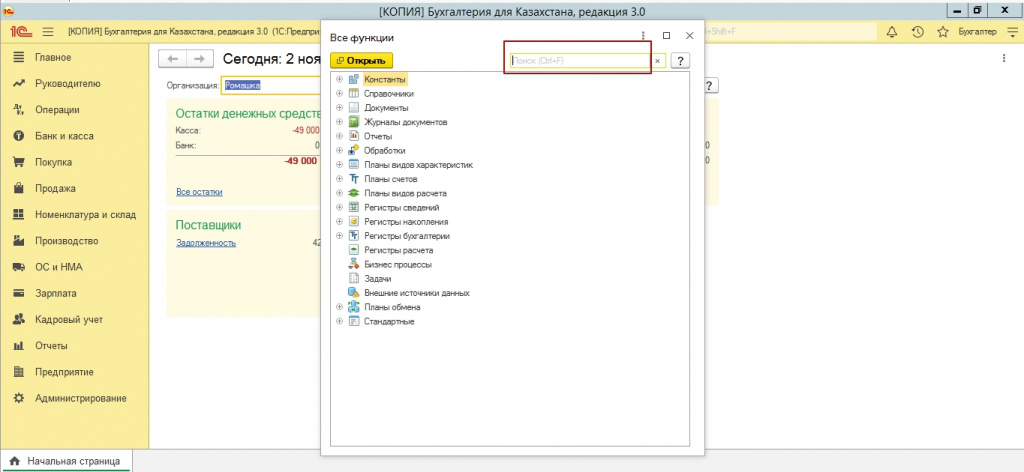
А теперь поговорим об изменениях, которые произошли в константах.
После обновления в документах пропала возможность выбрать структурную единицу. Это поле просто убрали.
Если у вас в базе одна организация, то все документы по умолчанию относятся к ней, и нет необходимости ее выбирать.
Но если организаций или подразделений несколько, то надо выбрать константу «Ведение нескольких организаций» или «Ведение нескольких подразделений». Откроется окно, в котором поставьте галочку и сохраните значение.
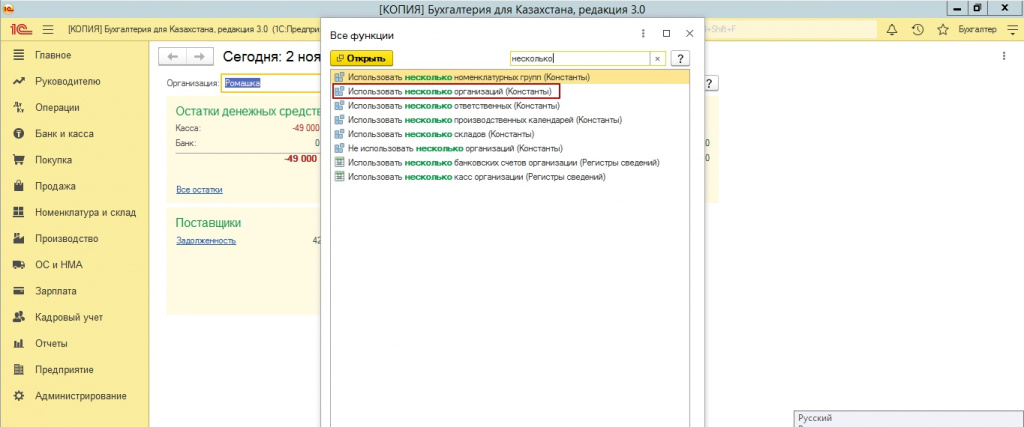
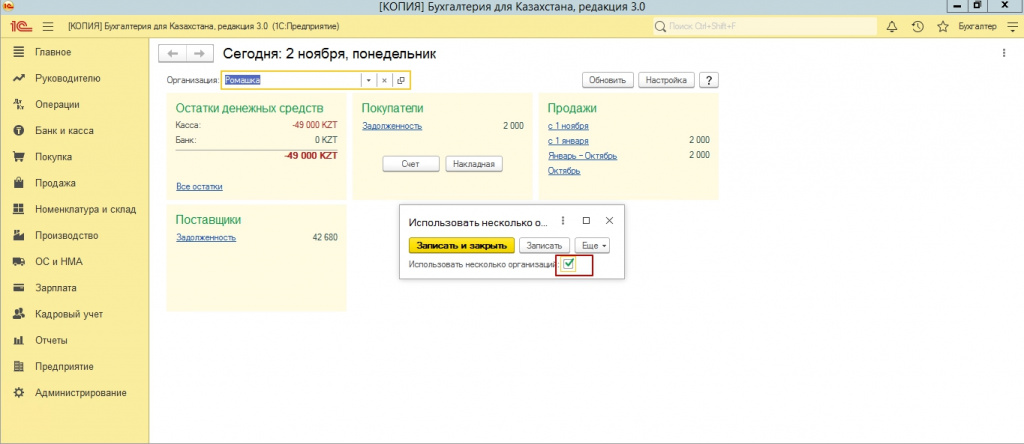
После этого в документах появится возможность выбора структурной единицы. В «Подразделениях организации» появится возможность создать новое подразделение.
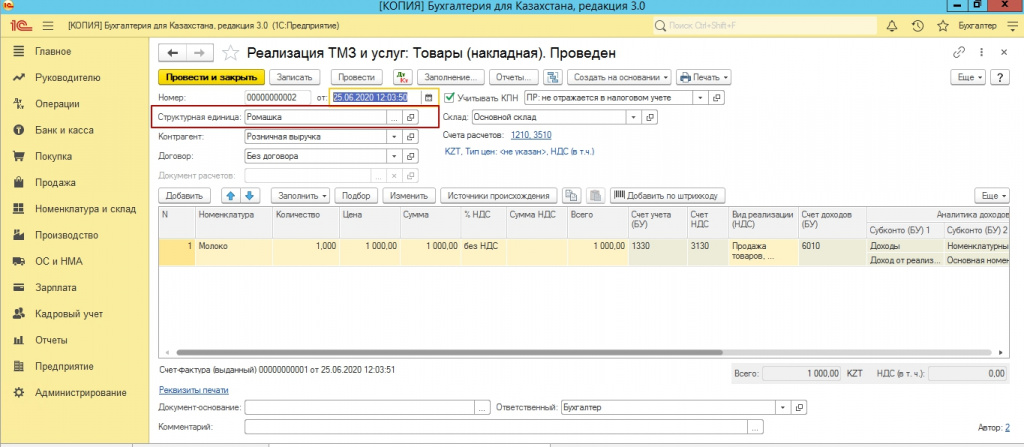
Исчезла возможности сформировать отчет по складам. Хотя до обновления «Склад» был по умолчанию.
В обновленной версии надо включить константу «Использовать несколько складов». Активируем константу, ставим галочку и сохраняем значение. Теперь в документах появится дополнительное поле «Склад».
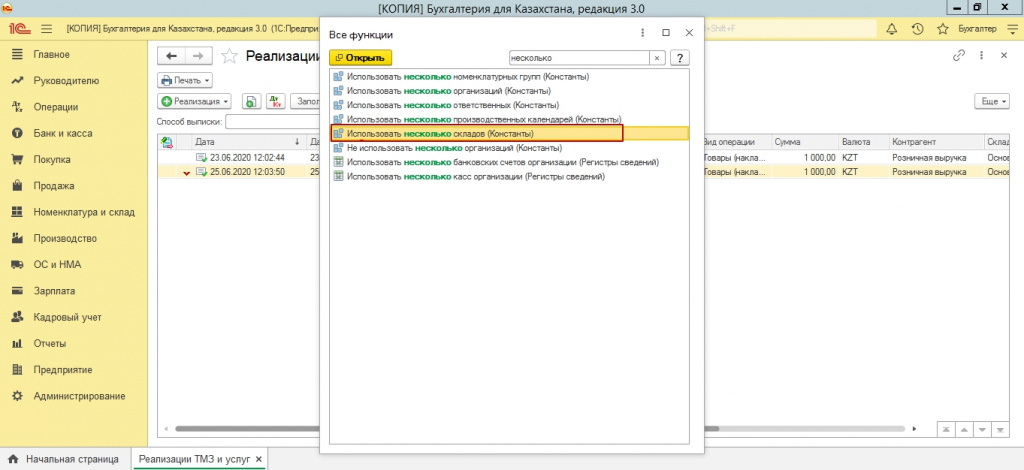
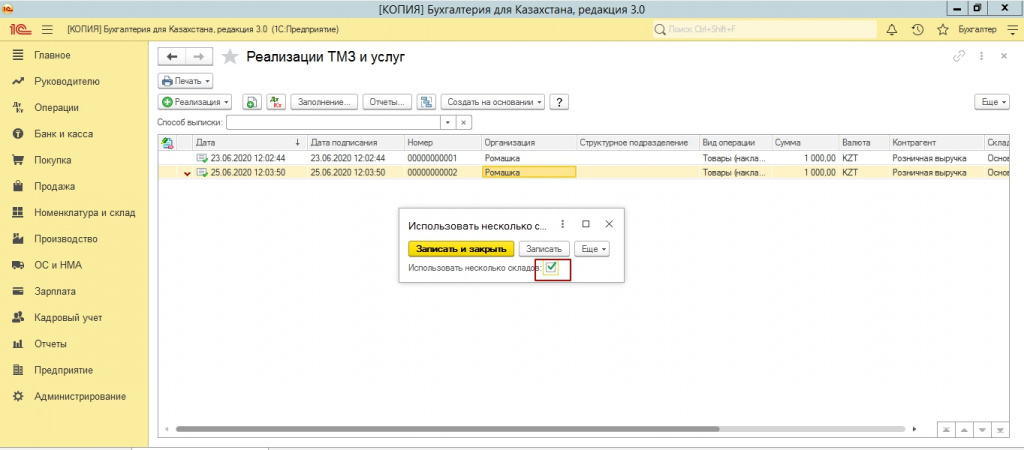
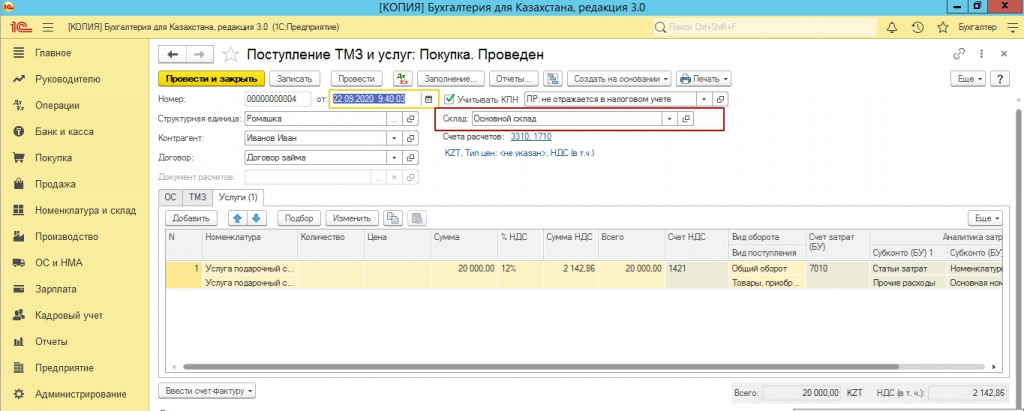
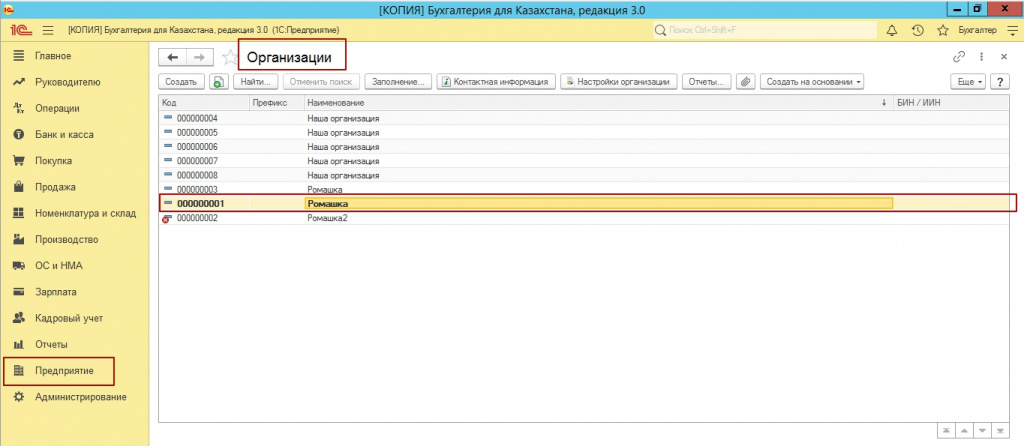
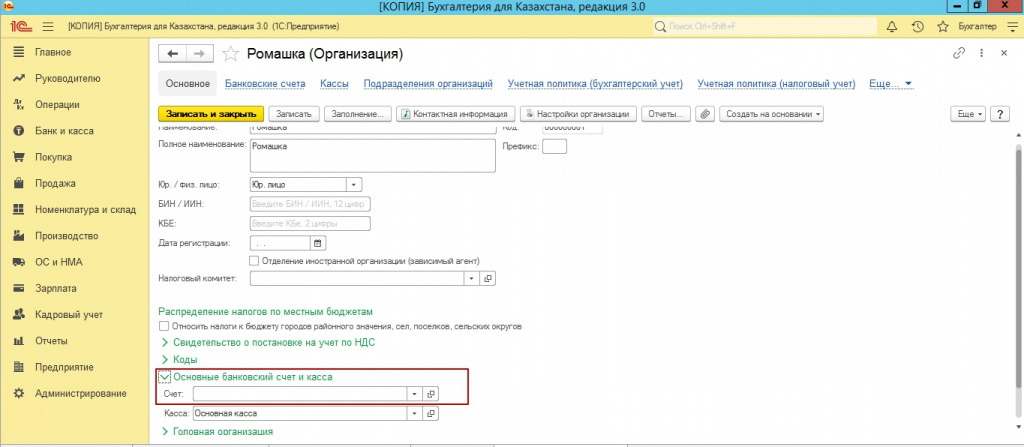
По умолчанию можно использовать один основной счет, который должен быть указан в настройках. Проверьте настройки счета. Перейдите в «Предприятие» — «Организации», раскройте вкладку «Основные счета и кассы», здесь будет прописан счет.
Если счет не указан, укажите его. После этого, ошибка, возникающая при формировании платежных поручений, исчезнет.
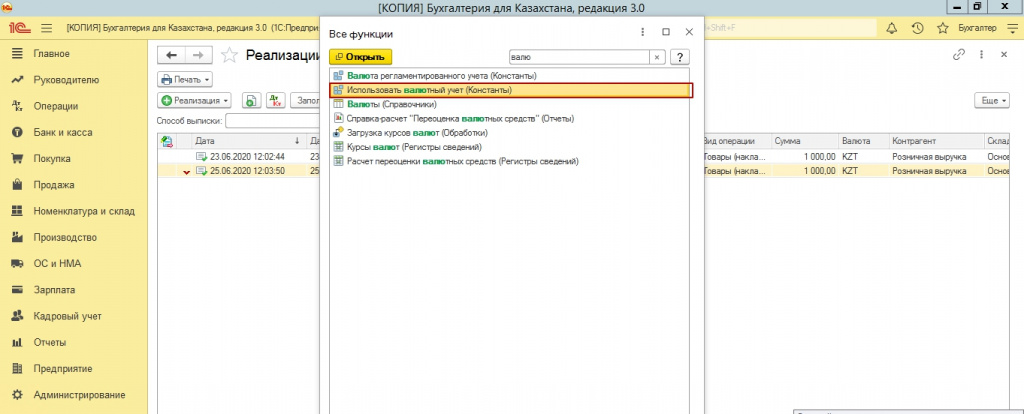
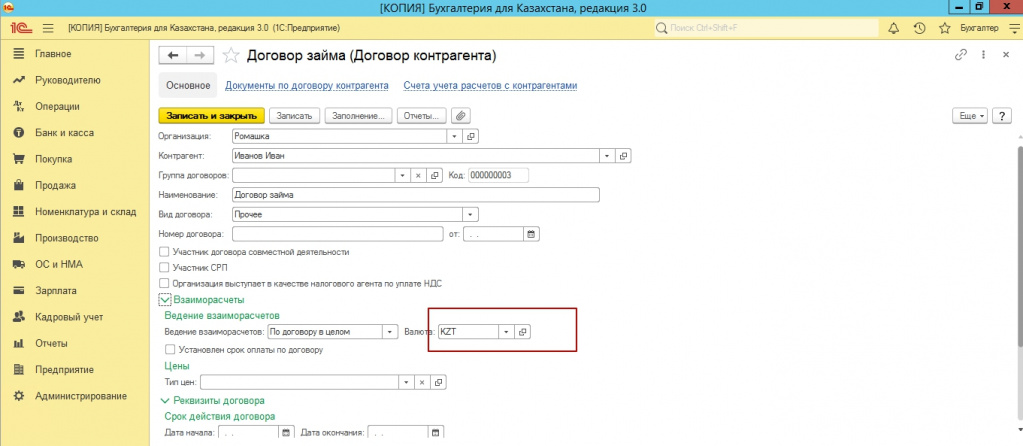
В базовых установках нельзя выбрать счет в валюте, а в договорах с контрагентами нельзя выбрать валюту оплаты.
Необходимо включить константу «Использовать валютный учет».
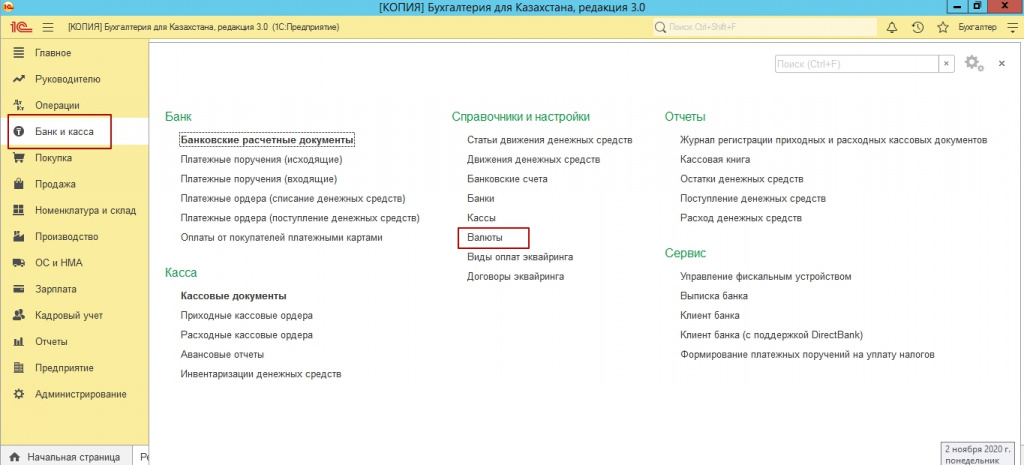
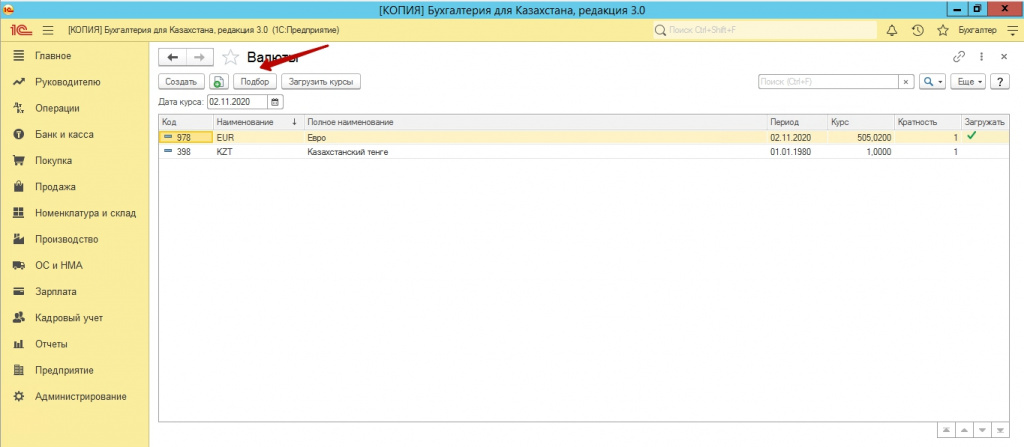
После включения константы, в справочнике валют добавьте необходимые и загрузите курсы.
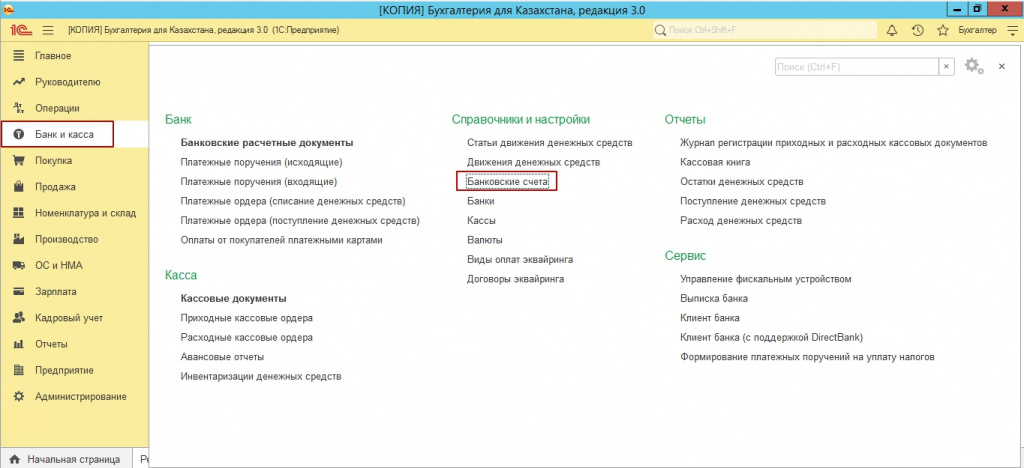
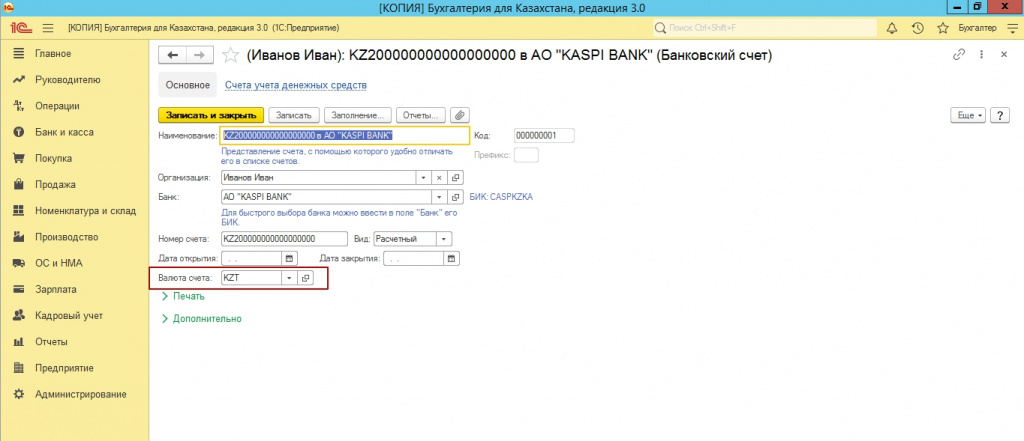
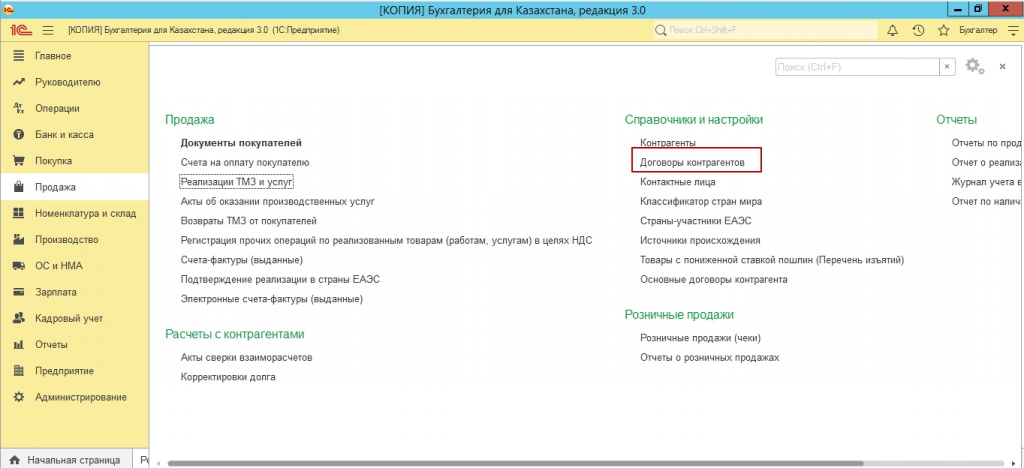
Теперь при создании счета появится новое поле «Валюта счета». А в договоре с контрагентами, в разделе взаиморасчеты, появится поле «Валюта».
Аналогичным образом, включаются константы в других конфигурациях. Например, в «Управлении торговлей».
Надеемся наша статья была полезной. Желаем успехов!
Бухгалтер-консультант компании «ITSheff» Смирнова Е.А.