
[Материнская плата] Как включить iGPU Multi-Monitor для отображения на двух экранах
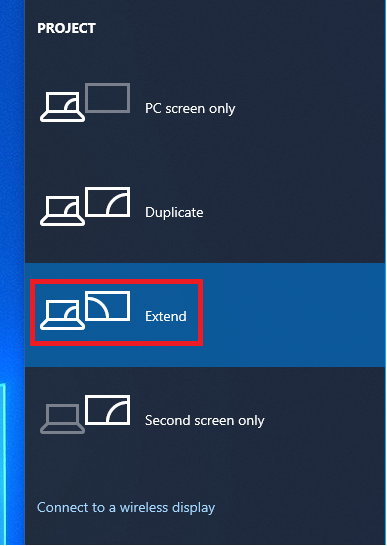
[Материнская плата] Как включить iGPU Multi-Monitor для отображения на двух экранах Чтобы включить iGPU Multi-Monitor для отображения на двух экранах, выполните указанные ниже настройки. Содержание: 1. AMD BIOS параметры 2.:Intel BIOS параметры 3.:Q&A: Q1: Как решить проблему с отсутствием отображения на экране от встроенной и внешней графики? Q2: Как настроить мульти-мониторы в OS? Q3: Что делать, если драйвер для втсроенной графики не устанавливается? AMD BIOS параметры (Например:PRIME X570-PRO) 1. Включите систему и сразу же нажмите клавишу Delete , на клавиатуре, чтобы войти в BIOS [режим EZ]. 2. Нажмите клавишу [F7] для входа в расширенный режим BIOS, как показано на рисунке ниже. (Если вы нажмете клавишу Delete , чтобы напрямую войти в расширенный режим BIOS, а затем не нужно снова нажимать клавишу F7 на клавиатуре.) 3. Нажмите на страницу [Дополнительно] и нажмите на опцию [Конфигурация NB]. 4. Щелкните параметр [Мультимонитор IGFX] и установите для него значение [Включено]. 5. Нажмите клавишу [F10], а затем щелкните [Ok], чтобы сохранить измененные параметры. Настройка IGFX Multi-Monitor завершается после перезагрузки компьютера. Вернуться в начало Intel BIOS параметры (Например:PRIME Z490M-PLUS) 1. Включите систему и сразу же нажмите клавишу Delete на клавиатуре, чтобы войти в BIOS [режим EZ]. 2. Нажмите клавишу [F7], чтобы войти в расширенный режим BIOS, как показано на рисунке ниже. (Если вы нажмете клавишу Delete, чтобы напрямую войти в расширенный режим BIOS, а затем не нужно снова нажимать клавишу F7 на клавиатуре.) 3. Нажмите на страницу [Дополнительно] и выберите параметр [Конфигурация системного агента (SA)]. 4. Нажмите на опцию [Конфигурация графики], как показано на рисунке ниже. 5. Щелкните параметр [Мульти-монитор iGPU] и установите для него значение [Включено]. 6. Нажмите клавишу [F10], а затем щелкните [Ok], чтобы сохранить измененные параметры. Настройка IGPU Multi-Monitor завершается после перезагрузки компьютера. Вернуться в начало Q&A Q1:Как решить проблему с отсутствием изображения от встроенной и внешней графики? A1: a. Щелкните правой кнопкой мыши значок запуска окна и выберите параметр [Диспетчер устройств]. b. Убедитесь, что встроенная графика и дополнительный графический драйвер установлены, как показано на рисунке ниже. 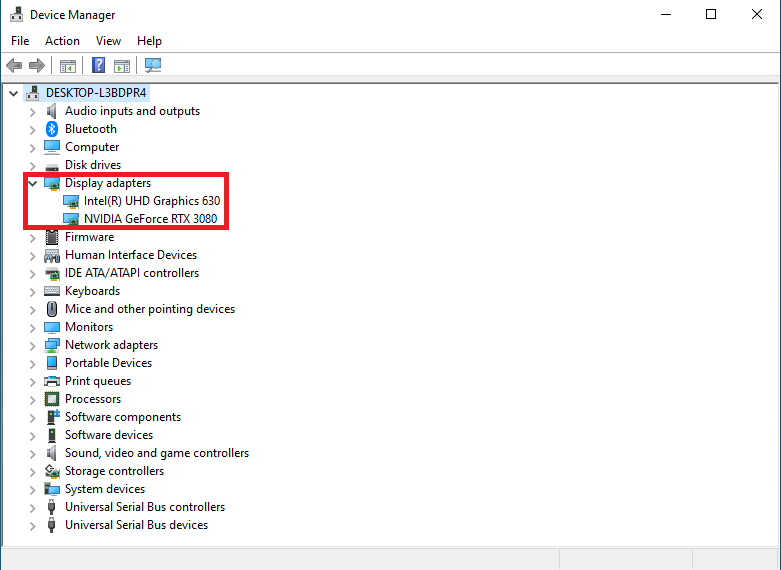 Вернуться в начало Q2:Как настроить мульти-монитор в OS? A2: Нажмите клавишу [WIN] + клавишу [P], чтобы открыть окно настроек Multi-Display, там есть четыре режима, которые можно выбрать, как показано на рисунке ниже: a. Только экран компьютера: отображается только на главном экране b. Повторяющийся: отображение с двух мониторов и отображение одного и того же экрана c. Расширить: расширяет основной экран до второго монитора. d. Только второй экран: отображаются только со второго монитора
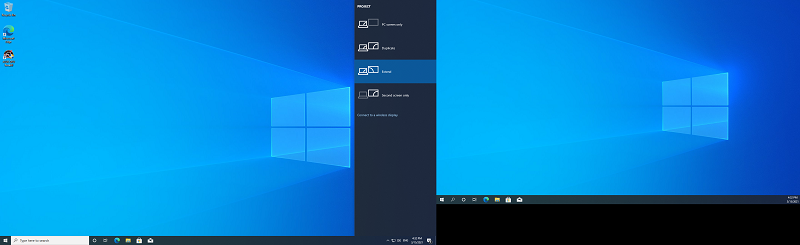
  4. Ниже показан режим [Расширить]
  Вернуться в начало Q3: Что делать, если драйвер для встроенной графики не устанавливается? A3: Если вы обнаружите ошибку ниже при установке встроенного графического драйвера, причина может заключаться в том, что вы устанавливаете встроенный графический драйвер при подключении к дополнительной графической карте.
 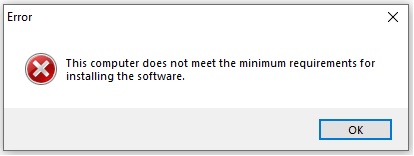 Пожалуйста, выполните рекомендации ниже: 1. Если вы хотите отображать как встроенную графику, так и дополнительную видеокарту, включите несколько мониторов в настройках BIOS. 2. Если вы не хотите использовать дополнительную видеокарту, удалите дополнительную видеокарту и снова установите драйвер. Вернуться в начало
Эта информация была полезной?
Что мы можем сделать, чтобы улучшить эту статью? Отправить Пропустить
Связаться со службой поддержки
Пожалуйста, свяжитесь со службой поддержки, если информация выше не помогла решить Ваш вопрос.
Получить поддержку
- Приведенная выше информация может быть частично или полностью процитирована с внешних веб-сайтов или источников. Пожалуйста, обратитесь к информации на основе источника, который мы отметили. Пожалуйста, свяжитесь напрямую или спросите у источников, если есть какие-либо дополнительные вопросы, и обратите внимание, что ASUS не имеет отношения к данному контенту / услуге и не несет ответственности за него.
- Эта информация может не подходить для всех продуктов из той же категории / серии. Некоторые снимки экрана и операции могут отличаться от версий программного обеспечения.
- ASUS предоставляет вышеуказанную информацию только для справки. Если у вас есть какие-либо вопросы о содержании, пожалуйста, свяжитесь напрямую с поставщиком вышеуказанного продукта. Обратите внимание, что ASUS не несет ответственности за контент или услуги, предоставляемые вышеуказанным поставщиком продукта.
Продукты и информация
- Ноутбуки
- Сетевое оборудование
- Материнские платы
- Видеокарты
- Смартфоны
- Мониторы
- Показать все продукты
-
Item_other —>
- Моноблоки (All-in-One)
- Планшеты
- Коммерческое сетевое оборудование
- Серия ROG
- AIoT и промышленные решения
- Блоки питания
- Проекторы
- VivoWatch
- Настольные ПК
- Компактные ПК
- Внешние накопители и оптические приводы
- Звуковые карты
- Игровое сетевое оборудование
- Одноплатный компьютер
- Корпуса
- Компьютер-брелок
- Наушники и гарнитуры
- Охлаждение
- Chrome-устройства
- Коммерческие
-
Commercial_list.Item —>
- Моноблоки (All-in-One)
- Информационные панели
- Ноутбуки
- Настольные ПК
- Мониторы
- Серверы и рабочие станции
- Проекторы
- Компактные ПК
- Сетевое оборудование
- Материнские платы
- Игровые станции
- Data Storage
Как подключить два монитора к компьютеру

Если вам потребовалось подключить два монитора к компьютеру или же второй монитор к ноутбуку — сделать это, как правило, совсем не сложно, за исключением редких случаев (когда у вас ПК с интегрированным видеоадаптером и единственным выходом на монитор).
Подключение второго монитора к видеокарте
Для того, чтобы подключить два монитора к компьютеру необходима видеокарта с более чем одни выходом для подключения монитора, а это практически все современные дискретные видеокарты NVIDIA и AMD. В случае ноутбуков — на них почти всегда присутствуют разъем HDMI, VGA или, с недавних пор — Thunderbolt 3 для подключения внешнего монитора.

Примечание: по моим наблюдениям некоторые начинающие пользователи не знают, что их монитор имеет больше входов, чем используется. Даже если ваш монитор подключен по VGA или DVI, обратите внимание, возможно на его тыльной стороне есть и другие входы, которые можно использовать, в таком случае придется просто приобрести необходимый кабель.

Таким образом, первоначальная задача — физически подключить два монитора, используя доступные выходы видеокарты и входы мониторов. Делать это лучше на выключенном компьютере, при этом разумным будет также выключить его из сети электропитания.
Если осуществить подключение невозможно (нет выходов, входов, адаптеров, кабелей) — стоит рассмотреть варианты приобретения подходящей для нашей задачи видеокарты или монитора с необходимым набором входов.
Настройка работы двух мониторов на компьютере с Windows 10, 8 и Windows 7
После включения компьютера с двумя подключенными к нему мониторами, они, после загрузки обычно определяются системой автоматически. Однако, может оказаться, что при первой загрузке изображение будет не на том мониторе, на который оно выводится обычно.
После первого запуска останется лишь настроить режим работы двух мониторов, при этом Windows поддерживает следующие режимы:
- Дублирование экрана — на обоих мониторах выводится одинаковое изображение. В данном случае, если физическое разрешение мониторов отличается, возможны проблемы в виде размытости изображения на одном из них, поскольку при дублировании экрана для обоих мониторов системой выставляется одинаковое разрешение (и изменить это не получится).
- Вывод изображения только на один из мониторов.
- Расширить экраны — при выборе данного варианта работы двух мониторов, рабочий стол Windows «расширяется» на два экрана, т.е. на втором мониторе находится продолжение рабочего стола.
Настройка режимов работы осуществляется в параметрах экрана Windows:
- В Windows 10 и 8 вы можете нажать клавиши Win+P (латинская P) для выбора режима работы мониторов. При выборе «Расширить» может оказаться, что рабочий стол «расширился не в ту сторону». В этом случае зайдите в Параметры — Система — Экран, выберите тот монитор, который физически находится слева и установите отметку «Сделать основным дисплеем».
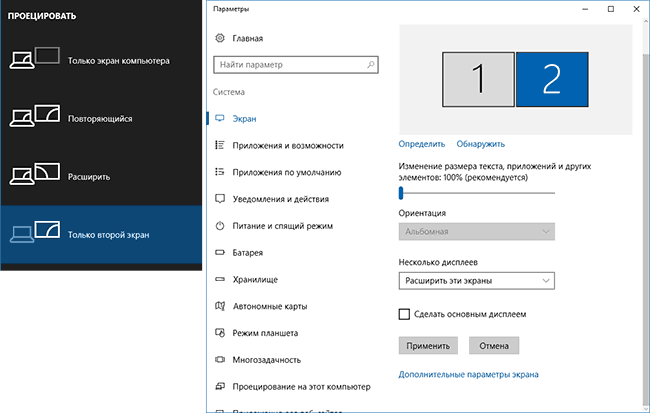
- В Windows 7 (также возможно сделать и в Windows 8) зайдите в параметры разрешения экрана панели управления и в поле «Несколько дисплеев» установите нужный режим работы. При выборе «Расширить эти экраны» может получиться, что части рабочего стола «перепутаны» местами. В этом случае, выберите в параметрах дисплеев тот монитор, который физически находится слева и внизу нажмите «Сделать основным дисплеем».

Дополнительная информация
В завершение — несколько дополнительных пунктов, которые могут быть полезны при подключении двух мониторов или просто для сведения.
- Некоторые графические адаптеры (в частности, Intel) в составе драйверов имеют собственные параметры для настройки работы нескольких мониторов.

- В варианте «Расширить экраны» панель задач доступна на двух мониторах одновременно только в Windows В предыдущих версиях это реализуемо только с помощью сторонних программ.
- Если у вас есть выход Thunderbolt 3 на ноутбуке или на ПК с интегрированным видео, вы можете использовать его для подключения нескольких мониторов: пока таких мониторов в продаже не много (но скоро будут и их можно подключать «последовательно» один к другому), но зато есть устройства — док-станции, подключаемые по Thunderbolt 3 (в форме USB-C) и имеющие несколько выходов на мониторы (на изображении Dell Thunderbolt Dock, предназначенный для ноутбуков Dell, но совместимый не только с ними).

- Если ваша задача — дублирование изображения на двух мониторах, при этом на компьютере присутствует только один выход для монитора (интегрированное видео), вы можете найти недорогой сплиттер (разветвитель) для этих целей. Просто поищите в продаже VGA, DVI или HDMI сплиттер в зависимости от имеющегося выхода.
На этом, думаю, можно завершить. Если же остались вопросы, что-то не понятно или не работает — оставляйте комментарии (по возможности, подробные), я постараюсь помочь.
А вдруг и это будет интересно:
- Лучшие бесплатные программы для Windows
- В манифесте указана неизвестная структура в Microsoft Store — варианты решения
- Как добавить комментарии, теги и рейтинги к папке Windows
- Не удается войти в учетную запись Windows — как исправить?
- Некоторые параметры задает системный администратор в параметрах электропитания — как исправить?
- Как удалить Галерею в Windows 11
- Windows 11
- Windows 10
- Android
- Загрузочная флешка
- Лечение вирусов
- Восстановление данных
- Установка с флешки
- Настройка роутера
- Всё про Windows
- В контакте
- Одноклассники
-
Эдуард Николаевич 24.02.2017 в 09:12
Как через биос подключить второй монитор
Уже давно не все игры на этой консерве запускаются, у проца нет нужных инструкций и дальше будет только хуже. Меняй.
_________________
Истина где-то рядом.. (с)
Seny`
Единственная игра, которая не запустится без AVX — это Horizen.
_________________
Солдатушки-ребятушки, нашему царю показали фигу. Умрём все до последнего!
Сталкивался. Система из подписи не стартует, если монитор подключен по DP, но без проблем стартует, если одновременно подключить DP и HDMI, а далее в системе сделать основным рабочим столом подключение по DP.
По теме непосредственно — «Я подкинул видюху в другую систему » это на том же мониторе было? Просто из текста не понятно, а работает ли вообще вход DP в мониторе.
_________________
i5-10400F/ MSI Z590 Gaming Plus/ 32Gb Ballistix/ GTX 1660 / 970 EVO+860 EVO+7k1000.B+HD204UI/ Corsair RM550x/ AOC 24G2U5/BK
Artem_K писал(а):
Сталкивался. Система из подписи не стартует, если монитор подключен по DP, но без проблем стартует, если одновременно подключить DP и HDMI, а далее в системе сделать основным рабочим столом подключение по DP.
По теме непосредственно — «Я подкинул видюху в другую систему » это на том же мониторе было? Просто из текста не понятно, а работает ли вообще вход DP в мониторе.
Да монитор тот же самый.
Работает только в такой последовательности — подключить только hdmi, запустить систему, на горячую подключить dp, он появится как второй монитор в панели nvidia, переключиться на dp. Но после перезагрузки не работает
Добавлено спустя 6 минут 48 секунд:
N1ghtwish писал(а):
Через DP только БИОС не показывает, или и в самой винде изображение не получается вывести тоже?
С задержкой моргает на секунду заставка материнки и все, нет сигнала.
Добавлено спустя 1 минуту 44 секунды:
Забыл уточнить, dp в биосе показывает.
N1ghtwish писал(а):
Не знаю такой игры, может всё таки — horizon zero dawn?
_________________
Истина где-то рядом.. (с)
Монитор от Асуса нельзя покупать. И видяху тоже.
В мониторе нужно выбрать дисплейпорт, а не автоопределение. Если не будет работать — нести в сервис. Треш такой смысл терпеть?
Аналогичный монитор, вк 1080. По dp работает, но биос кажет только по hdmi. Если комп отправить в спящий режим, то при включении иногда моник будет периодически включаться с надписью display port нет сигнала. Иногда может вообще не включиться, приходится перезагружать. ТП asus пиняет на вк.
_________________
Агент прогрессивного космоса
У меня мать асус тоже косячит с DP. Помогает полное отключение от розетки, начинает норм работать, пока опять глюк не словит. Причем иногда приходится несколько раз обестачивать пока мозги у матери не прочистятся. Биос показывает при этом, а в винде не видит монитор.
DP — капризный интерфейс, в т. ч. в плане механики. Чуть-чуть неровно вставлен — уже нет контакта, не работает. Не то, что ДВИ с винтовой фиксацией. Надо проверять, и подтыкать. Данный монитор обладает функцией автоопределения. Если подключены и шлейф DP, и шлейф HDMI — монитор опрашивает оба порта, сначала находит HDMI, затем DP. Порт DP должен быть назначен как главный. Тогда опрос будет фиксироваться на нем. На горячую коннектить не рекомендуется — можно спалить интерфейс, если он еще живой. Иногда драйвера видеокарты могут косячить. Причем рандомно. Более старые могут работать корректно, а более свежие — косячить.
Что касается данного монитора, то если все подключения произведены корректно, железо исправно, и проверено, то он работает великолепно.
_________________
Ничто не вечно под луной? Да. Кроме человеческой глупости, жадности, и свинства.
Господа, а вы не читали такую фишку что часто косяки с DP лечатся отключением 20-го пина в кабеле? Не раз встречал обсуждение на разных форумах.
У меня нет монитора с DP, так что сам не могу ничего умного сказать. по чём купил, по том и продаю.
_________________
Лужу, паяю, не шалю, никого не трогаю, починяю примус (ЭВМ). Я не фанат INTEL, я просто не люблю AMD.
Vergo писал(а):
Порт DP должен быть назначен как главный
по приоритетам на том же Palit: 1) DVI, 2,3) DP, 4)HDMI, 5)DP
но в силу косяка самой карты при загрузке системы или выходе из спящего режима она не подает сигнал на DP, моник начинает метаться между интерфейсами.
Добавлено спустя 1 минуту 28 секунд:
mol61 писал(а):
косяки с DP лечатся отключением 20-го пина в кабеле
представитель Palit предложил попробовать такой вариант. Может сразу искать кабель без 20-го пина?
_________________
Агент прогрессивного космоса
Сменил монитор на AOC CU34G2X/BK, проблема осталась. 20 пин не трогал, перепробовал 3 кабеля displayport на всех один результат. Все же ссылаюсь на какие то настройки биоса. Вбиосе показывает через displayport, а доходит примерно до значка загрузки винды , то сразу нет сигнала.
Infect писал(а):
Сменил монитор на AOC CU34G2X/BK, проблема осталась. 20 пин не трогал, перепробовал 3 кабеля displayport на всех один результат. Все же ссылаюсь на какие то настройки биоса. Вбиосе показывает через displayport, а доходит примерно до значка загрузки винды , то сразу нет сигнала.
Победил эту бесячую хрень, потеряв кучу времени и немного денег (сдуру).
Обновил комп (в профиле), собрал на материнке асус, запускаю — горит индикатор ошибки видео на материнке и черный экран. Прыгал с бубном, истязал разъем PCI-E, перебрасывал кабель питания в блоке, все бесолку — черный экран.
Полез гуглить, случайно на украиских оверах нашел тему, что материнки асус капризны к кабелям. Отобрал hdmi у xbox и все заработало.
Накатил винду с помощью HDMI, при переходе на DP опять показывает ошибку, но винда грузится (без возможности зайти в BIOS).
Купил сертифицированный под 8K60FPS, весь распозолоченый DP — картина та же.
Уже на следующий день нагуглил на англоязычном форуме, что проблема в материнках асус с режиом свместимости CSM (кому то помогает отключение, кому то принудительно в UEFI).
Настроил, все заработало по DP.
Это полный ппц.
Цитата:
Победил эту бесячую хрень, потеряв кучу времени и немного денег (сдуру).
Дай бог тебе здоровья. Я всю голову себе поломал. А тут вот так. Ни когда бы не догадался.
Подниму тему.
Такая же хрень, материнка не грузится, если единственный монитор подключен по DP. Если есть ещё и телевизор по HDMI — то грузится, выводя биос на телевизор. В винде можно выключить телевизор, включить монитор и рабочий стол перекинется туда, т.е. железо всё рабочее.
Да, это началось после выключения CSM скорее всего, но включать его не хочу, т.к. отключение требуется для активации Resizable BAR.
Пойду гуглить.
_________________
Core i7 13700K, Arctic Liquid Freezer II 360, 2x16Gb DDR5-6400 CL32, Gigabyte Z790 Aorus Elite AX, Gigabyte RTX 3080Ti Eagle, Gigabyte M32Q
ASRock B460M Pro4 и MSI Radeon RX 580 ARMOR 8G OC. Не шитая. Но это не точно. Два разных монитора по разным кабелям DP. 5 сигналов, причём определил, что всё шикарно грузится, но нет изображения. Неисправноть CPU, ага. Реально, последние 10 лет сигналам бипера доверить не стоит. Как-то с бубном включил, подкидывая HD 3450 без монитора. Причём завёл в итоге на 580, подкинув после HD 3450. Пошарился в бивасе, применял настройки, загружал винду, выключал раз 5 — 7. Но радость была недолгой. После очередной перезагрузки с изменением настроек (в том числе как раз CSM, но не помню, в какую сторону крутил) опять 5 сигналов и болт. Сегодня хочу попробовать HDMI кабели, интереса ради. Ибо DP вообще штука странная, судя по беглому анализу интернетов. Ну и камень, конечно, с индексом «F».
Как через биос подключить второй монитор
Сообщения: 3952
Откуда: Беларусь. Минск
Репутация: 61
narc3452
Ну тяжело сказать в чем дело, я больше думаю что в старых монитора (с тв хз) Раньше можно было выбирать значения, которые не допустимы. Сейчас уже и опрашивается и передают информацию и не то что надо, выбрать почти не реально.
Я ставлю просто на выбранные параметры, надо проверить что бы было 1366×768 стояло разрешение (а то может пытаться гнать такое же, как у вас на ноуте) Проверить что бы было 60 гц, проверить форматы что выше скидывал.
По тому что у HDMI зависит от версии есть придел, того что он может передавать, если пытаться передать больше чем у приемник может получить (или видюшка отдать) то могут быть всякие баги.
Либо если с этим все ок, то баги могут выползать еще от куда то. Тогда может стоит попробовать проверить ноут с другим ТВ. Но пока можете попробовать разные режимы.
можно попробовать еще вообще снизить оба разрешения до 720P и пробовать подключать и менять настройки.
Репутация: 0
Добрый день!
Есть такая проблема: подключен монитор Samsung S24R350FHI (75Hz) к видеокарте Gigabyte Radeon RX560 Gaming через порт HDMI, компьютер проходит POST (раздается как всегда один короткий сигнал динамика), но не могу выйти в BIOS и изображение на мониторе появляется только после загрузки ОС (Windows 10 Home x64). Также на материнской плате горит красным индикатор Vga_led. Все работает, драйвер на монитор установлен, в системе и диспетчере монитор полностью определяется. Если подключить второй монитор через DP или DVI — соответственно на него подается изображение BIOS и индикатор тухнет.
Подскажите пожалуйста, в чем проблема?
Сообщения: 2898
Откуда: Москва
Репутация: 48
Митяй, скорее всего БИОС пытается вывести сигнал через выход VGA, можно попробовать сбросить БИОС для установления правильного вывода сигнала.
Сообщения: 9979
Откуда: Н. Новгород
Репутация: 126
Митяй
Подключите свой монитор к выходу на материнской плате по VGA (D-sub), этот вход в мониторе имеется, выберите в меню монитора этот вход и зайдите в BIOS.
В BIOS отключите встроенную видеокарту или задайте очередность загрузки — PCIe должна стоять на первом месте.
После этого система будет выводить изображение через дискретную видеокарту сразу со старта.
Сейчас при старте компьютера изображение выводится через встроенную видеокарту, к которой не подключен монитор, об этом и сообщает индикатор.
Репутация: 0
Добрый вечер! Раздел о встроенном графическом ядре присутствует только при установленном соотв. процессоре. У меня процессор Ryzen 1500x.
Репутация: 0
Нашел скрытый старый монитор Dell в диспетчере устройств. Удалил все записи про второй монитор, сделал перезагрузку. Все равно горит индикатор. Переустановить монитор Samsung заново?
Сообщения: 9979
Откуда: Н. Новгород
Репутация: 126
Митяй
Считаете, что какие-то настройки в Windows могут вообще как-то влиять на стадию BIOS? Отсоедините жесткий диск совсем и удивитесь, что ничего не изменится.
Сбросить BIOS попробуйте, как выше писали, или обновить.
В старинных BIOS встречалась такая опция, как сброс аппаратной конфигурации, Clear ESCD (варианты — Reset Configuration Data, Clear NVRAM).
Монитор в этой связке с этим кабелем HDMI и этой видеокартой на базовой частоте 60 Гц (или 59) функционирует нормально?
Репутация: 0
Да, монитор на всех частотах и с этим кабелем работает штатно. Заходил до этого в BIOS со второго монитора и поставил на оптимальные настройки. Версия BIOS за 2017 г. Индикатор продолжает гореть.
Все таки сбросить CMOS?
Сообщения: 9979
Откуда: Н. Новгород
Репутация: 126
Митяй
Сбросить в настройки по умолчанию.
Репутация: 0
Добрый день! Сброшу CMOS и отпишусь.
Репутация: 0
Добрый вечер! Сбрасывал настройки BIOS на оптимальные (это единственная строка для сброса). Все работает штатно, но индикатор при каждой загрузке горит. Повторяюсь, что если подключить второй монитор к любому другому порту, после перезагрузки индикатор тухнет. Определяются два монитора и также все работает штатно. Обновлять BIOS из-за монитора 2019 г. я думаю нет причины.
— Добавлено спустя 3 мин 7 с —
Аппаратно CMOS не сбрасывал.
Репутация: -4
У меня вопрос из прошлого, к знатокам. Шапку в первом сообщении я читал, просьба на неё не отсылать.
Windows XP32 SP3 (другую не предлагать), материнская плата Gigabyte F2A85X-UP4_E, видео встроенный в процессор ATI Radeon HD 8670D, звуковая Realtek ALC892. К выходу DVI материнки подключен хороший кабель DVI->HDMI, 7.5 метров, стоил в своё время $30, артефактов изображения нет, оно отличное тфутфутфу. На другом конце кабеля Smart телевизор LG премиальной серии 2012 года, с ним тоже нет проблем тфутфутфу. В ОС установлены драйверы: Catalyst Driver Packaging Version 9.00.100.9001-131223a-171234E-ATI, Catalyst™ Version 14.4, Realtek High Definition Audio 5.10.0.7106, ATI HDMI Audio 5.10.0.6519 (Realtek HDA HDMI R2.70). В панели управления Realtek есть настройки для HDMI Audio. Всё везде включено. На телевизор расширен десктоп как на второй монитор, запускаю там фильм в MPC-HC, у которого включен вывод звука на Realtek HDMI Audio. Но звука по HDMI на телевизоре нет. Судя по всему, проблема из-за того что кабель подключен к DVI, никакого чипа в нём, разумеется, нет.
Вот что лучше сделать — заменять-патчить драйвер, как написано в 1м сообщении (больше нравится), или купить переходник HDMI->DVI (меньше нравится) и подключить кабель через него? Выход HDMI видео свободен. Но где гарантия что звук появится? Если нет, то это будут выброшенные 300 рублей. А если патчить драйвер — то каким именно патчем? Насколько я помню, сейчас установлен последний драйвер Catalyst для этого чипсета и WinXP — следующий уже в XP не работал. Или в нём были какие-то проблемы — не случайно я именно на этом драйвере остался. Но патча для него в шапке не вижу. Ссылка dump.ru на 1) автопатчер драйвера (автор HumorDwarf) и 2) программу Signer в шапке не рабочая — перекидывает на какое-то букмекерское дерьмо.
Репутация: 79
Gourmand писал(а): звука по HDMI на телевизоре нет
а откуда ему взяться, если
Gourmand писал(а): К выходу DVI материнки подключен хороший кабель DVI->HDMI
hdmi и dvi электрически подобны друг другу только в отношении видеосигнала
Gourmand писал(а): Выход HDMI видео свободен
кабель купите hdmi-hdmi
Репутация: -4
x[x]x писал(а): а откуда ему взяться, если . hdmi и dvi электрически подобны друг другу только в отношении видеосигнала
Глупости пороть только не надо тут. Цифровой звук по HDMI передаётся в пакетах вместе с видео. Цифровые линии у DVI и HDMI идентичны.
x[x]x писал(а): кабель купите hdmi-hdmi
Это то же самое что купить переходник HDMI->DVI, только в несколько раз дешевле.
— Добавлено спустя 30 мин 16 с —
Нашёл у себя оригинальный переходник ATI DVI-HDMI вроде бы из комплекта этой материнки. Больше ему неоткуда взяться. Маркирован 6140063500G, есть в Сети его фотографии. Руки чешутся его разобрать и припаять чип из него на материнку. Правда для этого придётся всё разбирать, весь системный блок — а это очень не хочется делать. DVI разъём у кабеля не разборный. Вот если бы найти разборный DVI-DVI мама-мама.
Репутация: 79
Gourmand писал(а): Глупости пороть
http://www.avclub.pro/articles/av-likbe . vi-i-hdmi/
DVI (версии 1.0) должен быть совместим с HDMI (любой версии). Разумеется, поддержка аудио при этом отсутствует. Режимы видео будут ограничены режимами, оговорёнными для DVI. Подключение можно производить переходным кабелем (или через адаптер-переходник)
Репутация: -4
x[x]x
Шапку в 1м сообщении следует прочитать, прежде чем бред городить. Нет в DVI и HDMI никакой особой поддержки аудио. DVI-D идентичен HDMI 1.4.
Проблема у меня в чём-то другом. Для её локализации я подключил телевизор к HDMI выходу видео напрямую. Кабель HDMI-HDMI 1.4 звук точно передаёт — он был подключен между BD3D плеером Sony и проектором, и звук на проектор по нему проходил. И вот теперь по HDMI на телевизоре всё равно звука нет. И на проекторе тоже. С BD3D плеера звук идёт, с компьютера нет. Хотя вроде всё везде включено.
— Добавлено спустя 10 мин 5 с —
И да. пошёл в ближайший радиомагазин, купил там переходник HDMI-DVI за 200 рублей, подключил его к длинному кабелю DVI-HDMI, подключил им BD3D плеер к телевизору. Звук есть, как и ожидалось. Подключаю этим же кабелем, то есть по сути HDMI-HDMI, телевизор к ПК — звука нет.
Проблема исключительно в ПК, с кабелем всё в порядке.
В принципе, может быть и такая беда, что на этой материнке нет контрольного чипа ATI и в HDMI разъёме. А этот разъём просто запараллелен с DVI. Тогда звука и по HDMI не должно быть. Хотя материнка не из самых дешёвых по тем временам, и не из китайского подвала. Gigabyte настоящий честный. Похоже остался один вариант — патченный драйвер для видео. Где взять его для версии дравера 9.0? Очень не хочется менять драйвер видео всё остальное нормально работает. И ссылки в первом посте мёртвые.
— Добавлено спустя 1 ч 41 мин 34 с —
Беда похоже всё-таки программная. Подключил телевизор к DVI через фирменный переходник ATI DVI-HDMI из комплекта материнки, и дальше кабель HDMI-HDMI. Нифига, всё то же самое. По идее должен был звук появиться — именно в этом переходнике стоит чип ATI, который включает звук в драйвере. Но почему-то звука всё равно нет. Проверяю вообще так: в Control Panel/Sounds and audio devices в закладке Audio в Default device выбираю Realtek HDA HDMI Out, жму Apply, затем в закладке Sounds в Program events выбираю какой-нибудь звук и проигрываю его. При правильной работе драйверов и оборудования он должен прозвучать из телевизора. Но нет.
АУ! ЕСТЬ ТУТ КТО-НИБУДЬ ЗНАЮЩИЙ ЭТУ ТЕМУ В XP. ГДЕ ЧТО МОЖЕТ БЫТЬ НЕ ТАК.
Репутация: 79
Gourmand писал(а): прежде чем бред городить
ну какой же бред, если вы хотели получить звук с dvi, на который никто никаких пакетов не посылает.
не нужно кипятиться.
ваши же слова?
Gourmand писал(а): А этот разъём просто запараллелен с DVI. Тогда звука и по HDMI не должно быть.
Репутация: -4
x[x]x
Просьба больше на мои вопросы не реагировать. Не знаешь точно что надо сделать — молчи, не мешай. А ты не знаешь. Кабель HDMI советовал купить. Да у меня этих кабелей. И по HDMI тоже нет звука. Твоим советам грош цена, они безграмотны и бессмысленны.
Сообщения: 3465
Откуда: Королёв
Репутация: 146
Gourmand писал(а): Нашёл у себя оригинальный переходник ATI DVI-HDMI вроде бы из комплекта этой материнки. Больше ему неоткуда взяться. Маркирован 6140063500G, есть в Сети его фотографии.
Вроде бы — это вроде бы. Согласно заглавному посту, это переходник для серий HD 3000-4000. Согласно посту они разные для разных серий.
Репутация: -4
proffy писал(а):
Gourmand писал(а): Нашёл у себя оригинальный переходник ATI DVI-HDMI вроде бы из комплекта этой материнки. Больше ему неоткуда взяться. Маркирован 6140063500G, есть в Сети его фотографии.
Вроде бы — это вроде бы. Согласно заглавному посту, это переходник для серий HD 3000-4000. Согласно посту они разные для разных серий.
О. А у меня ему неоткуда больше взяться, кроме как из комплекта именно этой материнской платы. Видео ATI за всё время было только в ней — кроме него были только nVidia дискретные карты и интегрированное nVidia. Что же это — Gigabyte накосячил и неправильный переходник положил? Какой переходник должен быть тогда для моей 8670D? Впрочем, это наверно не существенно — по HDMI тоже нет звука.
Репутация: -4
ВЫЛОЖИТЕ КТО-НИБУДЬ ПАТЧЕННЫЙ ДРАЙВЕР ДЛЯ Catalyst 9.0 для Windows XP32. ВСЕ СТАРЫЕ ССЫЛКИ В 1м СООБЩЕНИИ И ВНУТРИ ТЕКСТА НЕ РАБОТАЮТ, ИЛИ САЙТОВ НЕТ, ИЛИ ФАЙЛЫ УДАЛЕНЫ.
— Добавлено спустя 6 ч 30 мин 30 с —
Похоже проблема в том, что у меня таки отсутствует драйвер. В руководстве на материнку написано что для вывода звука на HDMI надо выбрать умолчательным AMD High Definition Audio — но такого устройства у меня в системе нет. Нет его для выбора в качестве выходного в музыкальных и видео проигрывателях. И не могу найти просто такой драйвер в Сети — везде попадаются только «загрузчики», которые лезут в Интернет — а значит установят кучу ненужного мусора, и не факт что установят нужный драйвер. Или ссылки ведут на файлопомойки, там может быть всё, что угодно, любая вирусология. На сайте AMD разумеется его уже нет, поддержка XP прекращена (хотя кто запрещает при этом держать архив всех старых драйверов?).
Есть у кого-нибудь тут такой драйвер? Вроде бы последний был версия 5.18. Встречается также упоминание ATI HDMI Audio drivers 11.10//11.12 WHQL. Может быть конечно это всё замануха на вирусы, сейчас уже не проверить.
Репутация: 0
Любопытная проблема с подключением ноутбука r телевизору кабелем HDMI. При подключении в горячем состоянии перестал загружаться пк. Телевизор Филипс. Первая мысль о том что неисправен выход HDMI. Подключил другой телевизор — хундай, все штатно и пк загружается и звук с изображением передаются. Если у кого-нибудь соображения что это может быть. Спасибо.
Сообщения: 505
Откуда: Донбасс
Репутация: 14
Yurystar писал(а): При подключении в горячем состоянии перестал загружаться пк. Телевизор Филипс
Сколько раз везде писалось: на горячую не подключать. Филипс в ремонт — порт HDMI выгорел так, что даже комп не даёт запустить. Эх ты, Вася.
Gourmand
Есть. На главной странице конференции есть опция «Драйверы АМД». Там есть всё. Ещё один Вася.
Сообщения: 5664
Откуда: Калининград, Россия
Репутация: 162
Yurystar писал(а): Подключил другой телевизор — хундай, все штатно и пк загружается и звук с изображением передаются.
Попробовать в другой порт HDMI на Филипсе.
Кто сейчас на конференции
Сейчас этот форум просматривают: нет зарегистрированных пользователей и гости: 33