
Как изменить время звучания звука в windows movie maker
1. Откройте Windows Movie Maker на вашем компьютере.
2. Импортируйте аудиофайл, время звучания которого вы хотите изменить. Для этого щелкните на вкладке Главная и выберите Добавить аудио.
3. Найдите нужный аудиофайл на вашем компьютере и нажмите Открыть.
4. Перетащите аудиофайл на ленту времени, расположенную в нижней части окна программы.
5. Щелкните правой кнопкой мыши на аудиофайле на ленте времени и выберите Установки фрагмента.
6. В появившемся диалоговом окне вы увидите две вкладки — Общие и Продолжительность.
7. Перейдите на вкладку Продолжительность.
8. Здесь вы можете вручную изменить длительность аудиофайла, вводя нужные значения в поля Начиная с и Заканчивая.
9. Либо вы можете изменить длительность аудиофайла, перетаскивая ползунки начала и конца фрагмента вручную.
10. Когда вы настроили нужную продолжительность аудиофайла, нажмите ОК.
11. Далее вы можете продолжить работу с вашим проектом в Windows Movie Maker, добавляя другие элементы или редактируя видео.
12. Наконец, сохраните ваш проект, чтобы применить изменения к аудиофайлу. Для этого нажмите на вкладке Файл и выберите Сохранить проект. Или вы можете сохранить видео, выбрав Сохранить фильм и выбрать нужные настройки сохранения.
13. После сохранения вы получите аудиофайл с измененным временем звучания в Windows Movie Maker.
Как изменить время звучания звука в windows movie maker
1. Откройте проект в Windows Movie Maker:
— Запустите программу Windows Movie Maker на вашем компьютере.
— Нажмите на кнопку «Открыть проект» и выберите нужный проект или создайте новый.
2. Добавьте звуковой файл в проект:
— Щелкните на вкладке «Добавить» в верхней панели инструментов.
— Выберите «Добавить медиафайл» и найдите нужный звуковой файл на вашем компьютере.
— Щелкните на него и нажмите кнопку «Открыть».
3. Выберите нужный фрагмент звука:
— В окне проекта найдите на временной шкале звуковой файл.
— Щелкните правой кнопкой мыши на его начале или конце и выберите «Выделить фрагмент».
— Перетяните курсор времени на нужное место на временной шкале и отпустите кнопку мыши.
4. Измените длительность звука:
— Нажмите на фрагмент звука, чтобы он стал активным.
— Найдите полоску «Длительность» внизу окна программы.
— Перетяните правую или левую границу полоски, чтобы изменить длительность звука.
5. Примените изменения к проекту:
— Проверьте изменения, нажав кнопку «Просмотреть проект» или воспроизведя его на временной шкале.
— Если изменения вас устраивают, сохраните проект, нажав «Файл» в верхнем меню, а затем выбрав «Сохранить проект».
Полезные советы:
— Используйте точные временные метки на временной шкале, чтобы выбирать и редактировать фрагменты звука более точно.
— Перед сохранением проекта рекомендуется проверить все изменения, чтобы избежать возможных ошибок.
— Если вам нужно изменить длительность звука не только в одном фрагменте, но и на всей временной шкале, вы можете использовать инструменты изменения скорости и затухания звука в Windows Movie Maker.
Как изменить время звучания звука в windows movie maker

Movie Maker позволяет редактировать не только видеоклипы, но и аудиозаписи. Необходимо выбирать такие треки, которые будут поддерживаться редактором. Зачастую используют форматы WMA и MP3. О работе с музыкальным оформлением нужно ознакомиться детальнее.
Как работать со звуком в Windows Movie Maker
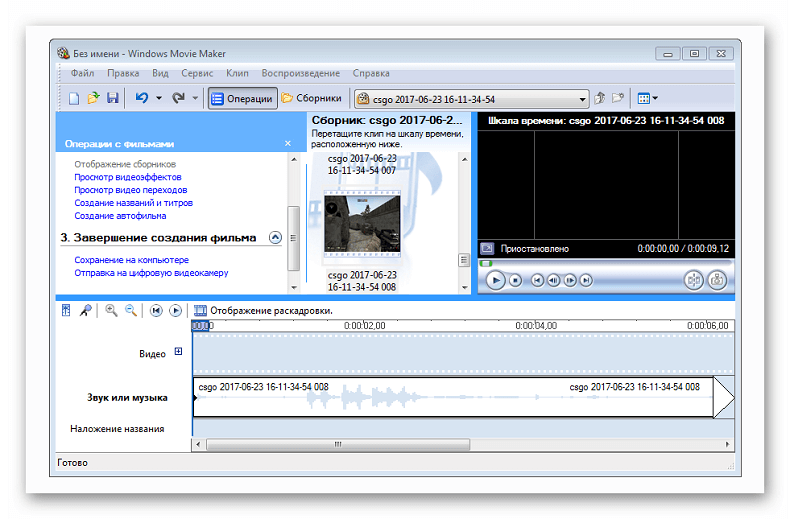
Сначала необходимо импортировать нужные отрывок аудио в программу, перетянув его на соответствующую ленту на раскадровке.
Шаг 1: перенос аудио
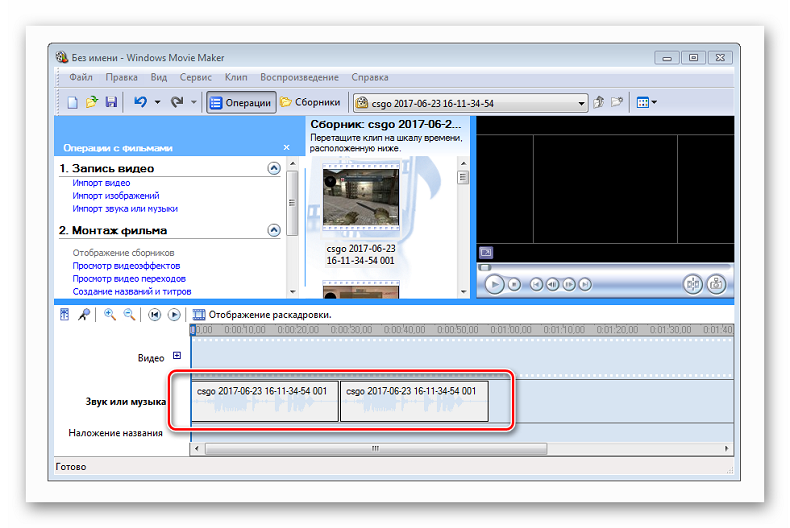
Чтобы вставить элемент с точностью, найдите нужный кадр, остановите произведение и перенесите иконку аудио, добавленного ранее, на зеленую строку, которая отображает текущий кадр видео. Видеофрагменты вставляются после любого аналогичного элемента или же между некоторыми роликами, тем временем аудио способны находиться в любой части проекта.
Добавлять можно аудио любого характера, это может быть пение, выстрелы, закулисный смешок и прочее. Скачать подобные аудиодорожки можно как из глобальной сети, так и сгенерировать вручную через электронные синтезаторы и специальные программы.
Файлы звука не стабилизируются с добавленными видеороликами, поэтому если вы видоизменили отрывок фильма, или прибавили к нему новый, то необходимо самостоятельно перераспределить звуковую дорожку в зависимости от того, где она должна прозвучать в клипе.
Шаг 2: добавление голоса
Работа со звуком в Windows Movie Maker подразумевает вставку сопровождающих звуковых комментариев. Пользователям даже нравится, когда их собственный голос описывает происходящее на отснятых роликах. Чтобы добавить свой голос, не нужно устанавливать другие программы или использовать сложное стороннее оборудование. Вполне хватит микрофона, остальное возьмет на себя редактор WMM.
- Сначала переместите курсор на раскадровке к тому месту, откуда необходимо начать комментарий. Заметьте, что других файлов на дорожке «Звук» на этом отрывке быть не должно. Вырежьте лишнее или переместите в сторону, поскольку нельзя записать еще один аудиофайл поверх старого.
- Щелкните «Сервис» — «Шкала времени комментария». Откроется новая панель.
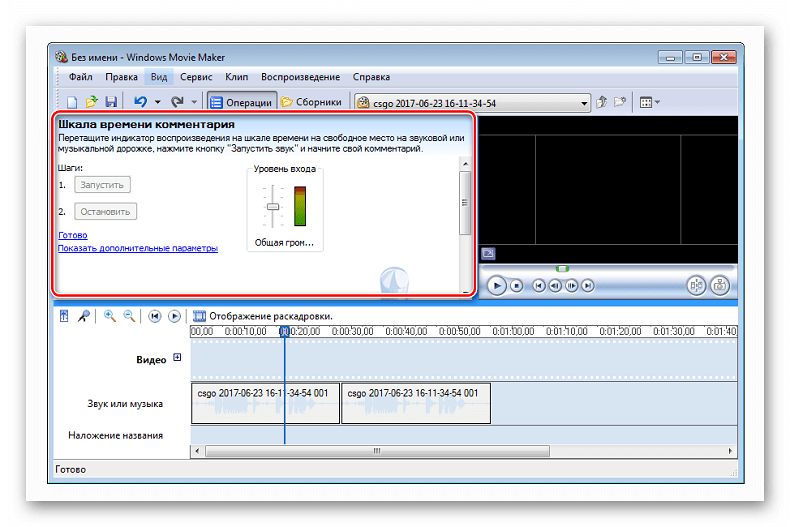
- Выберите на ссылке «Показать дополнительные параметры» и удостоверьтесь, что в разделе «Звуковое устройство» выбрана та звуковая карта, которая установлена в вашем компьютере. Произнесите любые фразы и последите за индикатором звука. Если индикатор реагирует, то все в порядке. Если звук получается слишком громкий – убавьте его, путем настройки чувствительности микрофона в системе или попросту сядьте от него чуть дальше.
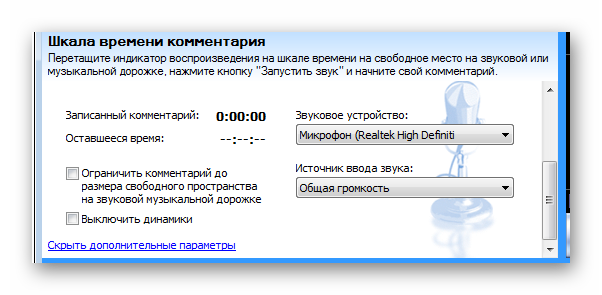
Бывают ситуации, когда звук не записывается или в Муви Мейкере нет звука на видео. В таких случаях стоит проверить подключение микрофона и наличие всех необходимых звуковых кодеков в ОС.
Изучите опции своего микрофона в свойствах звуковой кары, поскольку там имеются дополнительные возможности для усиления чувствительности оборудования, снятия шума, усиления звука и прочее.
[Учебник] Лучшие способы 4 заменить звуковую дорожку в видео бесплатно в 2022
Есть много похожих вопросов о добавлении или замене звуковой дорожки в видео на разных форумах. На самом деле, это довольно часто, чтобы изменить звуковую дорожку по умолчанию в видео. Например, если вы хотите применить новую фоновую музыку, рекомендуется заменить звуковую дорожку в видео. Тогда возникает вопрос, есть ли безопасный способ отделить и заменить аудио из видео? Конечно, ответ «да».
Хотя вы можете заменить аудио в видео онлайн бесплатно, всегда есть те или иные ограничения. Таким образом, в этой статье показаны некоторые автономные решения. В результате вы можете быстро и легко поменять аудио-файл без Интернета. Хотите знать, что они заменяют аудио в видео программном обеспечении? Просто прочитайте и проверьте.
Часть 1: ваш лучший выбор для добавления звуковой дорожки к видео в высоком качестве
AnyMP4 Видео конвертер Ultimate это профессиональный инструмент, если вы хотите добавить аудио или заменить фоновую музыку в видеофайле. Вы можете отключить старую звуковую дорожку и заменить ее новой звуковой дорожкой в MP3, WAV, AAC, AIFF или WMA. Таким образом, вы можете наслаждаться прекрасным видео или фильмом со своей звуковой дорожкой. Чтобы полностью удовлетворить ваши потребности в настройке звука, AnyMP4 Video Converter Ultimate предоставляет множество мощных функций. Давайте посмотрим, что вы можете получить от этого превосходного видео и аудио редактора.
- 1. Конвертируйте практически все видео и аудио файлы в различные форматы в высоком качестве.
- 2. Добавьте к видео любую звуковую дорожку без ограничений по формату, размеру файла и т. Д.
- 3. Ищите, добавляйте и синхронизируйте внешние субтитры к вашему видео.
- 4. Повысить качество видео и легко применять эффекты редактирования видео / аудио.
- 5. Легко вырезать, обрезать, кадрировать, вращать видео, добавлять водяные знаки и субтитры.
Шаг 1. Бесплатно скачайте, установите и запустите AnyMP4 Video Converter Ultimate на свой компьютер. Нажмите кнопку «Добавить файлы», чтобы импортировать видеофайлы, в которых вы хотите заменить звуковую дорожку.

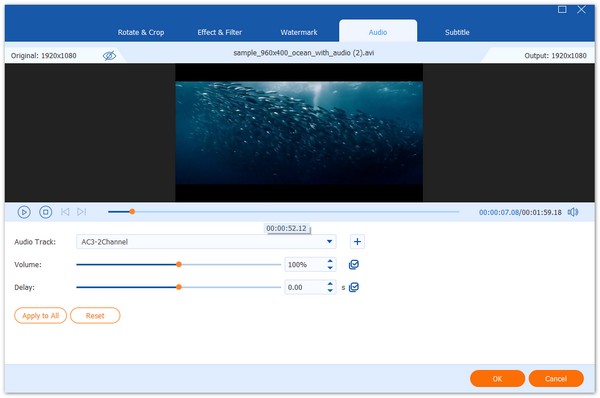
Шаг 2. Щелкните значок «Редактировать» и переключитесь на вкладку «Аудио» в окне редактирования. Здесь вы можете щелкнуть стрелку раскрывающегося списка рядом с «Аудиодорожкой» и выбрать опцию «Аудиодорожка отключена», чтобы отключить старый звук.
Затем нажмите кнопку «Добавить аудио», чтобы добавить новую звуковую дорожку с компьютера. Кроме того, вы можете регулировать громкость и время задержки. Нажмите кнопку «ОК», чтобы заменить звуковую дорожку в видеофайле.
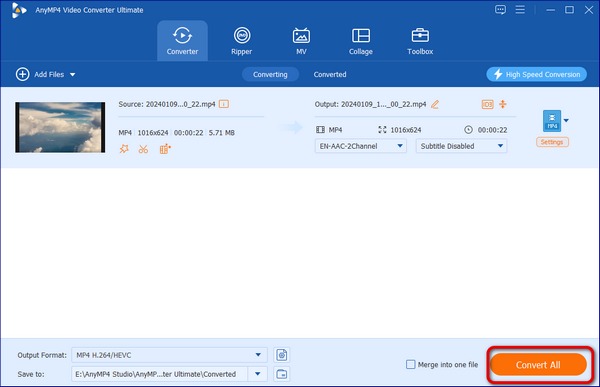
Шаг 3. Наконец, щелкните стрелку раскрывающегося списка рядом с «Преобразовать все в» и выберите формат вывода. Перейдите в область «Сохранить в» и установите папку вывода. После того, как все будет установлено, нажмите кнопку «Конвертировать все», чтобы заменить звук.
Часть 2: Как заменить аудио в видео файл с помощью iMovie
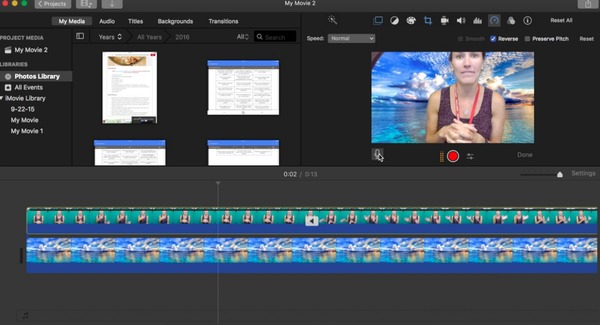
IMOVIE — бесплатный видеоредактор для пользователей iOS и Mac. Вы можете бесплатно применять основные эффекты редактирования видео и аудио с помощью iMovie. Более того, iMovie позволяет пользователям одновременно заменять аудио в видео на Mac и iPhone. Другими словами, вы можете продолжить незавершенную работу на всех устройствах Apple.
Шаг 1: добавление видео в iMovie
Запустите приложение iMovie на своем компьютере Mac. Перетащите видео в окно проекта. Что ж, вам нужно заранее подготовить подходящую звуковую дорожку.
Шаг 2: извлечение аудио из видео
Щелкните правой кнопкой мыши на видеофайле. Затем выберите «Отсоединить аудио» из всплывающего меню. Вскоре вы можете увидеть отдельную звуковую дорожку в строке редактирования фиолетовым цветом.
Шаг 3: замена аудио в видео iMovie бесплатно
Выделите извлеченную звуковую дорожку. Нажмите клавишу «Delete» на клавиатуре, чтобы удалить звук. Ну, вы можете щелкнуть правой кнопкой мыши на аудиодорожке и выбрать «Удалить выделение» Теперь вы можете добавить новую звуковую дорожку в нужное место. Конечно, также поддерживается запись звука с iMovie. Выберите небольшой выпадающий список с левой стороны, чтобы при необходимости применить звуковые эффекты.
Шаг 4: экспортируйте видео с новой звуковой дорожкой
После всех приготовлений вы можете экспортировать или поделиться своим фильмом. Просто нажмите и удерживайте клавиши «Command» и «E» вместе. Затем выберите выходной формат и другие параметры. Ну, вы также можете выбрать «Поделиться» в верхней строке меню. Позже выберите определенную функцию, необходимую для завершения процесса.
Часть 3: Как заменить аудио в видео с помощью VLC Media Player
VLC Media Player бесплатный видеоплеер с открытым исходным кодом, работающий на нескольких платформах. Поддерживаемые операционные системы включают в себя Android, iOS, Windows, Linux, Mac и другие. Таким образом, вы можете заменить аудио в видео Android и других устройствах на VLC бесплатно. Что ж, этот раздел будет взят в качестве примера для Windows.
Шаг 1: Запустите VLC Media Player
Бесплатно скачайте и установите VLC Media Player на свой компьютер. Запустите программу после установки. Нажмите значок «Медиа» в правом верхнем углу. Позже вы можете выбрать «Преобразовать / Сохранить…» из выпадающего меню.
Шаг 2: добавление видео в VLC
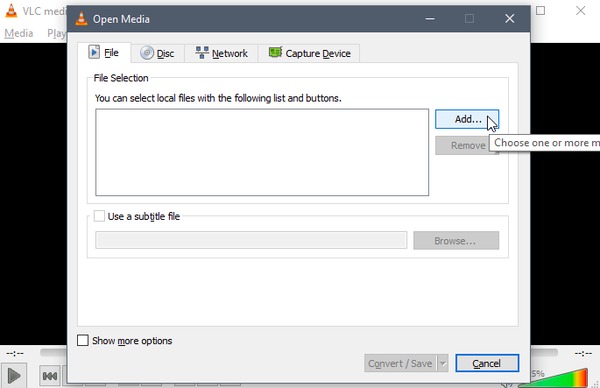
Найдите раздел «Файл» в всплывающем окне «Открыть медиа». Нажмите «Добавить», чтобы импортировать видео, которое вы хотите заменить звуковой дорожкой. Позже выберите «Показать больше параметров» в правом нижнем углу окна «Открыть мультимедиа».
Шаг 3: импортируйте нужную аудио дорожку
Установите флажок перед «Синхронное воспроизведение другого носителя» в нижней части. Затем нажмите «Обзор…» ниже, чтобы открыть новое всплывающее окно. Выберите «Добавить…», чтобы импортировать новый источник звука. Выделите эту звуковую дорожку под «Выбор файла». Выберите «Выбрать» для подтверждения.
Шаг 4: замена звука в видео VLC
Найдите стрелку сбоку рядом с «Конвертировать / Сохранить». Выберите «Play» из списка. Когда видео начнется, щелкните правой кнопкой мыши на главном экране VLC. Выберите «Аудио» в контекстном меню. Выберите «Audio Track» из его подменю. Теперь вы можете переключиться на новое импортированное аудио.
Шаг 5: сохраните аудио замененный файл
Позже вы можете остановить воспроизведение видео. Выберите «Преобразовать / Сохранить» в раскрывающемся меню «Медиа». Выберите опцию «Преобразовать / Сохранить» в правом нижнем углу окна. Ну, выберите «Обзор», чтобы установить папку назначения. Наконец, нажмите «Сохранить» и «Пуск», чтобы завершить процесс.
Часть 4: Как заменить звуковую дорожку видео с помощью Windows Movie Maker
Windows Movie Maker является видеоплеером и редактором по умолчанию для всех пользователей Windows. Таким образом, вы также можете бесплатно заменить звук в видео с помощью Windows Movie Maker.
Шаг 1: Запустите Windows Movie Maker
Если вы не можете найти, где находится Windows Movie Maker, вы можете сначала открыть меню «Пуск». Введите «Windows Movie Maker» в поле поиска. Нажмите клавишу «Ввод» на клавиатуре. Затем выберите наиболее подходящий, чтобы открыть Windows Movie Maker.
Шаг 2: устранение исходного звука до нуля
Перетащите видео в основной интерфейс. Перейдите в раздел «Редактировать». Нажмите значок «Громкость видео» в верхней части, чтобы отключить звук оригинала.
Шаг 3: замена аудио в видеофайле бесплатно в Windows
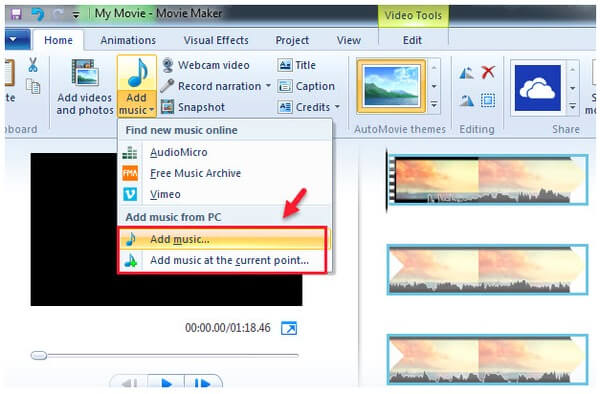
Выберите «Добавить музыку» в разделе «Домой». Теперь вы можете выбрать «Добавить музыку…» или «Добавить музыку в текущей точке…», чтобы добавить аудио к видео. Если вы хотите экспортировать видеофайл, просто выберите «Сохранить фильм», чтобы завершить процесс.
Часть 5: Часто задаваемые вопросы о замене звука в видео
Могу ли я заменить звук в видео на YouTube?
Да. Если ваше видео содержит звук, защищенный авторским правом, вы можете использовать инструмент замены звука, чтобы заменить заявленный звук аудиотекой с YouTube. Однако, как только ваше видео наберет более 100,000 XNUMX просмотров, вы не сможете заменять звук.
Как убрать звук из видео?
Конечно вы можете. С AnyMP4 Video Converter Ultimate вы можете отключить фоновый звук в видео или заменить его одной или несколькими аудиодорожками.
Можете ли вы превратить видео в аудио?
Чтобы превратить видео в аудио, вам просто понадобится AnyMP4 Video Converter Ultimate, чтобы преобразовать видео в аудио, например конвертировать MP4 в MP3, WAV, AIFF, FLAC и т. Д.
Это все о том, как заменить аудио в видео бесплатно на вашем компьютере с Windows и Mac. Если у вас есть хорошие предложения или вопросы, пожалуйста, не стесняйтесь обращаться к нам.
Что вы думаете об этом посте.
Рейтинг: 4.8 / 5 (на основе рейтингов 397)
Обновлено Тед Кларсо в конвертер
Знайте о программном обеспечении Video Cutter для обрезки различных видеоклипов для вас.
Узнайте больше подробностей о лучшем программном обеспечении Audio Joiner 6, чтобы объединить их.
Что нужно сделать, чтобы исправить проблему Не удается загрузить MP4 на YouTube.
Возникли проблемы с преобразованием файлов VLC в формат MP4? Прочтите этот отрывок, и вы узнаете лучшие конвертеры VLC в MP4 для решения вашей проблемы.
КАК: Добавление музыки и звуков в Windows Movie Maker — 2022
Как настроить звук в windows киностудии (movie maker) (Апрель 2022).
Table of Contents:
Этот бесплатный учебник для Windows Movie Maker показывает вам, как добавить простой звуковой эффект или целую музыкальную часть вашего фильма.
Импорт аудиофайла

Импорт аудиофайла
Любая музыка, звуковой файл или файл повествования известны как аудиофайл .
- Под Захват видео ссылку, выберите Импорт аудио или музыки.
- Найдите папку, содержащую ваш аудиофайл.
- Выберите аудиофайл, который вы хотите импортировать.
После импорта аудиофайла вы увидите различный тип значка в Коллекции окно.
Аудиоклипы могут быть добавлены только на временной шкале

Добавление аудиоклипа к временной шкале
Перетащите значок звука в раскадровку.
Обратите внимание на поле сообщения, указывающее, что аудиоклипы могут быть добавлены только в виде временной шкалы.
Нажмите OK в этом окне сообщения.
У аудиофайлов есть своя временная шкала

Временная шкала аудио / музыки
У аудиофайлов есть собственное местоположение на временной шкале, чтобы сохранить их отдельно от изображений или видеоклипов. Это облегчает манипулирование любым типом файла.
Совместите аудио с первым изображением

Совместите аудио с изображением
Перетащите аудиофайл влево, чтобы выровнять его с начальной точкой первого изображения. Это начнет воспроизведение музыки, когда появится первое изображение.
Просмотр временной шкалы аудиоклипа

Просмотр временной шкалы аудиоклипа
Временная шкала указывает, сколько времени занимает каждый элемент в течение всего фильма. Обратите внимание, что этот аудиофайл занимает гораздо больше места на временной шкале, чем фотографии. Прокрутите окно временной шкалы, чтобы увидеть конец аудиоклипа.
В этом примере музыка заканчивается примерно в 4:23 минуты, что намного дольше, чем нам нужно.
Сократить аудиоклип
Сократить аудиоклип
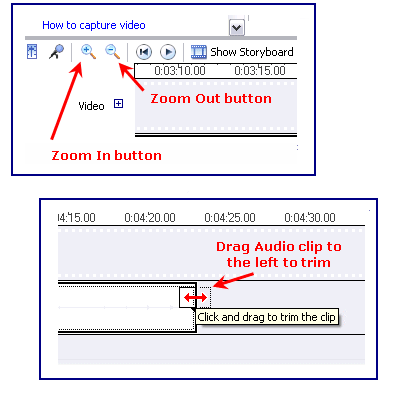
Наведите курсор мыши на конец музыкального клипа, пока он не станет двуглавой стрелкой. Перетащите конец музыкального клипа влево, чтобы выстроить последнее изображение.
Заметка: В этом случае мне придется перетащить конец видеоклипа несколько раз, чтобы достичь начала фильма из-за его размера. Это проще сделать, если вы увеличиваете масштабную шкалу, чтобы не перетягивать. Инструменты масштабирования расположены в нижней левой части экрана, слева от раскадровки / временной шкалы.
Музыка и фотографии выстроились
Музыка и фотографии выстроились
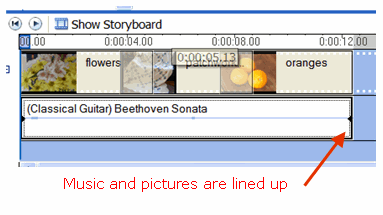
Теперь музыкальный клип выстроен в линию с картинками от начала и до конца.
Вы можете начать музыку в любое время в своем фильме. Музыкальный клип не нужно размещать в начале.
Этот учебник является частью 4 серии из 7 руководств в Windows Movie Maker. Вернуться кЧасть 3 этой серии учебников.
Настройка пользовательских звуков «Новая почта» и «Отправленная почта» iPad

Знаете ли вы, что вы можете изменить звук новой почты, появляющейся на iPad? Вы также можете изменить звук по умолчанию для отправки электронной почты.
Добавление музыки в видеоролик

Узнайте, как добавить музыку или звуковые файлы в видеоролик Windows Movie Maker с помощью этого полезного руководства.
Добавление и удаление музыки в проигрывателе Windows Media 12

У вас есть папка загрузки музыки на вашем жестком диске, которую вы хотите добавить в Windows Media Player 12?
Как изменить язык в Windows Movie Maker?
Как изменить Windows Movie Maker на английский язык?
(приложение langselector находится на системном диске: Program Files Windows Live Installer или Program Files (x86) Windows Live Installer ) Щелкните стрелку раскрывающегося списка, а затем выберите язык, который вы хотите запустить с использованием.
Сколько языков у создателя фильмов?
Все программы Windows Essentials, включая Movie Maker, поддерживают отображение текста на 48 языках.
Как изменить язык видео в Windows 10?
Управление настройками языка отображения в Windows 10
- Выберите Пуск> Параметры> Время и язык> Язык.
- Выберите язык в меню языка отображения Windows.
Можно ли редактировать звук в Windows Movie Maker?
Когда аудиоклип находится на шкале времени, вы можете обрезать его так же, как и обрезанные видеоклипы: поместите курсор над началом или концом аудиоклипа, пока не увидите двойную стрелку. Перетащите, чтобы настроить продолжительность аудиоклипа. Чтобы настроить уровень звука, нажмите кнопку «Установить уровни звука» над шкалой времени.
Как изменить язык в фильме?
Совет: установите языковые настройки перед загрузкой видео.
…
Найти сведения о языке и субтитрах
- На своем устройстве откройте Google Play Фильмы и ТВ.
- Коснитесь фильма или телешоу.
- Прокрутите до «Подробнее».
- Подробности см. В разделах «Аудио» и «Субтитры».
Как изменить язык в Фотоальбоме Windows?
Для Windows 8 / Windows 7 / Windows Vista
Щелкните логотип Windows на клавиатуре. Найдите langselector.exe. Выберите язык, который хотите использовать. Щелкните ОК.
Какое расширение по умолчанию для Windows Movie Maker?
Файл проекта Windows Movie Maker сохраняется с расширением. mswmm расширение имени файла. Вы также можете сохранить существующий файл проекта Windows Movie Maker с новым именем.
Как изменить язык видео на моем ноутбуке?
Как изменить язык в медиаплеере VLC?
- Откройте VLC Media Player.
- Перейдите в меню «Инструменты» и нажмите «Настройки» или нажмите CTRL + P.
- Щелкните вкладку / значок интерфейса в левом верхнем углу (должен быть выбран по умолчанию)
- В разделе языков выберите предпочитаемый язык меню / интерфейса.
- Нажмите «Сохранить» или «Ввод».
Как изменить язык Windows 10 на английский?
Чтобы изменить язык системы по умолчанию, закройте работающие приложения и выполните следующие действия:
- Открыть настройки.
- Щелкните Время и язык.
- Щелкните «Язык».
- В разделе «Предпочтительные языки» нажмите кнопку «Добавить язык». …
- Найдите новый язык. …
- В результате выберите языковой пакет. …
- Щелкните кнопку Далее.
Почему я не могу изменить язык в Windows 10?
Щелкните меню «Язык». Откроется новое окно. Щелкните «Дополнительные настройки». В разделе «Переопределение для языка Windows» выберите желаемый язык и, наконец, нажмите «Сохранить» в нижней части текущего окна.
Как убрать звук в Movie Maker?
На дорожке Аудио или Аудио / Музыка на временной шкале щелкните аудиоклип, который нужно отключить. Чтобы выбрать несколько клипов, нажмите и удерживайте клавишу CTRL, щелкая клипы. Щелкните «Клип», наведите указатель на «Аудио» и нажмите «Отключить».
Как убрать фоновый шум в Movie Maker?
Откройте Movie Maker на вашем компьютере. Это предустановленное программное обеспечение в Windows. Перетащите видео на правую панель. Нажмите «Редактировать» в правом верхнем углу панели инструментов, найдите «Громкость видео» и переместите его в левый конец, чтобы отключить звук в видео.
Как отключить звук в Movie Maker?
Чтобы отделить звук от видео, щелкните видео правой кнопкой мыши и выберите параметр «Отключить звук». Аудио будет разделено, и оно появится на музыкальной дорожке. Вы можете щелкнуть правой кнопкой мыши по звуку, чтобы удалить или отредактировать его.
Похожие публикации:
- Как работать с maple
- Как редактировать бота в telegram
- Как решить систему уравнений в mathcad 15
- Как сделать буктрейлер в windows movie maker
Как изменить время звучания звука windows movie maker

При создании мультимедийных проектов важно знать, как наложить музыку на видео в Movie Maker. При добавлении музыкального ряда можно изменить любое изображение, презентацию или подборку видео-фрагментов.
Как добавить музыку в видео через Windows Movie Maker
В первую очередь необходимо подготовить аудио, которое будет использовано в качестве сопровождения видеоряда.
В Windows Movie Maker возможно использование не всех форматов аудио-файлов.
После подготовки исходников можно приступать к наложению звука. Для этого нужно:
- Открыть в Windows Movie Maker исходный видеофайл.
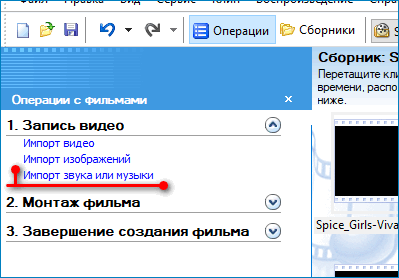
- Запустить меню загрузки аудио при помощи пункта панели задач «Импорт звука и музыки».
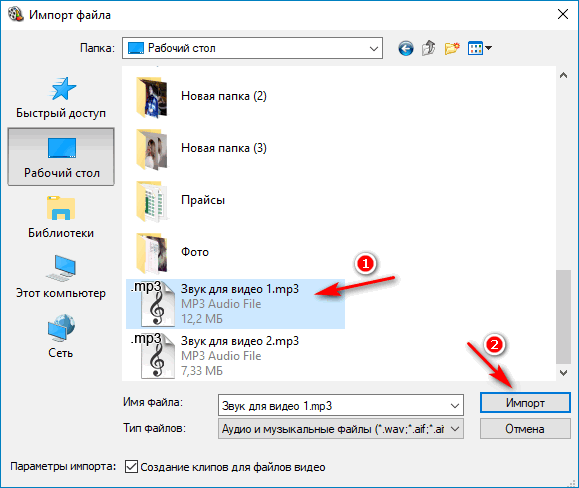
- Выбрать один или несколько файлов для вставки, нажать кнопку «Импорт».
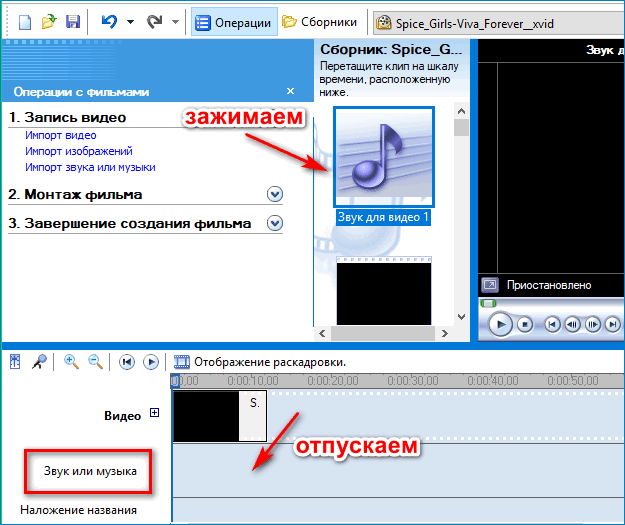
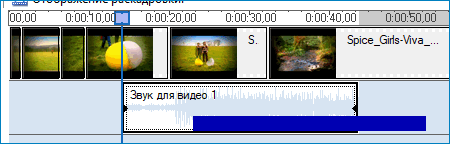
- Выбранное аудио появится в «Сборнике». Для добавления к видеоряду следует перетащить файл со звуком и переместить в нижнюю часть на временную шкалу «Звук или музыка». Кнопку мыши следует отпустить в том месте, откуда планируется вступление звука.
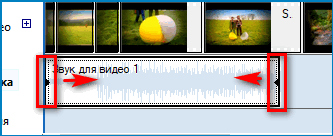
- Обрезать аудио-файл можно сразу в Windows Movie Maker. Для этого указатель мыши наводится на отрезок, вставленный в шкалу «Звук или музыка». В начале и конце ряда появятся стрелочки, которые надо потянуть друг к другу для обрезки.
- Чтобы переместить звуковой ряд по шкале времени, надо зажать его левой кнопкой мыши и сдвинуть в нужную сторону.
- Можно использовать несколько аудио-файлов для одного видео.
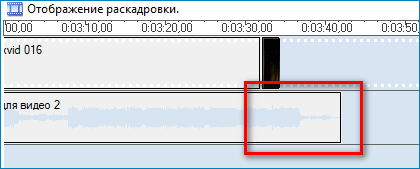
- По окончании загрузки звука в видео пройдите в конец ряда. Проверьте, равны ли звуковая и видеодорожки. Если аудиодорожка длиннее, то ее лучше обрезать, так как в конечном варианте клипа воспроизведение закончится проигрыванием музыки на фоне черного экрана.
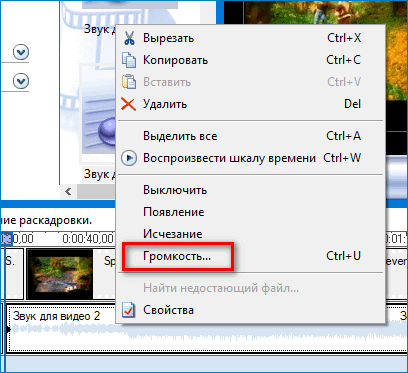
- Для настройки громкости воспроизведения нужно нажать левой кнопкой мыши по звуковому отрезку и выбрать в контекстном меню «Громкость…».
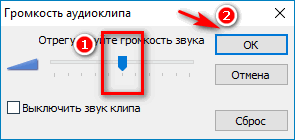
- В открывшемся окне переместить ползунок на необходимый уровень громкости и нажать «ОК».
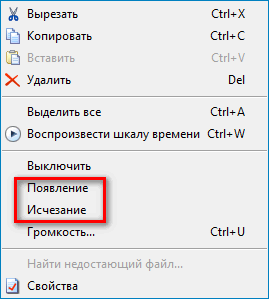
- Через контекстное меню также можно настроить плавное увеличение или снижение громкости музыки при помощи пунктов «Появление» и «Исчезание». Эти функции могут обеспечить плавный переход от одного аудио-файла к другому, что будет более комфортно для слушателей.
Виндовс Муви Мейкер позволяет создать презентации с использованием звуковых и визуальных дорожек. Функциональность программы проста и зачастую очевидно, как сделать фильм при помощи доступных опций.
Как убрать звук в windows movie maker
Убрать звук в Movie Maker

- Включите Виндовс Муви Мейкер и импортируйте требуемый видеоклип. Перенесите файл на раскадровку.
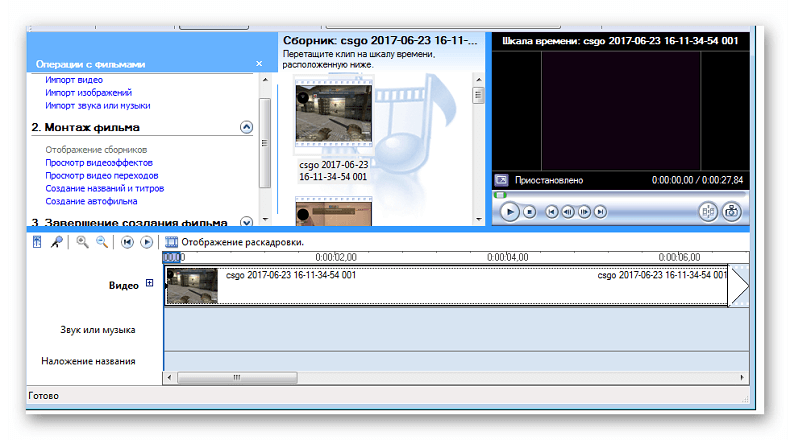
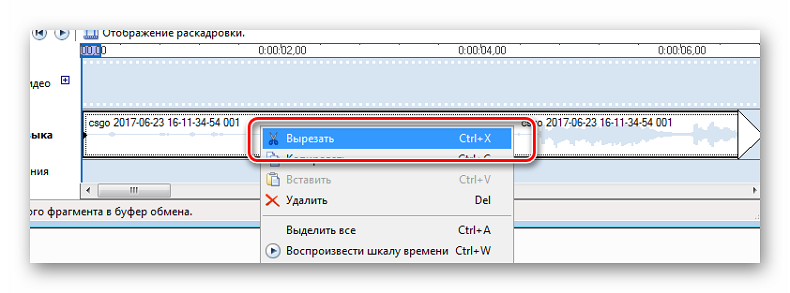
- Правым щелком мыши в области меню выберите «Вырезать», а на метраже звука клацните «Вставить».
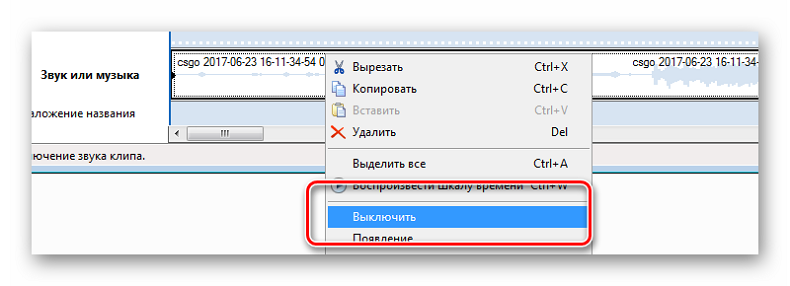
- Щелкните правой кнопкой и в меню выберите «Выключить». Затем снова в меню выбрать «Вырезать», а на метраже – «Вставить».
- Включите программу Windows Movie Maker. В меню нажмите на «Файл», далее «Импорт в сборники» (можно использовать комбинацию клавиш CTRL+I).Выберите требуемый видеофайл в проводнике.
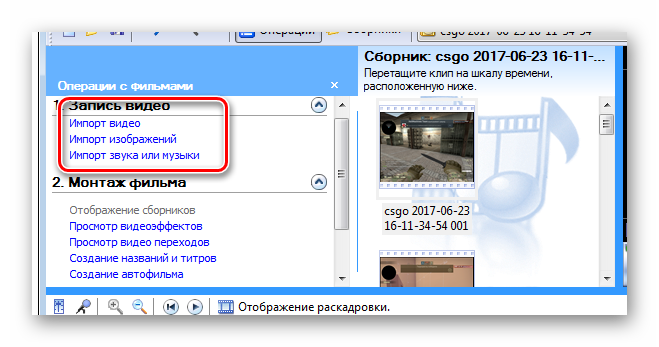
- Придется немного подождать, пока WWM импортирует файл. Полноценное видео будет разделено на короткие фрагменты, которые можно корректировать по отдельности. Если есть лишние части – удалите их, а остальные элементы объедините, прислонив их друг к другу на раскадровке.
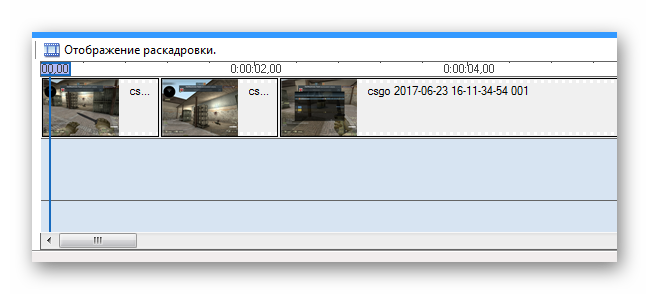
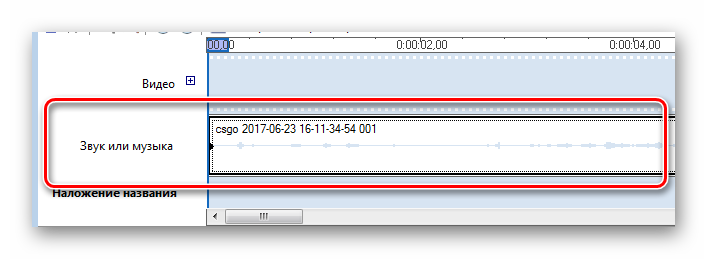
- Перетяните полученный ролик на раскадровку, именно в тот участок, где показывается аудиодорожка. Удостоверьтесь, что дорожка для видео должна остаться пустой. Если с первого раза не удалось, выделите ваш фрагмент и нажмите на клавиатуре «Delete» для удаления клипа со шкалы времени.
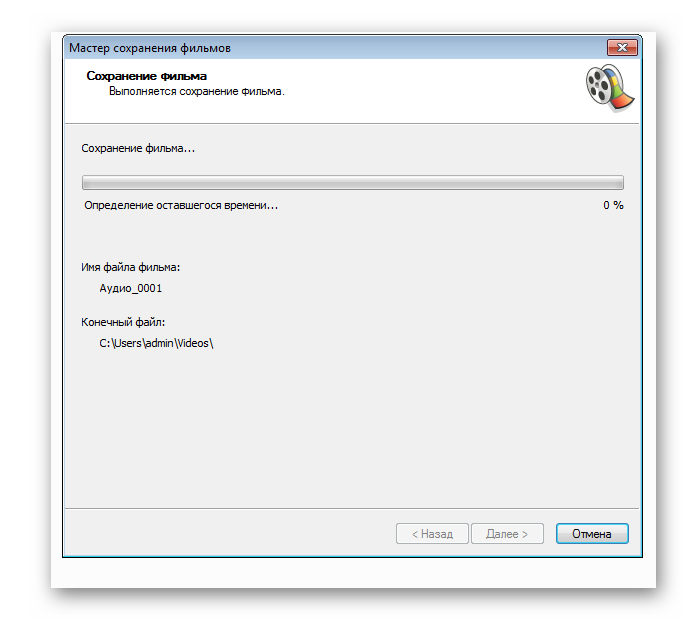
- В разделе «Файл» выберите «сохранить файл фильма» (также можно воспользоваться комбинацией CRTL+P). Укажите папку для сохранения, установите название и выберите качество будущей аудиодорожки. Щелкните «Далее» и подождите, пока файл сохранится. Помните: файл будет конвертирован в формат WMA.
Работа со звуком
Для начала, вы должны понять, что звук может присутствовать в 3-х видах:
1. Звук идет вместе с видеофрагментом.
2. Звук добавлен в качестве фона (напр., фоновая музыка);
3. Ваши комментарии к фильму, записанные через микрофон.
1. Звук идет вместе с видеофрагментом.
Когда вы добавляете видеофрагмент на монтажную дорожку (которая должна находится в режиме «Шкала времени»), то вместе с видео, которое размещается на дорожке «Видео», добавляется еще и звуковое сопровождение этого фрагмента, которое ложится на дорожку «Звук».
Средства для обработки такого звука в программе Movie Maker представлены очень скудно. Вы можете выполнить всего 4 действия, которые можно выполнить, нажав правую кнопку мыши на аудиофрагменте, или же через Меню — Клип — Аудио:
— Выключить звук (когда вы хотите полностью убрать оригинальный звук из видеофрагмента);
— Появление (плавное нарастание звука в начале видеофрагмента);
— Исчезание (плавное исчезание звука в конце видеофрагмента);
— Громкость (для каждого видеофрагмента) — можно через комбинацию клавиш «Ctrl+U».
Причем, для первых 3-х наличие или отсутствие действия отмечается галочкой.
2. Звук добавлен в качестве фона (напр., фоновая музыка)
Если вы хотите «подложить» вместо оригинального звука какую-то спокойную (или наоборот, быструю) музыку, тогда вам нужно:
— сделать тише или выключить оригинальное аудиосопровождение, как описано выше
— музыку, предварительно добавленную в проект, перетащить на дорожку «Звук или музыка» и отрегулировать ее громкость.
Нет звука в Movie Maker
Movie Maker позволяет редактировать не только видеоклипы, но и аудиозаписи. Необходимо выбирать такие треки, которые будут поддерживаться редактором. Зачастую используют форматы WMA и MP3. О работе с музыкальным оформлением нужно ознакомиться детальнее.
Как работать со звуком в Windows Movie Maker
Сначала необходимо импортировать нужные отрывок аудио в программу, перетянув его на соответствующую ленту на раскадровке.
Шаг 1: перенос аудио
Чтобы вставить элемент с точностью, найдите нужный кадр, остановите произведение и перенесите иконку аудио, добавленного ранее, на зеленую строку, которая отображает текущий кадр видео. Видеофрагменты вставляются после любого аналогичного элемента или же между некоторыми роликами, тем временем аудио способны находиться в любой части проекта.
Добавлять можно аудио любого характера, это может быть пение, выстрелы, закулисный смешок и прочее. Скачать подобные аудиодорожки можно как из глобальной сети, так и сгенерировать вручную через электронные синтезаторы и специальные программы.
Файлы звука не стабилизируются с добавленными видеороликами, поэтому если вы видоизменили отрывок фильма, или прибавили к нему новый, то необходимо самостоятельно перераспределить звуковую дорожку в зависимости от того, где она должна прозвучать в клипе.
Шаг 2: добавление голоса
Работа со звуком в Windows Movie Maker подразумевает вставку сопровождающих звуковых комментариев. Пользователям даже нравится, когда их собственный голос описывает происходящее на отснятых роликах. Чтобы добавить свой голос, не нужно устанавливать другие программы или использовать сложное стороннее оборудование. Вполне хватит микрофона, остальное возьмет на себя редактор WMM.
- Сначала переместите курсор на раскадровке к тому месту, откуда необходимо начать комментарий. Заметьте, что других файлов на дорожке «Звук» на этом отрывке быть не должно. Вырежьте лишнее или переместите в сторону, поскольку нельзя записать еще один аудиофайл поверх старого.
- Щелкните «Сервис» — «Шкала времени комментария». Откроется новая панель.
- Выберите на ссылке «Показать дополнительные параметры» и удостоверьтесь, что в разделе «Звуковое устройство» выбрана та звуковая карта, которая установлена в вашем компьютере. Произнесите любые фразы и последите за индикатором звука. Если индикатор реагирует, то все в порядке. Если звук получается слишком громкий – убавьте его, путем настройки чувствительности микрофона в системе или попросту сядьте от него чуть дальше.
Бывают ситуации, когда звук не записывается или в Муви Мейкере нет звука на видео. В таких случаях стоит проверить подключение микрофона и наличие всех необходимых звуковых кодеков в ОС.
Изучите опции своего микрофона в свойствах звуковой кары, поскольку там имеются дополнительные возможности для усиления чувствительности оборудования, снятия шума, усиления звука и прочее.
Как получить хорошее качество звука в Windows Movie Maker? — Вокруг-Дом — 2021
Table of Contents:
Качество звука в домашних фильмах и видеоклипах часто так же важно, как и качество видео, особенно если в фильме содержится музыка. Windows Live Movie Maker — это бесплатная программа для редактирования фильмов, которая поставляется со всеми компьютерами Microsoft Windows. Программа поставляется с набором инструментов для редактирования и настроек вывода, включая возможность изменять качество звука в ваших фильмах и видеоклипах. Например, вы можете выбрать более высокое качество звука для видеоклипов с цифровым объемным звуком или для любого видео, содержащего музыку.

Получайте более качественный звук в домашних фильмах, настраивая параметры звука в Windows Live Movie Maker.
Шаг 1
Запустите Windows Live Movie Maker.
Шаг 2
Нажмите значок «Файл» на ленте главного меню. Выберите «Открыть проект» в раскрывающемся меню, чтобы открыть проект Movie Maker с аудио, которое вы хотите изменить. Чтобы начать новый фильм, выберите «Новый проект» и добавьте видео, изображения и аудиофайлы в проект, нажав кнопки «Добавить видео и фото» и «Добавить музыку» в главном меню.
Шаг 3
Нажмите «Файл», затем «Сохранить фильм». Выберите «Создать пользовательскую настройку» в нижней части контекстного меню «Сохранить фильм».
Шаг 4
Нажмите кнопку «Аудиоформат» в разделе «Настройки аудио». Выберите нужные настройки аудиоформата из выпадающего списка. Чтобы улучшить качество звука по сравнению с настройкой по умолчанию, предложенной Movie Maker, выделите и выберите настройку звука выше стандартной. Вы можете выбрать аудиоформат до «440 Кбит / с, 90 Гц Stereo», который подходит для фильмов высокой четкости с цифровым объемным звуком.
Шаг 5
Введите имя для пользовательской настройки в поле ввода «Имя». Нажмите кнопку «Сохранить», чтобы сохранить пользовательские настройки. Нажмите кнопку «Закрыть».
Шаг 6
Нажмите «Файл», затем «Сохранить фильм» еще раз. Выберите сохраненные пользовательские настройки в разделе «Пользовательские настройки» контекстного меню «Сохранить фильм». Нажмите кнопку «Сохранить», чтобы вывести и сохранить фильм с более качественными настройками звука.
Как сделать HD-качество в Windows Movie Maker (Апрель 2021).
Энциклопедия Windows
Все об использовании и настройке Windows
Windows Movie Maker: аудио
К каждому фильму можно добавить две звуковые дорожки, первая будет содержать звук, записанный с помощью микрофона видеокамеры, цифрового фотоаппарата или Web-камеры. Другая дорожка может содержать, например, фоновую музыку, звуковые эффекты или дикторское сопровождение. В то время как первую дорожку нельзя с помощью программы Windows Movie Maker отделить от видео, второй дорожкой вы можете распоряжаться по своему усмотрению, например обрезать, расширять и т.д. Различить звуки двух типов можно с помощью панели Шкала времени, где дорожка Звук содержит звуки, записанные вместе с видео с помощью микрофона, а дорожка Звук или музыка — добавленные к видеоклипам файлы в формате MP3 или WMA.
Итак, чтобы добавить к видеоклипу музыкальное или аудиосопровождение, вам понадобится файл, импорт которого поддерживается программой Windows Movie Maker. Чаще всего используются файлы в форматах MP3 и WMA. Импортировав файл в коллекцию, перетащите его значок на дорожку Звук или музыка.
Чтобы поместить файл более точно, перейдите к нужному кадру, выберите кнопку Пауза и перенесите значок аудиофайла непосредственно на зеленую линию, указывающую на текущий кадр клипа. В то время как видеоклип можно добавить после других клипов или разместить между двумя определенными клипами, звуковой файл можно добавить в любое место фильма.
Ничто не мешает вам добавить аудиофайл с различными звуковыми эффектами, например, взрывами, смехом, шипением и т.д. Файлы с такими эффектами можно как загрузить из Интернета, так и создать самостоятельно с помощью любого программного синтезатора.
Обратите внимание на тот факт, что добавляемые звуковые файлы не синхронизируются с видеоклипами. Если вы добавили новый видеоклип или обрезали/изменили уже существующие, то местоположение звукового файла вам придется изменить вручную, в зависимости от того, в каком эпизоде фильма требуется звуковое сопровождение.
Добавление голоса
Как еще можно сделать фильм более эффектным? Конечно, добавив к нему голосовое сопровождение! Что может быть более наглядным, чем ваш голос, описывающий все происходящие с вами приключения на далеком солнечном пляже? Чтобы добавить ваш голос к фильму, не требуется никакого дополнительного оборудования или программ, кроме микрофона. Все остальное сделает программа Windows Movie Maker.
В первую очередь, переместите зеленый указатель на панели Шкала времени на тот кадр, с которого начнется голосовое сопровождение. Если на дорожке Звук или музыка для этого кадра уже находится определенный файл, переместите или удалите его, поскольку нельзя записать новый файл поверх уже существующего.
Теперь выберите команду Сервис>Шкала времени комментария, чтобы открыть панель, показанную далее.

Щелкните на ссылке Показать параметры и проверьте, что в меню Звуковое устройство выбрана правильная звуковая карта. Убедитесь в том, что микрофон подключен и работает. Для этого произнесите в него несколько фраз и следите за индикатором Уровень входа. Если индикатор все время переходит в красную зону, переместите на одно деление ползунок, расположенный рядом с индикатором. Также можно уменьшить чувствительность микрофона в параметрах звуковой карты или просто отодвинуться от микрофона чуть дальше.
Бывает ситуация, когда на дорожке Звук или музыка уже находятся другие звуковые файлы. В таком случае установите флажок Ограничить закадровый текст, чтобы слишком длинная запись не сместила в правую часть дорожки Звук или музыка все другие расположенные на ней файлы. Наконец, установите флажок Выключить динамики, чтобы в процесс записи не вмешивались посторонние звуки, и ваш голос звучал разборчиво и ясно.
Обязательно изучите параметры настройки микрофона в свойствах вашей звуковой платы, поскольку нередко там можно найти функции усиления чувствительности микрофона, шумоподавления, усиления голоса и многие другие.
Разобравшись со всеми параметрами, щелкните на кнопке Запустить и начните комментировать видео, воспроизведение которого будет запущено одновременно с записью, в окне предварительного просмотра. Закончив диктовку, щелкните на кнопке Остановить. Теперь укажите в открывшемся окне папку для хранения только что созданного звукового файла с голосовым сопровождением. Разместите звуковой файл в одной папке с нужным видеофайлом, после чего перетащите значок файла на требуемую позицию дорожки Звук или музыка. Теперь перейдите в начало видеоклипа и запустите воспроизведение, чтобы проверить, все ли записалось правильно.
Что делать, если звук, записанный изначально вместе с видео, перетягивает на себя одеяло и заглушает фоновую музыку или записанный голос? Помочь в этой беде вызовется небольшое окно Уровень звука, для открытия которого выберите команду Сервис>Уровень звука. В открывшемся окне баланс между звуком из фильма и добавленным звуком или музыкой будет равен 50/50. Перетащите ползунок в нужную сторону, чтобы усилить один звук и уменьшить другой, затем проверьте полученный результат на определенном видеофрагменте со звуковым сопровождением. Всего несколько попыток, и надлежащий баланс будет достигнут.
Как наложить музыку на видео в Windows Movie Maker
При создании мультимедийных проектов важно знать, как наложить музыку на видео в Movie Maker. При добавлении музыкального ряда можно изменить любое изображение, презентацию или подборку видео-фрагментов.
Как добавить музыку в видео через Windows Movie Maker
В первую очередь необходимо подготовить аудио, которое будет использовано в качестве сопровождения видеоряда.
В Windows Movie Maker возможно использование не всех форматов аудио-файлов.
После подготовки исходников можно приступать к наложению звука. Для этого нужно:
- Открыть в Windows Movie Maker исходный видеофайл.
- Запустить меню загрузки аудио при помощи пункта панели задач «Импорт звука и музыки».
- Выбрать один или несколько файлов для вставки, нажать кнопку «Импорт».
- Выбранное аудио появится в «Сборнике». Для добавления к видеоряду следует перетащить файл со звуком и переместить в нижнюю часть на временную шкалу «Звук или музыка». Кнопку мыши следует отпустить в том месте, откуда планируется вступление звука.
- Обрезать аудио-файл можно сразу в Windows Movie Maker. Для этого указатель мыши наводится на отрезок, вставленный в шкалу «Звук или музыка». В начале и конце ряда появятся стрелочки, которые надо потянуть друг к другу для обрезки.
- Чтобы переместить звуковой ряд по шкале времени, надо зажать его левой кнопкой мыши и сдвинуть в нужную сторону.
- Можно использовать несколько аудио-файлов для одного видео.
- По окончании загрузки звука в видео пройдите в конец ряда. Проверьте, равны ли звуковая и видеодорожки. Если аудиодорожка длиннее, то ее лучше обрезать, так как в конечном варианте клипа воспроизведение закончится проигрыванием музыки на фоне черного экрана.
- Для настройки громкости воспроизведения нужно нажать левой кнопкой мыши по звуковому отрезку и выбрать в контекстном меню «Громкость…».
- В открывшемся окне переместить ползунок на необходимый уровень громкости и нажать «ОК».
- Через контекстное меню также можно настроить плавное увеличение или снижение громкости музыки при помощи пунктов «Появление» и «Исчезание». Эти функции могут обеспечить плавный переход от одного аудио-файла к другому, что будет более комфортно для слушателей.
Виндовс Муви Мейкер позволяет создать презентации с использованием звуковых и визуальных дорожек. Функциональность программы проста и зачастую очевидно, как сделать фильм при помощи доступных опций.
Советы по настройке компьютера © 2022
Внимание! Информация, опубликованная на сайте, носит исключительно ознакомительный характер и не является рекомендацией к применению.
Как отключить звук видео с помощью Windows Movie Maker?
Вообще говоря, видео поставляется со звуковыми дорожками, поэтому вы можете не только видеть движущиеся изображения, но и одновременно слышать звук. Когда вы записываете видео с помощью камеры на вашем компьютере, мобильном телефоне, цифровой камере, записанные видео всегда будут иметь встроенные звуковые дорожки. Однако иногда вам может не понадобиться аудио в видео. Например, когда вы вставляете видео в свою презентацию, когда вы хотите создать видео со специальными художественными эффектами, когда вы хотите избавиться от исходной звуковой дорожки, вы можете захотеть отключить видео. Для пользователей ПК с Windows вы можете использовать Movie Maker для этого. Если вы используете Mac или Windows Movie Maker у вас не работает, вы также можете следовать этому руководству, чтобы создавать видео без звука без звука на вашем ПК/Mac.
Как отключить звук видео в Windows Movie Maker?
Мы будем использовать Microsoft Movie Maker на ПК с Windows 10. Вы должны найти это программное обеспечение почти во всех системах Windows как системное программное обеспечение. Запустите Movie Maker на вашем компьютере. Нажмите кнопку « Добавить видео и фотографии », чтобы открыть окно выбора файла. Найдите исходный видеофайл и откройте его в инструменте видеоредактора. Щелкните вкладку « Изменить » в верхней части экрана Windows Movie Maker. Затем нажмите кнопку « Громкость видео », значок динамика вы можете найти слева. Вы увидите ползунок громкости. Нажмите на ползунок и перетащите его влево до тех пор, пока вы не сможете перетащить его дальше влево. Это уменьшит громкость видео и, наконец, полностью удалит звук из видео.

Перейдите в окно предварительного просмотра видео, чтобы воспроизвести видео и убедиться, что видео отключено. После этого откройте меню «Файл», выберите «Сохранить фильм» и следуйте инструкциям на экране, чтобы экспортировать видео как новый видеоклип без звука без звука или звуковой дорожки.
Отключить часть видео
Если вам нужно только удалить звуковую дорожку из части видео в Windows Movie Maker, вы можете разделить видео и отключить звук. Сначала переместите указатель воспроизведения на миниатюру видео на правой боковой панели в начальную точку, щелкните правой кнопкой мыши и выберите «Разделить»; затем переместите указатель воспроизведения в конечную точку и разделите; теперь выберите часть видео на правой боковой панели и выполните шаги, указанные выше, чтобы удалить звук из выбранного раздела видео с помощью Windows Movie Maker.
Дополнительные руководства по редактированию видео в Movie Maker
В предыдущем руководстве мы также показали, как поворачивать видео на iPhone с помощью Movie Maker. Windows Movie Maker предлагает множество других полезных функций, которые могут вам понравиться. Например, вы можете использовать его для поворота видео, обрезки видео, добавления анимации, добавления визуальных эффектов и т. Д.
Обновление в декабре 2018 г .: эта статья была первоначально опубликована в июне 2016 г. с тех пор был обновлен. в этом обновлении был добавлен метод разделения видео и отключения звука части всего видео.
Похожие публикации:
- Где icq хранит историю переписки
- Где найти переводчик в telegram
- Где сохраняются фото с snapchat
- Как активировать wolfram mathematica 11