
Как проверить историю напечатанных документов в «Windows 10»?
Персональные компьютерные устройства, на сегодняшний день, оснащены необычайно высокими функциональными возможностями, которые благодаря удачному построению внутренней организации и задействованию современных прогрессивных составляющих, объединенных мощной программной системой управления и контроля, позволяют пользователям полноценно использовать устройства в самых разных областях своей деятельности, как непосредственно для индивидуальных личных целей, так и массово применять для исполнения профессиональных и деловых обязанностей.
- Введение
- Включите ведение журнала для недавно напечатанных документов
- Доступ к пользовательскому списку очереди печати
- Включите ведение истории принтера
- Включите историю печати в средстве «Просмотр событий»
- Просмотрите историю печати в системном средстве администрирования «Просмотр событий»
Введение
Высокий процент, особенно в деловой области, ежедневного применения компьютерных устройств, самыми распространенными образцами которых являются стационарные персональные компьютеры и ноутбуки широкого вариативного ряда, безусловно связан с ведением, учетом, оборотом разнообразных документов и различных тематических файлов, часто требующих оформления не только в цифровом виде, но и представления на бумажных печатных носителях.
За данный процесс, позволяющий непосредственно распечатывать любой востребованный документ, отвечает печатное устройство – принтер. При его подключении, программное обеспечение, ответственное за организацию бесперебойного функционирования компьютера и контроль за всеми исполняемыми процессами, наиболее популярным и массово представленным представителем которого на компьютерных устройствах в мире является, в настоящий момент, операционная система Windows, представленная своей новейшей десятой версией, производит настройку и подготовку принтера к дальнейшему использованию. Основные параметры печати в основном выражены в количественных и качественных настройках итогового документа, содержащих такие характеристики, как тип и формат бумаги, расположение на листе, цветовые модели и профили, разрешение готового документа и ряд других параметров.
Но иногда, несмотря на обилие настраиваемых характеристик принтера для вывода печатных копий, может быть довольно трудно проверить историю принтера, позволяющую ознакомится со списком распечатанных документов. Данный параметр устанавливается отдельно и пользователям, при желании иметь доступ к сформированному перечню, потребуется включить ведение журнала в настройках операционной системы Windows 10. И далее мы подробнее рассмотрим процесс исполнения данной операции.
Перейти к просмотру

Включите ведение журнала для недавно напечатанных документов
По умолчанию, история напечатанных документов будет автоматически стираться после завершения процедуры печати каждого экземпляра. Пользователи могут самостоятельно изменить данный параметр, чтобы иметь возможность просматривать список недавно распечатанных документов из очереди печати используемого принтера.
Пользователям необходимо будет внести изменения ответственного параметра для каждого принтера, который подключен, установлен и настроен на исполнение печатных операций в операционной системе.
Доступ к пользовательскому списку очереди печати
Чтобы получить непосредственный доступ к очереди печати конкретного принтера, пользователям потребуется выполнить простой пошаговый алгоритм упорядоченных действий, который подразумевает использование встроенного приложения операционной системы «Параметры». Открыть указанное приложение можно многими разными способами. Например, нажмите на «Панели задач» в нижнем левом углу рабочего стола на кнопку «Пуск» и откройте главное пользовательское меню «Windows». Отыщите в отображенном списке установленных на компьютере программ и системных служб, используя стандартные методы перемещения, выраженные в использовании колеса вращения компьютерной мыши или ползунка полосы прокрутки, и щелкните левой кнопкой мыши раздел «Параметры». Или нажмите в левой боковой панели открывшегося пользовательского меню на кнопку, представленную в виде схематического изображения шестеренки, и требуемое приложение «Параметры» будет незамедлительно запущено.
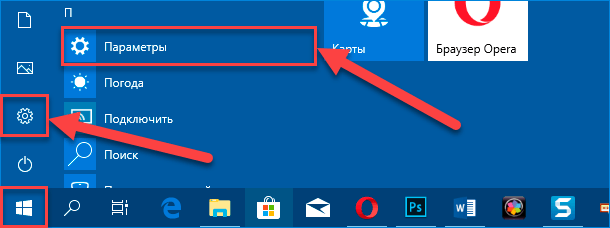
Также, как вариант, пользователи могут нажать на «Панели задач» в правом нижнем углу рабочего стола на кнопку вызова всплывающей боковой панели «Центр уведомлений Windows». Затем, в открывшейся всплывающей боковой панели, в нижней ее части, нажать на кнопку быстрого действия «Все параметры» и мгновенно добиться отображения окна приложения «Параметры».

Или можно сразу напрямую перейти в искомое приложение, если применить совместную комбинацию горячих клавиш «Windows + I», вызывающую немедленное открытие приложения «Параметры» без необходимости исполнять дополнительные действия.
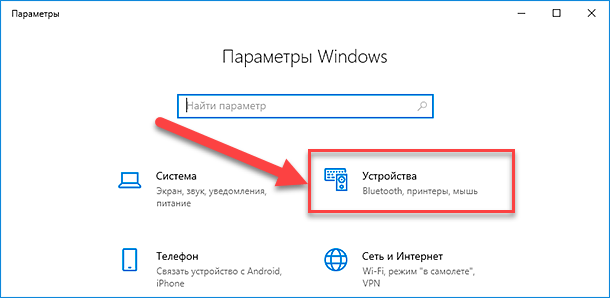
На главной странице запущенного приложения выберите из представленных разнообразных вариантов системных настроек вкладку «Устройства». Теперь на новой открывшейся странице в левой боковой панели выберите раздел «Принтеры и сканеры». Потом в правой, связанной с указанным разделом, панели перейдите в раздел «Принтеры и сканеры», отыщите в перечне доступных устройств свой востребованный принтер и нажмите на него левой кнопкой мыши, для отображения вложенного скрытого содержимого.
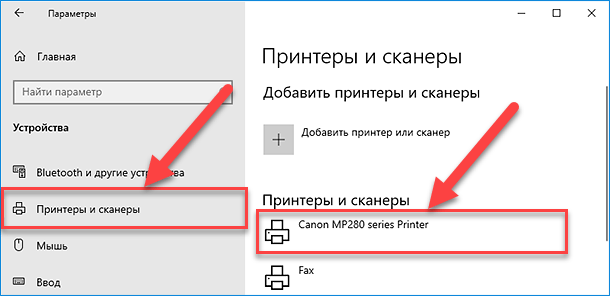
Пользователям будет представлено меню управления отмеченным печатным устройством, состоящее из трех стандартных кнопок, среди которых необходимо выбрать вариант «Открыть очередь».
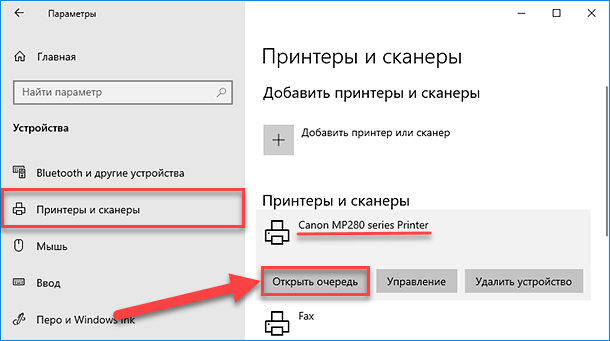
Мгновенно будет открыто новое окно, содержащее упорядоченный список текущих и поставленных в очередь документов для печати. Ранее напечатанные экземпляры не будут отображаться в указанном перечне, поэтому пользователям потребуется включить соответствующую функцию, непосредственно ответственную за ведение журнала.
Включите ведение истории принтера
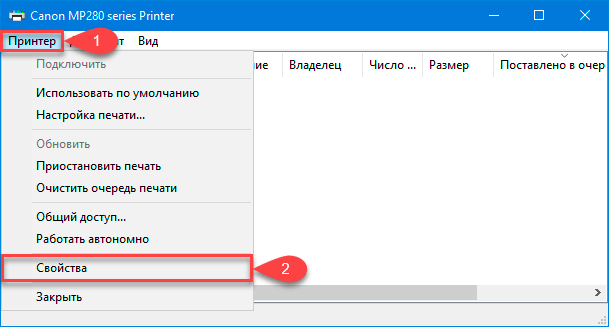
В окне очереди печати для выбранного принтера (в нашем примере используется принтер «Canon MP280») нажмите на панели управления на вкладку «Принтер», а затем во всплывающей панели выберите, из вариантов предустановленных разрешенных к исполнению действий, раздел «Свойства».
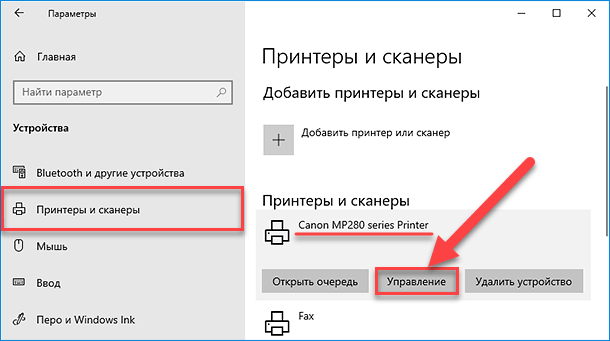
Или выберите указанный вариант своего принтера в разделе «Принтеры и сканеры» и нажмите на кнопку «Управление» в отображенном раскрывшемся меню регулировки настроек отмеченного устройства.
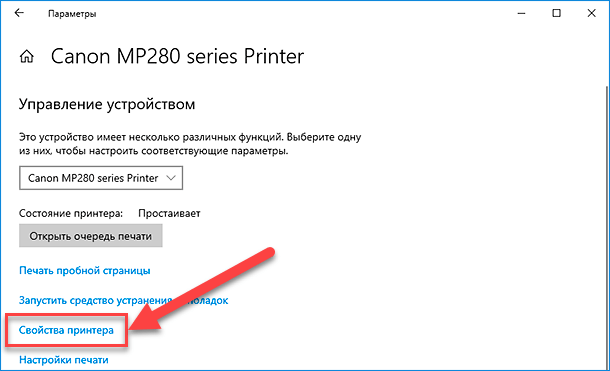
А затем на новой связанной странице в разделе «Управление устройством» нажмите на текстовую ссылку «Свойства принтера».
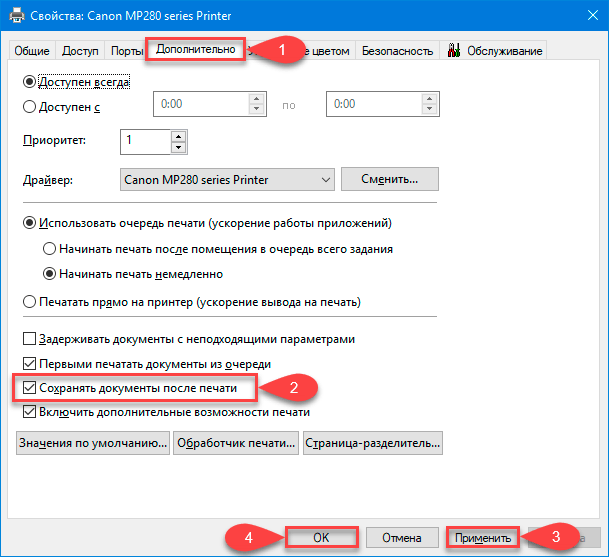
В открывшемся окне свойств пользовательского принтера, содержащем разнообразные элементы настройки печатного устройства, нажмите на вкладку «Дополнительно», а затем установите в связанной ячейке строки «Сохранять документы после печати» индикатор выбора («галочку») для активации функции, позволяющей сохранять историю распечатанных документов.
Потом нажмите на кнопки «Применить» и «ОК», чтобы заданные изменения настроек вступили в силу и были успешно сохранены.
После исполнения данных операций и включения функции сохранения истории, распечатанные документы больше не исчезнут из списка очереди печати после завершения процесса воссоздания печатной копии.
Включите функцию долгосрочного хранения истории печати
Представленная в предыдущем разделе очередь печати предоставит пользователям только небольшой краткий обзор ранее напечатанных документов. Но если существует потребность просмотреть долгосрочный перечень за длительный промежуток времени, не отграничивающийся лишь небольшим по срокам списком распечатанных документов, то пользователям придется воспользоваться предлагаемыми возможностями встроенного служебного инструмента администрирования «Просмотр событий» операционной системы «Windows 10».
Открыть окно искомого инструмента можно разными способами. Однако наиболее быстрый из возможных вариантов заключается в задействовании меню «Опытного пользователя». Щелкните правой кнопкой мыши по кнопке «Пуск», расположенной в левом нижнем углу рабочего стола на «Панели задач», или нажмите совместно комбинацию быстрых клавиш «Windows + X» и во всплывающей панели меню выберите, из разнообразных встроенных вариантов системных служб, раздел «Просмотр событий».
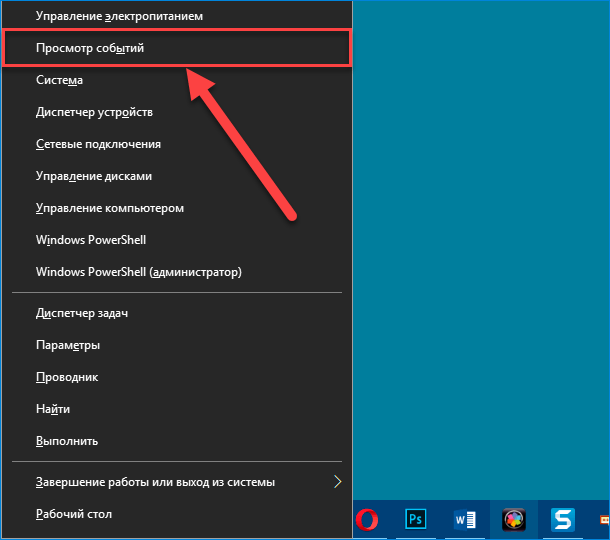
Средство «Просмотр событий» позволит пользователям просмотреть список ранее распечатанных файлов, но пользователям потребуется произвести предварительную настройку соответствующих параметров операционной системы «Windows», чтобы сначала включить учет и занести в итоговый журнал собранную долгосрочную историю принтера.
Включите историю печати в средстве «Просмотр событий»
Системное встроенное средство администрирования «Просмотр событий», по умолчанию интегрированное в набор служебных инструментов операционной системы «Windows 10», позволяет пользователям ознакомиться с обзором и сводкой, произошедших на компьютере, эпизодов и явлений, структурированных и упорядоченных в итоговом стандартном табличном варианте представления.
В открывшемся, по результатам описанных в предыдущем разделе действий, окне средства «Просмотр событий» в дереве консоли в левой боковой панели осуществите пошаговый переход к следующему источнику («Просмотр событий (Локальный)» – «Журналы приложений и служб» – «Microsoft» – «Windows»), последовательно открывая каждый из представленных вложенных каталогов посредством сдвоенного щелчка левой кнопкой мыши.
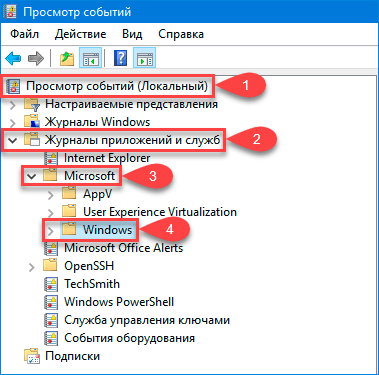
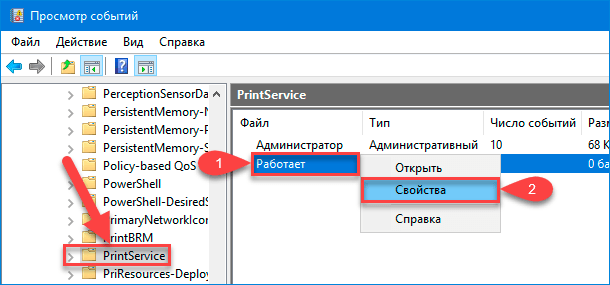
Данный каталог отобразит значительное количество вложенных служб используемой версии операционной системы «Windows 10». Задействуя ползунок полосы прокрутки или колесо вращения компьютерной мыши, отыщите и отметьте левой кнопкой мыши в представленном перечне категорию «PrintService».
В центральной связанной панели, отображающей содержимое выбранной категории, щелкните правой кнопкой мыши по журналу «Работает» и во сплывающем контекстном меню выберите, из предлагаемых вариантов возможных действий, раздел «Свойства».
В новом открывшемся окне свойств выбранного журнала во вкладке «Общие» установите индикатор выбора («галочку») в связанной ячейке строки «Включить ведение журнала», а затем в изменяемом поле «Макс. размер журнала (КБ)», ставшим активным с момента разрешения осуществлять операцию по учету свершившихся событий, задайте максимально приемлемое значение выделенного дискового пространства для хранения собранных данных. Чем больше установленный размер, тем дольше ответственная служба операционной системы «Windows» будет записывать историю пользовательских распечатанных документов.
Нажмите на кнопки «Применить» и «ОК», чтобы подтвердить и сохранить заданные изменения настроек.
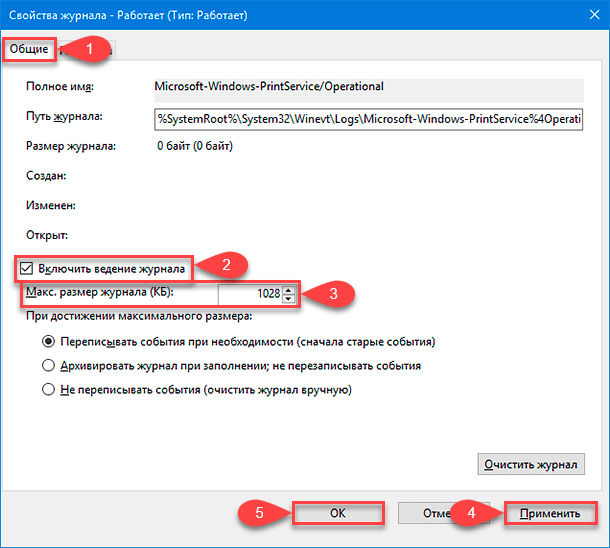
Теперь системная служба «Windows» автоматически сохранит историю для всех установленных принтеров в файл журнала, к которому пользователи смогут получить доступ из средства «Просмотр событий».
Просмотрите историю печати в системном средстве администрирования «Просмотр событий»
Как только история используемого принтера успешно включена, пользователи могут в любое время получить к ней доступ из окна просмотра соответствующих событий. Для ознакомления с подготовленными записями истории печати запустите средство «Просмотр событий», выполните пошаговый переход в категорию «PrintService», используя подробный алгоритм из предыдущего раздела, откройте ее сдвоенным щелчком левой кнопкой мыши, а затем нажмите на журнал «Работает», являющийся частью общего вложенного содержимого указанной категории.
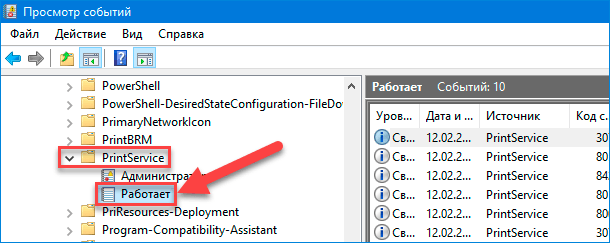
В среднем окне «Просмотр событий», озаглавленном именем выбранного журнала, будет показана история всех событий принтера, от начальной печати до завершенных или неудачных попыток.
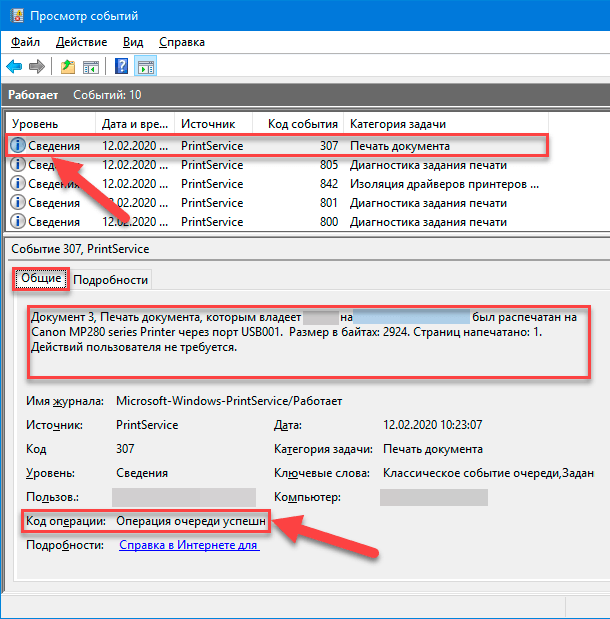
В вертикальном столбце «Категория задачи» готового журнала строчные элементы, маркированные надписью: «Печать документа», являются успешно напечатанными копиями документов. И при выделении данного элемента левой кнопкой мыши в связанной, расположенной под основным отчетом, вкладке «Общие» пользователи смогут ознакомиться с подробным описанием произошедшего события, а значение в строке «Код операции» отобразит состояние произведенного процесса печати.
Такие же сведения предоставляются и для неудавшихся печатных действий, имеющих соответствующую маркировку в столбце «Категория задачи» основного журнала.
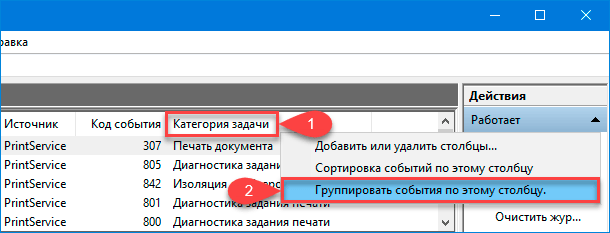
Чтобы упростить компоновку готовых сведений журнала, пользователи могут сгруппировать подготовленные отчеты по категориям, упрощая разделение событий и выделяя завершенные операции, представленные строками «Печать документа», в отдельный раздел. Для этого щелкните правой кнопкой мыши заголовок столбца «Категория задачи», а затем во всплывающем контекстном трехстрочном меню выберите раздел «Группировать события по этому столбцу».
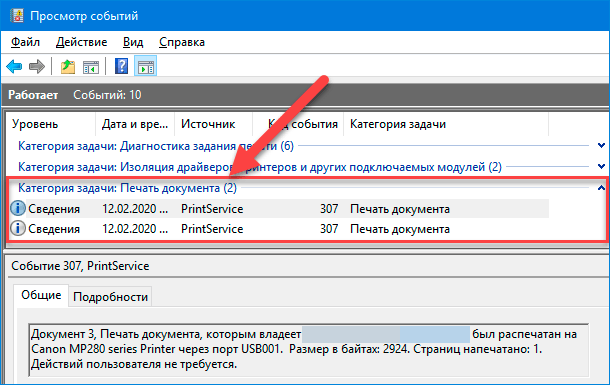
Теперь все доступные сведения будут разделены по соответствующим категориям.
Пользователи могут свести к минимуму отображение других категорий, свернув их, и оставить только категорию «Печать документа», чтобы иметь возможность просматривать список ранее напечатанных документов без необходимости отвлекаться на другие неважные строки отчета, выделив отображение лишь востребованных сведений.
Используйте стороннее программное обеспечение для учета сведений о напечатанных документах
Хотя стандартная встроенная программа «Просмотр событий» операционной системы «Windows 10» довольно хорошо работает, она не всегда обеспечивает четкое представление о пользовательских распечатанных документах. Поэтому можно использовать стороннее программное обеспечение для получения сводного отчета, например, программу PaperCut Print Logger, являющуюся бесплатным приложением и разработанную для предоставления журналов произведенных операций печати в реальном времени с подробным описанием всех видов использования принтера.
«PaperCut Print Logger» предоставляет пользователям список распечатанных документов с отметкой времени, включая информацию о пользователе, который напечатал документ, наименование документа, а также количество страниц и произведенных копий.
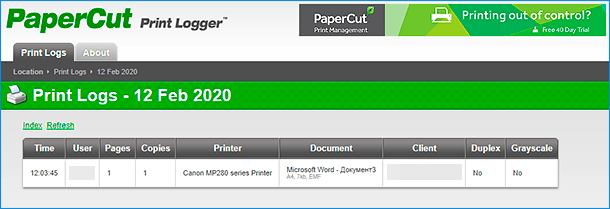
Главную страницу управления можно открыть из каталога «PaperCut Print Logger», заданного по умолчанию для установки программы.
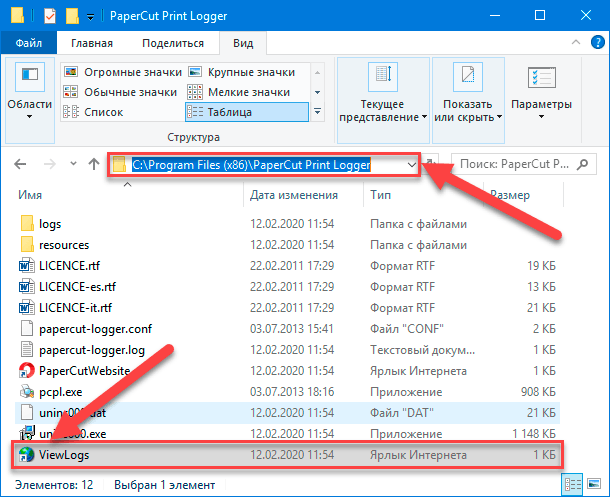
В операционной системе «Windows 10» местоположение программы обычно находится по следующему адресу: «C:\Program Files (x86)\PaperCut Print Logger». Дважды щелкните левой кнопкой мыши ярлык «ViewLogs», чтобы открыть панель управления, на которой будет представлен полный список пользовательских распечатанных документов, структурированный в разделы по датам.
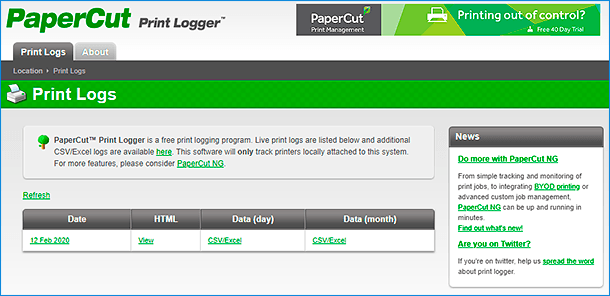
Открыв страницу управления «PaperCut Print Logger», в категории «HTML» нажмите на текстовую ссылку «View», чтобы получить доступ к истории печати на указанный в соседней категории «Date» календарный день.
Пользователи также могут нажать на текстовую ссылку «CSV/Excel» в категориях «Data (day)» или «Data (month)», чтобы экспортировать ежедневную или ежемесячную историю печати в виде готового табличного файла «Microsoft Excel».
Также можно получить доступ к данным журналам из папки «csv», расположенной в папке «logs», в свою очередь вложенную в каталог установки «PaperCut Print Logger», и содержащую все из возможных вариантов отчетов.
Заключение
Разнообразные варианты современных персональных компьютерных устройств полноценно входят в ежедневный обиход пользователей, и, благодаря совокупному объединению сверхмощных скоростных комплектующих и прогрессивного программного обеспечения, контролирующего безошибочное функционирование устройств и управляющее всеми запущенными разно затратными процессами, позволяет пользователям применять устройства во многих отраслях своей деятельности.
Один из возможных способов использования устройств, главными представителями которых являются персональные компьютеры и ноутбуки, выражен в хранении и последующей печати различных пользовательских документов. Итоговый объем печатных копий, особенно при использовании компьютеров для деловых целей, может быть довольно велик, и не всегда удается просмотреть сформированную историю печати.
Программная оболочка управления компьютером – операционная система «Windows 10» – содержит встроенные инструменты для сбора нужных сведений и организации журнала напечатанных копий. Используя, описанные в данном руководстве, простые алгоритмы действий, пользователи смогут включить соответствующий учет напечатанных документов и просмотреть подготовленный журнал печати, при возникновении такой необходимости. Или применить стороннее программное обеспечение, предоставляющее более подробные и полные сведения об осуществленных операциях печати, если информации в стандартных инструментах операционной системы «Windows 10» будет недостаточно или она доступна не в полном объеме.

Автор: Andrey Mareev, Технический писатель
В далеком 2005 году, я получил диплом по специальности «Прикладная математика» в Восточноукраинском национальном университете. А уже в 2006 году, я создал свой первый проект по восстановлению данных. С 2012 года, начал работать в компании «Hetman Software», отвечая за раскрутку сайта, продвижение программного обеспечения компании, и как специалист по работе с клиентами.

Редактор: Michael Miroshnichenko, Технический писатель
Мирошниченко Михаил – одни из ведущих программистов в Hetman Software. Опираясь на пятнадцатилетний опыт разработки программного обеспечения он делится своими знаниями с читателями нашего блога. По мимо программирования Михаил является экспертом в области восстановления данных, файловых систем, устройств хранения данных, RAID массивов.
- Обновлено:
- 27.10.2023 12:46
- Метки:
- Excel таблица
- Microsoft Office документы
- Windows OC
- Word документ
Все способы узнать, что печаталось на принтере
Знать, как посмотреть историю печати принтера бывает нужно во многих ситуациях. Узнать, что печаталось на Вашем устройстве можно самостоятельно даже без наличия специальных знаний в ИТ-области. Но для начала пользователь должен включить функцию, которая заставит систему запоминать список распечатанных документов.
В нашей инструкции описаны все способы увидеть, какие документы и сколько листов было отправлено на печать. Инструкцию можно применять в любой операционной системе Windows версий 7, 8 и 10. Как альтернативу встроенным инструментам, рассмотрим специальные программы для контроля и запоминания напечатанных документов.
Включение и просмотр истории
Виндовс XP
Чтобы история распечатываемых файлов начала собираться и запоминаться в системе, сначала нужно эту возможность включить. В данном разделе мы опишем, как это сделать в операционных системах Виндовс версий XP и 7. Для более новых 8 и 10 порядок действий похож, но немного проще в выполнении. Он описан в отдельном пункте этой статьи.
Если Вы используете XP или семерку, то действуйте так:
- Через кнопку «Пуск» откройте командную строку.
- Введите printui /s, чтобы открыть сервер печати.
- Перейдите, в открывшемся окне, на вкладку дополнительных параметров.
- Отметьте галочкой пункт «Вести журнал сообщений очереди печати».
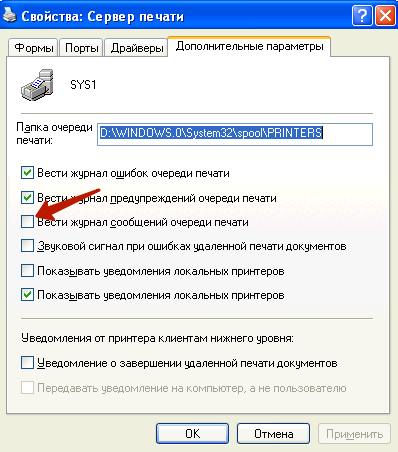
Теперь у Вас в системной папке С:\WINDOWS\system32\spool\PRINTERS будут сохраняться файлы с расширением SHD или SPL, в которые записываются, документы, отправленные на печать. Открыть такие файлы для их просмотра можно утилитой SplViewer.
Стоит отметить, что эта встроенная функция записи истории печати работает не на всех моделях принтеров. Единственным вариантом выхода из ситуации будет использование специальных утилит учета печати.
Windows 7, 8, 10
В новых версиях Windows 7 и выше алгоритм включения истории принтера кардинально отличается. В данном случае придерживайтесь такого порядка действий.
- Откройте панель управления компьютером.
- Найдите раздел «Администрирование».
- В списке справа запустите ярлык «Просмотр событий».
- Слева откройте «Журналы приложений и служб».
- В ветке Mirosoft нажмите Windows, а потом PrintService.
- Внутри есть два значка «Администратор» и «Работает», в таком случае служба уже включена, или «Не работает».
- Если второй вариант, то по нему нажмите правой клавишей мыши и в меню выберите «Включить журнал» событий.
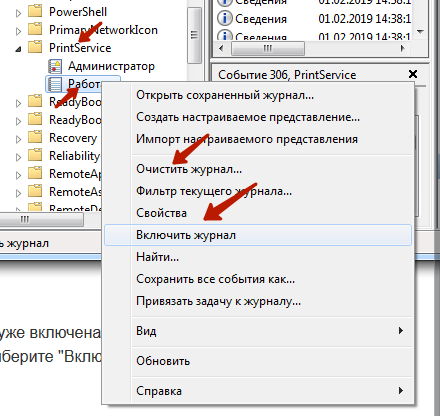
В этом же меню есть возможность очистить список напечатанных ранее документов.
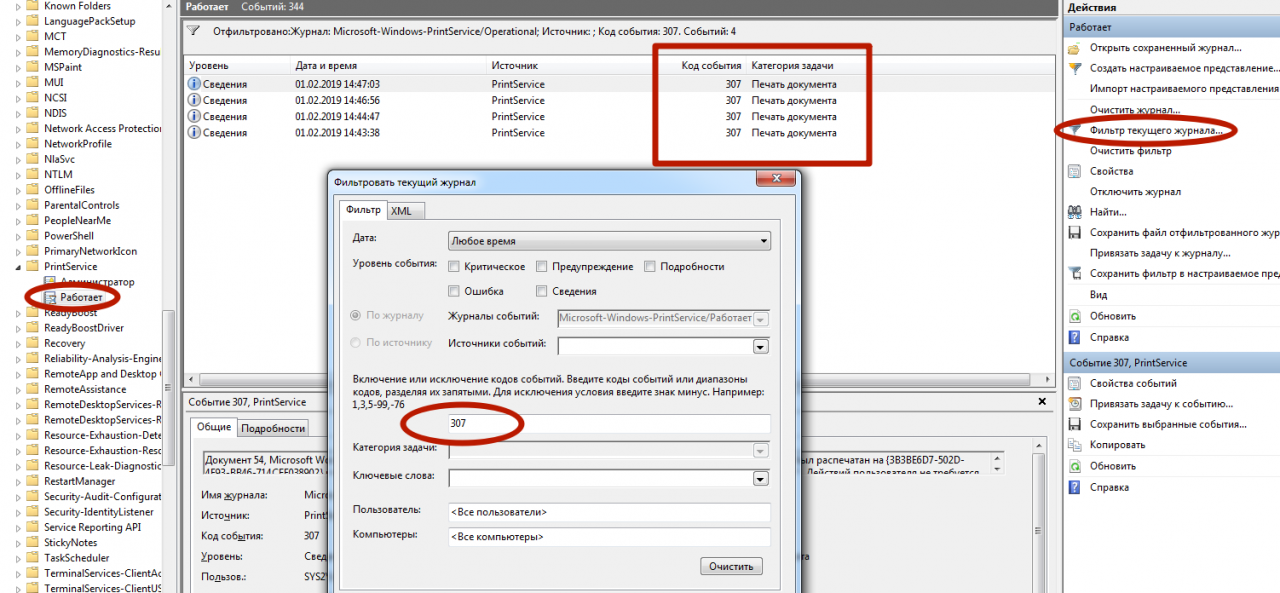
Посмотреть список документов, которые были ранее распечатаны можно, кликнув на ярлык «Работает». В окне справа будут все действия, которые система производила с принтером. Чтобы выбрать только задания печати, воспользуйтесь функцией фильтрации справа от центрального окна. Фильтруйте по коду события с номером 307.
Специальные программы отслеживания
В случае, когда стандартными средствами Виндовс включить отслеживание напечатанных документов не получается или Вам необходим более серьезных контроль распечатывания на принтере, то можно прибегнуть к применению специальных программ для таких целей. Самыми популярными среди таких утилит считаются следующие:
- Ok Print Watch. Программа позволяет формировать отчеты по истории печати в самых разных вариациях. Вы можете узнать, какой принтер, когда и что печатал. Выгрузить информацию можно по каждому отдельному пользователю. Например, распечатать список документов и принтеров, которые он использовал. Поддерживается несколько форматов выгрузки отчетов.
- Print Manager Plus корректно работает со всеми моделями таких популярных производителей печатающих устройств, как: Canon, HP, Epson, Oki, Samsung, Xerox, Brother.
- Мощным инструментом для большого офиса и количества пользователей является комплексное решение Pcounter. Это отличная утилита для контроля за распечатыванием документов на принтерах организации или предприятия, где организована корпоративная сеть.
- Printer Activity Monitor — программа сэкономит расходные материалы, предупредив использование печатающих устройств сотрудниками офиса в своих личных целях. Позволяет формировать отчеты по печати в виде диаграмм.
История печати принтера: как посмотреть и удалить

Во многих копировально-печатных устройствах история печати принтера сохраняется в памяти. Чтобы ее просмотреть или удалить, необходимо воспользоваться инструкцией – в зависимости от марки и модели принтера путь может отличаться. История напечатанных документов также сохраняется и на компьютере, с которым сопряжена оргтехника. Но только при условии, что на самом ПК активирована функция записи распечатанных файлов. Если вы не знаете, как подключить принтер к компьютеру по сети, воспользуйтесь другим нашим материалом.
Как посмотреть историю печати и удалить на Windows XP, 7
Чтобы начать записывать историю распечатанных документов, выполните следующие действия:
- 1 Нажмите поочередно клавиши [WIN]+[R] или откройте командную строку через [ПУСК].
- 2 Напишите команду printui /s – она сразу откроет сервер печати.
- 3 Во вкладке [Дополнительные параметры] поставьте галочку напротив нужной надписи.


Пройдя по указанному пути, вы сможете найти перечень документов, которые отправлялись на принтер. История печати сохраняется в разрешениях SHD или SPL. Их можно «прочитать» при помощи дополнительного программного обеспечения. Например, SplViewer. Удаление истории осуществляется вручную или при помощи данного приложения.
Примечание! Данный метод работает при условии, если принтер поддерживает соответствующую функцию. В противном случае история печати документов будет доступна только через дополнительное ПО для учета. Его необходимо установить и скачать на ПК.
Как узнать историю печати принтера на Windows 7, 8, 10
Предыдущий метод возможен на операционной системе XP и 7. Следующий способ возможен на Виндовс 7, 8 и 10.
1. Зайдите в [Панель управления]. Выберите просмотр [Крупные значки], чтобы увидеть все элементы панели управления. Найдите раздел [Администрирование] и откройте его.


2. Найдите службу просмотра событий. В ней сохраняются не только системные сообщения Windows, но и программные события сторонних приложений. Пройдите по пути [Журналы приложений и служб]–[Microsoft]–[Windows].


3. В этой же ветке найдите папку [PrintService]. В ней есть два файла. Нас интересует второй. Перейдя в свойства, вы можете запустить журнал, очистить историю, найти нужный документ при помощи фильтра и сохранить журнал. Как посмотреть историю печати принтера: два раза кликните на файле [Работа]. В правой стороне откроется содержимое файла.


Также вы можете просмотреть историю, введя в поиске [Просмотр журнала событий]. После этого осталось перейти в нужный документ и выполнить все необходимые операции.
История принтера: как посмотреть при помощи сторонних приложений
Ниже представлен перечень программ. Скачайте и установите одну из них, чтобы получить доступ к истории распечатанных документов.
- 1 O&K Print Watch предоставляет различные типы отчетов для просмотра статистики и истории печати по любому объекту. Пользователь может узнать количество принтеров, на которые отправляли печать, сумму распечатанных документов, число страниц, стоимость печати и многое другое.
- 2 PrintLimit Print Tracking позволяет контролировать количество локальных и сетевых принтеров. При этом пользователь не обязательно узнавать IP-адрес принтера, ведь программа делает все в автоматическом режиме.
- 3 FollowMe – идеальное решение для предприятий, где требуется отслеживать историю печати и следить за активностью пользователей или рабочих групп.
Также могут пригодиться такие программы для мониторинга печати:
- Printer Monitor;
- Pcounter;
- JetAdvice 2.0;
- PrintStat.
Теперь вы знаете, как удалить, очистить историю печати принтера. Прежде чем посмотреть, что было отправлено на печать, рекомендуем вам проверить состояние принтера и уровень тонера в картриджах. Возможно, пора заправить картриджи. Многие из представленных приложений позволяют подсчитать количество расходов на печати и высчитать стоимость обслуживания парка принтеров. Как сэкономить на печати? Сервисный центр TonFix предоставляет широкий спектр услуг по выгодным ценам:
- заправка и восстановление картриджей;
- ремонт принтеров;
- профилактика МФУ и другой копировально-печатной техники;
- продажа картриджей;
- установка СНПЧ и прочее.
Мы предоставляем услуги не только в мастерской, но и на выезде. По окончанию работ наши клиенты получают гарантию качества. У нас вы можете купить картриджи на принтеры с бесплатной доставкой по Киеву и Украине. Экономьте на печати вместе с TonFix.
Цены на заправку картриджей
Hewlett Packard от 249 грн. Canon от 249 грн. Samsung от 275 грн. Xerox от 275 грн. Brother от 399 грн. Kyocera от 450 грн. Panasonic от 395 грн. OKI от 350 грн. Konica Minolta от 350 грн. Как посмотреть историю распечатки принтера на Windows 10
Будет много случаев, когда полезно знать, что было напечатано с определенного компьютера. Вы можете узнать все, что вы собираетесь напечатать, и вы также узнаете, как просмотреть то, что вы уже напечатали — было ли это недавно или давно.
Вы также можете проверить, печатал ли кто-либо еще с вашего компьютера без вашего разрешения.
Как получить доступ к вашей очереди печати
Просмотр очереди печати позволяет увидеть документ, который вы собираетесь распечатать. Это удобно, если вы думаете, что случайно отправили неправильный файл в очередь на печать.
Если вы отправили неправильный файл в свой список печати, вы потеряете время, чернила и бумагу. Решение? Проверьте свою очередь печати, чтобы быть уверенным на 100%.
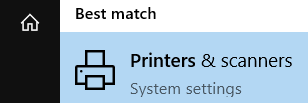
- Сначала нажмите кнопку Windows и выполните поиск принтеров и сканеров . Как только он появится, запустите это.
- Теперь найдите список печатающих устройств.
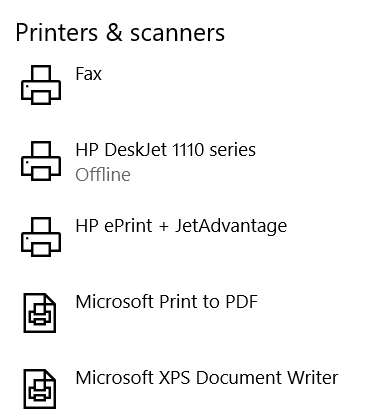
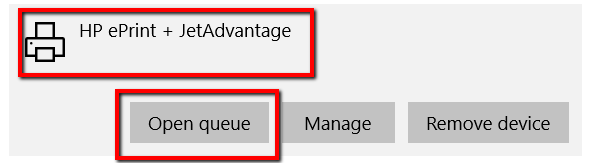
- Затем выберите название вашего принтера. Нажмите на него, чтобы открыть меню под ним. Затем выберите Открыть очередь.
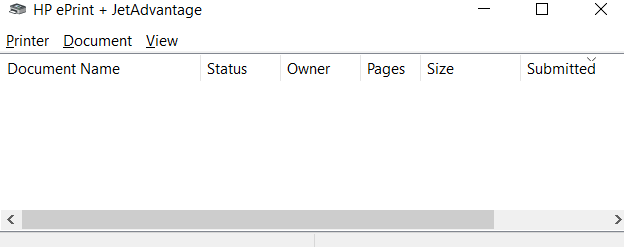
- Как только вы нажмете Открыть очередь, появится окно. Там вы увидите список того, что собирается пройти через ваш принтер. Вы также сможете просмотреть недавнее задание на печать.
Очередь печати предоставляет вам всю необходимую информацию о документах, которые были и были в вашей очереди. Это включает в себя имя документа, статус и размер.
Как просмотреть вашу недавнюю историю печати
Несмотря на то, что очередь вашего принтера позволяет просматривать задания на печать, она ограничена последними документами. Если вам нужен полный журнал всех недавно напечатанных документов, вам не повезло. Вы не можете рассчитывать на очередь вашего принтера для этого.
Но, к счастью, есть обходной путь. Вместо того, чтобы идти в очередь вашего принтера, вы можете обратиться к менеджеру событий.
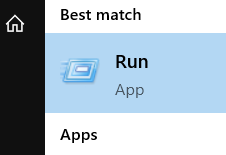
- Сначала нажмите клавишу Windows, найдите «Выполнить», затем запустите приложение.
- Введите eventvwr.msc. Затем нажмите ОК. Это подтвердит действие и запустит задачу.
Это предоставляет доступ к средству просмотра событий. Эта программа позволяет вам (и всем администраторам и пользователям вашего компьютера) получать доступ к журналам событий на удаленном компьютере.
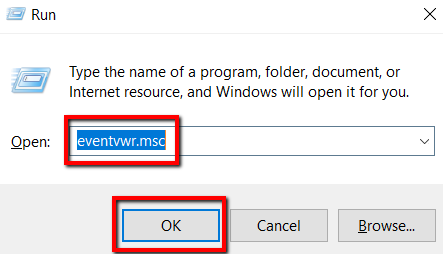
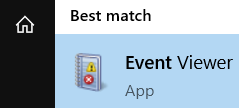
При использовании Run это просто, есть альтернатива. То есть запустить Event Viewer прямо из меню «Пуск».
- Нажмите клавишу Windows, найдите программу и нажмите ввод.
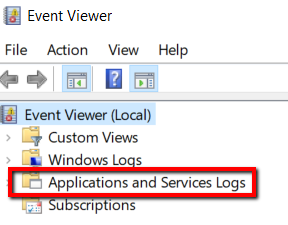
- Там выберите Журналы приложений и сервисов.
- Далее следует выбрать Microsoft. Тогда иди с виндой.
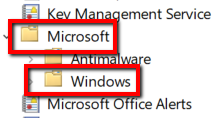
- Как только вы расширите Windows, вы обнаружите множество элементов. К счастью, этот список в алфавитном порядке и, следовательно, облегчает охоту. Так что прокрутите вниз до «P» и найдите PrintService. Затем выберите эту опцию.
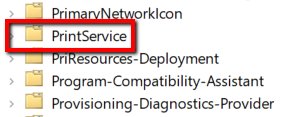
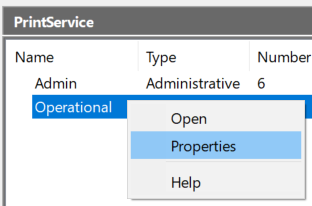
- Выберите Операционный. Щелкните правой кнопкой мыши и выберите пункт «Свойства».
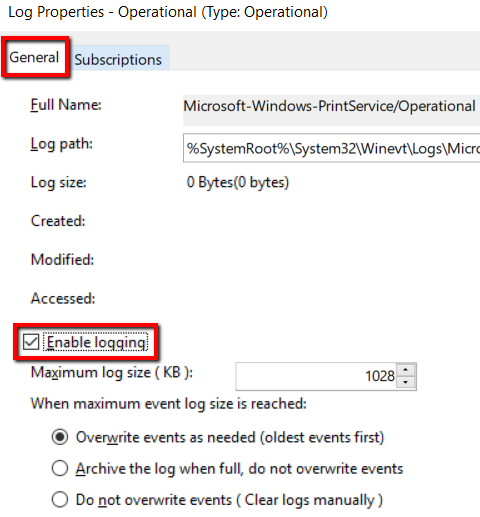
- Там перейдите на вкладку Общие. Ищите Включить регистрацию. Рядом с ним есть поле для записи соответствующей информации.
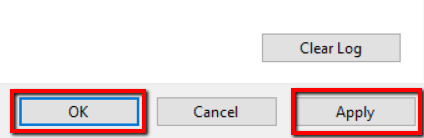
- Когда вы закончите, нажмите Применить. Затем нажмите OK, чтобы сохранить изменения и закрыть окно.
С этого момента у вас будет запись будущих заданий на печать. В любое время вы можете просмотреть эту запись.
- Чтобы увидеть его в действии, просто запустите папку PrintService. Щелкните правой кнопкой мыши и выберите «Открыть сохраненный журнал».
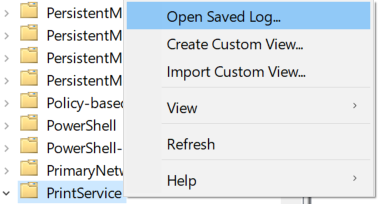
- Как только вы откроете это, вы увидите список журналов с момента, когда вы включили ведение журнала. Или вы можете просто запустить Event Viewer и выбрать Open Saved Log.
Как проверить историю печати
Включение вашей системы для записи будущих заданий на печать — одна из полезных функций. Но что, если вы хотите оглянуться назад на то, что уже напечатали с незапамятных времен?
Если вы используете Windows 10, это не будет проблемой. Просто следуйте этим простым шагам.
- Сначала нажмите кнопку Windows и запустите принтеры и сканеры.
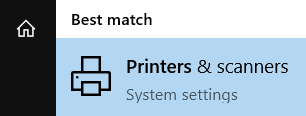
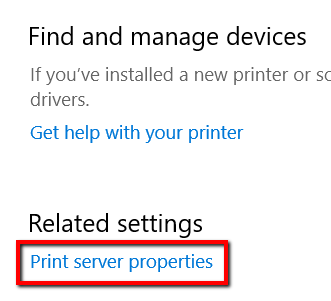
- Там прокрутите вниз к Связанным настройкам раздел. Далее вам нужно запустить свойства сервера печати.
- Оттуда выберите вкладку «Дополнительно».
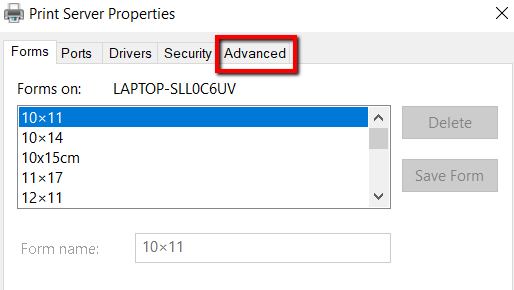
- На этой вкладке вы можете проверить папку spool. Вы также должны установить флажки, которые показывают следующее: Показывать информационные уведомления для локальных принтеров и Показать информационные уведомления для сетевых принтеров.
- Чтобы сохранить изменения, нажмите Применить. Теперь выберите ОК.
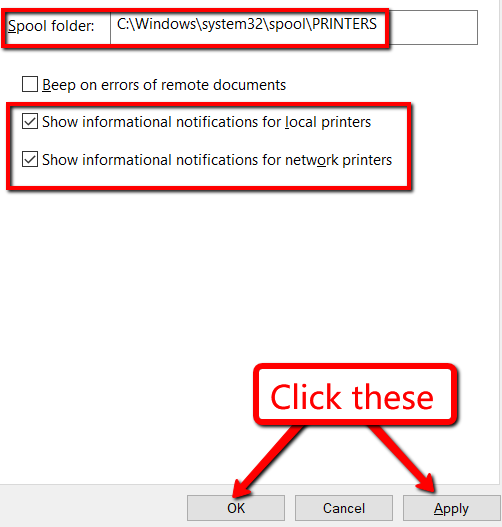
- Чтобы все внесенные изменения вступили в силу, перезагрузите компьютер.
Насколько публикация полезна?
Нажмите на звезду, чтобы оценить!
Средняя оценка / 5. Количество оценок:
