
Повторное использование одной и той же сноски или концевой сноски
Примечание: Мы стараемся как можно оперативнее обеспечивать вас актуальными справочными материалами на вашем языке. Эта страница переведена автоматически, поэтому ее текст может содержать неточности и грамматические ошибки. Для нас важно, чтобы эта статья была вам полезна. Просим вас уделить пару секунд и сообщить, помогла ли она вам, с помощью кнопок внизу страницы. Для удобства также приводим ссылку на оригинал (на английском языке) .
Вам может относиться к той же сноски или концевой сноски несколько раз в документе.
Повторное использование одной и той же сноски сноски
- В меню Вид выберите пункт Разметка страницы.
- В документе щелкните место, куда нужно поместить ссылку.
- В меню Вставка выберите Перекрестная ссылка.
- В списке Тип ссылки выберите Сноска.
- Выполните одно из следующих действий:
Вид вставляемой перекрестной ссылки Выполните следующие действия Обычный текст В списке Вставить ссылку на выберите номер сноски. Надстрочный текст В списке Вставить ссылку на выберите номер сноски (форм). - В поле Для какой сноски выберите заметку, на которую собираетесь дать сноску.
- Нажмите кнопку Вставить, а затем — Закрыть.
Повторное использование одной и той же концевой сноски
- В меню Вид выберите пункт Разметка страницы.
- В документе щелкните место, куда нужно поместить ссылку.
- В меню Вставка выберите Перекрестная ссылка.
- В списке Тип ссылки выберите концевая сноска.
- Выполните одно из следующих действий:
Вид вставляемой перекрестной ссылки Выполните следующие действия Обычный текст В списке Вставить ссылку на выберите Номер концевой сноски. Надстрочный текст В списке Вставить ссылку на выберите Номер концевой сноски (форм). - В поле Для какой концевой сноски выберите заметку, на которую собираетесь дать сноску.
- Нажмите кнопку Вставить, а затем — Закрыть.
Можно ли на одной странице сделать две одинаковых сноски?
На форуме сайта Philosoft.ru был задан вопрос о возможности разместить в тексте документа две сноски с одним и тем же номером и ссылающихся на один и тот же текст. Например, так:
Сделать это возможно следующим образом (применимо в Word 2003).
В текст будет вставлен символ сноски под тем номером, который соответствует номеру первой сноски.
Если отобразить для этой сноски код поля (выделите знак сноски и нажмите сочетание клавиш «Shift»+«F9»), то можно увидеть приблизительно такое выражение:
Здесь в фигурных скобках: NOTEREF — поле, вставляющее номер сноски (_Ref177145196), \f — стиль знака сноски,\h — гиперссылка на сноску.
Еще записи по вопросам использования Microsoft Word:
- 10 вопросов и ответов по редактору Word (1 часть)
- 10 полезных заметок о колонтитулах
- 3 способа очистки списка недавно открытых документов
- Microsoft Office: популярные команды на одной вкладке
- SQL для начинающих: изучите SQL онлайн за 9 часов
- Word 2007: добавляем свою вкладку и свои команды
- Word 2007: полотно, рисунки, линии
- Word 2007: смена формата сохранения файла
- Word 97 — решение проблемы с отображением символов на линейке
- Word 97. Слияние документов как один из способов упростить свою работу
- Автозаполняемые колонтитулы
- Автоматизация текстового набора в Word
- Автоматическая запись макроса
- Автоматическая нумерация билетов
- Автоматическая расстановка переносов
- Автоматическое сохранение всех открытых документов
- Автоматическое сохранение документа при его закрытии
- Автотекст с последовательной нумерацией
- Белый текст на синем фоне в Word 2007
- Белый текст на синем фоне: ностальгия по DOS
- Быстрое выделение идущих рядом слов
- Быстрое изменение стиля форматирования текста
- Быстрое перемещение между открытыми документами Word
- Быстрое создание списков в документе
- Быстрый доступ к диалоговому окну Параметры страницы
СПИСОК ЛИТЕРАТУРЫ ОНЛАЙН
При самостоятельном написании любой письменной работы, будь то дипломная, курсовая или реферат, возникает вопрос, как оформить сноску, если источник повторяется. Данная проблема особенно актуальна, если одинаковые сноски на одной странице.
Повторные сноски
Как оформить повторную сноску, если на этот источник уже были ссылки в работе? Этот вопрос возникает, когда студент проводит анализ нескольких точек зрения различных авторов, при этом часто используются не по одной работе каждого автора, а по несколько работ, что создает путаницу в оформлении повторных сносок.
Чтобы сделать две одинаковые сноски в Ворде необходимо через вкладку Ссылки – Вставить сноску, добавить первую сноску, скопировать в поле сноски библиографическое описание источника из списка литературы и указать страницу, с которой сделано заимствование из данного источника.
Поставив вторую сноску на этот же источник, в зависимости от того где была расположена первичная сноска есть несколько вариантов оформления повторной сноски. Рассмотрим данный момент более подробно.
Как оформлять повторяющиеся сноски?
Если сноска повторяется, то есть определенные правила, в соответствии с которыми ее нужно оформить. Когда на странице сноска встречается первый раз, то она должна быть оформлена в соответствии с правилами библиографического описания источников, приводимых в списке литературы. Отличием описания источника в сноске является то, что вместо количества страниц указывается номер страницы, с которой сделано заимствование в Вашей работе.
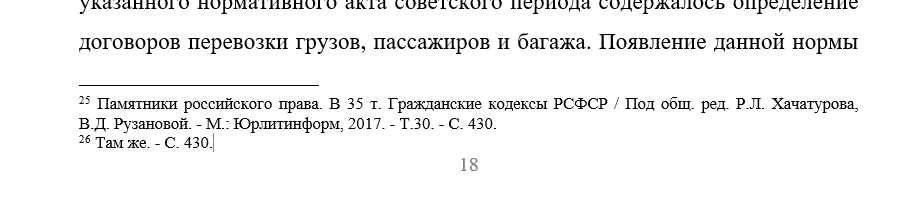
Оформление повторных сносок позволяет сократить библиографическое описание источника до минимума. Рассмотрим, как оформляются две одинаковые сноски на одной странице.
Допустим первый раз сноска оформлена таким образом:
Дуракова, И.Б. Актуальные проблемы управления персоналом / И.Б. Ду-ракова, С.М. Талтынов, Е.В. Майер. — М.: Инфра-М, 2019. — С. 29.
Тогда повторные сноски оформляются следующим образом:
1. Повторная сноска, пример:
2. Повторная сноска, пример, если в работе несколько источников указанного автора:
Дуракова, И.Б. Актуальные проблемы управления персоналом. — С. 37.
3. Одинаковые сноски в Ворде можно продублировать и не сокращать, но, если только они находятся на разных страницах работы.
4. Если необходимо сделать две одинаковы сноски в Ворде на одной странице, то первая сноска оформляется полностью:
— Дуракова, И.Б. Актуальные проблемы управления персоналом / И.Б. Ду-ракова, С.М. Талтынов, Е.В. Майер. — М.: Инфра-М, 2019. — С. 29.
а вторая сноска следующим образом:
Одинаковые сноски
Для того, чтобы сделать одинаковые сноски в Ворде необходимо придерживаться указанных мной рекомендаций и использовать инструменты Ворда для расстановки этих самых сносок. Необходимо запомнить, что повторная сноска может быть оформлена полностью, если две одинаковые сноски не находятся на одной странице.
Таким образом, я подробно описал как сделать одинаковые сноски в Ворде. Если Вы все еще не разобрались с этим вопросом, то напишите мне, обязательно помогу.
Как объединить сноски в одну в ворде
Вопросы по покупке sales@onlyoffice.com
Запросы на партнерство partners@onlyoffice.com
Запросы от прессы press@onlyoffice.com
Следите за нашими новостями:
© Ascensio System SIA 2023. Все права защищены
© Ascensio System SIA 2023. Все права защищены
Не пропустите обновление!
Получайте последние новости ONLYOFFICE на ваш email
Имя не указано.
Email не указан.
На ваш адрес электронной почты отправлено сообщение с подтверждением.
В Справочном центре ONLYOFFICE используются файлы cookie для обеспечения максимального удобства работы пользователей. Продолжая использовать этот сайт, вы соглашаетесь с тем, что мы можем сохранять файлы cookie в вашем браузере.