
Как обойти контроль учетных записей пользователей: способы
Потребность в том, чтобы обойти контроль учетных записей администраторов, возникает в современных версиях ОС Windows. UAC (User Account Control) призван предостерегать администратора компьютера о всех трансформациях, которые могут наблюдаться на ПК, и поэтому админу постоянно приходи тся принимать решение: «Разрешить» или «Не разрешить».
Контроль учетных записей — это безобидная функция, но хочется знать , как ее обойти в случаях интенсивной работы на компьютере. Потому что постоянно всплывающие окна с вопросами — это очень сильно раздражает и отвлекает от основной работы.
Но в то же время роль этой функции — обезопасить ваш ПК от самопроизвольной инсталляции программ, влияющих на работоспособность компьютера и вносящих трансформации прямо в систему.
Как обойти контроль учетных записей пользователя Windows
- Раскрыть меню «Пуск», потом там вам нужно будет найти «Поиск».
- В поисковой стро к е впишите: «UAC». Вам будет предложен URL: «Изменение параметров контроля учетных записей». Жмите на нее.
- Вам будет предложено окошко : «Параметры управления учетными записями пользователей».
- В открывшемся окошке слева вы найдете ползунок, переместив который можно настроить , какие уведомления об изменениях вам будут приходить. Тут же можно сместить ползунок в самый низ , и никакие оповещения вам приходить не будут.
- Выбер и те нужный уровень контроля и нажмите «Ок», чтобы преобразования вступили в силу.
Другие способы обойти контроль учетных записей пользователя
- Используя командную строку.Откройте командную строку. И для того , чтобы обойти контроль учетных записей , нужно ввести следующий код: «C:\Windows\System32\cmd.exe /k %windir%\System32\reg.exe ADD HKLM\SOFTWARE\Microsoft\Windows\CurrentVersion\Policies\System /v EnableLUA /t REG_DWORD /d 0 /f». После ввода кода нужно будет перезагрузить компьютер, чтобы преобразования вступили в силу.
- Используя реестр. Откройте редактор реестра сочетанием кноп «Windows+R». Далее пройдите по пути: «HKEY_LOCAL_MACHINE\ SOFTWARE\ Microsoft\ Windows\ CurrentVersion\ Policies\ System» . Нужно будет отредактировать три ключа: «PromptOnSecureDes k top», «EnableLUA», «ConsentPromptBehav i orAdmin». Кликайте по ним двойным кликом, чтобы отредактировать. Чтобы обойти UAC , нужно ввести следующее значение: «0-1-0». Как сделаете э то , нужно будет перезагрузить ПК.
Заключение
В нашей статье вы ознакомились с тем , как обойти контроль учетных записей вашего компьютера. Если в этом есть острая необходимость, то этот шаг должен быть сделан осознанно. Ведь обход UAC — это хоть и небольшой, но минус в безопасности системы компьютера. Если в этом нет острой необходимости, то можно остановиться лишь на ограничении уровня контроля.
В любом случае ответственность за состояние вашего компьютера будет лежать только на вас — помните об этом.
Мы будем очень благодарны
если под понравившемся материалом Вы нажмёте одну из кнопок социальных сетей и поделитесь с друзьями.
Как запустить программу без прав администратора и обойти подсказку UAC?
При запуске многие программы требуют повышения прав, хотя на самом деле им не нужны права администратора для их нормальной работы. При запуске такой программы под учетной записью обычного пользователя (если на компьютере включен контроль учетных записей пользователей) появится приглашение UAC, и пользователю потребуется ввести пароль администратора. Чтобы обойти этот механизм, многие пользователи просто отключают UAC или предоставляют привилегии администратора пользователю на компьютере, добавляя учетную запись пользователя в локальную группу «Администраторы». Конечно, оба метода небезопасны.
Почему некоторые приложения Windows не работают под обычными пользователями и требуют прав администратора?
Приложению могут потребоваться права администратора для изменения некоторых файлов (журналов, конфигураций и т. д.) В своей папке C:\Program Files (x86)\Приложение. По умолчанию пользователи не имеют прав на редактирование (запись и изменение) этого каталога. Для нормальной работы этой программы требуются права администратора. Чтобы решить эту проблему, необходимо вручную предоставить разрешение на изменение и/или запись для пользователя (или группы пользователей) в папке приложения на уровне NTFS.
Как запустить программу, которая требует прав администратора под обычным пользователем?
Ранее мы описывали, как запустить программу с сохраненным паролем администратора, используя опцию /SAVECRED. Данное действие небезопасно.
Давайте рассмотрим более простой способ заставить любую программу работать без ввода пароля администратора и с включенным UAC.
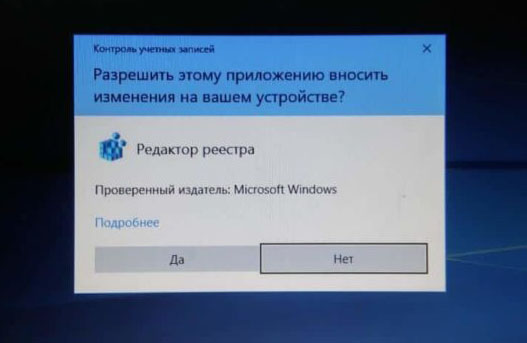
В качестве примера возьмем редактор реестра – regedit.exe. Когда вы запускаете regedit.exe, появляется окно UAC, и если вы не подтвердите повышение прав, редактор реестра не запустится.
Вариант 1.
Создайте на рабочем столе текстовый файл run-as-non-admin.bat, содержащий следующий код :
cmd /min /C «set __COMPAT_LAYER=RUNASINVOKER && start «» %1″
Чтобы принудительно запустить regedit.exe без прав администратора и подавить приглашение UAC, просто перетащите файл EXE, который вы хотите запустить, на этот файл BAT на рабочем столе.
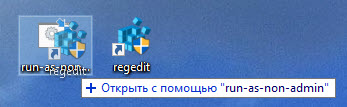
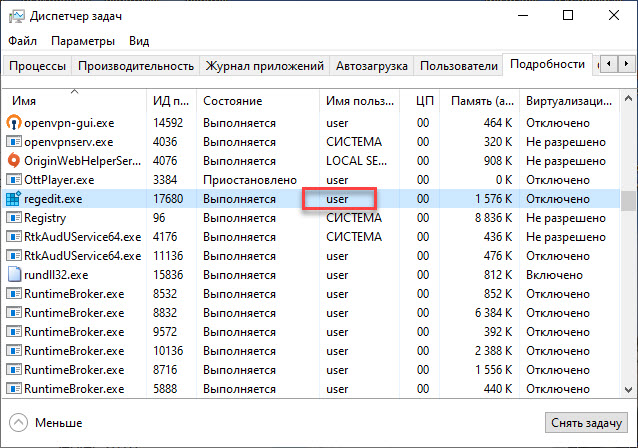
Редактор реестра запуститься без запроса UAC. Если вы откроете Диспетчер задач и перейдете на вкладку Подробности , вы увидите, что в системе существует процесс regedit.exe, запущенный с правами обычного пользователя.
Таким же образом вы можете запустить любое приложение, используя файл BAT. Просто укажите путь к исполняемому файлу.
Вариант 2.
Рассмотрим еще один способ. Вы можете добавить контекстное меню, которое позволяет запускать все приложения без повышения прав. Для этого создайте следующий файл REG и импортируйте его в реестр.
Windows Registry Editor Version 5.00 [HKEY_CLASSES_ROOT\*\shell\forcerunasinvoker] @="Run as user without UAC privilege elevation" [HKEY_CLASSES_ROOT\*\shell\forcerunasinvoker\command] @="cmd /min /C \"set __COMPAT_LAYER=RUNASINVOKER && start \"\" \"%1\"\""
После этого, чтобы запустить любое приложение без прав администратора, просто выберите пункт «Run as user without UAC privilege elevation» в контекстном меню.
UAC: как отключить контроль учетных записей в Windows 10

В Windows при запуске некоторых системных функций появляется UAC — User Account Control, он же Контроль учетных записей. Если вам мешает эта опция, вы можете ее деактивировать. Рассказываем, как это сделать.


Как отключить UAC в Windows 10
Контроль учетных записей пользователей (UAC) играет в Windows 10 важную роль: запросы на подтверждение действий не позволяют программам самостоятельно вносить изменения в систему. Это повышает безопасность, но иногда может мешать. Если вы не хотите видеть уведомления этой функции, выполните следующие действия:
- Нажмите комбинацию клавиш Win+X и выберите пункт «Система».
- В поле ввода данных в левом верхнем углу введите «Контроль учетных записей пользователей» или «UAC».
- В новом окне установите ползунок на самый нижний уровень, чтобы полностью отключить уведомления.
- Затем сохраните настройки, нажав на «OK».
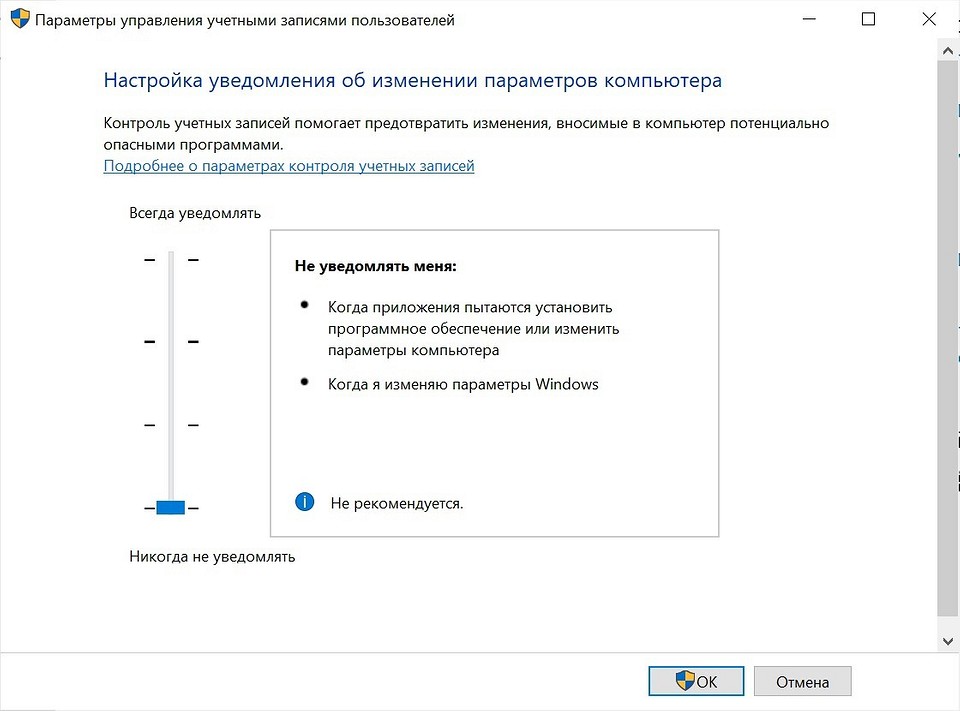
Важно: не рекомендуется отключать этот параметр, так как такое действие представляет угрозу безопасности для вашего компьютера. Поэтому отключать Контроль учетных записей пользователей можно только при необходимости и на время.

Альтернатива: отключаем UAC через реестр Windows
В качестве альтернативы можно просто полностью отключить контроль учетных записей пользователей, изменив запись Реестра:
- С помощью сочетания клавиш [Windows]+ [R] откройте диалоговое окно «Выполнить».
- Введите команду «regedit» и нажмите на «ОК».
- Затем перейдите по пути: HKEY_LOCAL_MACHINE\SOFTWARE\Microsoft \ Windows \ CurrentVersion\Policies\System. Вы можете просто скопировать путь в адресную строку Редактора реестра с помощью сочетаний клавиш Ctrl+С и Ctrl+V
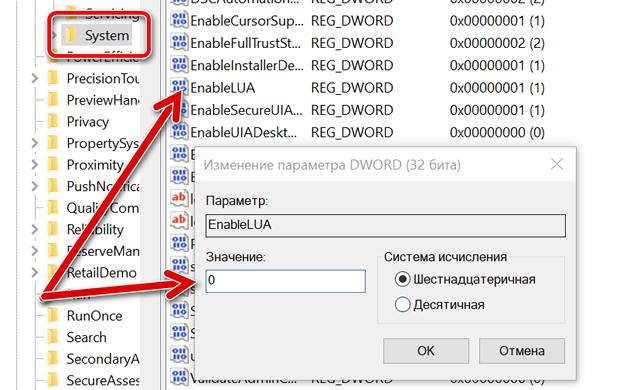
- Дважды щелкните по записи EnableLUA и установите значение «0». Подтвердите, нажав на «OK».
- Закройте редактор реестра и затем перезагрузите компьютер. Если вы хотите отменить изменение, поменяйте значение обратно на «1».

Как обойти UAC с помощью Планировщика заданий
К сожалению, Контроль учетных записей пользователей невозможно отключить для отдельных программ. Но есть один лайфхак: запрос при запуске программ можно обойти с помощью Планировщика заданий Windows 10. Это получится сделать даже через ярлык:
- Нажмите комбинацию клавиш Win+R и в новом окне выполните команду taskschd.msc.
- В правой части Планировщика заданий нажмите кнопку «Создать задание. ».
- В новом окне в разделе «Общие» введите имя задания.
- Установите флажок около «Выполнить с самыми высокими привилегиями». Благодаря этой функции Контроль учетных записей пользователей позже больше не будет отображаться.
- Перейдите на вкладку «Действия» и нажмите «Новый. ». Оставьте без изменений действие «Запустить программу» и в поле «Программа/скрипт» введите полный путь к приложению, которое вы хотите запустить. Подтвердите нажатием на «OK».
- Щелкните правой кнопкой мыши по рабочему столу Windows и выберите «Создать» в контекстном меню, а затем «Ярлык».
- Введите в качестве местоположения C:\Windows\System32\schtasks.exe /run / TN «задание». Замените «Задание» именем той задачи, которую вы создали ранее. Подтвердите с помощью кнопки «Далее».
- Затем введите имя ярлыка и нажмите «Готово».
Читайте также:
- Как восстановить удаленные файлы на Windows-компьютере=«content_internal_link»>
- Как оплачивать покупки в интернете безопасно =«content_internal_link»>
Отключение контроля учетных записей пользователей Windows – все методы
Контроль учетных записей пользователей Windows, также известный как UAC, является интегрированной функцией во всех операционных системах Microsoft, которая позволяет вам контролировать компьютер, запрашивая разрешение, прежде чем вносить изменения, требующие прав администратора.
Прежде чем объяснять, как отключить контроль учетных записей Windows, следует сказать, что UAC всегда должен быть активным, поскольку он может предотвращать и блокировать несанкционированные изменения, которые могут поставить под угрозу безопасность компьютера.
Контроль учетных записей можно отключить несколькими способами: в настройках UAC, в системном реестре или в командной строке.
Отключить контроль учетных записей Windows в настройках
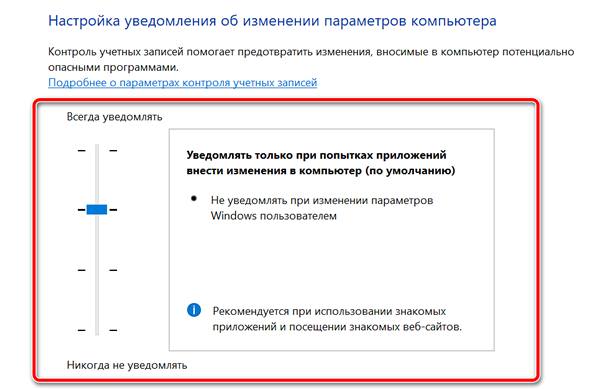
- Нажмите на клавиатуре компьютера клавиши Win (это клавиша с логотипом Windows) и R одновременно. Откроется окно «Выполнить».
- В поле Открыть: введите useraccountcontrolsettings и нажмите кнопку ОК .
- Откроется окно настроек контроля учетных записей Windows.
- Теперь переведите селектор до «Никогда не уведомлять».
- Нажмите ОК .
Чтобы завершить процедуру и отключить контроль учетных записей Windows, вы должны перезагрузить компьютер.
Отключить контроль учетных записей Windows в реестре
Чтобы отключить UAC, мы можем использовать редактор реестра Windows (→ что такое реестр Windows).
Важно: редактор реестра может быть запущен только с учетной записью администратора.
- Нажмите на клавиатуре компьютера клавиши Win (это клавиша с логотипом Windows) и R одновременно. Откроется окно «Выполнить».
- В поле Открыть: введите regedit и нажмите ОК . Откроется редактор реестра. Перед изменением реестра рекомендуется создать резервную копию (→ как сделать резервную копию реестра Windows) или точку восстановления, которую можно использовать в случае проблем (→ как создать точку восстановления Windows).
- На левой панели найдите этот ключ: HKEY_LOCAL_MACHINE \ SOFTWARE \ Microsoft \ Windows \ CurrentVersion \ Policies \ System
- На правой панели найдите элемент EnableLUA и дважды кликните по нему.
- Откроется окно «Изменение параметра DWORD».
- В поле Значение: поменяйте 1 на 0.
- Нажмите ОК .
- Закройте редактор реестра.
Чтобы завершить процедуру и отключить контроль учетных записей Windows, необходимо перезагрузить компьютер.
Отключите контроль учетных записей с помощью командной строки
- Откройте командную строку Windows от имени администратора.
- Скопируйте и вставьте следующую команду в командную строку: C:\Windows\System32\cmd.exe /k %windir%\System32\reg.exe ADD HKLM\SOFTWARE\Microsoft\Windows\CurrentVersion\Policies\System /v EnableLUA /t REG_DWORD /d 0 /f
- Нажмите Enter на клавиатуре компьютера.
Чтобы завершить процедуру и отключить контроль учетных записей Windows, вы должны перезагрузить компьютер.
Что произойдет, если отключить контроль учетных записей
В заключение руководства мы объясним, что произойдет, если вы решили отключить контроль учетных записей Windows.
- Вы больше не будете получать никаких уведомлений о том, нужно ли разрешить или запретить изменения, требующие административных прав.
- Если вы используете стандартную учетную запись пользователя, вы не сможете вносить изменения, требующие авторизации администратора, поскольку они будут автоматически заблокированы.
- Если вы используете учетную запись администратора, некоторые программы могут вносить изменения в компьютер без предварительного разрешения.
Важное замечание: единственный пользователь Windows, на которого не распространяется UAC, – это Супер Администратор, который по соображениям безопасности отключен по умолчанию (→ что такое учетная запись Супер Администратора и как её включить).