
Как увеличить громкость в наушниках на телефоне
Необходимость увеличения громкости звука хоть раз возникала у каждого пользователя. Причем далеко не всегда причина кроется в проблемах со слухом. Чаще всего такая необходимость возникает либо из-за недобросовестного монтажа роликов, выгружаемых на YouTube или другие площадки, либо из-за каких-то программных ошибок в самом смартфоне. Многие производители намеренно ставят ограничение громкости в свои смартфоны, дабы уберечь ваш слух, поэтому прежде чем увеличивать громкость взвесьте все за и против.
Рассказываем о том, как увеличить громкость в наушниках на смартфоне.
Первое, что необходимо сделать — проверить, не установлено ли в вашем смартфоне ограничение на громкость звука. Особенно это актуально для тех смартфонов, которые были приобретены на сером рынке. Некоторые страны имеют в своем законодательстве пункт, который запрещает производителям выставлять громкость на максимум. Это необходимо учитывать еще при покупке телефона.
Плюс, сегодня мы не будем рассматривать банальные настройки звука. Прежде чем перейти к непосредственной настройке, выкрутите ползунок громкости на максимум и зайдите в Настройки звука. Возможно, что в подпункте Мультимедиа громкость не максимальная.
Полезные товары с AliExpress, которые пригодятся вам в конце зимы.
Как увеличить громкость наушников на Самсунге
Корейцы позаботились о своих пользователях и предоставили достаточно много разных настроек звука на своих смартфонах. При правильном подходе вы сможете увеличить громкость как через наушники, так и через сам динамик смартфона.
- Для начала необходимо зайти в Настройки.
- Далее выбираете пункт Звуки и вибрация.
- Нажимаете на Качество звука и эффекты.
- Затем переходим в Эквалайзер и устанавливаем пресет на Рок.
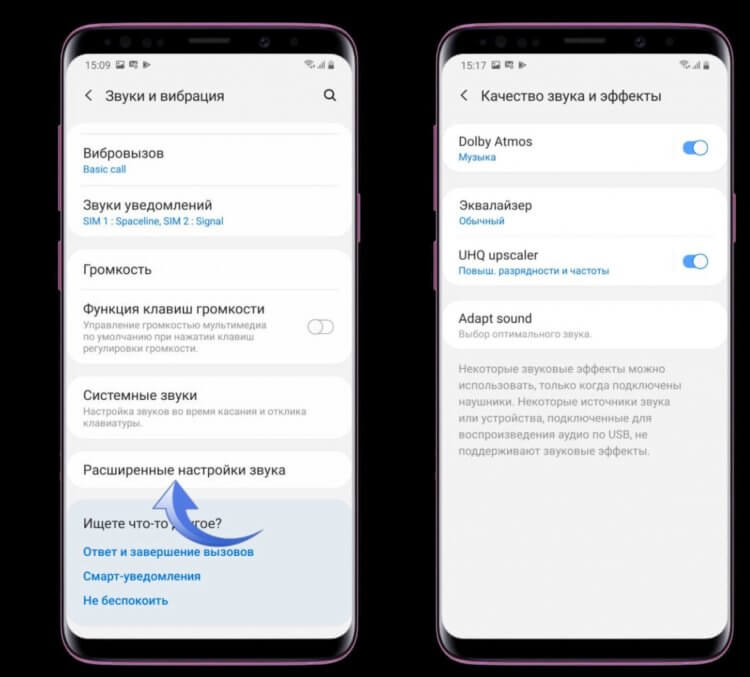
Настраиваем звук на телефонах Samsung.
Плюс, в настройках звука на Samsung есть еще несколько дополнительных параметров, которые могут помочь в увеличении громкости:
- Dolby Atmos позволяет настроить пространственное звучание на Android.
- UHQ upscaler. Фишка доступна только при подключении проводных наушников ч и позволяет повышать разрядность или разрядность и частоту.
- Adapt sound. Функция позволяет гибко настраивать звук в зависимости от возраста пользователя.
Учтите, что настройки звука на Самсунге сильно зависят от модели смартфона и версии прошивки. Детально изучите каждый из параметров и установите его под себя.
Как увеличить громкость на Xiaomi
Про нативный эквалайзер в смартфонах Xiaomi было сказано уже везде и всеми. Если кто-то не знал, в смартфонах китайского бренда существует специальный инструмент для гибкой настройки звука. Профессионалы точно оценят его по достоинству и смогут гибко настроить звучание под себя, а простые пользователи без проблем сделают звук в наушниках громче.
Чтобы увеличить громкость наушников на Xiaomi, следуйте простой инструкции:
- Подключите наушники к вашему смартфону.
- Далее откройте Настройки, перейдите в раздел Дополнительно.
- Здесь найдите пункт Наушники и звуковые эффекты.
- Включите тумблер напротив Усилитель звука Mi Sound.
- Затем перейдите в Эквалайзер.
- Настройте ползунки по вашему усмотрению.
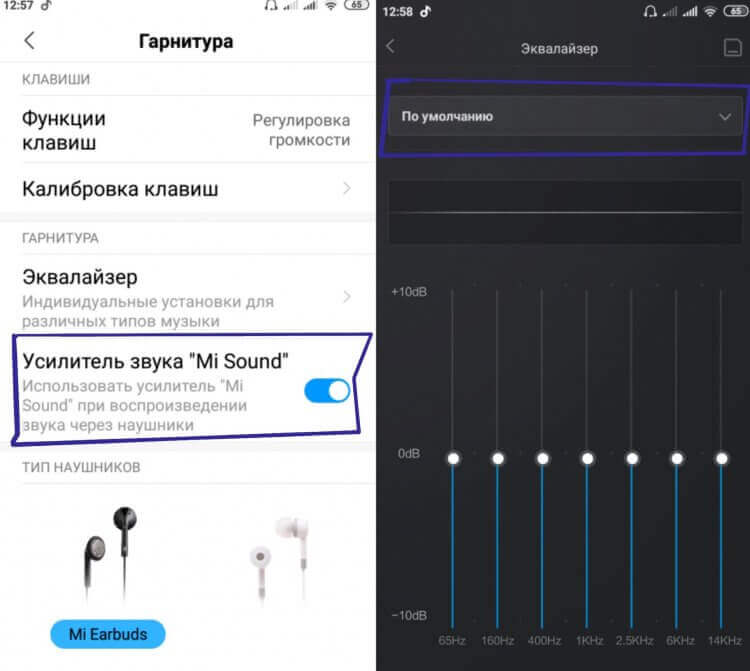
Вот так выглядит эквалайзер на Xiaomi.
Подписывайтесь на нас в Яндекс.Дзен, там вы найдете много полезной и интересной информации из мира Android.
Как увеличить громкость на смартфоне
Есть еще один способ увеличить громкость на телефоне, который работает почти на всех устройствах под управлением Android. Чтобы его включить, вам необходимо активировать режим разработчика.
В одной из предыдущих статей мы уже касались этого режима и объясняли, что может пойти не так при его включении. Учтите, что все настройки проводятся исключительно на ваш страх и риск.
Чтобы увеличить громкость в наушниках, вам необходимо:
- Перейти в Настройки, О телефоне.
- Найти пункт Версия сборки и нажать на него 7 раз.
- После этого появится надпись Вы стали разработчиком.
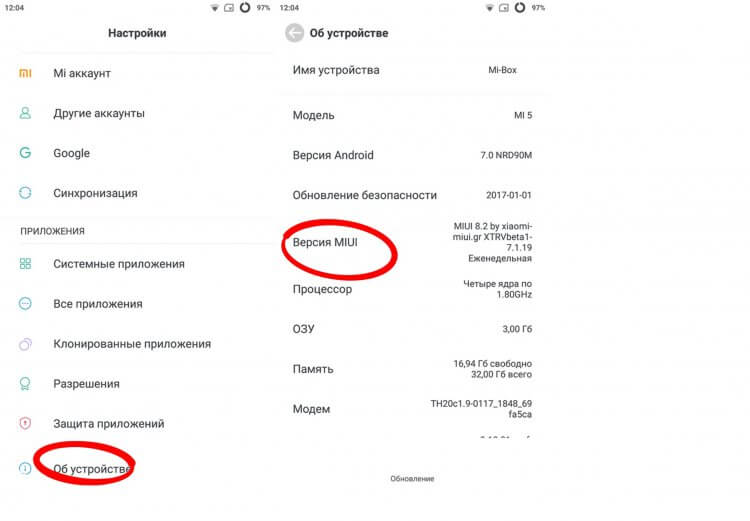
Активируйте режим разработчика для дальнейших действий.
Важно: раздел Версия сборки может называться абсолютно по-разному. На Xiaomi, например, он именуется как Версия MIUI, на Samsung — Номер сборки.
Затем можно приступать к непосредственным изменениям в Настройках. Если вдруг что-то пойдет не так, вы всегда можете отключить режим разработчика в настройках смартфона. Мы рассказывали об этом ранее.
- Переходим в Настройки, Расширенные настройки.
- Затем заходим в пункт Для разработчиков.
- Находим пункт Аудиокодек для передачи через Bluetooth, выбираем LDAC.
- Затем переходим в пункт Частота дискретизации через Bluetooth, выбираем 96.0 кГц.
- Далее переходим в пункт Глубина кодирования звука, выбираем 32 бит/отсчет.
- После этого переходим в Режим аудиоканала Bluetooth — ставим стерео.
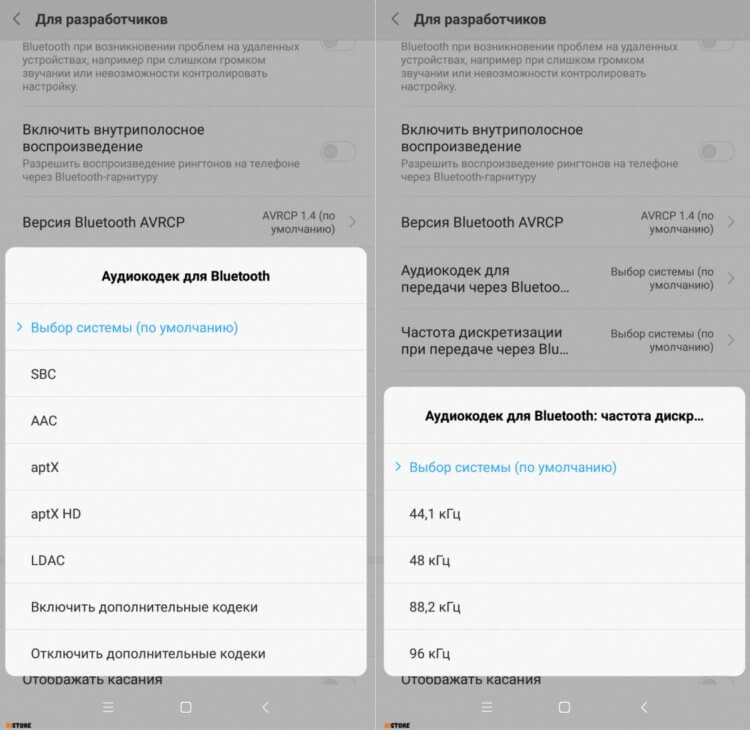
Настраиваем кодеки, частоту дискретизации и прочие параметры.
Конечно, люди осведомленные в мире музыки, не одобрят изменение на LDAC для всех наушников, ибо нюансов здесь очень много. О том, какой кодек лучше для тех или иных наушников хорошо рассказал автор AndroidInsider.ru Артем Сутягин. Рекомендую к прочтению его материал.
Остались вопросы? Смело задавайте их в нашем Телеграм-чате или в комментариях ниже. Вместе с командой наших читателей мы обязательно вам поможем. Чат работает 24/7 без перерывов на обед и выходных.

Теги
- Мобильные технологии
- Новичкам в Android
- Смартфоны Samsung
- Смартфоны Xiaomi
Наши соцсети
Новости, статьи и анонсы публикаций
Свободное общение и обсуждение материалов
Лонгриды для вас

Производительность игровых компьютеров ушла далеко вперед, а смартфоны не смогут ее достигнуть ни при каких обстоятельствах просто из-за особенностей своей конструкции. Мобильные устройства по понятным причинам делаются компактными, поэтому запихнуть туда RTX 4090 и сопутствующую систему охлаждения не представляется возможным. Тем не менее, уже сейчас каждый из вас может играть с ПК на телефоне, причем это касается не какого-нибудь порта GTA III, а самых последних проектов наподобие Cyberpunk 2077 и The Last of Us Part I.
Рано или поздно даже у самых опытных пользователей смартфонов на Андроид начинается кризис идей, и они не знают, что скачать из Гугл Плей. Да, даже такое обилие приложений время от времени вводит в ступор: все то, что попадается в рекомендациях, либо уже было скачано ранее, либо выглядит недостаточно интересно. Чтобы найти действительно полезные приложения в Гугл Плей, нужно немного попотеть: впрочем, мы традиционно сделали всю работу за вас и готовы представить ТОП-5 полезных программ для Андроид по итогам недели. И да — они действительно достойны оказаться на вашем смартфоне!
Одно из отличий Андроид от Андроид ТВ — это частота выхода обновлений. Операционка для смартфонов, включая небольшие исправления и крупные апдейты, практически на все устройства приходит в разы чаще, чем на ТВ-приставки или телевизоры. Из-за этого владельцы гаджетов на Андроид ТВ болезненно воспринимают изменения интерфейса и других функций, которые возникают после обновления: лично я не знаю никого, кто бы вообще знал, какая сборка ОС работает на телевизоре в данный момент и как он вообще обновляется. Сегодня расскажу вам о том, как узнать версию Андроид ТВ, настроить автообновление или отключить его.
Как убрать ограничение громкости на Android

Некоторые Android-смартфоны поставляются со стандартным ограничителем громкости, который, как следует из названия, ограничивает максимальный уровень громкости. При активации невозможно увеличить громкость наушников сверх этого предела.
Длительное прослушивание музыки может быть опасным для слуха
В последние годы защита слуха стала приоритетной задачей общественного здравоохранения. Исследования, проведенные в 2004 году, показали, что длительное прослушивание музыки на большой громкости представляет опасность для слуха.
В результате правительство ввело новые стандарты для защиты слуха пользователей смартфонов и MP3-плееров. В частности, производители телефонов были обязаны уменьшить максимальный объем своих устройств.
Выходная звуковая мощность MP3-плееров и других музыкальных устройств не должна превышать 100 дБ(А). Кроме того, представители производителей электронных продуктов обязались установить уровень громкости по умолчанию при включении устройств для властей Брюсселя. Этот порог был установлен на уровне 85 децибел со взвешиванием или дБ(А).
Но это не все. Когда пользователь хочет увеличить громкость прослушивания выше этого порога, автоматически отображается предупреждающее сообщение. Возможно, вы уже видели это на экране своего смартфона: длительное прослушивание на большой громкости может повредить слух.
Есть решение, как отключить ограничитель громкости на Android-смартфоне.
Удалить ограничение громкости на Android
Как объяснялось ранее, смартфоны теперь ограничены 100 децибелами. Помимо этого устройства некоторые производители, в том числе Samsung, оснащают свои телефоны ограничителем громкости, позволяющим блокировать звук ниже порога в 100 децибел.
Вы можете уменьшить до 70% максимальный объем, который фактически может воспроизвести ваше устройство. Но будьте осторожны, иногда эта функция активирована по умолчанию. Если вы обнаружите, что звук вашего смартфона слишком тихий, вам может потребоваться отключить это ограничение.
- Откройте настройки вашего телефона Android
- Нажмите на раздел звуков и вибраций
- Прокрутите окно вниз и нажмите на громкость
- В новом окне вы увидите все ползунки для регулировки громкости вашего смартфона (мультимедийный контент, будильник, звонок)
- Нажмите кнопку меню в правом верхнем углу (3 точки)
- Нажмите на переключатель, чтобы отключить ограничитель громкости.
- Если переключатель синий, это означает, что функция активна.
- Нажав на PIN-код, можно создать пароль для защиты ваших настроек. Эта опция особенно полезна для защиты слуха ваших детей.
Будьте осторожны, чтобы не потерять этот PIN-код. Если вы его забудете, вы не сможете изменить настройки ограничителя громкости на своем телефоне. После этого у вас не будет другого выбора, кроме как перезагрузить устройство и удалить все свои данные, чтобы удалить этот пароль.
Небольшое, но важное замечание: эта статья не предназначена для того, чтобы показать вам, как разблокировать максимальную громкость вашего телефона выше 100 децибел. Он только показывает вам, как активировать или деактивировать ограничитель громкости на вашем Samsung Galaxy.
Обратите внимание, что вы можете найти в Интернете несколько советов или приложений для обхода этого ограничения. Однако будьте осторожны, использование этих инструментов может быть опасным и привести к необратимой потере слуха.
Как ограничить громкость на мобильных устройствах Android и iPhone
Хотеть ограничить звук или громкость Наши телефоны не сумасшедшие, особенно если мы хотим позаботиться о своем слухе и о тех людях, которые обычно используют наши мобильные телефоны для прослушивания видео или музыки, таких как наши дети, друзья, партнер или родственники.
В настройках операционных систем изоферменты печени Android и iOS, мы находим разные пути для достижения нашей цели. Хотя мы уже дали понять, что варианты будут совсем другие. Так что мы будем видеть это всегда отдельно. И дело в том, что в последнее время мы наблюдаем, как увеличивается процент людей с проблемами слуха.
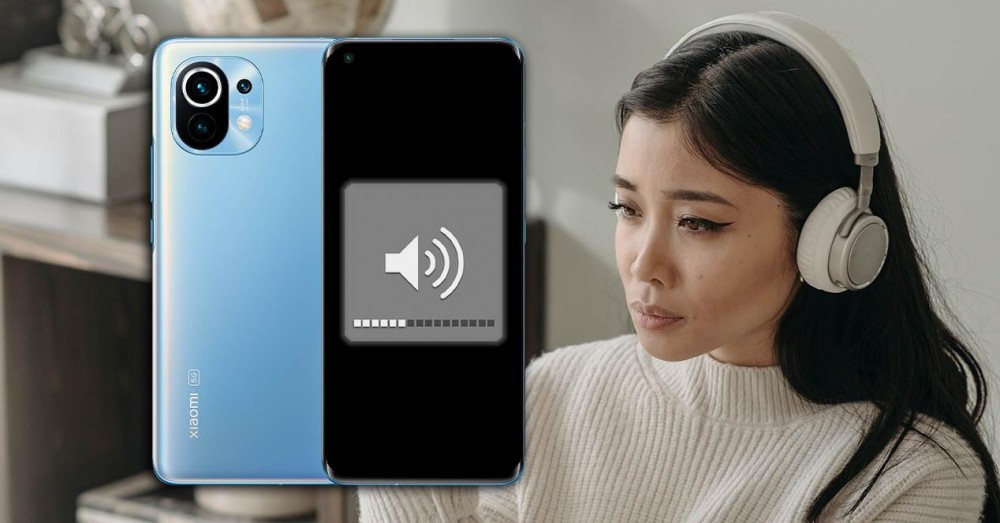
Отчасти это связано с тем, что многие пользователи подвергаются воздействию более высоких уровней звука, чем это необходимо, что подвергает риску их здоровье слуха. По этой причине с помощью этих маленьких хитростей вы никогда не превысите громкость, установленную на вашем терминале.
Каков правильный объем?
Понятно, что сложно избежать различных шумов в течение дня, особенно это будет зависеть от нашей работы. Но то, что мы можем контролировать, — это громкость, с которой мы слушаем наши любимые песни, сериалы или фильмы. Особенно, если мы используем наушники.
Человеческое тело не предназначено для прослушивания на высоких уровнях, поэтому в среднесрочной и долгосрочной перспективе повреждение слуха может увеличиться, если мы не установим ограничение на громкость мобильного телефона, будь то Android или iPhone. В любом случае, правильным диапазоном будет сохранение звук между 60 и 85 децибелами (дБ) чтобы минимизировать ущерб.
Если по какой-либо причине он повышается и превышает 100 дБ, специалисты рекомендуют поддерживать его только в течение 15 минут. В случае использования наушников громкость может варьироваться от 75 дБ до 136 дБ максимум. Поэтому, зная эти методы, вы сможете настроить звук своего Apple или Android-смартфон, чтобы в будущем у вас не было проблем со слухом, будь то вы сами, ваш ребенок или ваш партнер.
Magnificent 7 — Simple Tricks to bo.
Please enable JavaScript
Ограничьте это на Android
В телефонах с операционной системой это будет во многом зависеть от уровня настройки и настроек, которые он может нам предложить для управления звуком устройства в этом аспекте. В любом случае, мы расскажем вам о приложении, с помощью которого вы можете заблокировать громкость вашего мобильного телефона, в основном это будет установка ограничителя звука.
с приложением
В магазине Google, к которому у нас есть доступ на нашем Мобильные телефоны Android, есть разные приложения, с помощью которых у нас всегда будет функция ограничения громкости устройства. Таким образом, каждый раз, когда мы собираемся оставить телефон у ребенка, мы можем установить максимальное ограничение в децибелах, чтобы их слух не пострадал.
В этом случае мы предлагаем вам приложение Volume Limiter. Для этого первое, что вам нужно сделать, это загрузить его из магазина приложений по следующей ссылке:
Разработчик: Капитан Неогури
Когда он будет установлен, вам будет достаточно просто открыть его и войти в Ограничение максимального объема раздел. Здесь мы можем не только установить его для музыки, игр и прочего, но и для звука самих звонков. Мы даже можем исключить разные приложения, чтобы это приложение не влияло на них.
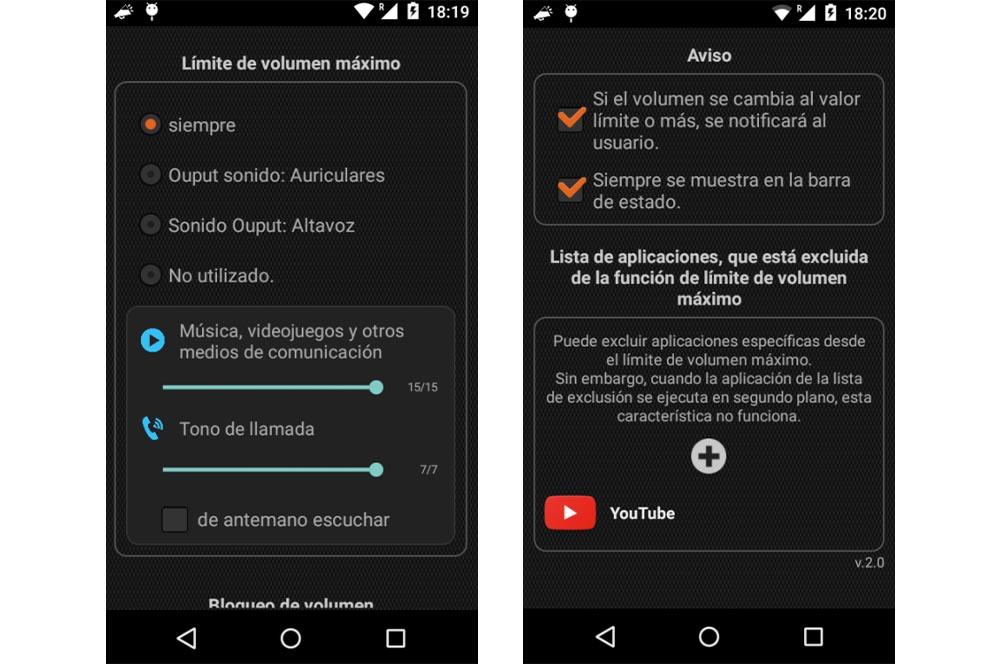
Из настроек
В этом случае это будет более эксклюзивно, так как это будет зависеть от функций, предлагаемых уровнем персонализации нашего терминала. По умолчанию на мобильных устройствах Android мы не находим инструмента, позволяющего максимально увеличить громкость устройства. По этой причине мы должны исследовать звуковую конфигурацию смартфона.
Для этого будет так же просто, как перейти к Настройки> Звук . Внутри мы должны найти раздел под названием Volume > войти в этот раздел. Затем, если мы не видим какой-либо опции, нажмите на три вертикальные точки, которые появятся вверху справа. Нажав на них, мы должны найти функцию ограничителя громкости. Однако, если у нас нет никакой альтернативы, это означает, что программный слой нашего телефона не имеет этого звукового инструмента (в нашем случае мы использовали Samsung мобильный телефон, который предлагает это).
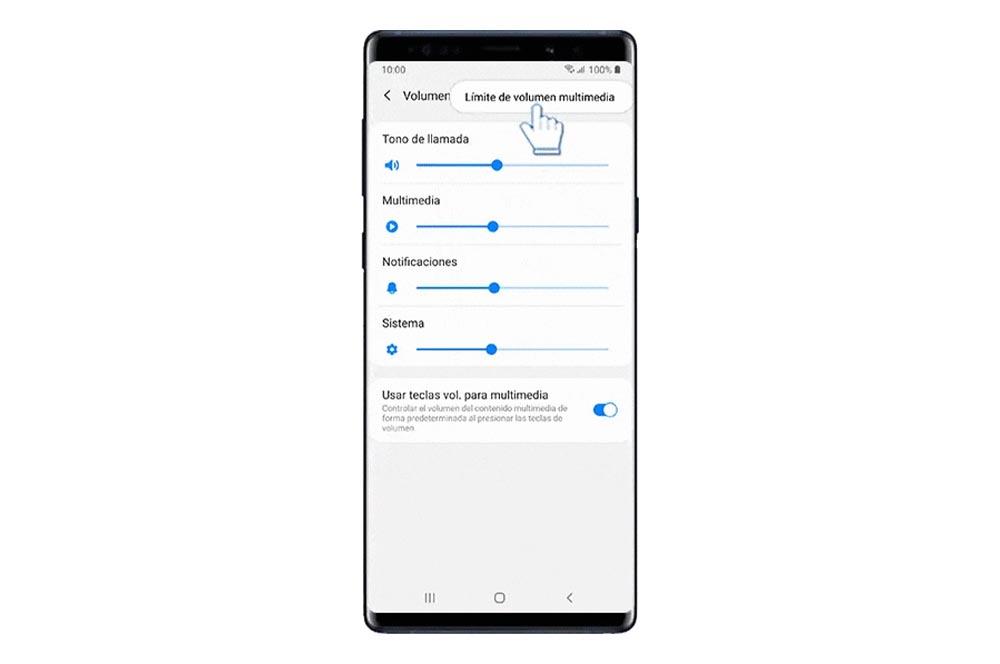
Управление звуком на iPhone
В отличие от телефонов Android, в iOS мы находим функцию, которая позволяет нам установить ограничение на объем iPhone . Хотя это не так эффективно, как в случае с нативными мобильными приложениями или настройками с операционной системой. Почему мы так говорим? Ну, потому что это позволит нам установить максимальный уровень только при использовании наушников.
Понятно, что основная опасность заключается в постоянном использовании наушников, так как при превышении нужной громкости это будет вреднее, чем если бы мы слушали музыку или смотрели фильм через динамики iPhone. Поэтому, чтобы настроить эту функцию, нам нужно будет выполнить следующие шаги: перейдите в «Настройки»> «Звуки и вибрации»> Безопасность гарнитуры . Здесь внутри мы должны включить опцию «Уменьшить громкие звуки». Этот инструмент начали внедрять в телефоны Apple, которые обновили версию своей операционной системы до i. OS 14 .
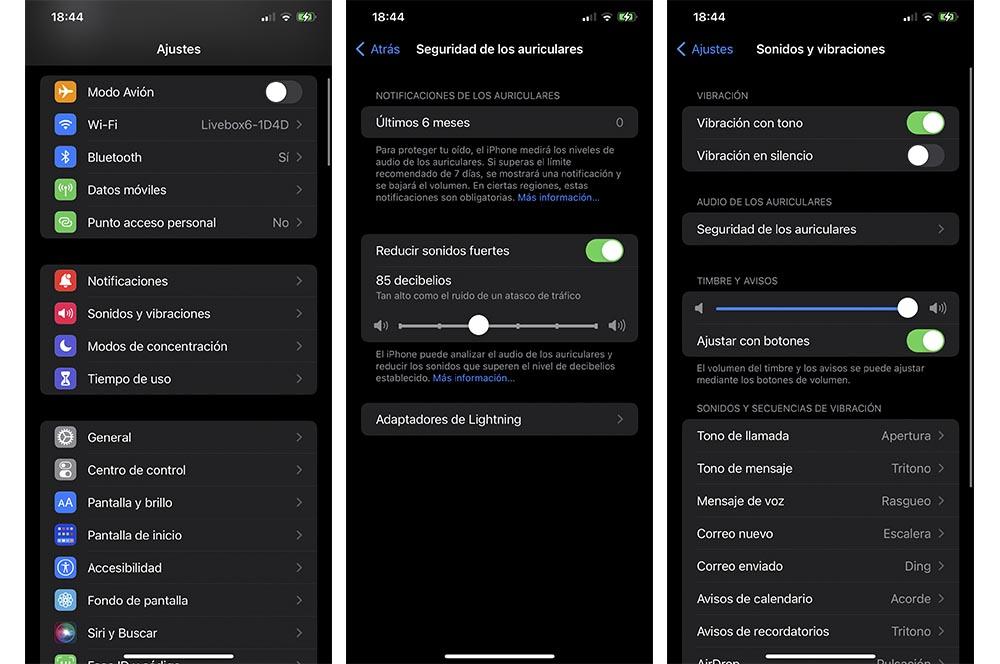
Кроме того, мы увидим, как при активации этого инструмента отображается полоса, с помощью которой мы можем повышать или понижать децибелы, она даже дает нам такие примеры, как «Громко, как шум в пробке» или «Громко, как шум в пробке». шум мотоцикла». Поэтому в этих случаях было бы неплохо уменьшить его, чтобы, когда вы хотите увеличить уровень громкости, он не покидал устройство, когда у нас подключены наушники.
В более старых версиях iOS мы нашли другой вариант для этого, хотя он был основан исключительно на приложении «Музыка» на устройствах Apple. Мы могли видеть это в меню «Настройки»> «Музыка»> «Ограничение громкости» (в разделе «Воспроизведение»). Можно было бы включить даже рекомендацию, данную самим Европейским союзом, установив ограничение на уровне 70% мощности.
Если вы хотите сделать еще один шаг вперед, вы можете попробовать загрузить приложение из App Store, хотя варианты, предлагаемые магазином Apple, настолько минимальны, что нам даже приходится платить за их использование. Больше всего на свете, потому что, хотя мы нашли несколько бесплатных вариантов, вы увидите, что отзывы не на их стороне.
Как ограничить громкость на iPhone и Android

Это руководство покажет вам, как ограничить громкость на мобильных устройствах, таких как iPhone, iPad и Android. Мы также рассмотрим, почему вы можете захотеть ограничить звук на телефоне вашего ребенка, чтобы защитить его слух. Или на любом устройстве в этом отношении.
Оглавление
Недавнее исследование предложенный что почти 50 процентов подростков и молодых людей подвергаются воздействию небезопасных уровней громкости с мобильных устройств. И 40% из них — потенциально опасные уровни звука. Это более 1 миллиарда человек в группе риска, поэтому установка ограничения объема, вероятно, является хорошей идеей.
В моем доме всегда идет битва за звук. Все постоянно увеличивают громкость, чтобы конкурировать с другими используемыми телевизорами, смартфонами или планшетами. Звучит знакомо? Это прямой путь к катастрофе, особенно когда моя дочь выкручивает свой планшет на 100 %, чтобы услышать его по телевизору, даже если он находится всего в нескольких дюймах от меня.
В то время как однократное воздействие сильного шума может привести к повреждению наших ушей, повторное использование электронных устройств не менее опасно. К счастью, на iOS и Android есть настройки для ограничения громкости. Есть даже приложения, которые вы можете использовать, чтобы заблокировать их с помощью пароля или пин-кода.

Кроме того, установка ограничения громкости на мобильных устройствах полезна дома по целому ряду причин. Конечно, главная причина заключается в предотвращении потери или повреждения слуха. Это также хороший способ контролировать общий шум в вашей гостиной и ограничить громкость просмотра детьми видео и YouTube.
Мы рекомендуем установить ограничения громкости и придерживаться безопасных привычек просмотра, но не все об этом задумываются. Хотите ли вы управлять устройством своего ребенка, чтобы слышать собственные мысли, или хотите защитить его слух, вот как это сделать.
Как ограничить громкость на iPhone и iPad
На всех устройствах Apple, таких как iPhone, iPod или iPad, есть настройка для выбора ограничения громкости. Это позволяет вам выбрать предел максимальной громкости, разрешенной на любом устройстве.

Стоит отметить, что эта настройка с наушниками, которые вы или ваш ребенок используете чаще всего, полезна. Выберите уровень, который хорошо слышен, но при этом безопасен. Если он слишком низкий, дети сразу же попытаются включить его обратно.
Связанный : Как разделить экран в Windows 11 (3 метода)
Другой вариант — наушники, предназначенные для безопасного прослушивания музыки детьми. Кроме того, ищите закрытые наушники, которые блокируют внешний шум. Поскольку они будут предлагать больше звука без увеличения громкости до небезопасного уровня.
Одна из проблем на устройствах Apple заключается в том, что нет пароля или пин-кода для блокировки ограничения громкости. Вот где вступают ограничения, область родительского контроля для устройств Apple. После того, как вы установили максимальный предел громкости в соответствии с нашими инструкциями выше, используйте ограничения для блокировки устройства. Таким образом, никто не может изменить какие-либо настройки, в том числе ограничение максимальной громкости.
Для начала перейдите к . Теперь добавьте булавку, чтобы заблокировать ограничение, затем прокрутите вниз раздел «Разрешить изменения». Найдите ограничение громкости и выберите «Не разрешать изменения». Теперь громкость находится на безопасном уровне, и дети не могут ее изменить.
В крайнем случае попробуйте загрузить такие приложения, как Volume Sanity из App Store. Это ограничивает объем по всем направлениям на уровне приложения.
Как ограничить громкость на Android
Далее мы рассмотрим различные варианты установки ограничения громкости на смартфонах и планшетах Android. Не на всех устройствах Android есть опция ограничения громкости, и если нет, вам нужно будет использовать одно из многих приложений, которые мы описали ниже.
Есть несколько приложений, которые могут ограничивать громкость на устройствах Android. Большинство из них имеют более одной опции, быстрые переключатели для включения и выключения и даже блокировку паролем, чтобы дети не могли изменить ее позже. Вот некоторые из них, которые мы рекомендуем.

Ограничить громкость полно полезных настроек. Вы можете установить ограничение для каждого звука отдельно, легко включать и выключать их и даже скрывать уведомление в верхней части экрана. Таким образом, дети не узнают, что что-то ограничивает звук. Если они это сделают, вы можете заблокировать его паролем или пин-кодом для полного контроля.
Ограничение громкости на устройствах Samsung
Самые последние смартфоны от Samsung (Galaxy S6, Galaxy S7, Galaxy S8, Note 5) имеют опцию ограничения громкости. Тот, где вы можете установить максимальный уровень и заблокировать его паролем. Эти же шаги применимы к большинству телефонов и планшетов Android, но не ко всем.

Опять же, мы рекомендуем использовать наушники при установке ограничений, чтобы убедиться, что это разумный уровень громкости. Обязательно увеличьте громкость наушников (если есть) на полную громкость во время тестирования, чтобы убедиться, что звук не слишком громкий или слишком тихий.
Кроме того, после установки ограничения Samsung позволяет использовать PIN-код ограничения громкости, чтобы заблокировать настройку на месте, как показано выше. Эта функция есть на большинстве смартфонов Samsung под управлением Android 7.0 или более поздней версии. Некоторые устройства от LG, HTC и Motorola могут предлагать что-то подобное. Если нет, попробуйте упомянутые выше приложения.
Связанный : Как вручную добавить данные в приложение Health на iPhone
Другие детали
Конечно, мы также рекомендуем инвестировать в качественные наушники или наушники, одобренные для использования детьми. Другая идея состоит в том, чтобы изучить аналогичные настройки для ПК или ноутбука, вашего телевизора или любого другого мультимедийного устройства, используемого в вашем доме.
Вот и все. Теперь вы можете быть спокойны, зная, что ваши дети слушают музыку или видео на безопасном уровне громкости. Или верни себе здравомыслие, потому что они не смотрят YouTube, устанавливая громкость на 11.