
Исправить и отключить уведомление «Ошибка резервного копирования iCloud» на iPhone, iPad
Это предупреждающее уведомление для сохранения и справки о том, что резервная копия вашего iPhone не завершена в iCloud по многим причинам. Пожалуйста, позаботьтесь об этом и исправьте, используя приведенное ниже руководство. Мы можем управлять этим несколькими способами, отключив автоматическое резервное копирование в iCloud или освободив хранилище iCloud и создавая резервную копию вручную один раз за раз. Также появляется сообщение с уведомлением, такое как «Резервное копирование iPhone не выполнено». Резервное копирование происходит, когда iPhone подключен к источнику питания, заблокирован и подключен к сети Wi-Fi.
Ошибка резервного копирования iCloud не является ошибкой; это проблема, возникающая при включении резервного копирования в фоновом режиме.
Я хотел бы порекомендовать решить эту проблему в любом случае, потому что мы не можем извлечь сохраненные данные iPhone на ваш ПК или Mac, как Android и другие смартфоны.
Программы для Windows, мобильные приложения, игры — ВСЁ БЕСПЛАТНО, в нашем закрытом телеграмм канале — Подписывайтесь:)
Шаги по исправлению на iPhone X / 8/8 Plus Уведомление об ошибке резервного копирования iCloud
Остановить / отключить резервное копирование iPhone в iCloud: в фоновом режиме
1: перейдите в приложение «Настройки» на iPhone.
2: Затем нажмите на имя профиля> iCloud.
3: В iCloud> Прокрутите вниз и найдите резервную копию iCloud.
4: Резервное копирование iCloud> Отключить резервное копирование iCloud.
Выйти / Войти Apple ID на iPhone
Повторная проверка вашего устройства иногда может потребовать большого обновления iOS от Apple. Некоторые пользователи обходят проверку Apple ID и восстанавливают настройки при настройке. Apple представляет новый раздел в приложении настроек «Предложения Apple ID». Проверьте это и примите меры, связанные с предложениями Apple ID.
- Перейдите в приложение «Настройки» на iPhone.
2: Нажмите на имя профиля> Прокрутите вниз, выйдите из Apple ID и войдите снова.
Купить дополнительное хранилище iCloud
Вы можете купить дополнительное хранилище iCloud, которое увеличивает размер хранилища iCloud без потери данных в вашей учетной записи. Найдите мой учебник по обновлению хранилища iCloud на iPhone.
Или перейдите в приложение «Настройки»> «Предложения Apple ID»> «Ошибка резервного копирования iPhone».

Нажмите «Продолжить»> «Купить больше места для хранения».
Освободите место для хранения iCloud
Удалите неиспользуемые и большие файлы из учетной записи iCloud на вашем iPhone, iPad или iPod Touch.
Давайте посмотрим, как проверить доступное пространство для хранения, удалить данные из учетной записи iCloud.
Большинство пользователей iOS использовали пространство в iCloud для файлов мультимедиа, чата в Messenger, файла резервных копий, iCloud Drive и других сторонних приложений.
Перейдите в приложение «Настройки»> нажмите на имя профиля> iCloud> «Управление хранилищем».
См. Экран, как показано ниже: нажмите «Резервное копирование»> «Резервные копии»> «Прокрутите вниз» и «Удалить резервные копии».

Заворачивать
После того, как вы освободите место для хранения и купите дополнительное пространство, вы можете запустить резервное копирование вручную в сети Wi-Fi.
Перейдите в Настройки> Имя профиля> iCloud> Резервное копирование iCloud (включить)> Создать резервную копию сейчас.
Надеюсь, вы понимаете мое руководство по исправлению ошибки резервного копирования iCloud, на экране блокировки появляется уведомление. Не упустите возможность ставить лайки нам для получения дополнительных новостей на Facebook, Google+, и Twitter.
Программы для Windows, мобильные приложения, игры — ВСЁ БЕСПЛАТНО, в нашем закрытом телеграмм канале — Подписывайтесь:)
Как отключить ежемесячные уведомления о продлении подписок в iOS 13

В закладки
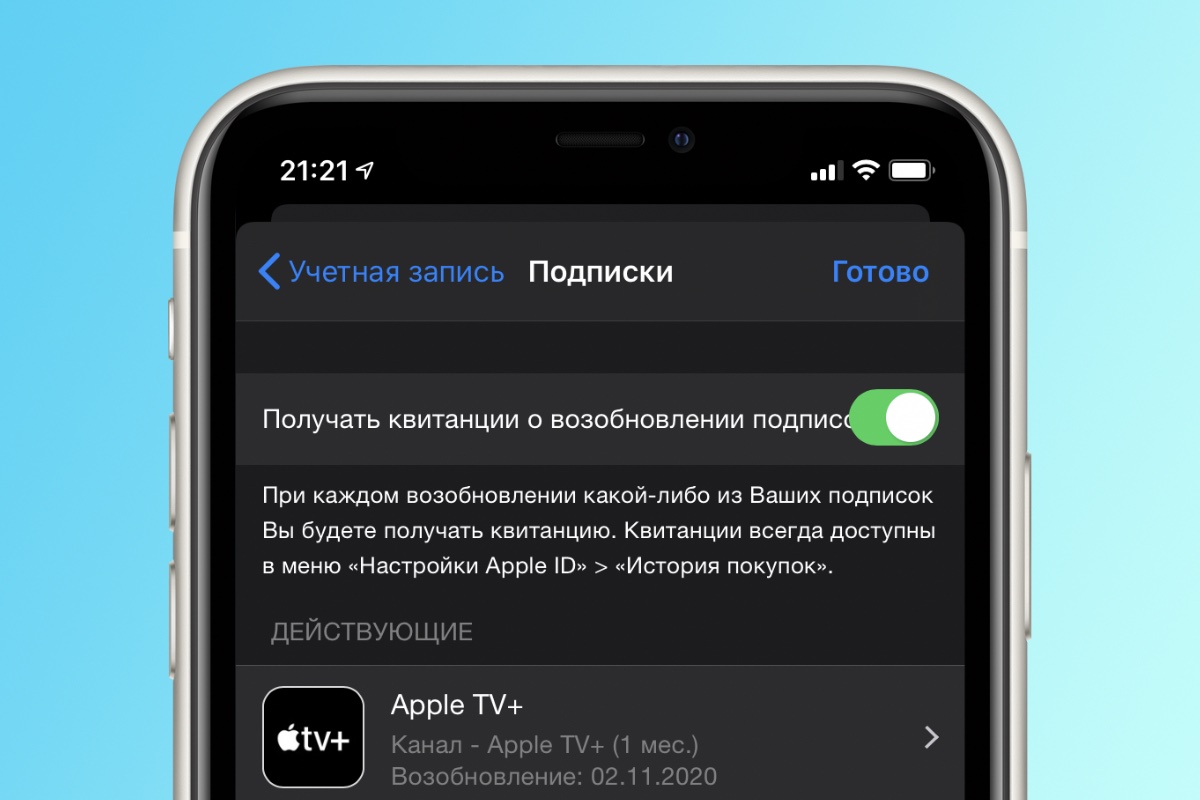
В iOS 13 недавно появилась кнопка, которая позволяет отключить отправку сообщений на электронную почту о продлении подписок.
Она находится в Настройки → iTunes Store & App Store → Ваш Apple ID → Подписки.
После отключения сообщений, посмотреть квитанции об оплате можно в разделе История покупок.
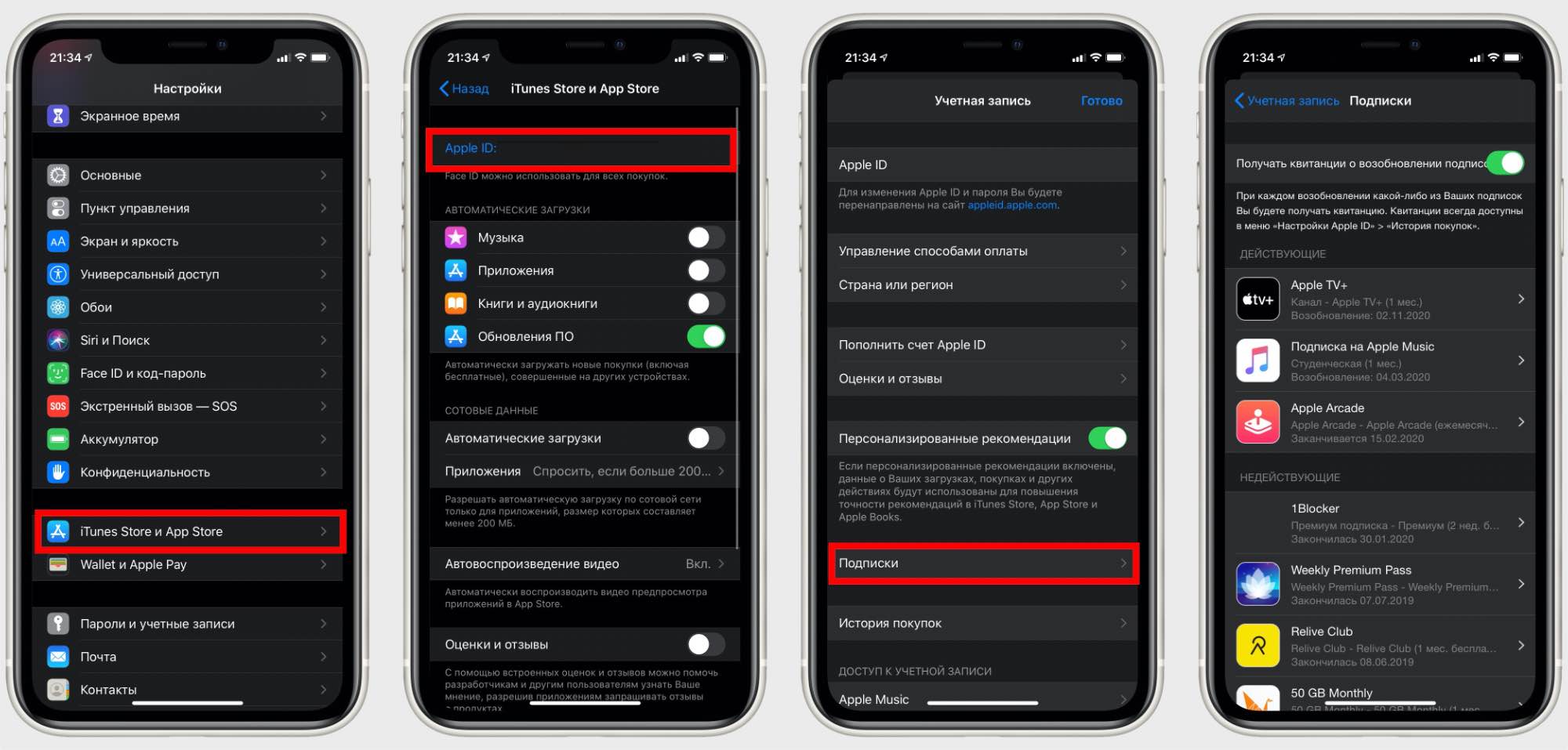
If you pay for several services like Apple Arcade and Apple Music on a monthly basis, subscription renewal emails can quickly become excessive.
Отключить уведомление о хранилище
Прошу отключить навязчивую рекламу расширения облачного пространства. Наклейка на настройках «Хранилище iPhone почти заполнено» раздражает и мешает.
Show more Less
iPhone 7, iOS 14
Posted on Jul 6, 2021 12:21 AM
Reply Me too (129) Me too Me too (129) Me too
Similar questions
iPad После обновления iPadOS 15 : Виджет Погода не определяется геопозиция Приложения Команды не работает погода Выгружаются приложения из оперативной памяти Аккумулятор быстро разряжается
Не работает камера на Iphone 7 plus. Открываю приложение камера выходит черный экран, хотя фронтальная камера работает нормально. Так же не работает вспышка. Прошу разобраться с этой ситуацией, уже какой день не работает.
iPhone зависает, если он не заряжается появилась такая проблема то что он на 30 процентах начал глючить потом через некоторое время начал лагать на 69 процентах, когда сидишь на зарядке то все ОК. Кто может подсказать в чем может быть проблема [Re-Titled by Moderator]
Как убрать сообщения «Начните пользоваться iCloud» на Mac
Если у вас есть Mac, и вы не пользуетесь iCloud, то вас наверняка раздражают уведомления и сообщения «Начните пользоваться iCloud» в системных настройках. iCloud – полезный сервис для синхронизации, но далеко не все хотят им пользоваться. Ниже расскажем, как избавиться от надоедливых уведомлений.

Как убрать уведомление «Начните пользоваться iCloud» на Mac
Если вы вошли в учётную запись iCloud или Apple ID, вы можете удалить её с Mac. После этого сообщения об iCloud должны исчезнуть до тех пор, пока вы не попытаетесь воспользоваться функциями iCloud.
Другой вариант – постоянно нажимать опцию «Не сейчас» на уведомлении. Это не идеальный вариант, но на некоторое время вы избавитесь от уведомлений. Обычно они возвращаются после перезагрузки.
Вы также можете включить режим «Не беспокоить», который скрывает все уведомления, включая и сообщения об iCloud. Сами понимаете, почему этот вариант сомнительный.
Также можно убрать сообщение из системных настроек с помощью команды, о которой мы расскажем ниже.
Как убрать сообщение об iCloud из системных настроек
Откройте программу «Терминал» и введите следующую команду:
defaults delete com.apple.systempreferences AttentionPrefBundleIDs
После перезапуска системных настроек уведомление iCloud должно исчезнуть.
К сожалению, пока что идеального способа избавиться от надоедливых уведомлений нет, но вы хотя бы можете временно воспользоваться способами, описанными выше.