
Как открыть файл RAR на iPhone или iPad
RAR файл — это архив в который упакованы файлы других форматов. Архивы используют для того чтобы уменьшить объем пересылаемых данных, объединить большое количество мелких файлов в один или наоборот разделить большой файл на более мелкие части. Чаще всего пользователи сталкиваются с RAR файлами при скачивании документов из интернета или при получении электронной почты. В данной статье мы расскажем о том, как открыть RAR файл на iPhone или iPad, а также какие приложения можно для этого использовать.
Как открыть RAR архив
Для того чтобы иметь возможность открывать RAR архивы на iPhone или iPad вам понадобится приложение для распаковки. Сейчас в магазине App Store доступно достаточно много различных приложений для распаковки архивов. В этой статье мы будем использовать приложение «Zip & Rar», но вы можете выбрать любое другое подобное приложение, так как принцип работы у них у всех одинаковый.
Price: Free
Итак, для того чтобы открыть RAR файл, его нужно сначала скачать. Для этого просто кликаем по ссылке в браузере, почтовой программе или другом приложении, через которое вы получаете данный архив. В результате на экране должна появиться название файла и иконка архива. На этом этапе кажется, что архив нельзя открыть, но это не так. Кликаем по кнопке «Поделиться» и нажимаем «Еще», для того чтобы увидеть список всех приложений.
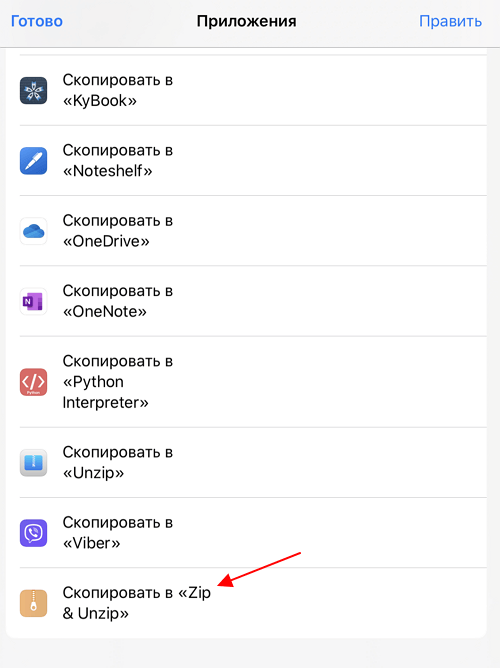
После появится список приложений, в которые можно передать скачанный RAR файл. Здесь нужно найти и выбрать приложение для распаковки архивов. В нашем случае это «Zip & Rar».
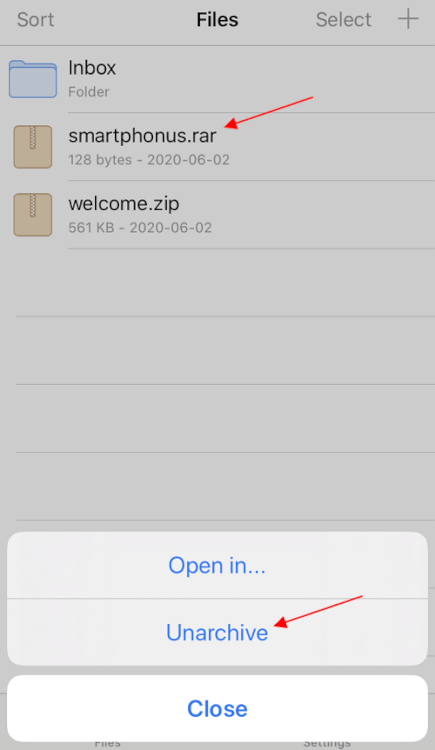
После этого запустится выбранное приложение. Здесь уже должен присутствовать скопированный RAR файл. Нажмите на файл и выберите «Unarchice» для того, чтобы выполнить распаковку.
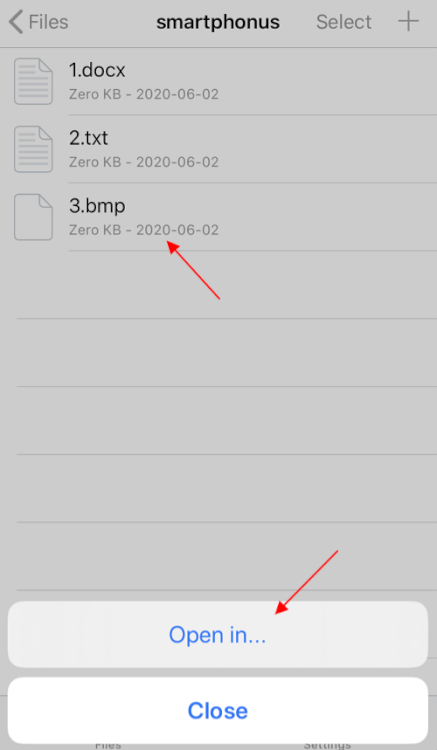
После распаковки в программе появится содержимое архива. Для того чтобы открыть файл из архива нужно кликнуть по нему и нажать на кнопку «Open in».
После этого нужно выбрать программу, которая имеет работать с файлами данного типа. Например, если в RAR архиве были текстовые документы, то их можно открыть с помощью приложения KyBook.
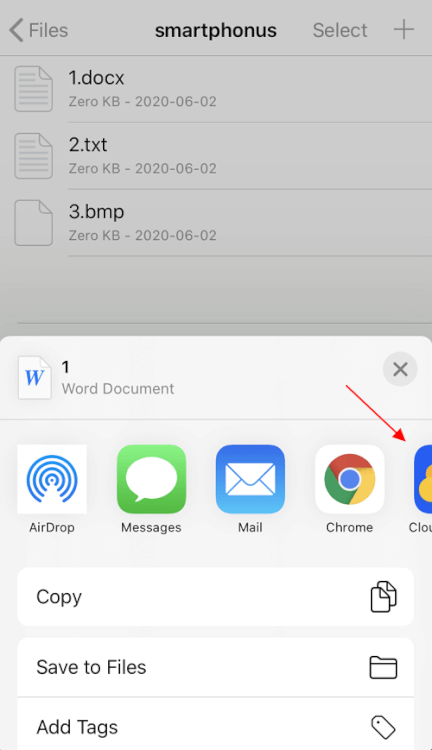
Так выглядит процедура распаковки и открытия файлов из RAR архива на примере «Zip & Rar». Но, как мы уже сказали, другие распаковщики архивов работают точно также.
Приложения для открытия RAR архивов
Ниже мы приведем список из нескольких других популярных приложений для распаковки архивов, которые поддерживают формат RAR.
Как распаковать любой архив на iPhone. ZIP, RAR или 7Z

В закладки
В современном мире больших накопителей, облачных хранилищ и высокоскоростного интернета встречаются пользователи, которые передают файлы в сжатых архивах.
Это делается не для защиты данных или экономии трафика, а просто по привычке из 90-х – мира дискет и dial-up интернета.
Сейчас расскажем, как распаковать любой тип архива на iPhone в пару нажатий.
? Спасибо re:Store за полезную информацию. ?
Что делать с ZIP-архивом
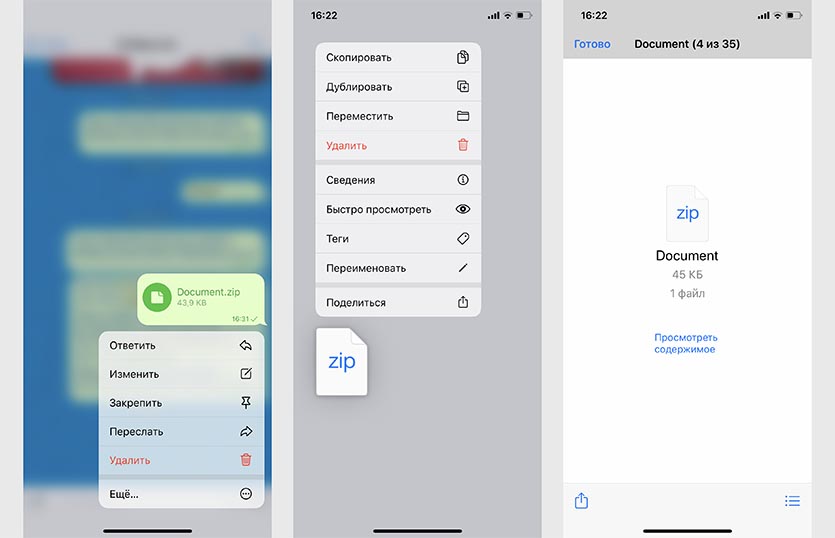
Самый распространенный формат архивов давно можно распаковать при помощи стандартного файлового менеджера на iPhone.
1. Скачиваем приложение файлы из App Store.
2. Переходим в приложение, из которого нужно сохранить ZIP-архив.
3. При попытке экспорта выбираем приложение Файлы.
4. Нажимаем на архиве в приложении Файлы и он будет распакован в этой же папке.
5. Можно выбрать пункт Быстро просмотреть в контекстном меню. Так получится посмотреть содержимое архива без распаковки.
Что делать с другими типами архивов
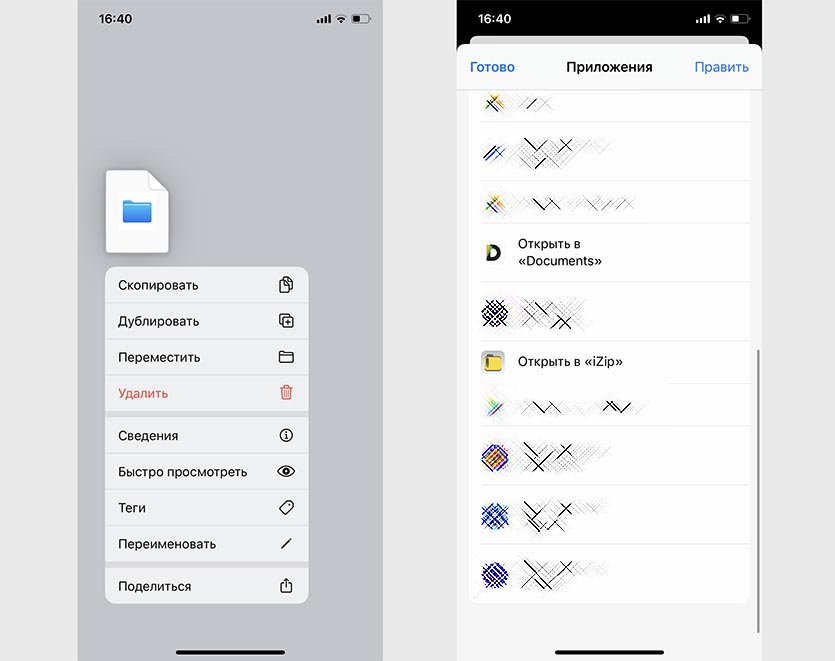
1. Скачайте подходящее приложение с поддержкой разных типов архивов, например, Documents от Readdle или iZip.
2. Экспортируйте архив из приложения Файлы, почтового клиента или мессенджера через меню Поделиться в скачанное приложение.
3. Распакуйте архив и сохраните содержимое в нужную программу.
Как преобразовать любой архив без сторонних приложений
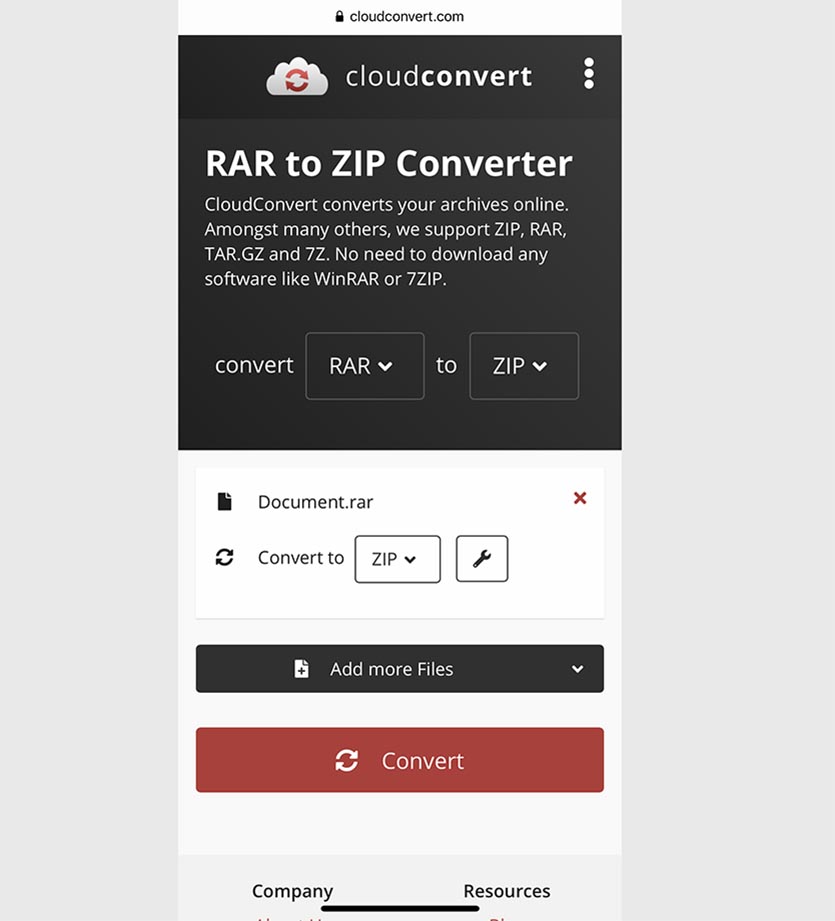
Вместо стороннего приложения из App Store можно воспользоваться онлайн сервисом конвертации.
1. Переходим на сайт cloudconvert в Safari на iPhone.
2. Загружаем на сайт архив в неподдерживаемом формате.
3. Выбираем направление конвертации в ZIP.
4. Сохраняем файл и распаковываем при помощи приложения Файлы.
Теперь вы точно сможете открыть любой архив прямо на iPhone или iPad.
Как открыть архив на iPhone и iPad
Хотя работать с архивами на мобильных устройствах не слишком удобно, эра архиваторов и не думает заканчиваться — для многих это самый удобный способ отправить сразу несколько файлов, причем так, чтобы по размеру они уместились во вложение одного письма. Что делать, если вы получили zip- или rar-архив на свое устройство? Вариантов может быть несколько.

Первая ситуация — если вы получили zip-файл по электронной почте или iMessage. Начиная с iOS 7, приложения «Почта» и «Сообщения» автоматически разархивируют файлы zip, поэтому вам не нужно открывать вложение в сторонней программе. С архивами rar все сложнее — придется устанавливать специальное приложение и пользоваться кнопкой «Открыть в».
«Почта» и «Сообщения» — пока единственные стандартные iOS-приложения, которые позволяют быстро просмотреть содержимое zip-архива. Если же вы получили файл иным способом (по AirDrop, в стороннем почтовом клиенте, в Safari), без программ от сторонних разработчиков здесь не обойтись. Для меня лучшим решением в данном направлении стала утилита File Hub — файловый менеджер, загрузчик данных из «облачных» хранилищ, музыкальный проигрыватель, просмотрщик PDF и, конечно же, архиватор.
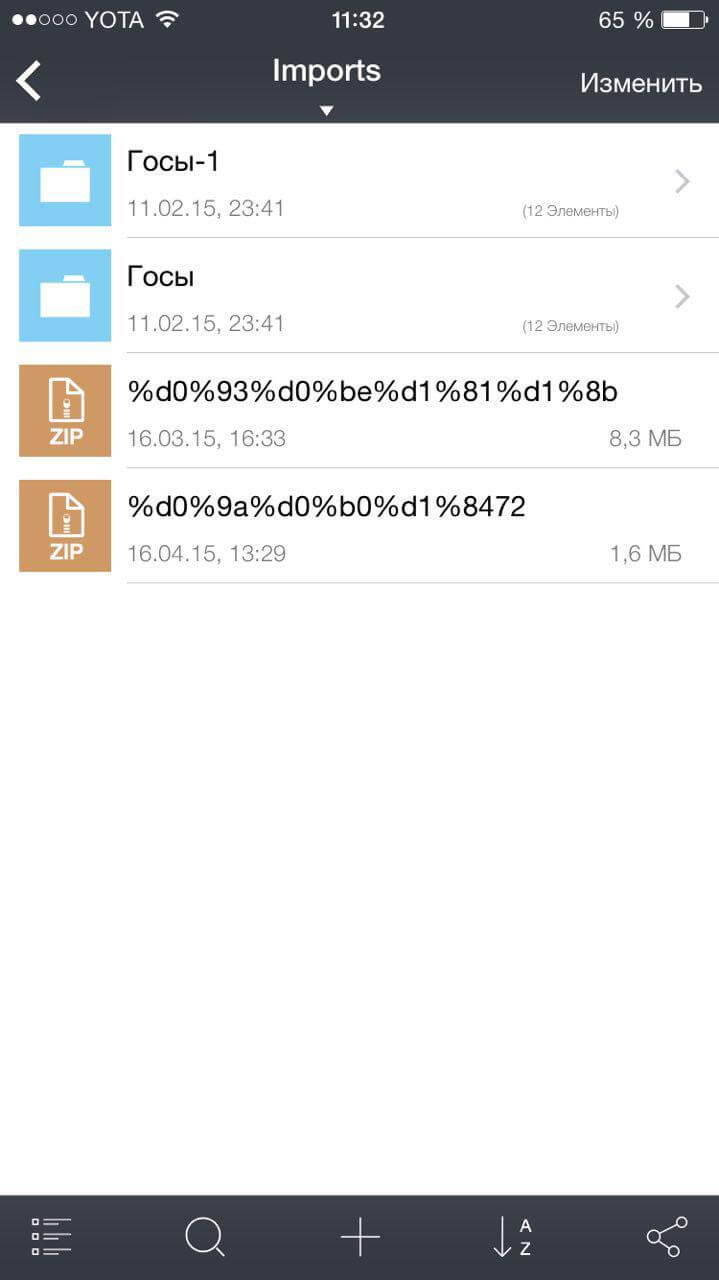
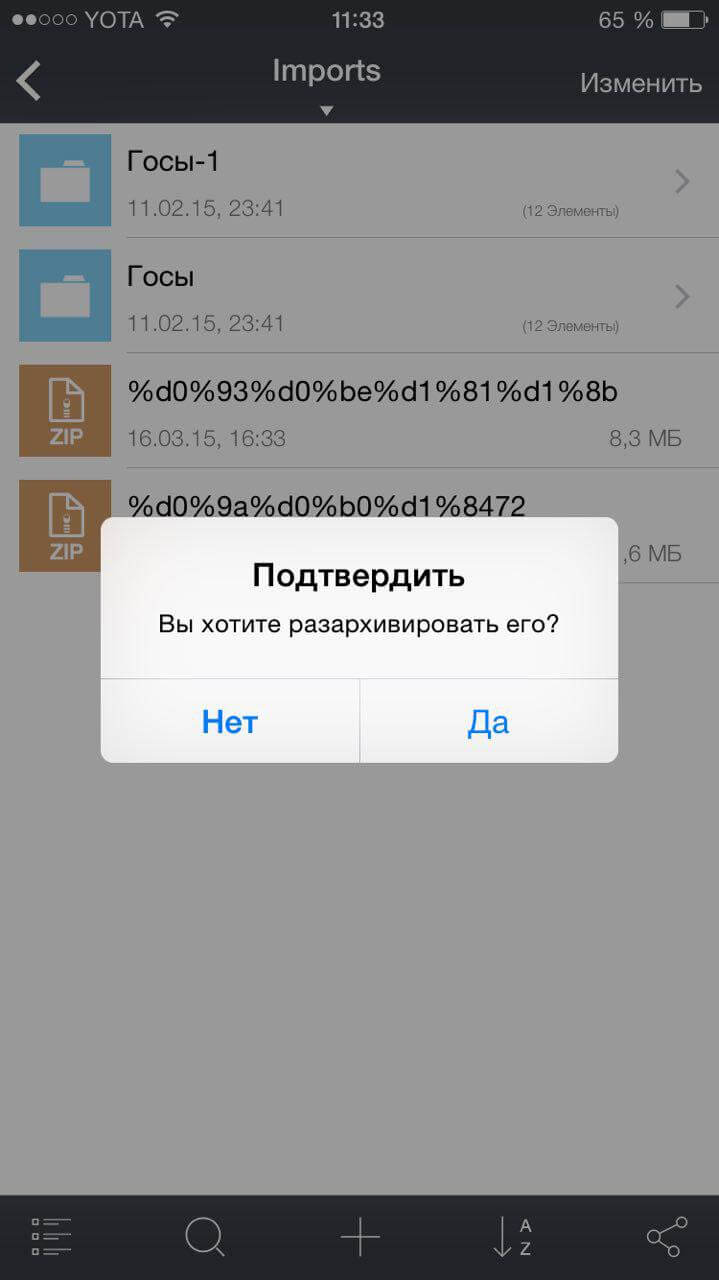
Это приложение поддерживает восемь форматов архивов, позволяет отправлять файлы на компьютер по Wi-Fi и даже оснащено встроенным музыкальным проигрывателем. Получив файл, вы всегда можете нажать «Открыть в» и во всплывающем меню выбрать File Hub.
Разумеется, в App Store можно найти бесплатные архиваторы, однако они не смогут похвастаться столь большим количеством функций (добавьте к этому встроенные покупки и кучу рекламы). Здесь вы по сути получаете несколько приложений в одном, причем очень и очень качественных.
Название: File Hub
Издатель/разработчик: Gu Jing
Цена: 219 руб.
Встроенные покупки: Нет
Совместимость: Универсальное приложение
Ссылка: Установить
Новости Apple : iPhone, MacBook, iPad
Все последние новости Apple техники: IOS, новые смартфоны iPhone, а также ноутбуки MacBook.
- Новости iPhone
- Новости MacBook
- Короновирус
- Новости IPad
- Новости Mac
- Apple App Store
Новости Apple : iPhone, MacBook, iPad
Все последние новости Apple техники: IOS, новые смартфоны iPhone, а также ноутбуки MacBook.
- Новости iPhone
- Новости MacBook
- Короновирус
- Новости IPad
- Новости Mac
- Apple App Store

- Homepage
- Apple App Store
- Как открыть RAR на iPhone. Быстрая и безопасная распаковка архивов
Как открыть RAR на iPhone. Быстрая и безопасная распаковка архивов
Поделились

Архивы форматов RAR и ZIP – простой и удобный способ хранить и передавать большие объемы файлов одновременно. В современных iOS-устройствах есть встроенная возможность работать с архивами, без установки дополнительных утилит. Функционал при этом немного ограничен, но для некоторых простых задач его хватит. Если нужны более широкие возможности, лучше будет установить стороннее приложение, мини-рейтинг которых мы представим в этом материале. Но обо всем по порядку.

Как открыть RAR на iPhone стандартным способом
Воспользуйтесь встроенным браузером Safari – откройте в нем страницу с архивом, который нужно скачать на ваше устройство. Начните загрузку, укажите нужную директорию для скачивания. Затем проделайте следующие шаги:
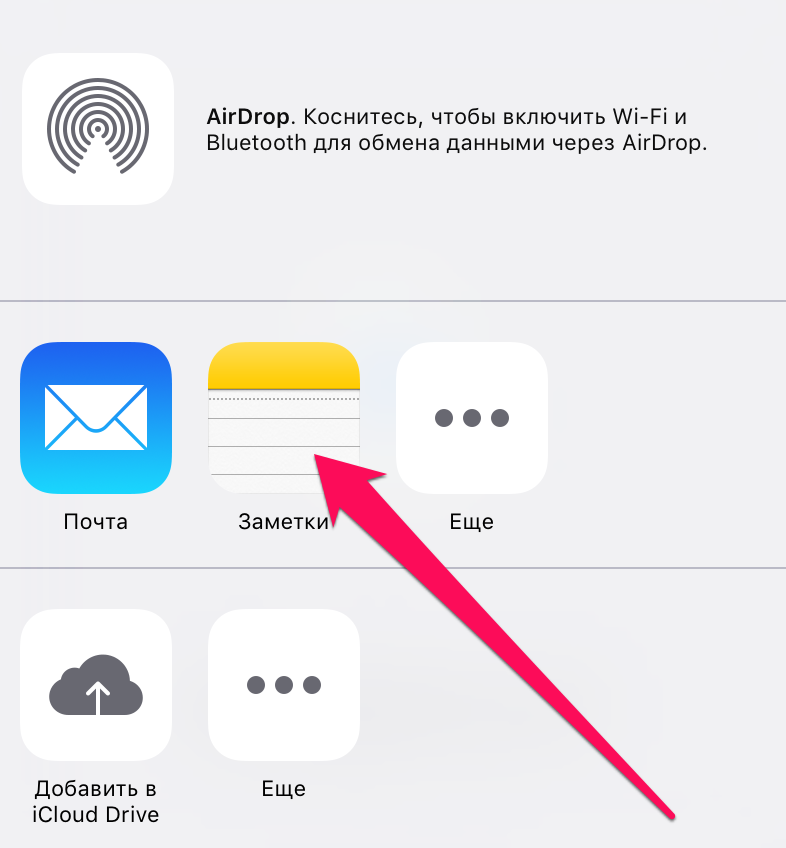
На странице с загрузкой выберите «Открыть в…» и укажите приложение «Заметки». По желанию архив можно загружать и в iCloud, для этого надо будет выбрать пункт «Добавить в iCloud Drive». Последующая распаковка будет выглядеть так же, как и для данного примера.

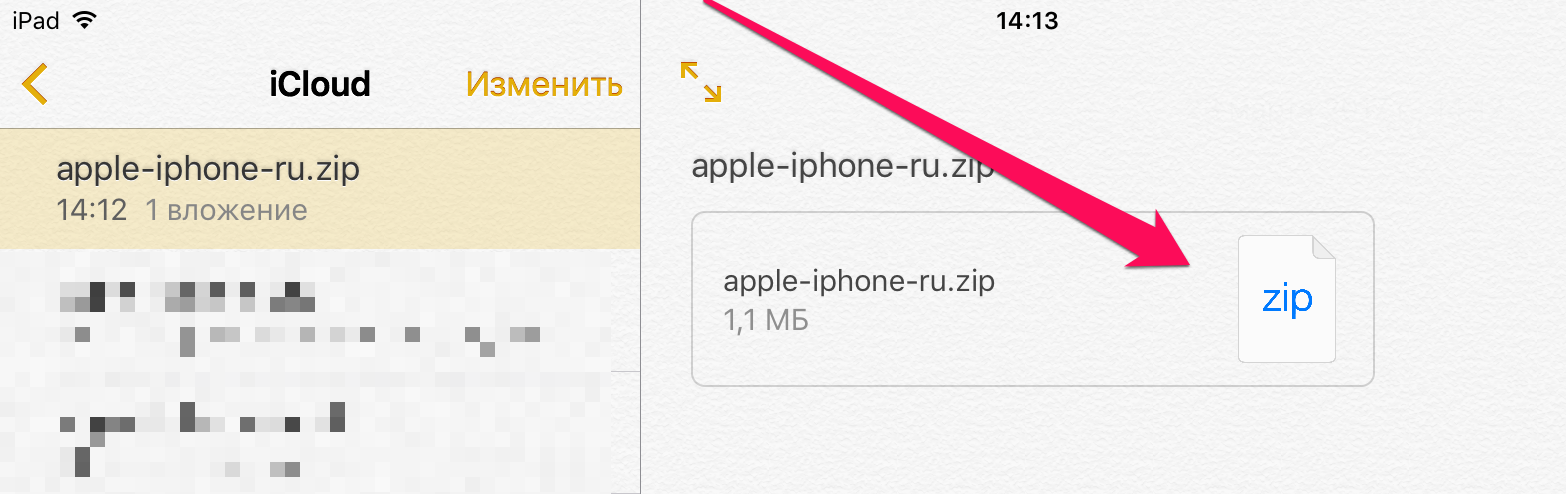
Включите приложение «Заметки», кликните на архиве, а в появившейся вкладке – на пункт «Просмотр содержимого».
Эти простые действия позволят распаковать архив при помощи штатных инструментов iOS. Обратите внимание, что система поддерживает только отдельные форматы файлов, в основном – картинки, документы Microsoft Office, pdf-файлы и т.п. Если же вы интересуетесь, как открыть RAR файл на iPhone без ограничений по функционалу, воспользуйтесь специальными для этого приложениями.
ZipApp
Приложение на английском языке, но с удобным и интуитивно понятным дизайном. Работает с огромным количеством форматов, в том числе .7z, .tar, .gz и пр. Вы можете открыть архив непосредственно с почты, указав программу, как способ для распаковки. Далее извлечение файлов надо будет подтвердить уже в самом приложении, куда вас переадресует. После подтверждения система быстро сохранит файлы в указанной директории.

У программы есть рабочая веб-версия. Приложение по умолчанию бесплатное, заплатить можно за отключение рекламы, но дело это сугубо добровольное.
iZip
Кроме интерфейса, мало чем отличается от предыдущего аналога. Программа так же бесплатна, так можно приобрести расширенную версию без рекламы. Однако в плане функционала, пожалуй, даже выигрывает у ZipApp. Приложение используется не только в качестве способа, как открыть RAR на iPhone с почты. С его помощью можно получить оперативный доступ к своему личному плей-листу в iTunes, фотографиям или «облаку» Dropbox. Вы можете передавать все эти данные по электронной почте, добавлять новые файлы в Dropbox и совершать другие полезные действия. Например, пополнять уже существующий zip-архив новыми файлами.
.jpg)
Распакованный через iZip документ можно за пару кликов вывести на печать через AirPrint, а снимками поделиться в соцсетях. Качественное, универсальное приложение с богатым набором функций.
iUnarchiver Pro
Платное приложение, в котором реализован ряд интересных функций. Например, вы можете сами создавать текстовые файлы и импортировать фотоснимки из собственного архива. Есть также функция удаленного доступа с ПК к библиотеке данных (важно – и смартфон, и компьютер должны быть подключены к единому Wi-Fi соединению).

Кроме того, в iUnarchiver Pro можно редактировать музыкальные и видео плейлисты непосредственно из программы. Не сказать, что это основная функция для архиватора, но, тем не менее, она будет полезной. Если готовы заплатить символическую сумму (на сегодня стоимость программы составляет примерно 2.2$), обратите внимание на этот вариант.
Document 6 от Readdle Inc.
Еще один неплохой вариант, как открыть RAR на iPhone. Не такой популярный, как предыдущие три. Стоит признать, что вниманием он обделен незаслуженно.
Дизайн приложения выполнен в удобном и понятном виде. Папки разделены на подкатегории, с отдельным доступом к файлам iTunes и фотографиям. Также есть доступ к Яндекс.Диску (актуально для жителей РФ). Функция вдвойне хороша тем, что по умолчанию сам Яндекс. Диск не способен открыть RAR-архивы.
Предусмотрен стандартный способ работы с архивами по E-mail. Вы получаете нужный файл по почте, жмете на значок стрелки вниз (справа от файла), выбираете «Открыть в…» и находите в списке приложение Document 6.
Вердикт
Если для вас важно разнообразие функционала, для работы с RAR и ZIP архивами лучше использовать специальные приложения. ZipApp – идеальный вариант для тех, кому не требуются специфические задачи, а важна, прежде всего, скорость и качество работы. iZip и iUnarchiver Pro – варианты с более широким набором функций, по качеству к этим двум утилитам тоже вопросов нет. Document 6 подойдет, как альтернатива, если другие программы по какой-либо причине вас не устраивают.
Вообще, программ для распаковки архивов на iPhone существуют десятки. Кроме указанных в статье, рекомендуем обратить внимание на File Manager и Documents. По принципу работы они мало чем отличаются от аналогов, но чем больше вариантов, тем лучше. Удачного и правильного вам выбора.