
Как изменить аккаунт на телефоне Самсунг: пошаговая инструкция
Многие пользователи задаются вопросом: “Как поменять аккаунт на телефоне Самсунг?” когда меняют смартфон и хотят перенести на него свои данные.
Так как мобильные устройства южнокорейского бренда работают под управлением операционной системы Android, то процесс смены учетной записи очень схож со стандартным. Отличия объясняются оболочкой Самсунг, которая слегка меняет систему и параметры, в частности.
Как сменить Самсунг аккаунт на телефоне

Аккаунт Google на Андроид в первую очередь необходим для доступа в официальный магазин приложений Play Market, потому что с чужой учетной записью или без нее вообще не получится устанавливать программы оттуда.
Также профиль важен для хранения персональных данных в облачном сервисе, чтобы впоследствии их можно было легко синхронизировать между всеми устройствами.
Каждая учетная запись привязана к адресу электронной почты. Это либо стандартная Gmail почта, которая была сделана в момент создания профиля, либо почта в стороннем сервисе, которая уже имелась.
Итак, как сменить аккаунт Гугл на телефоне или планшете Samsung:

- Если модель устаревшая, перейти в “Меню” с домашнего экрана, а оттуда в Настройки. Если смартфон современный, то сразу открыть Настройки.
- Если модель устаревшая, нужно пролистать вниз и выбрать пункт “Добавить учетную запись”. В случае с современными гаджетами надо сначала открыть раздел “Аккаунт” или “Учетная запись”, и затем выбрать пункт “Добавить учетную запись”.
- Отобразится список профилей, которые привязаны к мобильному устройству. Чтобы сменить самсунговскую учетку, надо выбрать “Samsung account”. Для смены учетки Гугл надо нажать на соответствующую надпись.
- Вне зависимости от того, какая именно учетная запись была выбрана, появится меню взаимодействия с ней. Отсюда можно войти в имеющийся аккаунт, создать новый или добавить другой профиль. Чтобы сменить учетку, нужно выбрать последний вариант.
- Система предложит поменять аккаунт, введя сначала электронный адрес, а затем пароль. Здесь стоит понимать, что для смены учетной записи необходимо иметь таковую, иначе не на что будет переключать профиль. Создать профиль можно в этом же разделе параметров.
- После этого надо подтвердить переключение на другой профиль. Отобразится информация, которую нужно проскроллить в самый низ и тапнуть на надпись “Принять”.
Готово. Система переключится на другой аккаунт, синхронизировав все данные.
Важно! Что именно синхронизируется, зависит от параметров, которые пользователь установил ранее. Обычно это следующие данные: контакты, сообщения, список приложений, заметки, календарь.
Как удалить ненужный аккаунт
Добавление новой учетной записи не удаляет имеющуюся. Из-за этого может быть проблема, когда в разных сервисах авторизуются то тот, то другой аккаунт.
Вообще я не рекомендую иметь на одном мобильном устройстве более чем одного профиля, так как это может привести к неприятным последствиям. Например, личные фотографии мужа будут сохраняться в Google Фото жены.
Инструкция по удалению ненужной учетной записи:

- Перейти в Настройки.
- Открыть раздел “Аккаунты” или “Учетные записи”.
- Отобразится список профилей, которые привязаны к мобильному устройству. Чтобы удалить самсунговскую учетку, надо выбрать “Samsung account”. Для удаления профиля Гугл надо нажать на соответствующую надпись.
- Появится перечень действий, которые можно произвести с выбранной учетной записью. Нажать на надпись “Удалить учетную запись”.
- Подтвердить удаление, нажав на кнопку “Ок”.
- Может появиться запрос системы безопасности, где нужно ввести пароль или графический ключ.
После вышеперечисленных действий учетная запись будет удалена с телефона или планшета. Стоит понимать, что она просто отвяжется от мобильного устройства, но все равно будет существовать.
Используя логин профиля в виде электронной почты, можно авторизоваться в этой же учетке на другом аппарате.
Для привязки нового профиля я рекомендую сначала удалить старый, и потом авторизовываться в новом. Это намного удобнее, нежели добавление второго профиля на один гаджет.
Также удалить профиль можно просто совершив сброс до заводских настроек. После этого будут утеряны все пользовательские данные.
Инструкция по совершению сброса до изначальных параметров:

- Перейти в Настройки.
- Выбрать раздел “Общие настройки”.
- Открыть вкладку “Архивация и сброс”.
- Выбрать вариант “Сброс настроек” или “Сброс устройства”.
- Тапнуть на надпись “Сброс устройства” или “Удалить все”.
- Подтвердить действие.
Как изменить личные данные в аккаунте

Если какая-то информация о пользователе изменилась, или учетную запись нужно обновить, можно изменить профиль. Отредактировать и добавить можно различную информацию, начиная от фотографии и заканчивая контактными данными.
Как добавить или изменить изображение:
- Перейти в Настройки.
- Выбрать раздел “Google”.
- Открыть вкладку “Управление аккаунтом Google”.
- Тапнуть на пункт “Личная информация”.
- Во вкладке «Основная информация» нажать на пункт “Фотография”. Если система запросит авторизацию, нужно ввести электронную почту и пароль от Гугла.
- Тапнуть на надпись “Выбрать фото профиля”.
- Выбрать изображение или сфотографироваться, после чего установить картинку в центр квадратной рамки.
- Тапнуть на кнопку “Принять”.
Также можно поменять персональные данные, в числе которых дата рождения, пол, номер телефона и адрес электронной почты.
- Перейти в Настройки.
- Выбрать раздел “Google”.
- Открыть вкладку “Управление аккаунтом Google”.
- Тапнуть на пункт “Личная информация”.
- Во вкладке «Основная информация» или “Контактная информация” тапнуть на данные, которые нужно поменять.
- Ввести корректировки.
- Сохранить изменения.
Теперь видно, что в том, как поменять аккаунт на телефоне Самсунг или удалить его, нет ничего сложного. Главное четко следовать инструкциям, изложенным в материале.
Добавить комментарий Отменить ответ
Об авторе этого сайта

Привет. Меня зовут Петр. Я автор этого сайта. В нем я рассказываю о том, что мне очень интересно. А именно о планшетах. В блоге я пытаюсь простым языком рассказывать о прошивках, настройках и новинках всех современных планшетов. Также большая часть статей посвящена ОС Андроид, которая мне очень нравится
Рубрики сайта
- Графические планшеты
- Интернет для планшета
- Обзоры планшетов
- Подключение
- Программы для планшетов
- Прошивки планшетов
- Разное
- Ремонт планшетов
- Советы
Смена региона на Samsung
Оказываем услуги по смене региона на телефонах Samsung. С завода на телефонах устанавливается ПО, которое имеет свой регион (CSC code). В этом регионе устанавливаются настройки и ограничения для страны, в которой они будут реализовываться. Манипулировать этими настройками можно путем изменения региона страны. Поддерживаются все модели с любой версией Android и ПО.
Внимание! Смена региона делается без установки root, не влияет на гарантию телефона и так называемый счетчик knox. После смены региона телефон будет работать также как и работал, будут приходить обновления прошивки и т.д. Переведем с региона TPA (Панама) на любой другой.
Изменение региона на Samsung происходит без сброса настроек, с сохранением всех данных и обновлений ПО.
Важная информация для пользователей из России Spay и карты МИР
Карты Российских банков (МИР) добавить в samsung pay можно только на Российском регионе (SER). Есть модели для которых региона Россия не существует, соответственно установить этот регион и добавить карты невозможно. Исключение составляет банки Тинькофф и ВТБ, карты этих банков можно добавить в samsung pay на любом регионе через мобильные приложения.
Отличия функций Samsung в зависимости от региона
Сами прошивки для той или иной страны почти идентичны и отличаются только наличием дополнительных настроек. Поэтому если у вас samsung не РСТ-СТБ (привезен из стран Европы, Азии) и необходимо добавить дополнительные функции в прошивку, то достаточно изменить только регион.
На приобретенном у официалов Samsung не работает samsung pay?
Дело в том, что на данный момент телефоны завозятся в РФ и РБ по параллельному импорту из других стран, соответственно регион уже в них идет не SER, который был всегда у официалов. Поэтому какие-то настройки и программы могут не работать.
Особенности настроек региона на телефонах Samsung:
- Samsung Pay не поддерживается на этом телефоне.
- Невозможно использовать Samsung Pay
- Сбой обновления. Не удалось загрузить последнюю версию.
- Служба Samsung Pay недоступна в этой стране.
- Samsung Pay обновление не установлено.
- Штатная запись звонков с линии.
- Не работает Samsung Health Monitor.
- На Samsung не приходят обновления «по воздуху».
Список наиболее популярных регионов Samsung:
- SER (Россия, Беларусь) — samsung pay, Health Monitor.
- XXV (Вьетнам) — samsung pay, запись звонков, Health Monitor.
- THL (Таиланд) — запись вызовов (samsung pay отключен с 1.01.22).
Способы и стоимость смены региона
1) Если вы находитесь в Минске. ул. Ильи Копиевича 5. (предварительно обязательно пишите или звоните). Время смены региона 5-10 мин.
2) Если вы находитесь за пределами Минска или Беларуси (Россия, Украина, Казахстан и другие страны), можно сделать быстро удаленно через ваш компьютер.
Стоимость смены региона для телефонов Samsung — 50,0 бел. руб. (1500 рос. руб.)
Способы оплаты: Мтбанк, ЕРИП, Сбербанк, Тинькофф, СБП, Киви, Юмани, Приват, Монобанк, Paypal.
Инструкция для удаленной смены региона
- Скачайте на компьютер программу для смены региона скачать.
- Активируйте на телефоне отладку по usb.
Как включить отладку по usb?
1. Идем в «настройки» — «Информация о телефоне» — «Сведения о ПО»
2. Нажимаем быстро на пункт «Номер сборки» 8 раз (появится надпись: вы стали разработчиком)
3. Идем назад в основные настройки, внизу видим новый пункт меню — «Параметры разработчика»
4. Заходим и включаем там настройку «Отладка по usb»
Список наиболее популярных моделей:
Только Европа, Азия. Для Американских и Корейских моделей смена региона недоступна!
- Сменить регион Samsung Watch 3 4 5
- Сменить регион Samsung S23 FE SM-S711B
- Сменить регион Samsung S23 SM-S911B
- Сменить регион Samsung S23+ SM-S916B
- Сменить регион Samsung S23 Ultra SM-S918B
- Сменить регион Samsung S22 SM-S901B/SM-S901E
- Сменить регион Samsung S22+ SM-S906B/SM-S906E
- Сменить регион Samsung S22 Ultra SM-S908B/SM-S908E
- Сменить регион Samsung Z Flip 5 SM-F731B
- Сменить регион Samsung Z Flip 4 SM-F721B
- Сменить регион Samsung Z Flip 3 SM-F711B
- Сменить регион Samsung Z Fold 5 SM-F946B
- Сменить регион Samsung Z Fold 4 SM-F936B
- Сменить регион Samsung Z Fold 3 SM-F926B
- Сменить регион Samsung Z Fold 2 SM-F916B
- Сменить регион Samsung S21 FE SM-G990B/SM-G990E/SM-G990B2
- Сменить регион Samsung S21 SM-G991B
- Сменить регион Samsung S21+ SM-G996B
- Сменить регион Samsung S21 Ultra 5G SM-G998B
- Сменить регион Samsung Note 20 5G SM-N980F/SM-N981B
- Сменить регион Samsung Note 20 Ultra 5G SM-N985F/SM-N986B
- Сменить регион Samsung S20 FE SM-G780G/SM-G780F/SM-G781B
- Сменить регион Samsung S20 SM-G980F
- Сменить регион Samsung S20+ SM-G985F
- Сменить регион Samsung S20+ 5G SM-G986B
- Сменить регион Samsung S20 Ultra SM-G988B
- Сменить регион Samsung XCover6 Pro SM-G736B
- Сменить регион Samsung Fold SM-F900F
- Сменить регион Samsung Note 10 SM-N970F
- Сменить регион Samsung Note 10 Lite SM-N770F
- Сменить регион Samsung Note 10+ SM-N975F
- Сменить регион Samsung Note10+ 5G SM-N976B
- Сменить регион Samsung S10e SM-G970F
- Сменить регион Samsung S10 SM-G973F
- Сменить регион Samsung S10 Lite SM-G770F
- Сменить регион Samsung S10+ SM-G975F
- Сменить регион Samsung A21s SM-A217F
- Сменить регион Samsung A34 SM-A346B/SM-A346E
- Сменить регион Samsung A33 SM-A336B/SM-A336E
- Сменить регион Samsung A32 SM-A325F
- Сменить регион Samsung A32 5G SM-A326B
- Сменить регион Samsung A41 SM-A415F
- Сменить регион Samsung A022 SM-A022G
- Сменить регион Samsung A54 5G SM-A546B/SM-A546E
- Сменить регион Samsung A53 5G SM-A536B/SM-A536E
- Сменить регион Samsung A52S SM-A528B
- Сменить регион Samsung A52 5G SM-A526B
- Сменить регион Samsung A52 SM-A525F
- Сменить регион Samsung A51 SM-A515F
- Сменить регион Samsung A50 SM-A505FN
- Сменить регион Samsung A50s SM-A507FN
- Сменить регион Samsung Xcover Pro SM-G715F
- Сменить регион Samsung XCover 4s SM-G398F
- Сменить регион Samsung S9 S9+ SM-G960F SM-G965F
- Сменить регион Samsung Note 8 SM-N950F
- Сменить регион Samsung Note 9 SM-N960F
- Сменить регион Samsung M62 SM-M625F
- Сменить регион Samsung M52 SM-M526B
- Сменить регион Samsung M51 SM-M515F
- Сменить регион Samsung M40 SM-M405F
- Сменить регион Samsung M31s SM-M317F
- Сменить регион Samsung M33 5G SM-M336B
- Сменить регион Samsung M32 SM-M325F
- Сменить регион Samsung M31 SM-M315F
- Сменить регион Samsung M30 SM-M305F
- Сменить регион Samsung M30s SM-M307F
- Сменить регион Samsung M21 SM-M215F
- Сменить регион Samsung M20 SM-M205F
- Сменить регион Samsung M11 SM-M115F
- Сменить регион Samsung M12 SM-M127F
- Сменить регион Samsung M10 SM-M105F
- Сменить регион Samsung M10s SM-M107F
- Сменить регион Samsung A80 SM-A805F
- Сменить регион Samsung A70 SM-A705F
- Сменить регион Samsung A72 SM-A725F
- Сменить регион Samsung A73 5G SM-A736B
- Сменить регион Samsung A71 SM-A715F
- Сменить регион Samsung A42 5G SM-A426B
- Сменить регион Samsung A40 SM-A405F
- Сменить регион Samsung A31 SM-A315F
- Сменить регион Samsung A30 SM-A305F
- Сменить регион Samsung A30s SM-A307F
- Сменить регион Samsung A23 SM-A235F
- Сменить регион Samsung A20s SM-A207F
- Сменить регион Samsung A20e SM-A202F
- Сменить регион Samsung A20 SM-A205F
- Сменить регион Samsung A14 SM-A145F
- Сменить регион Samsung A13 SM-A135F
- Сменить регион Samsung A01 SM-A015F
- Сменить регион Samsung A11 SM-A115F
- Сменить регион Samsung A10s SM-A107F
- Сменить регион Samsung A10 SM-A105F
Samsung Pay
Сейчас этим способом заплатить нельзя
Пока из всех бесконтактных способов работает только Mir Pay — чтобы платить через него, нужна карта «Мир» и телефон на Android™ версии не ниже 7.0 с NFC. Так можно платить в России и странах, где принимают «Мир» и есть Mir Pay.
Ещё есть наше решение для Android — пока оно работает только в России.
Добавьте в Samsung Pay нашу карту — и сможете платить им в супермаркетах и кафе.
Что понадобится
- Карта ЮMoney — виртуальная (получите мгновенно) или пластиковая (приедет по почте или с курьером).
- Совместимое устройство Samsung.
Samsung Galaxy Z Flip
Samsung Galaxy Fold
Samsung Galaxy S20 | S20+ | S20 Ultra
Samsung Galaxy S10e | S10 | S10+ | S10 Lite
Samsung Galaxy S9 | S9+ | S8 | S8+ | S7 edge | S7 | S6 Edge+
Samsung Galaxy S6 | S6 Edge — только NFC
Samsung Galaxy Note20 | Note20 Ultra
Samsung Galaxy Note10 | Note10+ | Note10 Lite
Samsung Galaxy Note9 | Note8 | Note5
Samsung Galaxy A41 | A71 | A51 | A80 | A70 | A50 (128 Гб) |A40
Samsung Galaxy A31 | A30s | A30 | A50 (64 Гб) | A20 — только NFC
Samsung Galaxy A9 (2018) | A7 (2018) — только NFC
Samsung Galaxy A8 | A8+
Samsung Galaxy A6 | A6+ — только NFC
Samsung Galaxy A7 (2017) | A5 (2017) | A3 (2017) | A7 (2016) | A5 (2016)
Samsung Galaxy J6+ | J4+ — только NFC
Samsung Galaxy J7 (2017) | J5 (2017)
Samsung Gear S3 classic | frontier
Samsung Gear Sport — только NFC
Samsung Galaxy Watch — только NFC
Samsung Galaxy Watch Active — только NFC
Samsung Galaxy Watch Active2 — только NFC
Samsung Galaxy Watch3 — только NFC
Подробнее про Samsung Pay – на сайте Samsung
Как добавить карту в Samsung Pay на смартфоне
- Откройте Samsung Pay, войдите в Samsung Account (или зарегистрируйтесь) и настройте авторизацию по отпечатку пальца или PIN-коду приложения.
- Нажмите Добавить карту.
- Отсканируйте карту камерой смартфона или введите данные вручную. Бесконтактные карты можно добавить, нажав Добавить по NFC и приложив карту к задней панели смартфона.
- Примите условия банка и подтвердите добавление карты кодом из смс.
- Распишитесь на экране пальцем или стилусом, нажмите Сохранить.
На одно устройство можно добавить до 10 банковских карт.
Как платить смартфоном
- Проведите по экрану снизу вверх (чтобы открыть Samsung Pay) и выберите карту.
- Приложите палец к сканеру отпечатка или введите PIN-код приложения.
- Поднесите смартфон к терминалу для оплаты.
Как добавить карту в смарт-часы
Для начала войдите в Samsung Account на смартфоне.
- Подключите часы к смартфону в мобильном приложении Galaxy Wearable.
- В Galaxy Wearable откройте раздел Samsung Pay и нажмите Добавить карту.
- На часах настройте блокировку экрана по PIN-коду.
- Нажмите Добавить карту и отсканируйте карту смартфоном (или введите её данные вручную).
- В Galaxy Wearable примите условия банка и подтвердите добавление карты кодом из смс.
Как платить смарт-часами
- Нажмите и удерживайте клавишу Назад, чтобы открыть Samsung Pay.
- Выберите карту поворотом кольца вокруг экрана и нажмите Оплатить на экране часов.
- Поднесите часы к терминалу для оплаты.
Как платить через Samsung Pay в интернете
- В форме оплаты найдите кнопку Samsung Pay, нажмите её и введите данные Samsung Account.
- Подтвердите покупку на вашем смартфоне — отпечатком пальца или PIN-кодом приложения.
Как переводить деньги через Samsung Pay
- Проведите снизу вверх по экрану смартфона, чтобы открыть Samsung Pay.
- Выберите карту и нажмите Денежные переводы.
- Укажите мобильный телефон получателя и отправьте перевод.
Подробнее о переводах — на сайте Samsung
Проблемы с телефоном или картой
Потерялся телефон
Заблокируйте устройство через сервис Find My Mobile: все данные с него будут удалены. Карты, которые добавлены в Samsung Pay, блокировать не нужно. Если у вас новая сим-карта, не забудьте поменять привязанный телефон в ЮMoney.
Платёж не проходит
- терминал не принимает бесконтактные платежи,
- у вас кончились деньги, нужно пополнить баланс,
- сработал один из лимитов ЮMoney,
- кончился срок действия карты ЮMoney (у виртуальной это год, у пластиковой — 3 года),
- вы платите за границей из анонимного кошелька: тогда нужно поменять статус.
Если ни одна из причин не подходит, напишите нам в чате (нужно войти в ЮMoney).
Карта больше не действует
Удалите старую карту из Samsung Pay. Получите новую карту у нас на сайте или в приложении, потом добавьте её в телефон.
Не помню пин-код
Просто поменяйте его в разделе «Карты» на сайте или в приложении ЮMoney.
Что делать, если нужна помощь
Если не получается добавить карту в приложение или заплатить — напишите нам в чате (нужно войти в ЮMoney).
Способы восстановления забытого пароля учетной записи Samsung
Возможно, вы только что купили свой первый телефон Samsung или, может быть, вы являетесь давним пользователем, который еще не знаком с преимуществами, которые предлагает учетная запись Samsung. В любом случае, мы постараемся познакомить вас с фактами и объяснить, почему вам следует зарегистрировать учетную запись Samsung. Кроме того, мы предоставим вам процесс сброса пароля учетной записи Samsung и расскажем, что делать, если вы не помните свой Samsung ID. Но сначала давайте посмотрим, какие именно преимущества дает нам наличие учетной записи Samsung.
- Часть 1. Что такое Samsung ID?
- Часть 2. Действия по восстановлению пароля учетной записи Samsung
- Часть 3. Что делать, если я забыл идентификатор учетной записи Samsung
- Часть 4. Получение идентификатора Samsung с помощью браузера
Часть 1. Что такое Samsung ID?
Учетная запись Samsung — это учетная запись, которую вы регистрируете, чтобы максимально использовать свои устройства Samsung, будь то планшеты или телефоны, или, возможно, телевизоры SMART. Зарегистрировав его, вы сможете синхронизировать и обновлять все приложения Samsung без каких-либо усилий.
Вы также должны иметь в виду, что Samsung все больше и больше использует магазин Galaxy Apps, и этот отдельный магазин требует регистрации учетной записи Samsung, чтобы вы могли использовать его на своих телефонах. Хорошей новостью является то, что регистрация удостоверения личности абсолютно бесплатна и может быть выполнена менее чем за минуту с помощью простого процесса.
Кроме того, если вам нужна опция забытого пароля учетной записи Samsung или вы забыли свой идентификатор, не о чем беспокоиться, поскольку параметры восстановления также довольно просты в использовании.
Часть 2. Действия по восстановлению пароля учетной записи Samsung
Если вы забыли пароль учетной записи Samsung, который вы использовали со своим идентификатором, первое, что вам нужно знать, это то, что вам не нужно нервничать. Это происходит чаще, чем вы думаете, и все, что вам нужно сделать, это пройти процедуру сброса пароля учетной записи Samsung, которую мы подготовили для вас.
Шаг 1. Возьмите свое устройство Samsung и нажмите на экран приложений. Оттуда перейдите в «Настройки», затем нажмите на вкладку «Общие», выберите «Учетные записи» и выберите учетную запись Samsung из списка. Войдите в настройки учетной записи, а затем в раздел справки.
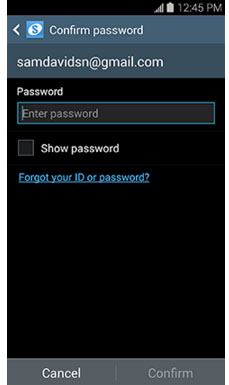
Вы увидите Забыли свой идентификатор или пароль. Нажмите на это.
Шаг 2. Следующий шаг в руководстве по забытому паролю учетной записи Samsung — выбрать вкладку «Найти пароль» и ввести адрес электронной почты, который вы использовали для регистрации учетной записи Samsung, в поле «Идентификатор». Обратите внимание, что вы не можете использовать какой-либо другой адрес электронной почты, кроме того, который на самом деле является вашим Samsung ID.
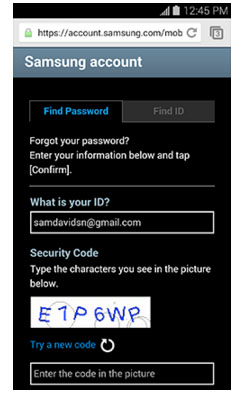
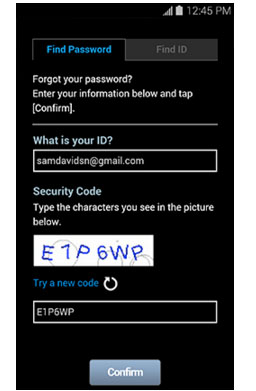
Шаг 3. Ниже вы увидите защитный код. Обязательно введите его точно так же в поле под ним. Имейте в виду, что он чувствителен к регистру. Когда вы ввели его правильно, выберите подтверждение, и это автоматически отправит электронное письмо на адрес электронной почты, который вы ввели.
Шаг 4. Откройте папку «Входящие» на своем устройстве и выберите ссылку, предоставленную вам для восстановления пароля Samsung.
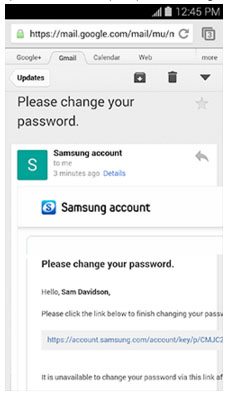
Шаг 5. Вам будет предложено ввести желаемый пароль два раза, первый раз для его создания, а второй раз для подтверждения.
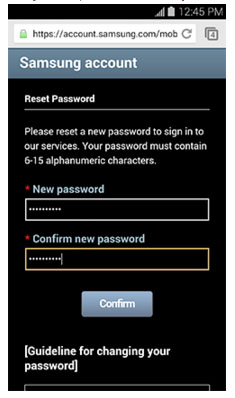
После того, как вы нажмете «Подтвердить», вы успешно завершили обучение паролю учетной записи Samsung. В следующей части мы покажем вам, как себя вести, если вы забыли свой Samsung ID.
Часть 3. Что делать, если я забыл идентификатор учетной записи Samsung
Иногда все сложнее, и вы не только забыли пароль учетной записи Samsung, но и не можете вспомнить свой Samsung ID. Опять же, нет необходимости расстраиваться, так как ваш Samsung ID — это не что иное, как просто адрес электронной почты, который вы использовали при создании своей учетной записи Samsung, и есть способы его отследить, просто продолжайте читать руководство, которое мы подготовили. для тебя.
Шаг 1: Возьмите свое устройство Samsung и нажмите на экран приложений. Оттуда перейдите в «Настройки», затем нажмите на вкладку «Общие», выберите «Учетные записи» и выберите учетную запись Samsung из списка. Войдите в настройки учетной записи, а затем в раздел справки.
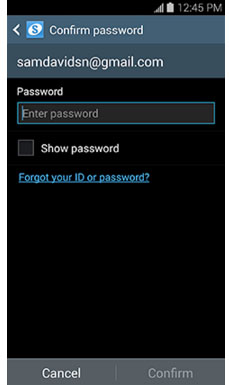
Вы увидите Забыли свой идентификатор или пароль. Нажмите на это.
Шаг 2. Учитывая, что вы не используете параметр сброса пароля учетной записи Samsung, но хотите вспомнить, какой у вас был идентификатор, просто щелкните вкладку «Найти идентификатор».
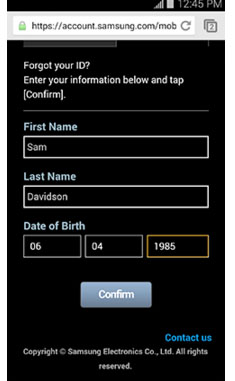
Теперь вы увидите экран, где вас попросят ввести ваше имя и фамилию, а также дату рождения. В столбцах рождения это идет день-месяц-год, поэтому убедитесь, что вы вводите свой день рождения в этом порядке.
Шаг 3. Когда вы нажмете «Подтвердить», наберитесь терпения, так как ваше устройство сейчас выполняет поиск в базе данных. Если он найдет информацию, совпадающую с предоставленными вами данными, она будет показана, как на экране:
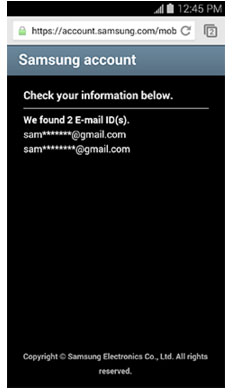
Первых трех букв и полного доменного имени должно быть более чем достаточно, чтобы вы могли вспомнить, какой адрес электронной почты вы использовали для создания идентификатора учетной записи Samsung. Теперь вы просто вводите свои данные для входа и входите в свою учетную запись.
Часть 4. Получение идентификатора Samsung с помощью браузера
Вам не нужно использовать свое устройство, и вы можете использовать свой ПК или ноутбук для получения данных о вашей учетной записи, включая ваш идентификатор и пароль Samsung.
Шаг 1. Введите http://help.content.samsung.com/ в адресную строку браузера.
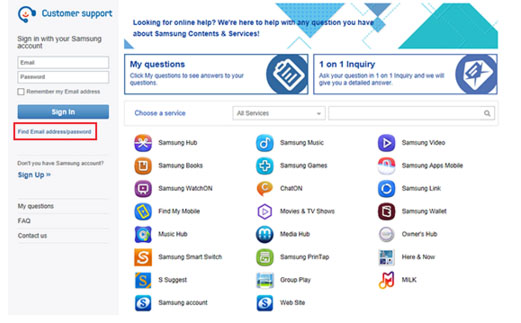
Как только вы попадете на веб-сайт, выберите «Найти адрес электронной почты / пароль».
Шаг 2. У вас будет выбор между двумя вкладками: «Найти свой адрес электронной почты» или «Найти свой пароль». В случае восстановления вашего Samsung ID нажмите на первый.
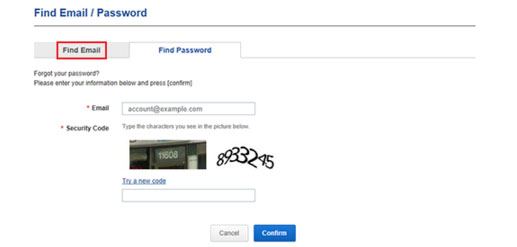
Шаг 3. Вам будет предложено ввести свое имя и фамилию, а также дату рождения. Убедитесь, что вы ввели их правильно, и нажмите «Подтвердить».
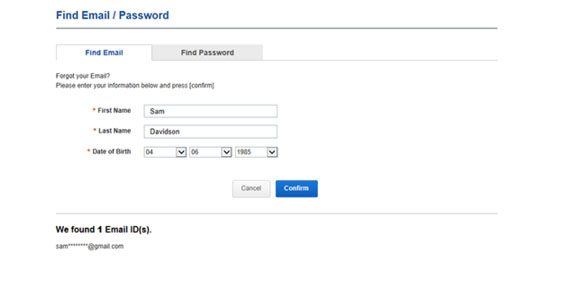
Пожалуйста, будьте терпеливы, так как база данных находится в поиске. Как только результаты будут получены, совпадающая информация об электронной почте будет показана на экране выше, и вы сможете вспомнить, какой у вас адрес электронной почты для регистрации учетной записи Samsung.
Когда вы закончите восстановление своего Samsung ID и пароля учетной записи Samsung, все, что вам останется сделать, это войти в систему со своими данными и начать использовать все преимущества, которые предлагает учетная запись Samsung.