
HTML. Как создать меню



Эта инструкция демонстрирует, как создать меню в HTML . Обычно для этого используют ненумерованный список. Вы можете использовать тэги div, span, p или другие, но именно ненумерованный список дает наибольшие возможности для персонализации меню.
Для начала откройте ваш HTML файл в редакторе.
-
tags. Откройте его и закройте:
Теперь добавьте в список элементы. Каждая кнопка меню будет соответствовать элементу списка.
Давайте создадим 5 пунктов меню:
Теперь нужно добавить ссылки для кнопок меню. Они создаются с помощью тэга .

Эта запись была размещена в Работа с HTML и помечена как HTML, list, menu. Добавьте в закладки постоянную ссылку.
Создание меню на CSS – руководство для новичков
Просторы всемирной сети стремительно растут, размещая огромное множество различных веб-сайтов, каждый из которых стремится привлечь внимание посетителей и заинтересовать их.
Способы покорения людских сердец выбираются разные — от применения Flash анимации, использования баннеров и смелых дизайнерских решений до различных звуковых и визуальных эффектов.
Однако не стоит забывать, что сайт — это в первую очередь источник информации, поэтому удобству представления контента на сайте веб-разработчик должен уделять особое внимание и именно поэтому навигация, понятная посетителю на интуитивном уровне, так важна.
Меню является самой распространённой системой навигации на сайте, которую можно сравнить с оглавлением в книге. Меню должно быть заметно на любой странице ресурса, позволяя пользователю мгновенно перейти на интересующий раздел.
На объёмных сайтах, содержащих более 50 страниц, невозможно разместить полное меню для доступа ко всем разделам.
В таком случае следует использовать выпадающее меню на CSS, при клике на которое появляются дополнительные ссылки на подразделы.
Разновидности меню в CSS
Существует сразу несколько видов и типов CSS меню:
- Главное меню . Это список определённых ссылок на ключевые разделы веб-сайта.
- Дополнительное меню . Такое меню имеет иерархическую структуру и бывает трёх типов:
- Выпадающее меню . Раскрывается при наведении курсора мыши на пункт;
- Всплывающее меню сайта . Раскрывается при клике на определённом пункте;
- Статическое дополнительное меню для CSS . Древовидная структура, представленная в уже раскрытом виде.
Как создать меню в CSS?
Приведём пример создания простого горизонтального и вертикального меню на CSS с пояснениями.
Код горизонтального меню прописывается следующим образом:
Часть 1: Мастерская: создаём меню
Создадим с нуля несколько типовых навигационных меню: вертикальное, горизонтальное, многоуровневое и с выпадающим подменю. Это прикладная часть, в котором вы будете использовать знания и навыки, полученные в предыдущих тренажёрах.
- Наша группа в VK
- Наш канал на YouTube
- Наша страница в Twitter
- Наш канал в Telegram
Практикум
Профессии
- Фронтенд-разработчик
- JavaScript-разработчик (React)
- JavaScript-разработчик (Vue.js)
- Фулстек-разработчик
- HTML и CSS.
Профессиональная вёрстка сайтов - HTML и CSS.
Адаптивная вёрстка и автоматизация - JavaScript.
Профессиональная разработка веб-интерфейсов - JavaScript.
Архитектура клиентских приложений - React.
Разработка сложных клиентских приложений - Node.js.
Профессиональная разработка REST API - Node.js и Nest.js.
Микросервисная архитектура - TypeScript. Теория типов
- Алгоритмы и структуры данных
- Паттерны проектирования
- Webpack
- Vue.js 3. Разработка клиентских приложений
- Git и GitHub
- Анимация для фронтендеров
- Справочник по HTML
- Учебник по Git
- Учебник по PHP
Информация
- Об Академии
- О центре карьеры
Услуги
- Работа наставником
- Для вузов и колледжей
- Для учителей
Остальное
© ООО «Интерактивные обучающие технологии», 2013−2023
Вход
Регистрация
Нажимая кнопку «Зарегистрироваться», вы даёте своё согласие на обработку персональных данных в соответствии с «Политикой конфиденциальности» и соглашаетесь с «Условиями оказания услуг».
Восстановление доступа
Забыли пароль или потеряли доступ к профилю? Введите привязанную к профилю эл. почту, мы отправим вам письмо со ссылкой для восстановления.
Забыли привязать эл. почту к профилю? Напишите нам, мы поможем.
Заполните заявку и мы подарим вам доступ к этой части тренажёра навсегда.
По всем вопросам пишите нам в Telegram.
Меню, пожалуйста
Другой популярной частью сайтов является меню. В основном, это список элементов, которые представляют собой простые ссылки, ведущие на другие места сайта. Давайте реализуем меню! Мы начнём со следующего кода.
Наше меню будет состоять из четырёх элементов:
- Главная
- Обучение
- Конференции
- О нас
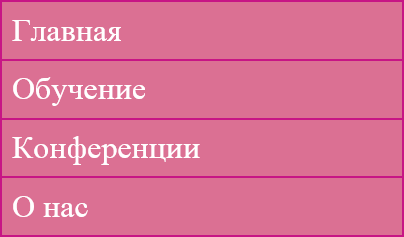
Мы хотим, чтобы оно выглядело так.
используется для определения всех видов навигационных функций на сайтах, которые содержат ссылки на внутреннюю или внешнюю информацию. Размещение в коде говорит «всё внутри будет использоваться для навигации по сайту».
-
с несколькими тегами
. Тег
-
представляет собой «неупорядоченный список» (как маркированный список), а теги
представляют каждый отдельный компонент этого списка (маркер). При создании сайтов неупорядоченный список часто будет наиболее разумным выбором, когда дело доходит до составления страницы с меню. На самом деле, меню это вариант списка ссылок, который был создан без заданного правила относительно порядка его элементов.
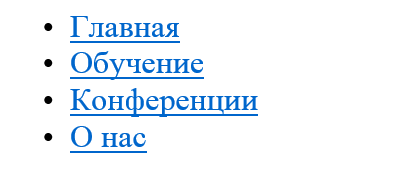
С помощью кода выше, который пока не завершён, наш список должен выглядеть следующим образом.
-
, однако, наш список просто начинается с точки. В отличие от этого наше меню может быть намного сложнее. Мы можем задать ему границы, цвет, фон и др. Каждая ссылка по умолчанию отображается синим цветом, как видно на рисунке выше.
Теперь попробуем изготовить более стильное меню через наш код CSS.
Как правило, мы начинаем с самого общего тега в HTML-коде, верно? В нашем случае код начинается с , поскольку он отвечает за наше меню. С этим тегом мало что можно сделать, поскольку данный тег напрямую не меняет внешний вид маркированного списка.
-
начинает список. Мы хотим, чтобы наш список выглядел немного иначе, чем по умолчанию. Самое главное — добавить новый фон.
nav ul
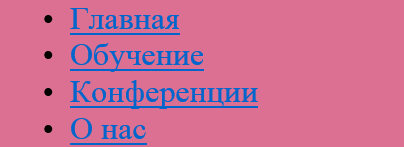
Для цвета фона мы выбрали название PaleVioletRed. Перезагрузка страницы показывает наши изменения в результате добавления этого кода.
-
. Это потому, что мы применяем его к тегам и
-
с помощью следующего селектора.
nav ul <>Теперь мы хотим избавиться от круглых чёрных точек в этом списке и сделать его более похожим на меню. Мы можем скрыть их благодаря свойству list-style , как показано ниже.
nav ul < background-color: PaleVioletRed; list-style: none; >Установка list-style в значение none делает список без характерных маркеров.
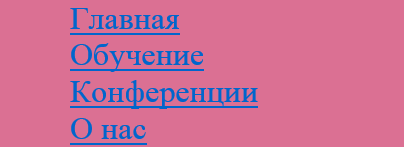
Это выглядит гораздо лучше.
Широкая область цвета удивительно большая. Мы хотим немного урезать её, используя тот же пример, что с рамкой вокруг изображения ( padding ).
nav ul < background-color: PaleVioletRed; list-style: none; padding: 0; >Как вы можете видеть ниже, выглядит это намного лучше, медленно приближаясь к прекрасной форме.
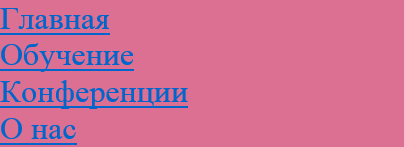
Теперь пришло время для работы с размерами. Наша навигация должна быть 200 пикселей в ширину.
nav ul
В конце концов, мы добавим border к списку точно как на картинке. Это будет выражаться в сплошной линии толщиной 1 пиксель розового цвета.
nav ul < background-color: PaleVioletRed; list-style: none; padding: 0; width: 200px; border: 1px solid MediumVioletRed; >Вот результат и это выглядит здорово!
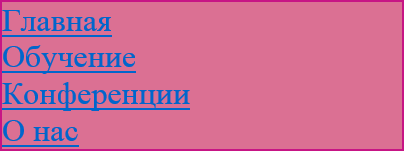
С нашей прекрасной внешней рамкой. Пришло время построить каждый отдельный элемент списка, к которому можно обратиться с помощью такого селектора CSS.
nav ul li <>-
и
. Кажется, что каждому элементу в списке нужна своя граница.
nav ul li
В настоящее время наше меню должно выглядеть так.
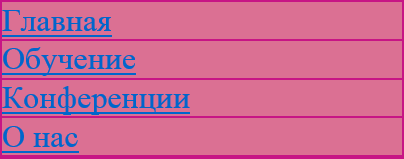
Теперь у нас две проблемы. Первая — пространство слева между границей и элементами списка. Изменим его, используя нашего знакомого padding .
nav ul li
Это гораздо лучше, правда? Мы добавили padding шириной 5 пикселей между текстом и границами.
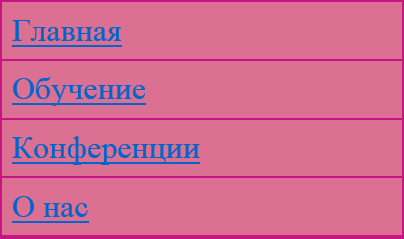
-
из для указания границы.
nav ul
Также вспомним, что мы устанавливаем list-style в none так, что маркеры или любые другие знаки не появляются.
list-style: none;Задав none в качестве значения мы отключаем свойство, так что оно не будет иметь никаких графических эффектов.
Проделаем то же самое, только с помощью свойства bottom-border и установив для него значение none . Однако мы хотим нацелиться только на последний пункт меню, чтобы его нижняя граница не конфликтовала с большой нижней границей.
nav ul li:last-child
Результат применения этого кода сверхэффективен.
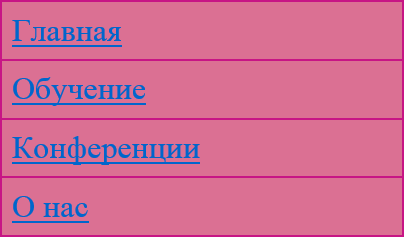
-
в , а затем выбрали в нём последний
и отключили нижнюю границу. Псевдо-селектор last-child указывает на последний элемент списка.
nav ul li:last-child <>Этот селектор можно перевести следующим образом:
-
и примените все изменения к последнему элементу
».
Последнее, что нам нужно сделать, это настроить текст в ссылках. Вы можете создать ссылки в HTML следующим образом.
Это значит, что браузер будет показывать слово «Обучение», на которое можно щёлкнуть и затем браузер отправится на страницу, которая была сохранена в файле training.html.
Зная, что этот тег является частью кода HTML, мы можем создать специальный селектор, который ищет именно этот тег.
nav ul li a <>Давайте добавим новые свойства к нашему новому селектору. Прежде всего, изменим цвет шрифта на белый.
nav ul li a
Обновление браузера показывает наши новые изменения.
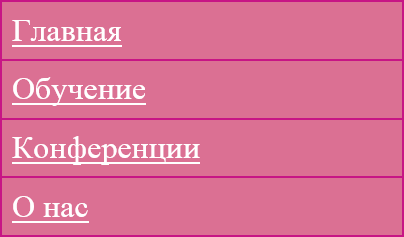
Отлично! Теперь у нас есть ссылки белого цвета. Изменим некоторые акценты. Браузер устанавливает выделение в CSS для всех ссылок в виде text-decoration: underline . Мы хотим изменить это значение, как мы уже делали это раньше со значением none .
nav ul li a < color: white; text-decoration: none; >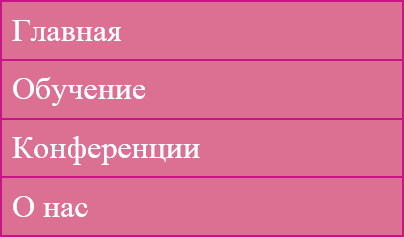
Красота! Мы завершили желаемое меню.
В качестве дополнительного замечания, если вы работаете с большим количеством ссылок, то, возможно, помните, что на многих страницах при наведении на ссылку текст подчёркивается.
Проверьте эту ссылку, которую я написал в своём Twitter (без подчёркивания).
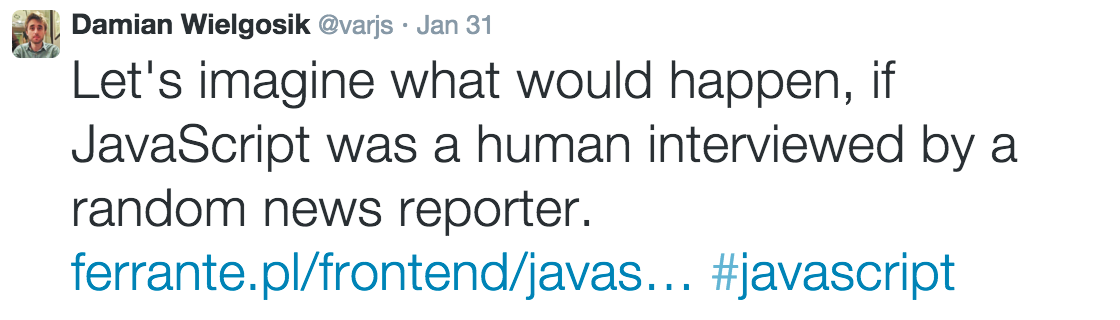
При наведении указателя мыши на эту ссылку происходит нечто интересное, о чём многие интернет-пользователи хорошо знают — текст становится подчёркнутым.
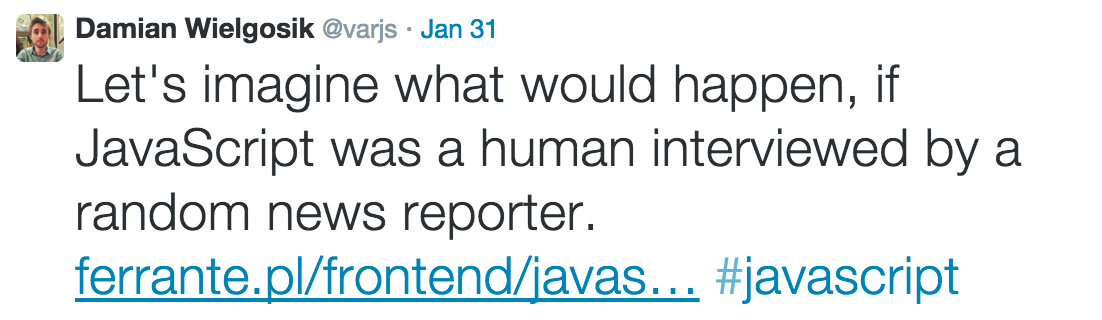
Попробуем сделать нечто подобное в нашем меню, что позволит ссылке выделиться при наведении на неё. Мы будем использовать псевдо-селектор под названием hover .
nav ul li a:hover
div:hover li:hover img:hoverЭффект виден ниже, когда мы наводим курсор мыши на ссылку «Конференции».
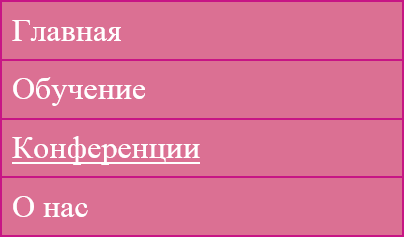
В итоге, окончательный код CSS должен выглядеть так.
nav ul < background-color: PaleVioletRed; list-style: none; padding: 0; width: 200px; border: 1px solid MediumVioletRed; >nav ul li < border-bottom: 1px solid MediumVioletRed; padding: 5px; >nav ul li:last-child < border-bottom: 0; >nav ul li a < color: white; text-decoration: none; >nav ul li a:hover
Недавно появившиеся псевдо-селекторы ( last-child и hover ) будут полезны в будущем.
В этой главе вы узнали, как использовать ссылки и вставлять их в HTML-документы. На данный момент мы использовали только адреса, ведущие на локальные файлы (например, training.html), сохранённые на вашем компьютере, но вы также можете использовать ссылки, указывающие на внешние сайты в Интернете, вроде этого.
Этот код в браузере будет отображаться как Мой Twitter. Обратите внимание, что адрес содержит http:// в самом начале. Это правило говорит, что каждая ссылка используемая в HTML-документе и ведущая на другой сайт, должна быть с префиксом http://. В противном случае, ваши ссылки не будут перенаправлять пользователей в нужное место.
Автор: Дамиан Вельгошик
Последнее изменение: 05.08.2023
- Сайты и Lego
- Делаем наш первый сайт
- Особенности идеального HTML-кода
- Упражнение: верстаем пост блога
- Визуальный сайт в CSS3
- Меню, пожалуйста
- Понимание селекторов CSS
- Время для итогов
- Формы в HTML5
- Разница между и
- Дополнения форм
- Многоколоночный макет
- Что дальше?