
МБОУ ООШ №20 г. Канска
Загрузите приложение на смартфон или планшет с Android из магазина Google Play или скачайте файл zoom.apk с нашего сайта и запустите инсталлятор. Читайте пошаговое руководство для обоих способов.
Загрузка приложения из Google Play Store
1. Откройте магазин Google «Play Маркет».
2. В поисковую строку введите «zoom» и щелкните по первой подсказке.
3. Нажмите на зеленую кнопку «Установить» вверху экрана.
4. Дождитесь, пока файлы скопируются.
5. Для запуска приложения для видеоконференций кликните «Открыть».

Вход в zoom на телефоне
Запустите программу zoom с рабочего стола.


Нажмите – “Войти в конференцию”
В первое поле введите номер конференции zoom предоставленный вам организатором (учителем).
Если у вас есть персональная ссылка, можно использовать ее.
Ниже расположено поле для ввода вашего имени. Его будут видеть все подключившиеся участники.

После ввода идентификатора и имени, нажмите — “Войти”.
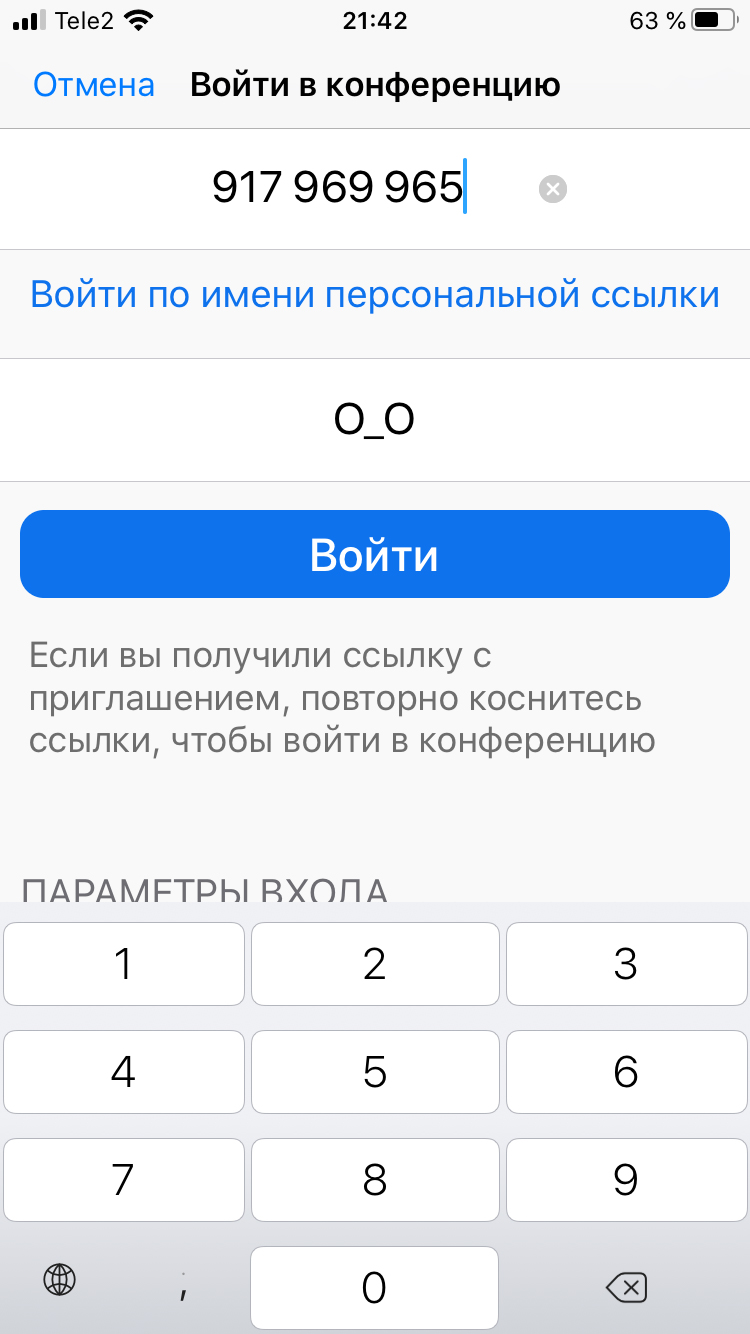


Вы вошли в зум конференцию без регистрации.
Как скачать зум на телефон
Откройте приложение
и зарегистрируйтесь удобным способом (если Вы не организатор конференции, регистрироваться не обязательно)
Как подключиться к вебинару/уроку?
Шаг 1. Дождитесь ссылки от нас
За час до вебинара/урока мы пришлем Вам ссылку и идентификатор конференции. Нажмите на ссылку, и Вас автоматически переведет на вебинар. Если этого не происходит, войдите самостоятельно. Подробнее — на следующем слайде
Шаг 2. Запустите приложение
и нажмите «Войти в конференцию»
Шаг 3. Войдите в конференцию
Для этого скопируйте и вставьте идентификатор конференции
Шаг 4. Выберите технические параметры
Подключиться с видео или без
Шаг 5. Включите звук
Следуйте инструкциям приложения
Шаг 6. Вы успешно присоединились к вебинару/уроку
На панели внизу экрана можно выбрать включение/отключение Вашего звука и Вашего видео.
Zoom — One Platform to Connect
Работайте из любого места с помощью одного приложения, которое сочетает в себе командный чат, телефон, доску, встречи и многое другое.
ОБЩАТЬСЯ ЛЕГКО С ЛЮБЫМ
— Чат с внутренними и внешними контактами
— Совершайте и принимайте звонки или отправляйте текстовые SMS-сообщения
— Запланируйте видеовстречу и присоединяйтесь к ней одним щелчком мыши
ПОДДЕРЖИВАЙТЕ ПРОЕКТЫ В ДВИЖЕНИИ
— Чаты и каналы для обмена сообщениями, обмена файлами и т. д.
— Делитесь и комментируйте контент во время встреч
— Проводите мозговой штурм на виртуальных досках, делитесь ими в чате и получайте к ним доступ позже.
БЕЗОПАСНАЯ РАБОТА В ПУТИ
— Сосредоточьтесь на дороге благодаря поддержке Android Auto.
— Команды голосового доступа «Привет, Google» для управления без помощи рук
— Поддержка SSO и интеграция с Okta
ПЕРЕМЕЩАЙТЕСЬ МЕЖДУ МЕСТОПОЛОЖЕНИЯМИ
— Перемещайте вызов или встречу между устройствами одним щелчком мыши без перерыва
— Используйте мобильное приложение, чтобы начать собрание Zoom Rooms и поделиться контентом
— Многозадачность на телефоне Android с функцией «Картинка в картинке» или на планшете с разделенным экраном
ИНФОРМАЦИЯ ПО ИСПОЛЬЗОВАНИЮ
— Любая бесплатная или платная лицензия может использоваться с мобильным приложением
— Для использования определенных функций продукта требуется платная подписка Zoom One или дополнительная лицензия.
— Работает в сетях Wi-Fi, 5G, 4G/LTE и 3G.
— Поддержка телефонов и планшетов Android
Следите за нами в социальных сетях @zoom.
Zoom для Android
Установите Zoom Cloud Meetings на смартфон и забудьте о привязке к месту работы. Читайте лекции, проводите совещания, организуйте тренинги и семинары вдали от дома. Чтобы создать видеоконференцию в Зум, высокоскоростной Интернет не требуется. Достаточно соединения 3G: зоны покрытия мобильного интернета во всех городах России. Приложение работает на планшетах и смартфонах с ОС Android 5.0 и выше. Если аккаунт Google Play зарегистрирован, скачайте программу в магазине приложений. Если учетной записи нет, загрузите установочный файл с нашего фан-сайта. Чтобы скачать Zoom для Android на русском языке и инсталлировать последнюю версию клиента 2020 года, нажмите на голубую кнопку вверху страницы.
Файл .apk проверен на вирусы и регулярно обновляется, установка занимает не более минуты.
Скриншоты приложения
Возможности мобильного приложения
Рекомендуем в дополнение к мобильному приложению скачать Zoom на компьютер и использовать полный функционал программы.
- Получайте регулярные обновления Zoom для Android.
- Общайтесь в браузере телефона без установки приложения.
- Приглашайте пользователей на конференцию по СМС или в мессенджере.
- Транслируйте видео в HD-качестве на смартфоне.
- Демонстрируйте экран мобильных гаджетов собеседникам.
- Расшаривайте фотографии и видео на телефоне, удаленные файлы, хранящиеся на Google Drive и Dropbox.
- Отправляйте в общий чат текстовые сообщения, картинки, видеоролики, презентации, таблички и ссылки на документы.
- Общайтесь в персональном чате, обменивайтесь файлами.
- Настраивайте вывод уведомлений о новых сообщениях.
- Подключайтесь к конференции по Wi-Fi, 4G и 3G-соединению.
- Общайтесь с пользователями мобильного приложения для Android/iOS и юзерами, которые скачали Zoom на Windows и mac OS.
Как установить программу из Google Play
1. Откройте магазин приложений Google Play.
2. В строке поиска введите «zoom».
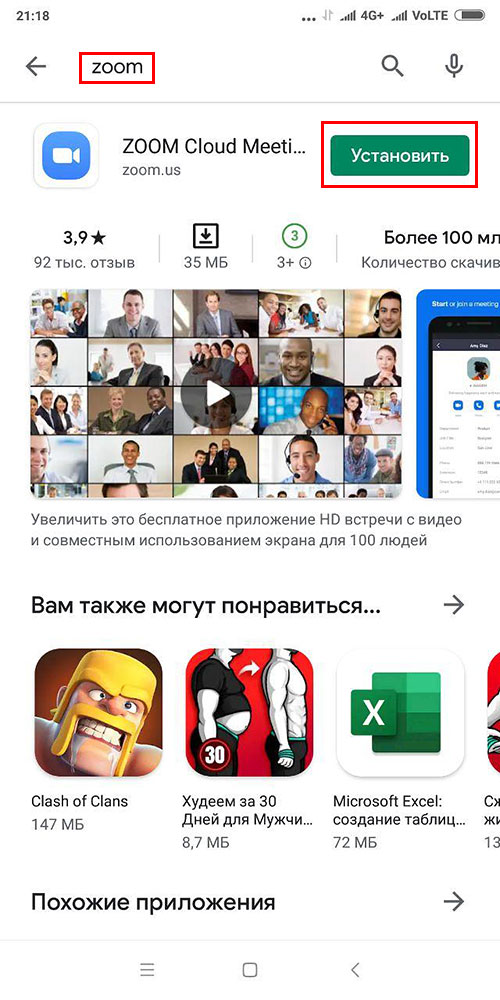
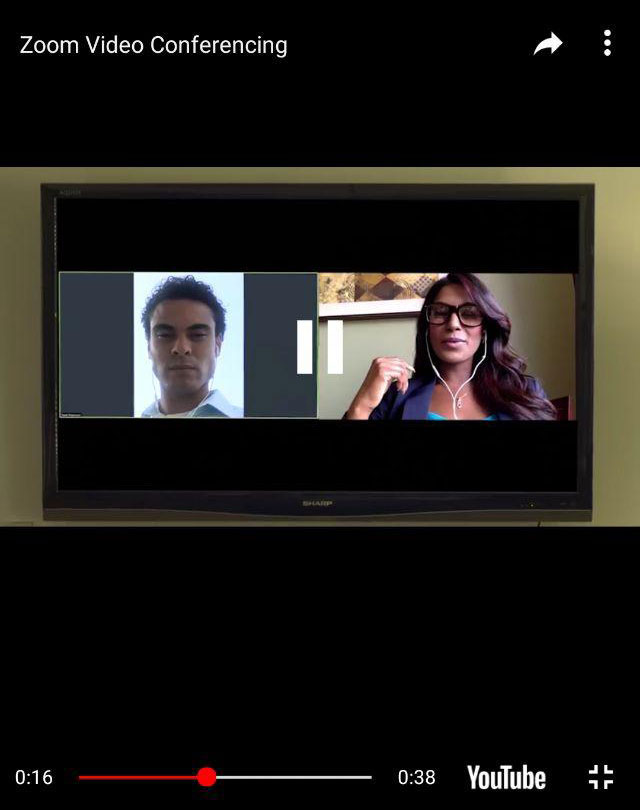
Посмотрите презентационный видеоролик на английском языке и полистайте скриншоты Зум. Чтобы скролить увеличенные снимки экрана, щелкните по маленькому изображению.
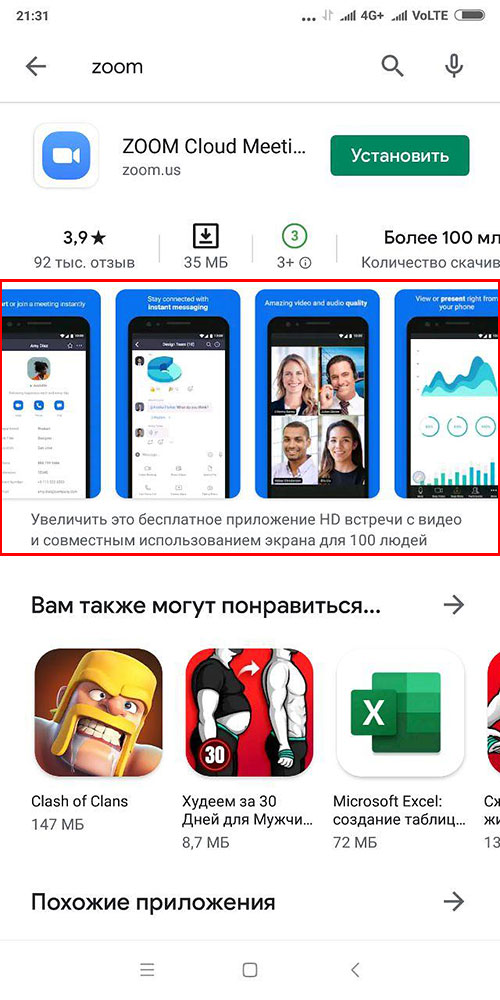
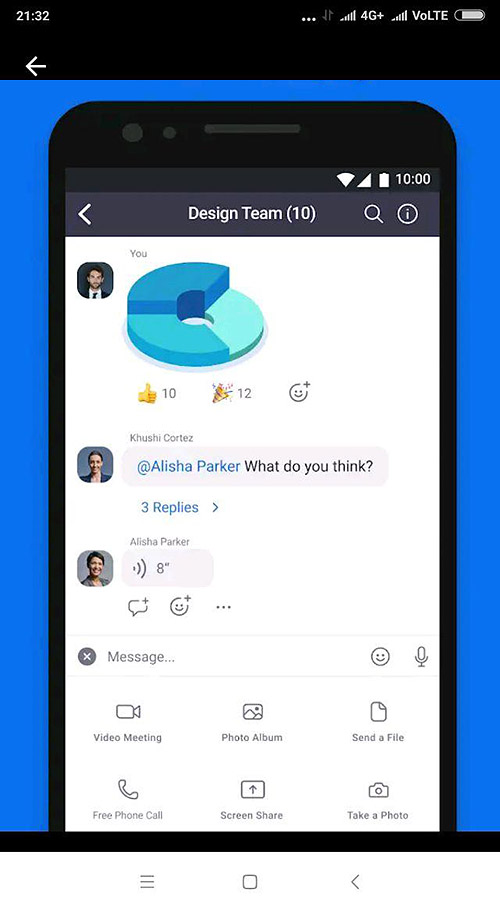
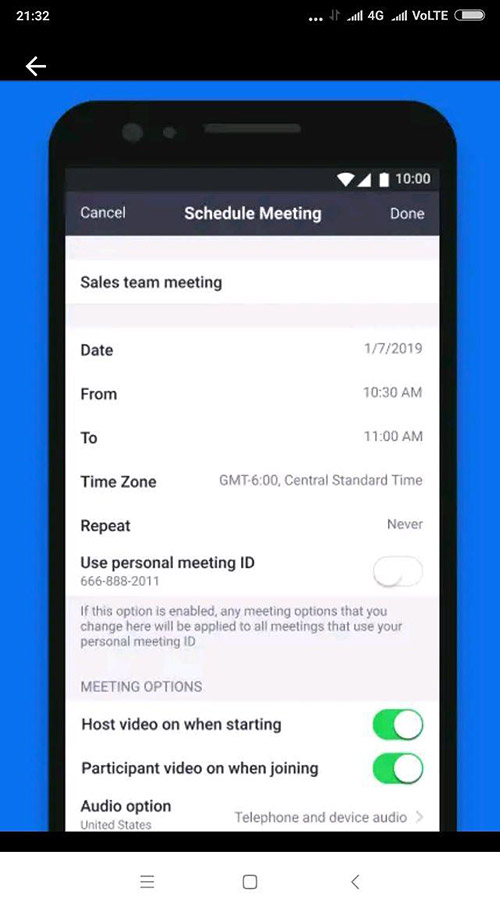
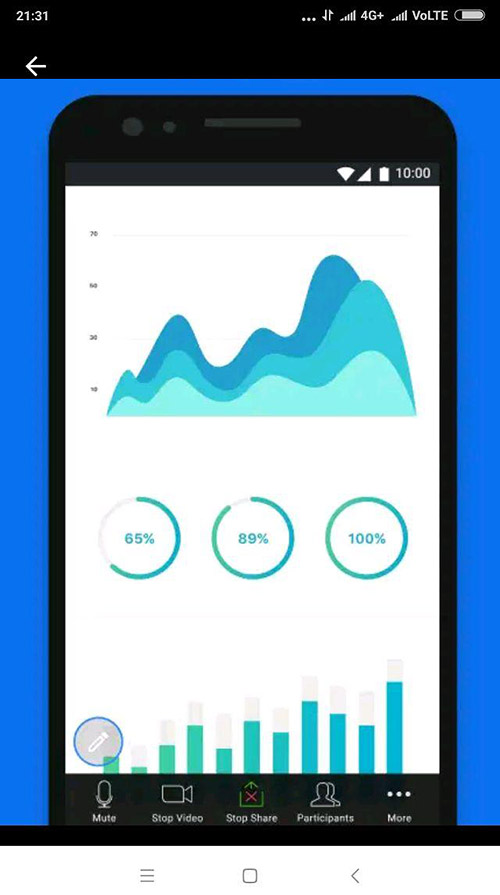
Чтобы почитать описание разработчика и отзывы пользователей, кликните по иконке со звездочкой под логотипом.
3. Нажмите на зеленую кнопку «Установить» вверху справа от названия приложения.
Zoom занимает всего 121 Мб и не забьет память смартфона. Инсталляция длится одну минуту.
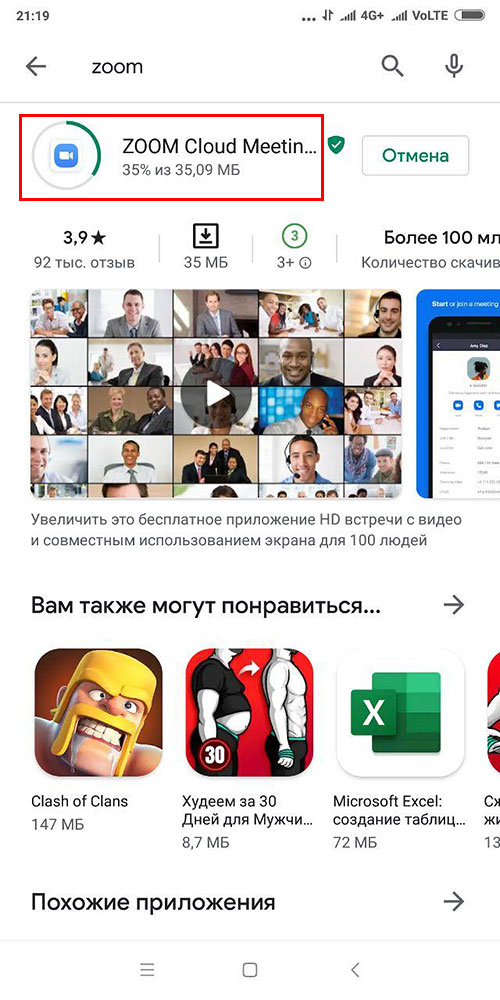
4. Дождитесь завершения инсталляции и нажмите на кнопку «Открыть».
5. Ознакомьтесь с представленными на четырех экранах возможностями программы.
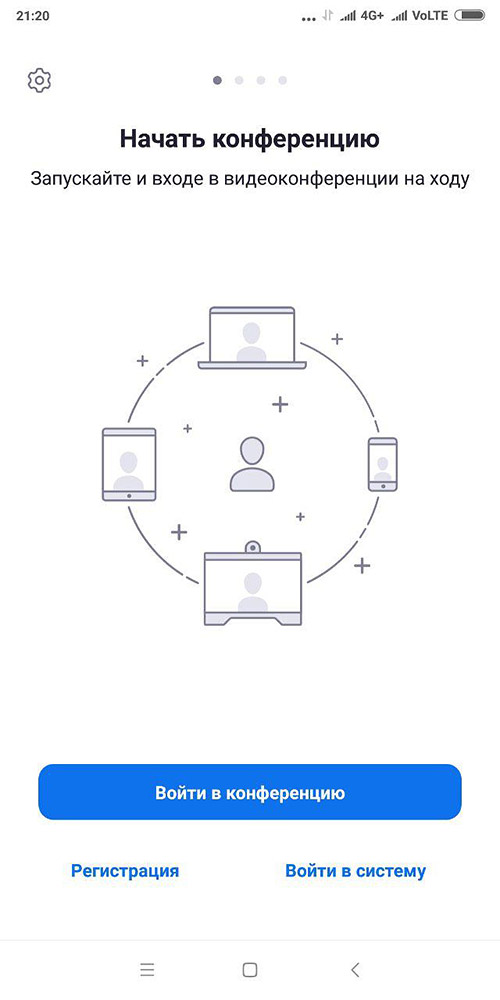
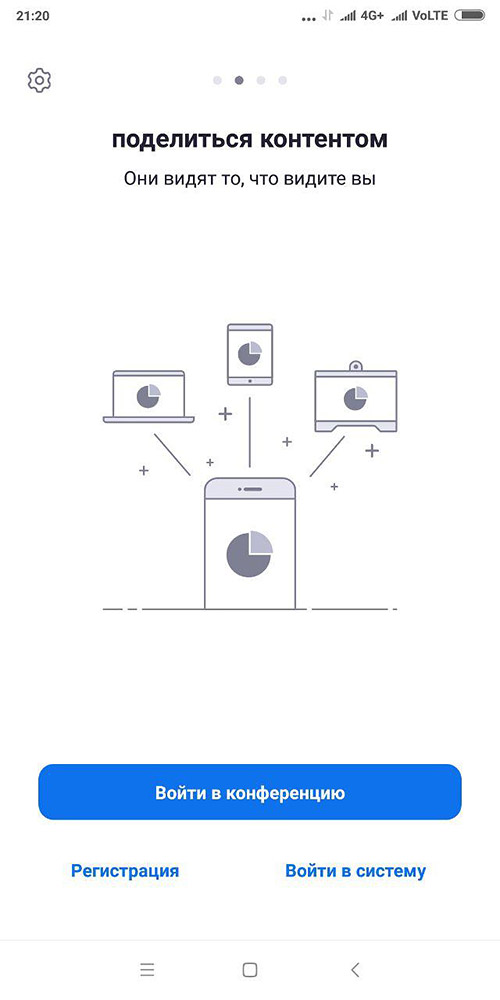
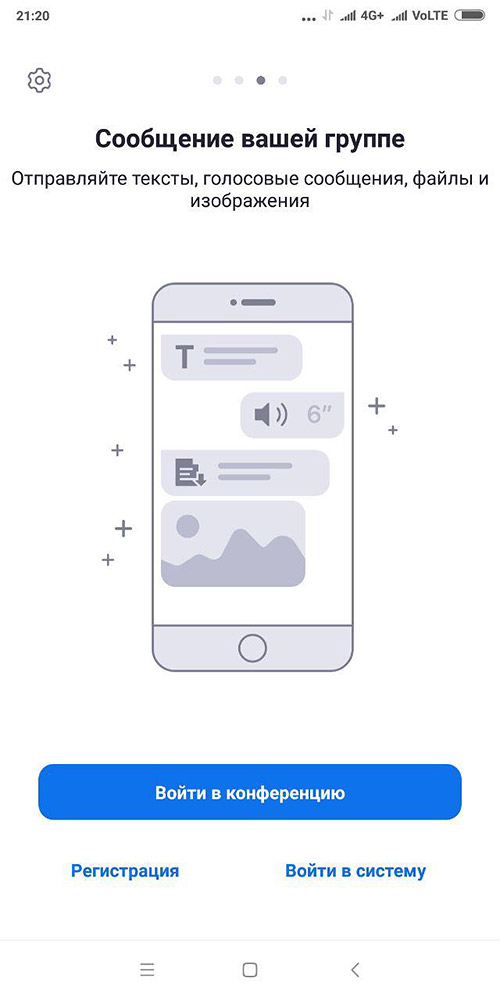
Если программа установлена на компьютере, щелкните по ссылке «Войти в систему» внизу справа. Укажите заданные при регистрации адрес электронной почты и пароль и нажмите на голубую кнопку «Войти в систему».
Вы можете не регистрировать аккаунт в Zoom и авторизоваться через учетную запись Google или Facebook.
Регистрация аккаунта Зум
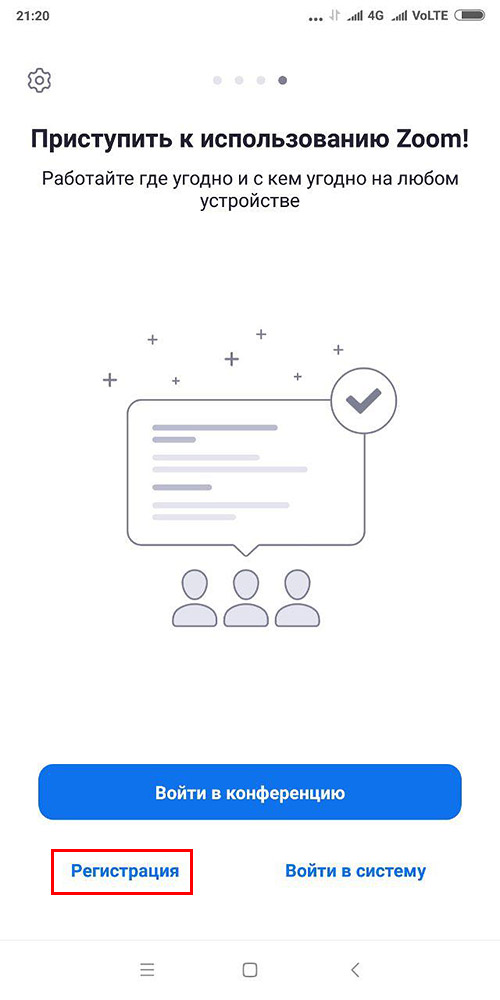
1. После завершения установки щелкните по ссылке «Регистрация» внизу слева.
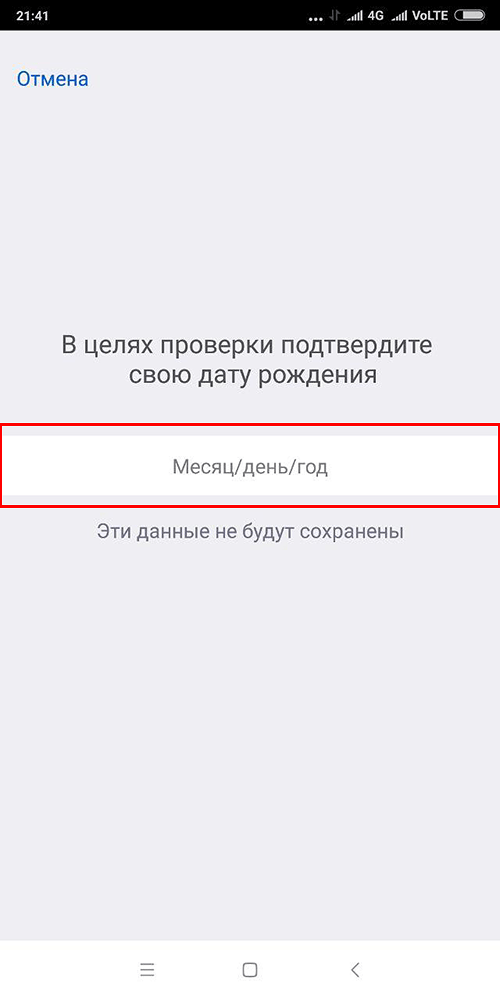
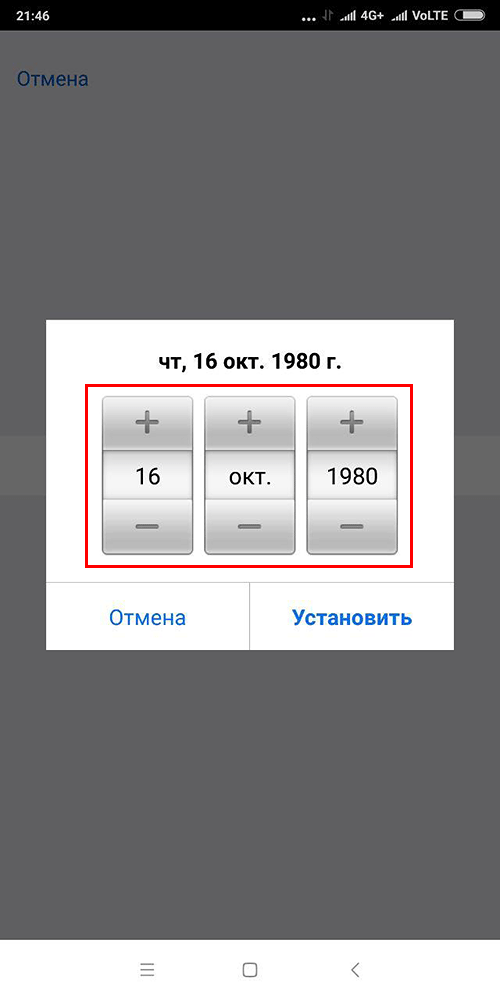
2. Укажите дату рождения. Для выбора числа, месяца и года нажимайте «+» и «-». После установки даты щелкните «Установить».
3. Укажите E-mail, имя и фамилию, отметьте галочку «Я согласен с условиями обслуживания» и нажмите «Дальше» вверху справа.
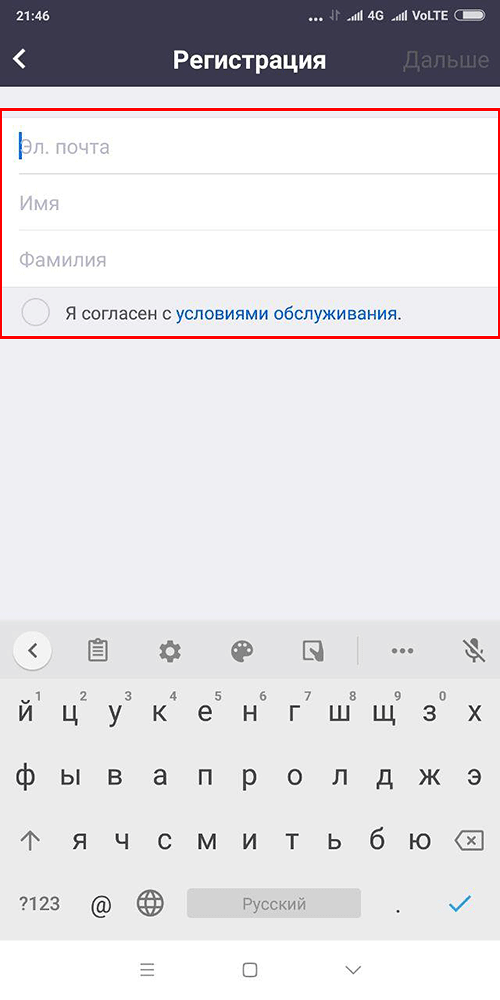
Любознательные пользователи могут кликнуть по ссылке и прочитать лицензионное соглашение Zoom Video Communications, Inc. Документ типовой, отказаться от пунктов соглашения вы не сможете, поэтому не тратьте время и не отвлекайтесь от установки.
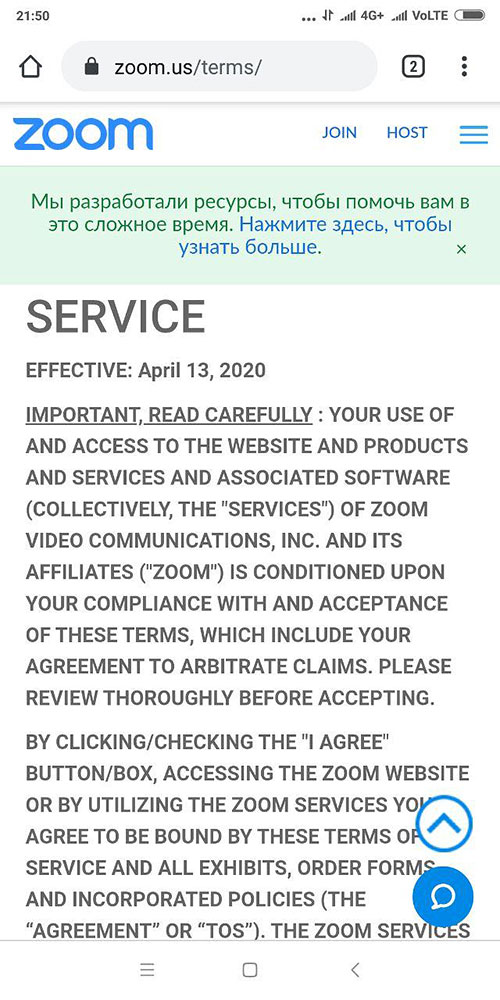
4. Клиент конференций отправит письмо для подтверждения учетной записи. Войдите в почтовый ящик и откройте письмо от Зум.
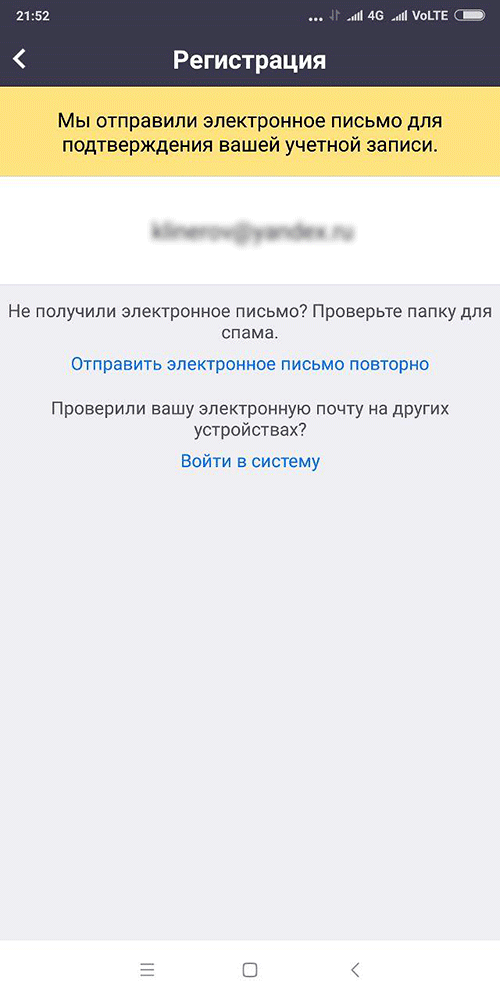
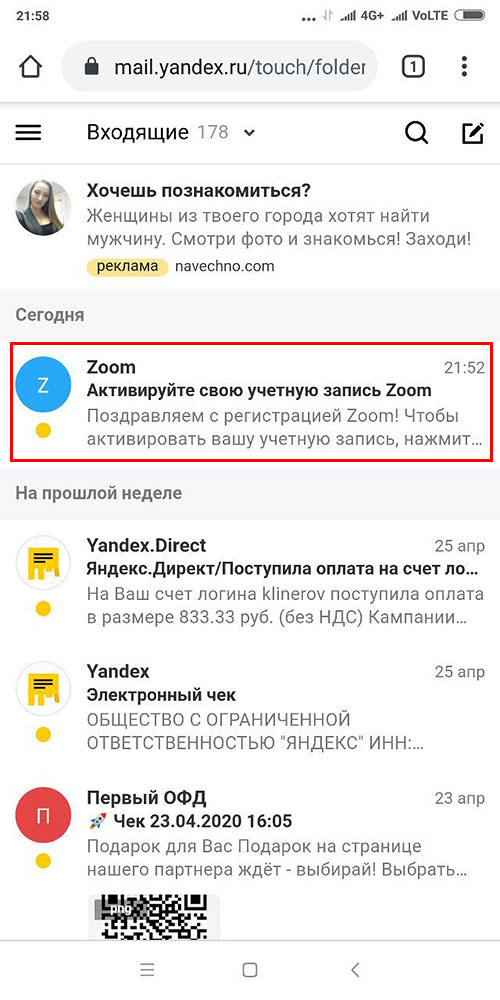
Если письмо не пришло, проверьте правильность E-mail и поищите в папке «Спам». Если адрес указан верно, и сообщения нет в спаме, щелкните по ссылке «Отправить электронное письмо повторно».
5. Кликните по голубой кнопке «Активировать учетную запись».
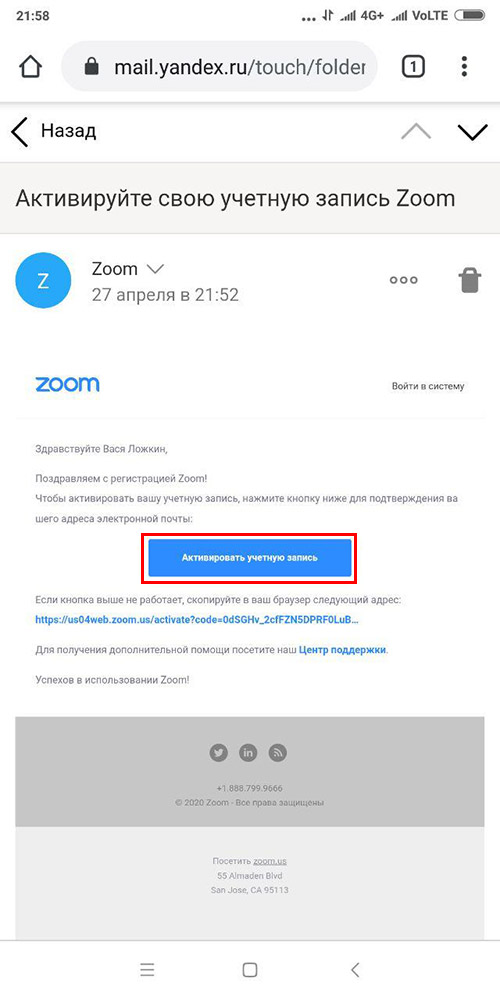
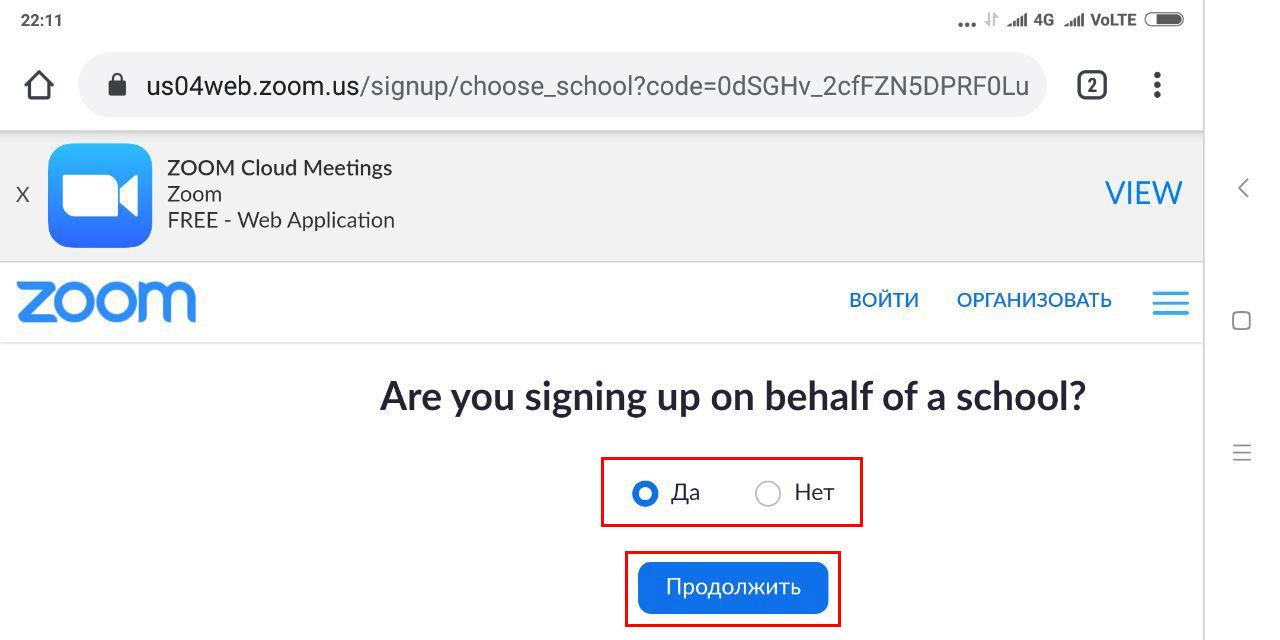
6. Зум переведет вас на сайт программы. Выберите ответ на вопрос «Вы подписываетесь от имени школы?» и щелкните «Продолжить».
7. Придумайте пароль для входа в программу, введите его в двух полях формы и кликните по оранжевой кнопке «Продолжить».
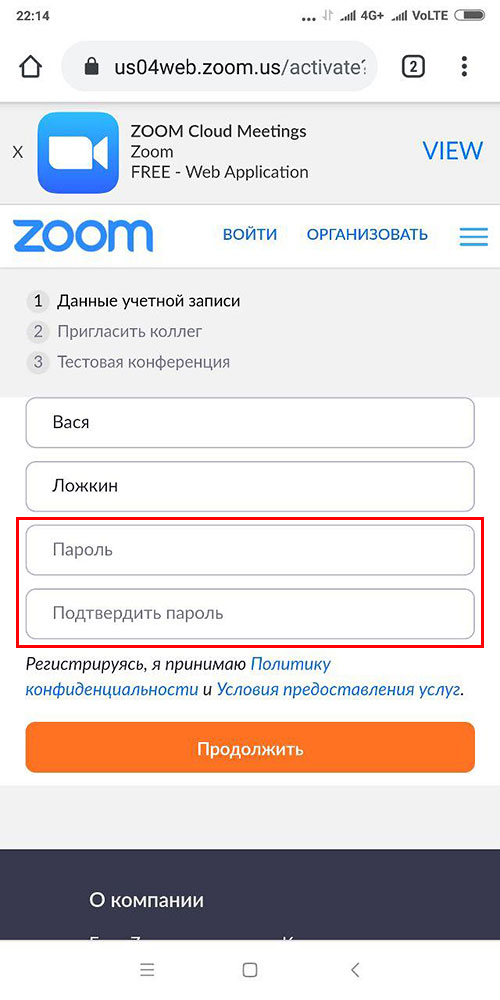
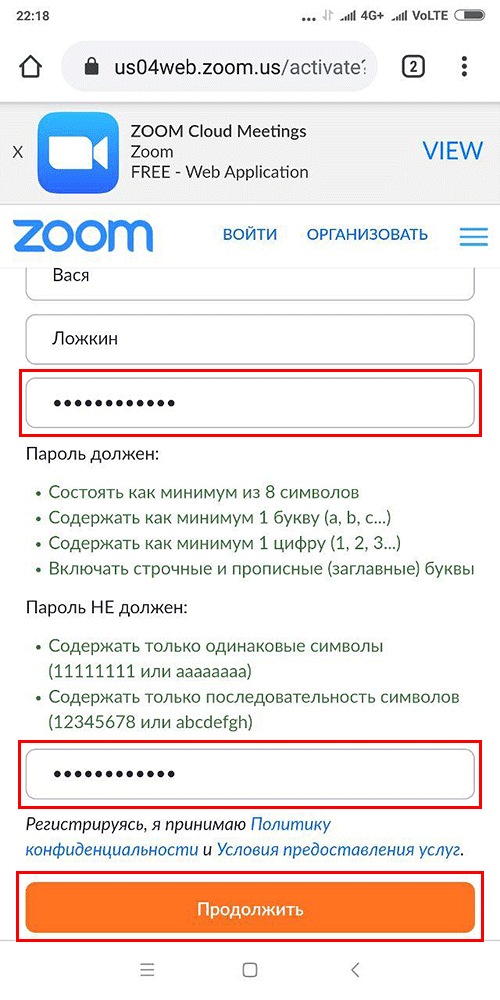
Пароль должен содержать не менее восьми символов, состоять из строчных, прописных букв и цифр.
8. Сообщите электронные ящики коллег, чтобы порекомендовать программу друзьям, введите код защиты от автоматических регистраций и нажмите «Пригласить».
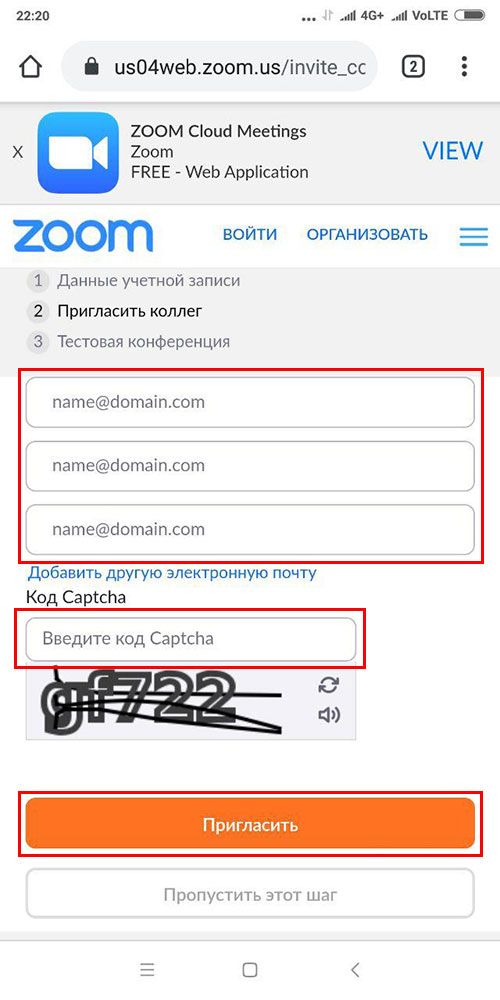
Если не хотите приглашать друзей, предназначенные для E-mail поля не заполняйте, введите код Captcha и щелкните «Пропустить этот шаг».
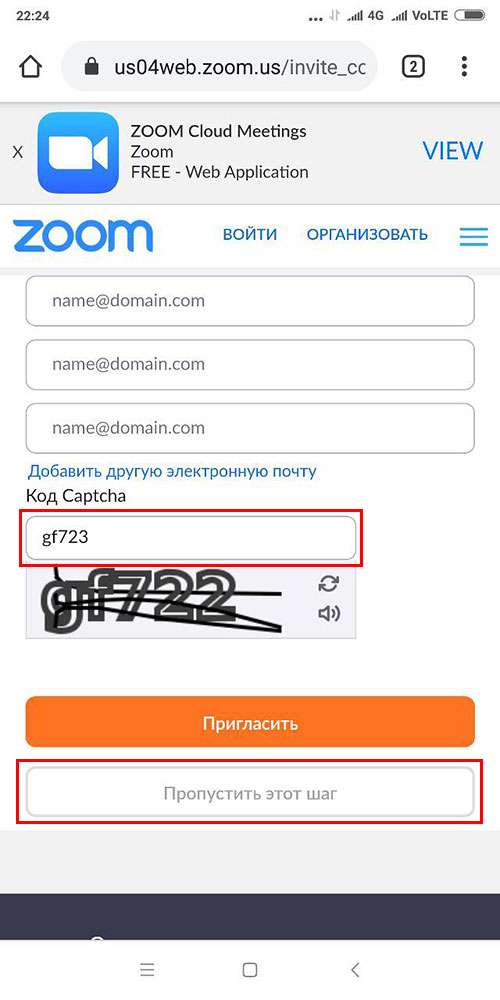
9. Приложение сформирует ссылку-приглашение на конференцию и предложит провести тестовую онлайн-встречу. Нажмите «Начать конференцию сейчас» или кликните «Перейти к моей учетной записи».
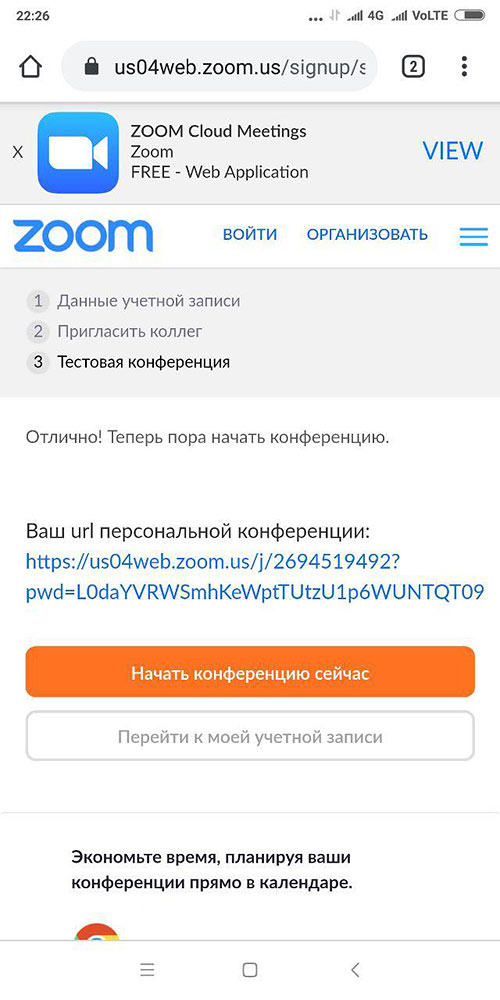
Настройки учетной записи на сайте
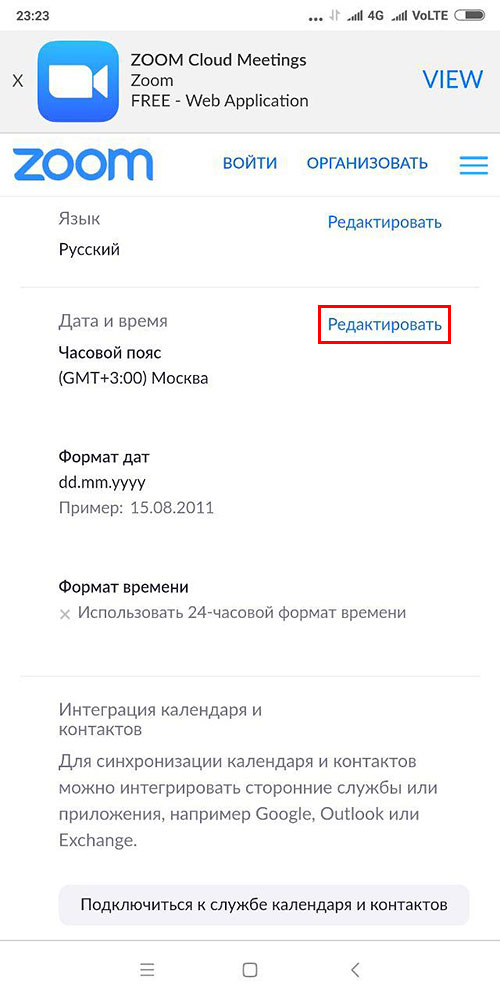
Щелкните по ссылке «Перейти к моей учетной записи» и настройте профиль пользователя в личном кабинете на сайте zoom.us.
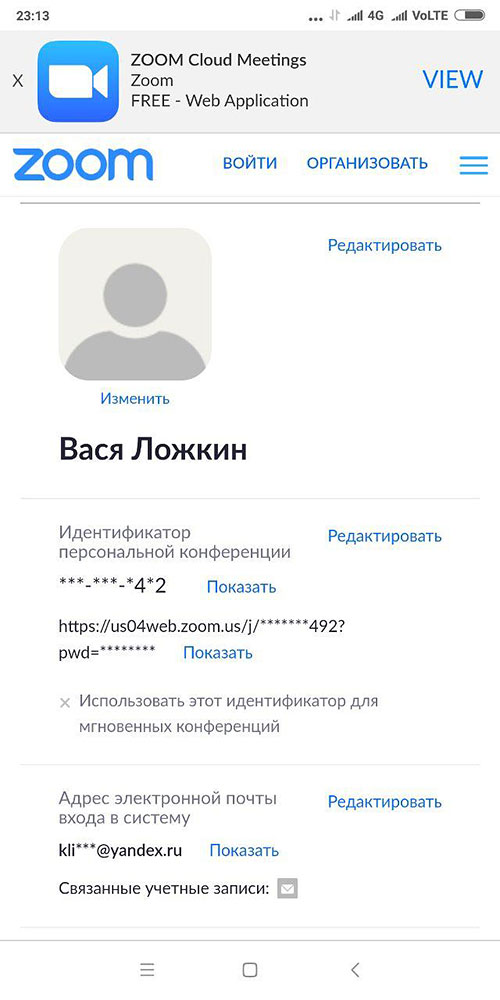
1. Нажмите «Изменить» и загрузите фотографию на аватарку. В открывшемся модальном окне щелкните «Выгрузить» и выберите фотографию на смартфоне или кликните по иконке «Камера» и сфотографируйтесь.
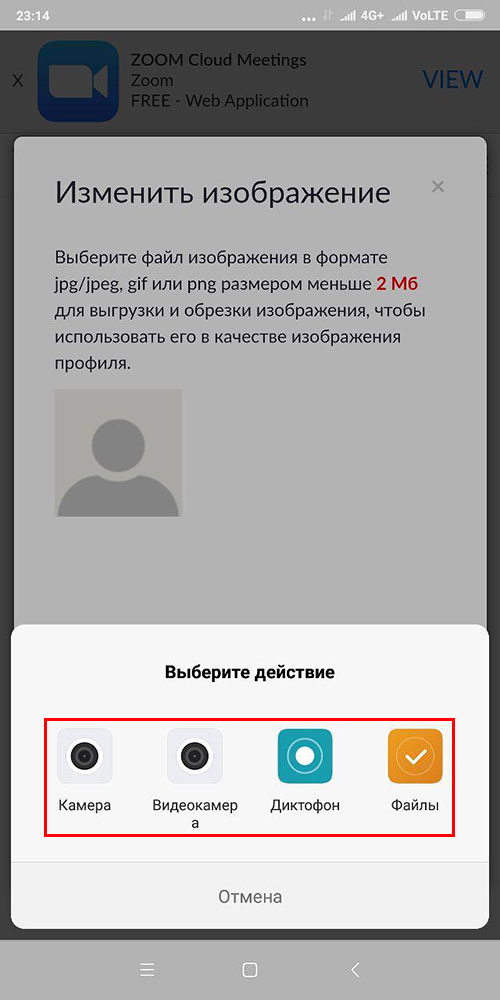
Для аватарки подойдут изображения в формате .jpg, .jpeg, .gif и .png до 2 Мб.
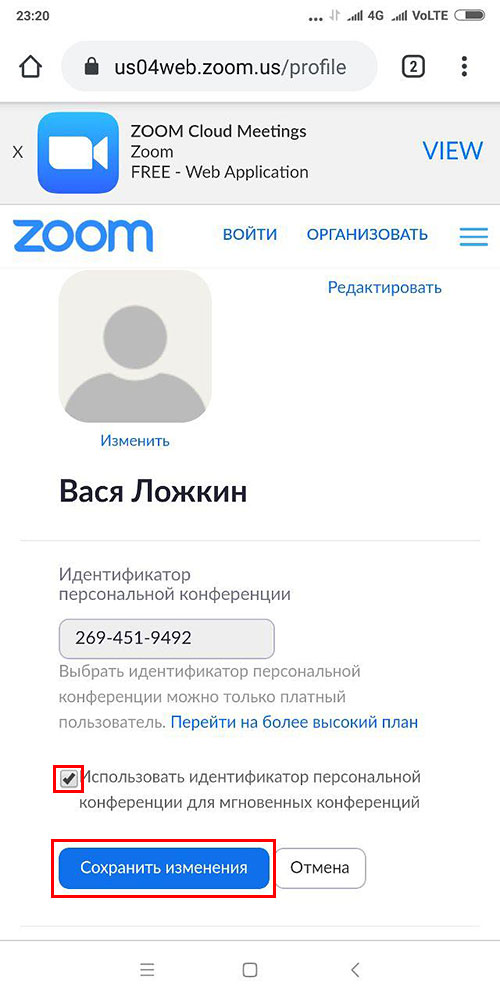
2. Нажмите на ссылку «Редактировать» справа от надписи «Идентификатор постоянной конференции». Установите флажок «Использовать идентификатор постоянной конференции для мгновенных конференций» и нажмите «Сохранить изменения».
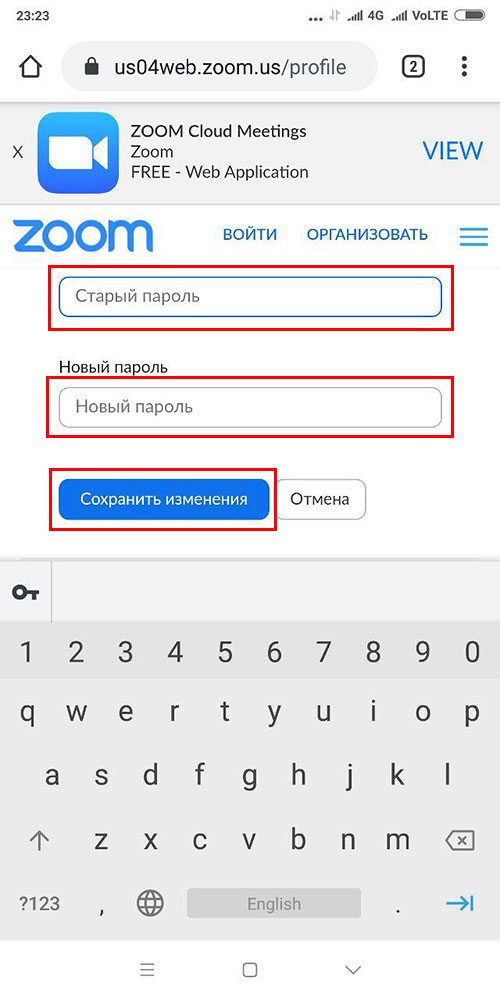
3. При необходимости измените адрес электронной почты и пароль входа в систему.
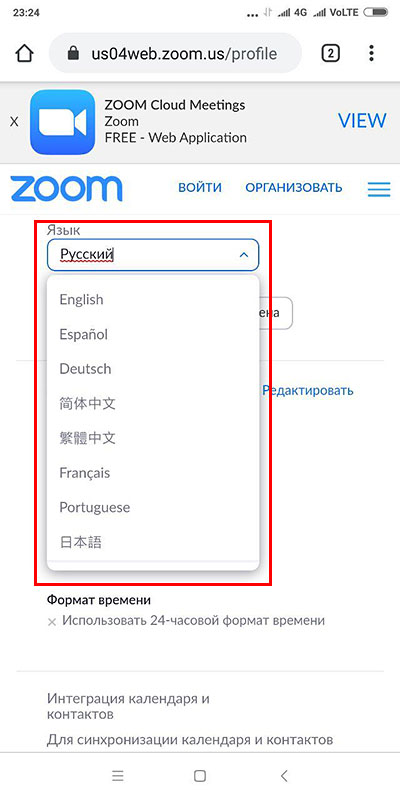
4. Задайте язык интерфейса.
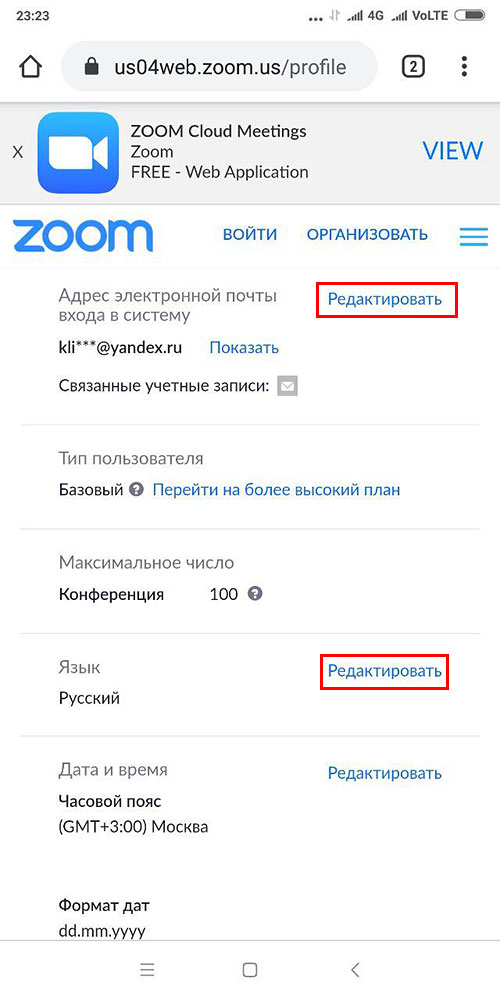
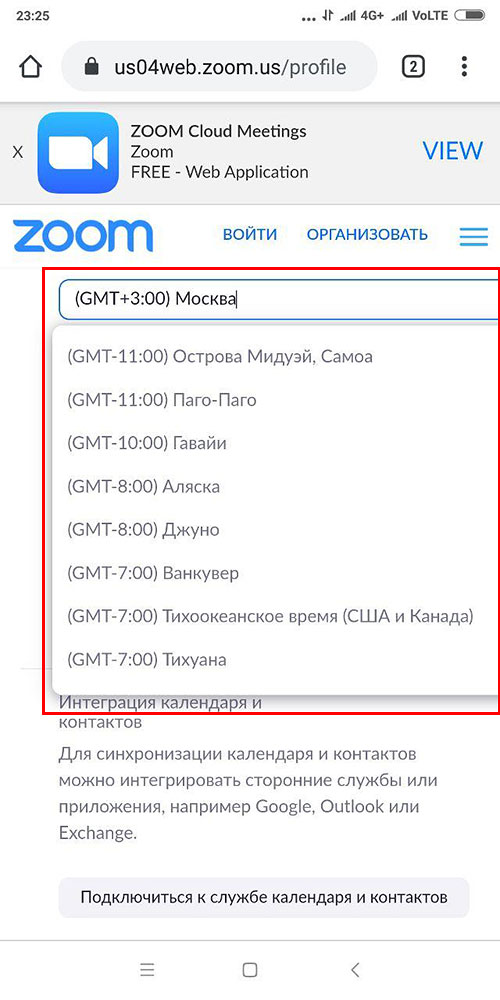
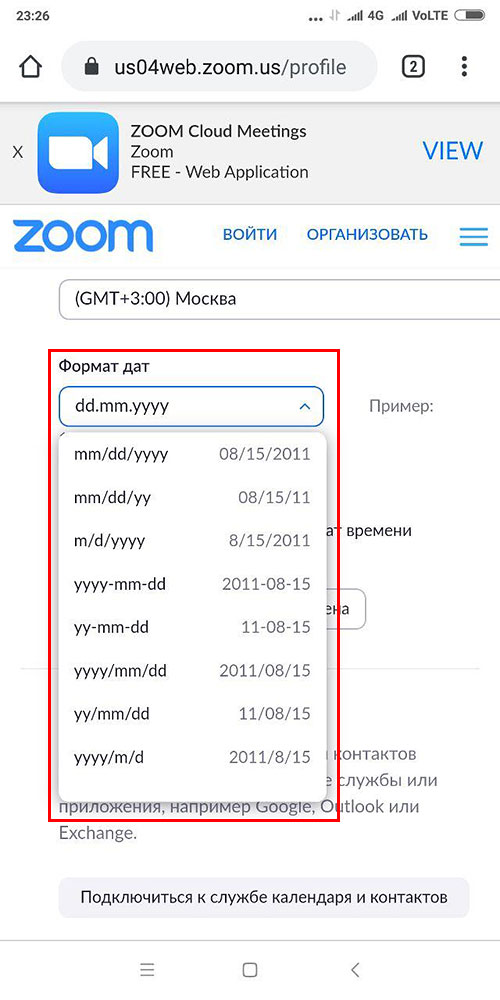
5. Установите часовой пояс и формат дат.
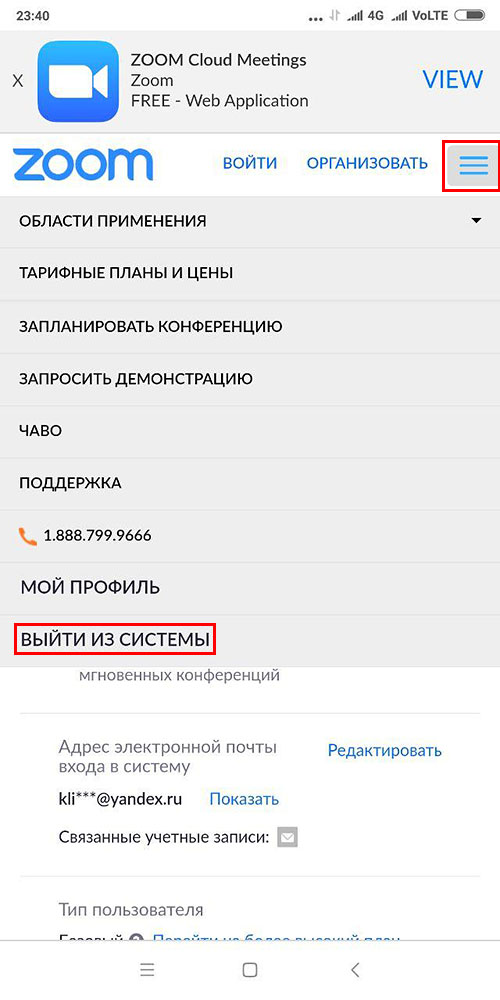
6. Раскройте мобильное меню и кликните по нижнему пункту «Выйти из системы», чтобы обезопасить личные данные от злоумышленников.
Настройка приложения на смартфоне
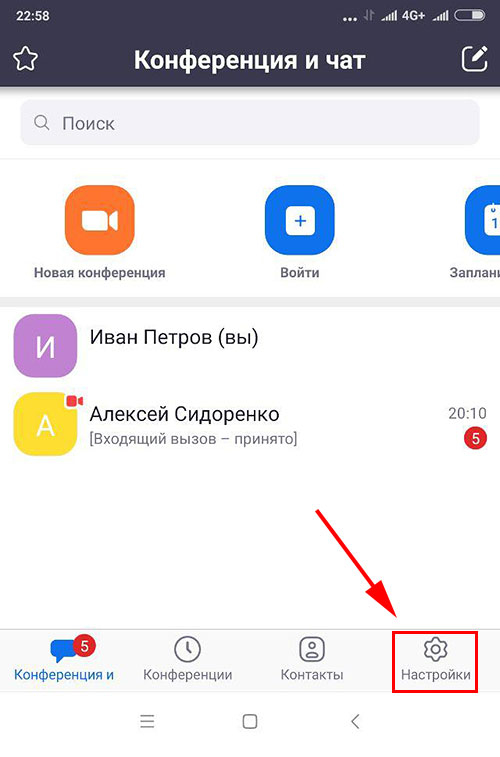
Чтобы перейти к настройкам приложения, щелкните по шестеренке в правом нижнем углу экрана.
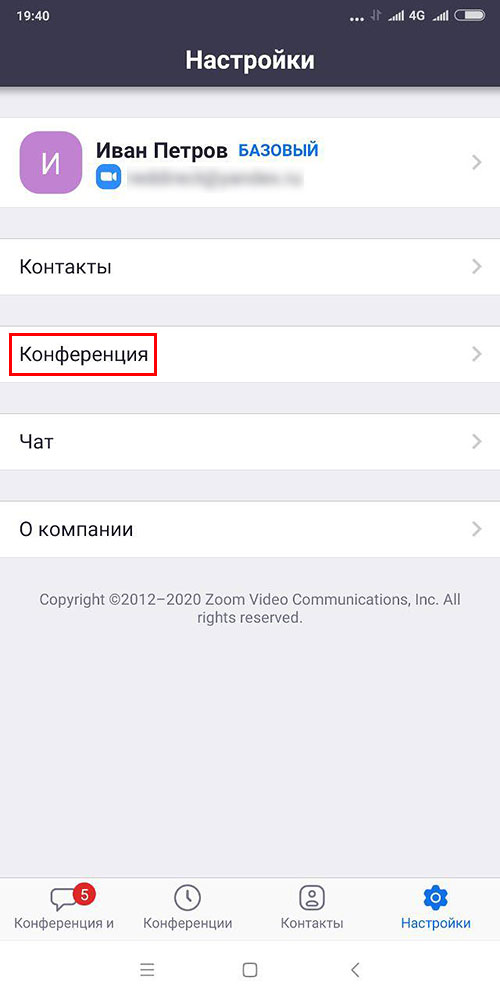
Кликните по ссылке «Конференция».
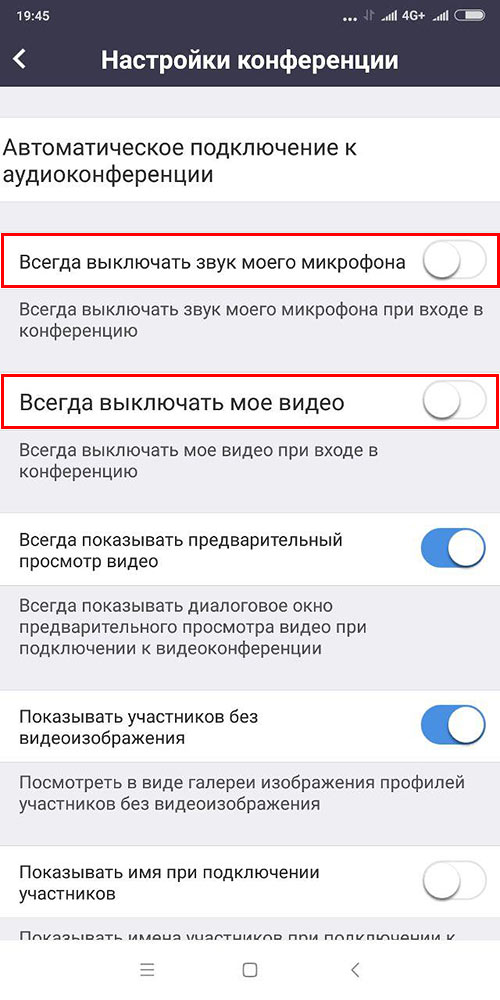
Часто у неопытных пользователей при запуске Zoom на Android нет звука и возникают проблемы с трансляцией видео. Убедитесь в том, что ползунки «Всегда выключать звук моего микрофона» и «Всегда выключать мое видео» находятся в неактивном положении, как показано на скриншоте.
Чтобы упростить приглашение участников на мероприятие, переведите переключатель «Автоматически копировать ссылку на конференцию» в активное положение.
Как подключиться к конференции на смартфоне
1. Если организатор приглашает участников через список контактов панели «Управление участниками», ваш смартфон зазвонит. Чтобы принять приглашение, нажмите на зеленую кнопку.
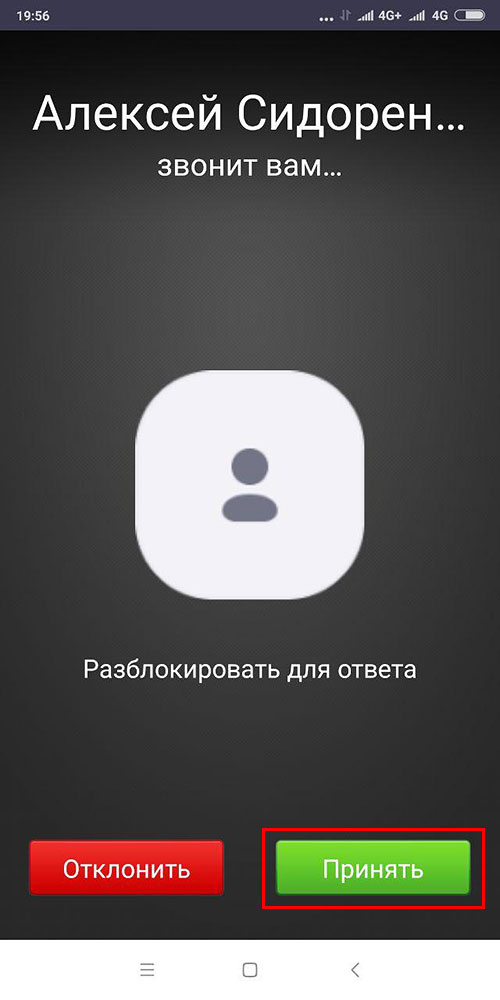
2. Дождитесь подтверждения входа в зал персональной конференции.
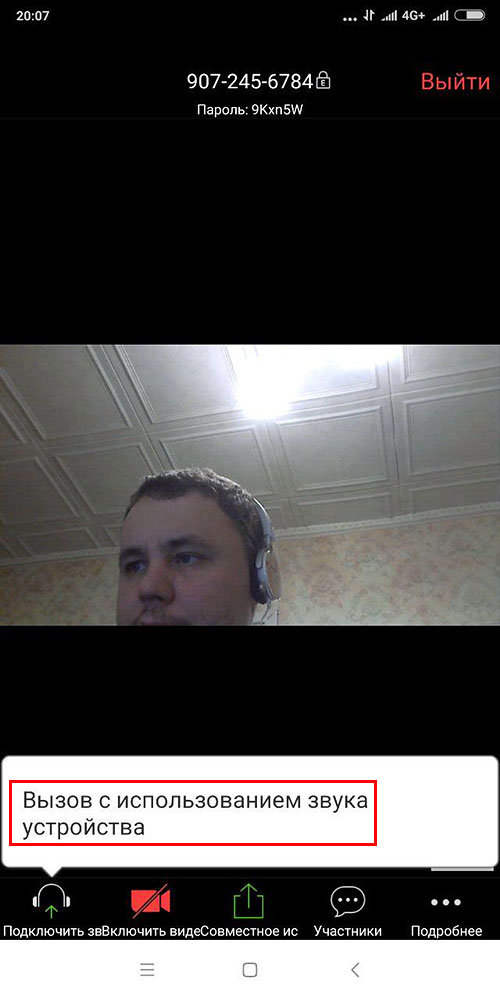
3. Чтобы включить звук в Zoom, щелкните по строчке «Вызов с использованием звука устройства» на белом фоне.
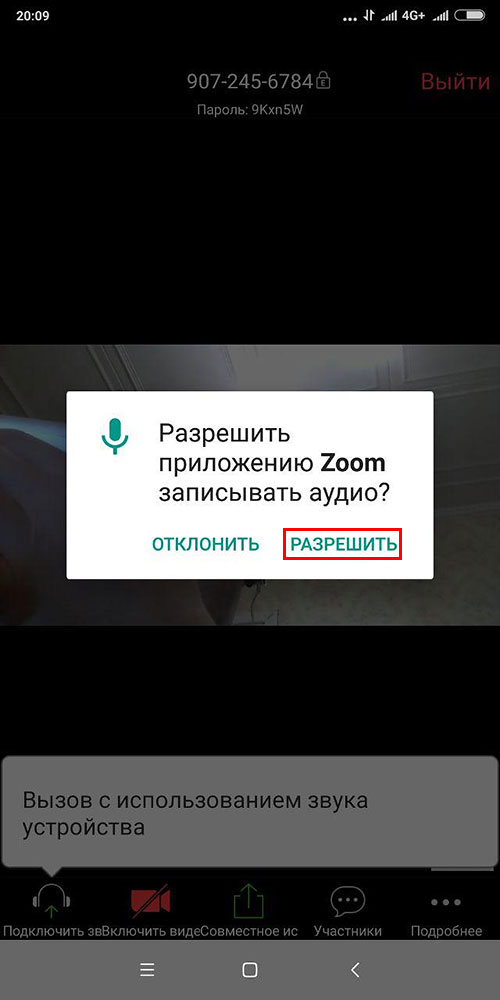
4. Во всплывающем окне кликните «Разрешить».
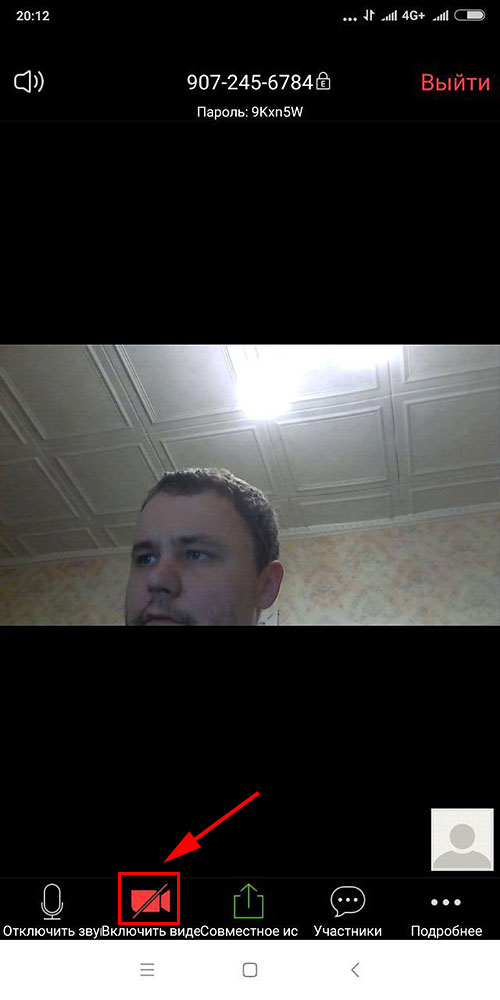
5. Чтобы разрешить транслировать потоковое видео, нажмите на красную иконку «Включить видео».
6. Zoom попросит Android предоставить доступ к микрофону, камере и запоминающему устройству. В модальном окне щелкните по голубой ссылке «Понятно».
7. Появится еще одно окно с просьбой разрешить снимать фото и видео. Жмите «Разрешить».
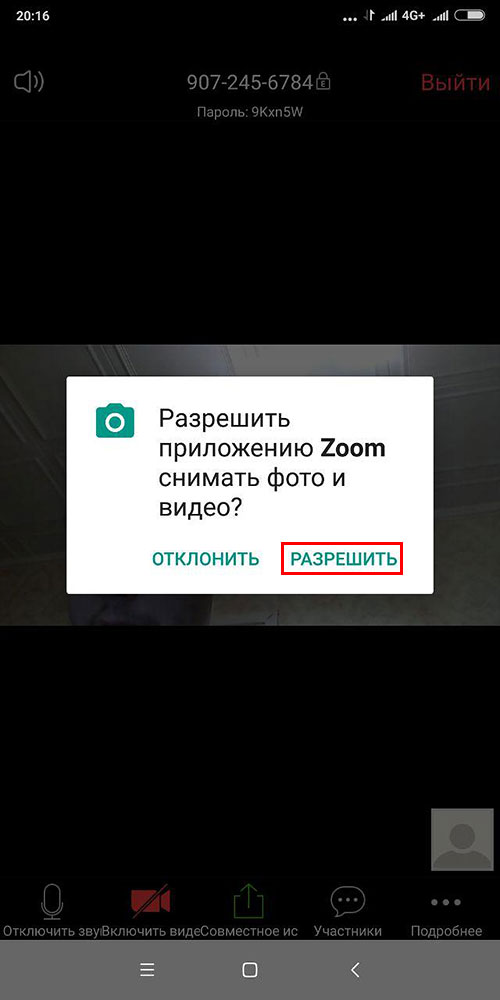
Вы благополучно подключились к online-встрече. Общайтесь по видеоконференцсвязи, переписывайтесь в групповом чате и демонстрируйте экран другим пользователям.
8. Чтобы перейти в чат, щелкните по трем горизонтальным точкам «Подробнее» внизу справа. В раскрывшемся меню кликните по второму сверху пункту меню «Чат».
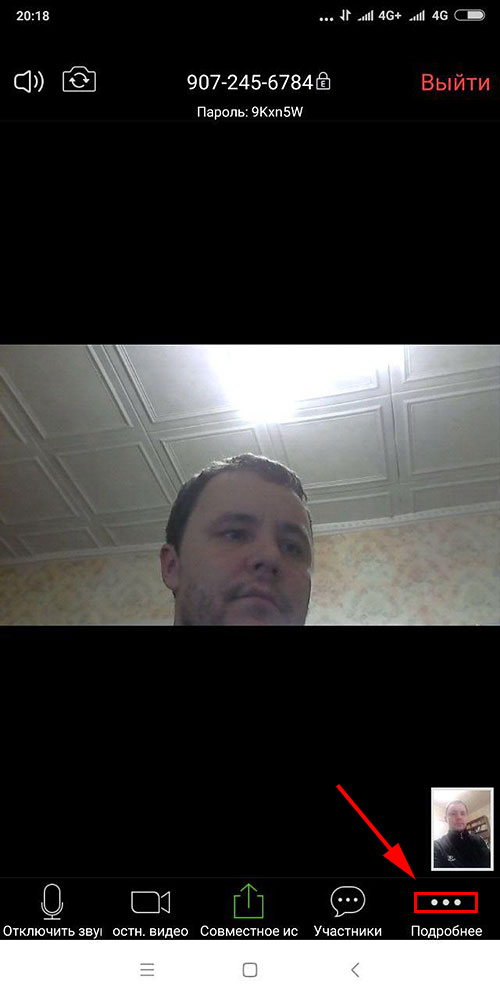
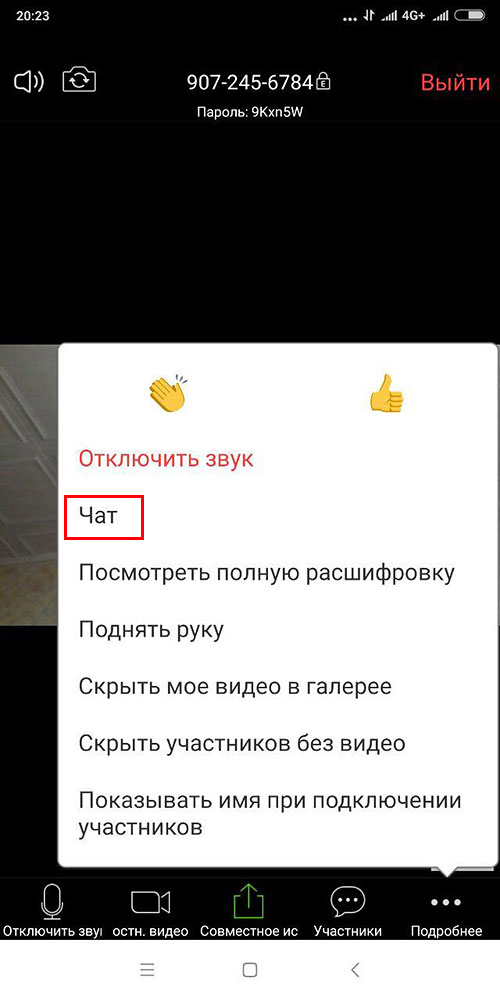
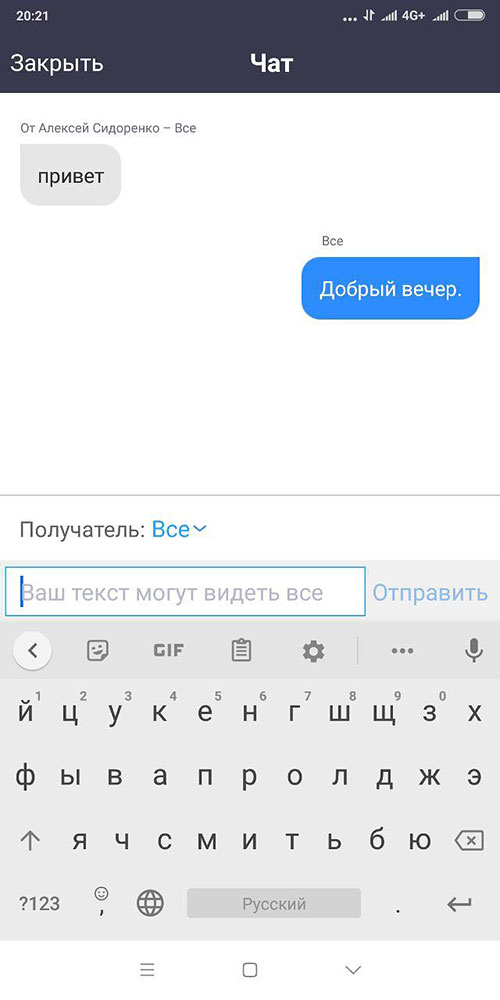
9. Для выхода из чата щелкните «Закрыть» вверху слева.
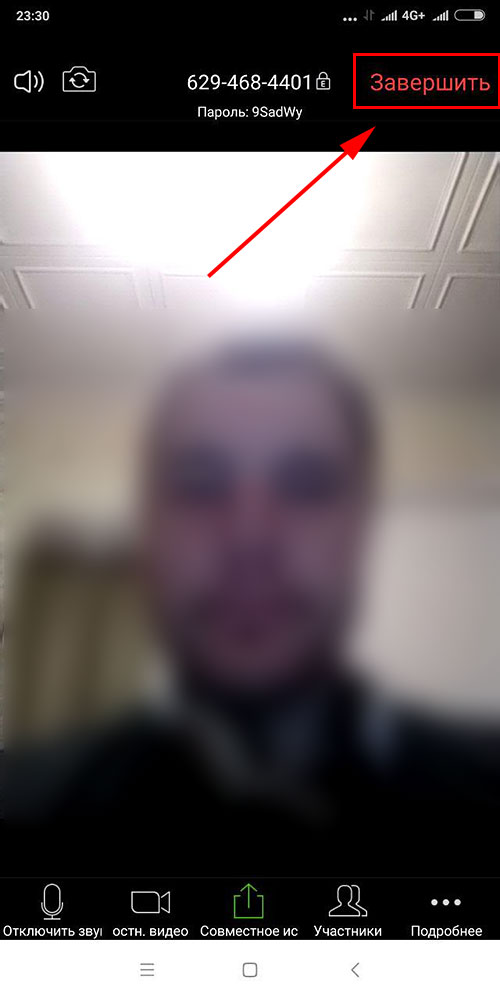
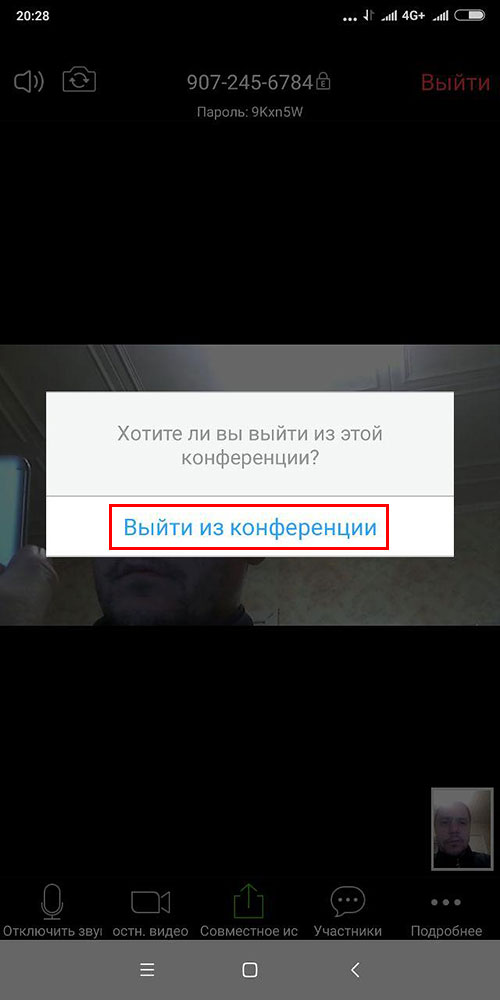
10. Чтобы покинуть конференцию, нажмите на красную ссылку «Выйти» в правом верхнем углу экрана. Подтвердите намерение покинуть зал: в открывшемся модальном окне щелкните «Выйти из конференции».
Подключение к конференции по ссылке
1. Откройте почтовый ящик или мессенджер и щелкните по ссылке-приглашению.
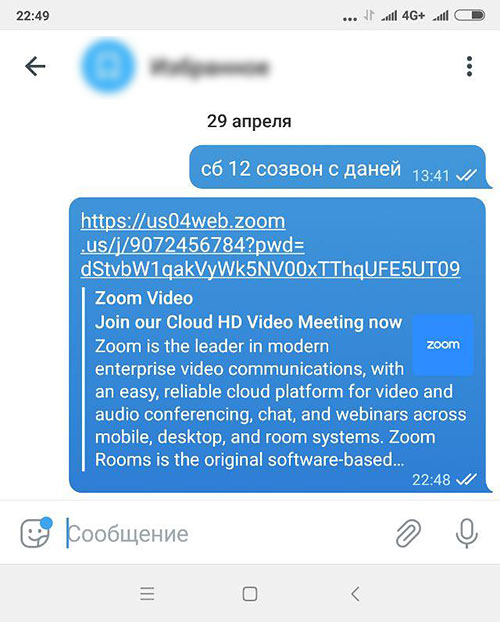
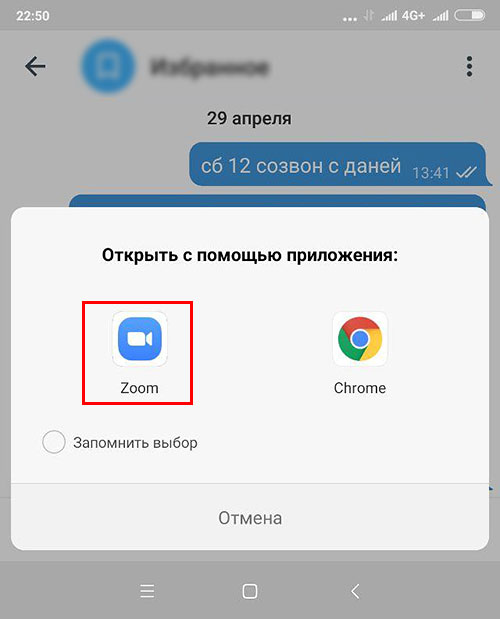
2. Android предложит открыть ссылку в приложении Zoom или в браузере. Щелкайте по иконке Зум и ждите приглашения организатора перейти в конференцию из зала ожидания.
3. Чтобы полноценно общаться на онлайн-встрече, разрешите телефону использовать звук и видеокамеру.
Подключение через идентификатор конференции
1. Откройте Зум на смартфоне.
2. Нажмите на голубую иконку с плюсом.
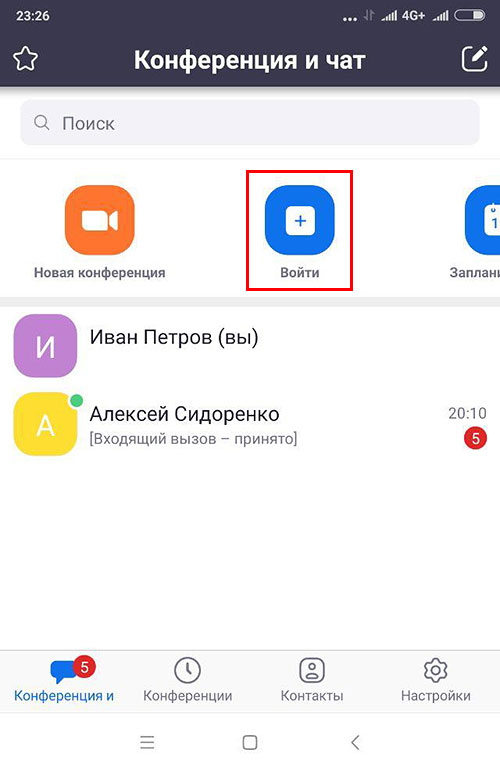
3. Введите десятизначный идентификатор конференции и нажмите «Войти в конференцию».
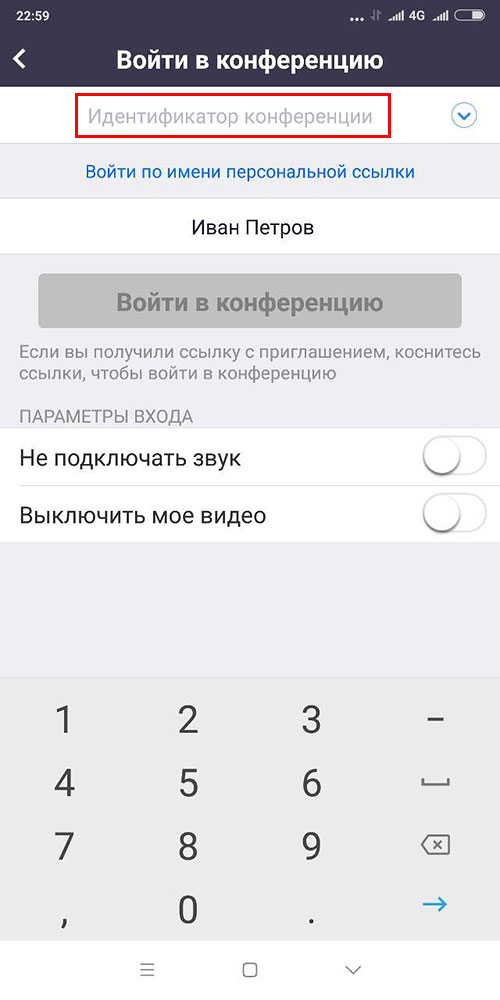
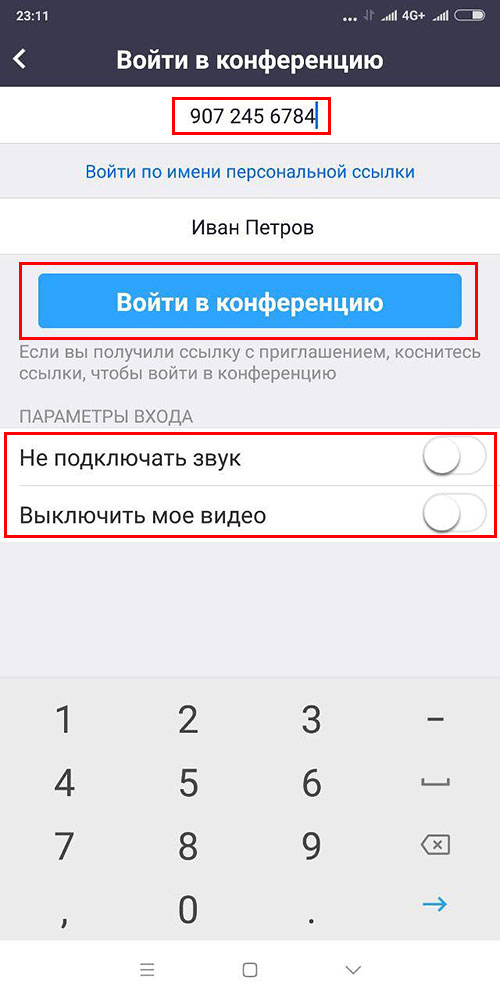
Не переводите переключатели «Не подключать звук» и «Выключить мое видео» в активное состояние.
При желании укажите псевдоним вместо имени участника.
4. Введите отправленный организатором пароль конференции и кликните «Ok». Из зала ожидания вы попадете на конференцию после подтверждения организатором.
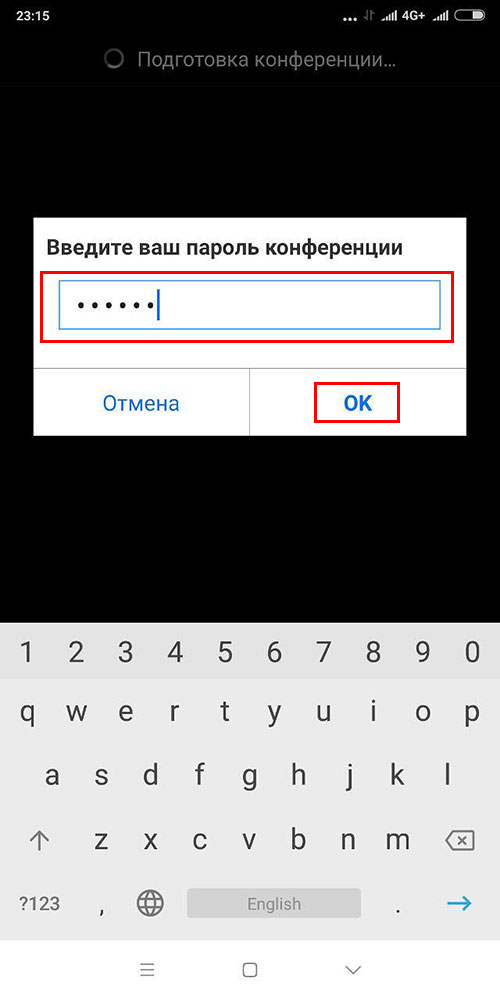
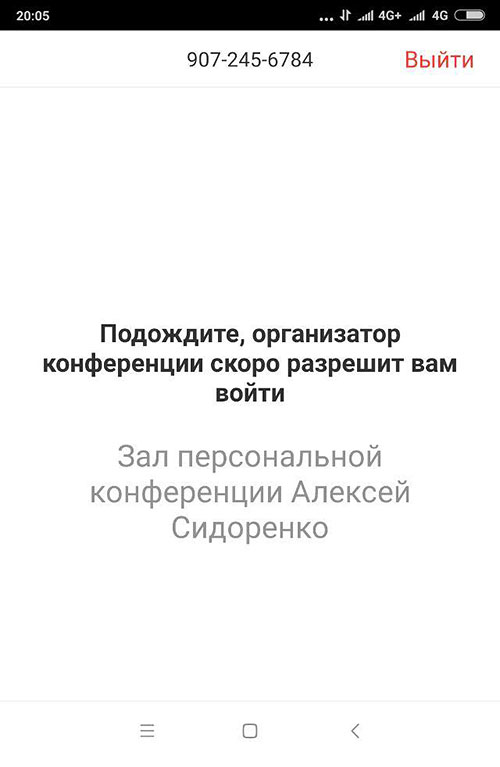
Подключение по ссылке удобнее, потому что не надо вводить числовой идентификатор и пароль.
Как создать конференцию Zoom на Android
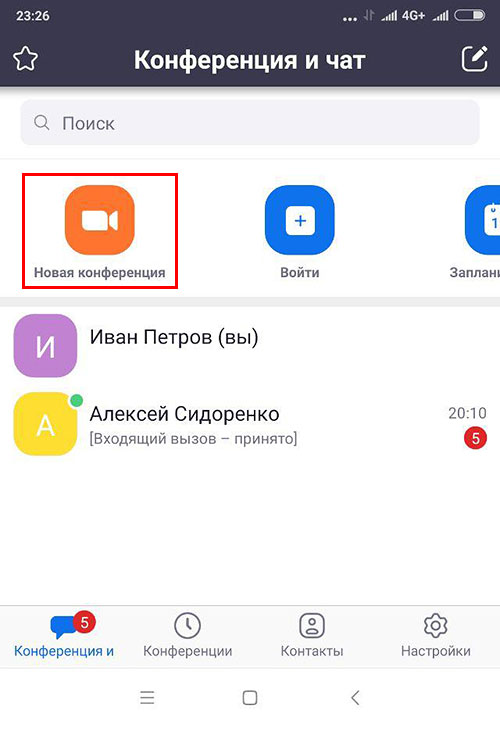
1. Запустите приложение и щелкните по первой слева иконке с видеокамерой.
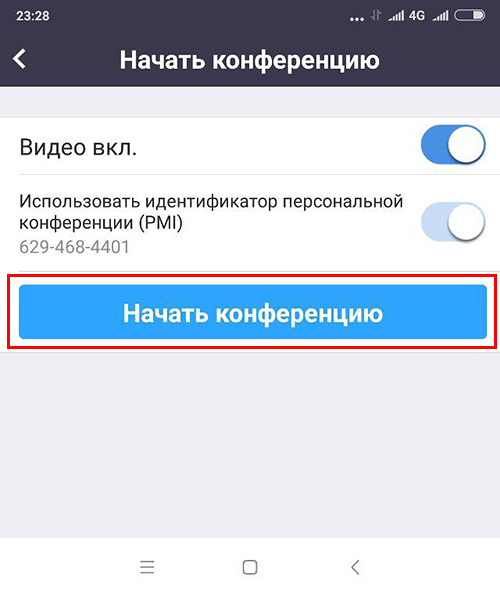
2. На следующем экране нажмите на кнопку «Начать конференцию». Ползунки установите в положение, как на скриншоте.
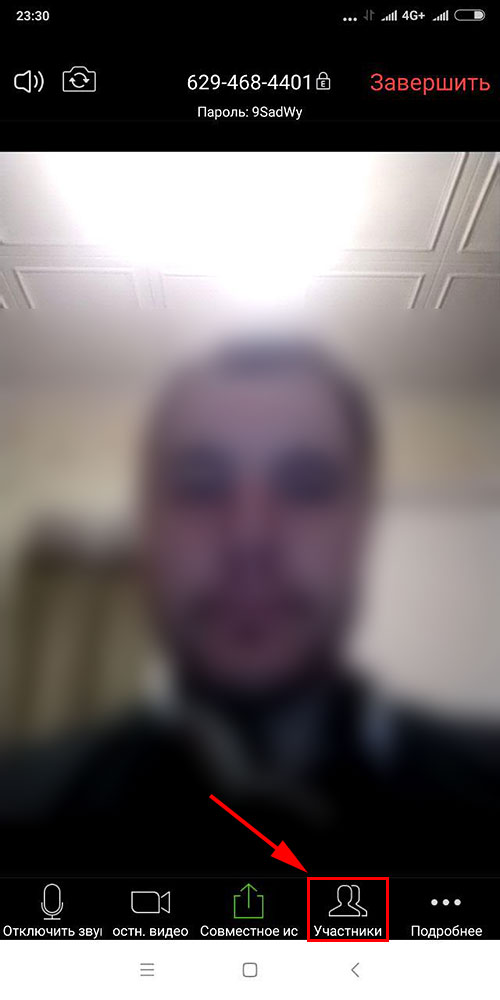
3. Для приглашения пользователей щелкните по пиктограмме «Участники».
4. В открывшемся окне нажмите «Пригласить» внизу слева.
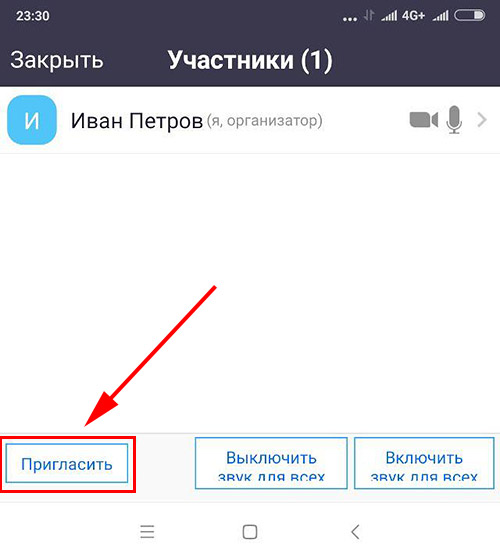
5. Выберите способ отправки: пригласить по CMS или почте Gmail, через список контактов Zoom, скопировать URL и выслать в мессенджере или по E-mail.
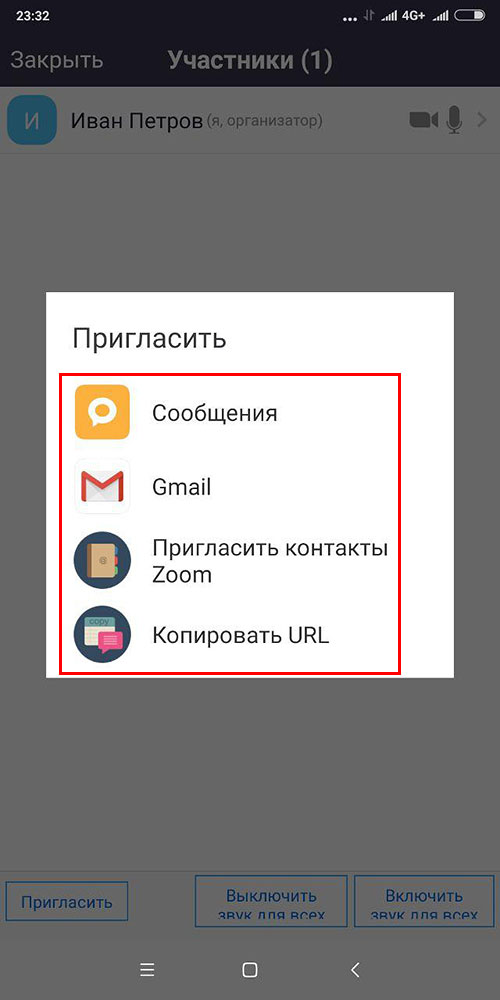
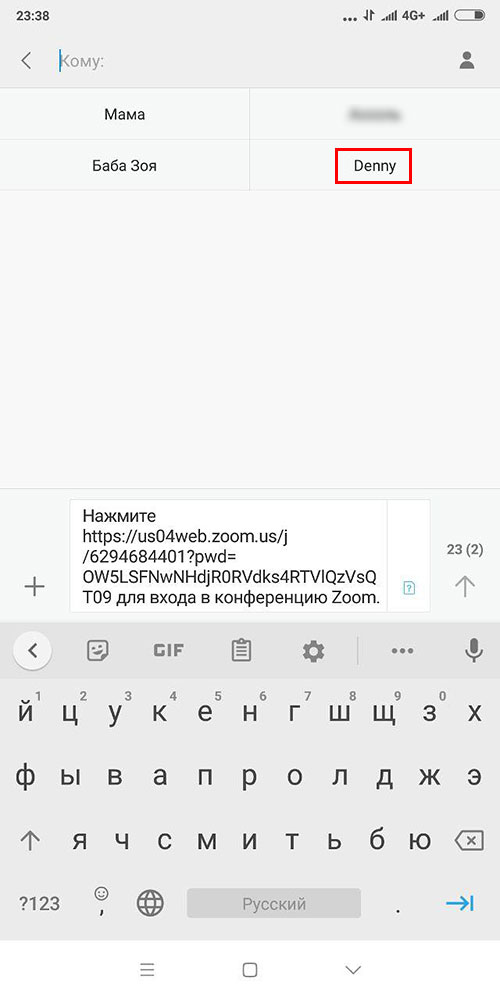
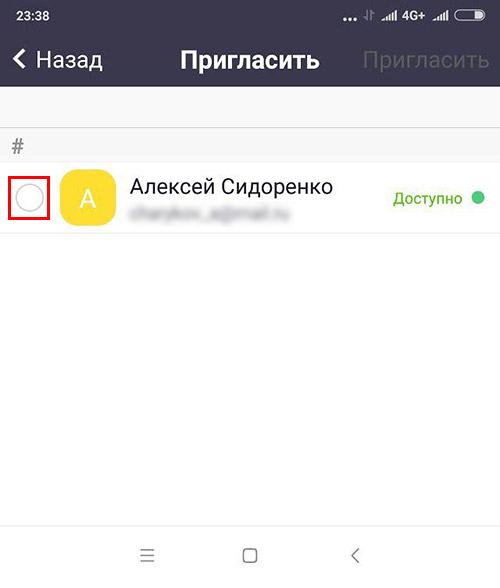
Отправка ссылки в мессенджере наиболее удобна.
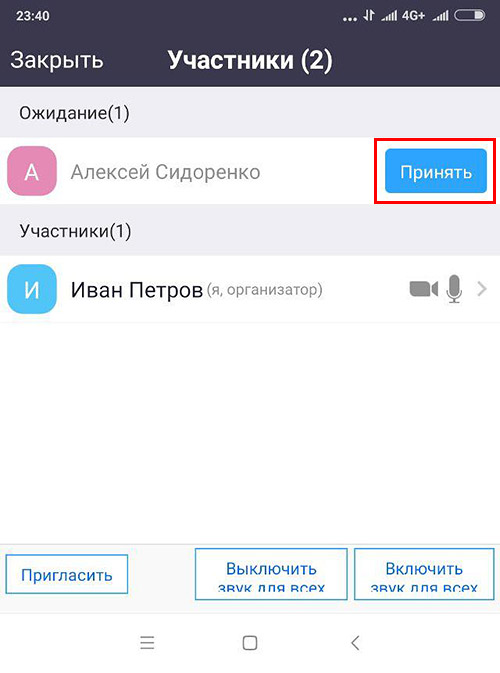
6. После того как участник перейдет по ссылке-приглашению, нажмите на голубую кнопку «Принять» справа от имени пользователя.
Минусы программы
- Начинающие пользователи путаются в настройках и не понимают, почему в Zoom для Android нет звука, и как начать трансляцию видео.
- Конференц-клиент не работает на планшетах и смартфонах трехлетней давности с Android0.
- Максимальная продолжительность групповых конференций бесплатного базового тарифа – 40 минут. Конференц-связь с одним участником не ограничена по времени.
Мобильные пользователи не могут записывать конференцию.