Как сохранить картинку с интернета на телефон Android?
В сети интернет огромное количество всевозможных фотографий и изображений. Многие из них защищены авторским правом, а потому если вы решите скачать и сохранить такое изображение, помните, что пользоваться им можно только в личных целях. Если вы решите использовать картинку в коммерческих целях, это нарушит авторские права, что может привести к негативным последствиям.
Итак, как же скачать изображение на смартфон/телефон на базе Android? На самом деле все очень даже просто. Допустим, вы пользуетесь поисковой системой и увидели здесь картинки.
Нажмите на то изображение, которое вам необходимо скачать, например:

Поскольку здесь используется сервис Яндекса, имеется отдельная кнопка для скачивания картинок, она выделена стрелкой на предыдущем скриншоте. Нажав на эту кнопку, изображение будет скачано и сохранено в телефоне, о чем он сам вас оповестит.

Если вы не наблюдаете такую кнопку, например, загружаете изображение с другого ресурса, вам нужно тапнуть на картинку и удерживать палец, пока не появится меню. В меню нажмите “Скачать изображение”.
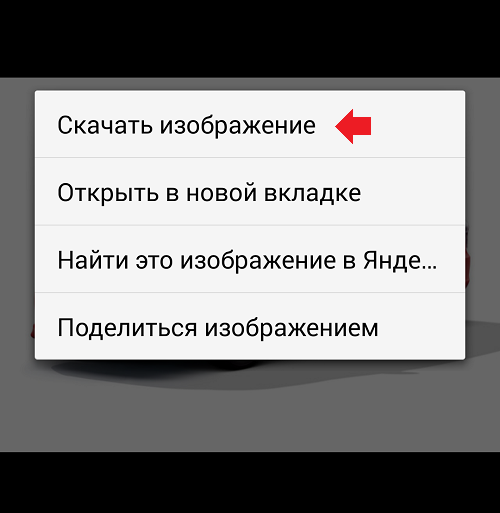
Картинка была загружена.

Теперь другой вопрос – куда сохранилось изображение? Это зависит от версии прошивки вашего устройства. В нашем случае картинки сохраняются сразу в галерее:
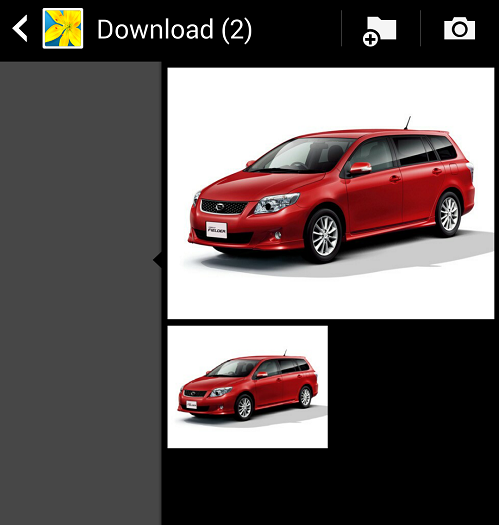
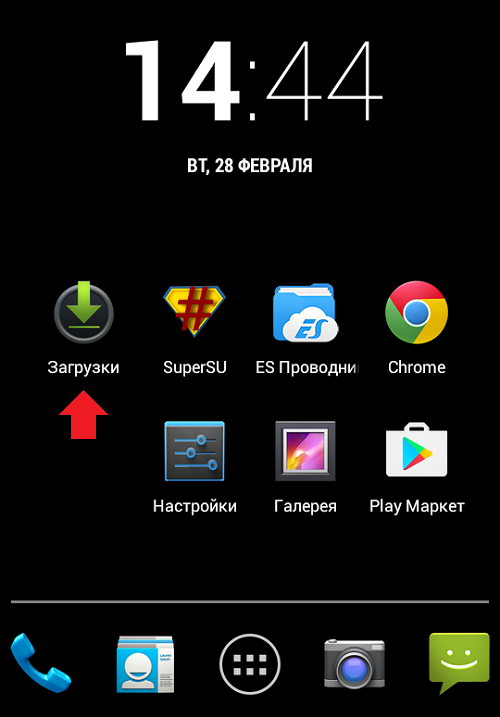
На других прошивках для этого есть папка “Загрузки” (Downloads) – в ней вы найдете все файлы, которые были вами загружены с интернета.
- Оставить комментарий к статье.
- Подписаться на наш канал на YouTube.
- Подписаться на наш канал в Телеграме.
- Подписаться на нашу группу ВКонтакте.
- Подписаться на наш канал в Дзене.
Другие интересные статьи:
- Как смотреть ТВ на планшете или телефоне?
- Что такое ММС-сообщение?
- Как сделать скриншот на телефоне Андроид?
- Где находится корзина на телефоне Андроид?
- Как скачать приложение ВКонтакте на телефон Android?
- Как установить игру с кэшем на Андроид?
- Как подключить телефон на Android к телевизору через HDMI?
Как перенести фото на карту памяти на смартфонах Huawei и Honor


Настройки
На чтение 2 мин Опубликовано 26.10.2020 Обновлено 24.01.2022
Даже при наличии SD-карты, фотографии на вашем Huawei и Honor могут автоматически сохраняться во внутреннюю память смартфона. Давайте разберемся, как перенести фото на SD-карту. Также включим автоматическое сохранение фото и видео на SD.
Переносим фото на карту памяти
- Открываем диспетчер файлов (он же проводник). Он обычно расположен в одном из окон рабочего стола и называется — «Файлы».
- По умолчанию наши фотографии сохраняются во внутренней памяти в папку DCIM — туда и переходим.

- Здесь мы можем перенести как отдельные фотографии, так и папку целиком. В качестве примера — перетащим пару изображений на SD-карту. Для этого выделяем их длительным нажатием и жмем на появившуюся в нижней части экрана иконку «Переместить».

- Теперь просто возвращаемся на начальный экран проводника и переходим в карту памяти. Открываем папку, куда нужно перенести скопированные ранее изображения и снова жмем «Переместить».

- Готово, фотографии перенесены на карту памяти.

Включаем автоматическое сохранение фото на карту памяти
Чтобы каждый раз не заниматься переносом, нужно сделать следущее: