
Как создать Apple ID?

Итак, поздравляем с покупкой iPhone ! В ближайшее время вас ждёт увлекательное знакомство с новым девайсом – кстати, наш блог вам сильно поможет в этом. Но первым делом необходимо зарегистрировать учётную запись Apple ID . Рассказываем, как это сделать.
Для чего нужен Apple ID ?
Apple ID – это уникальный идентификатор в экосистеме Apple . Без него вы не сможете полноценно использовать своё устройство. Именно поэтому во время настройки нового девайса вам будет предложено ввести идентификатор Apple ID и пароль.
С его помощью вы сможете:
— синхронизировать все устройства Apple (уверены, вы не ограничитесь покупкой только iPhone ) и иметь доступ ко всем личным данным с любого девайса: контакты, заметки, документы, фото и видео можно просматривать через облачное хранилище iCloud ;
— загружать платный и бесплатный контент из App Store : приложения, игры, музыку и др.);
— совершать бесплатные аудио и видеозвонки по FaceTime ;
— отправлять и получать бесплатные мультимедийные сообщения iMessage (тексты и картинки).
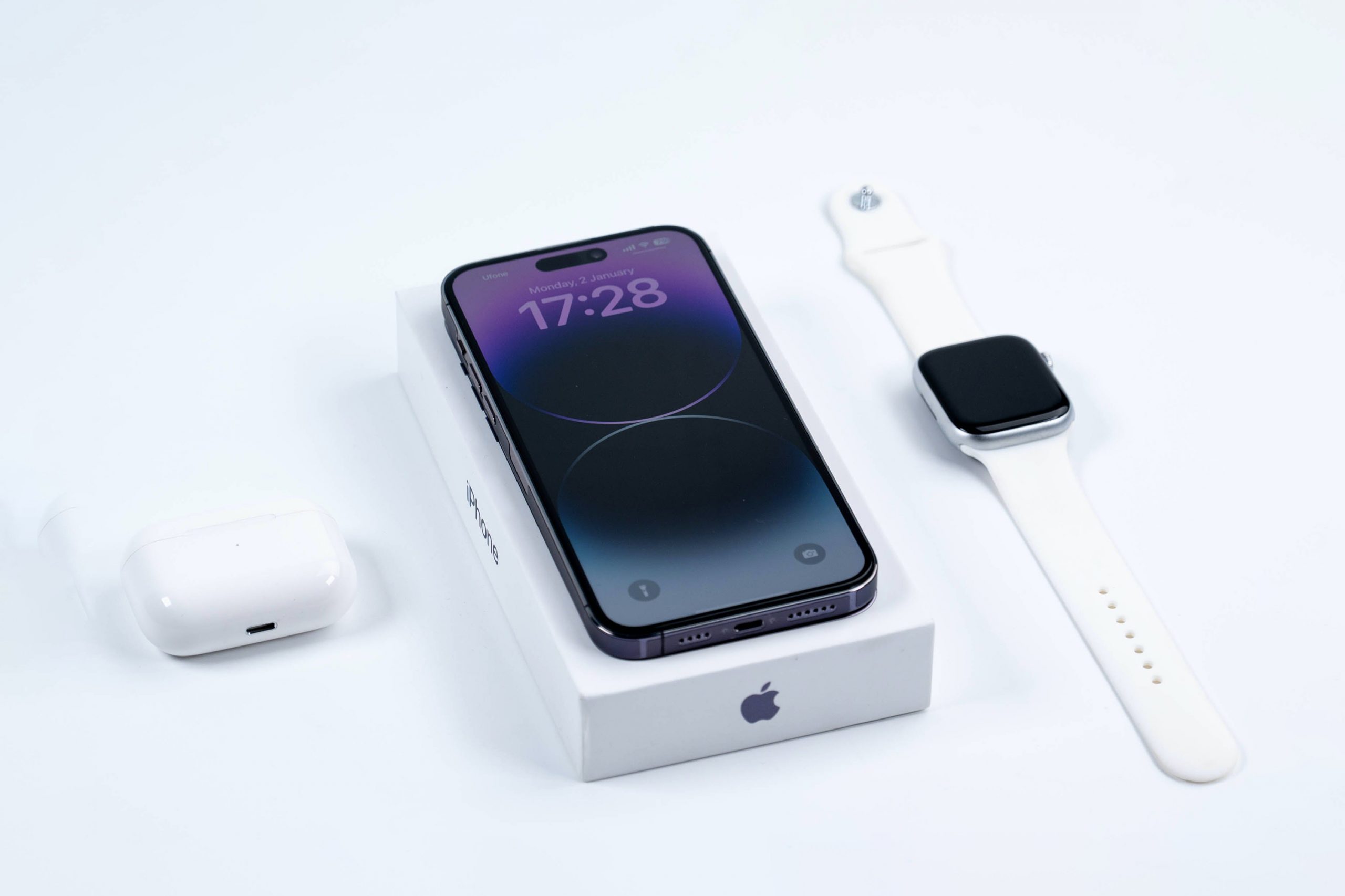
Как создать новый Apple ID на iPhone или iPad ?
В процессе активации устройства:
- Выберите опцию «Забыли пароль или нет Apple ID ?».
- Нажмите «Создать Apple ID бесплатно».
- Укажите свой день рождения и введите имя. Нажмите «Далее».
- Используйте имеющийся адрес электронной почты или создайте новый.
- Далее следуйте подсказкам на экране: подтвердите адрес электронной почты, придумайте надёжный пароль, выберите регион и настройте двухфакторную аутентификацию. Но если вы пропустите этот шаг, всё равно сможете это сделать позже в «Настройках».
Если ваше устройство уже активировано:
- Откройте App Store и нажмите кнопку «Моя учётная запись».
- Нажмите «Создать новый Apple ID ». Если такая опция не отобразилась, проверьте, вышли ли вы из iCloud .
- Укажите адрес электронной почты, который и будет вашим новым идентификатором Apple ID .
- Придумайте пароль и укажите регион устройства.
- Выберите способ оплаты платного контента Apple и нажмите «Далее». Но вы также можете выбрать вариант ответа «Нет».
- Подтвердите свой номер телефона. Это поможет подтвердить вашу личность и восстановить уч ё тную запись в случае необходимости. Нажмите «Далее».
- Проверьте свой почтовый ящик. Вам придёт письмо от Apple с просьбой подтверд ить адрес вашей электронной почты.
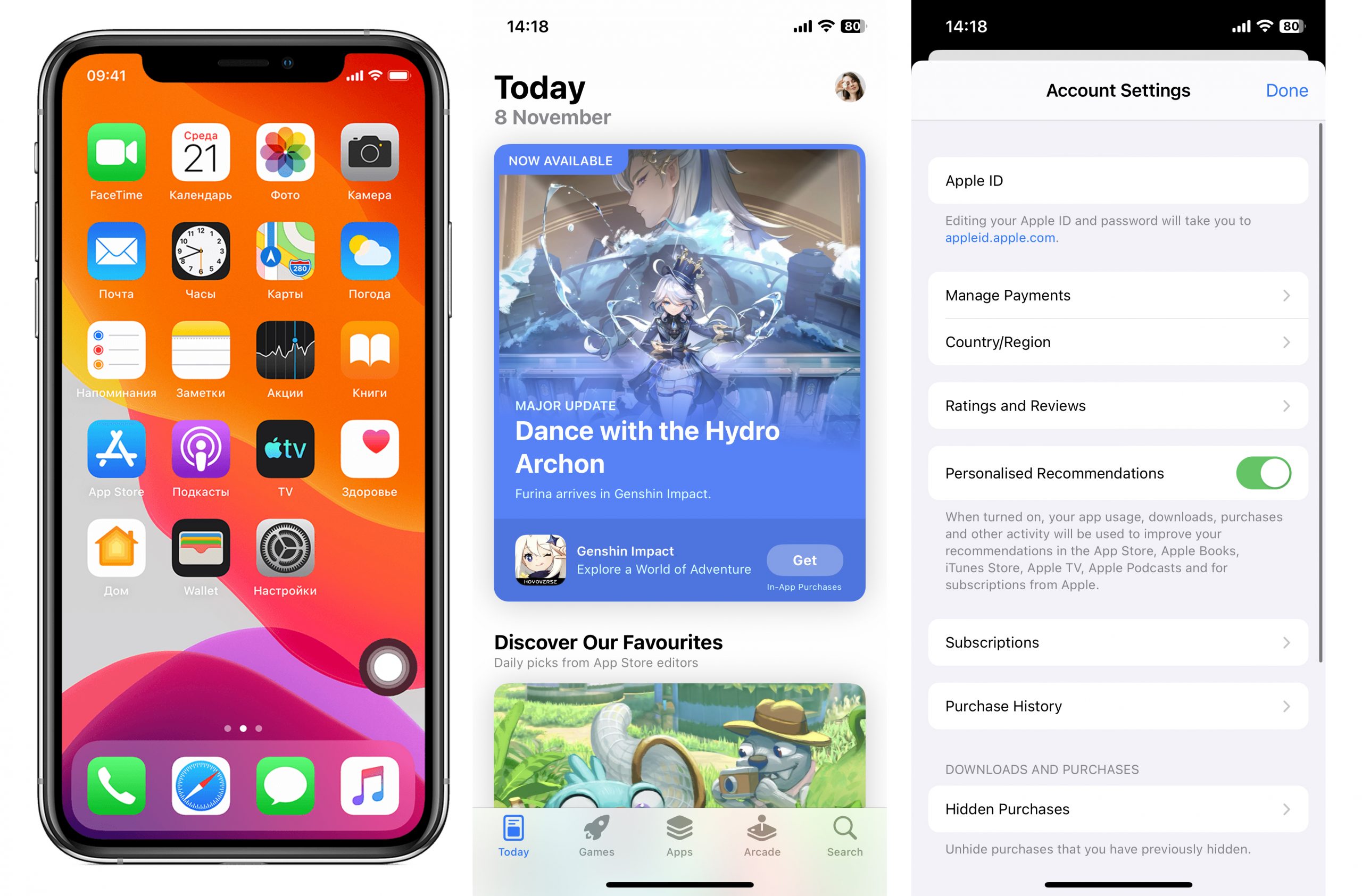
Как создать Apple ID на MacBook ?
- Выберите меню Apple . Для этого нажмите на иконку яблока на панели инструментов вверху страницы.
- Зайдите в «Системные настройки».
- В боковом меню нажмите «Войти с Apple ID ».
- На открывшейся странице внизу нажмите кнопку «Создать Apple ID ».
- Далее следуйте подсказкам на экране, которые мы подробно описали выше.
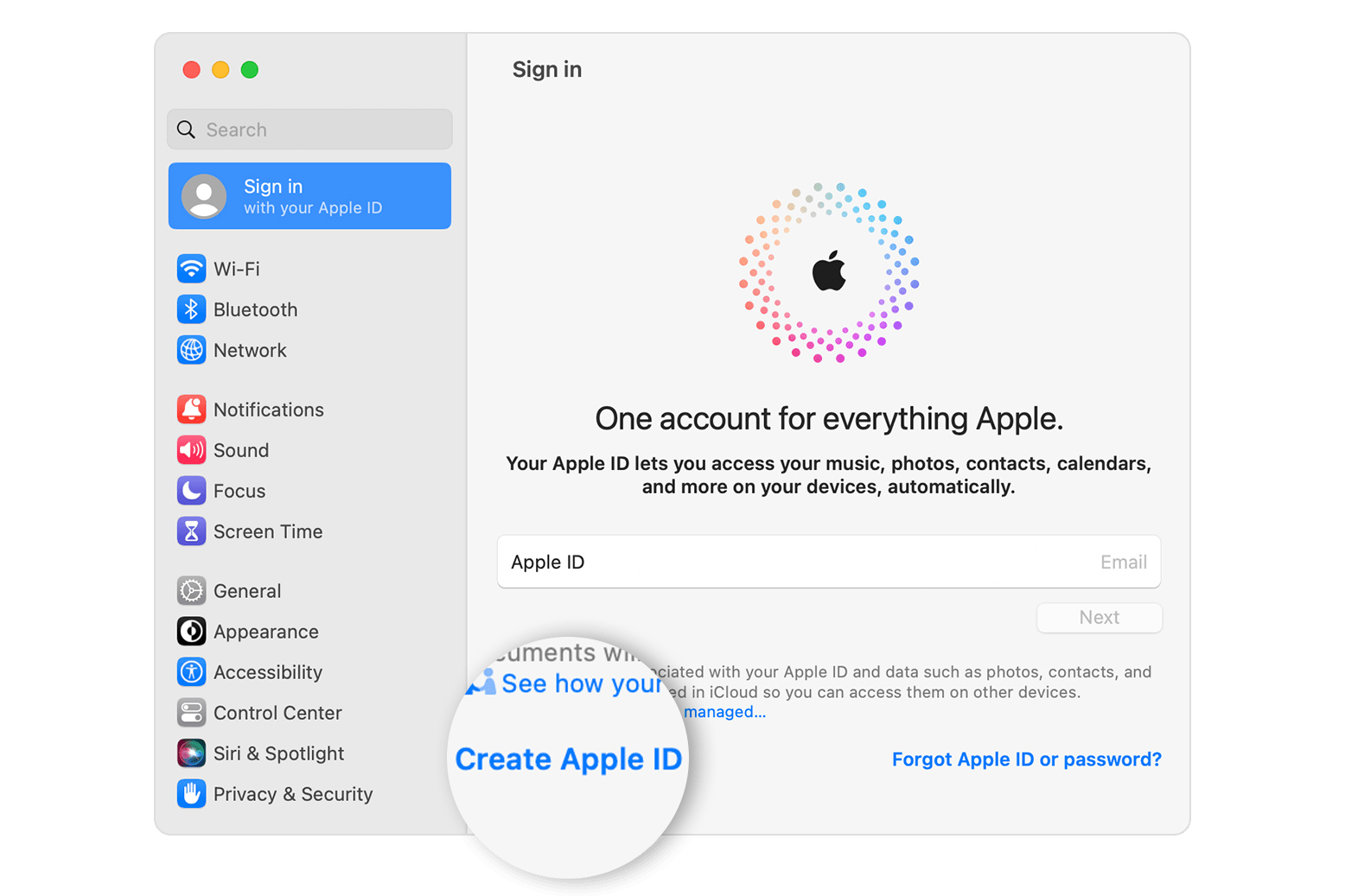
Как создать Apple ID через браузер?
- Перейдите на сайт applied . apple . com .
- Выберите функцию «Создать Apple ID ».
- Следуйте подсказкам на экране: укажите адрес электронной почты, задайте пароль и выберите регион вашего проживания. Этот электронный адрес и будет вашим логином для входа в учётную запись.
- Введите номер телефона, к которому у вас есть постоянный доступ.
- Отметьте флажки, если хотите подписаться на обновления Apple и быть в курсе последних новостей компании.
- Нажмите «Продолжить».
- Завершите процедуру создания учётной записи, подтвердив ваш электронный адрес и контактный номер.
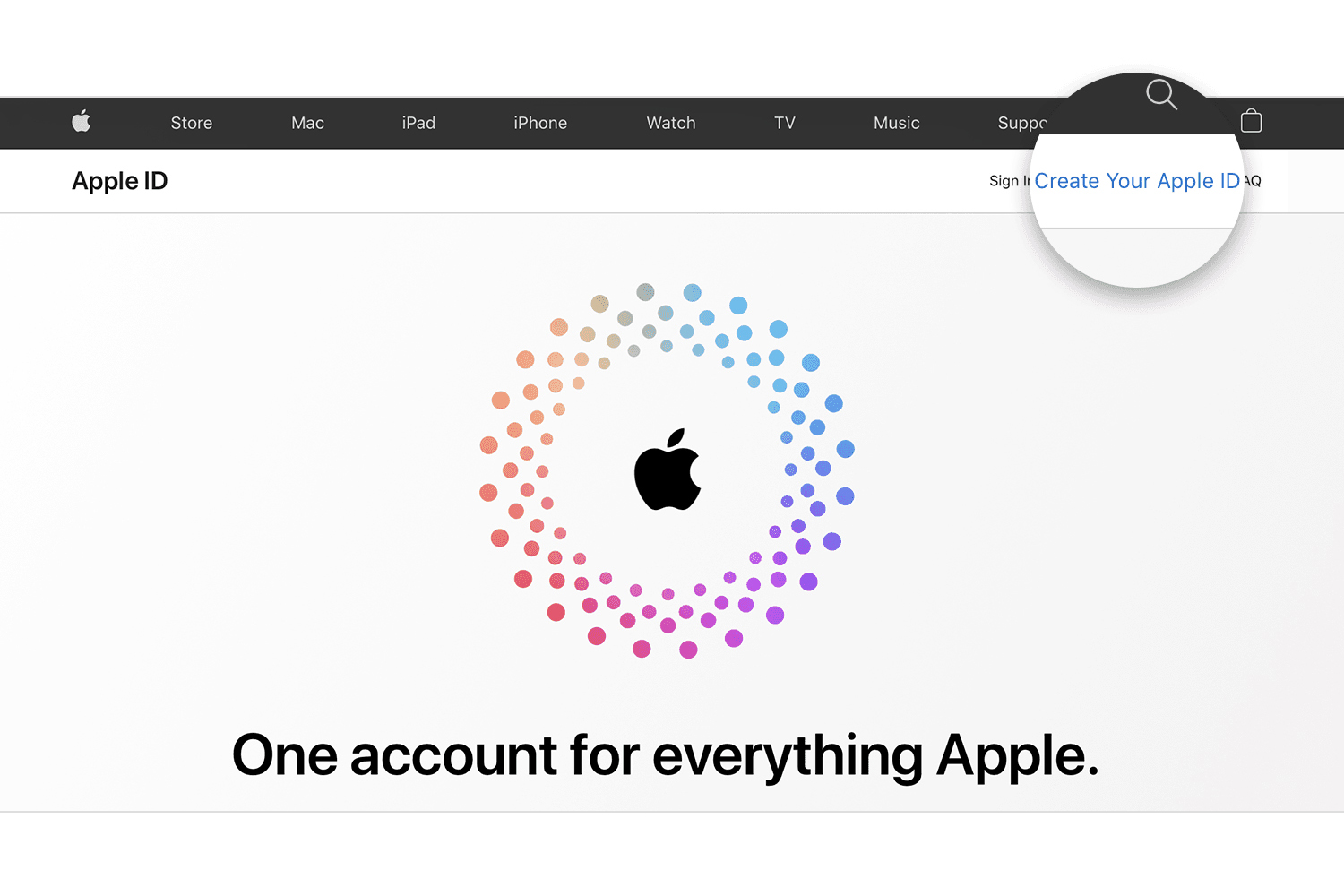
Порой у новых пользователей возникают трудности с тем, чтобы зарегистрировать новую учётную запись. Специалисты i — Store будут рады помочь разобраться во всех тонкостях настройки и использования вашего устройства. Кроме того, вы можете купить полноценный курс обучения по работе с новым девайсом. В наличии также имеются подарочные сертификаты.
ЧИТАЙТЕ ТАКЖЕ:
Вход на iPhone с Apple ID
Apple ID — это учетная запись, которая используется для доступа к App Store, iTunes Store, Apple Books, Apple Music, FaceTime, iCloud, iMessage и другим сервисам Apple.
Вход с Apple ID
Если Вы не вошли в учетную запись на этапе настройки, выполните описанные ниже действия.

- Откройте «Настройки» .
- Коснитесь «Вход на iPhone».
- Введите свой Apple ID и пароль. Если у Вас еще нет Apple ID, его можно создать.
- Если Ваша учетная запись защищена с помощью двухфакторной аутентификации, введите шестизначный код проверки.
Если Вы не можете вспомнить Apple ID или пароль, перейдите на веб-сайт восстановления Apple ID.
Изменение настроек Apple ID
- Выберите «Настройки» > [Ваше имя].
- Выполните любое из указанных действий.
- обновить Вашу контактную информацию;
- изменить Ваш пароль;
- добавить или удалить поверенного для восстановления доступа;
- использовать iCloud;
- просмотреть или изменить подписки;
- обновить способы оплаты или адрес плательщика;
- изменить настройки Семейного доступа.
Как создать Apple ID на iPhone в 2021 году?
Люди уже знают, как создать Apple ID на iPhone. Сеть переполнена материалами на эту тему. Но ежегодно iOS изменяется, добавляются обновления и интерфейс по созданию идентификатора меняется. Именно поэтому, в этом материале разберём актуальный способ на 2021 год. Покажем, как создать Apple ID на iPhone сегодня.
Создаём Apple ID на iPhone.
Айфон без идентификатора теряет много возможностей, если вы стали владельцем смартфона от Apple, то следует незамедлительно создать новый Apple ID. Для этого выберите стороннюю почту. Например, mail.ru, gmail. Используйте почту, которой часто пользуетесь, чтобы восстановить пароль, если забудете его. Не забудьте включить на почтовом ящике двухфакторную идентификацию. Это поможет обезопасить аккаунт и получить к нему доступ в случае взлома.
Создаём идентификатора на айфон:
- Создайте почтовый ящик или используйте проверенную почту. Привяжите номер телефона к ней.
- Зайдите на айфон в «Настройки» → «Apple ID» → «Покупки». Выйдите из аккаунта, если на смартфоне уже авторизовались через идентификатор, чтобы создать новый.
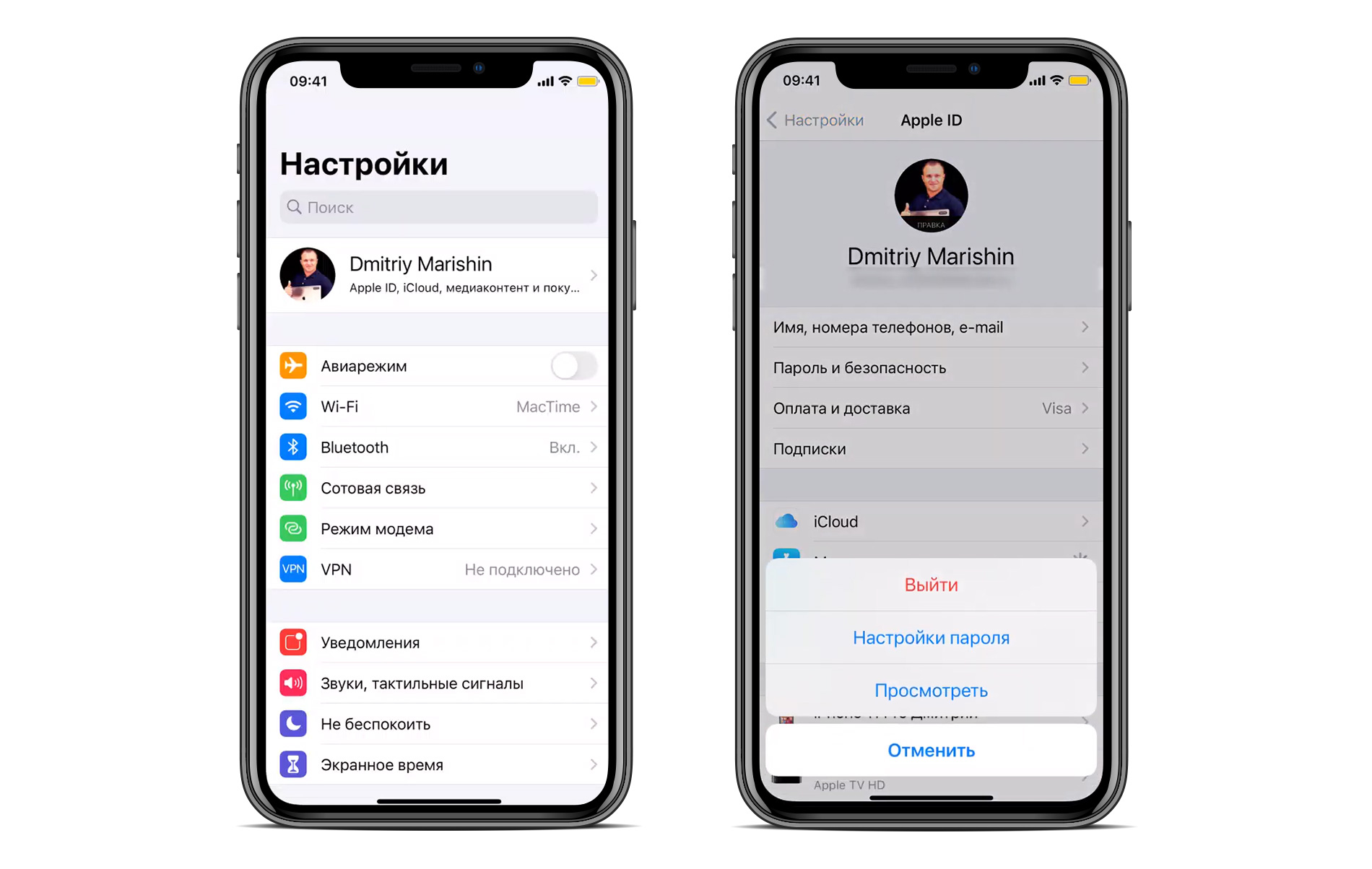
- Также перейдите в iCloud и выйдите из него. Проверьте, что вся информация синхронизирована и сохранена, резервные копии сделаны. Убедитесь в этом перед выходом, чтобы не потерять необходимую информацию. Как безопасно выйти из облака, читайте по ссылке .
- После этого перейдите в App Store, выберите бесплатное приложение и нажмите «Загрузить». Если при нажатии на фото профиля в App Store нет предложения о создании идентификатора, то убедитесь, что вы вышли из iCloud.
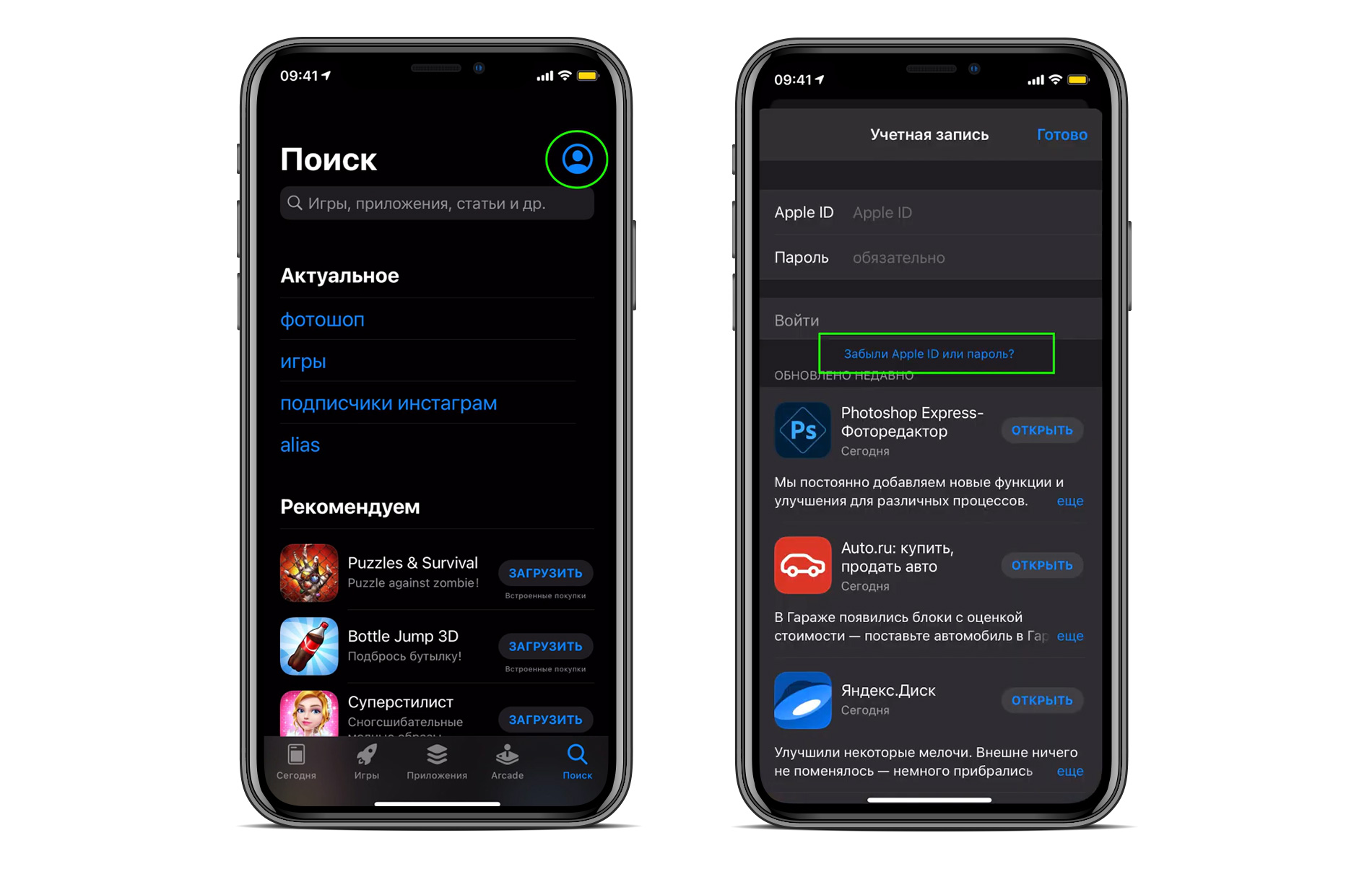
- Если вы сделали всё верно, то в App Store появится кнопка «Создать Apple ID».
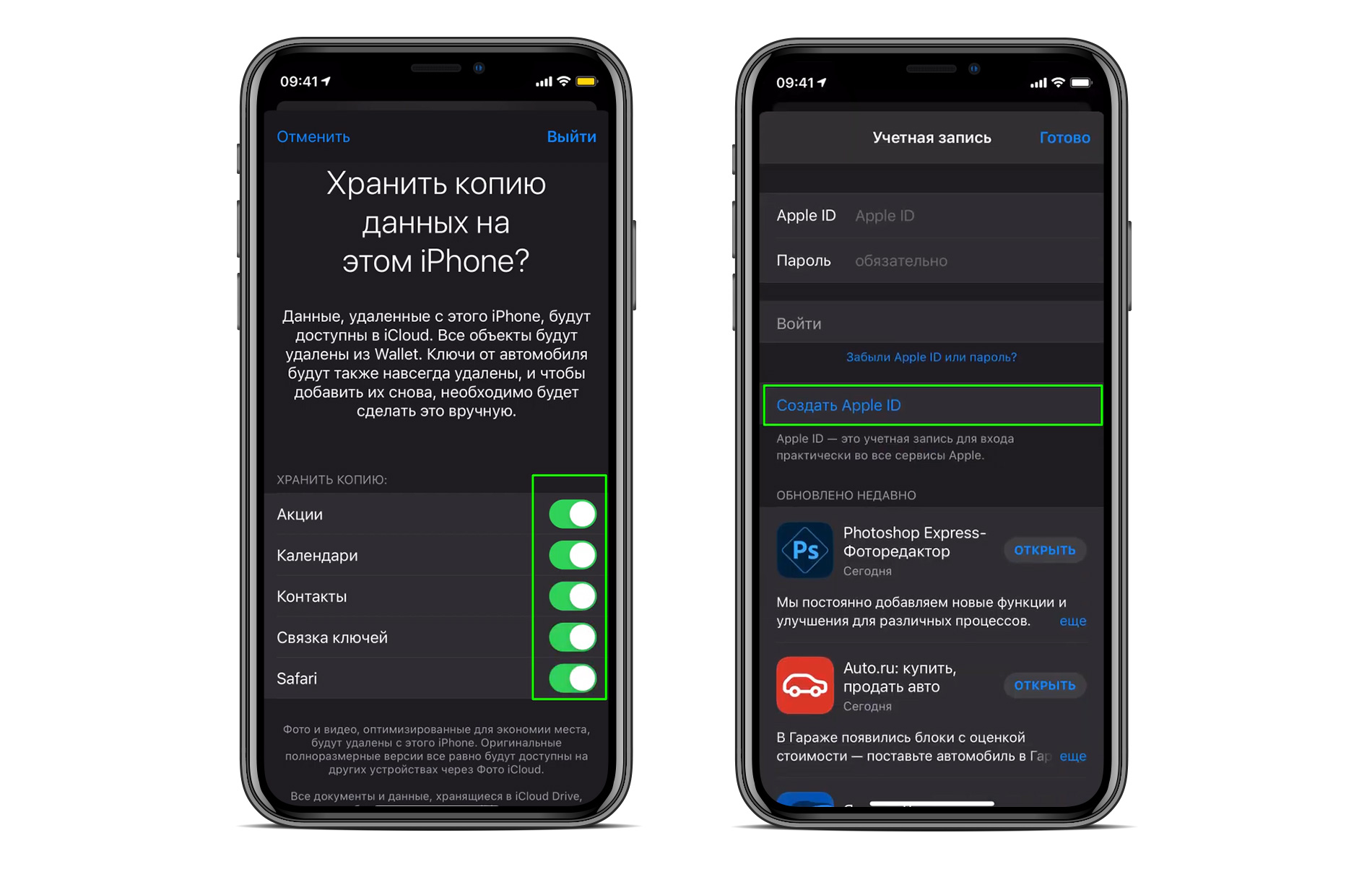
- Введите почтовый ящик, придумайте пароль. Важно, чтобы пароль содержал 8 символов, большие и маленькие буквы, цифры и каждый из символов не повторялся более 3-х раз.
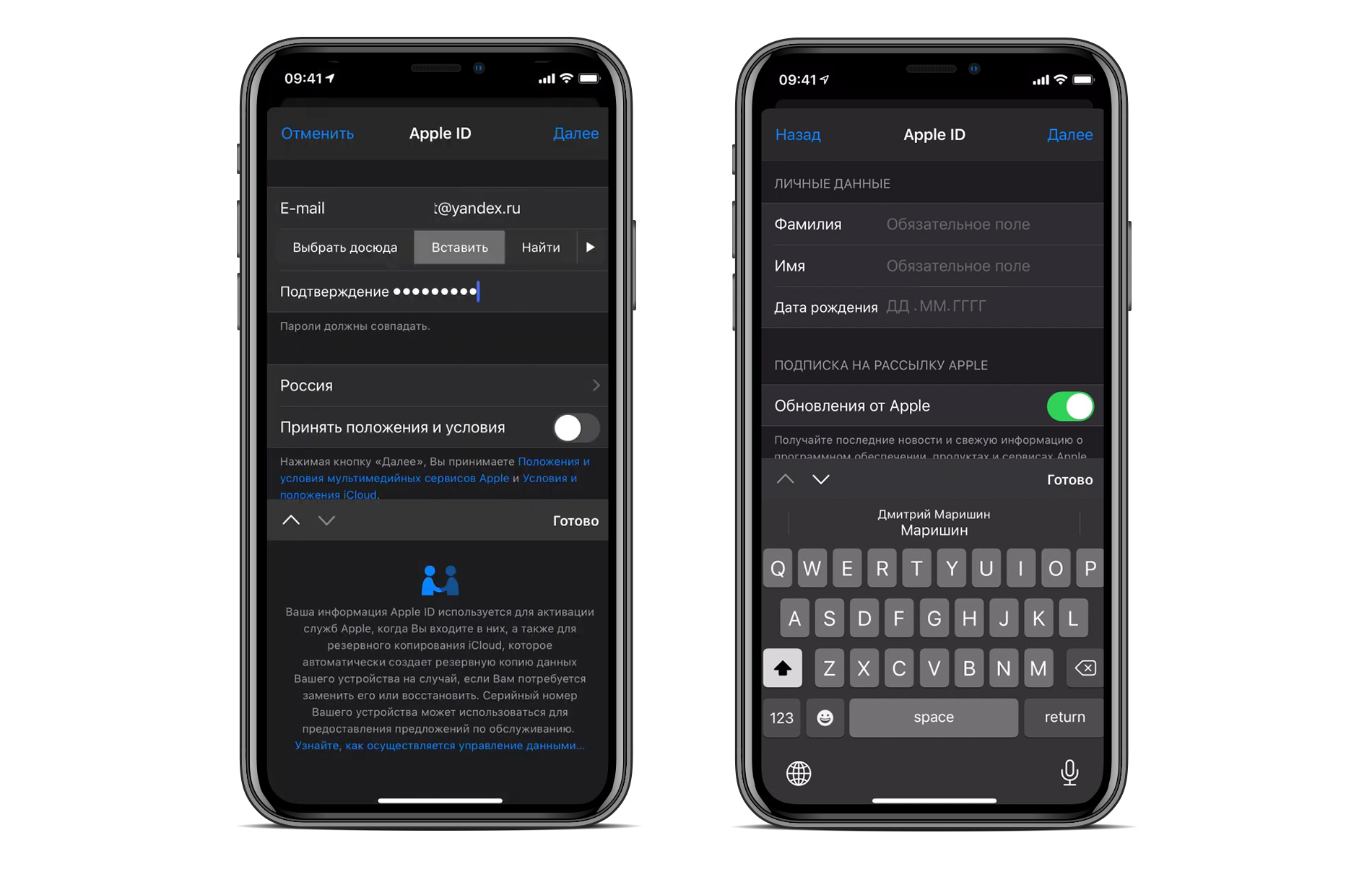
- Согласитесь с условиями использования и нажмите «Далее».
- Заполните фамилию, имя, дату рождения. Пишите правдивую информацию. Если вы потеряете доступ к Apple ID на айфон, то с настоящими ФИО его будет легче восстановить.
- Теперь введите карту для оплат. Если не хотите совершать покупки в дальнейшем, то выберите «Нет» и создайте на айфон бесплатный идентификатор. Введите адрес, который действительно существует. Можете вводить не личный, но тот, который точно есть в каком-то из городов. Для жителей Крыма на личный адрес идентификатор создать не получится, поэтому введите любой российский адрес. Главное, запомните его или запишите.
- Apple отправит на iPhone смс с кодом, на почту также придёт пароль. Введите коды на айфон для подтверждения регистрации.
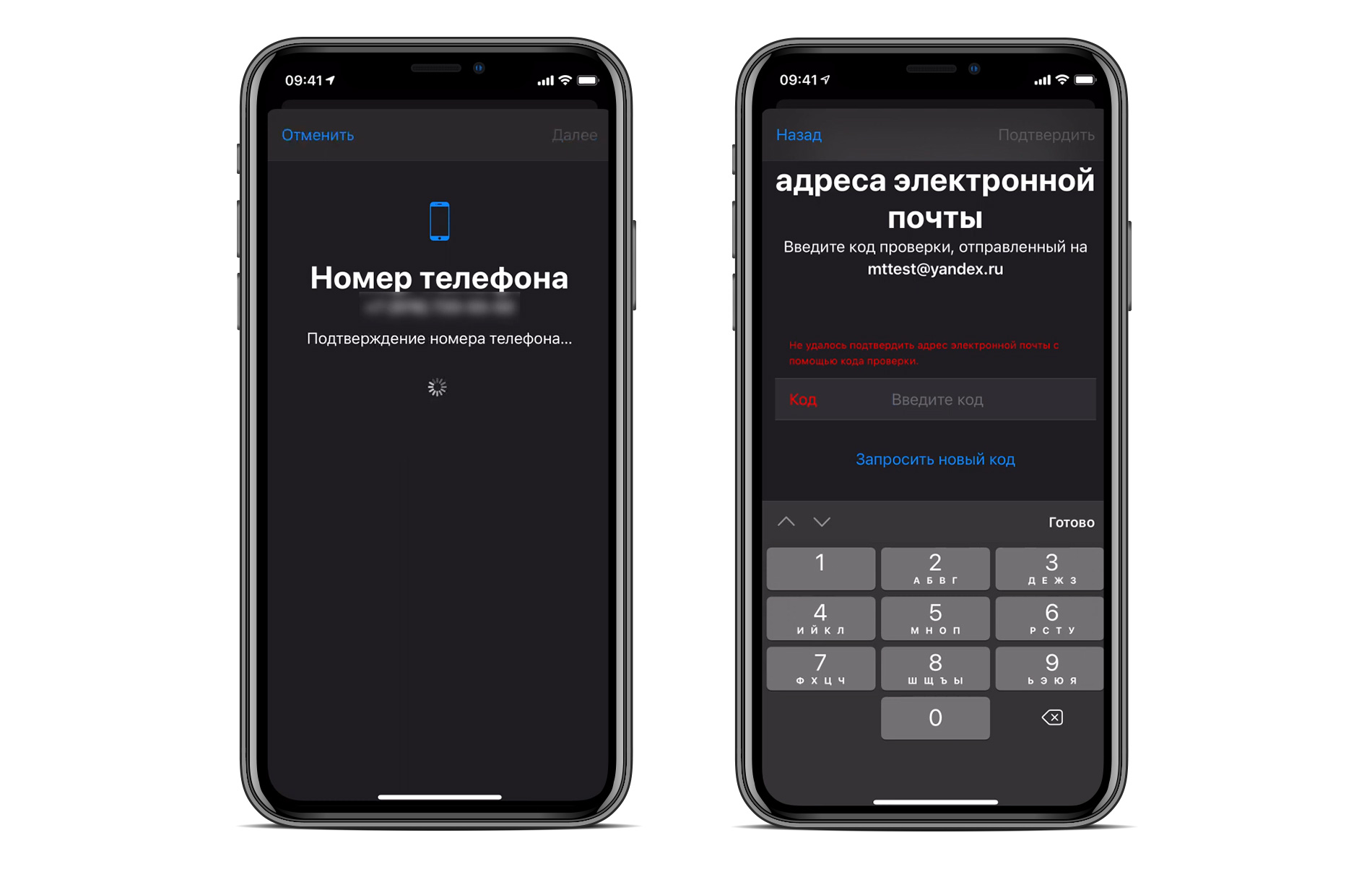
- После подтверждения регистрации начнётся настройка Apple ID на iPhone. Она займёт пару минут. Для безопасности информации включите двухфакторную аутентификацию на iPhone, как это сделать читайте по ссылке .
Вот так быстро и легко создаётся идентификатор на айфон. Главное, повторяйте все шаги, описанные выше, и у вас всё получится. Заранее выйдите из учётной записи, сохраните всю информацию в iCloud, создайте почту, привяжите к ней номер телефона. Создайте почту не на apple.com, а на стороннем сервисе. Только после этого переходите в App Store и создавайте Apple ID на iPhone. После создания идентификатора используйте яблочные сервисы.
Советы и рекомендации по созданию нового Apple ID на iPhone / iPad
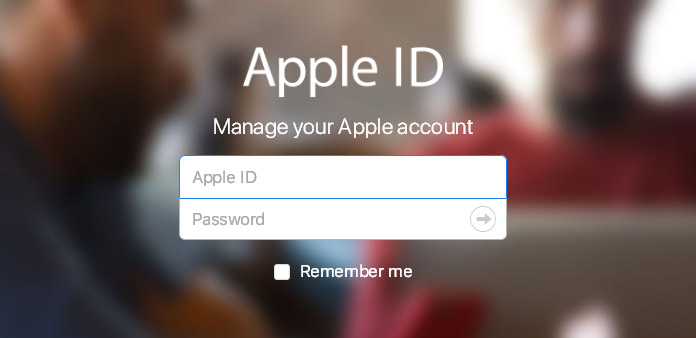
Apple предоставляет подробный процесс для клиентов, чтобы создать новый Apple ID. Что вам нужно сделать, следуйте инструкциям, чтобы заполнить необходимую информацию. Если вы новичок в Apple ID, вы можете проверить подробные шаги по настройке одного Apple ID на iPhone или iPad. Но как насчет создания нового Apple ID для детей или без кредитной карты? Если у вас возникла путаница в отношении вашего нового идентификатора Apple, узнайте о советах и трюках создания Apple ID из статьи.
- Часть 1. Как создать новый идентификатор Apple на iPhone или iPad
- Часть 2. Создать новый идентификатор Apple без кредитной карты или метода оплаты
- Часть 3. Настройте новый идентификатор Apple для детей
- Часть 4. Другие советы о создании новой учетной записи Apple ID
Часть 1: Как создать новый идентификатор Apple на iPhone или iPad
Создать новый идентификатор Apple
Откройте приложение настройка APP на вашем iPhone или iPad, а затем нажмите ICloud, Затем нажмите Войдите в свой iPad, Когда страница всплывает, нажмите У вас нет идентификатора Apple или его не забыть, После этого нажмите Создать Apple ID.
Заполните информацию
вход Дата рождения, нажмите Следующая, Когда страница всплывает, введите Фамилия и имя, нажмите «Далее»., Нажмите Использовать текущий адрес электронной почты or Получите бесплатный адрес электронной почты iCloud если у вас нет адреса электронной почты. В этой статье мы устанавливаем первый вариант в качестве примера и нажимаем его. Введите адрес электронной почты на странице ниже.
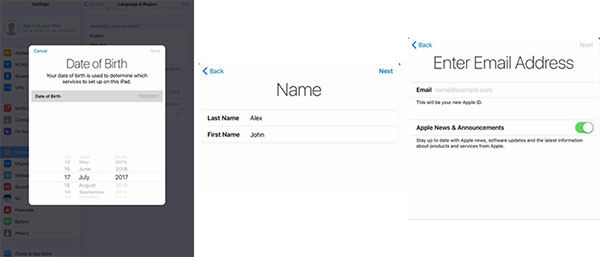
Настройка пароля и безопасности
Создайте Пароль, затем введите снова проверить, Введите действительный Номер телефона для получения кода подтверждения Apple ID. Введите код подтверждения, отправленный текстовым сообщением. Нажмите Соглашаться с Условиями использования в правом углу. Введите IPad Passcode, он будет использоваться для подтверждения вашей личности при входе в iCloud на новом устройстве.
Проверьте идентификатор Apple с помощью электронной почты
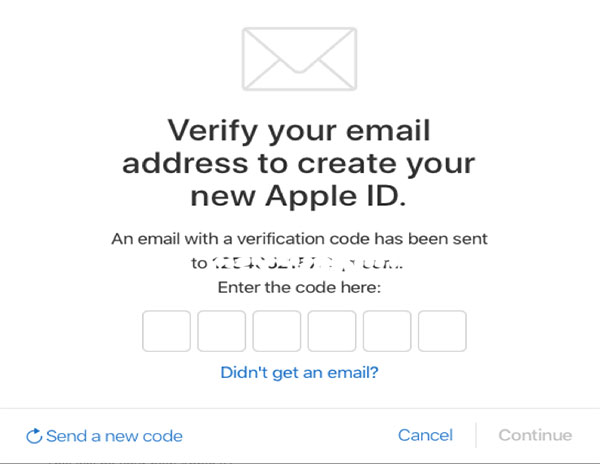
Затем вернитесь на первую страницу Настройка APP, нажмите Проверьте свой адрес электронной почты, Введите проверочный код, отправленный по электронной почте, чтобы подтвердить адрес электронной почты. Теперь мы завершаем все процедуры для создания нового Apple ID.
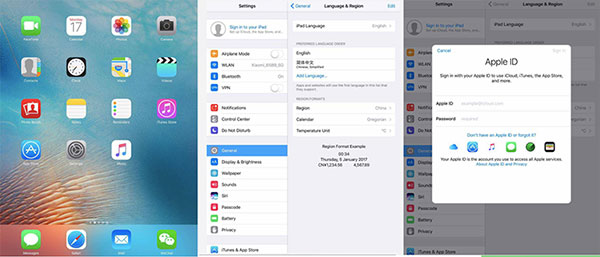
Часть 2: создание нового идентификатора Apple без кредитной карты или способа оплаты
Доступ к бесплатным приложениям на iPad / iPhone
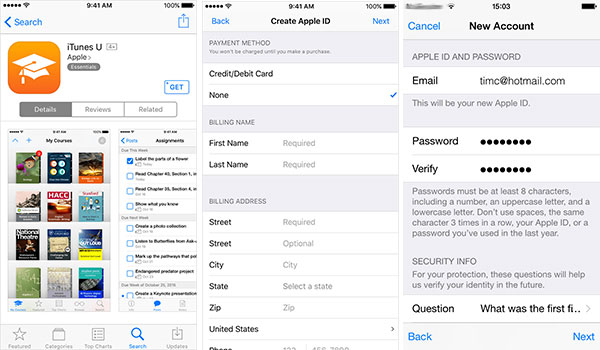
Если вы не хотите использовать кредитную карту с новым идентификатором Apple, вы можете открыть приложение Apple Store, приложение iTunes Store или приложение iBook. Затем выберите любое бесплатное приложение, песню, видео или книгу.
Создать новый Apple ID
Нажмите «Получить» рядом с пунктом и нажмите еще раз, чтобы получить приложение. Конечно, Apple попросит вас войти в систему с Apple ID, нажмите Создать новый Apple ID опцию.
Настройка пароля и безопасности
Просто следуйте инструкциям, чтобы заполнить необходимую информацию. Когда вас спросят о платежной информации, выберите Ничто вариант вместо.
Подтвердите идентификатор Apple по электронной почте
Когда вы получите всю информацию, вы получите электронное письмо для проверки. Вы должны подтвердить свой Apple ID, прежде чем сможете начать использовать его.)
Часть 3: настройте новый Apple ID для детей
Добавить члена семьи Apple ID
Перейдите на Настройки и найдите свое имя. Нажмите Семья Обмен вариант и выберите Добавить члена семьи, После этого нажмите Создайте идентификатор Apple для ребенка.
Введите информацию для ребенка
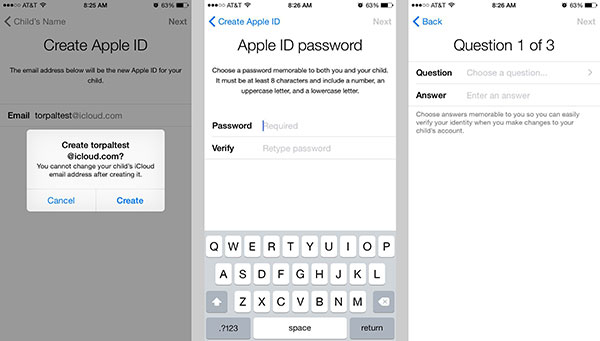
А затем введите день рождения детей и нажмите Следующая, Согласитесь Раскрытие информации о конфиденциальности родителей прежде чем вы сначала просмотрите детали. Добавьте информацию о платеже и другую информацию своего ребенка, чтобы установить новый идентификатор Apple для ребенка.
Настройка пароля и безопасности
Аналогичный процесс заключается в настройке пароля, выборе секретного вопроса для настройки новой учетной записи. Единственное отличие в том, что вы должны убедиться, что информация должна быть запомнена для обоих.
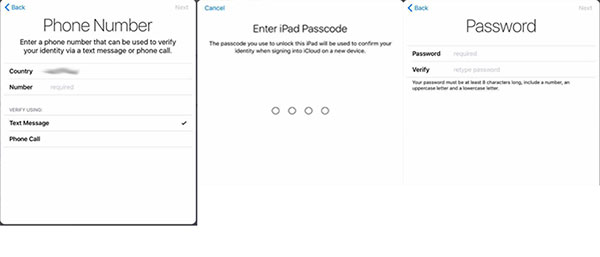
Совместное использование семьи позволяет создавать новые идентификаторы Apple для детей в 13. Ограниченный идентификатор Apple позволяет им участвовать в Family Sharing и других сервисах Apple. Обязательно используйте CVV, код подтверждения, отправленный с помощью SMS или кода безопасности из метода оплаты.
Часть 4: Другие советы о создании новой учетной записи Apple ID
- 1. Один адрес электронной почты может быть помечен только на одну учетную запись Apple ID. Если вам нужно создать новую учетную запись Apple ID, просто выберите другой адрес электронной почты.
- 2. Электронная почта Rescue — это дополнительный адрес электронной почты, зарегистрированный в вашей учетной записи. Что касается установки нового идентификатора Apple для ребенка, родительский адрес электронной почты — это адрес электронной почты для спасения.
- 3. Apple обеспечивает двухэтапную аутентификацию для повышения безопасности своей учетной записи Apple ID. Если вам нужна специальная защита для нового Apple ID, попробуйте!
- 4. Если вы хотите объединить несколько аккаунтов в учетную запись Apple ID, она по-прежнему не разрешена.
Заключение
Обычно вы можете выполнить шаги по настройке новой учетной записи Apple ID со всей необходимой информацией. Во избежание любого платежа для учетной записи вы можете зарегистрировать учетную запись без учетной записи. Полезно узнать подробнее о методе настройки одной учетной записи для детей с функцией Family share от Apple. Помимо информации, вы также можете получить другие трюки для своей новой учетной записи. Если у вас еще есть другие вопросы о настройке новой учетной записи Apple ID, вы также можете поделиться более подробной информацией о проблемах в комментариях.
Размещено от Лилия Старк в iPhone
Сентябрь 05, 2017 10: 25
Вам могут понравиться эти статьи

Нажмите здесь, чтобы присоединиться к обсуждению и поделиться своими комментариями
Главная>Ресурс>iPhone> Создать новый Apple ID на устройстве iOS

Copyright © 2023 Типард Студия. Все права защищены.