
Как выровнять слой по центру веб-страницы?
Выровнять блочный элемент заданной ширины по центру горизонтали веб-страницы.
Решение
По умолчанию ширина блочного элемента принимает значение auto , и он, как правило, занимает всю доступную ширину. Поэтому описанным методом по центру можно выровнять только такой элемент, у которого явно задана ширина в процентах или пикселах. После чего к стилю слоя следует добавить отступ слева (стилевое свойство margin-left ) и справа ( margin-right ) со значением auto . Впрочем, также можно воспользоваться универсальным свойством margin со значением auto (пример 1).
Пример 1. Выравнивание слоя по центру
HTML5 CSS 2.1 IE Cr Op Sa Fx
Выравнивание слоя по центру
Результат примера показан на рис. 1.
Рис. 1. Слой, выровненный по центру
HTML по теме
CSS по теме
Не выкладывайте свой код напрямую в комментариях, он отображается некорректно. Воспользуйтесь сервисом cssdeck.com или jsfiddle.net, сохраните код и в комментариях дайте на него ссылку. Так и результат сразу увидят.
Популярные рецепты
 Как добавить картинку на веб-страницу?
 Как добавить иконку сайта в адресную строку браузера?
 Как добавить фоновый рисунок на веб-страницу?
 Как сделать обтекание картинки текстом?
- Как растянуть фон на всю ширину окна?
- Как выровнять фотографию по центру веб-страницы?
 Как разместить элементы списка горизонтально?
 Как убрать подчеркивание у ссылок?
 Как убрать маркеры в маркированном списке?
 Как изменить расстояние между строками текста?
 Как сделать, чтобы картинка менялась при наведении на нее курсора мыши?
- Как открыть ссылку в новом окне?
CSS — Верстка и выравнивание по центру страниц сайта
Верстка и выравнивание по центру страниц сайта является делом творческим и у начинающих часто вызывает трудности. Поэтому давайте посмотрим, как это сделать. Предположим, мы хотим сделать страницу такой структуры:
Наша страница состоит из четырех блоков: шапки (header), меню (menu), содержимого (content) и низа сайта (footer). Для выравнивания по центру страницы мы поместим эти четыре блока в один главный блок (main):
CSS выравнивание по центру страниц сайта
Как сделать DIV по центру страницы?
Как выровнять блок DIV по центру страницы, отцентрировать по горизонтали, сделать это с помощью разных css свойств, все это мы рассмотрим с вами сегодня.
Выровнять div по центру страницы
Для выравнивание блока DIV по центру страницы, проще всего воспользоватся абсолютным или фиксированным позиционированием и отталкиваться от границ страницы сайта.
Вот как это выглядит в коде:
.centered < position: fixed; /* or absolute */ top: 50%; left: 50%; width: 200px; height:100px; background: #f0f0f0; >
Мы создали свойства для блока DIV с классом centered, прописали фиксированную позицию, задали значения ширины и высоты, и отступили от верхнее и левой границы сайта по 50%, в результате мы почти получили желаемое:
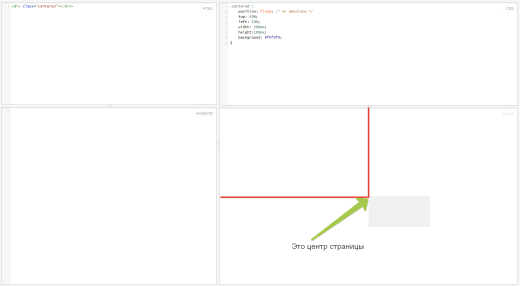
div по центру страницы
Наш блок DIV выровнялся по середине страницы, но относительно своего левого верхнего угла, соответственно нам необходимо сдвинуть наш div на 50% вверх и влево относительно своей ширины и высоты.
Сделаем мы это с помощью отрицательных значений свойства margin:
.centered < position: fixed; /* or absolute */ top: 50%; left: 50%; width: 200px; height:100px; margin: -50px 0 0 -100px; background: #f0f0f0; >
т.к. у нашего блока фиксированный размер width: 200px; height:100px;, то 50% от ширины и высоты мы легко посчитали и получили: margin: -50px 0 0 -100px;
Теперь результат нашей работы нас устраивает:
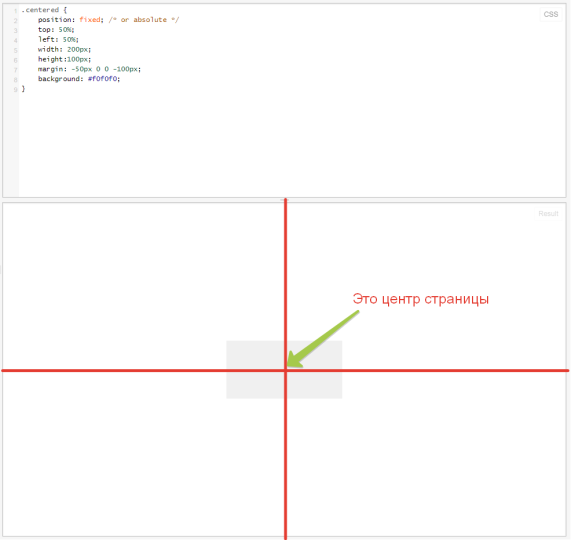
div по центру страницы
Выровнять блок DIV по центру страницы не зная его размеров
В случае если мы не знаем ширину и высоту нашего блока, то вместо margin, можно воспользоваться transform: translate(-50%, -50%);, свойство transform: translate(-50%, -50%); смещает наш блок относительно его размеров и тем самым решает нашу задачу ��
Выровнять div по горизонтали
Зачастую выровнять блок DIV по центру относительно горизонтали, применяется для выравнивания самого сайта по центру окна браузера.
Сделать это очень просто, посмотрите сами:
.wrapper
Все выравнивание блока DIV wrapper, осуществляется с помощью свойства margin:0 auto;, главное чтобы значение ширины было меньше чем у родительского блока ��
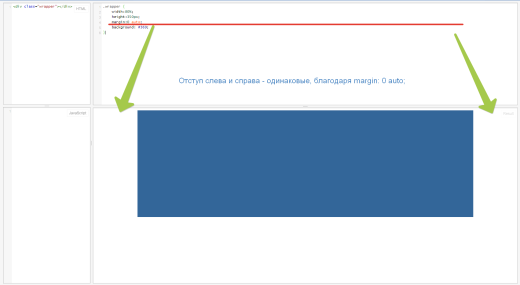
Отцентрировать блок по горизонтали
Демо пример выравнивания блока DIV по горизонтали, относительно краев окна браузера.
Если у вас остались вопросы или в этом посте не описана ваша ситуация по выравниванию блока DIV. Пишите все в комментариях к посту, обязательно вам отвечу и помогу ��
Выравниваем блок по центру страницы
Очень часто стоит задача выровнять блок по центру страницы / экрана, да ещё и так, чтобы без ява-скрипта, без задания жёстких размеров или отрицательных отступов, ещё чтобы и скроллбары работали у родителя, если блок превышает его размеры. В сети ходят достаточно много однообразных примеров как выровнять блок по центру экрана. Как правило большинство из них основаны на одних принципах.
Ниже представлены основные способы решения задачи, их плюсы и минусы. Чтобы понимать суть примеров, рекомендую уменьшить высоту / ширину окошка Result в примерах по указанным ссылкам.
Вариант 1. Отрицательный отступ.
Позиционируем блок атрибутами top и left на 50%, и заранее зная высоту и ширину блока, задаём отрицательный margin, который равен половине размера блока. Огромным минусом данного варианта является то, что нужно подсчитывать отрицательные отступы. Так же блок не совсем корректно ведёт себя в окружении скроллбаров — он попросту обрезается так как имеет отрицательные отступы.
.parent < width: 100%; height: 100%; position: absolute; top: 0; left: 0; overflow: auto; >.block < width: 250px; height: 250px; position: absolute; top: 50%; left: 50%; margin: -125px 0 0 -125px; img < max-width: 100%; height: auto; display: block; margin: 0 auto; border: none; >>
Вариант 2. Автоматический отступ.
Менее распространённый, но схожий с первым. Для блока задаём ширину и высоту, позиционируем атрибутами top right bottom left на 0, и задаём margin auto. Плюсом данного варианта являются рабочие скроллбары у родителя, если у последнего задана 100% ширина и высота. Минусом данного способ является жёсткое задание размеров.
.parent < width: 100%; height: 100%; position: absolute; top: 0; left: 0; overflow: auto; >.block < width: 250px; height: 250px; position: absolute; top: 0; right: 0; bottom: 0; left: 0; margin: auto; img < max-width: 100%; height: auto; display: block; margin: 0 auto; border: none; >>
Вариант 3. Таблица.
Задаём родителю табличные стили, ячейке родителя устанавливаем выравнивание текста по центру. А блоку задаём модель строчного блока. Минусами мы получаем не рабочие скроллбары, и в целом не эстетичность «эмуляции» таблицы.
.parent < width: 100%; height: 100%; display: table; position: absolute; top: 0; left: 0; .inner < display: table-cell; text-align: center; vertical-align: middle; >> .block < display: inline-block; img < display: block; border: none; >>
Чтобы добавить скролл в данный пример, придётся добавить в конструкцию ещё один элемент.
Пример: jsfiddle.net/serdidg/xkb615mu.
Вариант 4. Псевдо-элемент.
Данный вариант лишён всех проблем, перечисленных у предыдущих способов, а так же решает первоначально поставленные задачи. Суть состоит в том, чтобы у родителя задать стили псевдо-элементу before, а именно 100% высоту, выравнивание по центру и модель строчного блока. Так же само и у блока ставится модель строчного блока, выравнивание по центру. Чтобы блок не «падал» под псевдо-элемент, когда размеры первого больше чем родителя, указываем родителю white-space: nowrap и font-size: 0, после чего у блока отменяем эти стили следующими — white-space: normal. В данном примере font-size: 0 нужен для того, чтобы убрать образовавшийся пробел между родителем и блоком в связи с форматированием кода. Пробел можно убрать и иными способами, но лучшим считается просто его не допускать.
.parent < width: 100%; height: 100%; position: absolute; top: 0; left: 0; overflow: auto; white-space: nowrap; text-align: center; font-size: 0; &::before < height: 100%; display: inline-block; vertical-align: middle; content: ''; >> .block < display: inline-block; white-space: normal; vertical-align: middle; text-align: left; img < display: block; border: none; >>
либо, если вам нужно, чтобы родитель занимал только высоту и ширину окна, а не всей страницы:
.parent < position: fixed; top: 0; right: 0; bottom: 0; left: 0; overflow: auto; white-space: nowrap; text-align: center; font-size: 0; &::before < height: 100%; display: inline-block; vertical-align: middle; content: ''; >> .block < display: inline-block; white-space: normal; vertical-align: middle; text-align: left; img < display: block; border: none; >>
Вариант 5. Flexbox.
Одним из самых простых и элегантных способов является использования flexbox. Но имейте ввиду, что центральное позиционирование сохраняется даже если родительский блок меньше дочернего, последний будет выходить за рамки и обрезаться.
.parent < width: 100%; height: 100%; position: fixed; top: 0; left: 0; display: flex; align-items: center; align-content: center; justify-content: center; overflow: auto; >.block < background: #60a839; img < display: block; border: none; >>
В случае, если при уменьшении родительского блока дочерний не должен обрезаться по краям, используйте авто маржины:
.parent < width: 100%; height: 100%; position: fixed; top: 0; left: 0; display: flex; overflow: auto; >.block < margin: auto; background: #60a839; img < display: block; border: none; >>
Вариант 6. Transform.
Подходит в случае если мы ограничены структурой, и нет возможности манипулировать родительским элементом, а блок выровнять как-то нужно. На помощь придёт css функция translate() . При значение 50% абсолютное позиционирование расположит верхний левый угол блока точно по центру, затем отрицательное значение translate сдвинет блок относительно своих собственных размеров. Учтите, что могут всплыть негативные эффекты в виде размытых граней или начертания шрифта. Также подобный способ может привести к проблемах с вычислением положения блока с помощью java-script’а. Иногда для компенсации потери 50% ширины из-за использования css свойства left может помочь заданное у блока правило: margin-right: -50%; .
.parent < width: 100%; height: 100%; position: fixed; top: 0; left: 0; overflow: auto; >.block < position: absolute; top: 50%; left: 50%; transform: translate(-50%, -50%); img < display: block; >>
Вариант 7. Кнопка.
Пользователь azproduction предложил вариант, где блок обрамляется в тег button. Кнопка имеет свойство центрировать всё, что находится у неё внутри, а именно элементы строчной и блочно-строчной (inline-block) модели. На практике использовать не рекомендую.
.parent < width: 100%; height: 100%; position: absolute; top: 0; left: 0; overflow: auto; background: none; border: none; outline: none; appearance: none; >.block < display: inline-block; img < display: block; border: none; >>
Бонус
Используя идею 4-го варианта, можно задавать внешние отступы для блока, и при этом последний будет адекватно отображаться в окружении скроллбаров.
Пример: jsfiddle.net/serdidg/ugnp8ry7.
Так же можно выравнивать картинку по центру, и в случае если картинка больше родителя, масштабировать её по размеру родителя.
Пример: jsfiddle.net/serdidg/Lhpa1s70.
Пример с большой картинкой: jsfiddle.net/serdidg/tor2yudn.
Предыдущая запись