
Как убрать белую полосу внизу экрана на Самсунг
Если вы владелец телефона Самсунг, то скорее всего для работы со своим телефоном вы используете жесты вместо устаревших кнопок Назад, Домой и Меню. Практически все современные смартфоны на сегодняшний день перешли на использование жестов и если вы еще этого не сделали, то как включить жесты на Самсунг можно прочитать здесь. Жесты очень хороши, но многие пользователи замечают, что белая полоса внизу экрана на телефоне также занимает много места. Выглядит она вот так:

Хотя некоторые пользователи считают ее довольно удобной, многие хотели бы убрать ее со своего экрана. В этой статье расскажу, каким образом скрыть полосу внизу экрана на Самсунг.
Как отключить белую полосу на Самсунг
Белая полоса внизу экрана на телефонах Самсунг называется навигационной панелью. Предназначена она для упрощения навигации, но если вы итак хорошо знаете жесты на своем телефоне, целесообразность ее сомнительна.
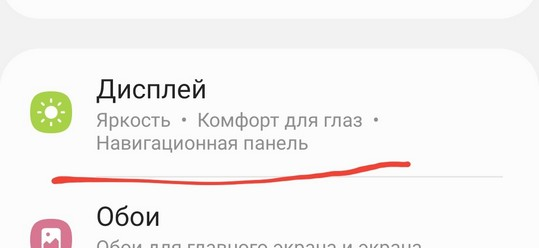
Чтобы убрать белую полосу на Samsung открываем настройки телефона и переходим в раздел Дисплей.
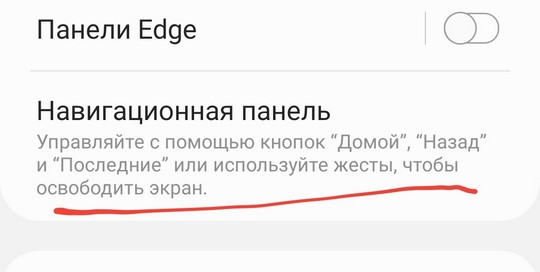
После этого открываем раздел Навигационная панель.
Как бы странно не прозвучал следующий совет, но для того, чтобы убрать белую полосу внизу экрана надо выключить пункт меню Подсказки по жестам.
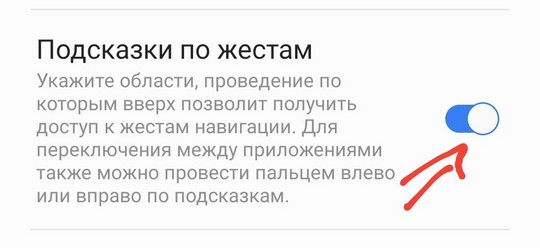
После отключения этого пункта, через несколько секунд полоса внизу вашего телефона пропадет. Теперь вы можете пользоваться жестами на своем телефоне без какой-либо помехи.
Как и ожидалось, основной проблемой для выключения полосы на экране Самсунг является сама оболочка OneUI. А если быть точнее, то названия пунктов меню, из-за которых найти нужные настройки иногда не предоставляется возможным.
Как убрать нижнюю панель клавиатуры на Самсунг
Помимо белой полосы, также пользователей телефонов Самсунг может раздражать белая полоса под клавиатурой. Выглядит она следующим образом:
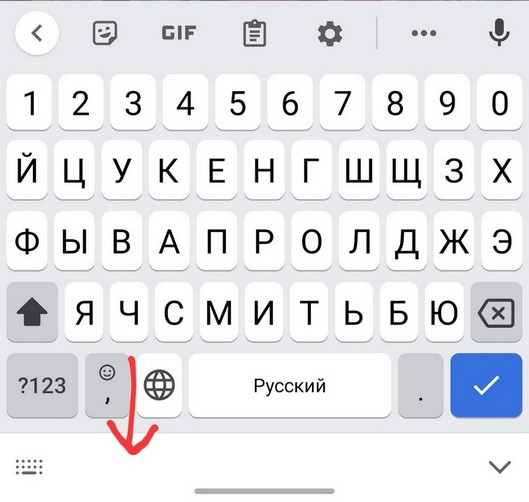
Как убрать эту белую панель, можно прочитать здесь.
Полоса внизу экрана в MIUI 12
MIUI 12 от Xiaomi вызвала ажиотаж среди фанатов китайского бренда еще до официального старта отправки обновления. Это не удивляет – по сравнению с MIUI 11 прошивка от Xiaomi не только приобрела новые черты интерфейса, которые точно будут отражены в нескольких крупных обновлениях в будущем, но и изменила свое поведение в повседневной работе. Судя по многочисленным жалобам в Сети, не всегда в лучшую сторону.
Одним из явных нововведений стало изменение принципа работы жестов управления. Во-первых, пользователи отметили небольшие различия в отрисовке анимаций. Во-вторых, появилась удобная фишка – быстрый переход из одного открытого приложения в другое, которая здорово ускоряет работу со смартфонов.
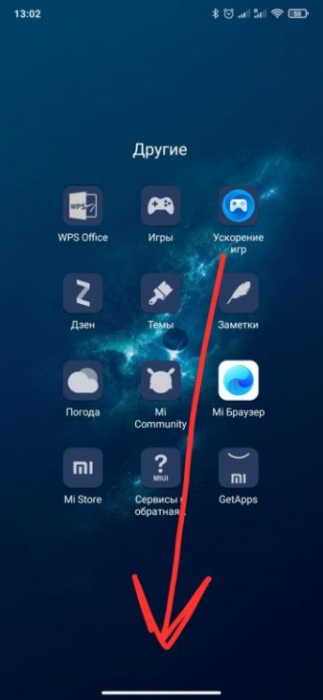
Однако многих смутило обозначение данной фишки – большая полоска внизу экрана, очевидно позаимствованная у iOS. Это смущение переросло в поиски возможности убрать данную полоску. Сегодня мы с вами разберемся, как отключить белую полосу внизу экрана на MIUI 12.
Что означает данная полоса?
Помимо отображения возможности быстрого перехода из одного приложения в другое, полоска внизу экрана сигнализирует о том, что вашим смартфоном в данный момент можно управлять посредством жестов. Да, так просто.
Также полоска предоставляет возможность переводить полноэкранные приложения в плавающие окошки – функция, которой Xiaomi активно хвастались на презентации MIUI 12.
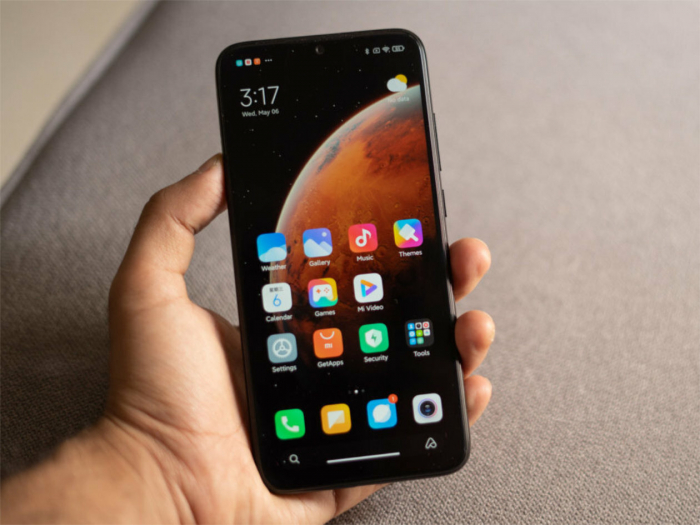
Благодаря данной функциональности вы можете создавать маленькие окна, в которых будет отображен контент выбранного вами приложения, а остальная часть экрана будет «зарезервирована» под другое действие.
Как убрать эту раздражающую фишку?
Отметим сразу, что программисты Xiaomi, в отличие от специалистов из Apple, таки встроили в свою прошивку возможность отключения ненавистной полоски. Более того, вам не придется «рыться» в глубинах настроек для разработчиков.
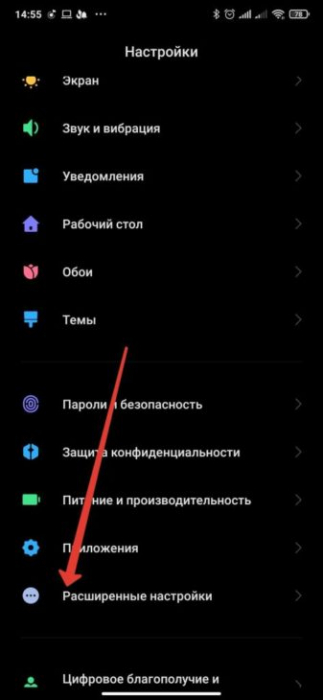
Заходим в общие Настройки системы и прокручиваем до пункта «Расширенные настройки». Заходим в него и ищем подпункт «Безграничный экран». Внутри данного раздела нас ждет, очевидно, глубокие настройки управления жестами.
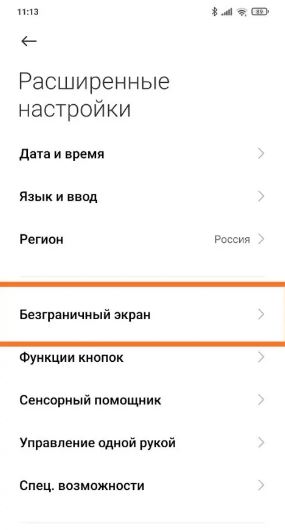
Также мы можем обнаружить интересную позицию под названием «Скрыть полноэкранный индикатор». Как вы можете понять, это и есть отображение той самой полоски. Включаем его и ненавистная «фича» MIUI 12 уйдет навсегда.
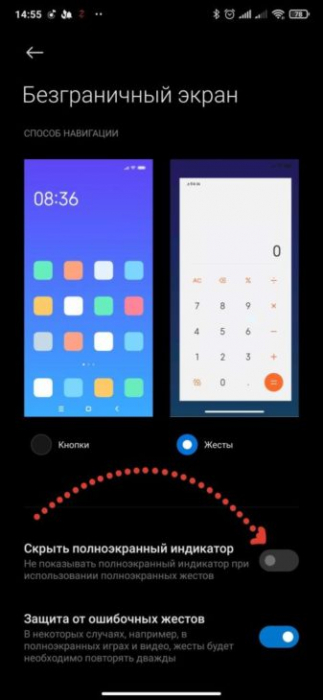
Не переживайте – функция быстрого перехода из приложения в приложение с помощью свайпов в нижней части экрана никуда не денется. Вы можете использовать данный «трюк» как обычно – уберется только графическое подтверждение этой функции.
Кстати, не забываем, что самым простым способом убрать полоску внизу экрана будет выключение жестов и использование наэкранных сенсорных кнопок.
Как включить отображение полоски?
Если вдруг вы вдруг осознали, что привыкли к данной полоске, то включить ее так же просто, как и выключить. Просто повторяете все изложенные выше действия, но с одним отличием – пункт «Скрыть полноэкранный режим» нужно деактивировать.
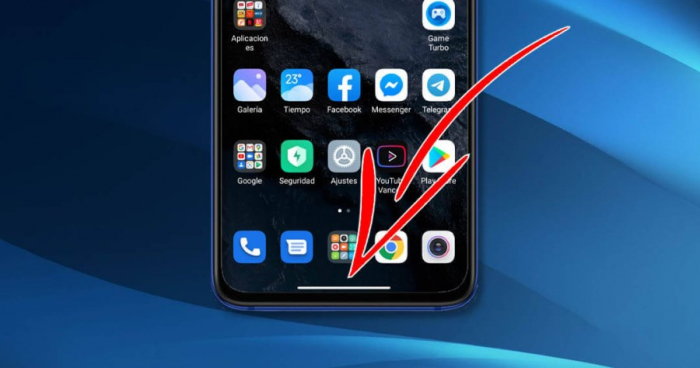
Вот таким простым способом можно избавиться от неприятных для вас особенностей внешнего вида MIUI 12. Чем не еще одна причина порадоваться за правильный выбор операционной системы?
Розовая полоса на экране телефона Самсунг. Как исправить
Как бы вы ни следили за своим смартфоном, а от разных технических неполадок не застрахован никто. Причем я даже не говорю о механических повреждениях и других напастях. Часто бывает так, что проблема возникает с ровного места. Розовая полоса на экране Samsung — одна из таких. В большинстве случаев владельцы сталкиваются с ней абсолютно случайно. Если вы столкнулись с такой полоской на дисплее, не спешите нести свой смартфон в сервисный центр. В нашей статье подробно разберем причину такого недуга, обсудим несколько способов решения, которые могут помочь.
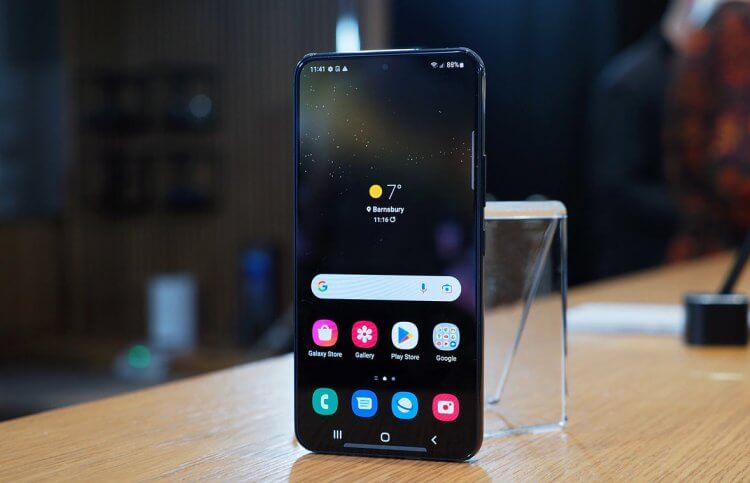
Если вы столкнулись с розовой полосой на Самсунг, отчаиваться не стоит.
Буквально на днях по интернету прокатилась новость о фиолетовой полосе в Galaxy S22 Ultra. Пользователи нового смартфона Samsung начали жаловаться на внезапно возникающую по всей длине дисплея полоску. Разобравшись в вопросе я понял, что владельцы новых смартфонов не одиноки. Такое встречалось и раньше.
Почему появляются полосы на экране телефона
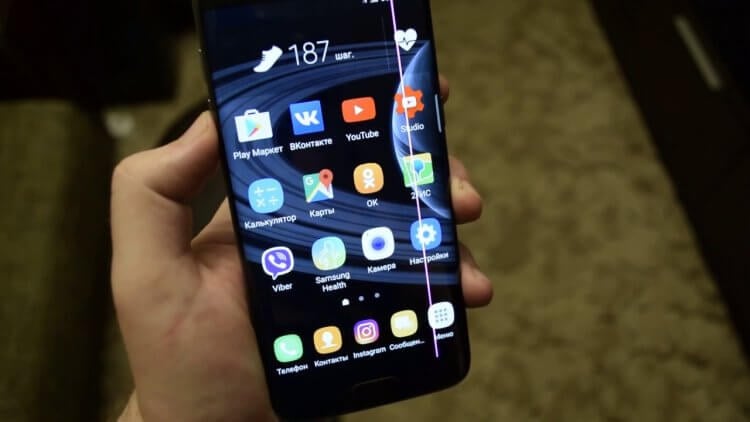
Вот так выглядит розовая полоса на смартфонах Самсунг.
Причин, по которым на смартфоне появляются полосы, может быть очень много. Вот основные из них:
- Механическое повреждение телефона.
- Попадание влаги в смартфон.
- Неполадки шлейфа.
- Проблемы с матрицей дисплея.
- Сбой в ПО смартфона.
- Заводской брак.
Понятно, что если полоса на экране возникла после серьезного падения, сделать самостоятельно ничего не выйдет, гораздо лучше как можно раньше обратиться в сервисный центр и получить квалифицированную помощь. Дальше мы поговорим исключительно о программных сбоях.
Подписывайтесь на нас в Яндекс.Дзен, там много интересного!
Как убрать полосу на дисплее телефона
По пока не подтвержденным данным проблему Galaxy S22 можно исправить с помощью изменения настроек цвета и разрешения. Для этого введите команду *#0*# в приложении Телефон и поочередно нажмите на красный, зеленый и синий цвета. Так вы сможете сбросить настройки дисплея Samsung.
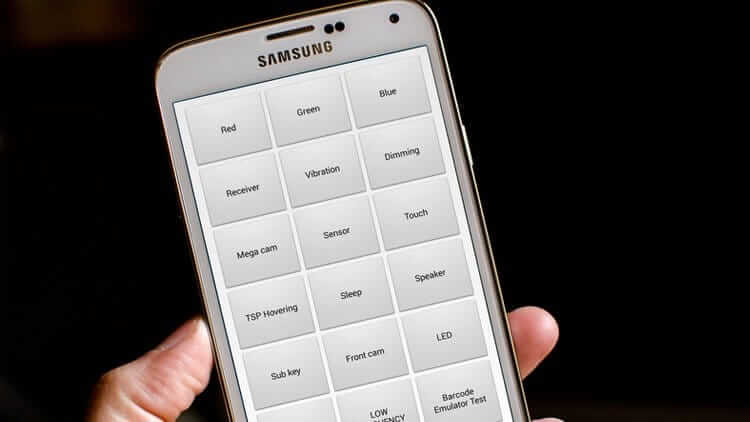
Так выглядят настройки дисплея на Самсунге.
Сама Samsung говорит, что если смартфон не подвергался никаким повреждениям, сразу бежать в сервисный центр не стоит. Вы можете попробовать самостоятельно решить проблему путем некоторых несложных манипуляций:
- Отключить параметры разработчика.
- Проверить телефон в безопасном режиме.
- Сбросить все настройки.
Как отключить режим разработчика на Samsung
Для начала попробуйте Отключить режим разработчика, если таковой был у вас включен. Недавно мы касались этого вопроса в контексте смартфонов Xiaomi, где рассказывали, что без лишней необходимости его лучше не включать.
Чтобы отключить режим разработчика на Samsung, вам понадобится:
- Открыть Настройки на своем смартфоне Samsung.
- Пролистать вниз до раздела Параметры разработчика.
- Выключить тумблер напротив пункта Включено в меню.
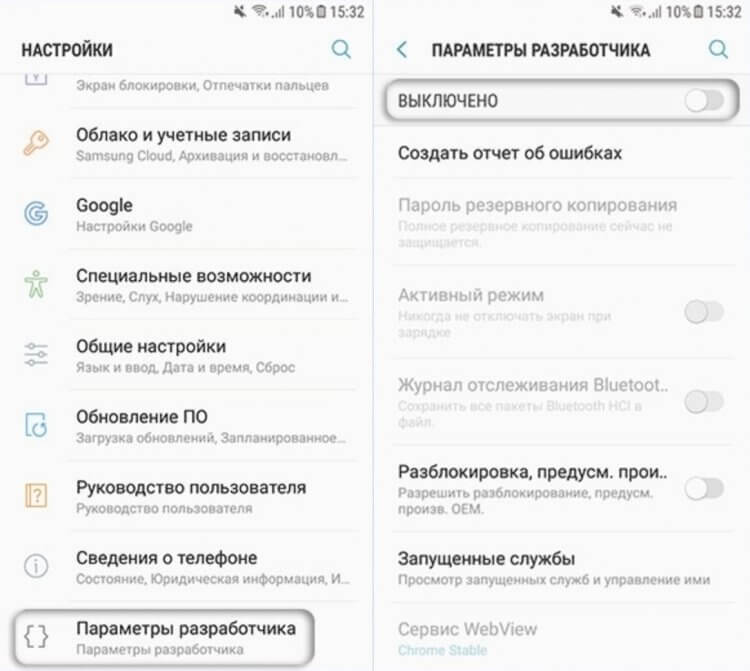
Вот так отключается режим разработчика на Samsung.
Как на Самсунге включить безопасный режим
Также на работу смартфона могут влиять приложения, которые вы скачали уже после покупки. Исключить эту проблему можно с помощью безопасного режима. О том, зачем нужен безопасный режим на Android, хорошо рассказал автор AndroidInsider.ru Иван Герасимов. Если интересуетесь, посмотрите.
Чтобы запустить телефон Samsung в безопасном режиме, вам понадобится:
- Полностью выключить ваше устройство.
- Далее включить телефон, нажать и удерживать клавишу понижения громкости до появления логотипа Samsung.
- После этого в левом нижнем углу должна появиться надпись Безопасный режим.
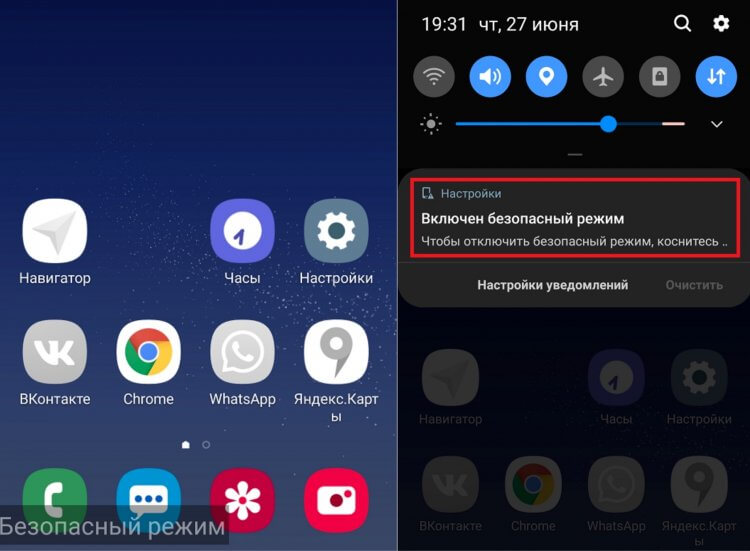
Отключить безопасный режим можно через шторку уведомлений.
Если в этом режиме все работает как надо, значит причина кроется в установленном софте. К сожалению, сказать какое приложение виновато не могу, поэтому рекомендую попробовать удалить последние приложения.
Как сбросить Самсунг до заводских настроек
Если в безопасном режиме полоса не пропала, попробуйте полностью сбросить все настройки смартфона. Учтите, что все данные, хранящиеся на смартфоне, будут утеряны. Позаботьтесь о резервной копии заранее, дабы сохранить всю важную информацию.
Чтобы сбросить Самсунг до заводских настроек, вам понадобится:
- Откройте Настройки, Общие настройки.
- Далее пролистайте меню и найдите раздел Сброс.
- Тапните на пункт Сброс данных (Сброс устройства).
- Подтвердите действие, нажав Сбросить.
- После этого телефон перезагрузится и сотрет все данные.
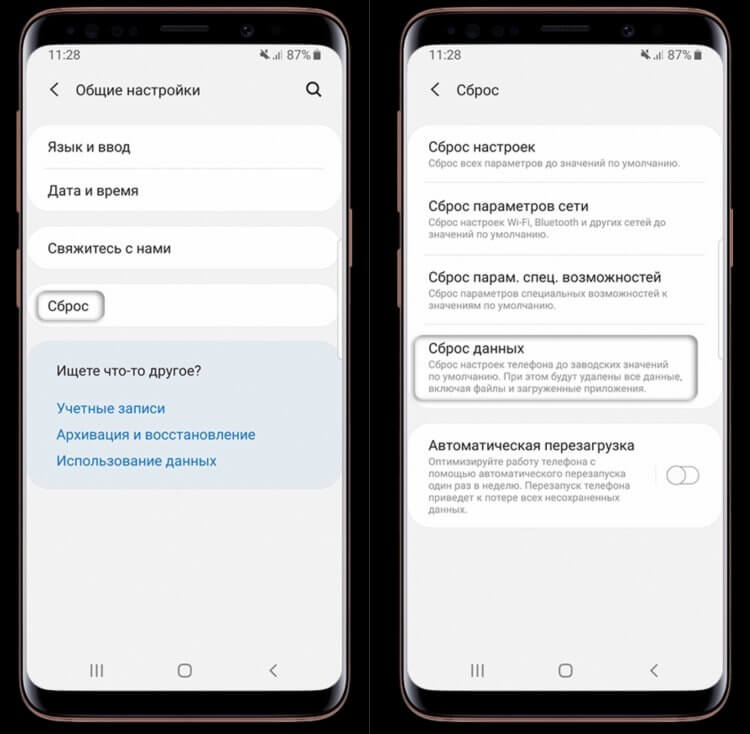
Вот так можно сбросить настройки на Samsung.
В ближайшее время Samsung должна прокомментировать ситуацию и предложить решение по новым смартфонам. Если вы столкнулись с подобным, обязательно отпишитесь в комментарии ниже или в наш Телеграм-чат, интересно прочесть.

Теги
- Samsung Galaxy
- Дисплей телефона
- Смартфоны Samsung
Наши соцсети
Новости, статьи и анонсы публикаций
Свободное общение и обсуждение материалов
Лонгриды для вас

За прошедшие годы фирменная оболочка операционной системы Samsung One UI прошла долгий путь и быстро стала одним из самых популярных скинов Android. Предстоящее обновление One UI 6 на базе Android 14 продолжит совершенствовать то, что уже есть у Samsung, и предложит что-то новое. Хотя ожидается, что обновление будет больше сосредоточено на доработке уже существующих возможностей, чем на представлении новых, но чего-то мы ждать все равно можем. В этой статье собрано все, что мы знаем о дате выпуска, функциях и совместимости One UI 6.

Одной из причин, заставивших меня однажды купить смартфон с AMOLED-экраном, стало наличие функции Always On Display, суть которой сводится к тому, что дисплей всегда остается включенным, показывая время и пропущенные уведомления. До непосредственного знакомства функция представлялась очень полезной, а сторонние отзывы только подкрепляли такое мнение. Но на практике оказалось, что активный экран блокировки приносит только вред, а его хоть какая-то польза вызывает серьезные сомнения.

12 сентября компания Apple представила iPhone 15. По традиции, заведенной с прошлого года, младшие модели серии получили старый процессор, экран с частотой обновления 60 Гц, 128 ГБ памяти в базовой версии и поддержку скромной 20-ваттной зарядки (блок питания придется купить отдельно). При этом цена iPhone 15 в России стартует с отметки 124 990 ₽. Это настолько возмутительно, что даже смешно, ведь на рынке Android-устройств есть куча телефонов лучше айфона, которые к тому же дешевле. Сейчас вы в этом убедитесь, но прежде не забудьте убрать от экрана фанатов Apple.
Что делать, если появились полосы на экране смартфона
Оформите заявку на сайте, мы свяжемся с вами в ближайшее время и ответим на все интересующие вопросы.
Заказать услугу
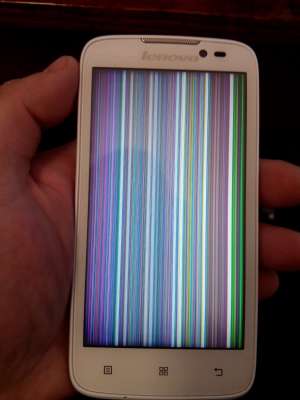
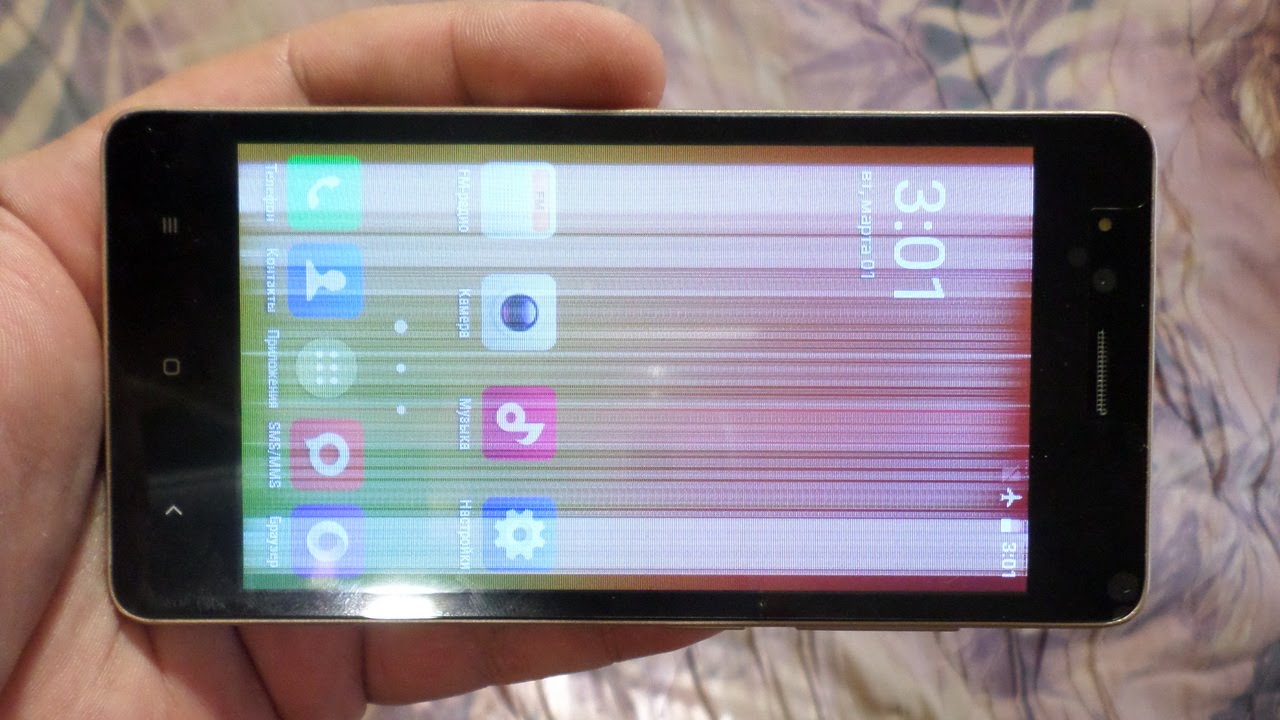
Рано или поздно любая техника, даже самая надежная, может давать сбои по разным причинам. Современные смартфоны – сложные устройства, которые могут выходить из строя даже без весомых на то причин. Особенно это касается экранов смартфонов, на которых могут появляться разноцветные полосы на экране. Иногда разбитый экран никак не мешает пользоваться смартфоном, например, если разбито защитное стекло, но сам дисплей и тачскрин остались целыми. На экране просто появляется паутинка, которая практически не мешает отвечать на звонки, писать сообщения и общаться в социальных сетях. Полосы на экране телефона не позволяют ничего рассмотреть на экране, поэтому обращаться в сервисный центр необходимо как можно быстрее.
Причины, по которым полосы появляются на экране
Рынок современных мобильных устройств достаточно широк, поскольку производители стремятся угодить каждому клиенту и выпускают продукцию на любой кошелек. Если одни производители относятся к своей продукции со всей ответственностью и выпускают качественные и надежные смартфоны, то другие для того, чтобы сделать бюджетные модели, используют дешевые некачественные комплектующие. Такие мобильные устройства часто ломаются и ремонт смартфона в такой ситуации лишь вопрос времени. Также в поломках своего смартфона часто виноваты сами потребители, которые пренебрегают защитными аксессуарами и пользуются устройством неаккуратно.
Наиболее распространенные причины появления полос на экране
Мы не понаслышке знаем о появлении полос на экране, так как с подобными проблемами к нам обращаются ежедневно.
Отключился дисплейный шлейф. Такое может произойти после падения или сильного удара, при этом механических повреждений на корпусе и экране может и не остаться. Также шлейф может отходить от сильной тряски или толчках. Для устранения неисправностей лучше всего обратиться в сервисный центр.
Трещина в матрице экрана – тоже последствие падений или ударов, при этом на поверхности экрана появляются реальные трещины, которые можно нащупать пальцами. В такой ситуации поможет только замена дисплея.
Сбой в программном обеспечении. Иногда полосы на экране возникают при программных сбоях: такие дефекты может вызывать вирус, баги, некачественное программное обеспечение или некорректные прошивки. Как выход – переустановка ПО или сброс до заводских настроек.
Мерцает экран или периодически зависает изображение. Такие проблемы могут быть связаны с перегревом процессора или видеочипа. На просторах интернета можно найти много способов решения этого вопроса, но лучше всего обратиться в сервисный центр, где вам окажут квалифицированную помощь.
Если внутрь устройства попала вода, то на экране также могут появится полосы. В такой ситуации необходимо как можно скорее обращаться в сервисный центр, где мастера предпримут все необходимые меры.
Какие полосы чаще всего появляются на экране?
У вас появляются полосы внизу экрана или это полоски определенных цветов? Давайте разберемся, что такие симптомы могут означать.
- Вертикальные полосы на экране могут также быть признаком того, что смартфон долго работал без отдыха: например, вы долго играли или сидели в других приложениях. Устранить эту проблему можно в нашем сервисном центре.
- Если дисплей телефона выдает горизонтальные полосы, то это может свидетельствовать о том, что поврежден сам дисплей в той или иной степени, но бывают случаи, когда это признаки поломки процессора.
- Белые полосы на экране – это признак попадания влаги и механических повреждений.
- Желтые, зеленые или синие полосы свидетельствуют о программных сбоях.
- Черные полосы могут быть результатом активности вирусов или неисправности контроллера.
- Красные полосы в основном свидетельствуют о заводском браке.
Какие последствия могут быть, если не устранить причину?
Полосы на экране – это лишь признак поломки, а настоящая причина кроется во внутренних деталях, поэтому нельзя усугублять ситуацию и откладывать поход в сервисный центр. Например, неисправен шлейф – само собой разумеется, что пользоваться мобильным устройством вы не сможете. Поэтому лучше сразу обратиться за квалифицированной помощью. Если не обратиться к мастеру сразу, то неисправная деталь может негативно повлиять на работу и других элементов, поэтому, как только вы видите первые признаки неисправности – записывайтесь к нам в сервис.
Чего делать нельзя?
Ни в коем случае не пытайтесь самостоятельно делать ремонт, поскольку такое вмешательство может привести к еще более плачевным последствиям, которые не сможет устранить ни один мастер.