
Как улучшить производительность ноутбука
Многие пользователи заметили, что через год-два ноутбук теряет былую резвость и уже не тянет некоторые новые игры или приложения. Не все могут позволить себе покупать новый лэптоп через каждые два года. Это и необязательно! В большинстве моделей есть возможность увеличения производительности путем установки более мощных комплектующих.
Особенности апгрейда ноутбуков.
По сравнению со стационарными компьютерами возможности апгрейда лэптопов невелики, но некоторые комплектующие все же можно заменить. Хороший прирост производительности дают следующие типы апгрейда:
- установка более мощного процессора;
- замена жесткого диска (HDD) на твердотельный винчестер (SSD);
- замена или добавление плат оперативной памяти.
С помощью замены процессора можно значительно увеличить общую вычислительную мощность лэптопа. Правда, эта деталь одна из самых дорогих, а потому мало кто решается на такой апгрейд.
Обратите внимание, что процессор нельзя заменить на любой другой. Он должен соответствовать определенным характеристикам:
- марка должна быть такой же, как у старого (процессоры от AMD и Intel не взаимозаменяемы);
- тип сокета должен соответствовать материнской плате;
- архитектура должна поддерживаться вашей материнской платой (смотрите в спецификации);
- уровень тепловыделения (TDP) должен быть не выше, чем у старого ЦП, иначе будет перегреваться и быстро выйдет из строя.
Как правило, замена традиционного жесткого диска на SSD-накопитель дает хорошую прибавку производительности. Особенно это заметно в скорости запуска программ, игр и включении самого ноутбука. Дело в том, что скорость работы таких винчестеров в несколько раз больше традиционных HDD.
Единственное, что многих останавливает, так это высокая цена твердотельных накопителей и их относительно небольшой объем памяти. Дешевле обойдется гибридный SSHD-винчестер. Это некий компромисс между скоростным флеш-накопителем и более емким, хоть и медленным, HDD-винчестером.
Твердотельный и гибридный винчестер можно установить практически в любой лэптоп, но несколько параметров накопителя должны быть такими же, как у старого. А именно:
- форм-фактор;
- интерфейс подключения;
- толщина винчестера.
Объема оперативной памяти много не бывает. За счет увеличения ОЗУ прирост производительности очень заметен, иногда даже в 1,5-2 раза. Кроме того, такой апгрейд положительно сказывается на времени работы в автономном режиме. Обычно это самый недорогой и в то же время очень эффективный способ увеличения быстродействия ноутбука.
При выборе оперативной памяти обращайте внимание на следующие параметры:
- форм-фактор (для ноутбуков это SO-DIMM);
- поколение оперативной памяти должно соответствовать материнской плате (DDR1-DDR4);
- емкость в Gb. Лучше брать больше, но общий объем памяти должен быть не более того, что поддерживает материнская плата;
- частота должна быть в пределах возможности материнской платы ноутбука.
Это нужно знать!
Замена комплектующих ноутбука на более мощные – это очень эффективный способ «оживить» ноутбук . Но апгрейд ноутбука имеет много нюансов, которые нужно знать, да и невозможно охватить их все в одной статье. Поэтому за советом, и собственно для апгрейда, лучше обратиться к специалистам в сервисный центр.
Информация
- Полезно и интересно знать
- О магазине
- Контакты, схема проезда
- Доставка по Минску и всей Беларуси
- Способы оплаты
Апгрейд ноутбука. 4 компонента, которые можно улучшить
Edward, 15.08.2013 19:28

Изобретение ноутбука стало ответом на исконный запрос каждого человека – стремление к свободе. Можно захватить с собой весь свой офис и любые компьютерные развлечения, и отправиться на деловую встречу или на природу, продолжая участвовать в делах компании или играть в любимые игры. Именно поэтому ноутбуки и подобные им мобильные устройства получили огромную популярность.
Однако наступает момент, когда верный ноутбук заставляет задуматься. Его возможностей, которыми Вы гордились год или два назад, теперь становится явно недостаточно. Время идёт, новые программы становятся более требовательными к ресурсам, и вот уже места на винчестере не хватает, объём оперативной памяти маловат, мощность процессора уже недостаточна. Некоторые в этот момент узнают новое слово — «апгрейд ноутбука».
Апгрейд – это замена одних компонентов ноутбука другими, более совершенными. Многие технически сложные устройства подвергаются модернизации без проблем, например, автомобили или настольные компьютеры. А насколько сложно проапгрейдить ноутбук?
В ситуации, когда возможностей ноутбука становится недостаточно, некоторые впервые жалеют, что это не настольный компьютер. Ведь его модернизация является очень простой задачей. Но ноутбук – совсем другое дело.
Давайте подробно рассмотрим особенности модернизации ноутбука.
Комплектующие, которые легко заменяются практически в каждом ноутбуке – это память, жёсткий диск, аккумулятор и процессор. Также в этот список можно добавить привод CD/DVD, однако его замена почти всегда связана с выходом из строя, а не с нехваткой ресурсов. Компонентом, который практически невозможно заменить, является материнская плата ноутбука. Ниже мы привели информация о нюансах замены каждого из упомянутых устройств.
Увеличение оперативной памяти
Первое, с чего традиционно начинают апгрейд владельцы старых ноутбуков – это увеличение объёма оперативной памяти. Это очень простая задача, для решения которой достаточно снять заглушку на задней панели ноутбука и увидеть, имеются ли свободные слоты в секции памяти. Также в документации на ноутбук необходимо выяснить, планки какого максимального объёма он поддерживает – 2 Гб, 4 Гб или 8 Гб. Процесс замены модулей памяти, несмотря на простоту, может отличаться для разных моделей ноутбуков, поэтому нелишним будет получить дополнительную информацию по этому вопросу.
Замена жесткого диска
Замена жёсткого диска ноутбука на диск большей ёмкости также лидирует по частоте обращений в сервисные центры, и чаще всего производится без проблем. Большинство моделей ноутбуков комплектуются винчестером 2.5 дюйма. В этом типоразмере имеется широкий выбор жёстких дисков самого разного объёма. Если же в ноутбуке установлен диск 1.8 дюйма, выбор будет несколько ограничен, да и цены несколько выше. Примите к сведению, что в гнездо для винчестера 2.5 дюйма через специальный переходник можно установить меньший диск 1.8 дюйма, но обратная операция невозможна.
Собираетесь менять жёсткий диск в ноутбуке? Примите к сведению, что существует ещё один важный параметр, который необходимо учитывать – это частота вращения диска. Для ноутбуков используются диски с частотой вращения 4200, 5400 и 7200 оборотов в минуту. Как правило, диск с большей скоростью вращения работает быстрее, но он потребляет больше энергии и выделяет больше тепла, что является критичным в случае установки на ноутбук. В ноутбуках используется максимально плотный монтаж всех узлов. Если в «ноуте» не предусмотрена система достаточного отвода тепла, греющийся винчестер может испортиться или вывести из строя соседние компоненты.
Если Вы собираетесь устанавливать в ноутбук винчестер большей ёмкости с повышением частоты вращения, старайтесь подобрать диск, у которого частота будет отличаться от имеющейся на один шаг.
Также следует учитывать толщину жёсткого накопителя, под которую рассчитан отсек ноутбука. На данный момент производят следующие типоразмеры: 5 мм (например WD Ultra Slim), 7 мм, 9.5 мм (пока еще самый распространённый), 12.5 мм. В гнездо для «толстого» и «тяжёлого» винта можно установить более тонкий, но не наоборот.
В настоящее время имеет смысл обратить пристальное внимание на SSD диски. Установка диска SSD вместо обычного не займет много времени, и даст ощутимый прирост в скорости работы операционной системы, а также сниженное энергопотребление. К тому же цена на SSD накопители практически сравнялась со стоимостью обычных жестких дисков. Если хотите увеличить скорость и продолжительность работы вашего ноутбука – выбирайте накопители SSD.
Замена аккумуляторной батареи
Замена аккумулятора для большинства ноутбуков является штатной операцией, которую может выполнить как любой сервисный центр, так и Вы сами. Нужно лишь выяснить, какой тип аккумулятора подходит для Вашей модели – об этом читайте в документации или на официальном сайте производителя. Как вариант, посмотреть маркировку текущего аккумулятора и поискать его аналог в сети интернет.
Апгрейд процессора
Если замена процессора возможна на вашей модели ноутбука, а это не всегда так, заменить его довольно просто. Учитывайте, что новый процессор должен быть той же серии, что и старый. При этом более производительный процессор потребляет больше энергии и выделяет больше тепла при своей работе, поэтому требует достаточного охлаждения. Кроме того, центральный процессор – одна из наиболее дорогостоящих деталей компьютера.
Апгрейд видеокарты
Отдельно рассмотрим вопрос замены видеокарты в ноутбуке. В большинстве моделей эта операция невозможна, поскольку видеоподсистема интегрирована на материнскую плату. Даже если Ваш ноутбук позволяет отдельно менять видеокарту, будьте готовы к ограниченному выбору и высоким ценам. В некоторых случаях возможно использование внешних видеокарт для ноутбуков, которые решат проблему слабых возможностей старой. Однако таких предложений очень мало, да и платформа Вашего ноутбука должна поддерживать использование такой карты.
В заключение отметим, что апгрейд материнской платы для ноутбука является практически нереальной задачей из-за несоответствия установочных форм, монтажных разъёмов и точек крепления в корпусах разных моделей ноутбуков. Если учесть, что стоимость замены материнской платы в случае выхода из строя текущей, составляет чуть менее половины стоимости ноутбука, говорить об её апгрейде тем более не приходится.
Качественный и эффективный апгрейд ноутбука является реальной задачей. Сотрудники нашей компании помогут Вам оперативно модернизировать практически любой ноутбук. Помимо модернизации мы предлагаем услуги по ремонту ноутбуков – ремонт, установка и настройка различного программного обеспечения, настройка подключений к сети и многое другое.
Апгрейд ноутбука

Для чего и когда нужен апгрейд ноутбука? Как модернизация может скорость загрузки и выполнения программ, улучшить качество изображения и длительности автономной работы? Главная задача — повысить быстродействие и улучшить старые ноутбуки с минимальными затратами. Статья 2023 года.
Модернизация ноутбуков обычно связана с увеличением производительности процессора, объема памяти, жесткого диска, замены его на SSD. И совсем редко с заменой видеокарты и привода.
Для начала следует определить цель и узлы модернизации ноутбука, затем реализовать пожелания в железе. Желательно за минимальные деньги.
Что может ускорить ноутбук:
- замена процессора
- видеокарты (в играх и 3D приложениях)
- увеличение памяти (если ее не хватает)
- установка SSD (твердотельного жесткого диска)
Апгрейд процессора ноутбука
Не все ноутбуки допускают замену процессора. Только старые. Потому что практически во всех современных ноутбуках процессоры впаяны в материнскую плату. Для модернизации процессора современного ноутбука нужно перепаивать процессор. Но это уже дорогая процедура — около 4000 руб. без стоимости чипа.
Возможности и ограничения на замену процессора
В старых моделях лэптопов для установки процессора использовали сокет. Чтобы заменить CPU, достаточно было просто вынуть старый процессор и вставить подходящий другой. На этих платах возможность замены определяет сокет, чипсет и БИОС. От них зависит, какие процессоры можно поставить. Но существуют еще ограничения по системе охлаждения. Потому что нельзя ставить процессор с энергопотреблением, превышающим возможности теплоотвода.
Какие процессоры подходят? Точно возможности замены определяются материнской платой и можно узнать из документации. Как узнать без нее?
Во-первых, смотрим на модели данной серии. Есть ли модели с процессорами мощнее вашего? Если есть, то замена возможна.
Замена процессора из той же серии раньше была возможна, например, Core i3 3240M на Core i5 3470M. Но такое бывает не всегда — например, чипсет HM70 не позволяет использовать процессоры i3-i7. Т.е. нужно учитывать возможности чипсета.
Например, в вашем ноутбуке Asus K55A установлен процессор i3, но материнская плата поддерживает Celeron / Core i3 / Core i5 / Core i7 / Pentium . Получается, что замена процессора возможна и на i5, а также i7 .
Апгрейд видеокарты ноутбука
В очень редких случаях ноутбук допускает замену видеокарты. Такая модернизация допустима только для видеокарт стандарта MXM. Но с очень большими ограничениями.
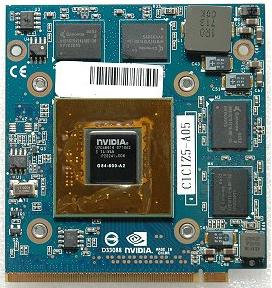
Например, в ноутбуке Acer карта GF GT8600M, а вы хотите поставить GT9600M тоже производства Acer. Скорее всего, ничего на получится из-за несовместимости по BIOS. Карты от другого производителя тем более не подойдут. Потому что карты MXM для ноутбуков имеют очень плохую совместимость. Посмотрите производительность видеокарт ноутбуков, однако на коренное изменение скорости не рассчитывайте. Сейчас модульные видеокарты MXM ставят только в игровые аппараты. Потому что стоимость впаянной карты существенно меньше.
Современные модульные видеокарты встречаются в ноутбуках и моноблоках Acer, MSI, Asus (например, Asus GL553VD), Dell Alienware, Clevo, HP и Apple iMac. Но большого распространения не получили. Хотя на них было много надежд. Подробнее про как заменить видеокарту ноутбука.
Подключение внешней видеокарты через Thunderbolt

Подключить внешнюю видеокарту можно через новый порт Thunderbolt, который разработали Apple и Intel. Его характеристики:
- пропускная способность до 40 гигабит/с (5 Gigabyte/s)
- совместимость с Type-С, USB 3,1 и др.
- поддержка нескольких ОС
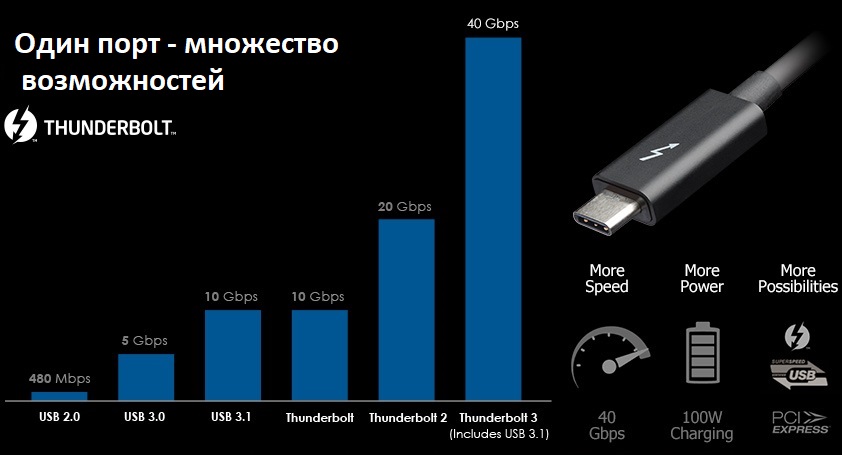
Недостататки — очень высокая цена порядка 27000 руб. без самой видеокарты.
Наличие Thunderbolt можно узнать по значку молнии на USB-C.
Внешняя видеокарта для ноутбука через Mini PCI-E и NGFF
Альтернативная модернизация для ноута — установка внешней видеокарты (EGPU) через переходник. Например, подсоединяем десктопную видеокарту GF GTX1070 к ноутбуку через китайский переходник. Он работает с несколькими интерфейсами: Mini PCI-E, NGFF, M.2 A/E Key, Expresscard. Mini PCI-E и NGFF — это внутренние разъемы для подключения Wi-Fi в ноутбуке. M.2 — слот на материнской плате для SSD. Expresscard — внешний разъем ноута.
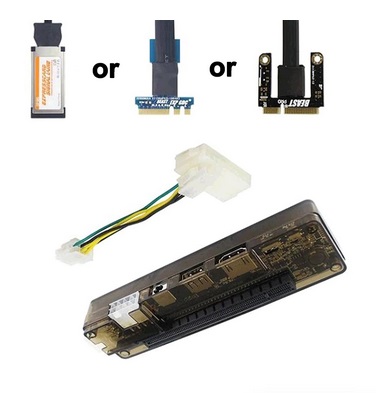
Для подключения потребуется дополнительный БП от 350W.
Недостатки подключения через Mini PCI-E и NGFF:
- у ноута не будет встроенного Wi-Fi, так что подключать эту сеть придется через USB карту
- нижняя крышка лэптопа не будет закрываться, либо в ней нужно сверлить дырку для кабеля
- скорость невысокая, т.к. Mini PCI-E и и NGFF — это PCI-E X1, а не PCI-e X16
- производительность слота зависит от версии PCI-e (от 0.5 на PCI-e 1.0 до 2 Gb/s для PCI-e 3.0 на линию)
Ноут с PCI-e 3.0 16X передает со скоростью до 32 Гб/с, а старый слот от Wi-Fi 1X до 0.5 Гб/с. Приличные видеокарты подключать к старым ноутам через Mini PCI-E и NGFF бесполезно.
У варианта с M.2 проблемы аналогичные.
Внешние видеокарты USB 3.0
Существуют также внешние видеокарты, в которых подключение через USB 3.0, например, St-Lab U-1380 .

Но на таких слабых картах не поиграешь в приличные игры. Хорошо еще, что выводит изображение на монитор с разрешение до 3840 x 2160 через дисплей порт.
Еще есть внешний видеоадаптер с выходом HDMI, но разрешением только до 1080.
Модернизация жесткого диска ноутбука
Жесткие диски ноутбуков HDD обычно 2.5″ и отличаются по толщине. Современные имеют толщину 7 мм, старые 9 мм и более.
Старый интерфейс IDE практически исчез, его заменил новый интерфейс SATA. Но HDD — это уже прошлый век и его используют только для архивного хранения данных. Потому что он очень медленный и легко портится от не сильных ударов. И вообще любой жесткий диск будет тормозить на windows 10 и 11, если он системный.
Значительно повысить скорость загрузки программ в ноутбуке можно путем замены жесткого диска на SSD (твердотельный накопитель). Скорость последовательного чтения и записи у него раз 6 выше, а доступ к произвольной ячейке почти мгновенный. Поэтому чтение дефрагментированных файлов происходит значительно быстрее. К тому же, он не боится ударов и тряски.
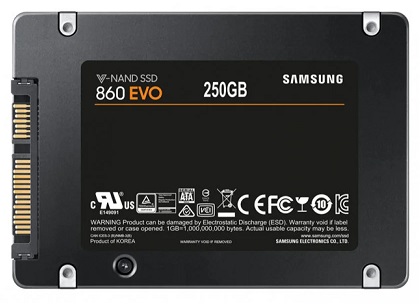
Модернизация ноутбуков путем установки SSD — это самый дешевый способ оживить устройство. Но эффект дает поразительный. Например, загрузка для SATA интерфейса ускоряется в почти 10 раз. А PCI-e (NVMe) 40-50 раз. Это ощутимо даже без апгрейда оперативной памяти. тем более, что в последнее время такие накопители существенно подешевели.
Если в ноутбуке есть слот M.2, лучше использовать его и брать диск под этот слот. Но нужно учитывать, что M.2 бывают разные — SATA и PCI-e, причем с разными ключами. Второй быстрее в несколько раз.
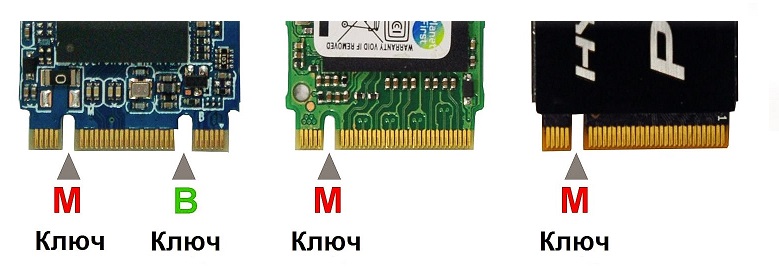
Интерфейсы несовместимы, поэтому лучше доверить подбор специалисту.
Варианты установки
Сначала смотрим на возможности старого ноутбука с точки зрения, куда поставить новый диск.
Есть несколько вариантов.
- В устройстве 2 отделения для SATA HDD. Один обычно свободный. В него и устанавливаем.
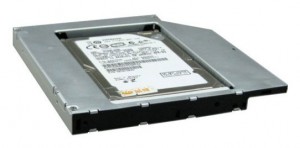
- В аппарате 1 отсек для SATA HDD и привод DVDRW. Ставим SSD на место привода HDD, а HDD переносим на место DVDRW через переходник стоимостью примерно 1000 руб.
3. На материнской плате есть разъем M.2. Выясняем, какого типа этот разъем из документации на аппарат. Если SATA, то покупаем твердотельный накопитель M.2 SATA нужной длины и устанавливаем в этот слот. Для слота PCI-e покупаем M.2 PCI-e и ставим туда же. В БИОСе устанавливаем загрузку с этого диска.
Модернизация памяти ноутбука
Раньше ноутбуках увеличить оперативную память было проблематично, теперь оперативная память ноутбуков унифицирована: формфакторы SODIMM, частота(533, 667, 800, 1133 …), тип DDR2, DDR3, DDR4, DDR5. Лучше заменить сразу две планки памяти, чтобы использовать двухканальный режим. В одноканальном режиме будет скорости работы ОЗУ меньше.
ОЗУ DDR3 делится на обычную память с питанием 1.5V и с пониженным питанием DDR3L. Последнюю можно использовать для всех ноутов. Но не все ноутбуки видят память с высокой плотностью (малочиповые). Старые аппараты работают только с многочиповой (16 чипов) планкой памяти, потому что не распознают чипы большого объема.
Примерная цена на добавление оперативной памяти:
- DDR2 2Gb 1000 руб.
- DDR3 4Gb 2000 руб.
- DDR3 8Gb 3400 руб
- DDR4 8Gb 3600 руб
Замена аккумулятора
При увеличения емкости батареи нужно учитывать, что к конкретной модели подойдет только определенный тип батарей. Другие не подойдут по форме, размеру, разъему, напряжению. Не нужно придавать большое значение слишком большой емкости китайских не фирменных аккумуляторов. Обычно это фейковые цифры.
Апнрейд экрана ноутбука
Нередко возможна замена матрицы, например, глянцевой на матовую. Существует также возможность замены дисплея на качественную IPS. IPS — это матрица с патентом от фирмы LG. Позднее были созданы аналоги IPS — PLS и VA (MVA, PVA, A-NVA, AMVA+).

Но большинство таких матриц имеет другой разъем подключения и повышенное разрешение. Кроме того, на повышение разрешения экрана есть ограничения от разработчика ноутбука. На большинство простых ноутов нет возможности установить необходимое для IPS разрешение Full HD. Для возможности установить в ноутбуке матрицу с более высоким разрешением, нужен двухканальный шлейф матрицы, а также видеокарта с режимом высокого разрешения.
Поиск матрицы по параметрам:
- размер диагонали в дюймах и
- тип покрытия — матовая/глянцевая, стандартная/slim
- разрешение экрана — стандартное 1366×768 dpi, Full HD 1980×1080 dpi и т.д.
- разъем — количество контактов pin
- совместимость по креплениям в slim (уши сверху/снизу, сбоку), размеру ширина-высота в мм
Как отличить качественную матрицу от TN
Отличить хорошую матрицу от дешевой TN просто — отклоните крышку экрана и посмотрите под большим углом. На дешевой матрице цвет резко меняется, особенно снизу. Полутона переходят в насыщение, негатив. Яркость сильно зависит от угла сбоку. У дисплеев же типа IPS углы обзора почти 180 градусов, цвета естественные в широком диапазоне.
Что не подлежит модернизации
Модернизация невозможна на лэптопах, в которых все впаяно на материнской плате — SSD, процессор и память. Это так называемые одноплатные компьютеры.
- Особенности модернизации ПК
- Как выполнить Upgrade Acer ноутбука
- Ускоряем Asus ноутбук
- Какой апгрейд Lenovo лэптопов возможен
- Модернизация компьютера и ноутбука
- Возможности апгрейда компьютера на s775
- Апгрейд HP ноутбуков
Можно ли ускорить старый ноутбук
Ваш любимый старенький ноутбук стал тормозить во время работы? Не спешите покупать новое устройство, попробуйте привести в его чувство и оптимизировать некоторые аспекты
В рамках статьи рассмотрим несколько способов, которые ускорят работу вашего устаревшего девайса
Замена операционной системы
Windows, которая чаще всего используется на ноутбуках, имеет свойство засоряться. В ней накапливается много ненужных файлов и сохраняются различные неправильные настройки. Все это сильно тормозит систему и влияет на функционирование самого устройства.
Если Windows на ноутбуке служит уже несколько лет, то она начинает периодически подвисать. Поэтому ее необходимо переустановить.
Отметим, что последняя 10 версия будет сильно нагружать ваш компьютер. Лучше использовать Windows 7 или более ранние версии Windows 10.
Отключение автозагрузки
Когда происходит включение ноутбука, то запускается операционная система и вместе с ней некоторые программы. Данные утилиты могут забирать много оперативной памяти, что провоцирует торможение устройства. Соответственно, автозагрузку лишних приложений желательно отключить.
В Windows 10 программы из автозагрузки находятся в отдельной вкладке в разделе диспетчера задач. Необходимо определить, какой софт является ненужным и отключить его. Но здесь стоит учитывать, что существуют и важные служебные утилиты. Поэтому, если нет точной уверенности в их назначении — найдите название программ в интернете и изучите их функционал.
В операционной системе Windows 7 найти раздел “Автозагрузка” нужно путем одновременного нажатия клавиш Win + R. Они откроют окно, в поле которого надо ввести «msconfig». Появится нужная вкладка, где также надо отключить ненужные программы.
Антивирусная проверка
Встроенная служба безопасности Windows не всегда эффективна. На устройстве нужно обязательно устанавливать надежное антивирусное программное обеспечение. Наличие вредоносных файлов в системе значительно замедляют ее быстродействие.
Антивирусная программа должны быть в действии постоянно. Она следит за попаданием вредоносных утилит в систему и предотвращает их проникновение. Как минимум раз в неделю также требуется сканировать устройство в режиме глубокой проверки.
Увеличение файла подкачки
Этот вариант подойдет для устройств с небольшим объемом оперативной памяти. Чтобы увеличить файл подкачки, нужно выполнить следующие действия:
- в поисковой строке Windows ввести «Настройка представления и производительности системы»;
- в результате поиска появится окно, в котором надо открыть раздел “Дополнительно” и снять галочку вверху;
- выбрать пункт “Указать размер” и задать число в два раза больше текущего значения.
Установленный размер подкачки указан внизу страницы.
Чистка комплектующих
В процессе пользования ноутбуком внутри него накапливается много пыли. Она является главным врагом любой техники. Из-за нее устройство начинает перегреваться и, соответственно, снижается производительность.
Минимум раз в год, а лучше перед началом лета и по его окончанию, ноутбук необходимо проверять на отсутствие пыли в системе охлаждения. Это можно сделать самостоятельно, но очень аккуратно, не повредив при этом детали устройства. Если есть сомнения, то лучше обратиться за услугой в сервисный сервис. Стоит она не очень дорого, но специалисты все сделают на профессиональном уровне.
Обеспечение надежного охлаждения
Очистка ноутбука от пыли и обновление термопасты увеличат теплопроводные свойства компьютера. Также рекомендуется проверить состояние кулеров, они должны находится в исправном виде и стабильно выполнять свои функции. Можно даже установить специальную подставку с активным охлаждением.
Снижение температур предотвращает троттлинг процессора. Это в свою очередь препятствует уменьшению производительности самого компьютера. Исключением здесь могут быть ноутбуки с пассивной системой охлаждения. Здесь бороться с троттлингом и принимать какие-либо меры не нужно.
Корректная настройка электропитания
В процессе эксплуатации ноутбук работает в трех режимах энергопотребления:
- экономный;
- сбалансированный;
- высокопроизводительный.
Если установлены первые два режима, то электроэнергия расходуется ограничено. Соответственно, быстродействие самого ноутбука заметно снижается.
Чтобы максимально увеличить скорость работы устройства, необходимо включить режим высокой производительности. Для этого щелкните на значок батареи и в появившемся окне выберите дополнительные параметры электропитания. Откроется меню с режимами, где нужно установить необходимый вариант и сохранить изменения.
Апгрейд и разгон железа
Обновление железа в виде установки нового твердого накопителя (SSD) и увеличение объема оперативной памяти значительно повысят производительность устройства. Эти два компонента могут помочь увеличить отзывчивость ноутбука. Но стоит учитывать, что если компьютер совсем старый, апгрейд его комплектующих особо не решит проблему. Здесь уже требуется покупка нового устройства в целом.
Разгон железа включает в себя оверклокинг оперативной памяти, видеокарты и процессора. Это еще один работоспособный метод повышения производительности старого девайса. Но здесь присутствует риск нестабильного функционирования устройства и выхода разгоняемых элементов. Поэтому при разгоне очень важно соблюдать баланс и не гнаться за скоростью.
Пару слов в заключение
В материале статьи представлены основные способы увеличения производительности ноутбука. Их можно использовать как вместе, так и по отдельности.
- Все посты
- HDD диски (27)
- KVM-оборудование (2)
- Powerline-адаптеры (2)
- SSD диски (49)
- USB-носители (4)
- USB-хабы (3)
- Батареи к ИБП (4)
- Безопасность (3)
- Беспроводные USB адаптеры (2)
- Беспроводные роутеры (18)
- Блоки питания (14)
- Бумага (1)
- Веб-камеры (1)
- Вентиляторы корпусные (3)
- Видеокарты (51)
- Видеонаблюдение (6)
- Внешние диски (3)
- Гарнитуры (2)
- Графические планшеты (2)
- Дисковые полки (2)
- Док-станции (1)
- Звуковые карты (4)
- ИБП (22)
- Инструменты (1)
- Кабели и патч-корды (7)
- Картриджи
- Карты памяти (2)
- Клавиатуры (7)
- Колонки (3)
- Коммутаторы (13)
- Комплекты (клавиатура и мышь) (2)
- Компьютерная периферия (2)
- Компьютеры (50)
- Контроллеры и адаптеры (6)
- Корпусы (14)
- Ленточные носители (2)
- Маршрутизаторы (1)
- Материнские платы (30)
- Мобильные аккумуляторы
- Модули памяти (18)
- Мониторы (43)
- Моноблоки (8)
- МФУ (6)
- Мыши (9)
- Ноутбуки (38)
- Общая справка (59)
- Оптические приводы (1)
- Охлаждение процессорное (16)
- Планшеты (3)
- Плоттеры (1)
- Принтеры (6)
- Программное обеспечение (62)
- Процессоры (56)
- Рабочие станции (6)
- Распределение питания (1)
- Ретрансляторы Wi-Fi (3)
- Серверы (46)
- Сетевые карты (5)
- Сетевые фильтры (2)
- Сканеры (1)
- СХД (5)
- Телекоммуникационные шкафы (6)
- Телефония (4)
- Тонкие клиенты (2)
- Трансиверы (5)
- Умный дом (2)
Также вас может заинтересовать
Подключаем переднюю панель корпуса: все о разъемах
Изучаем интерфейсы передней панели системного блока и особенности их подключения к материнской плате
Сборка сервера на базе платформы Supermicro SuperServer 5039MC-H12TRF
В нашем случае сервер будет собираться специально под web хостинг
Как охладить горячие SSD M.2 NVME
SSD M.2 NVME накопители все чаще устанавливаются в компьютерах. Цена на них упала, а прирост производительности они дают существенный. Однако в процессе работы такие накопители сильно греются. В этой статье разберемся, опасен ли нагрев и как справиться .

Видеонаблюдение своими руками — что нужно знать
На сегодняшний день установка системы видеонаблюдения очень востребована и данная услуга имеет много желающих, но на самом деле это можно сделать и самостоятельно без помощи специалистов
Какой монитор лучше всего подойдет для дома
Сегодня говорим о мониторах к домашнему ПК — как выбрать и не переплатить за ненужные функции.
Локальная сеть с Mikrotik: выбираем коммутатор
Возникла необходимость создать локальную сеть в офисе или подключить все офисные компьютеры к проводному интернету? Тогда вам необходим коммутатор (свитч). В этой статье разберем, какой коммутатор выбрать из ассортимента компании Mikrotik.
Что такое PoE и как работает инжектор
PoE представляет собой технологию, позволяющую осуществить передачу данных и питание одним проводом

Почему еда за компьютером вредна: 7 причин навсегда отказаться от плохой привычки
Многие из нас в погоне за продуктивностью любят перекусывать или даже целиком обедать за рабочим компьютером или ноутбуком. Кажется, что так удобнее и быстрее успевать. Однако подобная вредная привычка чревата целым рядом негативных последствий.
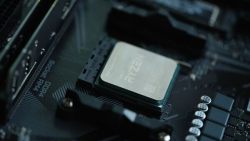
Какие процессоры и видеокарты выпустит AMD в этом году: подробный план
Воодушевившись успехами прошлого года, компания AMD составила грандиозные планы на текущий 2022-ой год

Усилители Wi-Fi сигнала: польза или пустая трата денег?
На сегодняшний день наверное не осталось ни одного дома или квартиры, в которых бы не был проведен интернет
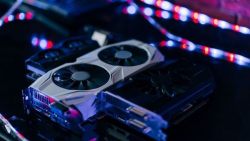
Из-за каких причин может сгореть видеокарта
На практике иногда случаются ситуации, когда графический адаптер выходит из строя
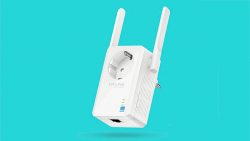
Выбираем усилитель Wi-Fi: стабильный интернет на большой площади
Как увеличить зону покрытия Wi-FI, не покупая новый роутер
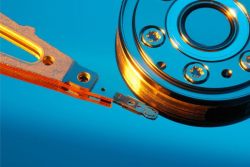
Диски — основа хранения данных. Сегментирование HDD дисков
Не смотря на все достижения электроники, всё же основой хранения данных по-прежнему является классический жёсткий диск (HDD), часто называемый вращающимся. И хоть ассортимент твердотельных SSD дисков растёт, а стоимость их стремительно снижается.
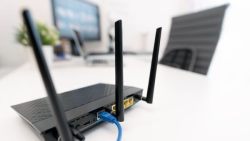
Wi-Fi без помех: выбираем место для роутера
Правильная установка роутера в помещении является основным моментом стабильной раздачи Wi-Fi
Как будет развиваться рынок «железа» в 2023 году
В 2022 году появилось много интересного в мире компьютерного железа. NVIDIA, AMD, Intel порадовали улучшенными чипами и расширением популярных линеек видеокарт. Теперь разберемся, что ждать в 2023 году.
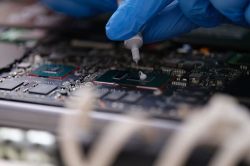
Лучшая термопаста — это миф или реальность?
В последнее время вокруг термопаст строятся настоящие мифы. Многие пользователи уверены, что для эффективного охлаждения компьютеров необходимо использовать самую дорогую и именитую термопасту. На деле ситуация не так однозначна.
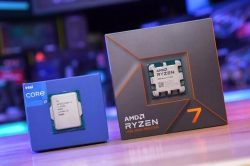
AMD против Intel — о плюсах и минусах игровых процессоров
Процессор – это ключевой элемент компьютера. Именно от него во многом зависит общая производительность системы. Сейчас действуют выгодные скидки, пришло время обновить свой ПК. Остается только выбрать подходящую модель от AMD или Intel

Дефрагментация: как навести порядок на диске и ускорить компьютер
Когда компьютер начинает медленно работать, пользователи ищут различные способы исправить ситуацию. Наиболее простым и эффективным решением является дефрагментация.
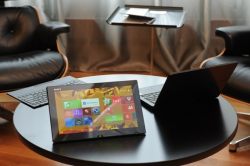
Выбираем что лучше планшет или ноутбук: для каких целей устройство подойдёт и не подойдет
Границы между планшетом и ноутбуком постепенно стираются. Характеристики, габариты, функционал все чаще становится идентичным. Однако, несмотря на старания производителей, разница между устройствами есть и ниже разберемся в чем.
Панели корпуса: перфорированные или глухие
Разбираемся, как выбрать оптимальную конструкцию корпуса системного блока