
CorelDRAW скачать бесплатно полную версию
CorelDRAW – это великолепное и многофункциональное программное обеспечение для графического дизайна и иллюстрации. Оно предлагает неограниченные возможности для создания красивых и профессиональных графических работ.
Одним из главных преимуществ CorelDRAW является его интуитивный пользовательский интерфейс, который делает процесс дизайна простым и удобным даже для новичков. Вы можете легко создавать и редактировать векторные изображения, добавлять эффекты, изменять цвета и формы.
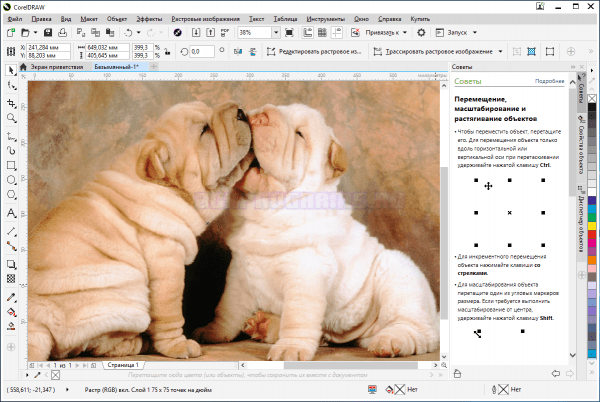
CorelDRAW также предлагает широкий выбор инструментов и функций, которые помогут вам воплотить в жизнь самые смелые идеи. Вы можете создавать логотипы, баннеры, открытки, иллюстрации и многое другое, используя разнообразные кисти, шрифты и фильтры.
Возможности утилиты:
- создание логотипов, иллюстраций и анимированных гифок;
- обработка фотографий и RAW-картинок;
- рисование векторных изображений;
- экспорт готового материала в удобный формат;
- вывод изображения на печать.
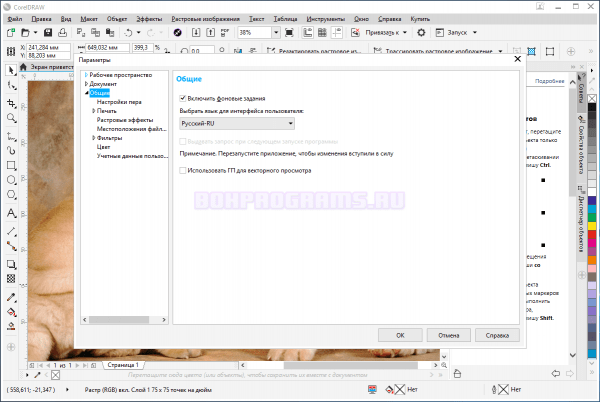
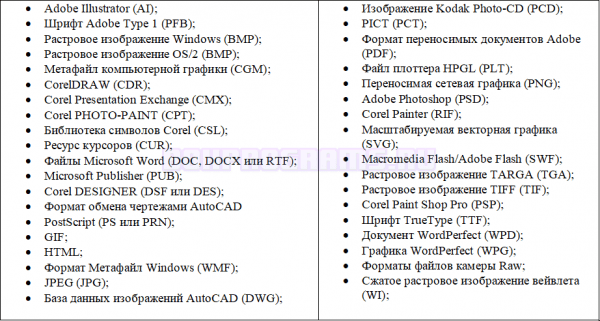
Одной из главных особенностей CorelDRAW является его возможность работы с различными форматами файлов. Вы можете импортировать и экспортировать изображения в различных форматах, что позволяет вам работать с любыми типами файлов без ограничений.
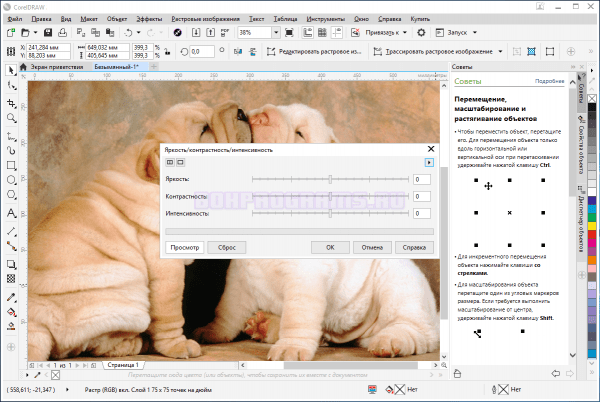
Кроме того, CorelDRAW предлагает функцию макета страницы, которая позволяет вам создавать профессиональные макеты для печати. Вы можете легко оформлять текст, добавлять изображения и настраивать размеры и ориентацию страницы, чтобы получить идеальный результат.
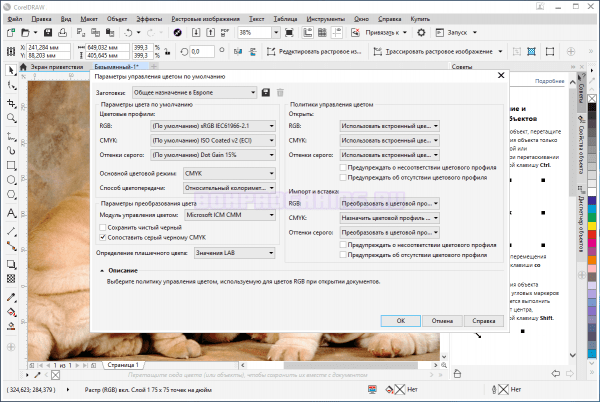
Но CorelDRAW — это не только о функциональности и возможностях. Оно также предлагает широкий выбор обучающих материалов и уроков, которые помогут вам освоить все аспекты программы и стать настоящим профессионалом в графическом дизайне.
Поддерживаемые форматы файлов :
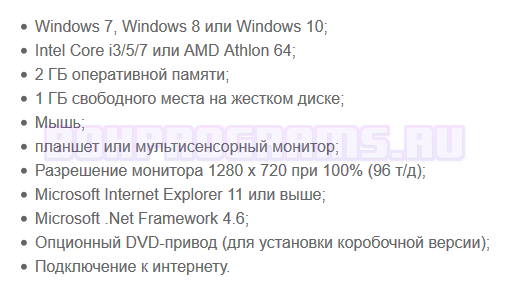
Системные требования:
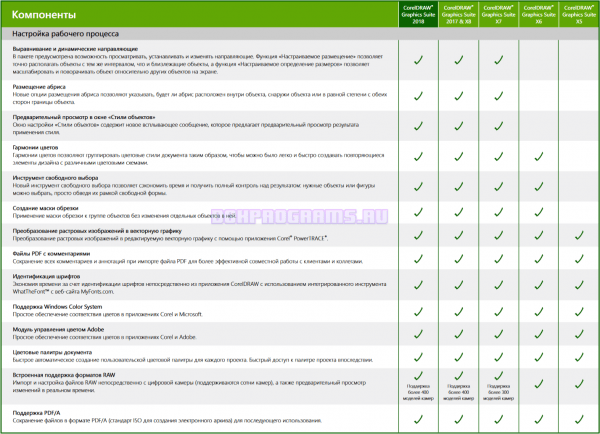
Сравнение версий CorelDRAW
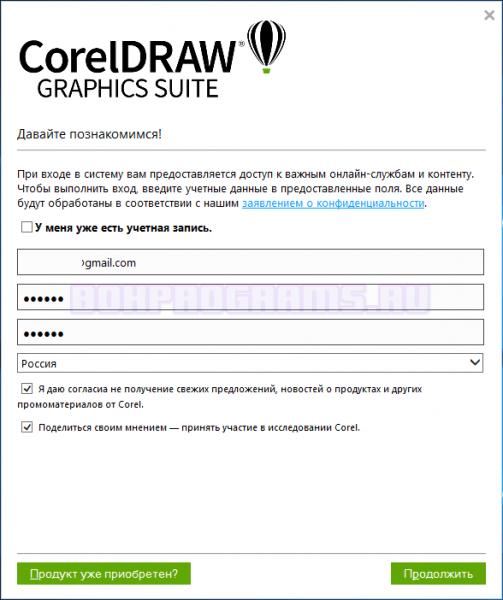
CorelDRAW как установить
Запускаем инсталятор и проходи бесплатную регистрацию.
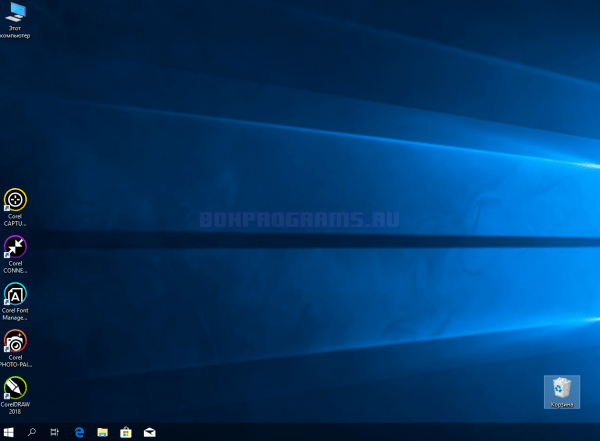
Далее у вас на рабочем столе появится пак установленных программ для работы.
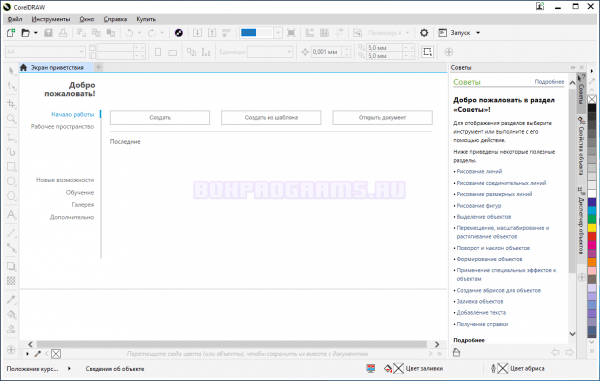
Далее запускаем бесплатную версию CorelDRAW на русском языке.
 CorelDRAW как пользоваться
Рейтинг аналогичных графических редакторов
| Лого | Программа | Язык | Лицензия | Нагрузка ПК | Рейтинг |
|---|---|---|---|---|---|
| ФотоМАСТЕР | Русский | Пробная | Средняя | 10 | |
| Adobe Photoshop | Русский | Пробная | Высокая | 10 | |
| ФотоВИНТАЖ | Русский | Пробная | Средняя | 10 | |
| Movavi Photo Editor | Русский | Пробная | Низкая | 9 | |
| Canva | Русский | Бесплатная | Низкая | 10 | |
| Домашняя Фотостудия | Русский | Бесплатная | Средняя | 10 | |
| ФотоШОУ | Русский | Пробная | Низкая | 10 | |
| Adobe After Effects | Русский | Пробная | Низкая | 10 | |
| CorelDRAW | Русский | Пробная | Высокая | 9 | |
| PaintShop Pro | Русский | Пробная | Низкая | 10 | |
| Студия Эффектов | Русский | Пробная | Низкая | 10 | |
| Krita | Русский | Бесплатная | Высокая | 9 | |
| The Gimp | Русский | Бесплатная | Средняя | 8 | |
| PixBuilder Studio | Русский | Бесплатная | Средняя | 8 | |
| Fotor | Русский | Бесплатная | Средняя | 10 | |
| PaintTool SAI | Русский | Пробная | Средняя | 8 | |
| Photoscape | Русский | Бесплатная | Средняя | 9 | |
| Paint NET | Русский | Бесплатная | Низкая | 10 | |
| PicPick | Русский | Бесплатная | Низкая | 7 | |
| IcoFX | Русский | Бесплатная | Средняя | 6 | |
| Pixlr editor | Русский | Бесплатная | Низкая | 10 | |
| FastStone | Русский | Бесплатная | Низкая | 5 | |
| Depositphotos | Русский | Платная | Низкая | 6 | |
| Adobe InDesign | Русский | Пробная | Низкая | 8 | |
| Adobe Illustrator | Русский | Пробная | Средняя | 10 | |
| Corel Painter | Русский | Пробная | Средняя | 10 | |
| Shutterstock | Русский | Пробная | Средняя | 6 | |
| Autodesk Maya | Русский | Пробная | Средняя | 7 | |
| AutoCAD | Русский | Пробная | Средняя | 8 | |
| Corel Aftershot | Русский | Пробная | Средняя | 10 | |
| Clip studio paint | Русский | Пробная | Средняя | 10 | |
| PicsArt | Русский | Пробная | Средняя | 10 |
CorelDRAW для Windows 10 (32/64 bit)
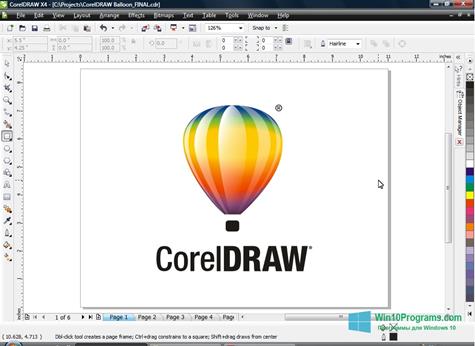
CorelDRAW для Windows 10 – многофункциональный редактор графических файлов, широко востребованный во всем мире. Программа наделена рядом профессиональных инструментов и пользуется популярностью среди дизайнеров и художников. Используя данный продукт, можно создавать логотипы, изображения, рекламные материалы различного содержания и сфер применения.
Интерфейс приложения имеет приятный внешний вид, он прост и удобен в использовании. Содержит в своем составе средства для обработки фото, захвата картинки, утилиту для создания и редактирования шрифтов. Для малоопытных пользователей имеется исчерпывающая справка по работе. Рекомендуем скачать CorelDRAW для Windows 10 на русском языке без регистрации и смс с официального сайта.
Информация о программе СКАЧАТЬ БЕСПЛАТНО
- Лицензия: Условно-бесплатная
- Разработчик: Corel Corporation
- Языки: русский, украинский, английский
- Устройства: пк, нетбук, ноутбук (Acer, ASUS, DELL, Lenovo, Samsung, Toshiba, HP, MSI)
- ОС: Windows 10 Домашняя, Профессиональная, Корпоративная, PRO, Enterprise, Education, Home Edition (обновления 1507, 1511, 1607, 1703, 1709, 1803, 1809)
- Разрядность: 32 bit, 64 bit, x86
- Версия: последняя 2023, без вирусов
Аналоги CorelDRAW
- Программы для Windows 10
- Редактирование фото
- Архиваторы
- Просмотр фотографий
- ТВ плееры
- Восстановление флешки
- Запись дисков
- Ускорение компьютера
- Раздача WiFi с ноутбука
- Скачивание видео с YouTube
- Обновление драйверов
- Антивирусы
Лучшие программы
- ACDSee
- Photo! Editor
- PaintShop Pro
- Red Eye Remover
- HiAsm
- Gajim
- LeaderTask
- Rylstim Screen Recorder
- Blender
- Sony PC Companion
- WinAce
- CardRecovery
- SketchUp
- Bat To Exe Converter
- novaPDF
© 2023, Win10Programs — Каталог популярных программ для Windows 10.
Установка / настройка программного обеспечения: Установить: coreldraw. Текущая ОС: Windows. Количество компьютеров: 1 шт.
Установка / настройка программного обеспечения: ПО Windows 10
Выполнен 8 мая 2018
Компьютеры: Установка на windows10 ПО Autodesk 3d max student 3 year trial version. Возникли.
Возможна установка через TeamViewer
Выполнен 11 июня 2018
Установка / настройка программного обеспечения
установить на ноутбук программу (можно по удаленке), BMW inpa
Выполнен 12 сентября 2018
Установка / настройка программного обеспечения
переустановить программное обеспечение Windows 10, переполнен диск С
Выполнен 14 декабря 2018
Установка / настройка программного обеспечения
Требуется установить программу_ Archicad 22 _ на Mac
Качественно и с гарантией )))
Выполнен 12 апреля 2019
Установка / настройка программного обеспечения
Не редактирует Word, настроить печать принтера со всех ноутбуков
Выполнен 13 ноября 2019
Установка / настройка программного обеспечения: БУК НАЧАЛ ТУПИТЬ И НА СТАРУЮ ВЕРСИЮ НИ ЧЕГО НЕ.
Количество компьютеров: 1.
Выполнен 22 ноября 2019
Установка / настройка программного обеспечения: Установка программного обеспечения. Установить -.
Количество компьютеров: 1.
Выполнен 24 ноября 2019
Установка / настройка программного обеспечения: Установить — Пакет Adobe (Premiere pro, After.
Количество компьютеров: 1.
Выполнен 27 ноября 2019
Установка / настройка программного обеспечения: Установка программного обеспечения. Установить -.
Количество компьютеров: 1.
Выполнен 27 ноября 2019
10 услуг по установке / настройке программного обеспечения от 100 ₽ до 2000 ₽
Статистика основана на актуальных ценах 5250 мастеров
| Услуги по установке / настройке программного обеспечения | Стоимость | Единица измерения |
|---|---|---|
| Установка драйверов | 300 – 850 ₽ | усл. |
| Установка Microsoft Office | 300 – 1000 ₽ | усл. |
| Установка браузеров | 100 – 500 ₽ | усл. |
| Установка архиваторов | 150 – 500 ₽ | усл. |
| Установка Photoshop | 400 – 1500 ₽ | усл. |
| Установка VPN | 400 – 1000 ₽ | усл. |
| Установка AutoCAD | 500 – 1500 ₽ | усл. |
| Настройка Zoom | 300 – 1000 ₽ | усл. |
| Настройка стрима | 500 – 2000 ₽ | усл. |
| Установка RDP | 300 – 1500 ₽ | усл. |
Расчёт стоимости работ
усл. Объём работ
300 — 850 руб.
Рассчитано на основании актуальных цен 5250 мастеров .
Окончательную стоимость работ мастер определяет на месте.
- Новый заказ
- Все услуги
- Все отзывы
- История заказов
- Условия использования
- Работа в Москве
- Вход для специалистов
- Партнёрская программа
Будни: с 6 до 22
Выходные: с 8 до 22
Информация, опубликованная на данном сайте, предназначена для любой аудитории, если иное не указано дополнительно в отношении отдельных материалов.
© PROFI.RU, 2006– 2023
Россия — сменить страну
Как установить CorelDRAW Graphics Suite X на ПК с Windows
Как установить CorelDRAW Graphics Suite X на ПК с Windows?
Ежедневное использование компьютера с Windows может быть полезно для некоторых людей, потому что он содержит множество функций, которые могут быть очень интересными.
С момента появления Windows 8 на компьютерах с Windows теперь можно загружать различные приложения через Магазин Windows, онлайн-магазин приложений Microsoft, где вам доступны бесплатные и платные приложения. Таким образом, ваш компьютер с Windows имеет возможность максимально приблизиться к планшетам и смартфонам, основной функцией которых является загрузка и использование приложений.
В этом уроке мы покажем вам как установить CorelDRAW Graphics Suite X на ПК с Windows тогда как обновить CorelDRAW Graphics Suite X.
Установите CorelDRAW Graphics Suite X на ПК с Windows
Приложение «Магазин Windows»
Перед тем, как начать это руководство, убедитесь, что на вашем компьютере установлена Windows 8 или более поздняя версия.
В противном случае вы не сможете устанавливать какие-либо приложения. Чтобы начать это руководство, вам нужно перейти на домашнюю страницу вашего ПК с Windows.
Затем в левом нижнем углу экрана вы увидите белый квадрат, состоящий из еще четырех белых квадратов, который представляет меню вашего компьютера.
Щелкните по этому значку.
Вы увидите меню вашего компьютера, в котором вы найдете все программы на вашем компьютере, отсортированные в алфавитном порядке.
Вам просто нужно нажать на правую часть меню в «Магазине Windows», где есть небольшой белый кошелек. У вас также есть возможность найти его во всех программах в меню до буквы W. Вы также можете довольно просто, не просматривая меню своего компьютера, щелкнуть панель задач, расположенную в нижней части экрана, где вы также найдете значок Магазина Windows.
Установка CorelDRAW Graphics Suite X на ПК с Windows
После того, как вы перейдете в Магазин Windows, вам просто нужно ввести CorelDRAW Graphics Suite X в строке поиска.
Даже если вы правильно набрали CorelDRAW Graphics Suite X, может появиться несколько приложений, поскольку они имеют те же характеристики, что и CorelDRAW Graphics Suite X. Поэтому щелкните приложение. Все, что вам нужно сделать, это прочитать рейтинги и отзывы пользователей о приложении, чтобы убедиться, что оно соответствует вашим требованиям.
Вы также можете посмотреть фотографии, доступные для этого приложения. Наконец, нажмите «Установить», после чего CorelDRAW Graphics Suite X будет установлен на ваш ПК с Windows.
Чтобы убедиться, что приложение установлено правильно, вы можете либо щелкнуть «Открыть» в Магазине Windows, либо выполнить поиск CorelDRAW Graphics Suite X в «Меню», где приложения отсортированы по алфавиту.
Обновления CorelDRAW Graphics Suite X на ПК с Windows
Как и все приложения, независимо от того, находятся ли они на компьютере, планшете или смартфоне, они должны регулярно обновляться, чтобы вы могли в полной мере использовать его функциональные возможности.
Во-первых, вам нужно перейти в «Магазин Windows» одним из трех способов, описанных в предыдущем абзаце. В правом верхнем углу страницы Магазина Windows вы увидите надпись «Обновление». Нажмите эту кнопку, чтобы проверить актуальность CorelDRAW Graphics Suite X. Если CorelDRAW Graphics Suite X отображается в этом списке, выберите его и нажмите «Установить» в нижней части экрана компьютера.
CorelDRAW Graphics Suite X обновится.
Подождите несколько секунд, пока приложение обновится.
Это конец ! Не забывайте время от времени проверять, требуется ли обновление CorelDRAW Graphics Suite X или нет.
Мы завершили это руководство по установка CorelDRAW Graphics Suite X на компьютер с Windows. Операции по установке CorelDRAW Graphics Suite X очень просты.
Однако, если у вас по-прежнему возникают проблемы с установкой CorelDRAW Graphics Suite X или другого приложения, не стесняйтесь обращаться к другу, который может вам помочь.
Вам не нужно будет обращаться к специалисту по компьютерам, а просто к тому, кто знает минимум новых технологий.