
Как установить приложения для Android TV на Сбербокс. Самый простой способ
Несмотря на то что номинально все ТВ-приставки работают на базе разных операционных систем, по факту большинство устройств этого типа используют в качестве программной основы именно Android TV. Та же Салют ОС, которая лежит в основе SberBox, на самом деле является сильно переработанной Android TV. Само собой, без Google Play и других сервисов поискового гиганта, из-за чего не пользуется большой популярностью. Но ведь логично, что если приставка работает на Андроиде, то она просто обязана поддерживать софт для этой платформы. По факту так и есть. Осталось разобраться, как устанавливать приложения для Андроид ТВ на Сбербокс.
Сбербокс получил нативную поддержку приложений для Android TV
⚡️ПОДПИШИСЬ НА НАШ ТЕЛЕГРАМ-ЧАТ. ТАМ ТЕБЕ ОТВЕТЯТ НА ЛЮБЫЕ ВОПРОСЫ ОБ АНДРОИД И НЕ ТОЛЬКО
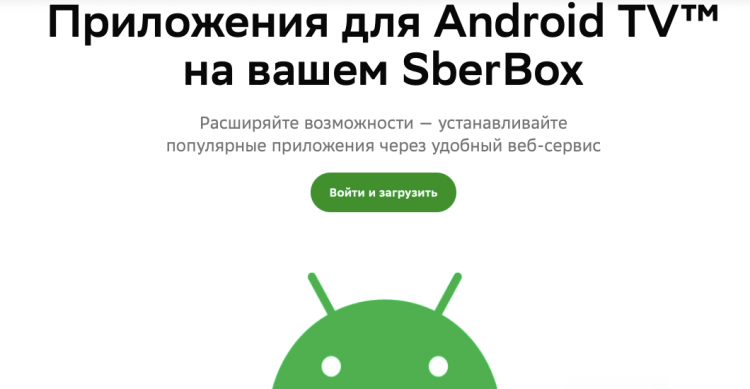
Скажу сразу: такая возможность была и раньше. Просто для того, чтобы поставить на Сбербокс хоть какое-то приложение, приходилось немало повозиться. Однако с выходом прошивки с номером 1.81 приставка получила нативную поддержку APK-файлов, которые можно устанавливать всего в 3 шага.
Обновление Сбербокс — скачать
Если ваш Сбербокс уже обновился, то можно начать устанавливать приложения хоть сейчас
Для начала вам потребуется убедиться в том, что на вашем Sberbox установлена актуальная версия прошивки:
- Включите телевизор с подключённым Сбербоксом;
- Убедитесь в том, что Сбербокс подключён к интернету;
- На стартовом экране нажмите на иконку шестерёнки для перехода в настройки;
- Найдите строку «Версия» — там и будет указана версия прошивки.
Если версия прошивки отличается от 1.81 в меньшую сторону, будет необходимо обновить Сбербокс. Правда, сделать это вручную не получится, потому что все апдейты скачиваются и устанавливаются автоматически. А, чтобы приставка сама загрузила обновление, рекомендуется оставить приставку, подключённую к Wi-Fi, на некоторое время в режиме простоя без использования.
⚡️ПОДПИСЫВАЙСЯ НА НАШ КАНАЛ В ДЗЕНЕ И ЧИТАЙ ЛУЧШИЕ СТАТЬИ НАШИХ АВТОРОВ БЕСПЛАТНО
Прошивка Сбербокс 1.81 добавляет поддержку традиционных APK-файлов. Это установочные файлы Android-приложений, которые существенно упрощают инсталляцию нового софта на приставку. Правда, выполняется установка не совсем очевидным способом, потому то в ней задействуется не только телевизор и сам Сбербокс, но ещё и такой элемент, как личный кабинет.
Как скачать APK-приложение на Сбербокс
- Перейдите на APKMirror и найдите нужное вам приложение и скачайте его на компьютер;
- Перейдите по этой ссылке на сайт установки приложений Сбера;
- Нажмите «Войти и загрузить» и авторизуйтесь через свой Сбер ID (удобнее всего делать это с компьютера — дальше поймёте, почему);
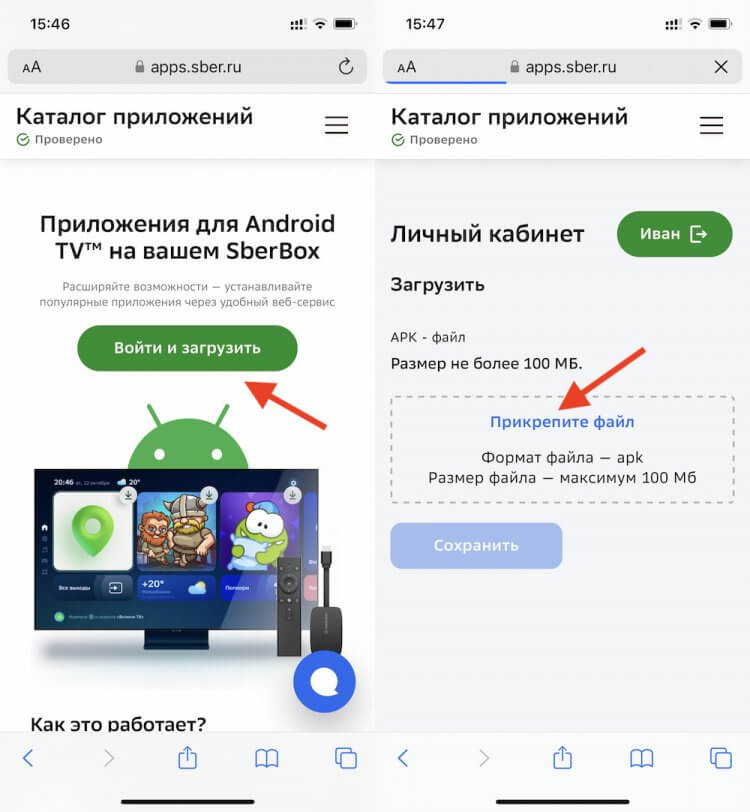
Загружать скачанные APK-файлы приложений нужно сюда
- Вы попадёте в личный кабинет, здесь нажмите «Прикрепите файл» и выберите в загрузках скачанное приложение и нажмите «Сохранить»;
- Дождитесь завершения проверки добавленного приложения на вирусы;
- Теперь запустите SberBox на телевизоре и перейдите в «Мои приложения» — «Загруженное»;
- Выберите загруженное приложение и подтвердите его установку.
Онлайн-кинотеатры и ТВ-каналы на Сбербоксе
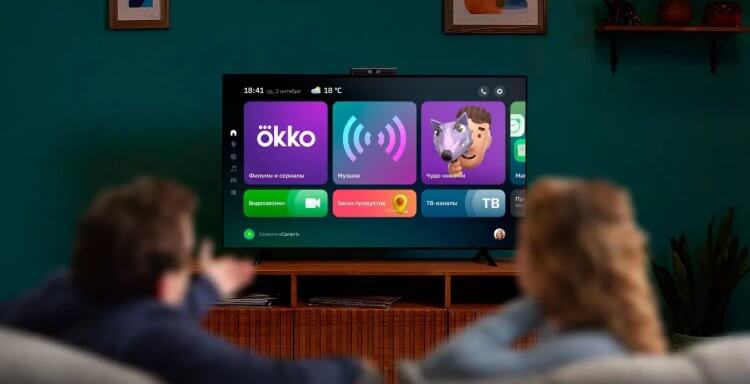
В новой прошивке Sberbox получил сразу 12 новых стриминговых сервисов
Какие приложения можно установить на Сбербокс? Да на самом деле все те, что и на Android TV, без ограничений за исключением разве что каких-то совсем уж специфических позиций. А многие стриминговые сервисы, которых раньше не было на SberBox, с выходом прошивки 1.81 и вовсе стали доступны на приставке по умолчанию. Вот самые популярные из них:
- Okko
- IVI
- Смотрёшка
- Premier
- Start
- more.tv
- KION
- Viju
- Peers TV
- RuTube
⚡️ПОДПИСЫВАЙСЯ НА ТЕЛЕГРАМ-КАНАЛ СУНДУК АЛИБАБЫ И ПОКУПАЙ ТОЛЬКО ЛУЧШИЕ ТОВАРЫ С АЛИЭКСПРЕСС
Удобно, что на каждый из сервисов вы можете получить бесплатный пробный период на целый месяц. Просто дождитесь обновления прошивки и активируйте новый аккаунт. Да, это важное условие, потому что на ранее активные учётные записи получить пробный период не получится. Он предлагается только новым подписчикам сервисов, а для старых эта привилегия закрыта.
Как установить Кинопоиск на Сбербокс
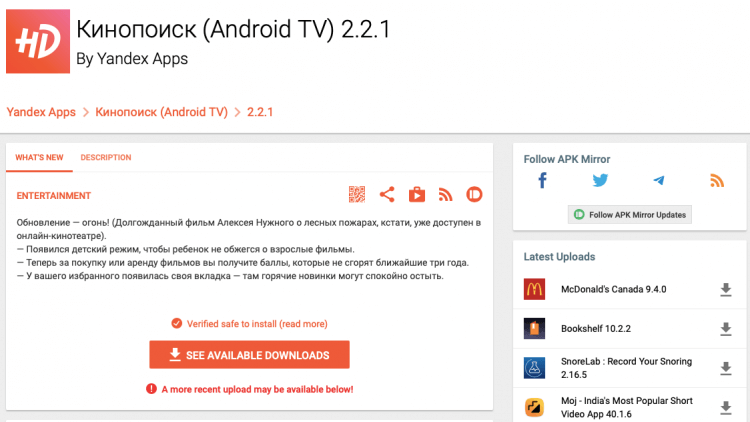
Кинопоиск на Сбербокс можно установить через APKMirror
Кроме того, в прошивке также появился сервис 24ТВ, который позволит смотреть более 100 каналов бесплатно и не платить за кабельное или спутниковое телевидение. Пусть вас не пугает появление в продаже новой и более дорогой версии Сбербокс, которую оценили в 4990 рублей. Сбер явно потратился на все эти нововведения, но лишать доступа к ним старых пользователей скорее всего не мог, поэтому решил переложить расходы на новых владельцев приставки.
К сожалению, Кинопоиск, как конкурирующий сервис, в список предустановленных приложений не входит. Однако вы сможете установить его самостоятельно, воспользовавшись инструкцией выше. То же самое относится и к Амедиатеке. По неизвестной причине её разработчики Сбера тоже в Сбербокс не добавили. Но, возможно, всё дело в том, что это не позволило сделать руководство Амедиатеки, опасаясь вторичных санкций за сотрудничество со Сбером.

Теги
- Android TV
- Новичкам в Android
- Приложения для Андроид
Установка сторонних приложений
Эта функция работает только на SberBox с прошивкой версии 1.81 и выше. О том, как узнать текущую версию прошивки и как обновляется умный медиацентр, читайте в разделе Обновить прошивку.
Вы можете пользоваться не только предустановленными сервисами и приложениями из внутреннего каталога, но и установить на SberBox что-то своё: плееры, игры, онлайн-кинотеатры и другие популярные приложения. Для этого нужно загрузить инсталляционные файлы приложений в личном кабинете на apps.sber.ru/my, а затем установить приложения на самом девайсе.
SberBox поддерживает инсталляционные файлы в формате Android Package Kit — такие файлы имеют расширение .APK . Кроме того, для устройства подходят только файлы, адаптированные для использования на ТВ-приставках и Smart TV на базе Android. Обычно в названии таких файлов есть пометка For Android TV * .
В редких случаях даже адаптированные для ТВ-приставок и Smart TV APK-файлы могут не устанавливаться или некорректно работать на SberBox . Мы работаем над тем, чтобы таких случаев было меньше.
Установку и использование сторонних приложений можно запретить. Читайте об этом в разделе Включить детский режим.
Установить приложение на SberBox
Шаг 1. Загрузите APK-файл приложения в личном кабинете на apps.sber.ru/my
В личный кабинет можно загрузить неограниченное количество APK-файлов общим объёмом до 2 Гб. Чтобы загрузить приложение:

- Скачайте APK-файл на компьютер, планшет или телефон. Размер файла должен быть не больше 300 Мбайт. Чтобы минимизировать риск кражи или утери данных, а также риск повреждения SberBox , скачивайте файлы только из проверенных источников — лучше всего брать их с официальных сайтов разработчиков. Обратите внимание, что в соответствии с Правилами допустимого использования платформы, мы не несём ответственности за ущерб, нанесённый загруженными вами приложениями.
- Перейдите на сайт apps.sber.ru/my и войдите с помощью того же аккаунта Сбер ID, который используете на SberBox .
- Перетащите APK-файл приложения на область загрузки в кабинете, нажмите Сохранить и подождите, пока файл загрузится. Во время загрузки файл проверяется на вирусы. В кабинет нельзя загрузить две версии одного и того же приложения: чтобы загрузить новую версию, предварительно удалите из кабинета предыдущую.
- После загрузки появится возможность изменить название, под которым приложение будет отображаться на SberBox . Для этого нажмите , введите название и нажмите Сохранить.
- Приложение загружено. Теперь его можно установить на SberBox .
Шаг 2. Установите приложение на SberBox

- На устройстве перейдите на экран , выберите Мои приложения и откройте вкладку Загруженные.
- В списке отображаются приложения, которые вы загрузили в личном кабинете на сайте apps.sber.ru/my. Карточки ещё не установленных приложений помечены значком . Нажмите на приложение, чтобы установить его. Обратите внимание, что на SberBox нельзя установить приложения, которые уже есть на девайсе: как те, что вы ранее установили самостоятельно, так и те, которые были предустановлены (например, приложения Okko и Звук). Карточки таких приложений будут неактивными. Чтобы установить новую версию приложения, предварительно удалите уже установленную. Кроме того, приложения отображаются как неактивные, если для вашего SberBox включён детский режим: он запрещает установку и использование сторонних приложений. SberBox работает на архитектуре armeabi-v7a. Она обычно указывается в названии APK-файла. Недоступными для установки будут приложения, архитектура которых несовместима с версией Android вашего SberBox . Количество устанавливаемых из личного кабинета приложений не ограничено: их можно устанавливать, пока на SberBox есть свободное место.
Запустить установленное приложение

Установленные из личного кабинета приложения нельзя запустить голосом. Чтобы открыть их, используйте пульт: на домашнем экране найдите и выделите карточку нужного приложения, а затем нажмите OK.
Если для вашего устройства включён детский режим, приложение не запустится: этот режим запрещает установку и использование сторонних приложений.
Поиск приложений и игр из интернета
Теперь загружать внешние приложения на SberBox стало еще проще:

- На домашнем экране выберите .
- Напишите запрос в поисковой строке, чтобы найти нужную игру или приложение.
- Листайте вниз до раздела Приложения и игры из интернета.
- Нажмите по нужной карточке и вы автоматически перейдёте в браузер, откуда можно скачать приложение.
- Найдите кнопку скачивания и нажмите на неё.
- Приложение появится в разделе Каталог приложений.
Чтобы найти приложение или игру голосом, нажмите на пульте, скажите «Найди. » и название приложения.
Удалить приложение со SberBox
- На домашнем экране найдите карточку нужного приложения. Выделите её, затем нажмите и держите кнопку OK на пульте.
- Через несколько секунд отобразится всплывающее меню — в нём выберите Удалить.
- Приложение удалено сo SberBox . Если вы больше не будете устанавливать его, удалите приложение и из своего личного кабинета на apps.sber.ru/my — чтобы освободить место для других приложений.
Переименовать или удалить приложение в кабинете
- Перейдите на apps.sber.ru/my и войдите с помощью того же аккаунта Сбер ID, который используете на SberBox .
- Нажмите на карточке приложения и выберите нужную команду:
- Переименовать — если хотите изменить название, под которым приложение будет отображаться на SberBox .
- Удалить — чтобы удалить из личного кабинета ненужное больше приложение. Обратите внимание, что если вы удалите из кабинета приложение, которое уже установлено на SberBox , это приложение по-прежнему останется на девайсе — оттуда его нужно удалить вручную.
* Android TV является товарным знаком компании Google LLC.
Кинопоиск: кино и сериалы
В приложении Кинопоиск — фильмы в отличном качестве 4К и с объемным звуком как в кино*. *Жующие соседи по кинозалу в комплект не входят. Детям и взрослым — Перейдите в безопасный детский раздел и не беспокойтесь о том, что смотрит ребенок; — Выбирайте озвучку: оригинальную, дубляж или «Кубик в Кубе» без цензуры. Можно с субтитрами. Найти и выбрать — Ставьте оценки, что получать персональные рекомендации. — Изучайте классику, открывайте новое с редакционными подборками. Варианты подписки Подписка Яндекс Плюс: — эксклюзивы Кинопоиска; — полный доступ к Яндекс Музыке; — кешбэк баллами в сервисах Яндекса; — бонусы и скидки от партнеров; — можно поделиться с 3 (тремя) близкими: у каждого будет свой профиль. Подписка Плюс с Амедиатекой: — все преимущества Плюса; — фильмы и сериалы Амедиатеки.
Как смотреть Кинопоиск на любом телевизоре? Рассказываем, зачем нужен Яндекс.Модуль
Хороший стриминговый сервис должен быть доступен на самых разных устройствах. Мы стремимся сделать так, чтобы вы могли смотреть Кинопоиск, где захотите, но, к сожалению, не можем покрыть сразу все платформы. Особенно это касается старых телевизоров, которые больше не поддерживаются их производителями: поставить туда приложение Кинопоиска просто невозможно.
При этом на свете полно отличных телевизоров без Smart TV. И очень обидно (и дорого!) менять устройство с хорошим экраном на новое только ради этих функций. Чтобы у вас была возможность смотреть Кинопоиск на любом телевизоре, мы разработали ТВ-приставку Яндекс.Модуль.
Что это такое?
ТВ-приставка — это небольшое устройство, которое можно подключить к телевизору через разъем HDMI и получить доступ к приложениям с кино, музыкой, играми. Например, свои телеприставки есть у Apple, Xiaomi и других производителей.
Модуль — приставка, в которую интегрирован контент Кинопоиска, Яндекс.Музыки и YouTube. Еще с него можно запустить другие российские стриминговые приложения (от ivi до PREMIER) и телеканалы.
Как в Модуле представлен Кинопоиск?
В Модуле установлено Яндекс.ТВ. В нем есть разделы с фильмами, сериалами и анимацией. В каждом разделе вы найдете подборки, собранные редакцией, и персональные рекомендации. Привычные удобные функции тоже на месте — например, продолженный просмотр. В общем, все как на Кинопоиске на других платформах!
Еще в Модуле есть специальный раздел с музыкой и подкастами. Вы же помните, что их тоже можно слушать по подписке Плюс?
А если вам привычнее пользоваться обычным приложением Кинопоиска, то в Модуле можно запустить его.
Как пользоваться Модулем?
В комплекте с Модулем есть пульт.
Если удобнее, используйте кнопки. Кстати, при подключенном к телевизору Модуле можно его пультом управлять телевизором — включать, выключать и регулировать громкость.
Еще можно пользоваться встроенным в пульт голосовым помощником Алисой. Она не только включает и ставит на паузу фильмы и сериалы и выбирает дорожки, но и понимает более сложные запросы. Досмотрели «Никто»? Попросите ее включить другой фильм Ильи Найшуллера. Ищете что-нибудь с Эммой Стоун из «Круэллы»? Так и скажите! Также Алиса умеет отвечать на вопросы, сообщать погоду и управлять умным домом. А если у вас есть Яндекс.Станция или другая колонка от Яндекса, то пульт вообще не потребуется: Модуль и колонка быстро сформируют тандем.
Совсем недавно мы добавили в мобильное приложение новую функцию, которая связана с Модулем. Теперь вы можете выбрать фильм или сериал в приложении и включить его просмотр на телевизоре через Модуль. Для этого вверху экрана нужно нажать на кнопку «Выбрать устройство».
Зачем мне Модуль?
Он здорово сэкономит вам деньги, если вы пока не готовы купить новый телевизор, но хотите пользоваться Кинопоиском на большом экране. Еще модуль компактный, и его удобно брать с собой — например, когда вы едете за город, в другую страну или к родным.
Можно купить Модуль сразу (например, в Маркете; там же есть отзывы), а можно оформить на него подписку. Вы получаете устройство и подписку Плюс Мульти, которую можно разделить с близкими.
Больше информации о наших обновлениях и свои предложения можете оставлять тут: