
Вставка текущей даты в Excel разными способами
Самый простой и быстрый способ ввести в ячейку текущую дату или время – это нажать комбинацию горячих клавиш CTRL+«;» (текущая дата) и CTRL+SHIFT+«;» (текущее время).
Гораздо эффективнее использовать функцию СЕГОДНЯ(). Ведь она не только устанавливает, но и автоматически обновляет значение ячейки каждый день без участия пользователя.
Как поставить текущую дату в Excel
Чтобы вставить текущую дату в Excel воспользуйтесь функцией СЕГОДНЯ(). Для этого выберите инструмент «Формулы»-«Дата и время»-«СЕГОДНЯ». Данная функция не имеет аргументов, поэтому вы можете просто ввести в ячейку: «=СЕГОДНЯ()» и нажать ВВОД.
Текущая дата в ячейке:
Если же необходимо чтобы в ячейке автоматически обновлялось значение не только текущей даты, но и времени тогда лучше использовать функцию «=ТДАТА()».
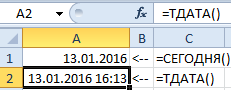
Текущая дата и время в ячейке.
Как установить текущую дату в Excel на колонтитулах
Вставка текущей даты в Excel реализуется несколькими способами:
- Задав параметры колонтитулов. Преимущество данного способа в том, что текущая дата и время проставляются сразу на все страницы одновременно.
- Используя функцию СЕГОДНЯ().
- Используя комбинацию горячих клавиш CTRL+; – для установки текущей даты и CTRL+SHIFT+; – для установки текущего времени. Недостаток – в данном способе не будет автоматически обновляться значение ячейки на текущие показатели, при открытии документа. Но в некоторых случаях данных недостаток является преимуществом.
- С помощью VBA макросов используя в коде программы функции: Date();Time();Now() .
Колонтитулы позволяют установить текущую дату и время в верхних или нижних частях страниц документа, который будет выводиться на принтер. Кроме того, колонтитул позволяет нам пронумеровать все страницы документа.
Чтобы сделать текущую дату в Excel и нумерацию страниц с помощью колонтитулов сделайте так:
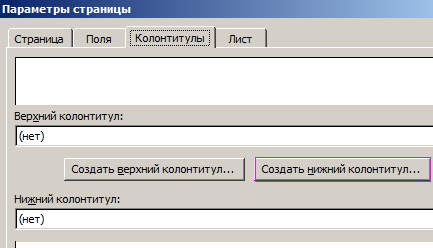
- Откройте окно «Параметры страницы» и выберите закладку «Колонтитулы».
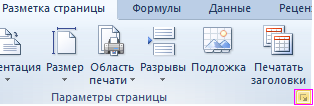
- Нажмите на кнопку создать нижний колонтитул.
- В появившемся окне щелкните по полю «В центре:». На панели выберите вторую кнопку ««Вставить номер страницы»». Потом выберите первую кнопку «Формат текста» и задайте формат для отображения номеров страниц (например, полужирный шрифт, а размер шрифта 14 пунктов).
- Для установки текущей даты и времени щелкните по полю «Справа:», а затем щелкните по кнопке «Вставить дату» (при необходимости щелкните на кнопку «Вставить время»). И нажмите ОК на обоих диалоговых окнах. В данных полях можно вводить свой текст.
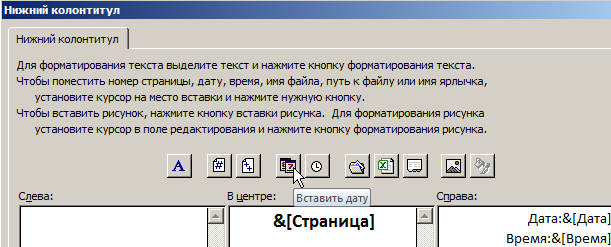
- Нажмите на кнопку ОК и обратите на предварительный результат отображения колонтитула. Ниже выпадающего списка «Нижний колонтитул».

- Для предварительного просмотра колонтитулов перейдите в меню «Вид»-«Разметка страницы». Там же можно их редактировать.
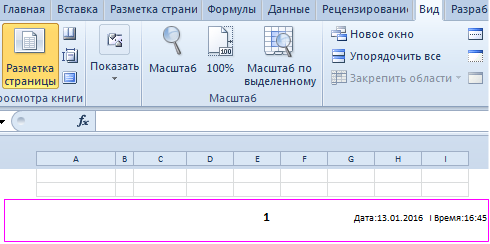
Колонтитулы позволяют нам не только устанавливать даты и нумерации страниц. Так же можно добавить место для подписи ответственного лица за отчет. Например, отредактируем теперь левую нижнюю часть страницы в области колонтитулов:
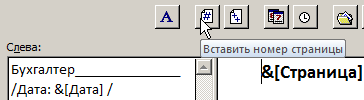

Таким образом, можно создавать документы с удобным местом для подписей или печатей на каждой странице в полностью автоматическом режиме.
- Excel Formula Examples
- Создать таблицу
- Форматирование
- Функции Excel
- Формулы и диапазоны
- Фильтр и сортировка
- Диаграммы и графики
- Сводные таблицы
- Печать документов
- Базы данных и XML
- Возможности Excel
- Настройки параметры
- Уроки Excel
- Макросы VBA
- Скачать примеры
Вставка текущих даты и времени в ячейку
Excel для Microsoft 365 Excel для Microsoft 365 для Mac Excel для Интернета Excel 2021 Excel 2021 для Mac Excel 2019 Excel 2019 для Mac Excel 2016 Excel 2016 для Mac Excel 2013 Excel 2010 Excel 2007 Excel для Mac 2011 Еще. Меньше
Предположим, что требуется легко указывать текущие дату и время при записи действий в журнал. Или нужно автоматически отображать текущие дату и время в ячейке при каждом пересчете формул. Вставить текущие дату и время в ячейку можно несколькими способами.
Вставка фиксированного значения даты или времени в ячейку Excel
Фиксированное значение на листе не изменяется при пересчете или открытии листа. При нажатии клавиш CTRL+; для вставки текущей даты в ячейку Excel «делает снимок» текущей даты, который вставляется в ячейку. Это значение ячейки не изменяется, поэтому называется статическим.
- Выделите на листе ячейку, в которую требуется вставить текущую дату или время.
- Выполните одно из действий, указанных ниже.
- Чтобы вставить текущую дату, нажмите клавиши CTRL+; (точка с запятой).
- Чтобы вставить текущее время, нажмите клавиши CTRL+SHIFT+; (точка с запятой).
- Чтобы вставить текущие дату и время, нажмите клавиши CTRL+; (точка с запятой), затем клавишу ПРОБЕЛ, а после этого — CTRL+SHIFT+; (точка с запятой).
Изменение формата даты и времени
Чтобы изменить формат даты или времени, щелкните ячейку правой кнопкой мыши и выберите пункт Формат ячеек. Затем в диалоговом окне Формат ячеек на вкладке Число в разделе Категория выберите Дата или Время , а затем в списке Тип выберите тип и нажмите кнопку ОК.
Вставка фиксированного значения даты или времени в ячейку Excel
Фиксированное значение на листе не изменяется при пересчете или открытии листа. При нажатии клавиш CTRL+; для вставки текущей даты в ячейку Excel «делает снимок» текущей даты, который вставляется в ячейку. Это значение ячейки не изменяется, поэтому называется статическим.
- Выделите на листе ячейку, в которую требуется вставить текущую дату или время.
- Выполните одно из действий, указанных ниже.
- Чтобы вставить текущую дату, нажмите клавиши CTRL+; (точка с запятой).
- Чтобы вставить текущее время, нажмите клавиши +; (точка с запятой).
- Чтобы вставить текущие дату и время, нажмите клавиши CTRL+; (точка с запятой), затем клавишу ПРОБЕЛ, а после этого — +; (точка с запятой).
Изменение формата даты и времени
Чтобы изменить формат даты или времени, щелкните ячейку правой кнопкой мыши и выберите пункт Формат ячеек. Затем в диалоговом окне Формат ячеек на вкладке Число в разделе Категория выберите Дата или Время , а затем в списке Тип выберите тип и нажмите кнопку ОК.
Вставка фиксированного значения даты или времени в ячейку Excel
Фиксированное значение на листе не изменяется при пересчете или открытии листа. При нажатии клавиш CTRL+; для вставки текущей даты в ячейку Excel «делает снимок» текущей даты, который вставляется в ячейку. Это значение ячейки не изменяется, поэтому называется статическим.
- Выделите на листе ячейку, в которую требуется вставить текущую дату или время.
- Выполните одно из действий, указанных ниже.
- Чтобы вставить дату, введите ее (например, 02.02), а затем выберите Главная > раскрывающийся список Числовой формат (на вкладке Число) >Краткий формат даты или Длинный формат даты.
- Чтобы вставить время, введите его и выберите Главная > раскрывающийся список Числовой формат (на вкладке Число) >Время.
Изменение формата даты и времени
Чтобы изменить формат даты или времени, щелкните ячейку правой кнопкой мыши и выберите Числовой формат. Затем в диалоговом окне Числовой формат в разделе Числовые форматы щелкните Дата или Время и в списке Тип выберите тип и нажмите ОК.
Вставка обновляемого значения даты или времени
Дата или время обновляемые при пересчете листа или открытии книги, считаются «динамическими», а не статическими. Наиболее распространенным способом получения динамической даты или времени в ячейке на листе является использование функции листа.
Для вставки обновляемой текущей даты или времени используются функции СЕГОДНЯ и ТДАТА, как показано в приведенном ниже примере. Дополнительные сведения об использовании этих функций см. в статьях Функция СЕГОДНЯ и Функция ТДАТА
Описание (результат)
Текущая дата (значения могут быть разными)
Текущие дата и время (значения могут быть разными)
- Выделите текст в таблице, приведенной выше, и нажмите клавиши CTRL+C.
- На пустом листе щелкните ячейку A1 и нажмите клавиши CTRL+V. При работе в Excel в Интернете повторите копирование и вставку для каждой ячейки из примера.
Важно: Чтобы пример правильно работал, его нужно вставить в ячейку A1.
Скопировав пример на пустой лист, можно настроить его в соответствии со своими потребностями.
Примечание: Результаты, возвращаемые функциями СЕГОДНЯ и ТДАТА, изменяются только при пересчете листа или при выполнении макроса, содержащего эту функцию. Постоянного обновления ячеек, содержащих эти функции, не происходит. В качестве значений даты и времени используются показания системных часов компьютера.
Дополнительные сведения
Вы всегда можете задать вопрос эксперту в Excel Tech Community или получить поддержку в сообществах.
Автоматическое добавление даты в ячейку Excel при изменении другой ячейки

Подписчик задал вопрос: как сделать, чтобы в ячейку Excel автоматически вставлялась текущая дата, при вводе какого-нибудь значения в другую ячейку? После этого дата должна остаться фиксированной. То есть нужно сделать так, чтобы она больше не менялась.
Например, как сделать так, чтобы при вводе любого значения в ячейку A1 в соседней ячейке B1 появлялась текущая дата и после этого, дату в ячейке B1 нельзя было изменить.
Как я реализовал автоматическое добавление даты в Excel при изменении ячейки
Поставленную задачу мы будем решать с помощью VBA.
Первое что нам нужно сделать – создать условие: если ячейка A1 не пустая, то записать в ячейку B1 текущую дату.
Код VBA будет выглядеть так:
If Range("A1") <> "" And ActiveSheet.ProtectContents = False Then Range("B1") = Date 'Если ячейка A1 не пустая, то вставляем в ячейку B1 текущую датуВсё хорошо. Только дата не помещается в нашу ячейку и из-за этого мы видим вместо цифр решётки. Нужно увеличить ширину второго столбца, чтобы всё корректно отображалось.
Cells(1, 2).EntireColumn.AutoFit 'автоподбор ширины ячейки B1После этого ставим запрет на изменение ячейки B1.
Cells.Locked = False 'сначала снимаем защиту с ячеек (так надо сделать) Range("B1").Locked = True 'задаём параметр (защищаемая ячейка) для ячейки B1 ActiveSheet.Protect Password:="123", DrawingObjects:=True, Contents:=True, Scenarios:=True 'защищаем листНо это ещё не всё. Код вроде бы работает. Но если мы один раз запустили макрос и он сработал, то есть дата была вставлена в ячейку B1 и лист стал защищённым, то при любом последующем запуске макроса будет возникать ошибка. Поэтому нужно поставить проверку на то защищён лист от редактирования, или нет. Доделаем первую строку нашего кода.
If Range("A1") <> "" And ActiveSheet.ProtectContents = False Then Range("B1") = Date 'Если ячейка A1 не пустая и лист не защищён, то вставляем в ячейку B1 текущую датуВесь код выглядит так:
Sub Макрос1() ' ' Макрос1 Макрос ' If Range("A1") <> "" And ActiveSheet.ProtectContents = False Then Range("B1") = Date 'Если ячейка A1 не пустая и лист не защищён, то вставляем в ячейку B1 текущую дату Cells(1, 2).EntireColumn.AutoFit 'автоподбор ширины ячейки B1 Cells.Locked = False 'сначала снимаем защиту с ячеек Range("B1").Locked = True 'задаём параметр (защищаемая ячейка) для ячейки B1 ActiveSheet.Protect Password:="123", DrawingObjects:=True, Contents:=True, Scenarios:=True 'защищаем лист End If End SubНу и поскольку перед нами стояла задача, чтобы всё было автоматически, то скорее всего нужно сделать чтобы макрос сам запускался тогда когда меняется значение ячейки A1. Для этого я просто создал событие Change для рабочего листа и прописал для него следующий код:
Private Sub Worksheet_Change(ByVal Target As Range) 'проверяем, произошли изменения в ячейке A1, или нет If Target.Count = 1 And Target.Row = 1 And Target.Column = 1 Then 'если в ячейке А1 произошли изменения, то выполняем нужное нам действие (запускаем Макрос1) Макрос1 End If End SubКак вставить дату в excel автоматически
Иногда просто даешься диву как в такой замечательной программе как MS Excel не предусмотрен стандартный инструмент для вставки дат или времени в ячейку? Если вы часто работаете с датами вы уже, наверное, пальцы стерли. Тем не менее кое-какой инструмент в MS Excel имеется.
Для того чтобы вставить текущую дату в MS Excel предусмотрено сочетание клавиш, а именно Shift+Ctrl+4. Встаньте в ячейку в которую необходимо вставить дату и нажмите это сочетание клавиш. Чтобы ввести текущее время используйте сочетание клавиш Shift+Ctrl+6. Чтобы ввести и то, и другое нажмите вначале Shift+Ctrl+4 потом нажмите пробел и нажмите Shift+Ctrl+6 в ячейку введется и дата, и время.
Также для вставки даты в ячейку можно воспользоваться формулой «=СЕГОДНЯ()» эта формула возвращает текущую дату (установленную на компьютере).
Для вставки текущей даты и времени можно использовать формулу «=ТДАТА()«. При использовании данного способа необходимо задать ячейке соответствующий формат (показывать и дату, и время).
Важно:
- При использовании формул помните, что когда дата переведется в компьютере то и у вас соответственно в ячейке дата поменяется.
Чтобы быстро вставлять в ячейки даты отличные от сегодняшней читайте статью «Как быстро вставить необходимую дату в ячейку?».