
Как открыть инженерное меню на телефоне Xiaomi Redmi Note 8T
Разработчики большинства операционных систем на базе Андроид не предоставляют пользователям всех возможностей по настройке смартфона — узкоспециализированные и опасные функции спрятаны в инженерном меню или режиме разработчика. Это сделано для безопасности самого пользователя, так как многие настройки в инженерном меню способны кардинально изменить работу устройства.
Например, самая популярная функция в инженерном меню — увеличение предела громкости. Эта функция позволяет увеличить громкость сверх максимального значения, предусмотренного разработчиками смартфона. Гарантированные последствия — динамики быстрее выйдут из строя.
Несмотря на это, инженерное меню все же необходимо некоторым пользователям, а свободный доступ к нему предоставляют все производители телефонов, возможно за исключением Apple. Правда для этого необходимо знать специальные USSD-коды, с помощью которых и можно зайти в инженерное меню на Xiaomi Redmi Note 8T.
Специальные коды Xiaomi Redmi Note 8T и где их взять
Все коды для активации тех или иных функций знает только производитель смартфона. С большой долей вероятности их указывают к технической документации — небольшая книжечка, лежащая в коробке со смартфонов и которую 95% покупателей выкидывают сразу после открытия.
Другой вариант найти USSD-код для конкретной модели — обратиться напрямую к производителю. Яркий пример — китайские бренды, которые спокойно отвечают на этот вопрос на популярных маркетплейсах.
Ну и последний гарантированный способ — просто найти в интернете. Каждый код для конкретного устройства уже давно известен, некоторые из них попадали в сеть еще до выхода самого устройства. Поэтому сейчас достаточно вбить в любой поисковик запрос «код для инженерного меню Xiaomi Redmi Note 8T».
Краткая инструкция
USSD-коды — это последовательность цифр и символов, которые необходимо вводить в приложении «Телефон» или «Звонки». Грубо говоря, они вводятся в том же месте, которым вы на смартфоне пользуетесь для звонков.
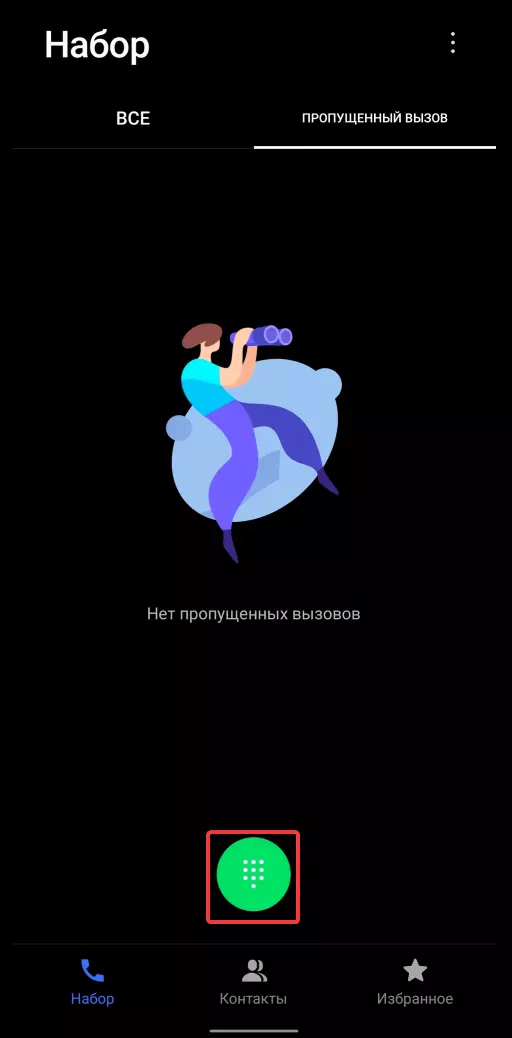
- Необходимо открыть окно набора номера. Оно либо открывается автоматически после входа в приложение, либо внизу экрана будет небольшая иконка, на которую необходимо нажать.
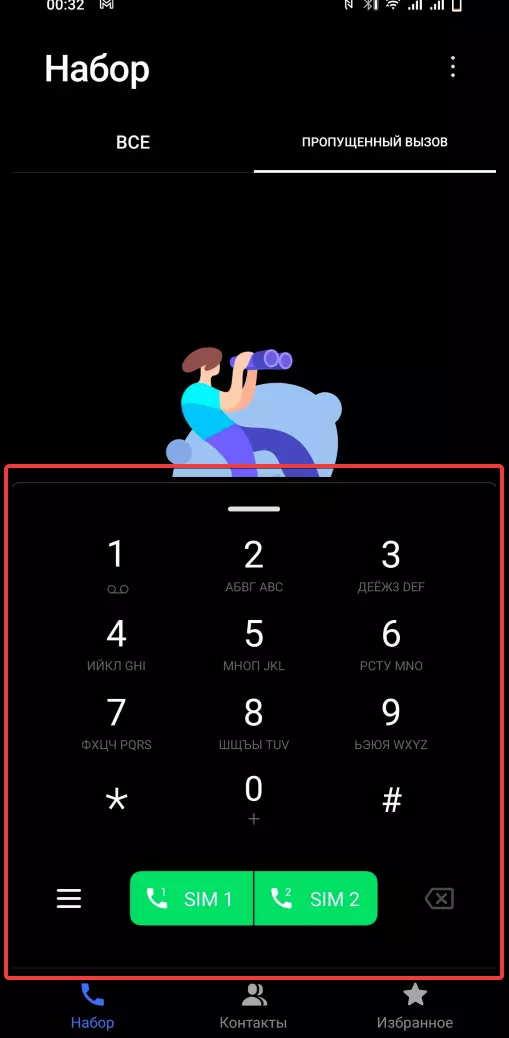
- Вводим заранее найденный код в окно набора номера. После ввода ничего нажимать не нужно, инженерное меню сразу откроется.
- Радуемся открытому инженерному меню и читаем информацию ниже, чтобы не совершить глупых ошибок.
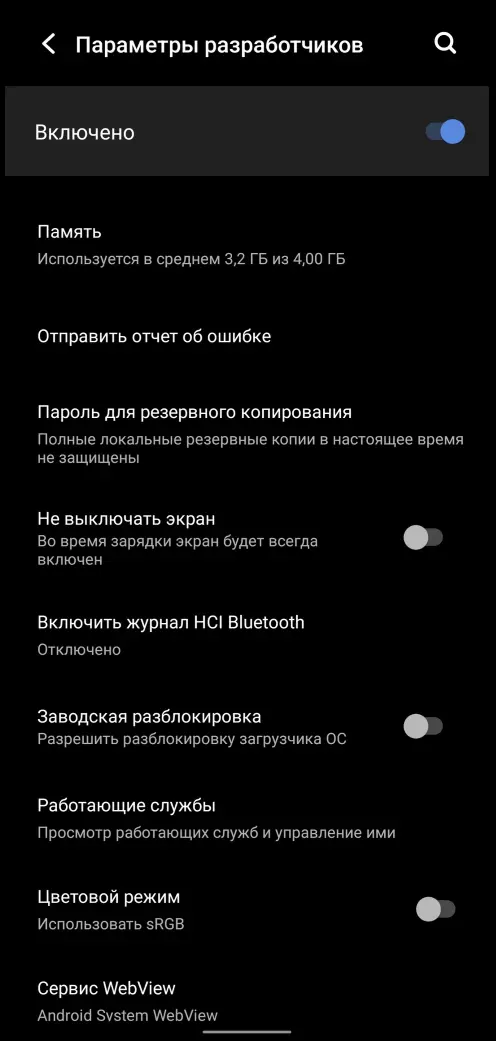
Все функции в инженерном меню вы используете только на свой страх и риск. Настоятельно не рекомендуем включать или выключать то, о чем вы вообще ничего не знаете. Допустим, еще одна популярная функция — заводская разблокировка. В основном ее используют для получения root-прав. Да вот только активация заводской разблокировки записывается в аппаратной части устройства.
И дело тут не в воровстве данных, а в снятии гарантии с производителя, так как вы самостоятельно активировали изначально недоступную функцию. И теперь, если вместо получения root-прав вы поймаете вирус, что бывает очень часто, производитель вправе отказать вам в предоставлении гарантийной поддержки.
Поэтому еще раз — никогда не включайте и не выключайте функции, о которых ничего не знаете!
Поделитесь страницей с друзьями:
Инженерное меню Xiaomi (Сяоми)
Смартфоны Xiaomi – отличный показательный пример того, чем именно Андроид отличается от iOS (прошивка от Apple). Android дает тебе возможность не только с комфортом пользоваться своим устройством, но и также предоставляет огромное поле для экспериментов со смартфоном. По сути, вы вольны сделать с вашим устройством все, что душе угодно.
Однако у любого эксперимента есть и обратная сторона – различные ошибки при их неправильном выполнении. После активного исследования раздела настроек или некорректного удаления какого-либо приложения смартфон может внезапно начать «показывать характер»: то барахлит датчик приближения, то батарейка начинает работать нестабильно.
Специально для таких случаев в смартфоны Xiaomi встроен специальный раздел – инженерное меню. Данный раздел служит для того, чтобы точнее определить источник проблемы на вашем смартфоне, а также провести более четкий анализ работы устройства. Как попасть в инженерное меню на смартфонах Xiaomi? Давайте узнаем.
Как зайти в инженерное меню?
Войти в инженерное меню, на самом деле, не так уж и сложно – для этого достаточно знать специальную команду.
Вход через приложение «Телефон»
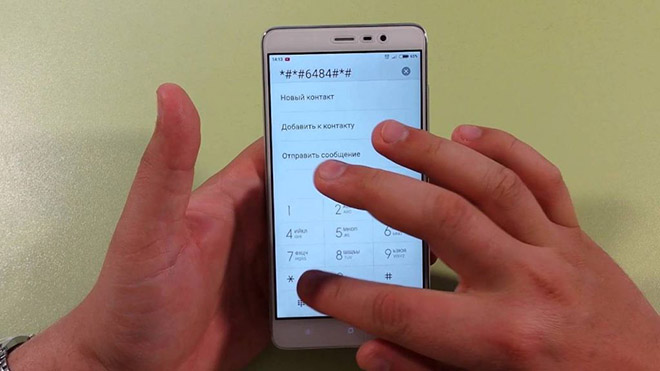
Ввести ее нужно в номеронабирателе – заходим в приложение «Телефон» и вводим следующую команду: #*#6484#*#. Если ничего не происходит, то также можно попробовать еще два кода: *#*#3646633#*#* и *#*#4636#*#*.
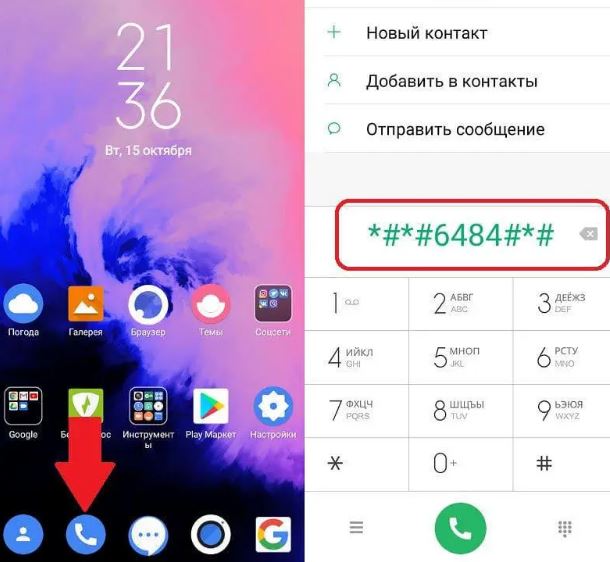
Внимание: вводить данные коды нужно без выхода из номеронабирателя. К сожалению, при попытке, скажем, перепроверить вносимую команду в другом приложении, номеронабиратель Xiaomi удалит введенные до этого цифры и значки, и вам придется печатать команду снова с самого начала. Лучше всего выписать все команды заранее на листке бумаги.
Вход через «Настройки»
Также вы можете попробовать зайти в инженерное меню через общие «Настройки» устройства. Для этого открываем приложение «Настройки» и ищем пункт «О телефоне», который в последних версиях MIUI удобно расположился в самом верху списка. Нажимаем на этот пункт, после чего попадаем в новый раздел, где указаны все основные данные о вашем смартфоне.
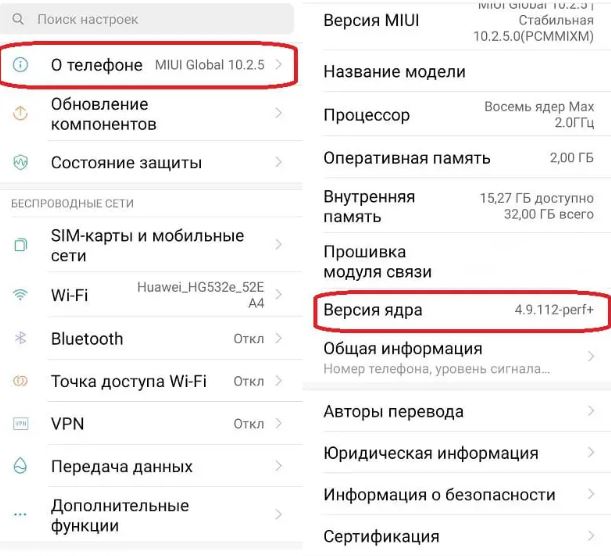
В списке раздела «О телефоне» находим строчку «Версия ядра» — «тыкаем» на нее три раза подряд без больших пауз. Иногда после трех нажатий может также появиться надпись «Возможно придется нажать еще 2 раза» — проделываем то, что предлагает устройство. После этого вы попадаете в окно инженерного меню.
Через стороннее ПО
Напоследок мы обязаны рассказать про дополнительный способ проникнуть в инженерное меню – использование сторонних приложений. Быстрый поиск в Google Play Маркете по простому запросу «войти в инженерное меню» выдаст вам чуть ли не десятки однотипных программ, основной целью которых является минимизация количества действий по открытию этого самого меню.
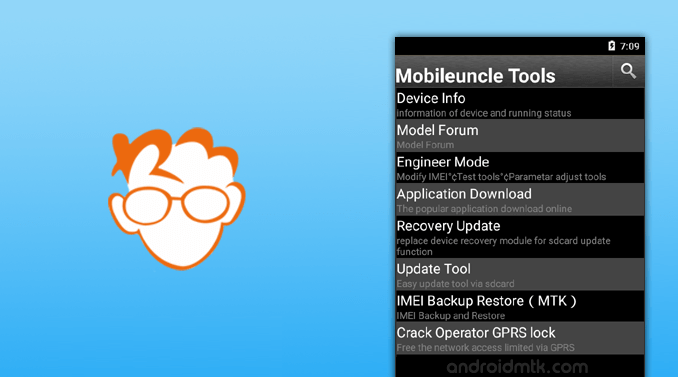
Одна из таких программ — Mobileuncle Tools
Однако будьте внимательны – данные приложения обычно имеют крайне низкие рейтинги, а многие отзывы утверждают о наличии неадекватного количества рекламы. Наш совет: используйте данный софт только в последнюю очередь, если вдруг другие варианты никак не хотят работать.
Что доступно пользователю в инженерном меню?
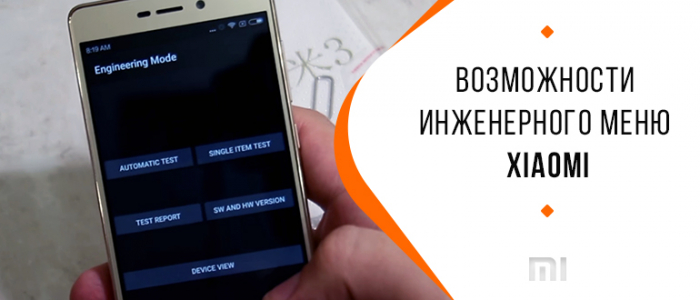
Как мы уже сказали, внутри инженерного меню можно найти спрятанные от обычного пользователя средства диагностики смартфона – эти «средства» называются тестами, и в общей сложности их насчитывается около 25 штук (количество зависит от смартфона). Пройдемся по каждому из них.
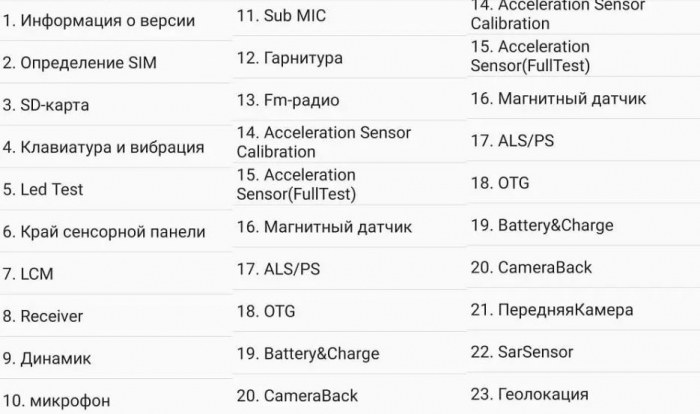
В разделе «Информация о версии» можно проверить привязанный к устройству IMEI-номер и другую информацию о вашем смартфоне. Пункт «Определение SIM» дает возможность протестировать мощность сигнала сим-карты. «SD-карта», очевидно, предлагает просмотреть информацию подключенной к смартфону карте памяти.
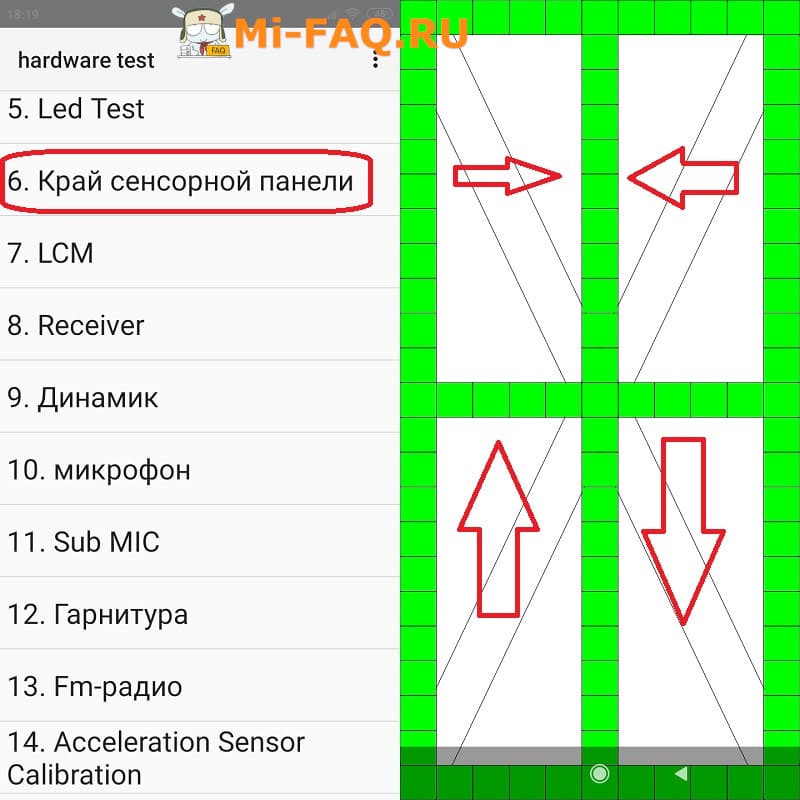
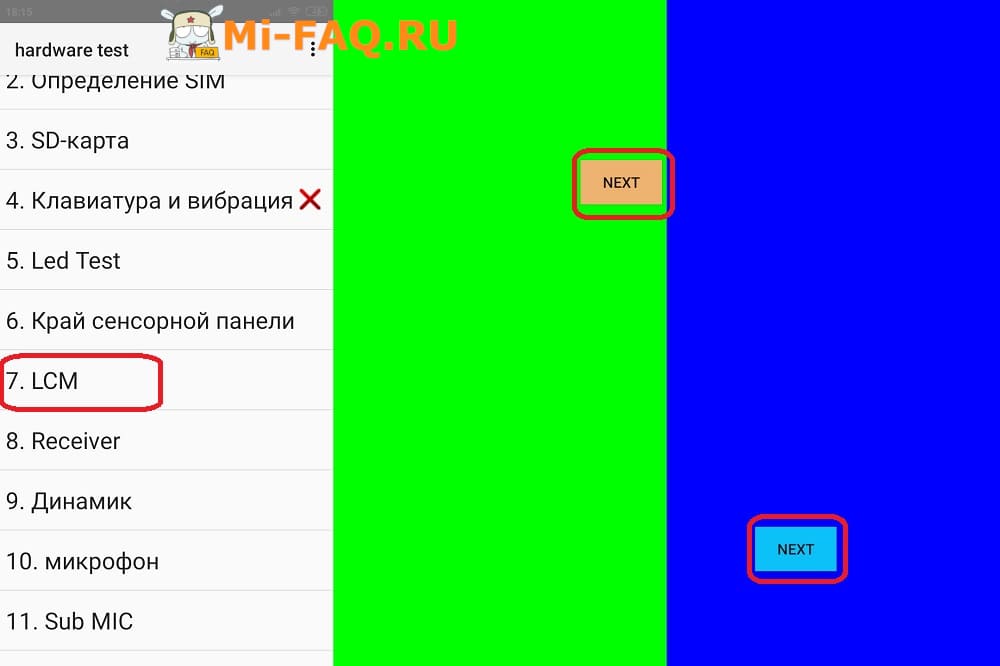
В пункте «Клавиатура и вибрация» можно настроить громкость «нажатия» на клавиатуру, а также интенсивность виброотклика. В «Led Test» настраивается работа фонарика и индикатора уведомлений. В разделе «Край сенсорной панели» проводится всеобъемлющая проверка вашего экрана. А вот в «LCM» проверяется только цветопередача дисплея.
В пунктах «Receiver» и «Динамик» можно провести проверку громкости, а также проверку работоспособности разговорного динамика. В то же время в разделе «Микрофон», очевидно, тестируется корректная работа микрофона. Также к мультимедиа-тестам относятся пункты «Sub MIC» (проверка диктофона), «Гарнитура» (проверка гарнитуры) и «Fm-радио» (соответственно, проверка радио).
Далее мы видим несколько тестов различных датчиков смартфона: «Acceleration Sensor Calibration» (датчик ускорения), «Acceleration Sensor (FullTest)» (улучшенная калибровка датчика ускорения), «Магнитный датчик» и «ALS/PS» (датчик света и расстояния).
В конце списка находятся тесты основных «внутренностей» смарфтона. В пункте «OTG» можно провести проверку внешнего USB-порта. В «Battery/Charge» — проверить состояние аккумулятора, степень его износа. В «CameraBack» проверяем работу основной камеры, а в «Передняя камера» — фронталки. Пункт «SarSensor» дает провести тест уровеня электромагнитного излучения. Напоследок, «Геолокации» позволяет проверить работу GPS-датчиков.

Вот мы с вами и рассмотрели еще один «спрятанный угол» прошивки от Xiaomi. Не забывайте – инженерное меню все-таки стоит использовать аккуратно и следовать, по возможности, доступным инструкциям.
Инженерное меню в Xiaomi

При возникновении аппаратных проблем пользователь может протестировать конкретный компонент и провести детальную настройку. Для этого существует инженерное меню, скрытое от неопытных владельцев Xiaomi. Сегодня мы узнаем, как войти в него и использовать предоставляемый функционал с пользой.
- Что такое инженерное меню в смартфонах
- Список всех функций
- Как войти в инженерное меню на телефоне Xiaomi и Redmi
- Через код
- Через настройки (версия ядра)
- Проверка и калибровка телефона через CIT меню
- Видео-инструкция
- Ответы на популярные вопросы
Что такое инженерное меню в смартфонах
Инженерное меню – это расширенный программный проект на Андроид-устройствах с процессорами MTK, Snapdragon и другими. Позволяет протестировать большинство элементов в смартфоне (например, датчики, батарея, камера), и по необходимости провести глубокую настройку. Доступно для всех линеек Сяоми: Mi, Redmi, Android One (Xiaomi Mi A2, Mi a2 Lite, Xiaomi Mi A3).
Попасть в инженерное меню на телефоне не удастся из стандартного приложения «Настройки». Поскольку оно скрыто от новичков и неопытных пользователей.
Заходя в инженерное меню, нужно четко понимать, для чего вы это делаете, и изменять только необходимые настройки. При неправильно указанных параметрах возможны серьезные проблемы с мобильным устройством.
Список всех функций
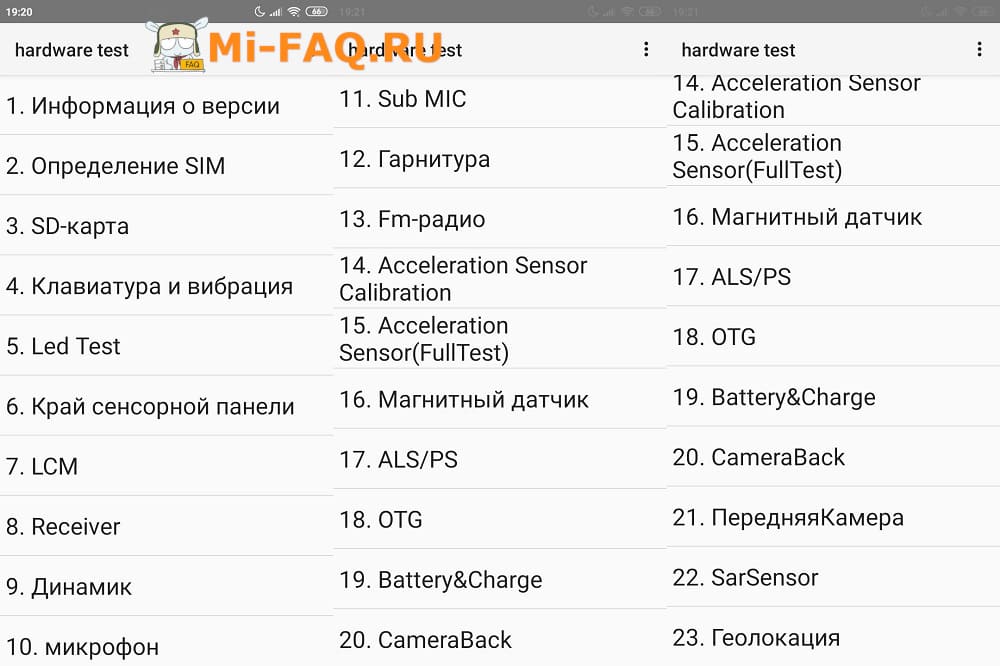
- Информация о версии – здесь хранятся IMEI-коды и другая информация об устройстве;
- ОпределениеSIM – мощность сигнала сим-карты;
- SD-карта – информация о стороннем накопителе;
- Клавиатура и вибрация – громкость, виброотклик и срабатывание клавиш клавиатуры;
- LedTest – фонарик и индикатор уведомлений;
- Край сенсорной панели – тестирование работоспособности всего дисплея;
- LCM – цветопередача экрана;
- Receiver – проверка разговорного динамика;
- Динамик – проверка громкости динамиков;
- Микрофон – проверка микрофона (требуется запись вашего голоса)
- Sub MIC – диктофон;
- Гарнитура – тестирование гарнитуры;
- Fm-радио – тест радио (нужно подключить наушники);
- Acceleration Sensor Calibration – калибровка датчика ускорения;
- Acceleration Sensor (FullTest) – улучшенная калибровка датчика ускорения;
- Магнитный датчик – проверка магнитного датчика;
- ALS/PS – тест датчика света и расстояния;
- OTG – тестирование внешнего USB-порта (подключите адаптер);
- Battery/Charge – определение состояния аккумулятора, уровня заряда, степени износа, тока и напряжения;
- CameraBack – тест основной камеры;
- Передняя камера – тест фронтальной камеры;
- SarSensor – уровень электромагнитного излучения;
- Геолокации – проверка GPS-датчиков.
Данные опции имеются на моем Redmi 7A (MIUI Global 10.2.5). Перечень компонентов в Engineering Mode может отличаться в зависимости от модели, версии MIUI и Android.
Как войти в инженерное меню на телефоне Xiaomi и Redmi
Теперь выясним, как открыть меню расширенных настроек. Будем использовать стоковые методы, не прибегая к помощи сторонних приложений.
Через код
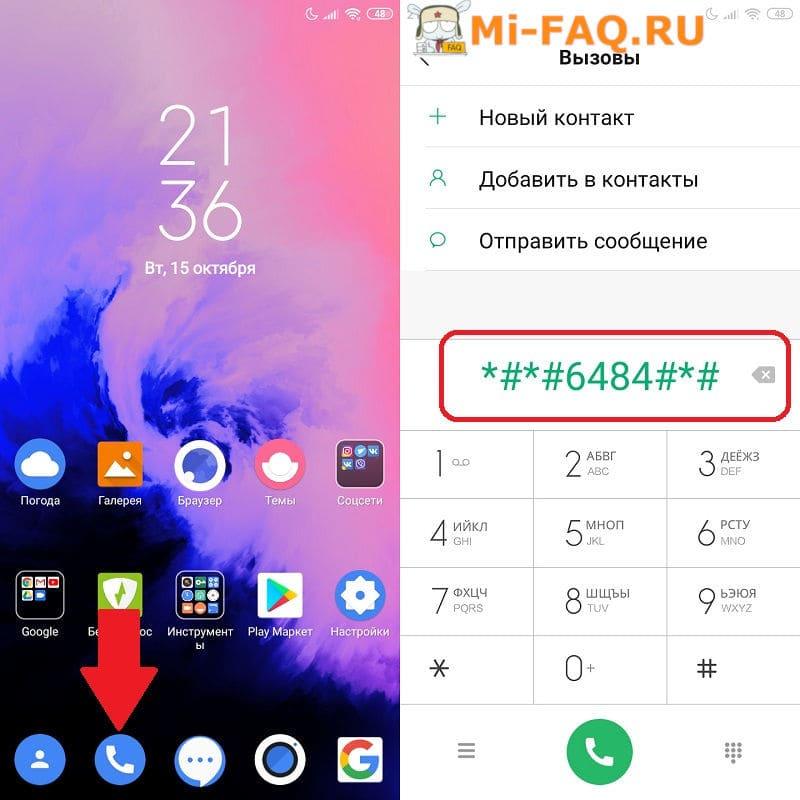
Для инженерного меню есть код, вбив который, пользователь сразу попадет в Engineering Mode. Итак:
- Открываем стандартное приложение для звонков;
- Вводим код *#*#6484#*#* без пробелов и кнопки вызова;
- Меню автоматически появляется.
Вышеуказанный код срабатывает в 80% случаев. Но, если настройки не появились, попробуйте следующие комбинации: *#*#3646633#*#*; *#*#4636#*#*.
Через настройки (версия ядра)
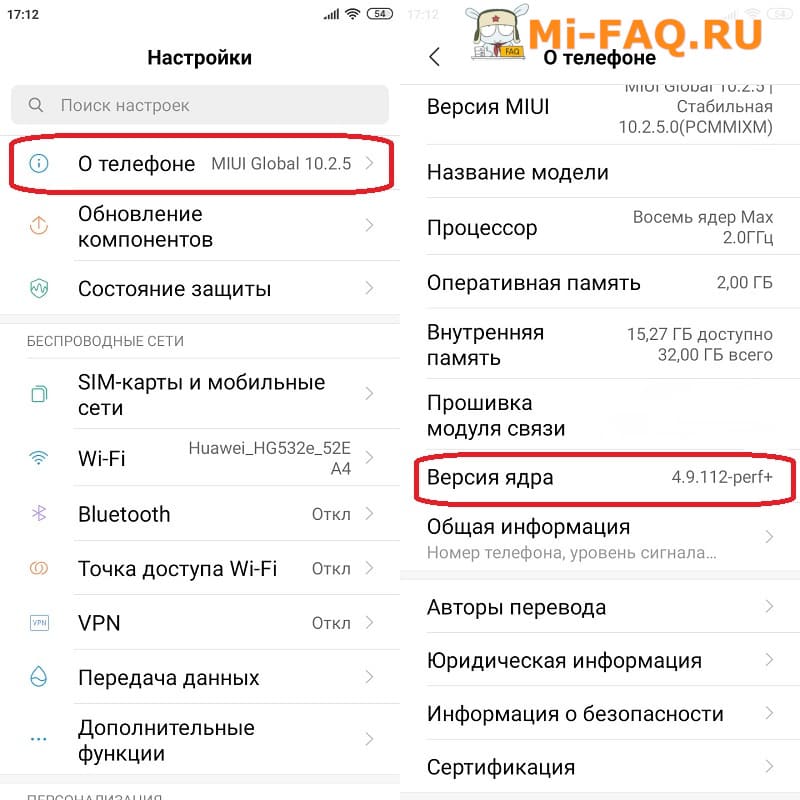
- Посещаем «Настройки» и переходим в пункт «О телефоне».
- 5 раз нажимаем по «Версии ядра».
- После этого система автоматически откроет инженерное меню.
Данный метод срабатывает на всех моделях Xiaomi.
Проверка и калибровка телефона через CIT меню
После входа в меню проведем тест и настройку основных компонентов. Элементы, доступные для проверки в MIUI CIT, могут отличаться на разных телефонах.
В разных версиях MIUI и моделях смартфонов названия инженерного меню отличаются, в данный момент есть такие виды: Hardware Test (на Redmi 7A), CIT (на Mi 9 SE), Engineering Mode (на Redmi 4X). Разница в них есть, однако суть почти не меняется.
- В «Клавиатура и вибрация» выбираем вариант, который протестирует вибрационный отклик. Можно запустить беспрерывную вибрацию в течение 10 секунд (Continuous vibration), либо случайные вибрационные отклики (Start random vibration). Отсутствие вибрации будет свидетельствовать о поломке.
- «LedTest» включает индикатор уведомлений и фонарик, проверяя их работоспособность.
- С помощью «Края сенсорной панели» определяем чувствительные области экрана. Если какой-то квадрат не окрасился в зеленый, значит, в том месте дисплей не распознает сенсорные прикосновения.
- Через «LCM» проверяем яркость цветов и наличие битых пикселей. Кликаем «Next», чтобы просмотреть всю цветовую гамму.
- Для калибровки магнитного датчика поворачиваем телефон вокруг своей оси. Подсказки будут появляться на экране.
- Чтобы протестировать звук, воспользуйтесь пунктами «Receiver» и «Динамик». Женский голос будет воспроизводить цифры, которые нужно набрать на клавиатуре. Таким образом вы проверите громкость и четкость звучания. К сожалению, увеличить громкость через инженерное меню на Xiaomi нельзя. Если проблемы со звуком наблюдаются, ознакомьтесь с нашей статьей.
Видео-инструкция
Ответы на популярные вопросы
Какие еще есть способы входа в CIT?
Для входа в CIT можно использовать сторонние приложения, такие как MobileUncle Tools или MTK Engineering. Они находятся в свободном доступе на Google Play.
Как закрыть инженерное меню?
Выйти из инженерного меню очень просто: перезагрузите телефон, либо закройте вкладку с Engineering Mode.
Как попасть в настройки инженерного меню с планшета?
Если ваш планшет не имеет сим-карты, воспользуйтесь методом через Настройки. Также можете установить сторонние приложения.
Как открыть инженерное меню на смартфонах Xiaomi?
Инженерное меню на Смартфонах Xiaomi – это встроенная функция, которая позволяет пользователю фирменной прошивки Xiaomi MIUI 9 и других версий оболочки произвести тестирование (доступно боле 25 вариантов различных тестов) и исправление ошибок в прошивке. По умолчанию данные настройки скрыты от владельца телефона, так как при неправильном обращении можно сбить правильно установленные приложения и нарушить работоспособность устройства.
Основные функции:
- При получении доступа в меню имеются возможности произвести следующие настройки:
- Оптимизировать работу звука в основном и разговорном динамике;
- Работы сетей и различных модулей (микрофона, фотокамеры);
- Восстановить IMEI;
- Протестировать работу GPS.
Как открыть меню Xiaomi?
Для его открытия используют два способа:
- Открыть набор номера, где ввести комбинацию цифр и символов: *#*#6484#*#*. Если не получилось, то предлагается альтернативный код *#*#4636#*#*;
- Зайти в настройки и открыть вкладку «О телефоне», где 5 раз нажать на «Версию ядра», после чего появится такой экран.
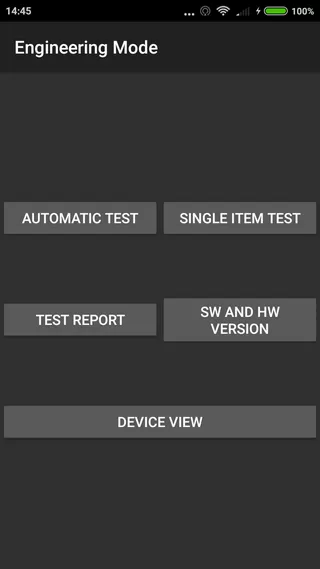
Меню включает следующие разделы:
- Automatic Test. Проводит диагностику параметров в автоматическом режиме;
- Single Item Test. Пользователь сам выбирает нужный ему тест и запускает его;
- Test Report. При запуске откроются результаты всех проведенных тестирований;
- Device View. Здесь размещаются все данные об установленном оборудовании на телефоне;
- SW add HW version – информация о версии мобильного устройства.
Ручной выбор теста
Это наиболее сложный пункт инженерного меню Андроид, ведь пользователю необходимо самостоятельно определиться с режимом тестирования. При нажатии на соответствующий подраздел откроется экран, где будет доступно 26 различных тестов:
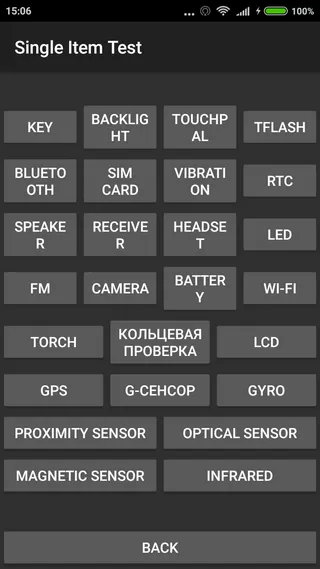
- Blacklight – протестирует яркость дисплея;
- Key – диагностика работоспособности физических кнопок;
- TFlash – пользователь получает информацию о состоянии состоянии карты памяти;
- TouchPanel – проверяет качество работы сенсора;
- Bluetooth – найдет все доступные по данной технологии устройства;
- SIM Card – определит наличие SIM-карты;
- Vibration – проведет оценку корректности работы вибровызова;
- Proximity Sensor – тестирование функции, отвечающей за затухание экрана во время телефонного разговора;
- Gyro – оценка работоспособности гироскопа;
- G-sensor – определение работоспособности датчика скорости;
- GPS – найдет доступные спутники;
- Battery – оценивание работы зарядки и аккумулятора;
- Magnetic Sensor – проверяет работоспособность магнитного сенсора;
- FM –тест работы радио;
- Optical Sensor – качество функционирования оптического сенсора;
- LCD – при нажатии можно узнать о качестве цвета дисплея;
- Speaker – проведение теста разговорного динамика;
- Headset – оценивает качество воспроизведения звука. Здесь же можно понять как увеличить громкость через инженерное меню на Xiaomi;
- Receiver – диагностика стандартного динамика;
- Wi-Fi – производит поиск точек доступа;
- Кольцевая проверка – протестирует на запись и проигрывание разговорный микрофон;
- RTC – отвечает за проверку встроенных часов;
- LED – проверяет индикатор уведомлений;
- Camera – диагностирование фотомодуля и вспышки;
- Torch – диагностика фонарика.
Узнав, как открыть меню разработчика на Xiaomi, вы сможете получить значительный объем полезной информации о работе своего смартфона, а также оптимизировать расход энергии, настроить датчики и продиагностировать все основные элементы и функции.