
Запуск Android приложений на ПК через BlueStacks эмулятор
Если Вам не терпится запустить Android-приложения на ПК под Windows, стоит попробовать недавно вышедшую бета-версиюBlueStacks App Player, эмулятора Android-приложений для Windows XP, Vista и Windows 7.
Программа обрабатывает Android-приложения с Android Market, GetJar, Amazon AppStore и 1Mobile Market и позволяет запустить их на Вашем ПК.
Также Вы можете установить на Android-телефон дополнительное приложение, которое установит на ПК те же приложения, что и в Вашем телефоне и позволит отображать на ПК, смс-сообщения, отправленные на Ваш телефон. Если хотите воспользоваться BlueStacks, ниже приведена инструкция.
Загрузка
Загрузить приложение App Player beta можно на сайте BlueStacks. Далее запускаете .EXE-файл. Если на компьютере не установлен .NET framework 3.5, компьютер предложит загрузить его перед установкой эмулятора. Несколько минут займет установка программы и он-лайн загрузка файлов.
Android-телефон
Процесс настройки очень простой, на вопрос программы о наличии Android-телефона владельцам смартофонов этой платформы следует указать «Yes». В этом случае далее потребуется ввести email и номер телефона с кодом страны. BlueStacks пришлет на электронную почту и по смс подробную инструкцию по синхронизации телефона с приложением. При тестировании программы смс получено не было, но вся необходимая для синхронизации информация пришла на e-mail.
Запуск приложений
После указания данных Вашего Android-устройства можно начинать работу с программой. По умолчанию сразу доступно несколько приложений: Barnes & Noble’s Nook app, Documents To Go, Evernote, Fruit Ninja Free, Pulse и StumbleUpon. Для запуска приложения кликните по его иконке. Для возврата в меню программы кликните по иконке BlueStacks в центре навигационной панели в нижней части окна программы.
Загрузка новых приложений
Для загрузки приложений из различных онлайн-магазинов Android-приложений достаточно ввести название приложения в строку поиска прямо под галереей уже загруженных приложений. Вы можете загрузить практически любое приложение, но могут не работать мобильные мессенджеры. В частности, приложение WhatsApp Messenger на эмуляторе не заработало.
Для загрузки новых приложений введите названия приложения в строку поиска и нажмите «Find». Эмулятор загружает приложения с Google Play. Но также Вы можете загружать приложения и из других онлайнмагазинов, включая Amazon Appstore для Android, GetJar и 1Mobile Market. Вверху экрана расположена прозрачная панель с иконками различных онлайн-магазинов, по клику по этой панели Вы можете выбрать интересующий.
Настройка Android-устройства
Если Вы хотите установить те же приложения, что используете в Вашем телефоне или получать на ПК смс-сообщения, потребуется загрузить с Google Play дополнительное приложение BlueStacks’ Cloud Connect free companion app. Приложение предложит ввести PIN, отправленный на Ваш e-mail. Также этот PIN можно найти в меню настроек App Player, в нижнем правом углу навигационной панели. Затем, на следующей странице выбираете «Cloud Connect», всплывает окно с PIN-кодом.
Функция Cloud Connect довольно проста в использовании: нужно просто выбрать устройство, которое требуется синхронизировать с App Player, и нажать кнопку «sync» вверху экрана.
Несмотря на то, что эта функция называется «синхронизацией», она просто загружает на устройство те же приложения, что загружены в App Player на ПК. Информация о настройках приложений и логинах не сохраняется, потребуется новая авторизация.
Windows 8
App Player будет удобен в использовании на планшетах под Windows 8. Если а онлайн-магазине Windows не окажется Metro-версии любимого приложения, можно загрузить его через App Player. Единственным недостатком будет использование Android-приложения поверх ОС Windows.
При тестировании под публичной бета-версией Windows 8 эмулятор BlueStacks работал без проблем. Поскольку использовалась виртуальная машина, программа выполнялась медленно, но работала без сбоев.
Также эмулятор тестировался под ОС Vista с двухъядерным процессором Intel Pentium T3400 с частотой 2.16 GHz и 2GB оперативной памяти. Программа работала быстрее, но не так гладко, как хотелось бы. Однако, не стоит забывать, что это – бета-версия продукта, и она ещё будет доработана.
Тестирование эмулятора BlueStacks
В этой статье я расскажу о своём опыте работы с эмулятором операционной системы «Android» BlueStacks, работающий под управлением операционной системы Microsoft Windows. Это бесплатная бета-версия продукта, и авторы честно предупреждают, что на настоящий момент в нём могут присутствовать серьёзные недостатки.
Тестирование программы проводилось на следующем оборудовании: ноутбук ASUS X58C series, процессор Intel Celeron 1.2GHz, 2Gb RAM, HDD 500Gb, video SiS, audio HD Definition, операционная система Microsoft Windows 7 Max, пакет Oracle Java JRE 7.0. Как видите, компьютер немного «перегруженный», но именно на нём и нужно проводить «стресс-тесты». На этом оборудовании эмулятор работал очень медленно, но устойчиво! Это реверанс в сторону разработчиков.
Программа установилась быстро, в процессе установки «лишних вопросов» не задавала. Эмулятор устанавливается в папку: «C:\Program Files\BlueStacks», и это без вариантов! В какую папку устанавливается скаченные из Интернета приложения Android, я пока не разобрался.
Данный эмулятор имеет следующие «дополнительные фишки».
Во-первых, программа имеет свой онлайновый сервис, на котором создаются учётные записи после регистрации в программе. С помощью онлайнового сервиса можно синхронизовать приложения, учётные записи, записи о контактах и т.п. между разными компьютерами, на котором установлен эмулятор BlueStacks, и «нормальными телефонами» на основе операционной системы «Android». Эту функцию я тестировал только частично (синхронизировал приложения между разными компьютерами), поскольку телефон с операционной системой «Android» я только собираюсь купить.
Во-вторых, приложения для этой операционной системы можно загружать из онлайн магазинов. В систему уже установлены приложения для скачивания программ из магазинов GetJar и Amazon. Магазин Google Play поддерживается только в «root версии».
В сборке эмулятора отсутствовали штатный браузер и клиент электронной почты для «Android». Почему так сделано — непонятно. Возможно — из-за патентных ограничений.
Программа позволяет удобным образом настроить работу с клавиатурой, и управлять поддерживаемыми системой языками. В числе поддерживаемых языков присутствует русский язык. В начальных настройках текст вводится с экранной клавиатуры, а раскладка клавиатуры соответствует языку в системе по-умолчанию. В настройках можно выбрать языки работы клавиатуры, установить необходимые для неё раскладки, и подключить клавиатуру компьютера для набора текста.
Раскладка клавиатуры меняется после движения мышью (или пальца на тачпаде) по клавише «пробел» экранной клавиатуры. «Горячие клавиши» аппаратной клавиатуры компьютера не работают.
Эмулятор в бета-версии устанавливается только для одного пользователя компьютера, и только под учётной записью администратора. При этом он может работать и под учётной записью «обычного пользователя», только вы представляете, какую нужно иметь смекалку и какие проводить «пляски с бубном», чтобы правильно установить эту программу…
Система устанавливается только при наличии доступа в Интернет, и после своей установки требует регистрации на сервере. Существуют два режима регистрации — с одновременной регистрацией учётной записью на компьютере и телефоне, или только на компьютере. Я выбрал второй вариант. При регистрации сервис запрашивает адрес существующей электронной почты, и выдаёт PIN-код для доступа к учётной записи. Его надо обязательно запомнить, поскольку в этом случае, при повторной установки сервиса, Вы не сможете войти в свою учётную запись, и Вас попросят зарегистрироваться на другой телефонный номер и адрес электронной почты. А это неудобно. PIN-код длинный, набирать его приходится на виртуальной клавиатуре.
Продукт предъявляет высокие требования к видеокарте, и как Линукс, не работает с нестандартным оборудованием. Из-за этого после установки эмулятора на моём ноутбуке с видеокартой SiS и неизвестным чипсетом, около половины программ из онлайн магазинов у меня не инсталлировались, выдавая сообщение об ошибке с драйвером видеокарты.
Также у меня после установки эмулятора в автозагрузке оказалось две копии данного приложения. Я не знаю, это особенности работы программы установки эмулятора или результат моих «плясок с бубном». После удаления обоих экземпляров ярлыков из автоматического запуска программа всё равно запускалась, и потребляла меньше памяти.
Вообще этот эмулятор очень требователен к объёму оперативной памяти, а после закрытия в нём программ он не освобождает занятую ими память. Значит, после окончания работы с ним нужно остановить эмуляцию, и выйти из программы.
Программа нормально работает только при постоянном доступе к Интернету. В противном случае результаты работы с приложениями «Android» не сохраняются.
Теперь по поводу оценки программы. Идея создания этого эмулятора очень хорошая, программа действительно нужная, вот только реализация этой программы очень «сырая». От того, смогут ли разработчики устранить проблемы с установкой программы и поддержкой различного оборудования, зависит успех всего проекта. Однако, автор пока не встречал ни одного эмулятора UNIX для Microsoft Windows, который мог бы дотянуть до отметки: «хорошо», включая и «культовую разработку» CygWin.
Ну вот, пожалуй, и всё.
- эмулятор Android в Windows
- bluestacks
- тестирование
- установка
Полноценный Android-смартфон на твоем ПК!
Уже посмотрели, как запустить свои любимые ПК-игры на смартфоне? Еще нет? Тогда сначала загляните туда, а после обязательно возвращайтесь! Тем временем для вас есть обратный вариант! Получаем полноценный Android-смартфон на вашем ПК.
На этот раз нам будет помогать программа под названием BlueStacks. Именно она позволяет запустить любую игру со смартфона у себя на ПК.
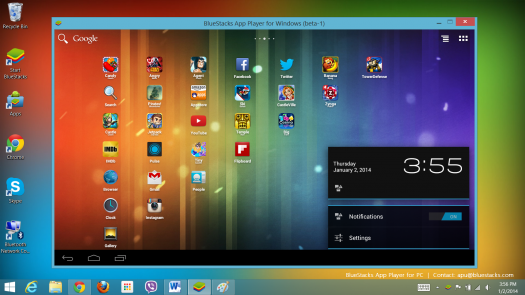
Зачем это все нужно? Затем, чтобы протестировать, какую-либо мощную игру на мощном железе (по меркам смартфонов) или же для использования различных мессенджеров, которые работают и выглядят гораздо лучше, нежели на ПК.
Причин использования может быть масса: от запуска для простого интереса до полноценного коммерческого использования. Если же вы разработчик мобильных игр, то проще и удобнее будет тестировать поначалу именно при помощи данного софта.
Гайд по установке и запуску Bluestacks:
- Скачиваем и устанавливаем утилиту с официального сайта.
- После входа в программу необходимо войти в аккаунт Google, а также в аккаунт Bluestacks (тот же самый аккаунт Google).
- После установить приложение с PlayMarket или с помощью .apk файла.
- Profit!
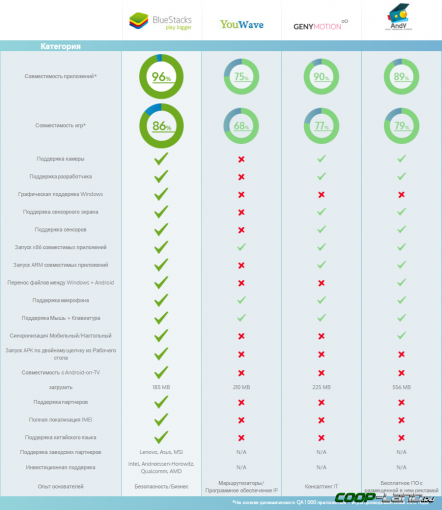
К слову, данная программа имеет ряд преимуществ по сравнению с похожим софтом. Например, вес у Bluestacks меньше, у нее есть графическая поддержка Windows, а также существует возможность установки .apk файлов с рабочего стола, чем не обладают другие программы. Подробнее вы сможете ознакомиться на специальной странице.
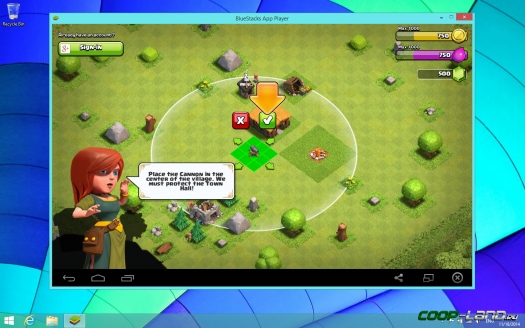
Игры управляются с помощью клавиатуры, то есть ходить вы будете с помощью WASD, а вот ситуация с мышкой чуть сложнее. Для передвижения мышкой нужно зажимать левую кнопку мыши и водить. Управление гибкое и настраивается, но подстроить особенность с мышкой нельзя. Остальное же вполне переносится на различные клавиши. Весь текст также вводится с настольной клавиатуры.
Сам интерфейс выглядит поначалу нагроможденно и сложновато. Куча плиток, в которых довольно сложно что-то найти, благо существует поиск, который найдет все, что вам нужно. Как говорится, это дело привычки, со временем вы привыкнете.
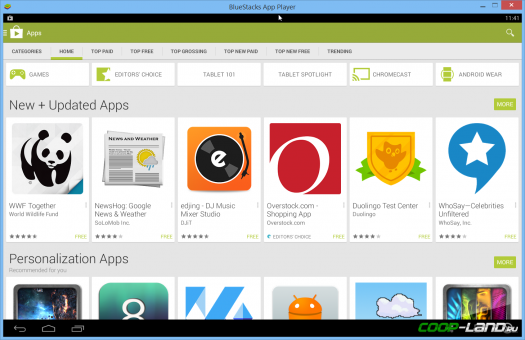
Увы, данная утилита бесплатна лишь условно. За премиум-версию придется отдавать по 2$ в месяц или же 25$ в год. Взамен вы получаете более высокую производительность и следовательно более мощное железо, т.к. программа не использует ресурсы вашего ПК напрямую, а эмулирует конкретный смартфон. Кроме того, исчезнет вся реклама.
Есть и альтернативный вариант использования приложения, но уже бесплатный – скачивание различных приложений с рекламой. То есть скачиваете, запускаете, у вас высвечивается реклама и уже дальше разрешают использовать ваш ПК-смартфон.
В итоге мы имеем мощную и полезную утилиту, которая дает множество возможностей. Полезна ли она? Больше да, чем нет. Ведь ее можно установить просто побаловаться, а можно проводить полноценные тесты и использовать в работе.
Для чего конкретно ее использовать – решать, опять же, только вам!
Какое устройство эмулирует BlueStacks? Какой телефон выбрать?
Я бы сказал, что это очень сложная технология. Процесс эмулирования очень прост. Это специальная программа, которая якобы выдаёт себя за смартфон. Такая же история например с консолями, можно играть на ПК в игры, которые доступны только например на Playstation 2 или другие версии. По такому принципу и работает данная программа. От того, какой телефон Вы выберете ничего не поменяется. Ведь характеристики для быстрого воспроизведения игр идут только от мощности Вашего компьютера, хороших игр!
Anton12341
Здравствуй! Я бы сказал, что это очень сложная технология. Процесс эмулирования очень прост. Это специальная программа, которая якобы выдаёт себя за смартфон. Такая же история например с консолями, можно играть на ПК в игры, которые доступны только например на Плейстейшен два или другие версии. По такому принципу и работает данная программа. От того, какой телефон Вы выберете ничего не поменяется. Ведь характеристики для быстрого воспроизведения игр идут только от мощности Вашего компьютера и если он например двух ядерный всего то скажу сразу он не лучше телефона будет по производительности.