
Контент и настройки на iPhone: полное понимание
iPhone — одно из самых популярных устройств в мире. Это смартфон, который предлагает широкий функционал и удобство использования. Однако, чтобы полностью наслаждаться всеми возможностями iPhone, важно разобраться в его контенте и настройках.
Контент на iPhone может включать в себя различные виды данных: фотографии, видеозаписи, музыку, контакты и многое другое. Для управления всем этим контентом в iOS предусмотрены специальные приложения, такие как Фото, Apple Music, Контакты и др. Они позволяют быстро и удобно находить, просматривать и редактировать нужную информацию.
Настройки iPhone также играют важную роль. Они позволяют пользователю настраивать различные аспекты функционирования устройства. Настройки включают в себя такие параметры, как язык и регион, сеть Wi-Fi, безопасность и конфиденциальность, звуки и уведомления, экран и яркость, и многое другое. Правильные настройки помогут сделать использование iPhone еще более комфортным и безопасным.
В этой статье мы рассмотрим все основные аспекты контента и настроек на iPhone. Вы узнаете, как управлять своими фотографиями, видеозаписями и музыкой, как настраивать уровень яркости экрана и звуковые уведомления, как изменить язык и многое другое. Мы дадим вам полное понимание работы iPhone и поможем вам получить максимум от вашего устройства. Начнем с простого — контента и настроек.
Что такое контент на iPhone и как его настроить?
Контент на iPhone — это все данные, которые хранятся на устройстве и доступны для пользователя. Это может быть музыка, фотографии, видео, приложения, контакты, сообщения и многое другое.
Настройка контента на iPhone позволяет вам управлять и настраивать различные параметры и настройки, связанные с использованием и хранением контента на устройстве.
Как настроить контент на iPhone?
- Подключите свой iPhone к компьютеру с помощью кабеля Lightning.
- Откройте приложение iTunes на компьютере.
- В левом верхнем углу iTunes выберите значок вашего iPhone.
- На странице вашего iPhone выберите вкладку «Резюме».
- В разделе «Настройки» можно настроить следующие параметры:
- Синхронизация различных типов контента, таких как музыка, фотографии, видео.
- Выбор папок и файлов для синхронизации.
- Управление приложениями на устройстве.
- Управление контактами, календарями и другими данными.
- Настройка параметров безопасности и шифрования.
- После настройки необходимых параметров нажмите кнопку «Применить» или «Синхронизировать», чтобы сохранить изменения.
Теперь вы знаете, что такое контент на iPhone и как его настроить. С помощью настроек вы можете управлять и настраивать различные аспекты использования и хранения контента на вашем iPhone.

Полное понимание функций и настроек
iPhone — это мощное устройство, которое позволяет не только быть на связи, но и выполнять множество различных функций. В этом разделе мы рассмотрим ключевые функции и настройки iPhone, чтобы вы могли полностью использовать его возможности.
Настройки сети
В разделе «Настройки сети» вы можете управлять подключением к Интернету и настраивать различные виды сетевых подключений. Здесь вы можете включить или отключить Wi-Fi, настроить виртуальную частную сеть (VPN), редактировать настройки мобильной связи и настраивать Bluetooth.
Управление уведомлениями
iPhone имеет многочисленные возможности управления уведомлениями, которые поступают от приложений. В разделе «Уведомления» вы можете настроить то, какие уведомления приходят на экран блокировки, а также настроить тип уведомлений, которые отображаются в Центре уведомлений.
Настройки безопасности
Важным аспектом использования iPhone является обеспечение безопасности ваших данных. В разделе «Настройки безопасности» вы можете установить пароль для экрана блокировки, настроить функцию двухфакторной аутентификации, а также управлять правами доступа приложений к личным данным.
Приложения и iTunes Store

С iPhone вы можете скачивать и устанавливать различные приложения, а также покупать музыку, фильмы и книги в iTunes Store. В разделе «App Store и iTunes Store» вы можете управлять настройками загрузок приложений и медиаконтента.
Управление памятью
На iPhone ограниченное количество памяти, поэтому управление памятью является важной задачей. В разделе «Память и хранение» вы можете увидеть информацию о свободной и занятой памяти, а также настроить удаление ненужных файлов и приложений.
Настройки экрана
В настройках экрана вы можете настроить яркость экрана, установить фоновое изображение (обои) и настроить функцию автозапуска экрана. Здесь вы также можете включить или отключить режим «Ночной режим», который снижает яркость экрана в темное время суток.
Настройки звука
В разделе «Звуки» вы можете настроить звуковые сигналы для уведомлений, звонков и сообщений. Здесь вы также можете настроить уровень громкости, вибрацию и другие звуковые параметры.
Настройки аккаунта Apple ID
Аккаунт Apple ID — это ключевой элемент использования iPhone, так как через него осуществляется доступ к многим функциям и сервисам Apple. В разделе «Apple ID» вы можете управлять настройками аккаунта, изменять пароль, управлять контактными данными и настройками безопасности.
Другие функции и настройки
- Функция «Универсальный доступ» позволяет настроить различные варианты доступности, такие как увеличение шрифта, автопрокрутка и голосовое управление.
- В настройках «Экстренные вызовы» вы можете настроить автоматическое оповещение о тревоге и добавить контакты для экстренных вызовов.
- Функция «Обновления приложений» позволяет автоматически обновлять установленные приложения из App Store.
Итоги
Знание ключевых функций и настроек iPhone поможет вам максимально использовать все возможности устройства. Периодическое изучение раздела «Настройки» позволит вам настроить iPhone под свои нужды и предпочтения, а также обеспечить безопасность ваших данных.
Помощь в настройке и использовании контента
Настройка и использование контента на вашем iPhone может быть простым с помощью следующих советов:
- Установка приложений: Посетите App Store на вашем iPhone и установите приложения, которые позволят вам получить доступ к разнообразному контенту, такому как социальные сети, видео, музыка и т. д. Убедитесь, что загрузка приложений происходит из надежных источников.
- Настройка уведомлений: Приложения на iPhone могут отправлять вам уведомления о новом контенте и обновлениях. Вы можете настроить параметры уведомлений для каждого приложения через меню «Настройки».
- Управление контентом на экране «Домой»: iPhone позволяет вам настроить экран «Домой», где вы можете расположить ярлыки приложений и создать виджеты для быстрого доступа к важному контенту.
- Синхронизация контента: Если у вас есть другие устройства Apple, такие как iPad или Mac, вы можете использовать функцию iCloud для синхронизации контента между устройствами. Например, вы можете отправить себе ссылку или заметку с iPhone и затем открыть ее на своем iPad.
Кроме того, с помощью iPhone вы можете настроить настройки контента, чтобы улучшить вашу пользовательскую опыт:
- Настройка яркости и контрастности экрана: Вы можете регулировать яркость экрана вашего iPhone в соответствии с вашими предпочтениями. Это можно сделать в меню «Настройки» под управлением раздела «Основные».
- Управление звуками и вибрацией: В меню «Настройки» вы найдете раздел «Звуки и тактильные сигналы», где вы можете настроить звуки уведомлений, звуки звонков и уровень вибрации.
- Настройка ограничений контента: Если вы хотите контролировать доступ к определенному контенту на вашем iPhone, вы можете использовать функцию «Ограничения», которая позволяет ограничить приложения, фильмы, музыку и другой контент, доступный для установки или просмотра.
Важно регулярно обновлять ваш iPhone, чтобы использовать последние функции и патчи безопасности, а также следовать рекомендациям по безопасности при работе с контентом.
Привлекательные функции настройки контента
Настройка контента на iPhone предлагает множество интересных и полезных функций, которые помогут вам организовать и улучшить ваш опыт использования устройства. Вот некоторые из них:
1. Ручной выбор загружаемых материалов
Вы можете настроить свое устройство таким образом, чтобы загружать только нужный вам контент. Например, если вы предпочитаете смотреть только видео высокого разрешения, вы можете отключить загрузку видео низкого качества. Это позволит вам сохранить место на устройстве и сэкономить интернет-трафик.
2. Рекомендации по контенту
iPhone предлагает рекомендации по контенту, основанные на ваших предпочтениях и поведении. Например, вам будут предложены новые музыкальные треки, фильмы или приложения, которые могут вам понравиться. Вы также можете выбрать интересующие вас категории и получать рекомендации в соответствии с ними.
3. Ограничения на контент
Вы можете установить ограничения на контент, чтобы ограничить доступ к определенным материалам. Это особенно полезно для родителей, которые хотят защитить своих детей от нежелательного контента. Вы можете установить ограничения на фильмы, телепередачи, музыку, приложения и другой контент в соответствии с возрастными ограничениями.
4. Персонализация уведомлений
iPhone позволяет настроить уведомления для различных типов контента. Вы можете установить предпочтительные настройки для уведомлений о входящих сообщениях, звонках, электронной почте, социальных сетях и других приложениях. Это позволяет вам организовать свои уведомления и получать только важные сообщения без лишних мешающих уведомлений.
5. Автоматическое обновление контента
iPhone предлагает функцию автоматического обновления контента, которая позволяет вам получать свежий контент без необходимости ручной загрузки. Например, вы можете настроить устройство на автоматическое обновление приложений или загружать новые эпизоды подкастов, когда они становятся доступными. Это удобно и экономит ваше время.
6. Персонализация экрана блокировки
Вы можете настроить экран блокировки, чтобы отображать контент, который вам интересен. Например, вы можете добавить виджеты, которые показывают погоду, новости или вашу личную информацию. Также вы можете установить собственные фоновые картинки или анимированные обои на экран блокировки.
7. Отслеживание активности и здоровья
iPhone предлагает функции отслеживания активности и здоровья, которые позволяют вам следить за своим физическим состоянием. Вы можете отслеживать количество шагов, пройденное расстояние, калории, сон и другие показатели. Это помогает вам поддерживать здоровый образ жизни и достигать своих фитнес-целей.
8. Личные ассистенты
Настройка контента на iPhone позволяет вам взаимодействовать с личными ассистентами, такими как Siri. С помощью голосовых команд вы можете управлять контентом, задавать вопросы, получать рекомендации и выполнять другие задачи. Личные ассистенты облегчают вашу жизнь и делают использование устройства более удобным.
Все эти функции помогают сделать использование iPhone более привлекательным и персонализированным. Вы можете настроить контент и управлять им в соответствии со своими предпочтениями и потребностями.
Как использовать настройки контента на iPhone
Шаг 1: Откройте «Настройки».
Для доступа к настройкам контента на iPhone сначала нужно открыть приложение «Настройки». Вы можете найти его на главном экране вашего устройства.
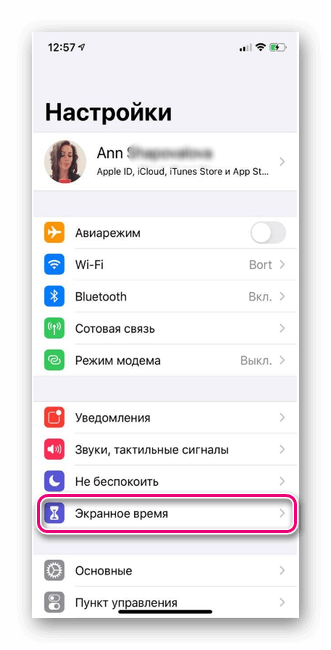
Шаг 2: Найдите и выберите «Экранное время».
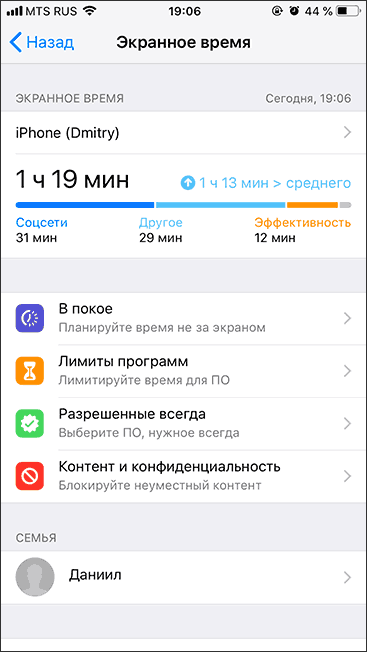
В списке доступных опций вам нужно будет найти и выбрать «Экранное время». Это позволит вам управлять настройками контента.
Шаг 3: Изучите доступные функции.
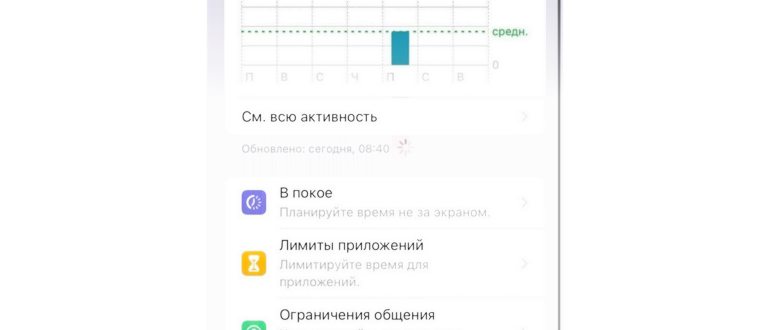
На странице «Экранное время» вы найдете различные функции, которые помогут вам управлять контентом на вашем iPhone. Некоторые из них включают в себя:
- Ограничения приложений: позволяют вам установить временные ограничения для определенных приложений.
- Ограничения контента и конкретных приложений: позволяют вам установить фильтры для контента, который вы можете просматривать или использовать в определенных приложениях.
- Время экрана: позволяет вам отслеживать и установить ограничения для общего времени использования экрана на вашем устройстве.
Шаг 4: Настройте нужные значения.
Чтобы использовать настройки контента, вы можете просто выбрать нужные значения для каждой функции. Настройки будут применяться автоматически и помогут вам контролировать свое время и контент на iPhone.
Шаг 5: Используйте пароль для защиты.
Вы также можете установить пароль для настроек контента, чтобы предотвратить несанкционированный доступ. Для этого просто выберите опцию «Пароль» и следуйте инструкциям на экране.
Вот и все! Теперь вы знаете, как использовать настройки контента на iPhone и контролировать свое время и контент на устройстве.
Сотовые телефоны, форум о популярных проблемах и неисправностях
Как настроить автоматическое обновление приложений на iPhone?
Чтобы настроить автоматическое обновление приложений на iPhone, нужно зайти в настройки App Store, нажать на свою учетную запись в верхнем правом углу, выбрать «Автоматические загрузки» и включить опцию «Обновления приложений». Теперь все новые версии приложений будут загружаться автоматически в фоновом режиме.
Как изменить настройки приватности на iPhone?
Настройки приватности на iPhone можно изменить следующим образом: зайти в настройки, выбрать «Конфиденциальность», затем «Разрешения приложений». Здесь вы можете включить или выключить доступ к разным функциям, таким как камера, микрофон, контакты и т. д. Вы также можете управлять настройками приватности для каждого отдельного приложения.
Какие настройки контента можно изменить на iPhone?
На iPhone можно изменить настройки контента, связанные с музыкой, фильмами, телевизионными шоу, приложениями и другими типами контента. Вы можете ограничить возрастные рейтинги, отключить автоматическое проигрывание видео, включить или выключить загрузку приложений из App Store и многое другое. Все эти настройки можно изменить в разделе «Ограничения» в настройках устройства.
Как настроить уведомления на iPhone?
Чтобы настроить уведомления на iPhone, нужно зайти в настройки и выбрать «Уведомления». Здесь вы можете настроить уведомления для каждого отдельного приложения, включая выбор стиля уведомлений, видимость на экране блокировки, звуковое оповещение и т. д. Вы также можете установить общие настройки уведомлений, такие как режим «Не беспокоить» и управление групповыми уведомлениями.
Как настроить автоматический ответ на iPhone?
На iPhone есть функция «Автоответчик», которая позволяет настроить автоматический ответ на входящие звонки и сообщения. Чтобы включить эту функцию, нужно зайти в настройки, выбрать «Телефон» или «Сообщения» (в зависимости от того, на что вы хотите настроить автоответчик) и найти опцию «Автоответчик». Здесь можно задать текстовое сообщение, которое будет отправляться автоматически в ответ на входящие звонки и сообщения.
Стереть контент и настройки iPhone — что это значит. Если сбросить настройки на айфоне что будет.
Если сбросить настройки на айфоне что будет — Выводы Стереть контент и настройки iPhone – что это значит Сброс настроек через iTunes Приложения для сброса iphone до заводских настроек Удаление приложений
Что это такое? Как убедиться, что ваш смартфон не заблокирован. А что происходит при сбросе настроек сети на взломанном iPhone? Произойдет что-то очень неприятное: Телефон будет заблокирован, и для его разблокировки вам придется обратиться в специализированную службу.
Что Такое Контент и Настройки на Айфоне
Резервную копию можно создать непосредственно с iPhone или iTunes. Чтобы создать резервную копию через телефон, необходимо выполнить следующие действия:
Раздел «Контент и конфиденциальность»
В данном разделе user сможет установить ограничения на более значимые и важные для него программы.
Возможность блокировки значимых ПО на Айфонах появилась с выходом iOS 11.
Пользователь при помощи данного раздела может без проблем поставить родительский контроль на следующие приложения:
Раздел «Контент и конфиденциальность» позволяет обычному пользователю Айфона не только блокировать важные для него приложения, но и скрывать надоедливую рекламу.
Порядок отключения опции:
— прокрутить вниз до пункта Конфиденциальность, нажав на него, далее зайти в раздел Аналитика и улучшения;
Приятный бонус: это действие отключит одновременно сбор данных с часов Apple Watch.
Как сбросить настройки на IPhone быстро
Сбросьте все настройки на iPhone. Что происходит в таком случае и как вы можете устранить проблему? Вы рискуете потерять важные личные данные, фотографии и телефонные контакты. Чтобы избежать этого, необходимо сделать копию всех файлов в приложении iTunes. Для этого не требуется никаких специальных знаний.
Второй вариант — скопировать все файлы с помощью iCloud через компьютер.
Эти два варианта сохраняют все ваши данные, которые вы можете восстановить на смартфоне в любое время.
Теперь гаджет не отслеживает перемещения и время пребывания в тех или иных местах.
Ограничения контента и конфиденциальности в iOS 16
Родители также могут запретить своим детям совершать покупки в приложениях, покупать контент в iTunes или устанавливать и удалять приложения.
Родители могут найти все эти и другие настройки в пределах «экранного времени», чтобы помочь своим детям ответственно использовать iPhone и iPad.
Ограничение времени для общения в iOS 16
Также в разделе «Экранное время» есть и другие настройки. Например, нажатие на «Ограничения связи» ограничит круг лиц, которые могут связаться с ребенком. Ограничения распространяются на приложение для телефона, FaceTime, сообщения и iCloud. Связь с номерами экстренных служб всегда разрешена.
Родители могут изменять эти ограничения на контент в любое время или по мере того, как ребенок подрастет и получит больше свобод и обязанностей. Семейный доступ содержит контрольный список, который напоминает организатору обновлять настройки родительского контроля по мере взросления ребенка.
Что Такое Контент и Настройки на Айфоне
Процесс настройки экранного времени с помощью семейного доступа такой же. Организатор семьи может открыть настройки на своем устройстве, нажать «Экранное время», выбрать имя ребенка и включить эту функцию.
Как полностью удалить кэш на iPhone и iPad
Полностью удалить кэш, он же раздел «Другое», невозможно без выполнения полного сброса iPhone или iPad. Ни одна утилита для компьютера, и тем более, ни одно приложение из App Store не способно полностью разобраться с кэшем. Поэтому, если кэш на вашем iPhone или iPad действительно не дает жить, то этот радикальный метод по-настоящему выручит.
Если у вас под рукой нет компьютера с iTunes, а очистить iPhone или iPad от кэша все же хочется, можно воспользоваться специализированными приложениями из App Store. Сразу же подчеркнем, они очищают кэш лишь частично, так как Apple не позволяет их инструментам «залезать куда не нужно».
Из-за ограничений такие приложения не могут справиться с очисткой кэша так же эффективно, как iTunes. Тем не менее, если использовать iTunes возможности нет, приложения хоть как-то, но смогут помочь. Наиболее эффективными из таких приложений являются Magic Cleaner и Battery Saver.
Принцип их работы одинаковый. Необходимо запустить приложение и нажать Clean Junk или «Очистить мусор». Оба приложения бесплатны, но содержат встроенную рекламу. И еще раз отметим, что эффективно очищать кэш такие утилиты не в состоянии, поэтому рекомендуем воспользоваться первыми тремя проверенными способами.
Внимание! Многие пользователи ошибочно полагают, что если все эти вещи выключить, многие функции перестанут работать на телефоне. На самом деле здесь вы отключаете только простую передачу данных в Apple.
Выводы
Таким образом, небольшая хитрость от производителей Apple, позволяющая отключить и контролировать встроенные покупки, производится достаточно легко. Надеемся, инструкции были понятны и полезны читателям, и Вы с легкостью справитесь с задачей!
ПОДПИШИСЬ НА НОВОСТИ И получи скидку 5% Нажимая на кнопку «Подписаться», Вы даете согласие на обработку персональных данных.
Скорее всего данное приложение является системным и его нельзя блокировать. А смысла в этом особого и нет, т.к. такая программа безопасна для использования Вашим ребёнком.
Handoff
Напомним, эта функция позволяет, начинать использование приложения на одном устройстве Apple, а продолжить на другом. Например, открыть видео на YouTube — в iPhone и вернуться к начатому уже на iPad или Mac и наоборот.
Эта функция может оказаться очень полезной только в том случае, если у вас несколько устройств Apple. Если же «из яблок» у вас только iPhone, то смело отключайте Handoff по пути: Настройки → Основные → AirPlay и Handoff.
Что Такое Контент и Настройки на Айфоне
Если сбросить настройки на айфоне что будет — Выводы Стереть контент и настройки iPhone – что это значит Сброс настроек через iTunes Приложения для сброса iphone до заводских настроек Удаление приложений
Настройка № 6. Загрузка данных с почты в телефон
С настройкой Push ваш телефон непрерывно подключен к почтовому серверу. С настройкой Fetch можно выбрать промежуток времени, через который смартфон будет связываться с почтовым сервером. Оптимально выбрать промежуток в 15 минут. Преимущество режима Fetch — экономия аккумулятора.
Последовательность действий: Настройки — Почта — Учетные записи — Загрузка данных — Выборка (проверять каждые 15 минут) — отключить Push — изменить загрузку данных с учетной записи почты с настройки Push на функцию Fetch.
Почтовый ящик в приложении Почта будет обновляться с периодичностью 15 минут. В случае срочности можно проверять почту вручную.
Что Такое Контент и Настройки на Айфоне
Вот основные причины. Не каждый сможет выполнить процесс сброса самостоятельно, но вы можете прочитать рекомендации в интернете и попробовать. Всегда придет время отнести телефон в ремонтный центр.
Как восстановить контент на айфоне?
Да, сброс до заводских настроек удалит все данные с устройства: контакты, сообщения, загруженные приложения, фотографии, музыку, настройки почты и т. д. После сброса смартфон или планшет вернется к виду, который имел при покупке, то есть к заводскому состоянию.
- Нажмите Настройки > [ваше имя] и выберите «iTunes Store и App Store».
- Выберите свой идентификатор Apple ID.
- Нажмите «Просмотреть Apple ID». Возможно, потребуется выполнить вход.
- Прокрутите экран до раздела «iTunes в облаке» и нажмите «Удалить это устройство».
Ненормативный контент на iPhone и как его отключить
Благодаря функции конфиденциальности содержимого можно запретить доступ к заданным приложениям и функциям на IPhone. Это поможет блокировать нежелательное содержимое на девайсе ребенка. Пользователи Apple задаются вопросом: как отключить ненормативный контент на айфоне. Запреты ставятся и снимаются в настройках смартфона.
Какие есть ограничения на iPhone и для чего они нужны
Существует немало запретов конфиденциальности на ненормативное содержимое для загрузок, музыки и видео, а также приобретений через мобильный магазин. Для всех устройств Apple они выставляются через регулирование приложений. Возрастной порог позволяет предотвратить прослушивание музыки с нежелательным наполнением и просмотр соответствующих фильмов и телешоу. Ненормативный контент может быть отключен администратором на айфоне. Для этого надо выполнить следующие действия:
- В меню настроек кликнуть на «Экранное время».
- Щелкнуть на «Контент и конфиденциальность».
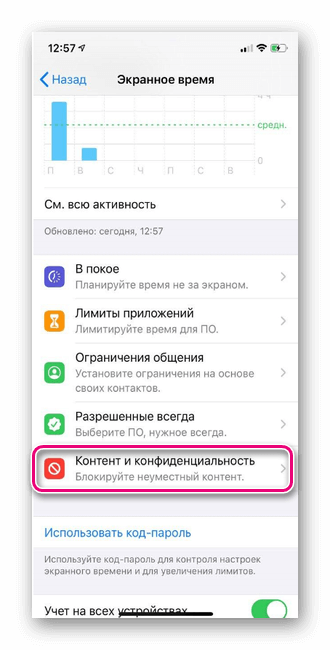
- Для параметра «Ограничения контента» выбрать разрешение для каждого типа содержимого.
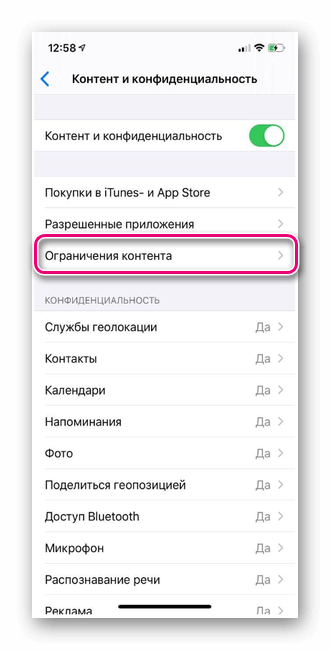
Список функций, к которым пользователь может выставить доступ, довольно широк:
- Музыка и профили с публикациями треков. Можно даже отключить отображение прослушиваемой друзьями музыки.
- Новостные и развлекательные подкасты. Зависят не только от содержания, но и от возрастного ценза.
- Фильмы и телевизионные шоу.
- Книги с возрастным цензом и скачивания через мобильный магазин. Покупки в приложениях регулируются выставленным паролем.
Особенности настройки ограничений на смартфоне
С помощью родительского контроля учетной записи можно исключить возможность скачивать или удалять программы с нежелательным содержимым вашим ребенком. Он также не сможет осуществлять внутренние покупки через приложения без введения пароля. Чтобы включить эту функцию, необходимо перейти в раздел «Экранное время», выставить значения и ввести установленный пароль. В разделе «Покупки в iTunes Store и App Store» устанавливается значение «Запретить».
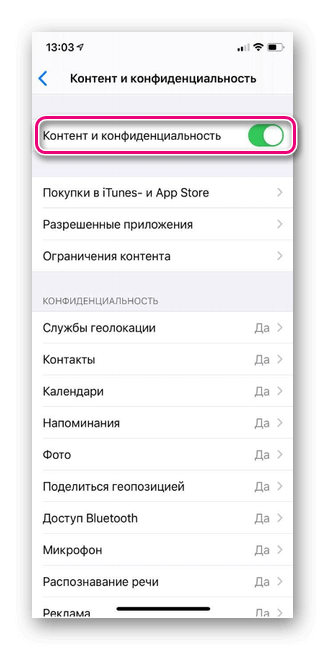
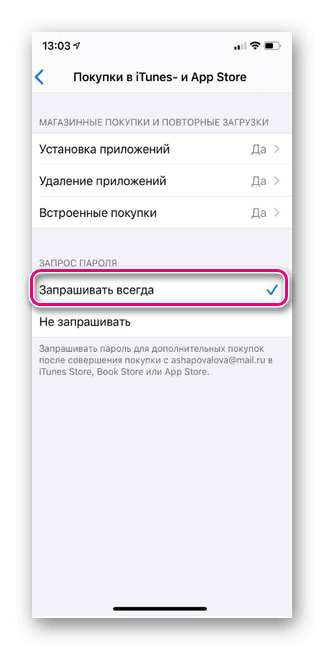
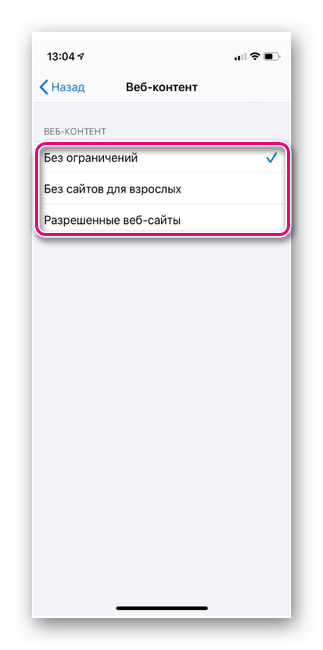
Девайсы под управлением iOS 11 и 12 могут автоматически фильтровать содержимое веб-сайтов для запрета содержимого через браузер Safari. Доступно добавление и удаление ненормативных сайтов в список разрешенных или запрещенных. Благодаря этой функции можно запретить посещение сайтов с таким содержимым. Для этого надо выполнить следующие действия:
- в установках кликнуть на раздел «Экранное время»;
Рекомендуем: Особенности замены TTL на Android без root прав

- выбрать «Контент и конфиденциальность»;
- установить значение «Веб-контент» на выбор: «Неограниченный доступ», «Без сайтов для взрослых» или «Только разрешенные веб‑сайты».

Таким же путем можно блокировать содержимое в мобильном магазине книг, и менять установки ввода пароля для других приложений на устройстве.
Как отключить ненормативный контент на iPhone
Ответ на вопрос как запретить или снять ограничение ненормативного контента на айфоне довольно прост. Доступ к музыке, видео и приложениям можно настроить при помощи функции «Ограничения контента». Для этого надо выполнить следующие шаги:
- Откройте установки конфиденциальности IPhone.
- В выбранном разделе выберите «Ограничения контента».
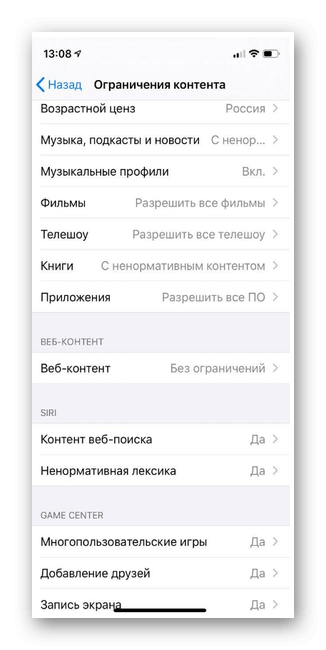
- Введите четырехзначный пароль. Если он не задан, программа попросит еще раз ввести его для подтверждения. Пароль устанавливается для защиты настроек конфиденциальности. Без его ввода никто не сможет изменить их. Запомните пароль, потому что сбросить его без обращения в службу поддержки невозможно.
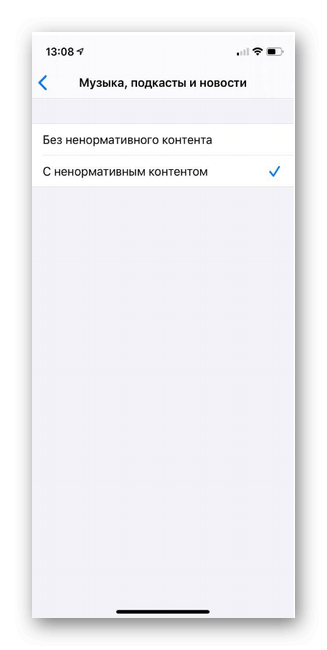
- Чтобы выставить или снять доступ, выберите соответствующую функцию в установках устройства. Запрет затронет всею музыку, фильмы, телешоу, книги и профили пользователей. С помощью возрастных цензов можно дать или полностью запретить доступ к выбранным категориям. Для браузеров и Siri есть возможность установить значения отображения ненормативной лексики.
Обратите внимание! После установки через браузер или приложение нежелательное содержимое все еще может отображаться в результатах поиска. Однако, воспроизвести или запустить его будет невозможно.
Изменения касаются даже музыки, воспроизводимой через радио. Запретить содержимое можно на любом смартфоне или компьютере Apple. Синхронизация недоступна, поэтому нужно настраивать каждое устройство отдельно.
Что такое контент и настройки на Айфоне: полное руководство
Айфон является одним из самых популярных смартфонов в мире, и многие пользователи сталкиваются с вопросами о его контенте и настройках. Что такое контент и как его управлять на Айфоне? Есть ли специальные настройки, которые помогут улучшить работу гаджета? В этой статье мы предлагаем полное руководство по контенту и настройкам Айфона.
Контент на Айфоне включает в себя все данные и файлы, которые можно хранить и использовать на устройстве. Это может быть музыка, фотографии, видео, приложения, книги и многое другое. Контент можно загружать из различных источников, таких как iTunes Store или App Store, а также синхронизировать с компьютером через iTunes.
Управление контентом на Айфоне происходит через различные приложения. Например, для управления музыкой и видео вы можете использовать приложение «Музыка» или «Видео». Для управления фотографиями вы можете использовать приложение «Фото». Вы также можете устанавливать и удалять приложения через App Store и настраивать их параметры в соответствии с вашими потребностями.
Кроме управления контентом, на Айфоне есть множество настроек, которые помогут настроить его работу в соответствии с вашими предпочтениями. Это может быть настройка звука, яркости экрана, уведомлений, сетевых опций и многое другое. Вы также можете задать пароль и настроить защиту данных на устройстве.
Что такое контент и настройки на Айфоне: полное руководство [помощь pc-help]

Контент на Айфоне означает все файлы, приложения, медиа-ресурсы и данные, которые хранятся на устройстве. Он включает в себя фотографии, видео, музыку, контакты, сообщения, приложения и многое другое.
Настройки на Айфоне позволяют пользователю изменять различные параметры устройства и приложений, чтобы настроить его в соответствии с индивидуальными предпочтениями. Настройки включают в себя Wi-Fi, Bluetooth, звук, язык, уведомления, приватность, экран и многое другое.
В этом руководстве мы рассмотрим основные функции и возможности контента и настроек на Айфоне:
- Как управлять контентом на Айфоне:
- Как синхронизировать фото, видео и музыку с компьютера на Айфон;
- Как загружать приложения из App Store;
- Как резервировать данные на iCloud.
- Основные настройки на Айфоне:
- Как изменить язык и регион;
- Как настроить Wi-Fi и Bluetooth;
- Как изменить звук и вибрацию;
- Как управлять уведомлениями;
- Как настроить приватность и безопасность;
- Как настроить экран и яркость.
Знание основных функций контента и настроек на Айфоне поможет вам лучше управлять вашим устройством и настроить его наиболее удобным для вас способом. В следующих разделах мы подробно рассмотрим каждую из этих функций и настроек, чтобы вы могли использовать свой Айфон максимально эффективно.

| Раздел | Функции и возможности |
|---|---|
| Управление контентом | Синхронизация с компьютером, загрузка приложений, резервирование данных на iCloud |
| Настройки | Язык и регион, Wi-Fi и Bluetooth, звук и вибрация, уведомления, приватность и безопасность, экран и яркость |
Определение понятия «контент» и его роль в Айфоне
Контент – это информация или материал, который представлен на веб-сайте или в приложении. В контексте Айфона контент может включать текст, изображения, видео, звуковые файлы и другие медиа-ресурсы.
Роль контента в Айфоне является ключевой, так как он обеспечивает пользователей нужной информацией, развлечением или функциональностью. Встроенные приложения Айфона, такие как «Сообщения», «Календарь» или «Фото», предоставляют контент, который помогает пользователям оставаться связанными, организовывать свое время и делиться важными моментами.
Пользователи Айфона также могут загружать и устанавливать сторонние приложения, которые предлагают различные типы контента в виде игр, новостей, социальных сетей и других сервисов. Эти приложения предоставляют дополнительный контент и инструменты, чтобы расширить возможности Айфона.

Настройки Айфона позволяют пользователям контролировать и настраивать отображаемый контент. Настройки безопасности и конфиденциальности позволяют установить ограничения для доступа к некоторым типам контента, таким как взрослый контент или покупки в приложениях. Пользователи также могут настроить уведомления и предпочтения, чтобы получать только контент, который им интересен.
Контент играет важную роль в Айфоне, предоставляя пользователю информацию, развлечение и возможности. Благодаря широкому спектру приложений и настроек, пользователь Айфона может настроить контент под свои потребности и предпочтения.
Важные настройки на Айфоне: как настроить свой телефон по своему вкусу
Каждый пользователь Айфона может настроить свой телефон по своему вкусу. В настройках вы можете изменить различные параметры, чтобы телефон отвечал вашим потребностям и предпочтениям.
1. Изменение языка и региональных настроек
Первым шагом может быть изменение языка и региональных настроек. Вы можете выбрать язык интерфейса, формат даты и времени, а также предпочитаемую меру расстояния и единицы измерения.
2. Изменение звуковых уведомлений
В разделе «Звуки и трезвонки» вы можете настроить различные звуковые уведомления. Это включает в себя изменение мелодии звонка, уровня громкости уведомлений и звуковых эффектов.
3. Настройка уведомлений
В настройках уведомлений вы можете установить предпочтительные параметры для каждого приложения. Это позволит вам выбрать, какие уведомления отображаются на экране блокировки и в Центре уведомлений.
4. Изменение фонового изображения экрана блокировки и рабочего стола
Вы можете выбрать собственные фоновые изображения для экрана блокировки и рабочего стола. Это позволит вам придать вашему телефону персональный вид.
5. Настройка цветовой схемы интерфейса
В разделе «Основные» вы можете выбрать свою предпочитаемую цветовую схему интерфейса: светлую или темную. Выбор цветовой схемы может изменить общий вид вашего телефона.
6. Управление подключением к сети
В настройках «Wi-Fi» и «Bluetooth» вы можете управлять подключением вашего телефона к беспроводным сетям и другими устройствами. Вы также можете настроить режим мобильных данных и включить или отключить роуминг.
7. Настройка безопасности
Не забудьте настроить безопасность вашего телефона. В разделе «Touch ID и Пароль» или «Face ID и Пароль» вы можете установить код доступа или использовать биометрическую идентификацию для разблокировки телефона.
8. Персонализация приложений
Вы можете персонализировать различные приложения на вашем телефоне, изменяя их настройки. Например, вы можете настроить уведомления и предпочтения для каждого приложения в разделе «Уведомления».
9. Оптимизация энергопотребления
В разделе «Аккумулятор» вы можете оптимизировать энергопотребление вашего телефона. Некоторые из настроек включают режим энергосбережения, автоматическую блокировку экрана и управление фоновыми задачами.
Важно помнить, что каждый пользователь имеет свои предпочтения и потребности, поэтому настройки могут отличаться от одного человека к другому. Используйте вышеуказанные настройки в соответствии с вашими потребностями и предпочтениями, чтобы ваш Айфон стал идеальным для вас.
Как управлять контентом на Айфоне: основные способы и функции
Айфоны предлагают широкие возможности для управления и организации контента на устройстве. В этом разделе мы рассмотрим основные способы управления контентом на Айфоне.
1. Загрузка и установка приложений
Самый простой способ получить новый контент на Айфоне — это загрузить и установить приложения из App Store. Для этого необходимо открыть App Store на устройстве, найти нужное вам приложение и нажать кнопку «Установить». После завершения установки, новое приложение будет доступно на вашем домашнем экране.
2. Управление фотографиями и видео
На Айфоне вы можете управлять своими фотографиями и видео с помощью приложения «Фото». Вы можете организовывать их в альбомы, редактировать фотографии, создавать слайд-шоу и даже делиться ими с друзьями через социальные сети или мессенджеры.
3. Управление музыкой и аудио
На Айфоне есть приложение «Музыка», с помощью которого вы можете слушать музыку и аудиофайлы. Вы можете создавать плейлисты, добавлять и удалять песни, а также синхронизировать вашу музыкальную библиотеку с другими устройствами через сервис iCloud.
4. Управление документами
На Айфоне вы можете работать с документами, используя приложения, такие как «Pages», «Numbers» и «Keynote». Вы можете создавать, редактировать и просматривать различные типы документов, включая текстовые документы, таблицы и презентации.
5. Управление контактами и календарем
На Айфоне у вас есть возможность хранить и управлять вашими контактами и календарем с помощью приложений «Контакты» и «Календарь». Вы можете добавлять, редактировать и удалять контакты и события в календаре, а также синхронизировать их с другими устройствами.
6. Организация файлов
На Айфоне вы можете управлять вашими файлами и папками с помощью приложения «Файлы». Вы можете создавать новые папки, перемещать и копировать файлы, а также просматривать и редактировать различные типы файлов, включая документы, изображения и видео.
7. Управление настройками
Настройки Айфона позволяют вам контролировать различные аспекты устройства, включая сетевые настройки, управление уведомлениями, доступность и многое другое. Вы можете настроить предпочтения по своему вкусу, чтобы сделать использование Айфона максимально удобным для вас.
Важно отметить, что описанные выше функции могут варьироваться в зависимости от версии операционной системы iOS и модели вашего Айфона.
Полезные советы по настройкам и управлению контентом на Айфоне
Настройки и управление контентом на Айфоне позволяют вам настроить устройство так, чтобы оно соответствовало вашим потребностям и предпочтениям. В этом разделе мы поделимся с вами некоторыми полезными советами по настройкам и управлению контентом на Айфоне.
1. Управление уведомлениями
Вы можете настроить уведомления на Айфоне, чтобы получать только те, которые вам нужны. Перейдите в раздел «Настройки» и выберите «Уведомления». Здесь вы можете включить или отключить уведомления для каждого приложения, а также настроить их режимы работы и параметры отображения.
2. Очистка хранилища
Если ваше устройство забито различными файлами и приложениями, вы можете освободить место в памяти, очистив хранилище. Перейдите в раздел «Настройки», выберите «Общие» и затем «Хранилище iPhone». Здесь вы можете просмотреть, сколько места занимают различные типы файлов, и удалить ненужные данные.
3. Управление приложениями
Вы можете легко управлять приложениями на Айфоне. На главном экране устройства удерживайте палец на иконке приложения, чтобы вызвать контекстное меню. Здесь вы можете переместить приложение, удалить его или настроить уведомления и другие параметры.
4. Резервное копирование и восстановление данных
Регулярное резервное копирование данных на Айфоне помогает защитить вашу информацию от потери. Подключите устройство к компьютеру и запустите iTunes или воспользуйтесь облачным хранилищем iCloud, чтобы создать резервную копию данных. Если вам нужно восстановить данные, подключите устройство к компьютеру и выберите соответствующую опцию в iTunes.
5. Ограничения доступа
Если вы хотите предотвратить несанкционированный доступ к контенту, вы можете настроить ограничения доступа на Айфоне. Перейдите в раздел «Настройки», выберите «Общие» и затем «Ограничения». Здесь вы можете ограничить доступ к приложениям и функциям устройства с помощью пароля.
6. Настройки конфиденциальности
Вы можете настроить уровень конфиденциальности на Айфоне, чтобы защитить свои личные данные. Перейдите в раздел «Настройки», выберите «Конфиденциальность» и здесь вы можете управлять доступом к различным функциям и данным, таким как местоположение, контакты, фотографии и другие.
7. Настройки экрана
Вы можете настроить яркость, автоматическую блокировку и другие параметры экрана на Айфоне. Перейдите в раздел «Настройки», выберите «Экран и яркость» и здесь вы можете настроить различные параметры экрана устройства.
8. Управление звуком
Вы можете настроить звуковые параметры на Айфоне, чтобы соответствовать вашим предпочтениям. Перейдите в раздел «Настройки», выберите «Звуки, тактильные сигналы» и здесь вы можете настроить звуки уведомлений, звонков, сообщений и других событий на устройстве.
Следуя этим полезным советам, вы сможете лучше настроить и управлять контентом на своем Айфоне, что позволит вам получить максимальную отдачу от своего устройства.
Часто задаваемые вопросы по смартфонам
Какая информация относится к категории контента на Айфоне?
В категорию контента на Айфоне входят такие данные и настройки, как фотографии, видео, музыка, приложения, сообщения, контакты, документы и настройки безопасности.
Как можно управлять контентом на Айфоне?
Управление контентом на Айфоне осуществляется через различные приложения, такие как Фото, Музыка, Видео, Приложения и т. д. Вы можете добавлять, редактировать и удалять контент в этих приложениях.
Как можно изменить настройки на Айфоне?
Изменить настройки на Айфоне можно в меню «Настройки». В этом меню вы найдете различные варианты настроек, относящихся к различным функциям и приложениям на Айфоне. Выбрав нужный вариант, вы сможете изменить соответствующую настройку.
Что делать, если я забыл пароль для доступа к контенту на Айфоне?
Если вы забыли пароль для доступа к контенту на Айфоне, можно воспользоваться функцией «Восстановить пароль» или «Сбросить настройки». Первый вариант позволит вам восстановить пароль с помощью вашего Apple ID. Второй вариант сбросит все настройки на Айфоне, включая пароль, но также удалит все данные, так что будьте осторожны при использовании этой функции.
Как можно создать резервную копию контента на Айфоне?
Для создания резервной копии контента на Айфоне можно воспользоваться функцией «Архивирование» в меню «Настройки». Выбрав эту опцию, вы сможете создать полную резервную копию всех данных на Айфоне, включая фотографии, видео, музыку, приложения, сообщения, контакты и документы. Резервная копия будет сохранена на вашем компьютере или в облачном хранилище iCloud.
Как полностью удалить кэш на iPhone и iPad
Полностью удалить кэш, он же раздел «Другое», невозможно без выполнения полного сброса iPhone или iPad. Ни одна утилита для компьютера, и тем более, ни одно приложение из App Store не способно полностью разобраться с кэшем. Поэтому, если кэш на вашем iPhone или iPad действительно не дает жить, то этот радикальный метод по-настоящему выручит.
Если у вас под рукой нет компьютера с iTunes, а очистить iPhone или iPad от кэша все же хочется, можно воспользоваться специализированными приложениями из App Store. Сразу же подчеркнем, они очищают кэш лишь частично, так как Apple не позволяет их инструментам «залезать куда не нужно».
Из-за ограничений такие приложения не могут справиться с очисткой кэша так же эффективно, как iTunes. Тем не менее, если использовать iTunes возможности нет, приложения хоть как-то, но смогут помочь. Наиболее эффективными из таких приложений являются Magic Cleaner и Battery Saver.
Принцип их работы одинаковый. Необходимо запустить приложение и нажать Clean Junk или «Очистить мусор». Оба приложения бесплатны, но содержат встроенную рекламу. И еще раз отметим, что эффективно очищать кэш такие утилиты не в состоянии, поэтому рекомендуем воспользоваться первыми тремя проверенными способами.
Внимание! Многие пользователи ошибочно полагают, что если все эти вещи выключить, многие функции перестанут работать на телефоне. На самом деле здесь вы отключаете только простую передачу данных в Apple.
Раздел «Контент и конфиденциальность»
В данном разделе user сможет установить ограничения на более значимые и важные для него программы.
Возможность блокировки значимых ПО на Айфонах появилась с выходом iOS 11.
Пользователь при помощи данного раздела может без проблем поставить родительский контроль на следующие приложения:
Раздел «Контент и конфиденциальность» позволяет обычному пользователю Айфона не только блокировать важные для него приложения, но и скрывать надоедливую рекламу.
Как восстановить контент на айфоне?
Да, сброс до заводских настроек удалит все данные с устройства: контакты, сообщения, загруженные приложения, фотографии, музыку, настройки почты и т. д. После сброса смартфон или планшет вернется к виду, который имел при покупке, то есть к заводскому состоянию.
- Нажмите Настройки > [ваше имя] и выберите «iTunes Store и App Store».
- Выберите свой идентификатор Apple ID.
- Нажмите «Просмотреть Apple ID». Возможно, потребуется выполнить вход.
- Прокрутите экран до раздела «iTunes в облаке» и нажмите «Удалить это устройство».
Что будет если сбросить контент на айфоне?
Сбросить все настройки. Все настройки (в том числе настройки сети, словарь клавиатуры, оформление экрана «Домой», настройки местоположения и конфиденциальности, карты Apple Pay) будут удалены или сброшены до настроек по умолчанию. Данные и медиафайлы при этом не удаляются.
При сбросе на заводские настройки со смартфона удаляются все данные, то есть вы получаете устройство как при покупке в магазине. Удаляется буквально все: установленные вами приложения, настройки этих приложений, привязанные к смартфону аккаунты, фотографии, видеоролики, музыка и т. д.
Очень много места на iPhone и iPad занимает кэш браузера Safari. Примечательно, что совсем активно пользоваться браузером для этого вовсе необязательно. Даже относительно редкие посещения веб-страниц через Safari наполняют «корзину с кэшем» моментально. Для удаления кэша Safari в Apple предусмотрели функцию.
Стереть контент и настройки iPhone — что это значит. Если сбросить настройки на айфоне что будет.
Если сбросить настройки на айфоне что будет — Выводы Стереть контент и настройки iPhone – что это значит Сброс настроек через iTunes Приложения для сброса iphone до заводских настроек Удаление приложений
Что это такое? Как убедиться, что ваш смартфон не заблокирован. А что происходит при сбросе настроек сети на взломанном iPhone? Произойдет что-то очень неприятное: Телефон будет заблокирован, и для его разблокировки вам придется обратиться в специализированную службу.
Что Такое Контент и Настройки на Айфоне
Резервную копию можно создать непосредственно с iPhone или iTunes. Чтобы создать резервную копию через телефон, необходимо выполнить следующие действия:
21 комментарий
А если шаг 5 не удается выполнить потому что память за айфон заполнена? Не восстанавливается из копии.
Как можно советовать способ «стереть контент и настройки», не предупредив, что это может привести к блокировке Айфона. Та же история, что и у Murod. После перезагрузки, айфон требует активации. Но активации не происходит. В итоге телефон полностью нерабочий! И что теперь делать, выбросить его.
Нормальный iPhone не может внезапно заблокироваться из-за сброса настроек. Это обычная процедура, которую можно выполнять без каких-либо опасений.
Значит у вас неофициально восстановленный iPhone, например, с AliExpress или какого-то мелкого магазина. Для таких iPhone не работают множество инструкций.
ну так напишите: делайте это только если вы 100% уверены, что у вас оригинальный телефон, который никогда не подвергался никаким неофициальным манипуляциям, модификациям и т.д.
«Как эффективно очистить кэш на iPhone и iPad без потерь данных» ? А куда делись все фотографии и видео после проделанной манипуляции, не подскажете ?
«Шаг 3. Нажмите «Создать копию сейчас» для создания резервной копии вашего iPhone или iPad на компьютере. Дождитесь выполнения операции.»
Про резервную копию и ее важность (выделено красным) написано в двух шагах инструкции (№2 и №3). Это не те шаги, которые можно пропускать.
Приветствую, Сергей. Сделай всё в точности по инструкции с резервным копированием, однако после этого процесса на телефоне пропали все фото/видео. Подскажите как их вытащить из резервной копии и что я сделал не так, ведь у вас сказано, что весь контент сохраниться.
Шаг 5. В iTunes нажмите «Восстановить из копии» и подтвердите начало восстановления, введя ранее установленный пароль. Не отключайте iPhone или iPad от компьютера до тех пор, пока мобильное устройство не будет перезагружено и не появится в iTunes.
Сделала по инструкции «Как полностью удалить кэш на iPhone и iPad». Полностью сбросила айфон, а после восстановила из резервной копии. Всё получилось. СУПЕР! СПАСИБО. Ничего не пропало. Освободилось 3,4 Гб памяти. В Восторге.
Полная ЛАЖА. Все четко сделал по инструкции, памяти стало не меньше а БОЛЬШЕ НА 1ГБ.
Полная ЛАЖА. Все четко как написано, памяти стало не меньше а БОЛЬШЕ НА 1ГБ.
Хелп! СЕРГЕЙ, ХЕЛП. После шага номер 5 телефон не включается. Более того- он мигает, будто идет включение и ему не хватает заряда загрузиться и он тухнет. И так уже более 1,5 часов. Как быть?
А что делать если другое занимало 10гб, я сделал резервную копию сбросил устройство оно не почистилось, потом сбросил раз пять полностью и в итоге другое занимает 25гб из 32
Handoff
Напомним, эта функция позволяет, начинать использование приложения на одном устройстве Apple, а продолжить на другом. Например, открыть видео на YouTube — в iPhone и вернуться к начатому уже на iPad или Mac и наоборот.
Эта функция может оказаться очень полезной только в том случае, если у вас несколько устройств Apple. Если же «из яблок» у вас только iPhone, то смело отключайте Handoff по пути: Настройки → Основные → AirPlay и Handoff.
Что Такое Контент и Настройки на Айфоне
Если сбросить настройки на айфоне что будет — Выводы Стереть контент и настройки iPhone – что это значит Сброс настроек через iTunes Приложения для сброса iphone до заводских настроек Удаление приложений
Контент и конфиденциальность на айфоне что это
Защита ваших личных данных работает с самого начала — с того момента, когда вы впервые включаете своё устройство. И продолжает действовать, когда вы открываете очередное приложение. Вот несколько рекомендаций, которые помогут вам установить ещё более высокий уровень безопасности.
Проверьте настройки конфиденциальности.
Эти настройки разработаны специально для того, чтобы вы могли контролировать личную информацию. Вы можете указать, какими данными готовы делиться, в каком случае они могут использоваться, можно ли их записывать и хранить. iOS 14 и iPadOS 14 (и последующие версии) предлагают более широкие возможности для управления тем, как приложения используют ваши персональные данные для отслеживания ваших действий.
Личные данные в App Store
На странице каждого приложения в App Store есть раздел, в котором разработчики просто и понятно объясняют, какие технологии защиты данных они используют. Там вы можете узнать, как приложение собирает и использует ваши личные данные, включая геопозицию, историю просмотров и контакты. Мы стремимся предоставить вам полный контроль над данными и сделать внутренние процессы прозрачнее. Apple продолжит эти улучшения и вместе с разработчиками будет обеспечивать вас информацией для осознанного выбора.
Прозрачность отслеживания в приложениях
Ваши устройства могут многое рассказать о вашей жизни. Поэтому только вам решать, каким образом приложения будут отслеживать ваши действия в интернете и какие сведения о вас могут передаваться брокерам данных или другим компаниям для показа таргетированной рекламы.
В операционных системах iOS 14.5 и iPadOS 14.5 (и в последующих версиях) приложения должны запрашивать у вас разрешение на то, чтобы отслеживать ваши действия в сторонних сервисах и на сайтах. Вы сможете изменить свой выбор для любого приложения отдельно или полностью запретить такие запросы в Настройках.
Отчёт о конфиденциальности приложений
Включите эту функцию, чтобы с лёгкостью следить за действиями своих приложений. В специальном разделе Настроек вы сможете узнать, как часто они получали доступ к вашей геопозиции, фотографиям, камере, микрофону и контактам за последние 7 дней. Здесь также видно, с какими доменами они связывались. В сочетании с информацией об использовании личных данных эта функция позволяет получить более полную картину того, как приложения распоряжаются конфиденциальными сведениями.
Данные из буфера обмена
В iOS и iPadOS вы получите уведомление, если приложение попытается скопировать информацию из вашего буфера обмена, — так вы всегда будете в курсе любого действия. Разработчики могут разрешить вставку контента из другого приложения, но при этом они смогут увидеть, что именно вы скопировали, только если вы это позволите.
Сторонние приложения и права доступа
Apple обеспечивает прозрачность всех действий с вашими данными и позволяет решать, какая информация будет доступна приложениям. Например, они могут запросить доступ к геопозиции, контактам, календарям или фотографиям. Каждый раз, когда стороннее приложение запрашивает такие данные впервые, на экране появляется диалоговое окно с пояснением. Это помогает принять взвешенное решение о предоставлении доступа. Вы всегда можете его изменить и ограничить доступ в Настройках. Разработчики приложений для iOS и iPadOS, которые хотят показывать рекламу, измерять её эффективность или передавать сведения брокерам данных, должны получить разрешение пользователя, прежде чем начинать отслеживание информации о нём или его устройстве.
Без вашего разрешения никто не получит доступ к микрофону или камере. Как только приложение начнёт их использовать, в iOS 14 и iPadOS 14 (и последующих версиях) вы увидите специальный индикатор. Он появится в верхней части экрана «Домой» и будет заметен в любом открытом приложении. А в Пункте управления можно узнать, включало ли определённое приложение камеру или микрофон. iOS и iPadOS запрещают доступ к камере приложениям, работающим в фоновом режиме.
Иногда приложениям нужны данные об устройствах в вашей локальной сети, — например, при подключении к смарт‑телевизору или принтеру. В iOS 14, iPadOS 14 и последующих версиях приложения должны получить ваше согласие на сканирование локальной сети.
Кроме того, система предупредит, если приложение попытается получить доступ к буферу обмена, — так вы сможете убедиться, что оно использует только тот контент, который вы разрешили.
Сведения о данных и конфиденциальности
Поясняющие заставки «Данные и конфиденциальность» позволяют вам быстро разобраться, как именно Apple будет использовать вашу личную информацию. Эти сведения предоставляются до того, как вы вошли в учётную запись или начали пользоваться новой функцией. Если вы видите характерный значок «Данные и конфиденциальность», значит, здесь перечислено, какие из ваших личных данных могут быть использованы и какие преимущества вы от этого получите при работе с той или иной функцией.
Данные о вашем местоположении
Иногда бывает полезно, чтобы устройство знало ваше местоположение, — например, когда вы назначаете встречу в Календаре или прокладываете маршрут. Встроенные службы геолокации определяют, где вы находитесь, с помощью комбинации данных GPS, Bluetooth, публичных точек доступа Wi‑Fi и вышек мобильной связи. Apple позволяет вам контролировать, как эти данные собираются и используются на каждом из ваших устройств. В iOS 14, iPadOS 14, watchOS 7 и последующих версиях вы можете разрешить
приложениям определять геопозицию не точно, а приблизительно — в радиусе примерно 26 кв. километров. По умолчанию службы геолокации отключены. Вы можете их включить при активации нового устройства и изменить это решение в любой момент.
Веб‑страница «Данные и конфиденциальность»
Для обеспечения дополнительной защиты вашей личной информации мы разработали страницу «Данные и конфиденциальность» со специальными инструментами, которые позволяют вам управлять своими данными онлайн. На этой странице вы можете получить копию своих данных, запросить исправление личных данных, деактивировать свою учётную запись или удалить её.
Аналитика
Если вы согласитесь на участие в сборе данных, ваше устройство iOS или iPadOS сможет собирать аналитику о своей работе, а также о работе Apple Watch, сопряжённых с вашим устройством, и отправлять все эти данные в Apple для анализа. Это помогает нам совершенствовать свои продукты и уменьшать число сбоев, в том числе в приложениях. Собранная информация всегда обезличена и отправляется в Apple только с вашего полного согласия. Данные для аналитики могут включать информацию о спецификациях вашего оборудования и операционной системы, статистику производительности и сведения о том, как вы используете свои устройства и приложения. При этом личные данные либо не записываются вообще, либо удаляются из отчётов перед отправкой в Apple, либо защищаются такими технологиями, как Differential Privacy (дифференциальная приватность).
Информация, которую мы получаем с помощью технологии Differential Privacy, помогает нам совершенствовать свои сервисы, не нарушая вашу приватность. Например, это позволяет нам улучшать работу функций предиктивного набора текста QuickType, предиктивных подсказок с эмодзи и предиктивных ключевых слов в поиске по Заметкам.
Теперь мы можем выявлять наиболее используемые виды данных в приложении «Здоровье» и веб-домены, которые чаще всего вызывают проблемы в работе Safari. Всё это даст Apple и разработчикам приложений возможность улучшить наши продукты, при этом мы не получим никакой информации о ваших привычках и действиях.
Если вы подтвердите, что согласны активировать Аналитику iCloud и делиться этой информацией с Apple, то мы сможем постоянно улучшать работу Siri и других интеллектуальных функций, анализируя различные данные из вашей учётной записи в iCloud, например фрагменты электронных писем. Сам анализ происходит только после проведения необходимых процедур по защите информации (таких как Differential Privacy), чтобы полученные данные нельзя было связать с вами или вашей учётной записью.
Ограничение таргетированной рекламы
Для повышения вашей конфиденциальности мы разработали непостоянные рекламные идентификаторы (Advertising Identifier). В каждом рекламном модуле любого приложения должно быть чётко указано, что это реклама, и должны приводиться сведения, почему вам показывают такую рекламу. Кроме того, вы можете посмотреть в Настройках, какие данные используются для показа вам таргетированной рекламы. Рекламодатели используют ваш рекламный идентификатор, чтобы контролировать количество показов вам определённого рекламного объявления, измерять эффективность рекламных кампаний и подбирать для вас более релевантную рекламу, но вы всегда можете отказаться от этого. Когда вы включаете функцию «Ограничение трекинга», сторонние приложения больше не могут использовать ваш рекламный идентификатор, чтобы показывать вам таргетированную рекламу. Рекламная служба Apple не показывает таргетированную рекламу детям младше 13 лет. Компания Apple разработала строгие правила для детских приложений в App Store, чтобы защитить детей от нежелательной рекламы.
Повысьте безопасность всех своих устройств.
Позаботьтесь о том, чтобы никто, кроме вас, не мог воспользоваться вашими устройствами и вашими данными.
Как настроить iPhone для ребенка
iPhone — наиболее универсальный смартфон для всех: от мала до велика. Смартфон от Apple создан так, чтобы им могли пользоваться люди самых разных возрастов: если для пользователей постарше существуют специальные фичи, позволяющие просто разобраться с функциями, то для детей — это специальные ограничения, чтобы настроить iPhone для безопасного использования. Самое приятное, что дополнительные приложения не нужны: все необходимое уже установлено по умолчанию. Для этого вам понадобится Экранное время и Семейный доступ. Собрали для вас несколько полезных настроек, которые оградят вашего ребенка от непристойного контента и другим не самым приемлемым вещам в Сети.

Как настроить Айфон для ребенка? Вот несколько советов
Как настроить Экранное время на Айфоне
Для начала вам потребуется активировать Экранное время на iPhone или iPad, чтобы видеть данные о проведенном времени в iPhone.
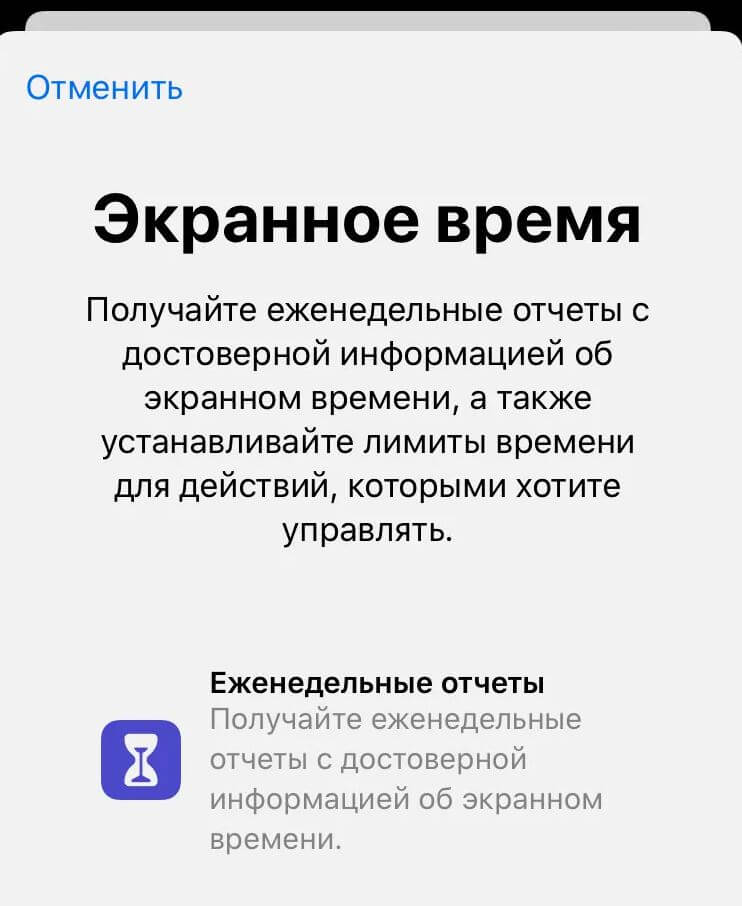
Активируйте Экранное время, чтобы настроить ограничения
- Зайдите в Настройки, выберите Экранное время.
- Нажмите «Включить» и далее выберите «Это iPhone моего ребенка».
- После задайте расписание времени, в течение которого можно пользоваться смартфоном и нажмите «Задать время покоя».
- Далее установите лимиты приложений: выберите категории и в самом конце списка выставьте количество времени.
- Нажмите «Дальше» в пункте «Контент и конфиденциальность» и установите код-пароль для Экранного времени.
- Введите Apple ID на случай, если забудете пароль.
Как ограничить покупки в App Store
Далее ограничиваем покупки в App Store с помощью экранного времени. Не хотите, чтобы ваш ребенок скачивал софт за ваши кровные без спроса? Включаем запрос пароля.
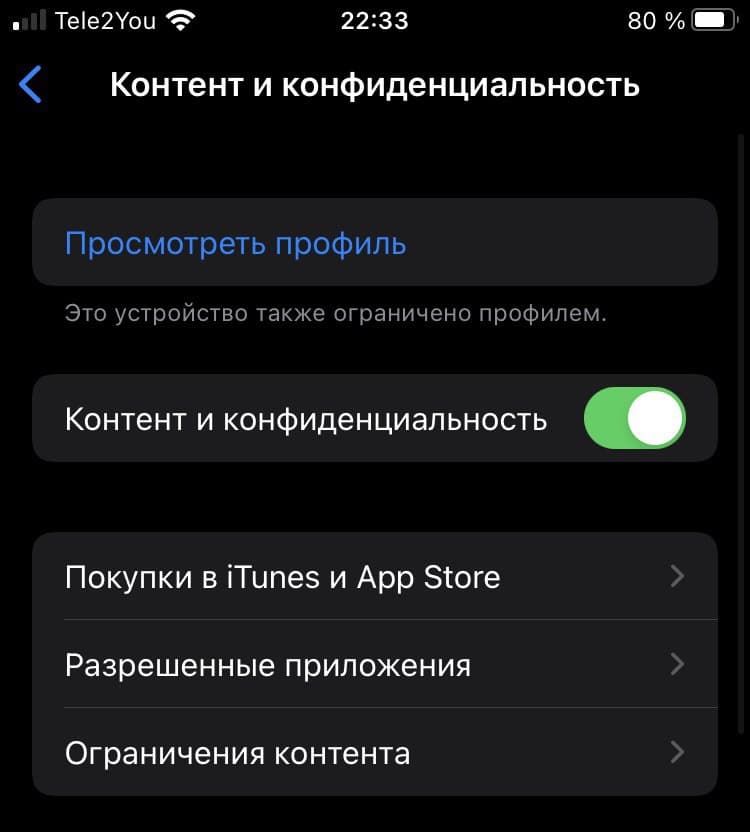
Нажмите «Покупки в App Store» и ограничьте их
- Откройте Настройки, выберите Экранное время.
- Зайдите в «Контент и конфиденциальность» и введите код-пароль.
- Выберите «Покупки в App Store».
- Нажмите «Запрашивать всегда».
В этом пункте можете добавить дополнительные ограничения. Например, на установку приложений, удаление или встроенные покупки в приложениях.
Наш Яндекс.Дзен — кладезь важных новостей об Apple. Не забудьте подписаться!
Как запретить приложение на Айфоне
Не хотите, чтобы ваш ребенок пользовался некоторыми приложениями на iPhone? Например, Подкасты, Почту, Safari или Камеру. Просто отключите их.
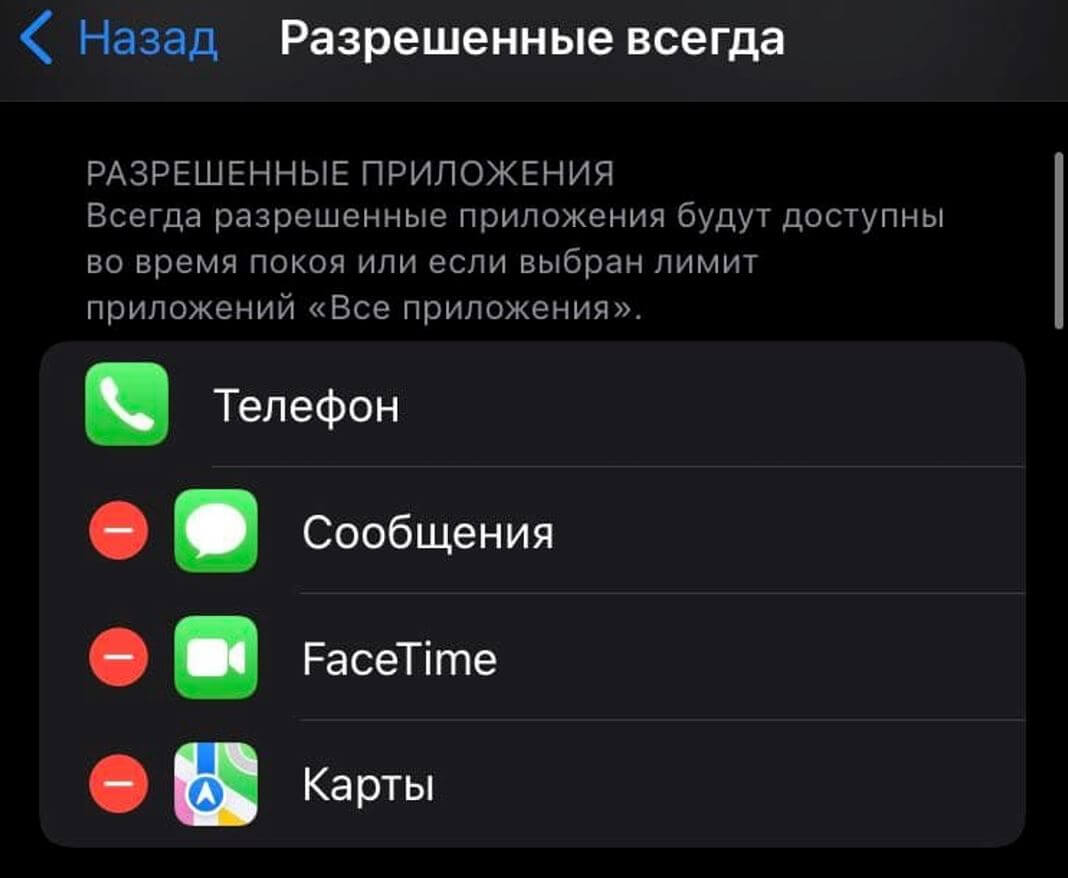
Разрешите доступ приложениям, которые должны быть всегда доступны
- Зайдите в Настройки, выберите Экранное время.
- Нажмите «Контент и конфиденциальность».
- Выберите «Разрешенные приложения» и выберите необходимый софт.
Как заблокировать сайты на Айфоне
Если Safari все-таки пригодится, то стоит оградить ребенка от нежелательных сайтов. Перед этим не забудьте удалить другие браузеры с iPhone, после чего включите ограничение на установку приложений из App Store. Как это сделать?
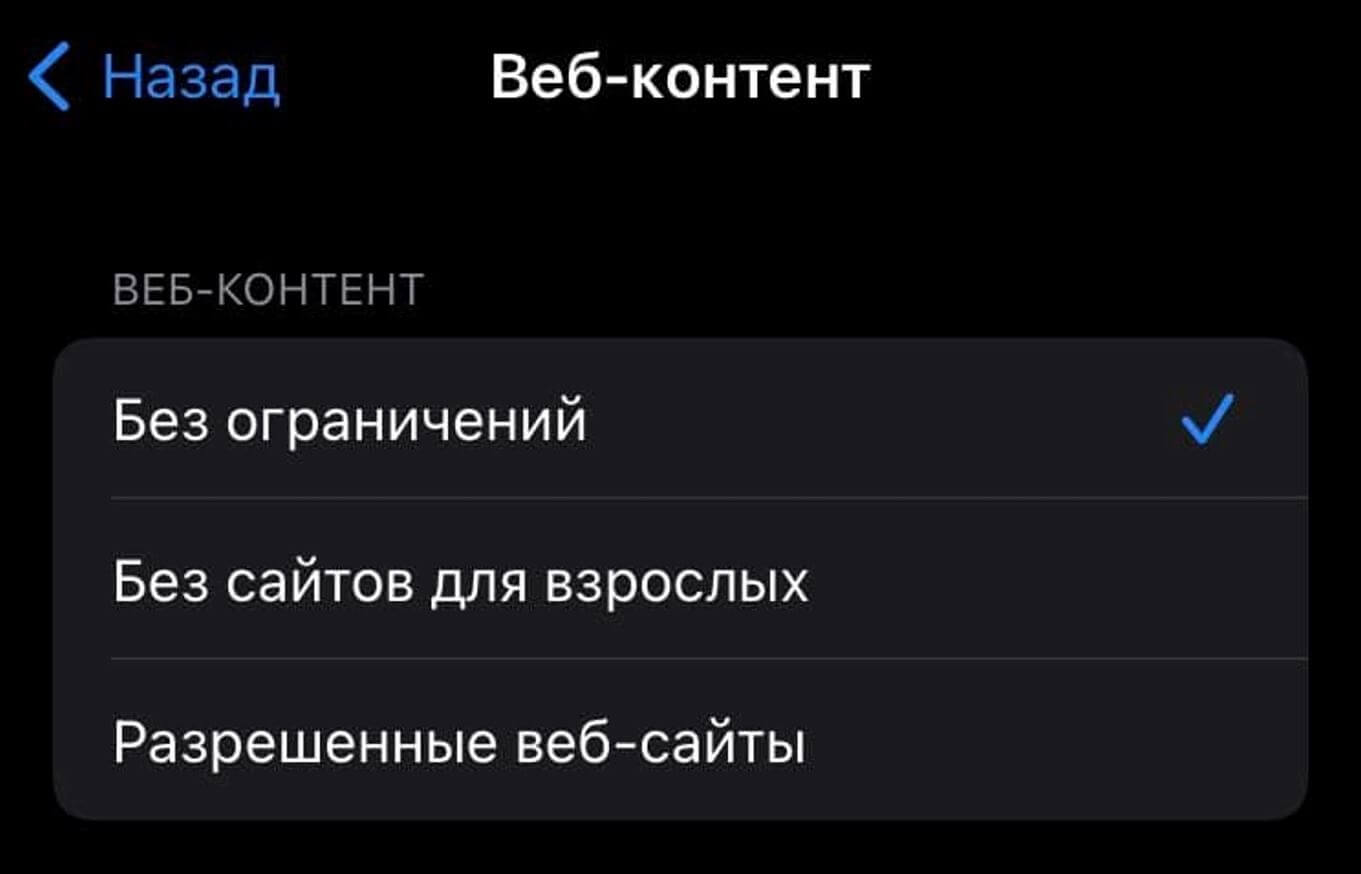
В этом пункте можно ограничить работу сайтов с разным видом контента
- Откройте Настройки, затем выберите Экранное время.
- Выберите «Контент и конфиденциальность».
- Нажмите «Ограничения контента».
- Затем установите параметры для раздела «Веб-контент».
Там же вы можете настроить допустимые приложения, ценз для книг, видео и игр.
Не забудьте подписаться на наш Telegram-чат: общаемся и отвечаем на вопросы!
Разрешить доступ приложению iOS
Важно не только запрещать все подряд, но и оставить необходимые приложения на iPhone. Среди них могут быть карты, iMessage, FaceTime, банковские приложения или доступ к облачному хранилищу. Давайте разберемся, как включить важные приложения.
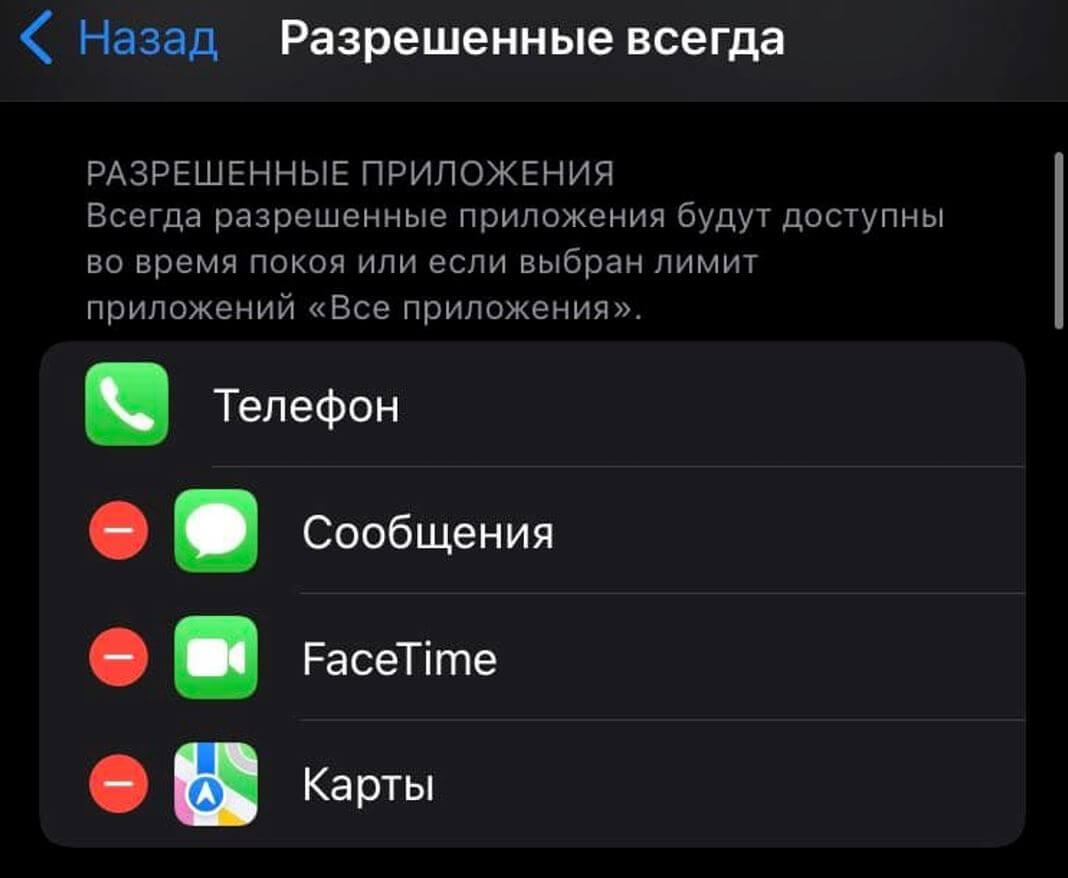
Дайте доступ самым важным приложениям
- Зайдите в Настройки — Экранное время.
- Выберите «Разрешенные всегда».
- Теперь выберите необходимый контент, который будет доступен без ограничений.
Разрешенные контакты Айфон
Экранное время продумано невероятно досконально. Вы можете установить ограничения не только на приложения: очень удобна функция «Ограничения общения». Она позволяет добавить контакты, с которыми можно общаться даже когда работают ограничения. Как включить?
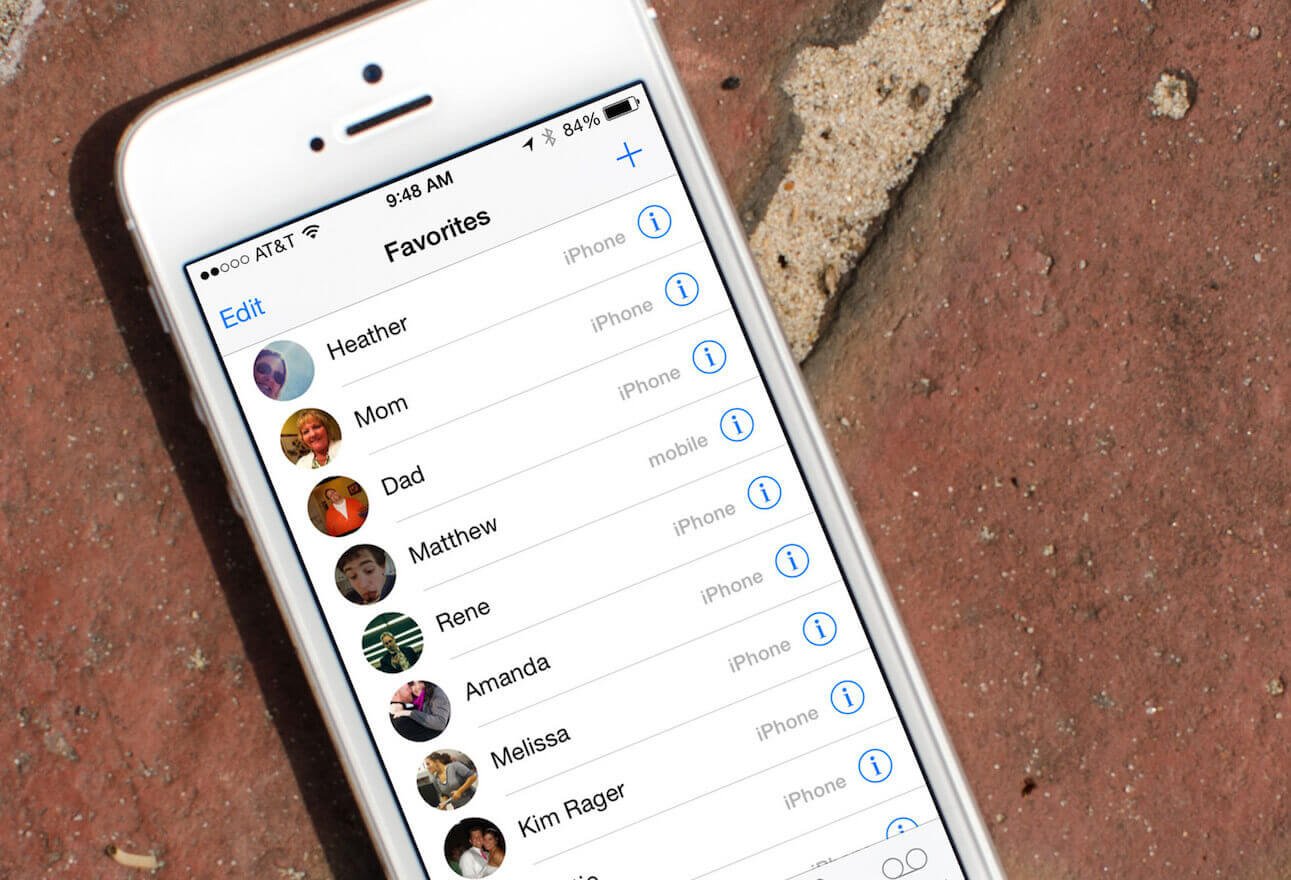
Разрешите контактам всегда оставаться на связи
- Зайдите в Настройки, выберите Экранное время.
- Нажмите «Ограничения общения».
- Выберите «Во время покоя».
- Введите код-пароль.
- Выберите «Со всеми», если ограничения не требуются или «С указанными контактами» — добавьте их или выберите из телефонной книги.
Как настроить Семейный доступ
Еще одна классная функция — Семейный доступ. Она позволяет создать группы из детей и взрослых, чтобы дать необходимый контент: подписки Apple Music, iCloud, экономить на покупках, а также имеет специальные ограничивающие функции. Какие же?
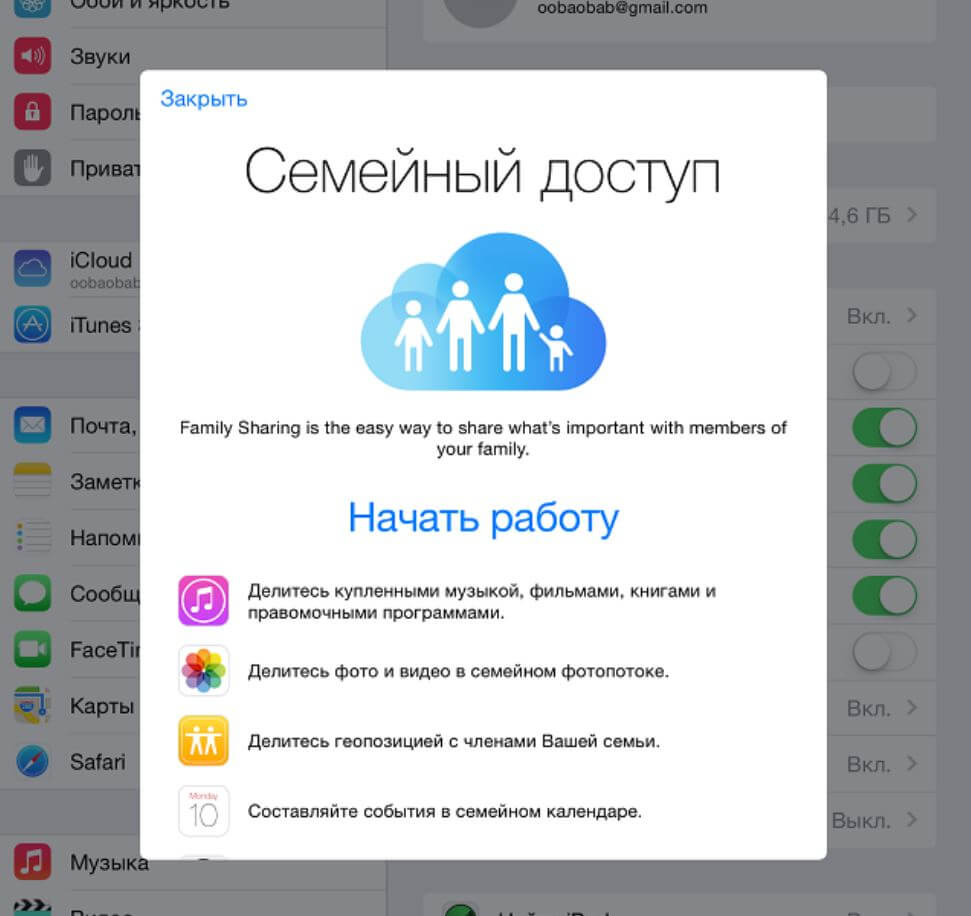
Семейный доступ — еще одна классная фишка, чтобы настроить ребенку iPhone
- Скрывать взрослый контент.
- Функция «Попросить купить» — чтобы контролировать траты в App Store.
- Синхронизация календаря.
- Просмотреть местоположение.
Об остальных фишках «Семейного доступа» рассказали в нашем материале.
Вывод прост: обязательно настраивайте iPhone для ребенка после покупки и ограничивайте работу приложений и самого смартфона.
Как разрешить ненормативный контент на айфоне
Использование средств родительского контроля на iPhone, iPad и iPod touch
С помощью параметра «Контент и конфиденциальность» функции «Экранное время» можно блокировать или ограничивать доступ к определенным приложениям и функциям на устройстве вашего ребенка. Можно также установить ограничения в отношении ненормативного контента, покупок, загрузок и конфиденциальности в настройках iPhone, iPad или iPod touch.
Настройка параметра «Контент и конфиденциальность»
- Перейдите в меню «Настройки» и выберите функцию «Экранное время».
- Нажмите «Продолжить» и выберите вариант «Это мой [устройство]» или «Это [устройство] моего ребенка».
- Если вы являетесь родителем или опекуном и хотите исключить возможность изменения настроек на вашем устройстве другим членом семьи, выберите вариант «Использовать код-пароль», затем введите код-пароль повторно для подтверждения. В ОС iOS 13.4 и более поздней версии после подтверждения код-пароля вам будет предложено ввести идентификатор Apple ID и пароль. С их помощью можно сбросить код-пароль, если вы забудете его.
- Если вы настраиваете функцию «Экранное время» на устройстве своего ребенка, следуйте указаниям, пока не появится запрос на ввод основного кода-пароля, и введите его. Введите код-пароль повторно для подтверждения. В ОС iOS 13.4 и более поздней версии после подтверждения код-пароля вам будет предложено ввести идентификатор Apple ID и пароль. С их помощью можно сбросить код-пароль, если вы забудете его.
- Нажмите «Контент и конфиденциальность». При необходимости введите код-пароль и выберите вариант «Контент и конфиденциальность».
Обязательно выберите пароль, не совпадающий с тем, который используется для разблокировки устройства. Чтобы изменить код-пароль на устройстве вашего ребенка, перейдите в меню «Настройки» > «Экранное время» > [имя вашего ребенка]. Затем нажмите «Изменить код-пароль Экранного времени» или «Выключить код-пароль Экранного времени» и подтвердите изменения с помощью Face ID, Touch ID или кода-пароля устройства.
Если вы забыли код-пароль для Экранного времени, обновите устройство до последней версии ОС iOS или iPadOS, затем сбросьте код-пароль. Если у вас не получается обновить устройство, сотрите данные на нем и настройте его как новое, чтобы удалить код-пароль и выбрать новый. При восстановлении данных устройства из резервной копии код-пароль не удаляется.
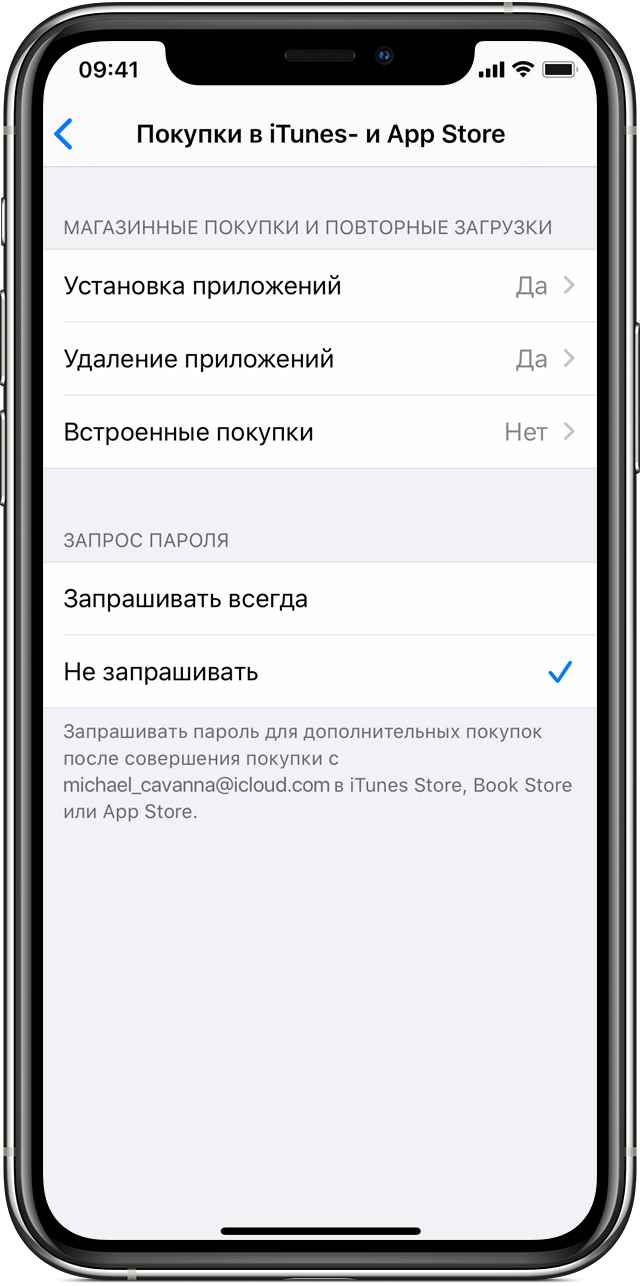
Блокировка покупок в iTunes Store и App Store
Можно также исключить для вашего ребенка возможность устанавливать или удалять приложения, осуществлять встроенные покупки и т. д. Чтобы блокировать покупки или загрузки в iTunes Store и App Store, выполните следующие действия.
- Перейдите в меню «Настройки» и выберите функцию «Экранное время».
- Нажмите «Контент и конфиденциальность». При необходимости введите пароль.
- Нажмите «Покупки в iTunes Store и App Store».
- Выберите настройку и установите значение «Не разрешать».
Можно также изменить настройки пароля для дополнительных покупок в iTunes Store, App Store или «Магазине книг». Выполните действия 1–3 и выберите вариант «Запрашивать всегда» или «Не запрашивать».

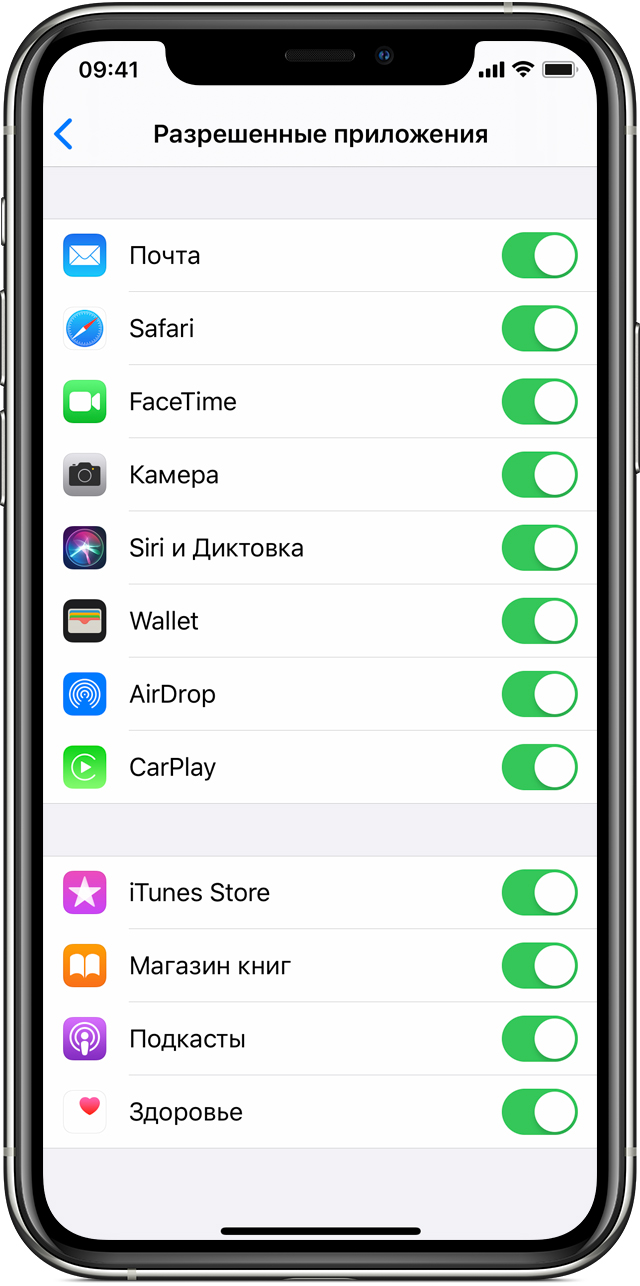
Предоставление доступа ко встроенным приложениям и функциям
Можно ограничить использование встроенных приложений или функций. При выключении приложений и функций они не удаляются, а просто временно исчезают с экрана «Домой». Например, если выключить приложение «Почта», оно не будет отображаться на экране «Домой», пока вы не включите его снова.
Чтобы изменить список разрешенных приложений, выполните следующие действия.
- Перейдите в раздел «Настройки» > «Экранное время».
- Нажмите «Контент и конфиденциальность».
- Введите пароль к функции «Экранное время».
- Нажмите «Разрешенные приложения».
- Выберите приложения, к которым вы хотите разрешить доступ.
Предотвращение доступа к ненормативному контенту и возрастной ценз
Можно также предотвратить воспроизведение музыки с ненормативным контентом и просмотр фильмов или телешоу с определенным возрастным цензом. Приложения также имеют возрастной ценз, который можно изменить с помощью ограничений в отношении контента.
Чтобы ограничить доступ к ненормативному контенту и применить возрастной ценз, выполните следующие действия.
- Перейдите в меню «Настройки» и выберите функцию «Экранное время».
- Нажмите «Контент и конфиденциальность», а затем — «Ограничения контента».
- Выберите настройки для каждой функции или настройку в разделе «Разрешенный контент магазина».
Ниже приведены типы контента, доступ к которому можно ограничить.
- Возрастной ценз: выберите страну или регион в разделе возрастного ценза, чтобы к контенту автоматически применялся соответствующий возрастной ценз для этого региона.
- Музыка, подкасты и новости: исключите возможность воспроизводить музыку, видеоклипы, подкасты и новости с ненормативным контентом.
- Музыкальные профили и публикации: исключите возможность предоставлять друзьям общий доступа к тому, что вы слушаете, и отображать то, что слушают они.
- Фильмы: исключите фильмы с определенным возрастным цензом.
- Телешоу: исключите телешоу с определенным возрастным цензом.
- Книги: исключите контент с определенным возрастным цензом.
- Приложения: исключите приложения с определенным возрастным цензом.
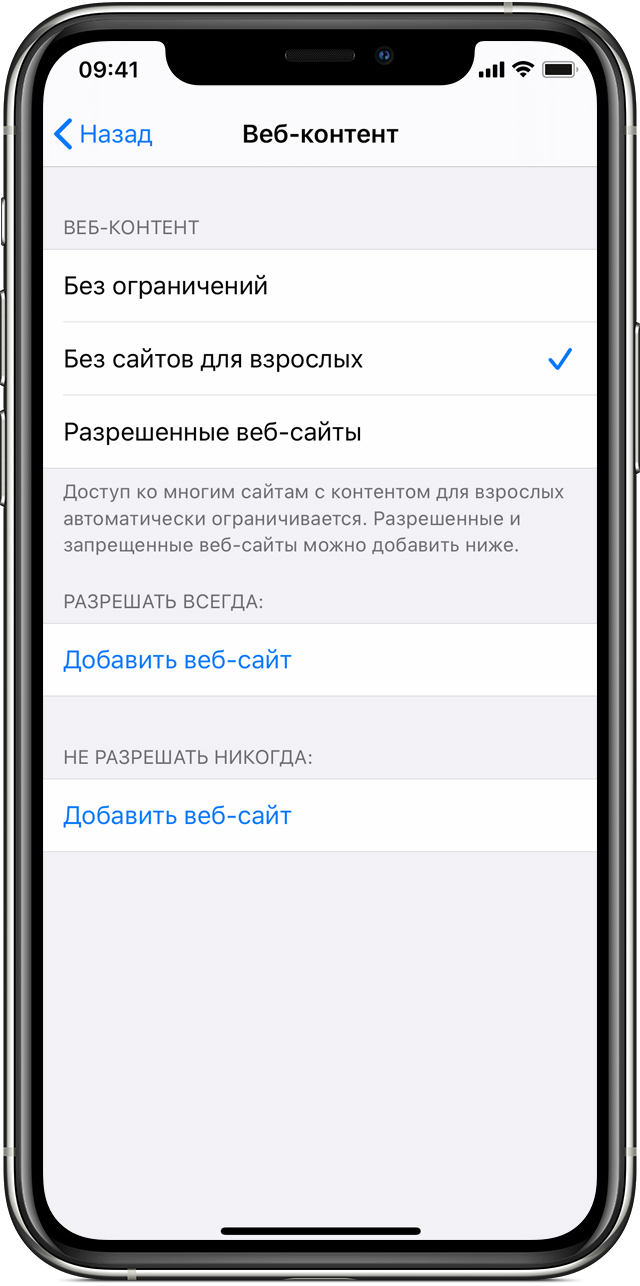
Блокировка контента из Интернета
ОС iOS может автоматически фильтровать содержимое веб-сайтов, чтобы ограничить доступ к материалам для взрослых в Safari и приложениях на вашем устройстве. Можно также добавить определенные веб-сайты в список разрешенных или заблокированных либо же предоставить доступ только к разрешенным веб-сайтам. Выполните указанные ниже действия.
- Перейдите в раздел «Настройки» > «Экранное время».
- Нажмите «Контент и конфиденциальностьа», а затем введите пароль к функции «Экранное время».
- Нажмите «Ограничения контента», а затем — «Веб-содержимое».
- Выберите вариант «Неограниченный доступ», «Лимит сайтов для взрослых» или «Только разрешенные веб-сайты».
В зависимости от предоставленного доступа может потребоваться добавить определенные сведения, например адрес веб-сайта, который необходимо заблокировать.
Ограничение использования Siri для поиска в Интернете
Чтобы ограничить возможности Siri, выполните следующие действия.
- Перейдите в меню «Настройки» и выберите функцию «Экранное время».
- Нажмите «Контент и конфиденциальность», а затем — «Ограничения контента».
- Прокрутите вниз до пункта Siri и выберите нужные настройки.
Можно ограничить следующие возможности Siri.
- Поиск контента в Интернете: запретите Siri выполнять поиск в Интернете.
- Ненормативная лексика: запретите Siri отображать ненормативную лексику.
Ограничения для приложения Game Center
Чтобы ограничить возможности приложения Game Center, выполните следующие действия.
- Перейдите в меню «Настройки» и выберите функцию «Экранное время».
- Нажмите «Контент и конфиденциальность», а затем — «Ограничения контента».
- Прокрутите вниз до пункта Game Center и выберите нужные настройки.
Можно ограничить следующие возможности приложения Game Center.
- Игры с несколькими игроками: исключите возможность играть с несколькими игроками.
- Добавление друзей: исключите возможность добавлять друзей в Game Center.
- Запись экрана: исключите возможность записывать изображение с экрана и звук.
Возможность изменять настройки конфиденциальности
Настройки конфиденциальности на вашем устройстве позволяют контролировать доступ приложений к хранящимся на устройстве сведениям или аппаратным функциям. Например, можно позволить приложению для социальных сетей запрашивать разрешение на использование камеры, чтобы делать и отправлять снимки.
Чтобы разрешить изменение настроек конфиденциальности, выполните следующие действия.
- Перейдите в меню «Настройки» и выберите функцию «Экранное время».
- Нажмите «Контент и конфиденциальность». При необходимости введите пароль.
- Нажмите «Конфиденциальность» и выберите настройки, доступ к которым необходимо запретить.
Вот некоторые настройки и возможности, доступ к которым можно запретить.
- Службы геолокации: запретите приложениям и веб-сайтам получать доступ к местонахождению.
- Контакты: запретите приложениям получать доступ к вашим контактам.
- Календари: запретите приложениям получать доступ к вашему календарю.
- Напоминания: запретите приложениям получать доступ к вашим напоминаниям.
- Фотографии: запретите приложениям получать доступ к вашим фотографиям.
- Передача сведений о геопозиции: запретите приложениям «Сообщения» и «Найти друзей» получать доступ к сведениям о местонахождении.
- Общий доступ к Bluetooth: запретите устройствам и приложениям передавать данные через Bluetooth.
- Микрофон: запретите приложениям получать доступ к вашему микрофону.
- Распознавание речи: запретите приложениям получать доступ к функциям «Распознавание речи» и «Диктовка».
- Реклама: запретите изменять настройки, связанные с рекламой.
- Медиа и Apple Music: запретите приложениям получать доступ к вашим фотографиям, видеороликам или медиатеке.
Возможность изменять другие настройки и функции
Разрешить изменение других настроек и функций можно так же, как и в случае с настройками конфиденциальности.
- Перейдите в меню «Настройки» и выберите функцию «Экранное время».
- Нажмите «Контент и конфиденциальность». При необходимости введите пароль.
- В разделе «Разрешить изменения» выберите функции или настройки, которые можно изменять, а затем — «Разрешить» или «Не разрешать».
Вот некоторые настройки и возможности, изменение которых можно разрешить.
- Пароли: запретите изменять пароли.
- Учетные записи: запретите изменять настройки, связанные с учетными записями и паролями.
- Передача данных по сотовой сети: запретите изменять настройки, связанные с передачей данных по сотовой сети.
- Предела громкости: запрет изменения настроек громкости для безопасного прослушивания
- Режим «Не беспокоить водителя»: запретите вносить изменения в режим «Не беспокоить водителя».
- Поставщик телевизионных услуг: запретите изменять настройки, связанные с поставщиком телевизионных услуг.
- Фоновой активности ПО: запретите изменять работу фоновых приложений.
Дополнительная информация
- Настройте функцию «Семейный доступ», чтобы можно было делиться контентом максимум с шестью людьми, а также отправляйте запросы на покупки и совершайте их с помощью функции «Попросить купить».
- Функцию «Ограничения» можно также использовать на компьютере Mac, компьютере с Windows и устройстве Apple TV.
- Узнайте, как запретить встроенные покупки или сменить кредитную карту, используемую в магазине iTunes Store.
Организации и учебные заведения часто используют профили, позволяющие включать ограничения. Чтобы узнать, установлен ли профиль на вашем устройстве, перейдите в меню «Настройки» > «Основные» > «Профили». За дополнительной информацией обратитесь к администратору или лицу, настраивавшему профиль.
Информация о продуктах, произведенных не компанией Apple, или о независимых веб-сайтах, неподконтрольных и не тестируемых компанией Apple, не носит рекомендательного или одобрительного характера. Компания Apple не несет никакой ответственности за выбор, функциональность и использование веб-сайтов или продукции сторонних производителей. Компания Apple также не несет ответственности за точность или достоверность данных, размещенных на веб-сайтах сторонних производителей. Обратитесь к поставщику за дополнительной информацией.
Как отключить родительский контроль на Айфоне
Родительский контроль — это встроенное в операционную систему iOS средство, позволяющее блокировать или ограничивать использование некоторых приложений путём установки таймера или пароля.
Как работает родительский контроль на Айфоне
Заблокировать софт или функцию можно через меню настроек аппарата. Пользователю также будет предложен один из методов родительского контроля.
Важно правильно подобрать пароль для блокировки того или иного программного обеспечения на iPhone. Он будет отображаться на дисплее по окончании таймера на использование софта. Если пользователь забудет пароль, то сбросить его не получится.
Как поставить родительский контроль на Айфоне
Процесс выполнения поставленной задачи можно разделить на несколько этапов, каждый из которых заслуживает подробного рассмотрения.
Экранное время
С выходом новой версии операционной системы iOS 12 на Айфонах появилась функция «Экранное время», которая позволяет ограничить доступ к приложениям. Процесс настройки осуществляется по следующему алгоритму:
- Зайти в настройки телефона и тапнуть по строке «Экранное время».
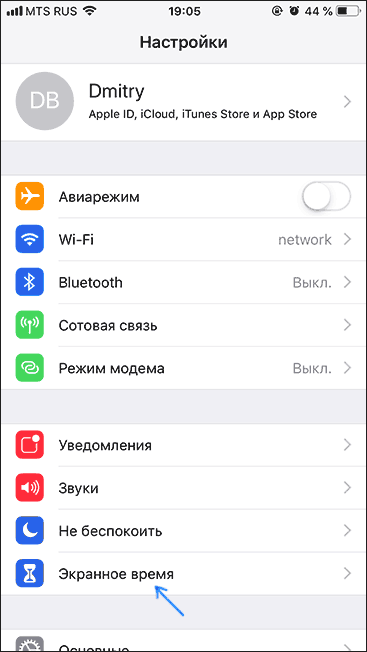
- Перевести ползунок напротив строки «Включить экранное время» в активное положение.
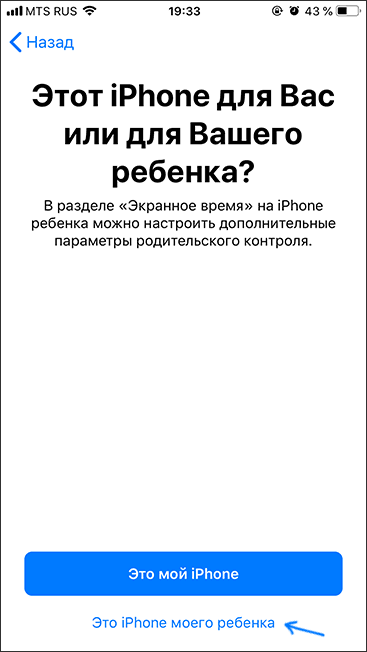
- Нажать на кнопку дальше и кликнуть по пункту «Это iPhone моего ребёнка».
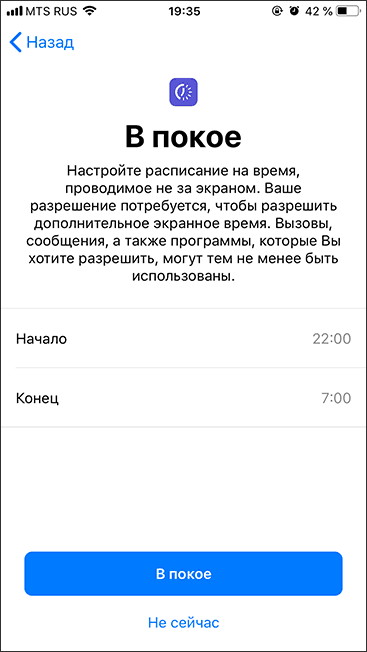
- При необходимости пользователь сможет установить интервал времени, в котором то или иное приложение будет запускаться и выключаться.
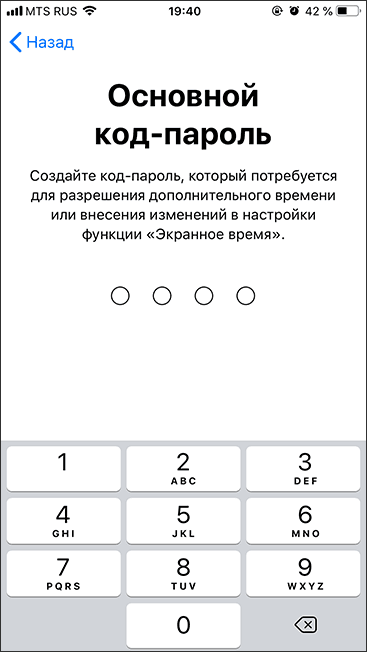
- На следующем этапе пользователю предстоит придумать код-пароль, который надо будет вводить каждый раз при открытии программы. Такой пароль должен состоять как минимум из четырёх символов. Придумывать лучше цифры, которые не получится забыть.
- После осуществления предыдущих манипуляций появится ещё одно окошко, где пользователь должен выбрать приложения, на которые будут наложены подобные ограничения.
Раздел «Контент и конфиденциальность»
В данном разделе user сможет установить ограничения на более значимые и важные для него программы.
Возможность блокировки значимых ПО на Айфонах появилась с выходом iOS 11.
Пользователь при помощи данного раздела может без проблем поставить родительский контроль на следующие приложения:
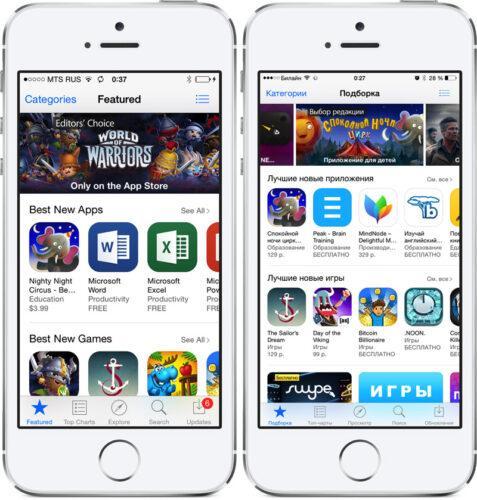
- Покупки в App Store. App Store-это интернет магазин для операционных систем iOS, где можно как скачивать программы бесплатно, так и покупать их. Это практически то же самое, что и Google Play Market на Android. В разделе «Контент и конфиденциальность» можно установить запрет на скачивание и покупку определённого софта, чтобы ребёнок никогда не смог получить доступ к нему. По мнению многих пользователей, это очень удобная возможность.
- Блокировка предустановленного софта, например, встроенного в операционку браузера. Поставив такое ограничение, названия выбранных приложений полностью пропадут из списка программ в настройках аппарата.
- Отключение таких программ как iTunes, Safari, YouTube, которые являются неблагоприятным контентом для детей. Особенно, если эти дети младше 12-летнего возраста.
- Запрет на изменение геолокационных данных, телефонных контактов. Такая возможность позволяет родителям предотвратить бездумные действия ребёнка и обезопасить свой смартфон от нежелательных изменений.
- Блокировка на изменения разделов, отвечающих за безопасность устройства. К примеру, если телефон используется несколькими лицами, то можно установить запрет на изменение экранного кода, пароля, графического ключа.
Раздел «Контент и конфиденциальность» позволяет обычному пользователю Айфона не только блокировать важные для него приложения, но и скрывать надоедливую рекламу.
Дополнительные возможности родительского контроля
Родительский контроль-это весьма полезная функция операционных систем iOS, позволяющая не только ограничивать доступ к ряду предустановленных приложений, но и дающая несколько интересных и полезных возможностей. К примеру:
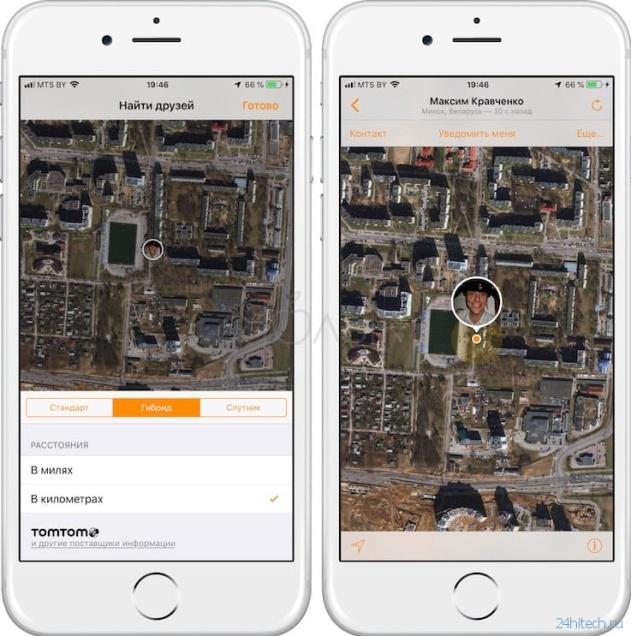
- Отслеживание местоположения. Удобная функция, особенно если iPhone использует маленький ребёнок. Таким образом, родитель всегда будет знать, где находятся его дети.
- Для отслеживания реального местоположения Айфона предусмотрено встроенное приложение «Найти друзей». Такая функция активируется очень просто. Нужно взять iPhone, которым пользуется ребёнок, зайти в рассматриваемую программу и нажать на кнопку «Добавить», после чего синхронизироваться со своим мобильником.
- Возможность пользоваться только одним приложением. Эта функция называется «Гид-доступ». Для её включения необходимо зайти в настройки своего аппарата, перейти в раздел «Основные» и активировать функцию, переведя ползунок напротив в положение «Включено». Теперь останется только запустить любой установленный софт и три раза быстро тапнуть по кнопке «Домой». После этого все остальные программы окажутся недоступными, и человек сможет пользоваться только запущенным ПО. Чтобы выйти из гид-доступа, необходимо также трижды нажать по кнопочке «Домой», либо же деактивировать режим в настройках устройства в обратной последовательности.
С помощью родительского контроля также можно заблокировать свой аппарат в случае его утери.
Как на Айфоне включить родительский контроль с помощью приложений
В интернете есть немало софта с подобным назначением. По мнению многих пользователей, в его использовании нет особой необходимости, т.к. режим родительского контроля можно быстро включить и средствами самого смартфона.
Если всё-таки у человека есть необходимость в применении специализированных программ для достижения цели, то лучше действовать по алгоритму:
- Открыть App Store и скачать любое приложение подобного назначения.
- После установки ПО дать все необходимые разрешения, запрашиваемые операционной системой.
- Активировать функцию «Родительский контроль». Как правило, нужно будет перевести ползунок в активное положение, после чего выбрать из представленного списка программы, доступ к которым пользователь хочет ограничить.
Как выключить родительский контроль на Айфоне
Для выполнения поставленной задачи необходимо сделать несколько простых шагов по инструкции:
- Зайти в настройки аппарата, кликнув по соответствующему значку на рабочем столе.
- Далее нужно перейти в раздел «Основные», чтобы получить доступ к более расширенным настройкам.
- Теперь в открывшемся окошке будет показан список параметров, в котором пользователь должен отыскать строку «Ограничения» и кликнуть.
- В следующем меню будет показан список приложений, установленных на смартфоне. Здесь надо тапнуть по самой первой строчке «Выключить ограничения».
- Чтобы убрать «Родительский контроль», понадобится ввести код в очередном меню, который пользователь вводил ранее при активации режима.
- Нажать на кнопку «Выключить» и согласиться с системным уведомлением.
После осуществления представленных выше манипуляций перезагружать гаджет не обязательно, т.к. внесённые изменения примутся автоматически.
Если пользователь забыл пароль от «Родительского контроля», то ему придётся сбросить настройки Айфона до заводского уровня или перепрошить телефон в сервисном центре.
Похожие публикации:
- Как разблокировать самсунг если забыл графический ключ
- Как убрать поиски закрепленные сайты
- Как изменить сервер времени в windows 10
- Как добавить смайлики в клавиатуру