
Передача файлов по локальной сети между устройствами Windows, Apple и Android с помощью Daemon Tools Catch!
Как передавать файлы на ПК, ноутбуки, планшеты и смартфоны, находящиеся в одной локальной сети? Если бы, например, речь шла только об Android -гаджетах, можно было бы установить специальное приложение с поддержкой передачи данных по локальной сети, например, файловый менеджер ES Explorer. А вот чтобы сделать возможным обмен данными между техникой на базе разных операционных систем — Android , iOS , Windows и Mac .
В двух последних необходимо внести корректные системные настройки для организации папок с общим доступом. Если это по каким-то причинам не получается, либо же неохота возиться с этим делом, можно прибегнуть к альтернативному и достаточно простому решению – к функции Catch! от создателей известной программы для работы с образами Daemon Tools .
Как с её помощью обмениваться файлами в локальной сети?
1. Что такое Daemon Tools Catch!
Catch! – это новая функция, реализуемая в Windows программой Daemon Tools, начиная с версии 10.7 , а в Mac – программой Daemon Tools for Mac, начиная с версии 6.2 . И существующая в виде отдельного приложения для iOS и Android . Она позволяет обмениваться файлами между устройствами на базе этих операционных систем, которые подключены к одной локальной сети. Будь это общественная сеть Wi-Fi , либо же сеть с проводными и беспроводными подключениями, обеспечиваемая, например, домашним роутером.
Приложения «Daemon Catch!» для iOS и просто «Catch!» для Android , реализующие эту функцию, бесплатны. Бесплатно её можно использовать и в среде Windows: функция доступна в рамках свободной редакции программы Daemon Tools Lite. А вот для Мас бесплатной редакции Daemon Tools не существует. Есть только платная, стоит €9,99 , предусматривает трёхдневный триал-срок.
Рассмотрим подробнее принцип работы Catch! в разных системах.
2. Windows
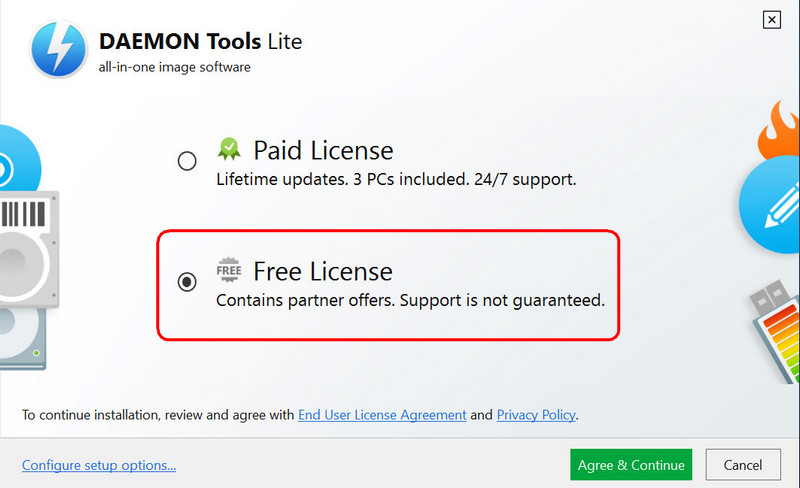
Чтобы бесплатно использовать эту функцию в среде Windows, при установке Daemon Tools Lite выбираем «Free Licence».
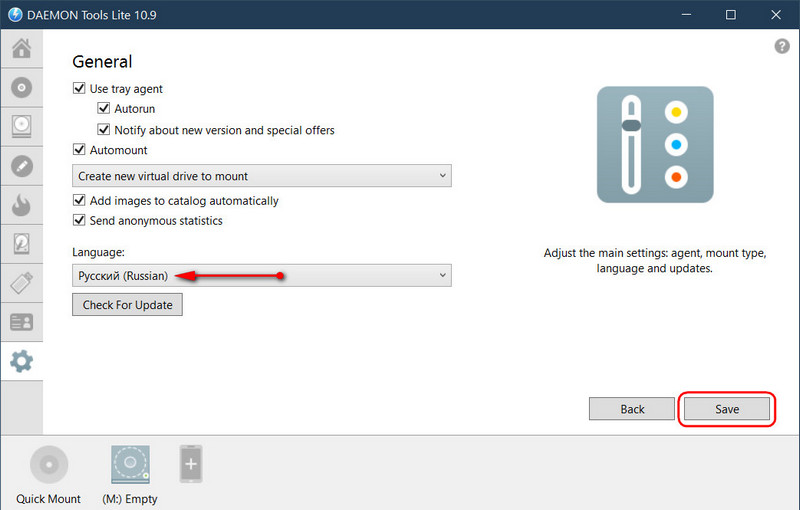
Если программа автоматически не выберет русский язык, можем сами установить его в настройках.
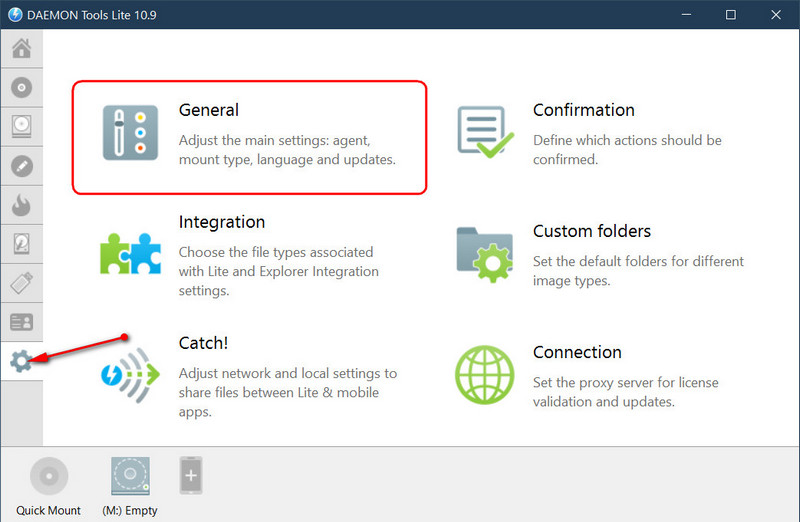
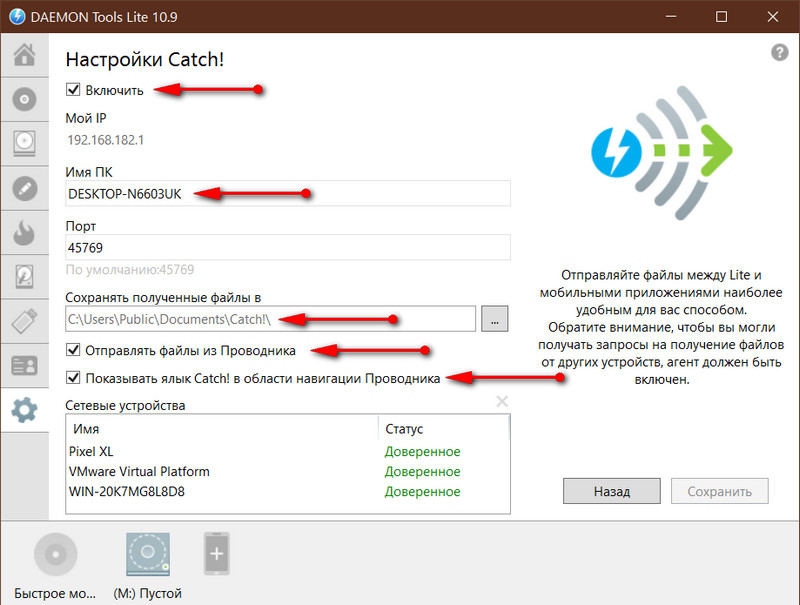
Catch! в программе активна по умолчанию, её не нужно активировать и настраивать. Функция автоматически определяет IP -адрес компьютера и порт сети. Разве что можем подкорректировать под себя уже отдельные тонкости. Идём в её настройки.
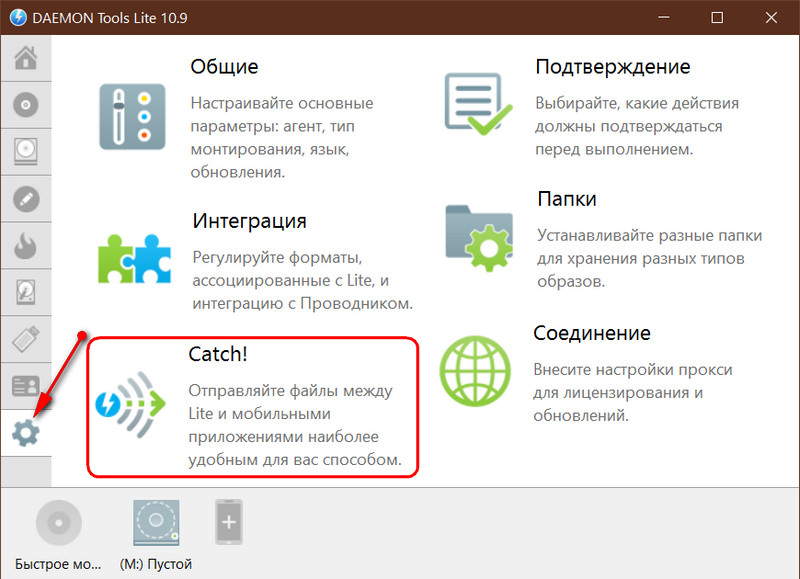
Здесь можно, в частности:
• Включать/отключать саму функцию;
• Менять имя компьютера, как он будет видеться в сети в рамках использования Catch!;
• Менять путь сохранения получаемых файлов;
• Включать/отключать интеграцию функции в проводнике Windows.
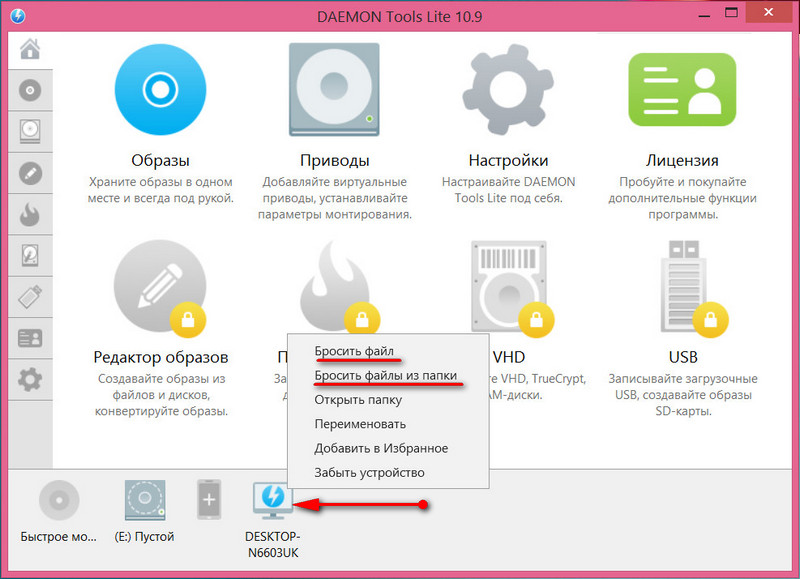
Все находящиеся в локальной сети устройства с включённым ПО для работы Catch! будем видеть на панели внизу окна программы. Вызвав на значке нужного компьютера или гаджета контекстное меню, сможем перебросить на него данные опциями «Бросить файл» и «Бросить файлы из папки».
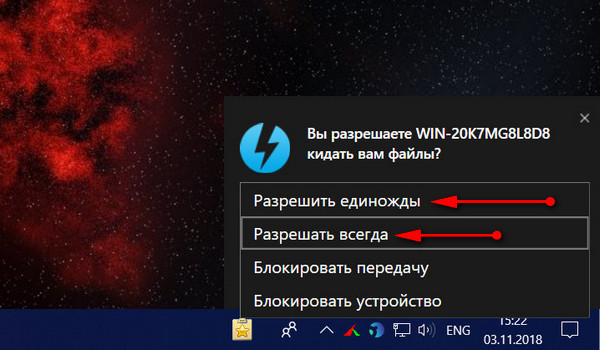
Компьютер-получатель на базе Windows в системном уведомлении запросит разрешение на принятие файлов. Если это разовая передача данных, даём, соответственно, разовое разрешение — жмём в уведомлении «Разрешить единожды». Если файлы принимаем со своего или доверенного компьютера, тогда даём постоянное разрешение – жмём «Разрешать всегда».
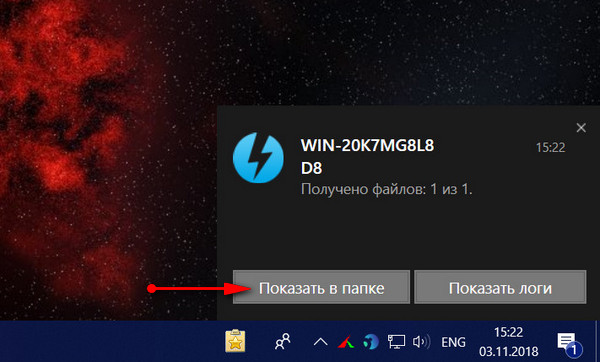
Когда данные будут получены, можем открыть папку их хранения «Catch!» прямо в системном уведомлении.
Эта папка отдельным пунктом отображается в проводнике Windows.
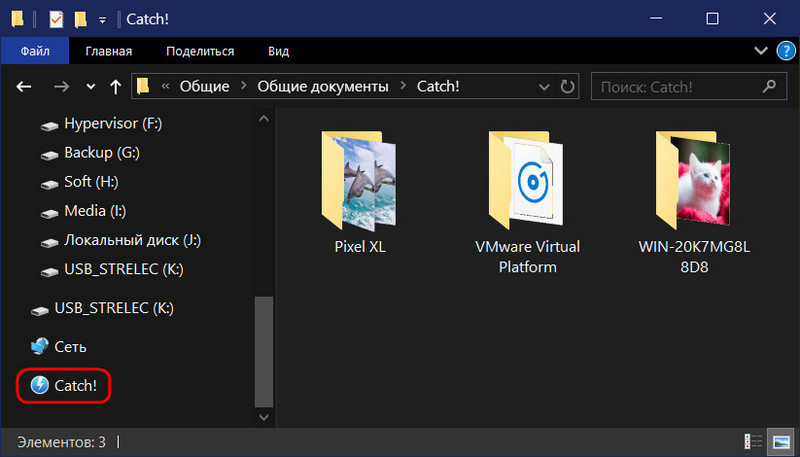
Полученные файлы будут аккуратно рассортированы по подпапкам с названиями устройств-отправителей. А чтобы сразу оказаться в нужной подпапке, просто делаем двойной клик по значку устройства-отправителя на панели внизу окна Daemon Tools.
Catch! интегрируется в проводник Windows, так что данные на другие компьютеры и гаджеты можем отправлять с помощью его контекстного меню.
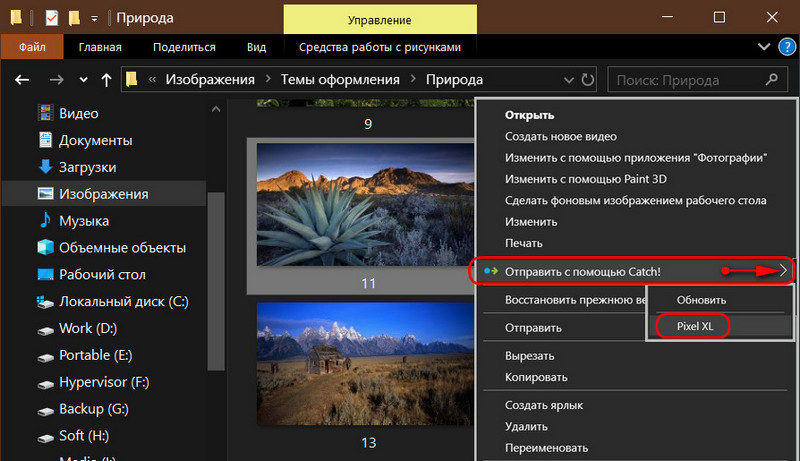
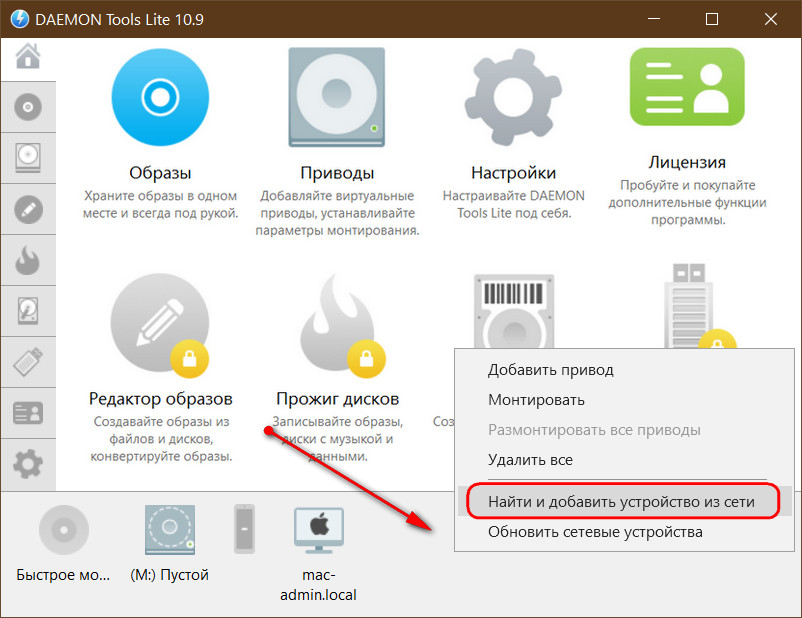
В контекстном меню также есть опция «Обновить». Её можно использовать, когда другой компьютер или гаджет не обнаружились автоматически. Если и после этого они не стали видны, в окне Daemon Tools на панели внизу вызываем контекстное меню, кликаем «Найти и добавить устройство из сети».
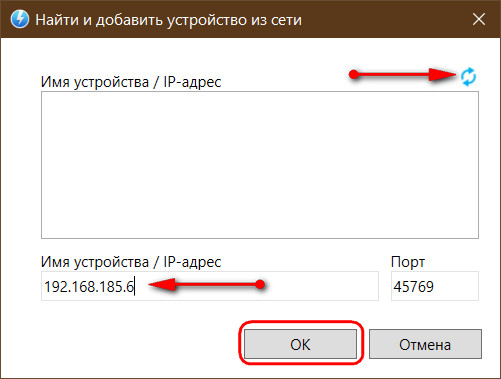
Пробуем ещё раз обновить, чтобы устройство отобразилось автоматически. Если ничего не происходит, вводим вручную его IP -адрес.
3. Mac OS
В Mac OS принцип работы Catch! схож тем, что у Windows, только нет интеграции с Finder . Устанавливаем Daemon Tools. На панели внизу окна программы видим обнаруженные в локальной сети устройства. Выбираем нужное, вызываем на нём контекстное меню, кликаем «Кинуть файлы».
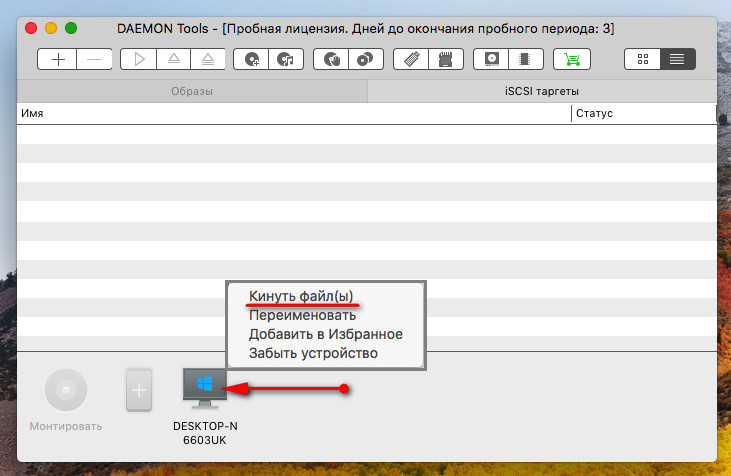
И, указываем, собственно, сами файлы в окне Finder.
Для приёма данных в системном уведомлении кликаем «Разрешить». Если это разовое получение данных с временно оказавшихся в сети компьютеров или гаджетов, предварительно снимаем галочку «Сохранить». Таким образом в дальнейшем для них разрешение будет запрашиваться вновь.
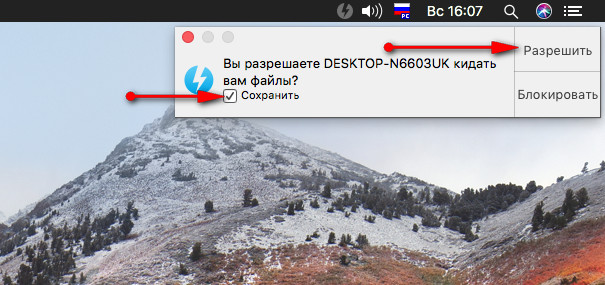
По итогу получения файлов можем открыть их папку хранения в системном уведомлении.
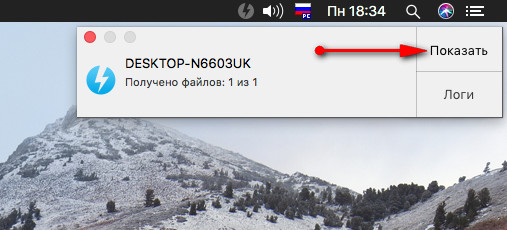
Либо просто открываем в Finder папку «Документы» , далее — подпапку «Catch!» , затем — подпапку с именем устройства.
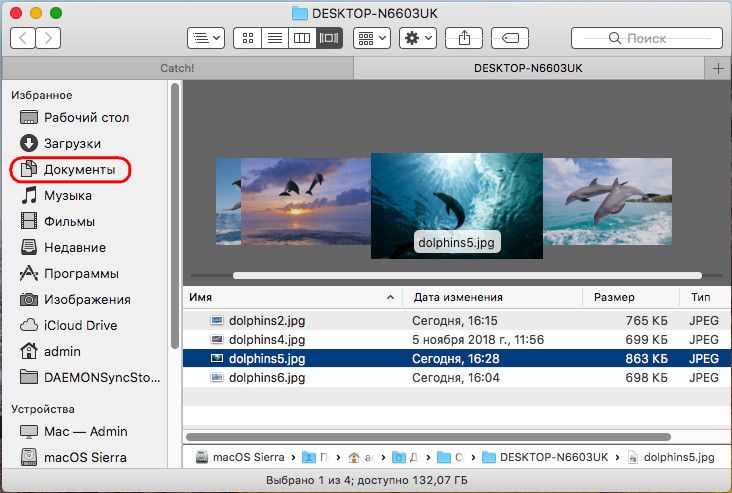
Отключается/включается функция в настройках Daemon Tools. В настройках также можно сменить имя компьютера, как он будет отображаться в рамках использования Catch!. И задать иной путь сохранения полученных файлов по умолчанию.
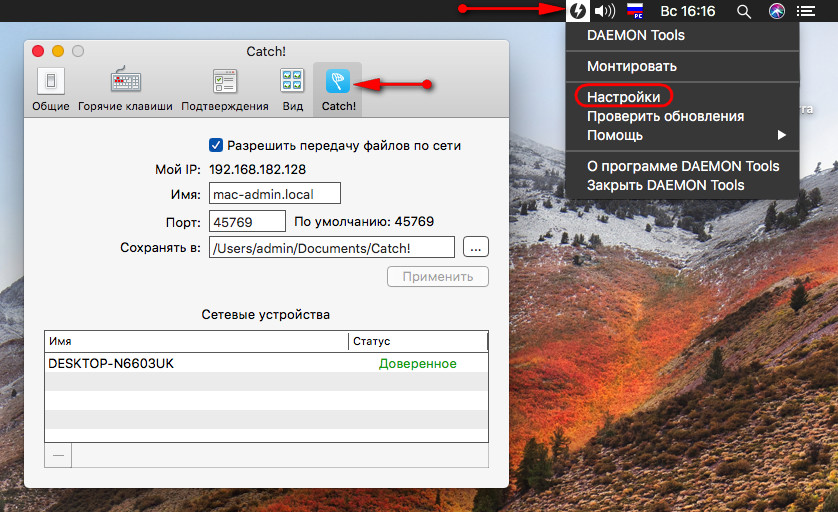
Если нужный компьютер или гаджет не определяется, как и в Windows, в окне Daemon Tools вызываем на нижней панели контекстное меню и выбираем «Найти и добавить устройство из сети».
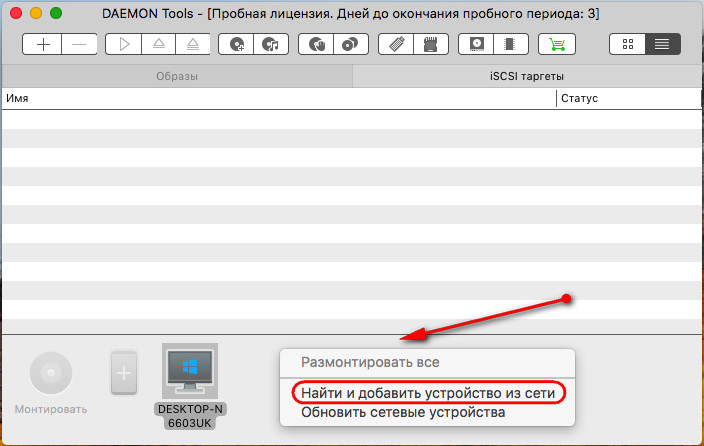
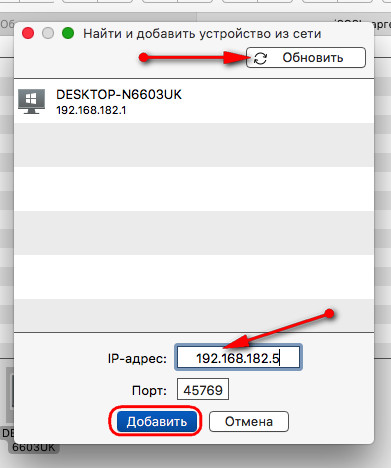
Пытаемся обновить информацию о подключениях. Если результата нет, вводим IP -адрес нужного компьютера или гаджета вручную.
Удаляются ненужные компьютеры и гаджеты из числа доверенных для работы с функцией в их контекстном меню на панели внизу окна Daemon Tools опцией «Забыть устройство». И в Windows, и в Мас. Для повторного добавления такого «забытого» компьютера или гаджета необходимо проделать описанные выше операции для поиска и добавления неотображаемого устройства.
4. Android
Приложение для Android «Catch!» являет собой заточенный под работу функции файловый менеджер с отдельными разделами для отображения картинок и аудиофайлов. Для передачи нужных данных на другое устройство в локальной сети выбираем их и жмём значок отправки.
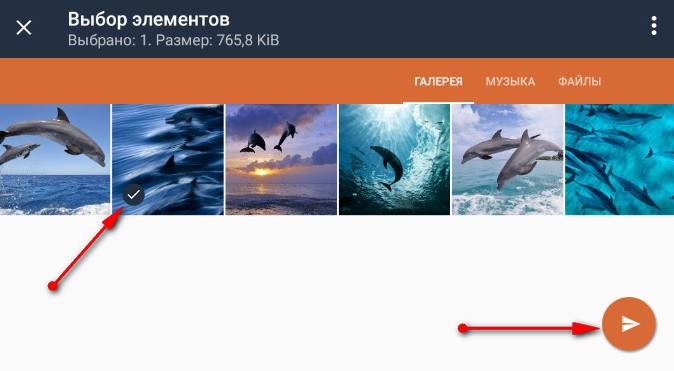
Указываем принимающий компьютер или гаджет. Вот, собственно, и всё. Если нужное устройство не отображается, жмём кнопку-плюсик.
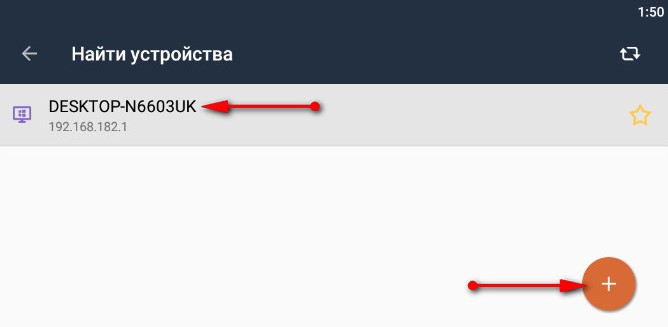
И вводим его IP -адрес.
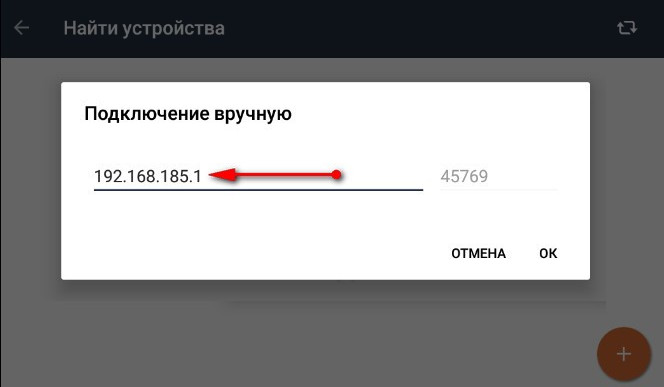
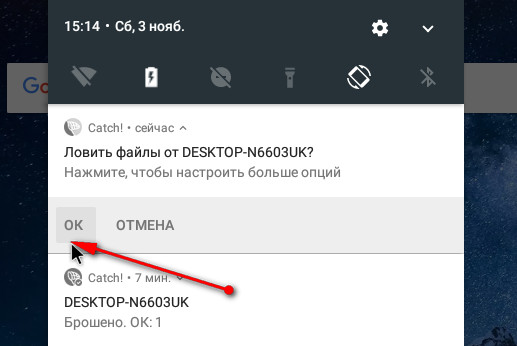
Приём файлов с другой техники подтверждаем в системном уведомлении Android.
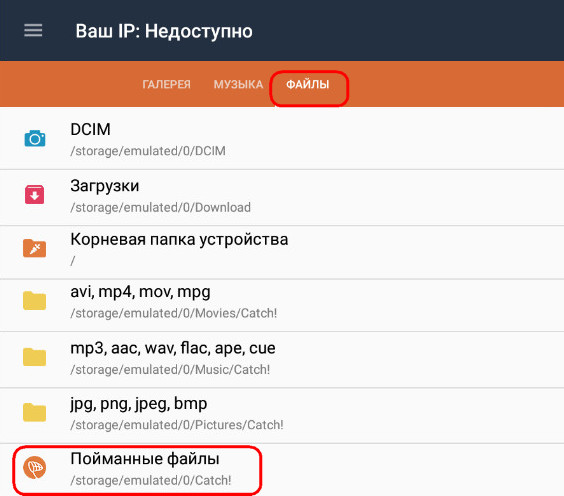
Полученные данные, если это изображения или аудиоконтент, отобразятся в разделах приложения, соответственно, «Галерея» и «Музыка». Остальные типы данных ищем в разделе «Файлы», в папке «Пойманные файлы».
Приложение «Daemon «Catch!» для iOS отличается дизайном, но принцип работы самой функции такой же, как и в приложении для Android.
Catch! — передача данных
Если попробовать зайти в папку, она оказывается пустой, если показать скрытые файлы, то так же папка пустая. Помогите разобраться!
94731 / 64177 / 26122
Регистрация: 12.04.2006
Сообщений: 116,782
Ответы с готовыми решениями:
Передача исключения из одного catch-блока в другой
Всем привет! Начал тут изучать исключения в С++, хотел бы кое-что прояснить. Если я всё.
Конструкция try catch в цикле while. Зацикливается блок catch
Здравствуйте. Столкнулся с проблемой: при попытке запихнуть в цикл конструкцию try catch -.

Обеспечение защиты от ввода неверных данных с помощью try-catch
Всем привет. Короче такая проблема, задали по программированию одну программу, наипростейшую.
Try catch реализация для проверки вводимых типов данных в объект
Доброго времени суток, форум! Прошу помощи в реализации проверки потока ввода в класс на.
Просто Лис

5321 / 3335 / 1021
Регистрация: 17.05.2012
Сообщений: 9,768
Записей в блоге: 9
Это не вирус, посмотрите в списке установленных программ, должно найтись по названию «Catch».
Регистрация: 12.09.2015
Сообщений: 9
Та же самая ерунда внезапно обнаружилась. Поиск по установленным программам ничего не даёт, в поиске ведёт на пустую папку. Очень подозрительно, в сети никаких упоминаний нет вообще.
5316 / 4252 / 1050
Регистрация: 29.08.2013
Сообщений: 26,772
Записей в блоге: 3
это от DaemonTools какая то прога
http://www.daemon-help.com/catch/
87844 / 49110 / 22898
Регистрация: 17.06.2006
Сообщений: 92,604
Помогаю со студенческими работами здесь
Нет доступа к базе данных. Пишет уведомление из блока catch
Собственно, пытаюсь показать в лейбле данные из таблицы, но пишет ошибку из блока catch, кто-нибудь.
Конструкция try/catch. Не получается реализовать считывание данных используя FileInputStream
Прошу помощи. Требуется считать xls файл. Но try никогда не выполняется, а выполняется условие из.
Программа некорректно обрабатывает ошибки обращения к базе данных в блоке Try-Catch
Всем доброго времени суток. Столкнулся со следующей проблеммой. Есть код: Dim cmd As.
Передача ссылки в конструктор (передача данных между формами)
Из темы "Ответы на 7 самых частых вопроса по WinForms" Реализовал метод № 2.3 без проблем, а вот.
Отправить с помощью Catch — что это?

Отправить с помощью Catch — функция, позволяющая отправлять файлы между устройствами используя локальную сеть.
Разбираемся
- Существует программа DAEMON Tools Lite — это программный эмулятор CD/DVD/BD-дисководов (приводов). Данный дисководы предназначены для виртуальных дисков — образы ISO, при помощи которых например возможно установить софт, игры. Простыми словами, программа необходима чтобы в компьютере появился виртуальный СД/ДВД-привод для таких же виртуальных дисков формата ISO.
- Отправить с помощью Catch — это функция, содержит версия DAEMON Tools Lite 10.7 и новее, позволяет обмениваться файлами между компьютерами, которые находятся в одной локальной сети. Кроме ПК поддерживается также iOS, Android (нужно установить специальное приложение).
Отправить можно, если нажать правой кнопкой по файлу, далее выбрать соответствующий пункт, после появится список девайсов, куда можно отправить файл:

Отключить функцию можно в настройках — галочка в разделе интеграция и catch.
Настроить Catch!
Чтобы включить и пользоваться Catch!, выберите тайл Настроить в главном окне, затем нажмите на Catch! на сайдбаре.
Откроется следующее окно:
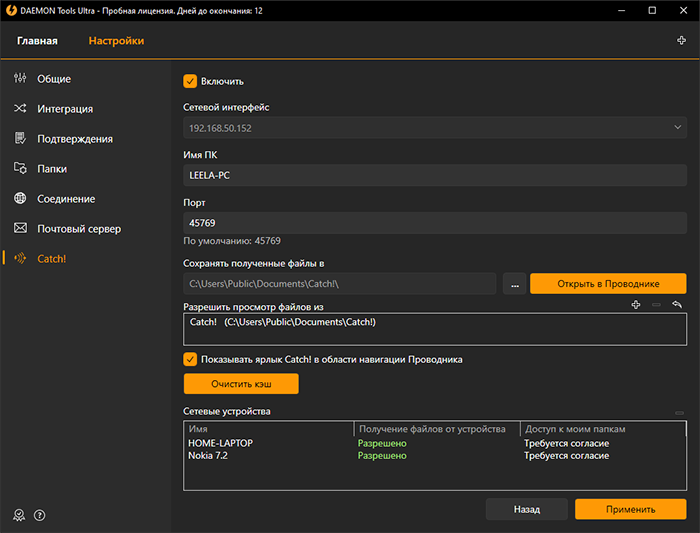
- Выберите Включить чтобы активировать Catch!
- Ваш IP установлен по умолчанию, но если у вас несколько подключенных сетевых адаптеров — вы можете выбрать необходимый адрес из выпадающего списка
- Установите Имя ПК. Так вас будут видеть другие устройства с установленными DAEMON Tools Lite, DAEMON Tools Ultra в локальной беспроводной сети
- Измените Порт если это необходимо, но мы советуем оставить его значение по умолчанию, согласно вашим настройкам сети
- Выберите папку, в которой будут храниться все полученные файлы, либо оставьте настройки по умолчанию. Нажмите Открыть в проводнике чтобы открыть целевую папку
- Настройте, к каким папкам вы даете доступ устройствам с Catch! в вашей локальной сети с помощью опции Разрешить просмотр файлов из
- Опция Показывать ярлык Catch! в области навигации Проводника позволяет упростить доступ к папке Catch!
- Нажмите Очистить кэш чтобы удалить все миниатюры фотографий и видео, которые подгружает приложение при просмотре удаленных файлов. DAEMON Tools Ultra хранит их чтобы сделать следующий просмотр папок устройств быстрее.
- Список Сетевых устройств включает в себя все сетевые устройства, с которых когда-либо передавались файлы на этот компьютер. Чтобы добавить устройство в этот список, необходимо отправить с него файл, и выбрать любой вариант
Список Сетевых устройств позволяет в любое время изменить настройки получения файлов и доступа к папкам. Для изменения разрешений необходимо открыть контекстное меню устройства, и выбрать Управление доступом. Далее необходимо выбрать один из трех вариантов (Разрешено, Запрещено либо Требуется подтверждение) для опций Получение файлов от устройства и Доступ к моим папкам.
Чтобы добавить расширение, позволяющее отправлять файлы прямо из их контекстного меню в проводнике, перейдите в табу Интеграция в настройках, и поставьте галочку возле Отправка файлов по сети.
Как только все настроено, нажмите на Применить, чтобы сохранить изменения. Либо нажмите Назад, чтобы не сохранять измененные параметры.