
Как много времени занимает обновление или восстановление Windows
В данной статье мы рассмотрим проблему зависания или долгого ожидания в процессе обновления Windows, отмены неудачного восстановления, установки Windows, работы центра обновления Windows, сообщений типа “подождите выполняется восстановление файлов и параметров windows 10”, “подождите”, подготовка Windows, восстановление системы Windows, завершение установки Windows и многие другие сообщения системы. Таймер на этой странице позволит проследить сколько же времени заняла длительная процедура.
Завис ли мой компьютер?
Итак, вы сидите перед своим компьютером на котором идет процесс восстановления, установки или обновления системы Windows. Процесс идет долго и вы думаете: “Не завис ли мой компьютер? Сколько времени занимает этот процесс, и когда он наконец кончится? Может уже пора нажать RESET или жестко выключить компьютер?” Не трогайте компьютер! Вот вам замечательный таймер на этой странице, который позволит посмотреть сколько времени уже прошло с момента начала процесса (точнее с загрузки нашей страницы). Процент устройств, которые глухо зависли на подобных процедурах, ничтожно мал. Мы, в компьютерном сервисе Джинн, рекомендуем оставить компьютер на несколько минут или часов и подождать успешного завершения. Давайте, не мешая процессу установки/обновления/восстановления, по косвенным признакам определим не завис ли компьютер.
- Если на экране есть движущиеся изображения — отлично, значит центральный процессор выполняет определенный код, и какой-то процесс точно идет.
- Можно понажимать клавишу CAPSLOCK и понаблюдать за одноименной лампочкой на клавиатуре компьютера, если она загорается и гаснет вместе с нажатием кнопки — значит глухого подвисания компьютера нет. Это хорошо.
- Если на экране есть курсор мыши, и вы можете его передвинуть — отлично, глухого зависания нет. Если курсора нет совсем — не волнуйтесь, значит система просто временно его скрыла.
- На корпусе компьютера есть (чаще всего есть) лампочка с символом “банки” жесткого диска. Эта лампочка время от времени должна мигать. Частота мигания зависит от количества обращений к жесткому диску.
Не трогайте компьютер столько, сколько это возможно. В некоторых случаях восстановление может занимать несколько часов, например, если в среде восстановления Windows система решит проверить диск на ошибки и запустит глубокое сканирование на BAD блоки, террабайтный диск может проверяться часов пять.
Перезагрузить ли компьютер если долго висит процесс
В том случае, если лампочка активности диска не мигает совсем, на экране зависший курсор мыши и нет никакой анимации в течении 30 минут и более — придется завершать работу системы аварийно. Для этого на большинстве системных блоков существует кнопка Reset . Она чаще всего находится рядом с кнопкой включения, но чуть меньше по размеру. Если у вас нет кнопки Reset , например в большинстве ноутбуков ее нет, нажмите и удерживайте кнопку включения 15 секунд. На системном блоке дождитесь пока не остановятся вентиляторы и не погаснет экран. На ноутбуке лучше держать все 15 секунд, даже когда экран погас, некоторые модели могут уйти в сон и при повторном включении просто выйдут из режима сна. Выждите несколько секунд, и запустите компьютер снова.
Идет подготовка Windows очень долго
Чаще всего это сообщение появляется при установке Windows, иногда при большом обновлении. По нашей практике на среднем компьютере этот процесс занимает около минуты. В некоторых случаях стоит подождать до получаса.
Идет подготовка устройств N % как долго
Чаще всего этот процесс происходит при установке Windows или когда в системе меняется множество параметров, например диск с установленной системой вставляется в другой компьютер. По нашей практике процесс достаточно быстрый и очень редко занимает более 3х минут.
Подготовка Windows Не выключайте компьютер. Как долго?
Это сообщение дополняется вращающимся кругом и сопровождает обновление операционной системы Windows 10 и Windows 11. На слабом компьютере типа Celeron с жестким диском, а не SSD, у нас был случай, что процесс занял полтора часа. Компьютер был исправен.
Работа с обновлениями, завершено N % Не выключайте компьютер
Процесс на слабом компьютере с установкой крупного обновления может занимать до 2-3 часов. Пожалуйста, до последнего не перезагружайте компьютер пока процесс идет. Контролируйте лампу работы жесткого диска.
Подождите, выполняется восстановление файлов и параметров Windows. Как долго?
В том случае, если вы запустили восстановление системы из резервной копии, копируются настройки реестра “Восстановление системы восстанавливает реестр”, “инициализация восстановления Windows” собирает данные о предстоящем восстановлении, потом копируются системные файлы и программы. Процесс может занять от минуты до нескольких часов. Следите за активностью жесткого диска и не выключайте компьютер.
Устранение неполадок. Как долго?
Очень неприятная процедура, возникает, когда система не смогла загрузиться и вместо самой системы загрузилась среда восстановления. Процесс в среднем занимает 5-10 минут, но были случаи, когда затягивался минут на 40. Ожидайте полного завершения процесса и следите за активностью жесткого диска.
Настройка обновления для Windows 10 завершена на N %. Не выключайте компьютер.
По нашей практике зависаний на подобном процессе замечено не было. Просто подождите завершения процесса, который может длиться до часа на медленном компьютере.
Проверка наличия обновлений
В оснастке “Обновления” Windows 10 и Windows 11 вы можете наблюдать бегающую полоску с надписью “Проверка наличия обновлений”. Как долго она может грузиться? Все зависит от скорости интернета. Чаще всего до начала скачивания обновлений при соединении в 10 мегабит надпись может висеть до 8 минут. Просто подождите.
Поиск проблем…
Среда восстановления Windows 7. “Средство восстановления запуска проводит диагностику системы…”. Долго? На старых жестких дисках и медленных компьютерах ожидание может доходить до 1.5 — 2 часов. Следите за зависанием системы, как мы написали в начале статьи, и просто ожидайте завершения процесса восстановления.
Подождите…
С вращающимся кругом. Windows 10. Эта штука предвещает процесс установки обновлений Windows. Появляется на компьютере после загрузки файлов обновлений и перезагрузки устройства. У нас был в ремонте компьютер HP на базе процессора Celeron. Он висел на вращающемся кружке “Подождите” около 40 минут, а потом еще столько же устанавливал обновления. Но при установке хотя-бы видно проценты которые меняются, а тут только кружочки вращаются. Компьютер не отключайте, иначе есть вероятность потом попасть в среду восстановления.
Подготовка автоматического восстановления
Windows 10 не смог загрузиться. Возникает в том случае, если несколько раз система не смогла успешно загрузить рабочий стол Windows. Если компьютер физически исправен — время загрузки до 10 минут. Если проблемы с жестким диском — то процесс может затянуться и на час-другой, а то и вызвать полное зависание.
Изменения, внесенные в компьютер, отменяются…
В Windows 10, если процесс обновления прошел неудачно, то производится процедура отката обновлений. Длится она столько же, сколько шла процедура обновления. Бывает до часа-полутора.
Подготовка к установке обновлений N%
В программе обновления Windows 10. Если проценты меняются то все хорошо. Процесс может занимать несколько часов. Следите за сменой процентов. Если счетчик процентов не сменяется долгое время (полчаса), то возможно зависание компьютера.
Подготовка файлов для установки (N%)
В установщике Windows 7 и Windows 10. В установщике Windows сначала происходит копирование файлов установки, а потом уже настройка ОС. Скорость этого процесса зависит от того, с какого источника вы ставите систему. Если это DVD-ROM, то диск может читаться плохо. Если это флешка, то она может быть вставлена в порт USB 2, а для быстрой установки Windows 10 хорошо использовать синие порты USB 3. Чаще всего процесс копирования занимает от 2 минут до часа.
Завершение работы
Windows 10. Вращается круг. Иногда завершению работы мешают фоновые процессы, которые происходят скрытно от пользователя. Это может быть не до конца установленное обновление, которое прямо в текущий момент устанавливается на вашу ОС; это может быть служба, которая не отвечает на команду завершения и Windows пытается ее остановить. Причину можно узнать потом в журнале Windows. А пока подождите, мы не думаем что этот процесс займет больше 15 минут.
Возвращение компьютера в исходное состояние N%
На черном фоне с вращающимся кругом. Это сообщение появляется, когда вы пытаетесь восстановить систему целиком из среды восстановления Windows. При этом данные пользователя могут быть потеряны, а Windows будет восстановлена до состояния, как будто вы его только установили. Процесс занимает в среднем 30 минут — 2 часа.
Не удалось настроить обновления Windows. Выполняется отмена изменений. Не выключайте компьютер.
В Windows 10 если процесс обновления прошел неудачно, то будет произведена процедура отката обновлений. Длится она столько же сколько шла процедура обновления. Бывает до часу-полутора.
Windows 10 при включении крутится кружок. Как долго?
Загрузка Windows 10 зависит от скорости компьютера, если кружок крутится, лампочка диска время от времени мигает — процесс идет, не трогайте компьютер! Если его сейчас аварийно выключить, есть вариант попасть в среду восстановления. Загрузка Windows 10 на новых ПК занимает 10-20 секунд, на старых ПК может занимать несколько минут. Если только что было установлено обновление, то может занять и 5 минут. Попробуйте отключить USB флешки и диски, если они подключены. Еще причиной долгой загрузки может быть неисправный второй диск (не тот на котором установлена операционная система).
Помогите проекту Джинн.ру
На моем сайте нет рекламы, все программы созданные мной и моими друзьями — бесплатные, подобранные утилиты и драйвера проверены, все данные находятся на наших серверах и доступны 24/7 (как говорится — без регистрации и смс). Работа по созданию сайта, аренда и обслуживание серверов стоит времени и денег. Я делал проект таким, каким хотел бы видеть современный интернет, где нет кликбейта, мусора и рекламы, когда можно не бояться зайти на какую-нибудь страничку и накачать вирусов, когда не знаешь, где настоящая кнопка «скачать», а где — вредоносная ссылка.
Если вы нашли на Джинн.ру информацию, драйвер или программу, которая помогла вам решить проблему — мы будем очень рады, если вы поддержите нас материально. А еще мы рады отзывам.
С уважением, Михаил и проект Джинн.ру
₽ В России — Карта МИР Сбербанк (российские рубли) — 2202 2013 5454 1142 Михаил К.
$ В остальном мире — Карта VISA BakaiBank (американские доллары) — 4714 2400 6990 3442 Mihail K.
₿ На BitCoin кошелек — bc1qs4pnfvvxcjykwg7uu3rl5fahfdypcf9rksvwkd
Установка Windows 10 или Виндовс 11 в Киеве


Компания «IT-Сервис» предлагает целый комплекс услуг по установке windows 10 / 11 с пакетом программ или другой версии в Киеве с выездом специалиста на дом или в офис. При заказе услуги полная установка Windows вы получите полностью рабочий ПК, после нашей работы Вам ничего не придётся переделывать или устанавливать. Свежо установленная операционная система Виндовс не только устраняет неполадки, но и ускоряет работу компьютера или ноутбука. Компания «IT-Сервис» предлагает Вам высококвалифицированные услуги по установке windows. Именно наши специалисты подойдут к делу со всей серьёзностью, услуга будет произведена на высоком профессиональном уровне. От профессионализма мастера будет зависеть как долго отработает Виндовс 10. После нашей установки Windows, Вам ничего больше не придется доделывать. Мы установим, только самое нужное и ничего лишнего.
Вы получите целый комплекс нужного и полезного софта и забудете, что значит не открывается нужный файл или не запускается программа.
Установка Windows 11 / 10 цены:
| Наименование | Цена (грн.) |
|---|---|
| Комплексная установка Windows 10 или другой версии (сохранение файлов пользователя бесплатно!) (подключение интернет бесплатно!) (установка драйверов бесплатно!) (подключение принтера бесплатно!) (дополнительный софт бесплатно!) (антивирус бесплатно!) |
700 |
| Комплексная установка Windows 11 или другой версии (сохранение файлов пользователя бесплатно!) (подключение интернет бесплатно!) (драйверов бесплатно!) (подключение принтера бесплатно!) (дополнительный софт бесплатно!) (антивирус бесплатно!) |
700 |
| Настройка нового ноутбука или компьютера | 700 |
| Установка нового ноутбука или компьютера | 700 |
| Переустановка windows с сохранением данных | 700 |
| Переустановка на бухгалтерском компьютере с сохранением всех программ (клиент-банки, 1С, программы сдачи отчетности) |
от 700 |
| Установка Server 2003 или Server 2008 x32,x64 | 1000-1200 |
| Настройка Windows 10 или другой версии | 700 |
| Восстановление Windows 10 или другой версии | 700 |
| Разблокировка любой версии от вируса | 600 |
Наши преимущества
Экономия вашего времени: Специалисты компании проводят инсталляцию операционной системы быстро и качественно. Приблизительно время работы, от установки до полной настройки в среднем занимает час (зависит от скорости вашего компьютера). Вам не нужно никуда ехать мастер подъедет и сделает все на месте, сэкономив ваше время на дорогу. Мы работаем во всех районах города Киева.
Комплекс услуг: Вы получаете полностью готовую операционную систему на ваш компьютер или ноутбук. При установке проводиться целый комплекс работ: установка windows, установка драйверов, подключение к интернету, установка дополнительного софта, тонкая настройка операционной системы, так же по желанию клиента подключение дополнительного оборудования, например принтера.
Цена качество: Немаловажным является соотношение цены и качества проделанной работы, В интернете есть изобилие компаний, которые предоставляю данную услугу намного дешевле так по крайней мере указано на их сайтах, а в итоге вы получаете услугу на много дороже. Так как установка драйверов, настройка интернета, установка софта идет за дополнительные деньги (либо почасово или конкретно за проделанную работу). У нас же нет никаких скрытых услуг есть единая цена за установку windows включая все дополнительные услуги. После нашей работы вам ничего не нужно доделывать.
Открытость: Все вопросы вы можете уточнить по телефонам, указанным на сайте. Согласуем время приезда чтоб Вам было удобно. Так же вы можете почитать отзывы о нас на google картах
Что включает в себя полная инсталляция Windows?
- Сохранение данных пользователя.
- Диагностика жесткого диска.
- Удаление и форматирование логического диска с ОС
- Инсталляцию непосредственно самой операционной системы
- Инсталляцию драйверов, и софта (антивирус, архиватор, браузер, кодеки. )
- Подключение к интернету и локальной сети. Настройка ОС.
Установка Виндовс 10 /11 цены:
| Наименование | Цена (грн.) |
|---|---|
| Комплексная установка Windows 10 или другой версии (сохранение файлов пользователя бесплатно!) (подключение интернет бесплатно!) (установка драйверов бесплатно!) (подключение принтера бесплатно!) (дополнительный софт бесплатно!) (антивирус бесплатно!) |
700 |
| Комплексная установка Windows 11 или другой версии (сохранение файлов пользователя бесплатно!) (подключение интернет бесплатно!) (драйверов бесплатно!) (подключение принтера бесплатно!) (дополнительный софт бесплатно!) (антивирус бесплатно!) |
700 |
| Настройка нового ноутбука или компьютера | 700 |
| Установка нового ноутбука или компьютера | 700 |
| Переустановка windows с сохранением данных | 700 |
| Переустановка на бухгалтерском компьютере с сохранением всех программ (клиент-банки, 1С, программы сдачи отчетности) |
от 700 |
| Установка Server 2003 или Server 2008 x32,x64 | 1000-1200 |
| Настройка Windows 10 или другой версии | 700 |
| Восстановление Windows 10 или другой версии | 700 |
| Разблокировка любой версии от вируса | 700 |
* Вызов компьютерного специалиста БЕСПЛАТНЫЙ
Описание услуги по установке Windows.
Комплексная установка Windows 10 /11: это инсталляция Windows 98/ME/XP/2003/Vista/Seven, с сохранением данных, драйверов, настройку компьютера, подключение к локальной сети, если такая имеется, подключение интернет. Данный пакет включает установку windows и комплекса программ для удобства пользователя (архиваторы, кодеки, графические редакторы…).
Переустановка на бухгалтерском компьютере: Переустановка операционной системы с сохранением бухгалтерского программного обеспечения и документов.
Установка Windows 2003 или Виндовс 2008 стоимость установки данного типа систем колеблется от задач сервера.
Восстановление Windows — зачем это нужно? Допустим, у Вас установлена и настроена ОС, и стоит большое количество софта, на котором Вы работаете. Естественно после переустановки Вам придется снова устанавливать и настраивать софт, помимо этого можно потерять важные файлы. Восстановление Windows 10 или другой версии – это восстановление работы ОС, поиск ошибок загрузки и их устранение, при этом все файлы и программы сохраняются в исходном виде.
Настройка включает в себя оптимизацию работы операционной системы, установку софта, оптимизацию реестра, и непосредственно тонкую наладку для ускорения работы самой системы в целом. Иногда наладка может включать удаление некоторого программного обеспечения или отключение с авто запуска, для ускорения включения ПК.
В общем мы оказываем весь комплекс услуг по установке Windows.
Что нужно знать перед вызовом мастера ?
- Имеется ли у Вас интернет ?
- Имеется ли у Вас в доме, квартире локальная сеть, WIFI, если да, нужны параметры доступа к роутерам.
- Установлена ли у Вас почтовая программа ?
- Наличие драйверов нестандартных устройств.
Оплата за установку windows:
— Наличный расчёт;
— Безналичный расчёт;
Консультация по установке Windows:
Если у Вас есть вопросы, специалисты «IT-Сервис» с удовольствием на них ответят. Компания «IT-Сервис» обслуживает клиентов во всех районах города Киева.
Услуги по компьютерной помощи касающиеся данного раздела:
Нет ничего проще, чем заказать установку Windows 10 в IT-Services. Просто позвоните нам!
Компьютерные услуги
Заказать услугу по телефонам
+38 (063) 258-03-56
+38 (050) 209-14-76
Режим работы: ПН-СБ с 9:00 по 18:00, ВС-Выходной
Последние новости
- Microsoft прекратила продажи лицензий Windows 10
- Microsoft обещает обновления для Windows 10
- Новая сборка операционной системы Windows 10 с номером 19030
- Новая сборка Windows 10 18309 в 2019 году
- Коротко об обновлении Windows 10 Fall Creators Update от 17 октября
Сейчас на сайте 7 гостей и нет пользователей
| Опыт Опытные компьютерные специалисты c более чем 15 лет опыта. | Цены Соответствие фиксированные цены на сайте, без скрытых затрат. | Сервис Бесплатный выезд, бесплатная консультация, удаленная поддержка. | Качество Качество предоставляемых ит услуг, честные google отзывы. |
ЖЕЛАЕТЕ НАЙТИ ДОСТУПНЫЕ И КАЧЕСТВЕННЫЕ УСЛУГИ В СФЕРЕ ИТ?
ВИ УЖЕ НАШЛИ ИХ У НАС!
Google отзывы
Рейтинг: 4.9 141 отзывов на
месяц назад
Очень довольна обслуживанием и ценой. Быстро отреагировали на звонок. Мастер.
Опубликовано в Google
3 месяца назад
Купила новый ноутбук. В магазине предложили установить две необходимые.
Опубликовано в Google
месяц назад
Спасибо огромное Алексею Курьяте. Знаю его уже лет шесть, как отличного мастера.
Опубликовано в Google
2 месяца назад
Нужно было переустановить винду и всё по красоте сделать. Алексей сделал всё.
Опубликовано в Google
4 месяца назад
Установка Винды+Доп. SSD. И бонусом поставили разные полезные программы. Не первый.
Опубликовано в Google
Мы в соцсетях
Полезная информация
- Можно легко ускорить работу Windows 10 или 11
- Основные отличия windows 10 от windows 11
- Как ускорить Windows 10 с помощью небольшой настройки?
- Новый вирус подменяет профиль пользователя ОС Windows
- Самостоятельно открывается браузер и выскакивает окно с рекламой как почистить?
- Как самостоятельно почистить компьютер от назойливой рекламы?
- Основные признаки заражения компьютера вирусами.
Есть вопросы?
Контактная информация
| +38 (050) 209-14-76 +38 (063) 258-03-56 |
|
| г. Киев, пр-т. Победы 65-А/td> | |
| info@it-services.com.ua | |
| it-services.com.ua |
© Компьютерная помощь в Киеве — IT сервис 2009 — 2023
Создание сайта IT- Сервис.
Сколько времени занимает установка windows 10

К сожалению, не обошлось и без отрицательных моментов:
- Увеличился объем собираемых данных о пользователе.
- У властей разных стран периодически возникает желание проверить соответствие Windows 10 действующему законодательству.
- Наличие сомнительных новшеств.
- Ограниченность возможностей голосового помощника Cortana, который так и не прижился на мобильных устройствах.
- Проблемы с системой обновления.
В нашей статье отражены не все отрицательные и положительные стороны представляемой ОС. Описаны только те из них, которые у всех на слуху и могут сыграть главную роль в решении вопроса о переходе на Windows 10.
Если ответ – скорее «да» чем «нет», стоит ознакомиться с особенностями установки начисто и сброса Windows 10 до заводских настроек .
Особенности установки Windows 10
При чистой установке Windows 10 не сохраняется никаких личных настроек, т.к. системный раздел жесткого диска форматируется. При этом возникает необходимость в создании загрузочной флэшки, в процессе записи которой происходит полное уничтожение всей имеющейся на ней информации.
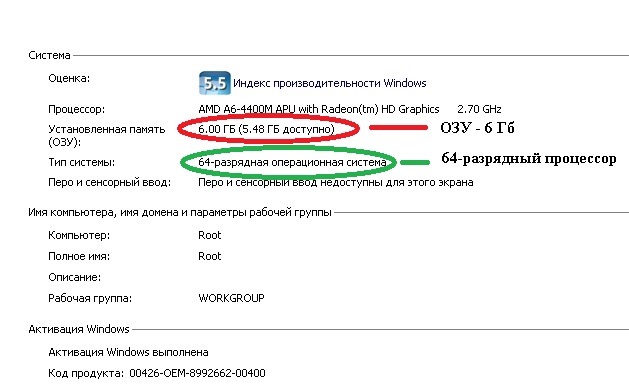
Стоит сохранить важные данные в другом месте. Также изначально потребуется выяснить разрядность процессора и объем ОЗУ.
Если у вас установлена более ранняя версия Windows (например, «семерка»), сделать это можно следующим образом:
- Нажать на кнопку «Пуск».
- Навести курсор на «Компьютер» и использовать правую кнопку мыши.
- Выбрать «Свойства».
Всплывет окно, содержащее следующие данные о системе:

Нужно срочно установить Windows?
Свяжитесь со мной через форму связи или
позвоните по номеру ☎ 8 (965) 438-61-02 — Денис Витальевич
* Нажимая кнопку «Отправить сообщение», вы даете свое согласие на обработку своих персональных данных.
Рабочий стол Windows разных версий фото
Чистая установка или переустановка Windows
В каких случаях рекомендуется установка или переустановка Windows?
- Заражение вирусами
Работая в интернете, сложно избежать проникновения в ОС вирусов – вредоносных программ. Антивирусные программы помогают не всегда, и даже производители не дают 100% гарантии отсутствия возможности заражения. Часто после заражения Windows не загружается вообще или не подлежит восстановлению, так как были модифицированы и повреждены многое системные файлы.
- Покупка новой компьютерной техники
Вы приобрели гаджет, в котором нет ОС, так называемый Free-Dos? Тогда вам не обойтись без услуги «установка Windows».
- Неисправность или выход из строя жесткого диска
Следствием подобной ситуации является частичное или полное повреждение системных файлов. Поэтому переустановка операционной системы – обязательное условие для корректной работы компьютера. В таких случаях, рекомендуется заменить накопитель на новый HDD или SSD-диск и инсталлировать ОС.
- Нестабильная работа устройства
Спонтанные перезагрузки, длительные загрузки и другие странности в работе ноутбука или компьютера – все это первые признаки сбоя ОС. Определив причину неисправности, мастер осуществит установку или перенастройку Windows.
- Апгрейд операционной системы
Если ноутбук или компьютер укомплектован старой версией ОС, ее обновление положительно повлияет на производительность вашего устройства. Рекомендуется установить Windows 11.
- Замена материнской платы
После установки новой материнской платы и запуска компьютера происходит обнаружение ранее установленных драйверов, если Windows не удается найти драйвера, появляется «синий экран смерти» ( BSOD ). Часто в таких случаях нужно заново выполнить чистую установку Windows. Проблема может не возникать на Windows 10/11.
Самостоятельная установка Windows
Самостоятельная установка Windows – один плюс и много минусов. Пытаясь заново переустановить операционную систему Виндовс самостоятельно, обычный пользователь получает единственный плюс – не оплачивает услуги компьютерного мастера . А вот дальше начинаются сплошные минусы: устройство зависает, не работает интернет, нет звука, не запускаются программы, возникают ошибки на экране, отсутствуют драйвера. И этот список проблем бесконечен.
Существует множество факторов интеграции ОС, от которых зависит работоспособность ПК. Недостаточно просто «установить Винду», важно правильно настроить все драйвера, настроить и оптимизировать систему под нужные приложения, обеспечить должное быстродействие программ.
Непрофессиональное вмешательство в сложное устройство, которым является компьютер, грозит утратой личной информации и поломкой важных узлов. В данном случае, сэкономив на профессиональной установке Windows, пользователь потратит намного больше денег на восстановление работоспособности компьютера и важных данных.

Установка Windows Компьютерная помощь
Установка Windows у компьютерного частного мастера Дениса Витальевича – это комплексный подход от «А до Я». Я грамотно окажу всю необходимую компьютерную помощь: установлю ОС, позволяющую забыть о сбоях, ошибках и медленной работе компьютера или ноутбука.
Для удобства клиентов услуга оказывается на дому или в офисе организации, что существенно экономит ваше время. Просто оставьте заявку на сайте DeViComp.ru, и мастер прибудет в любую точку Москвы.
Комплексная установка Windows
Я работаю по принципу «все включено». Заказывая комплексную установку Windows , клиент получает полный пакет услуг, направленных на безупречную работу устройства:
- Тестирование аппаратной совместимости техники и ОС;
- Создание резервной копии данных пользователя;
- Форматирование жесткого диска и разбивка на разделы;
- Настройка профиля пользователя (размеры экрана, брандмауэр и др.);
- Установка драйверов для внешних и внутренних устройств;
- Настройка соединения с Интернетом;
- Установка и настройка надежного антивируса;
- Настройка оптимальных параметров быстродействия ОС;
- Установка базового набора программ и дополнительных по желанию;
- Создание резервной копии системного раздела;
- Консультация по безопасной работе ПК и самостоятельному восстановлению.
Какую версию выбрать Windows 64-bit или 32-bit
При установке ОС определяю необходимую разрядность системы исходя из конфигурации персонального компьютера или ноутбука так, чтобы он работал на всю свою мощность. Если оперативной памяти 4 Гб и более, устанавливаю Windows 64-bit , если меньше, то лучше будет 32-bit. В этом случае, можно произвести апгрейд компьютера, т.е. добавить ему оперативной памяти до 8/16/32Гб.
Установка Виндовс программ
Без установленной операционки работа не возможна. Операционная система отвечает за комплекс программ, которые управляют работой и ресурсами компьютера, организует взаимодействие компьютера с пользователем.
Я устанавливаю в операционную систему дополнительные программы , расширяющие функционал операционной системы. К таким можно отнести: просмотр видео и фотографий, прослушивание и записи музыки, программы для чистки, редактирования видео и изображений, мессенджеры и пр.

Установка Windows на компьютер или ноутбук
Установку операционной системы Windows смогу произвести на: компьютер, ноутбук, ультрабук, моноблок, нетбук и фирменные компьютеры Леново, Асус, Асер и др.
Выполню обновление всех необходимых системных компонентов, установлю программы антивирусной защиты, «чистильщики» от мусорных файлов и следов пребывания в интернете.
Сколько стоит установка Windows 7, 8.1, 10, 11
Часто мне задают вопрос: » сколько будет стоить переустановить виндовс 7/10 на компьютере цена «. Стоимость комплексной переустановки «Виндовс» на компьютер или ноутбук стоит 1500 руб . Что значит «комплексная», это значит, что будет, настроен БИОС, установлена ОС Windows 7, 8.1 или 11/10, все драйвера устройств, сделаю оптимизацию и настройку операционной системы, восстановлю подключение к Интернету. То есть пользователь сможет полноценно работать в системе и сети.
Установка антивируса оплачивается отдельно, тут зависит от личных предпочтений, антивирус можно установить как в бесплатной версии, так и в «коробочной», лицензия/ключ приобретается в соответствующем магазине или онлайн.
Установка Windows на дому в Москве
Обращайтесь, я смогу оказать услуги по установке Windows на дому в Москве, процедура занимает около 1 – 2 часов в зависимости от мощности компьютера, не нужно везти ПК в специальный сервисный центр, я приеду к вам на дом бесплатно и выполню все необходимые работы по доступной цене.
Вы сможете видеть весь процесс своими глазами и в дальнейшем уже справиться с этим сами, а по настройке советоваться со мной по телефону. Или просто самостоятельно восстановить систему из резервной копии на вашем жестком диске.
Профессиональная установка Windows – безупречный выбор человека, который ценит свое время и деньги!
Быстро, качественно, недорого и с гарантией !

Установка Windows Выезд на дом
«ДеВиКомп»
Установка Windows на дому: бесплатный выезд и диагностика компьютера. Установка, настройка операционной системы Windows XP,7,8.1,10,11. Установка программ, удаление вирусов, антивирусная защита. Восстановление случайно удаленных данных. Резервоное копирование.
Цена: от 450 руб.
ДеВиКомп.ру – Компьютерный Мастер Денис Витальевич
Как получить компьютерную помощь
Стандартная схема работы

Возникли проблемы с компьютером?
На потом ремонт лучше не откладывать, звоните , я отвечу на все ваши вопросы!

или воспользуйтесь формой обратной связи
(чтобы я вам перезвонил, оставьте свой контактный телефон )
* Нажимая кнопку «Отправить сообщение», вы даете свое согласие на обработку своих персональных данных.

Работаю со всеми производителями

Скорая Компьютерная Помощь в Москве и Московской области
Надежный ремонт в короткие сроки от профессионала своего дела!
Выезд за 30 мин. Без выходных и праздников

★ Москва, м. Щелковская, ул. 9 Парковая, 61Ас1
Компьютерная Помощь (ремонт компьютеров, ноутбуков, планшетов) на дому , частный мастер Денис Витальевич. Выезд по Москве бесплатно , ближайшие районы для выезда, по месту моего жительства, через 20-30 минут смогу быть у вас по адресу в районе Измайлово, Гольяново, Богородское, Преображенское, Сокольники, Метрогородок. А через 40 минут до 1 часа по любому адресу (ЗАО, САО, СВАО, СЗАО, ЦАО, ЮАО, ЮВАО, ЮЗАО) в районе метро: Авиамоторная, Автозаводская, Академическая, Александровский сад, Алексеевская, Алма-Атинская, Алтуфьево, Аннино, Арбатская (Арбатско-Покровская линия), Арбатская (Филевская линия), Аэропорт, Бабушкинская, Багратионовская, Баррикадная, Бауманская, Беговая, Белорусская, Беляево, Бибирево, Библиотека имени Ленина, Борисово, Боровицкая, Ботанический сад, Братиславская, Бульвар адмирала Ушакова, Бульвар Дмитрия Донского, Бульвар Рокоссовского, Бунинская аллея, Варшавская, ВДНХ, Владыкино, Водный стадион, Войковская, Волгоградский проспект, Волжская, Волоколамская, Воробьевы горы, Выставочная, Выхино, Деловой центр, Динамо, Дмитровская, Добрынинская, Домодедовская, Достоевская, Дубровка, Жулебино, Зябликово, Измайловская, Калужская, Кантемировская, Каховская, Каширская, Киевская, Китай-город, Кожуховская, Коломенская, Комсомольская, Коньково, Красногвардейская, Краснопресненская, Красносельская, Красные ворота, Крестьянская застава, Кропоткинская, Крылатское, Кузнецкий мост, Кузьминки, Кунцевская, Курская, Кутузовская, Ленинский проспект, Лермонтовский проспект, Лубянка, Люблино, Марксистская, Марьина роща, Марьино, Маяковская, Медведково, Международная, Менделеевская, Митино, Молодежная, Монорельса Выставочный центр, Монорельса Телецентр, Монорельса Улица Академика Королева, Монорельса Улица Милашенкова, Монорельса Улица Сергея Эйзенштейна, Тимирязевская, Мякинино, Нагатинская, Нагорная, Нахимовский проспект, Новогиреево, Новокосино, Новокузнецкая, Новослободская, Новоясеневская, Новые Черемушки, Октябрьская, Октябрьское поле, Орехово, Отрадное, Охотный ряд, Павелецкая, Парк культуры, Парк Победы, Партизанская, Первомайская, Перово, Петровско-Разумовская, Печатники, Пионерская, Планерная, Площадь Ильича, Площадь Революции, Полежаевская, Полянка, Пражская, Преображенская площадь, Пролетарская, Проспект Вернадского, Проспект Мира, Профсоюзная, Пушкинская, Пятницкое шоссе, Речной вокзал, Рижская, Римская, Рязанский проспект, Савеловская, Свиблово ,Севастопольская ,Семеновская, Серпуховская ,Славянский бульвар, Смоленская (Арбатско-Покровская линия), Смоленская (Филевская линия), Сокол, Сокольники ,Спартак, Спортивная ,Сретенский бульвар, Строгино, Студенческая, Сухаревская, Сходненская, Таганская, Тверская, Театральная, Текстильщики, Теплый стан, Тимирязевская, Третьяковская, Тропарево, Трубная, Тульская, Тургеневская, Тушинская, Улица Академика Янгеля, Улица Горчакова, Улица Скобелевская, Улица Старокачаловская, Улица 1905 года, Университет, Филевский парк, Фили, Фрунзенская, Царицыно, Цветной бульвар, Черкизовская, Чертановская, Чеховская, Чистые пруды, Чкаловская, Шаболовская, Шипиловская, Шоссе Энтузиастов, Щелковская, Щукинская, Электрозаводская, Юго-Западная, Южная, Ясенево