
Использование AirPlay для потоковой передачи видео или дублирования экрана iPhone или iPad
Используйте AirPlay для потоковой передачи и отображения содержимого с ваших устройств Apple на Apple TV, совместимый с AirPlay телевизор Smart TV или компьютер Mac. Выполняйте потоковую трансляцию видеозаписей. Делитесь фотографиями. Или дублируйте изображение экрана вашего устройства.
- Потоковая трансляция видео вручную с iPhone или iPad
- Потоковая трансляция видео в автоматическом режиме с iPhone или iPad
- Дублирование экрана iPhone или iPad
Потоковая трансляция видео вручную с iPhone или iPad
- Подключите устройство к той же сети Wi-Fi, что и Apple TV, совместимый с AirPlay телевизор Smart TV или компьютер Mac.
- Найдите видео, которое нужно транслировать.
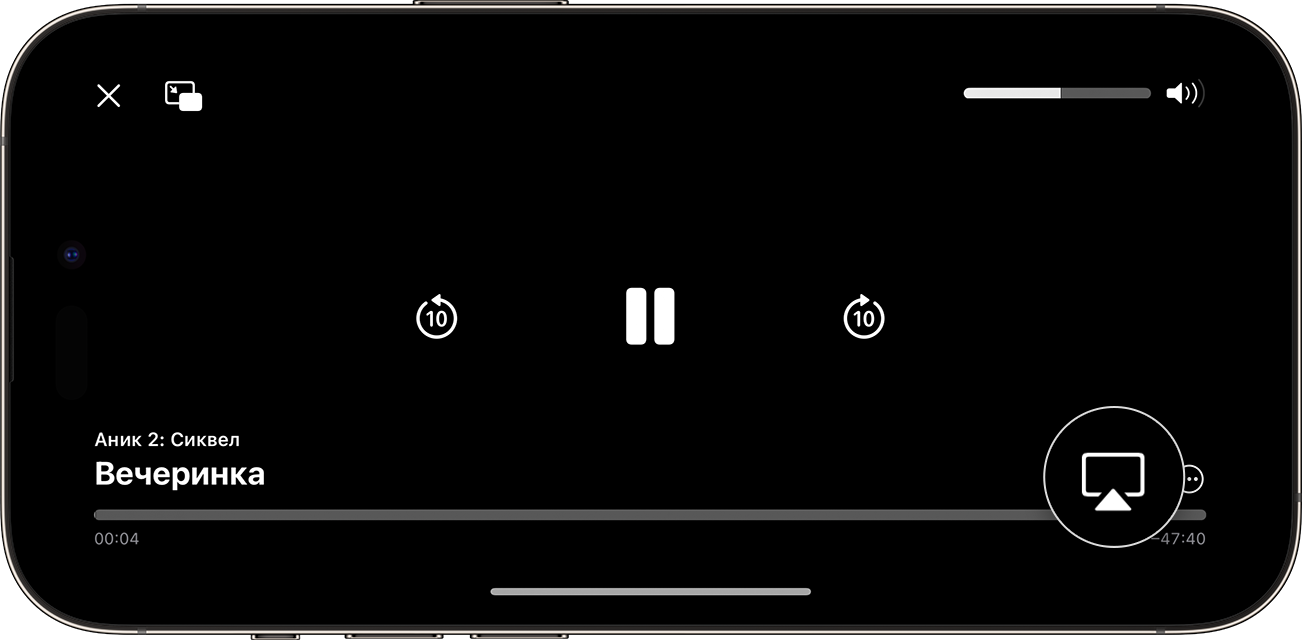
- Нажмите кнопку AirPlay . В некоторых сторонних приложениях сначала может потребоваться нажать другую кнопку. 1 Например, в приложении «Фото» нажмите кнопку «Поделиться»
 , а затем нажмите кнопку AirPlay
  .
. 
- Выберите телевизор или компьютер Mac из списка.
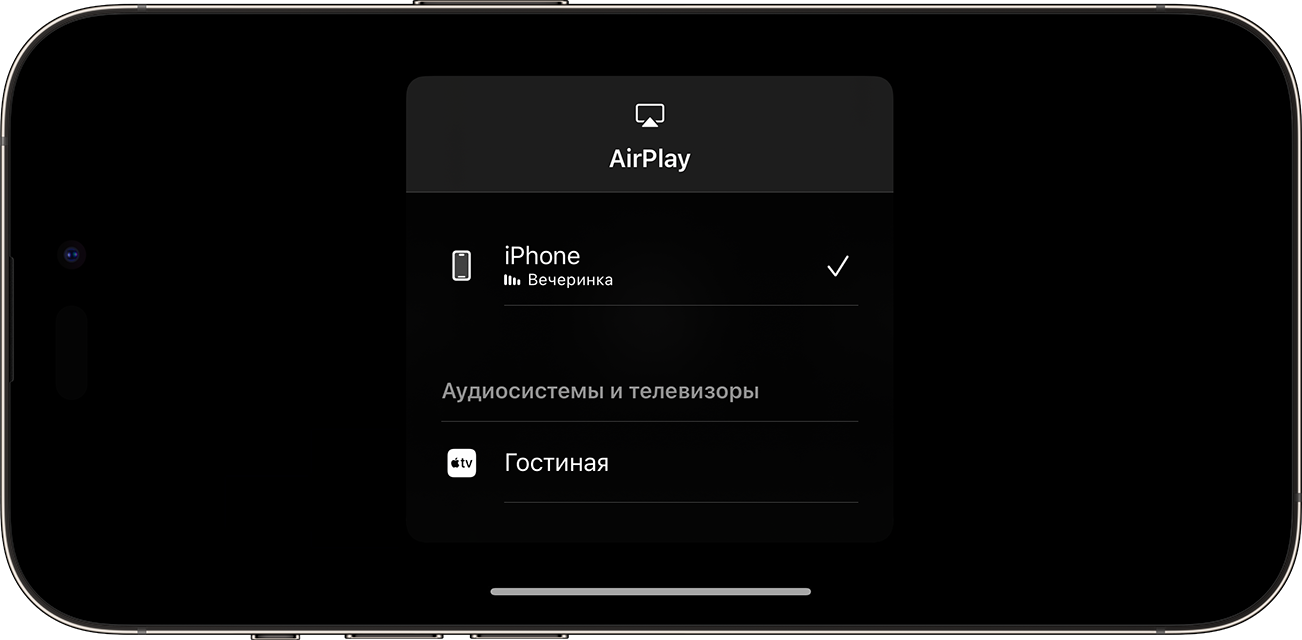
Чтобы остановить потоковое воспроизведение, нажмите кнопку AirPlay в используемом для трансляции приложении, а затем выберите iPhone или iPad из списка.

Потоковая трансляция видео в автоматическом режиме с iPhone или iPad
В зависимости от ваших настроек AirPlay и Handoff, ваш iPhone или iPad может предлагать или автоматически подключаться к устройствам, которые вы регулярно используете с AirPlay.
Чтобы настроить параметры AirPlay и Handoff, выполните приведенные ниже действия.
- Перейдите в раздел «Настройки» на своем iPhone или iPad с последней версией iOS.
- Выберите «Основные».
- Нажмите «AirPlay & Handoff», а затем — «Авто‑AirPlay».
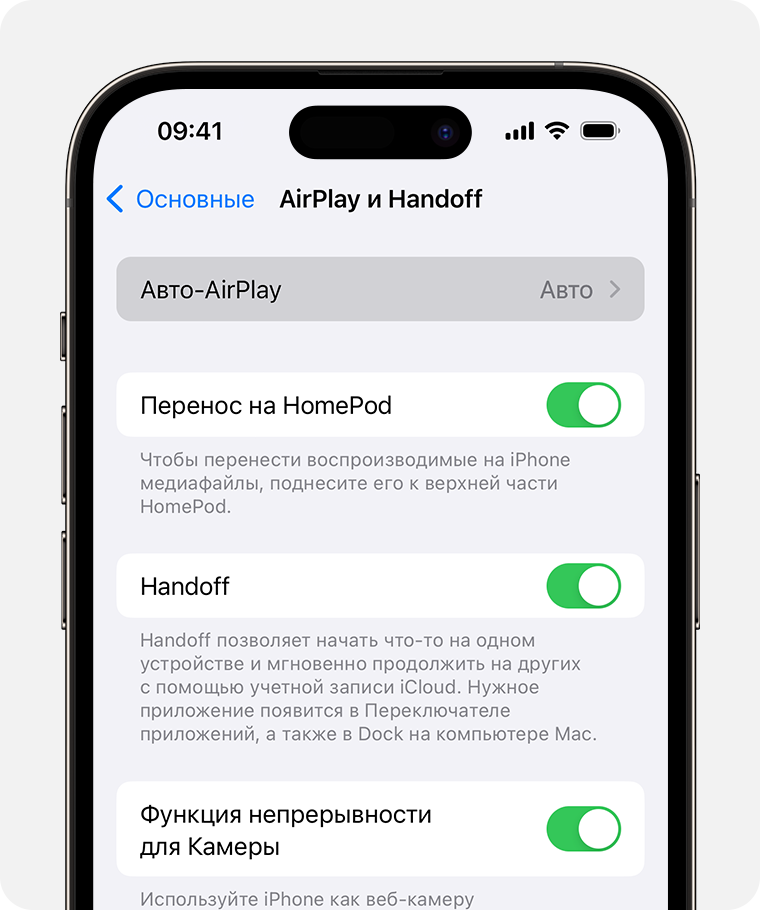
- Выберите настройку.
- «Никогда»: выбор устройства для AirPlay вручную.
- «Спрашивать»: получение уведомлений о предлагаемых подключениях AirPlay. Коснитесь уведомления о предлагаемом подключении AirPlay, чтобы установить соединение, или отклоните или проигнорируйте его и вручную выберите другое устройство для AirPlay.
- «Авто»: получение уведомлений о предлагаемых и автоматических подключениях AirPlay. Отклоните или проигнорируйте уведомление об автоматическом подключении AirPlay, а затем нажмите кнопку воспроизведения в используемом приложении, чтобы использовать подключение. Или нажмите кнопку отмены
 для быстрого отключения и вручную выберите другое устройство для AirPlay.
iPhone или iPad и ваше устройство с поддержкой AirPlay должны быть подключены к одной сети Wi-Fi для получения автоматических и предлагаемых подключений AirPlay. Чтобы получать автоматические и предлагаемые подключения AirPlay к Apple TV или HomePod, убедитесь, что вход в Apple TV или HomePod выполнен в той же учетной записи iCloud, что и для iPhone или iPad.
Дублирование экрана iPhone или iPad на телевизоре или компьютере Mac
- Подключите iPhone или iPad к той же сети Wi-Fi, что и Apple TV, совместимый с AirPlay телевизор Smart TV или компьютер Mac. 2 .
- Откройте Пункт управления:
- На iPhone X или более поздней модели либо iPad с iPadOS 13 или более поздней версии смахните вниз от правого верхнего края экрана.
- На устройстве iPhone 8 или более ранней модели либо в ОС iOS 11 или более ранней версии смахните вверх от нижнего края экрана.
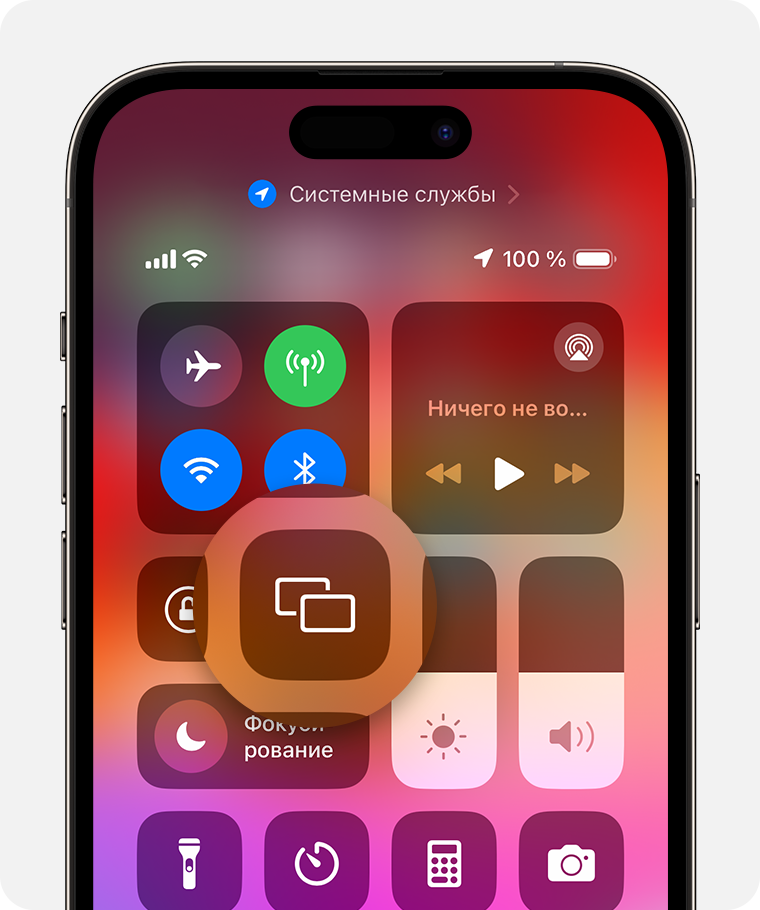
- Нажмите кнопку «Повтор экрана»
 .
. 
- Выберите телевизор или компьютер Mac из списка.
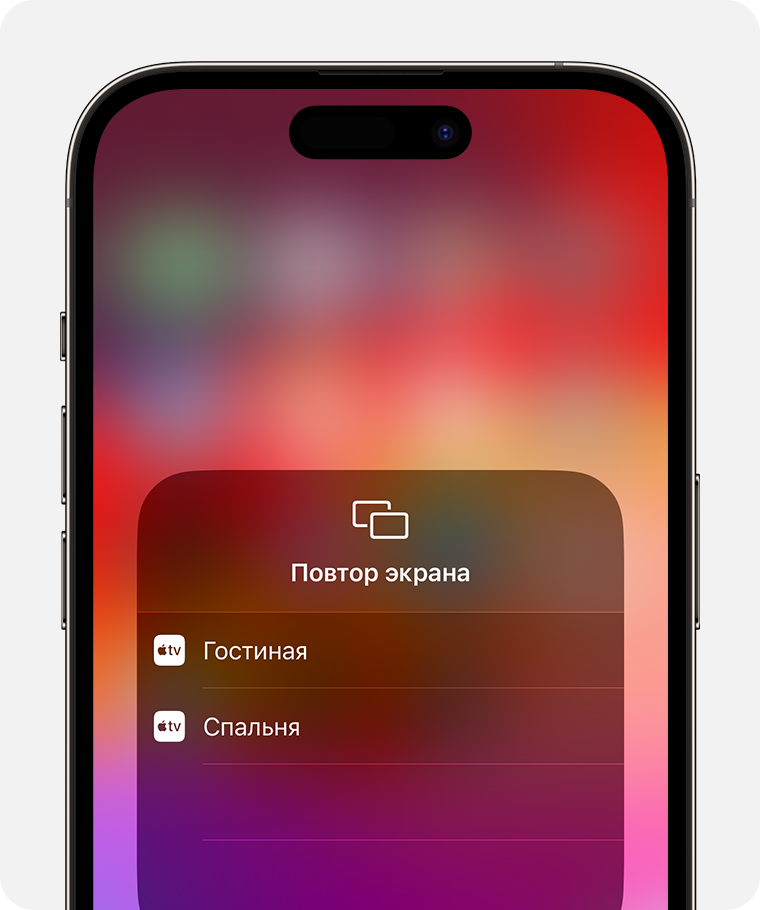
- Если на экране телевизора или компьютера Mac отображается пароль AirPlay, введите его на iPhone или iPad.
Чтобы остановить дублирование экрана iPhone или iPad, откройте Пункт управления, нажмите «Повтор экрана», затем нажмите «Остановить повтор». Или нажмите кнопку «Меню» на пульте Apple TV Remote.
- Некоторые приложения для работы с видео могут не поддерживать AirPlay. Если не получается использовать AirPlay из приложения для работы с видео, проверьте App Store на Apple TV, чтобы узнать, доступно ли это приложение.
- Узнайте, какие версии macOS и модели Mac совместимы с функцией AirPlay для трансляции на компьютер Mac и как настроить компьютер Mac в качестве ресивера AirPlay.
Как подключить телефон к телевизору LG
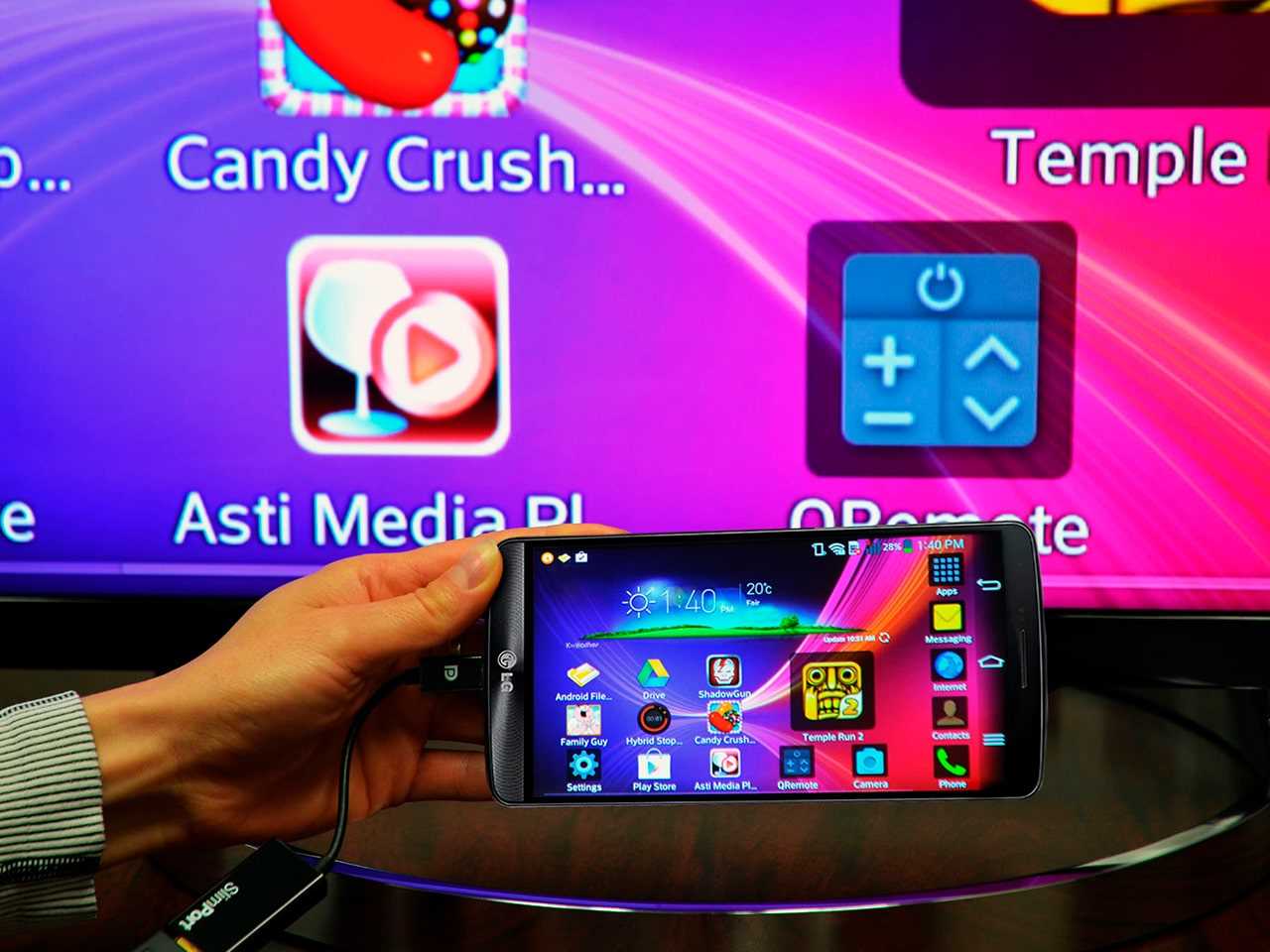
Есть как минимум три способа подключить телефон к вашему телевизору LG. Выбирайте тот способ подключения, который подходит вам:
Подключение через USB
- Подключите телефон кабелем к USB-входу телевизора LG.
- Выберите на экране смартфона пункт «Подключить как USB-накопитель».
- В меню телевизора LG выберите пункт «USB-устройства», а в выпадающем меню выберите вашу модель телефона.
Готово! Теперь вы можете смотреть фотографии и видео из отпуска, снятые на смартфон, на экране вашего телевизора. Этот способ подходит для любых телевизоров, имеющих USB-вход, и практически любых телефонов.
Wi-Fi Direct
- Включите функцию «Wi-Fi Direct» на телефоне в разделе «Беспроводные подключения».
- В настройках телевизора зайдите во вкладку «Сеть» и активируйте «Wi-Fi Direct».
- Теперь в списке доступных к подключению устройств должно появиться название вашего телефона.
- Выберите ваш телефон и подключитесь к нему, подтвердив выбор.
Готово! Теперь вы можете управлять телевизором с помощью фирменной технологии LG Wi-Fi Remote или передавать контент с телефона на телевизор. Кроме того, подключение телевизора Smart TV к телефону по Wi-Fi Direct становится хорошим выходом, когда нет другой возможности подключить телевизор к интернету.
Smart Share
Смартфон LG лучше всего подключать к телевизору LG Smart TV, используя функцию Smart Share.
- Подключите телевизор и телефон к домашней сети Wi-Fi.
- Активируйте функцию Smart Share на телевизоре LG.
- Активируйте функцию Smart Share на телефоне LG.
Готово! Теперь можно пользоваться всеми возможностями Smart Share — например, выводить изображение с телефона на большой экран.
Другие способы
Телефон можно подключить к телевизору LG и другими способами, но большинство из них требуют покупки дополнительных устройств. Например, смартфоны на iOS могут подключаться к телевизору через приставку AirPlay или адаптер Lightning Digital AV. Смартфоны с отдельным HDMI-выходом (например, LG 2X) можно подключать непосредственно HDMI-кабелем. Смартфоны с поддержкой стандартов MHL или SlimPort можно подключать через специальный адаптер Micro USB to HDMI.
Наконец, телефон можно подключать к телевизору через медиаплеер Chromecast. Просто следуйте инструкции!
Обзор Invin V50 – шустрый и простой Miracast и AirPlay Wi-fi адаптер для телевизоров

Приставку Miracast и AirPlay адаптер Invin V50 для телевизоров. можно использовать для просмотра кино, youtube-роликов, играть в игры и прослушивания музыки на не самых новых телевизорах.
Характеристики
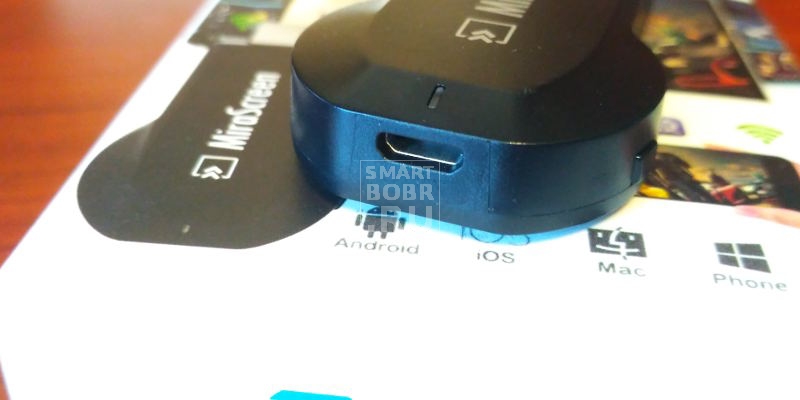
Вначале, чуть-чуть о характеристиках. Несмотря на небольшой размер, Invin V50 фактически является миникомьютером, у которого есть процессор, оперативная и постоянная память, интерфейсы подключения и даже операционная система на базе Linux.
Что на борту:
- Процессор: AM8252
- Оперативная память: DDRIII – 128 мб;
- Постоянная память: 128 мб;
- Поддержка видео-разрешения: 1080p (Full HD);
- Входы и выходы: HDMI 1.3, Micro USB;
- Беспроводной интерфейс: Wi-Fi 802.11n 2.4GHz до 150 Мбит/c;
- Поддержка стандартов: DLNA, AirPlay и Miracast;
- Операционная система: Linux;
- Размеры: 68 x 38 x 13 мм.
Комплектация:
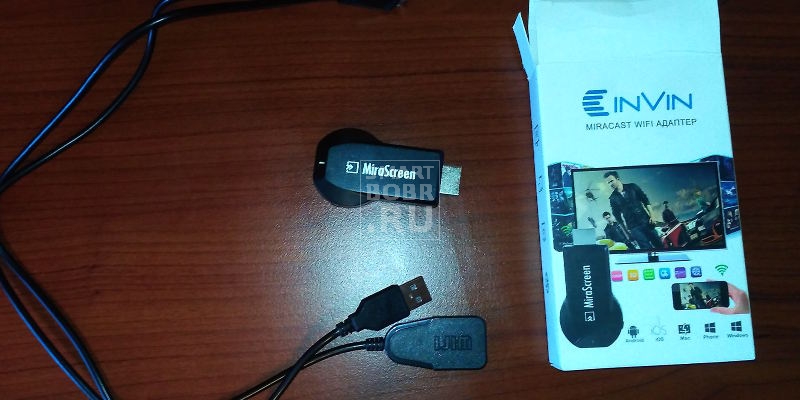
- Адаптер;
- Упаковка;
- кабель питания USB+Wi-Fi.
В комплекте, что мы получили от производителя, не было инструкции. А вот в продаже устройства идут с ней. Это важно, если вы ни разу не сталкивались с такими адаптерами. Впрочем, даже без инструкции настройка и подключение устройства заняли около 10 минут. В интернете полно информации по аналогичным устройствам. Просто задайте в поиск слово MiraScreen, а лучше – дочитайте наш обзор до конца. Мы все расскажем и покажем.
Внешний вид
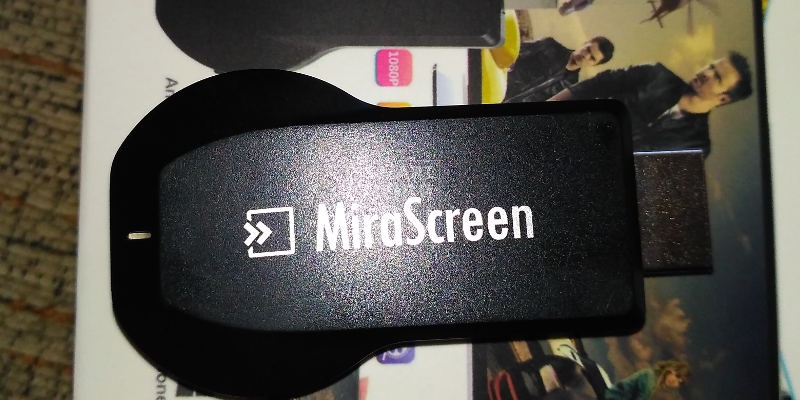
С виду адаптер Invin V50 похож на флешку со скругленными краями, только вместо USB-разъема – HDMI. Цвет устройства – матовый черный. На лицевой панели написано MiraScreen и на краю есть маленький светодиод, который загорается при включении. На торце разъем Micro USB и рядом квадратная небольшая кнопка.
Впрочем, меньше всего нас волновал внешний вид, так как после подключения к телевизору Invin V50 не виден. Другое дело – экран управления, который появляется на телевизоре после подключения. Его вы будете видеть при использовании постоянно. Там все понятно и удобно, но только если вы знаете английский язык. Да-да, как ни странно, устройство, рассчитанное на русскоязычных пользователей не обзавелось русскоязычным интерфейсом. Но об этом чуть ниже.
Подключение
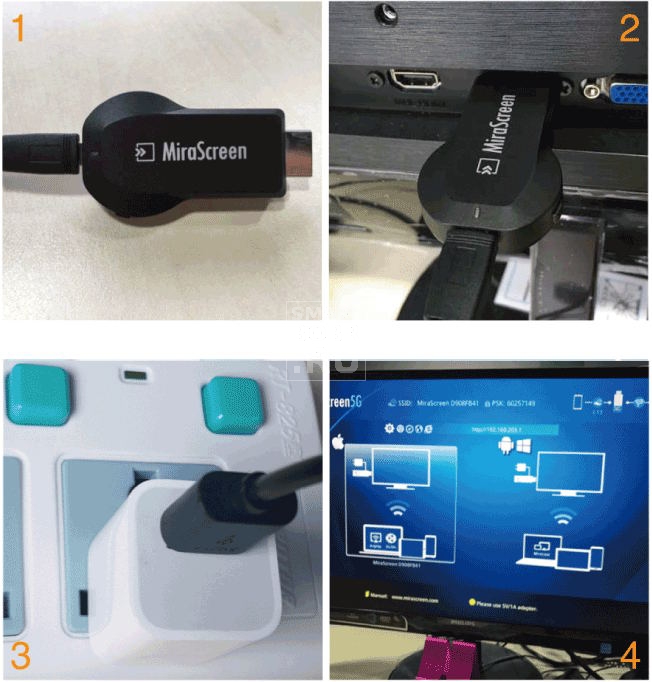
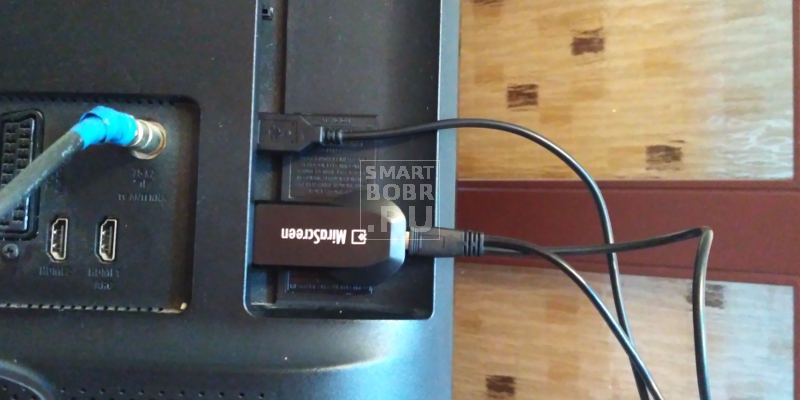
Чтобы подключить Invin V50 к телевизору или монитору, нужно чтобы у последних был разъем HDMI и желательно еще и USB.
- Сам адаптер надо вставить в разъем HDMI телевизора.
- Кабель, который идет в комплекте включить в адаптер.
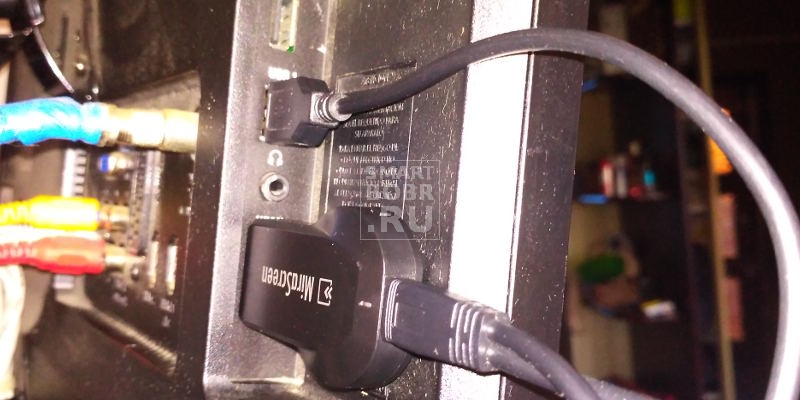
- Разъем USB на кабеле – подключить в USB-разъем телевизора, или к блоку питания 5V/1А (в комплекте не идет).
В качестве блока питания можно использовать практически любую зарядку от телефона. Главное проверьте, чтобы подавался ток напряжением 5 вольт, и силой тока 1А.
Внимание! Блоки питания для планшетов обычно идут с силой тока 2А, и не рекомендуются для использования.
Если вы все сделали правильно, загорится светодиод, свидетельствующий, что Invin V50 заработал. Далее переходим к настройкам.
Настройки
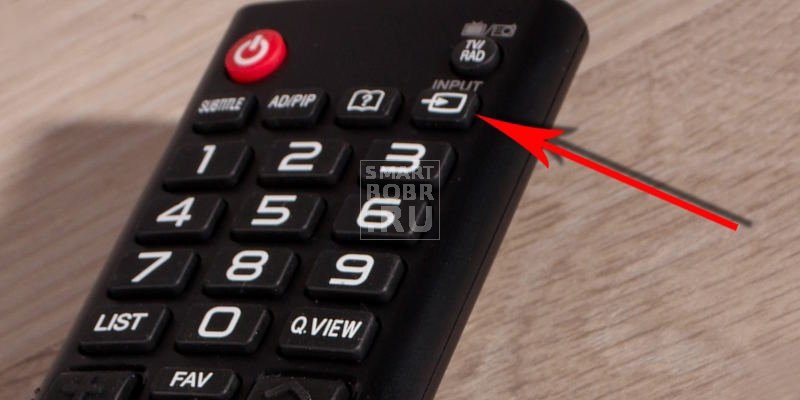
Для начала, вам необходимо с помощью пульта управления выбрать источник сигнала на телевизоре. Для этого найдите кнопку “Sourse”, “Input” или “Вход” и выберите тот порт, в который вы подключили адаптер. Это должен быть HDMI (если на телевизоре их много, то будет с номером типа HDMI 1).
При правильно выборе вы увидите на экране телевизора такое изображение:
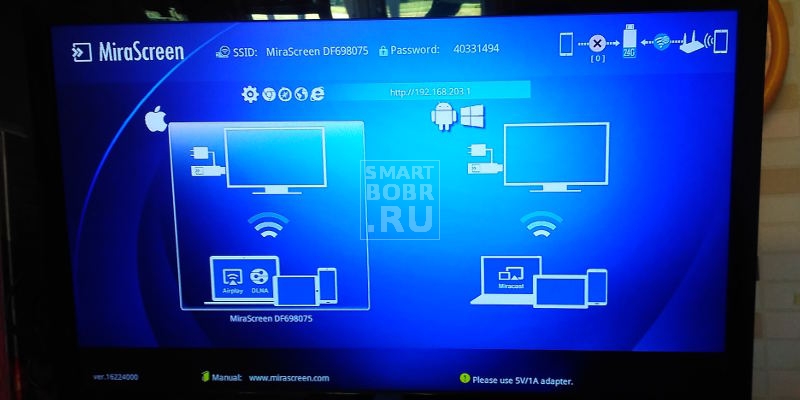
Поздравляем! Мы прошли первый этап подключения. Теперь осталось настроить сам адаптер . Для этого мы написали для вас инструкцию с пояснениями всех настроек.
Инструкция по настройке Miracast-адаптера Invin V50
Для полноценной работы адаптера Invin V50 нам надо ввести данные вашей Wi-Fi сети, проследить, чтобы он подключился. Выбрать режим работы.
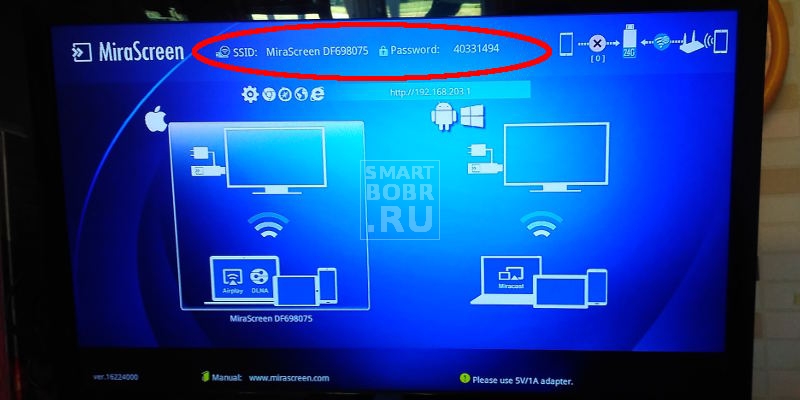
- Подключите ваш смартфон, компьютер или планшет к Wi-Fi сети адаптера. Данные для подключения вы должны увидеть на экране телевизора: SSID – название сети, Password – пароль, чтобы подключиться.
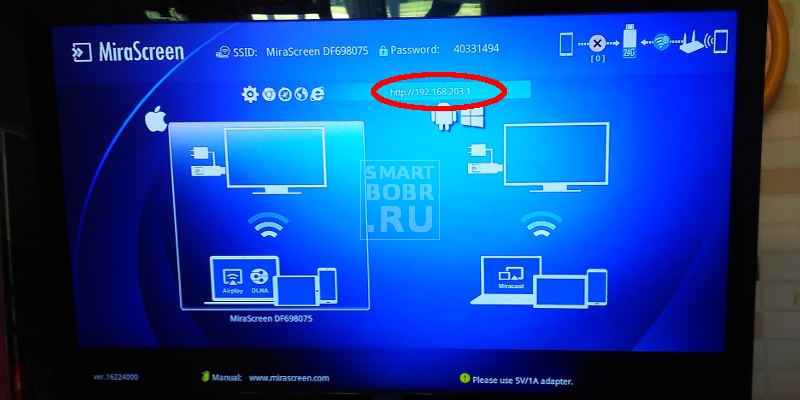
- Откройте браузер и введите адрес, который указан так же на экране вашего телевизора
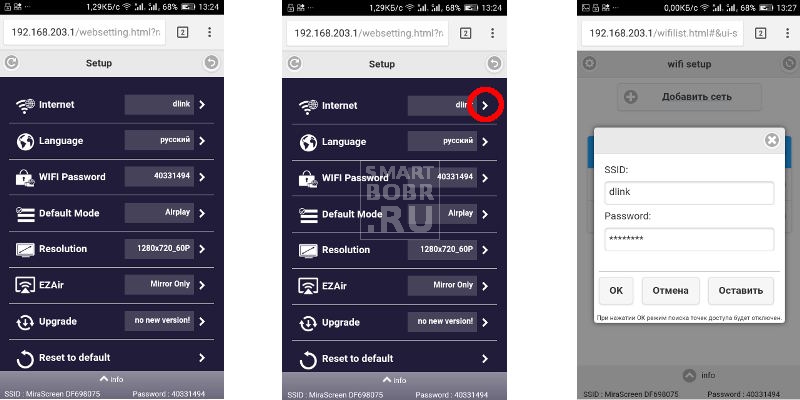
- У вас должна открыться страничка (web-интерфейс настройки адаптера Invin V50). Где, для начала, мы настроим подключение приставки к домашней Wi-Fi-сети. Для это кликаем по кнопке рядом с надписью Internet. Выбираем сеть, вводим пароль и жмем кнопку ок (сохранить). Смотрите на картинке:
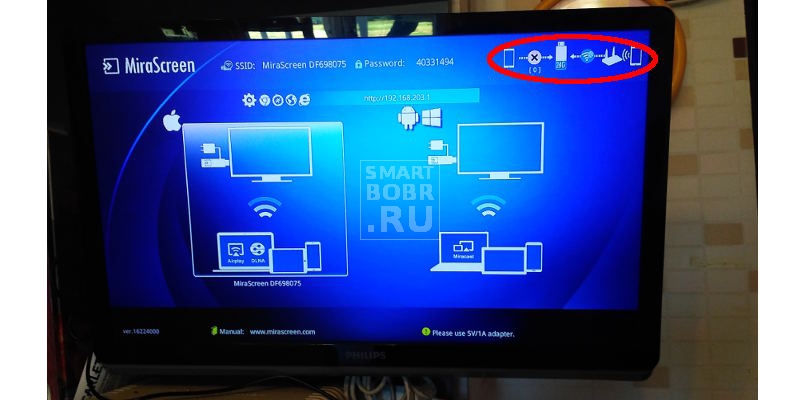
- В результате на экране телевизора вы должны увидеть статус подключения. Если все как на картинке ниже – ваша приставка почти готова к использованию.
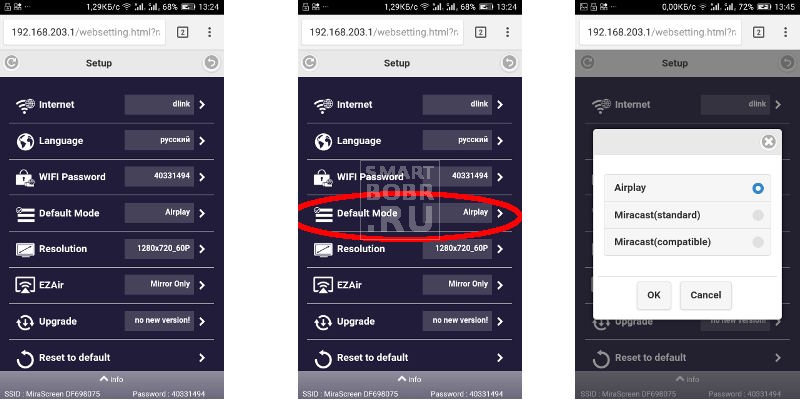
- Осталось выбрать режим работы адаптера по умолчанию. Как вы можете видеть на экране телевизора, режимов два. Первый Airplay c поддержкой DLNA, второй Miracast. Первый предполагает, что вы сможете передавать на экран телевизора видео, музыку или фото. Второй – сможете полностью дублировать экран телефона на телевизоре. Выбор за вами, нам же больше понравился первый режим. Чуть ниже расскажем почему. Чтобы настроить нужный вам режим – смотрите картинку ниже:
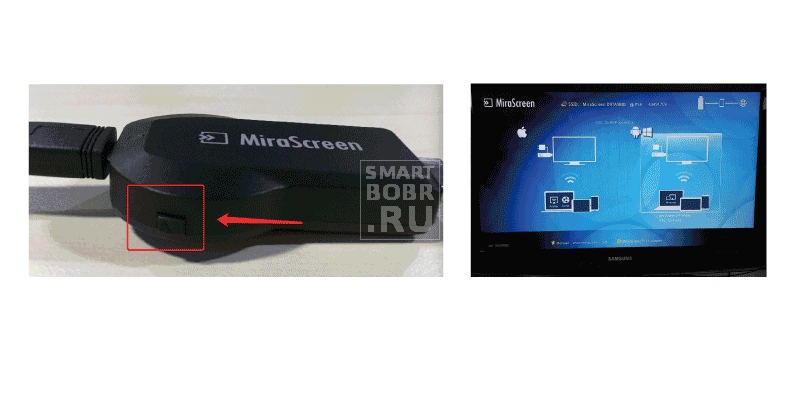
- На самом адаптере есть небольшая кнопка. Она предназначена для быстрого переключения между режимами. Поэтому, если вы вдруг захотите перейти с AirPlay на Miracast – просто нажмите на эту кнопку. Однако после выключения устройства и новой включении, активирован будет режим по умолчанию, который вы настроили раньше в веб-интерфейсе девайса.
- И последняя настройка – разрешение экрана (в настройках называется Resolution). Если ваш телевизор поддерживает Full HD, выбирайте его. Если нет – выбирайте подходящий.
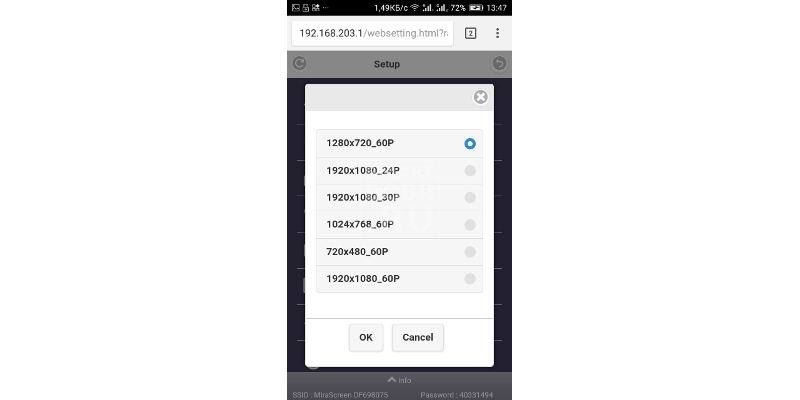
- Остальные настройки не так важны для комфортного использования адаптера Invin V50 и их можно не трогать.
Опыт использования и впечатления от приставки Invin V50
Теперь мы вам расскажем о самом интересном! На протяжении недели мы очень активно использовали адаптер. Смотрели с его помощью на телевизоре ролики YouTube, кинофильмы из сети, играли в игры типа Clash of Clans, показывали фото с телефона и даже слушали музыку.
Как дублировать фильмы и видео с телефона на телевизоре
Именно для того, чтобы комфортно использовать возможность просмотра фильмов и видео на экране телевизора с телефона мы выбрали режим Airplay. Именно в этом режиме Invin V50 может управляться при помощи таких программ на Android, как:
- BubbleUPnP,
- AllCast,
- AllConnect – наша любимая программа,
- iMediaShare.
Таких программ полно – вы можете найти себе по вкусу вбив в Play Market ключевые слова: miracast, dlna или Airplay. Установив один раз одну из этих программ, вам надо будет при выборе фильма, видео, фото кликать на кнопку “поделиться” и выбирать способ – ту программу, что установили. Остальное за вас сделает приложение. В результате вы получите на экране телевизора, то что отправили с телефона.
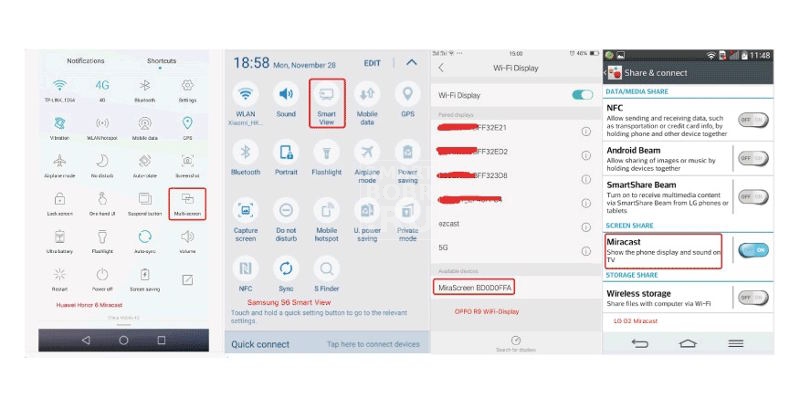
Если же вы выбрали режим Miracast, то вы должны для начала подключиться со своего телефона без всяких программ при помощи стандарных настроек. Как правило в разных телефонах они могут называться по-разному: WiDi, Direct WiFi, WiFi Display, Smart View, Miracast.
Качество приема, качество картинки
Еще перед подключением нас волновало, сможет ли адаптер Invin V50 работать стабильно. Удастся ли настроить передачу картинки в качестве Full HD. Будут ли артефакты на передаваемой картинке. И самое главное, с какими багами и глюками мы столкнемся. Ведь не секрет, что сам девайс изготовлен в Китае. И все мы знаем, как иногда китайские производители могут экономить на качестве или удобстве. Но бренд Invin сделал свое дело, не зря обещая гарантию в 1 год.
На протяжении всей недели приставка отработала, как настоящий стахановец, не менее 35-40 часов. За это время мы не наблюдали больших проблем. В режиме Airplay/DLNA передача видео с YouTube в разрешении HD и Full HD проходила без артефактов и искажений. Картинка и звук были хорошего качества. Соединение телефона, планшета и компьютера с адаптером происходили за секунды. Буферизация контента в начале передачи происходила достаточно быстро – в зависимости от качества передаваемого видео от 1 до 15 секунда в среднем.
Внимание! скорость передачи данных на адаптер напрямую зависит от качества сигнала вашей домашней Wi-Fi сети
В режиме Miracast мы подключали к Invin V50 смартфон Xiaomi Remi 3S. Интерфейс и звук телефона передавались без проблем. Но вот в динамичные игры, например Modern Combat 4, нам не удалось поиграть. Картинка на экране телевизора периодически распадалась на пиксели, правда потом выравнивалась, и снова распадалась. В то же время, во время игры в Clash of Clans, где нет особых эффектов, и на поле боя и поле деревни много статичных элементов, все было на приемлемом уровне.
Мы грешим не столько на приставку, сколько на смартфон. Скорее всего, именно он не успевал отрабатывать отправку картинки на Invin V50 вовремя. Из-за чего и проявились такие артефакты изображения.
Удобство использования
Само по себе устройство Invin V50 – это адаптер. А значит не располагает какими-либо интерфейсами для удобства передачи картинки на экран телевизора.
Конечно, нас огорчило, что в комплекте с устройством не шло никакой программы для быстрого старта. И нам пришлось перебрать в Play Market с добрый десяток приложений, чтобы выбрать достойное для работы с DLNA/AiPlay режимом Invin V50.
И наиболее достойные программы стоят дополнительных денег. Засчитаем это в минус девайсу. Хотя сам выбор программ достаточно большой и вы сами сможете за непродолжительное время определиться, какая вам больше подходит.
Стоит ли покупать и для чего?
Miracast-адаптер Invin V50 отрабатывает на все 100% свою совсем небольшую стоимость. Только помните, что играть в игры на телефоне используя экран телевизора может и не получиться. Мы не исключаем, что проблемы были в качестве нашей Wi-Fi сети или самого смартфона. Но с другой стороны, а у кого дома сеть идеальная, а смартфон самый дорогой?
При этом, Invin V50 отлично справляется с передачей на экран телевизора кинофильмов и видео из YouTube в качестве Full HD, легко настраивается и не мозолит глаза из-за своего очень небольшого размера.
Как подключить Android, iPhone, ноутбук через MiraScreen или AnyCast к телевизору по Miracast и AirPlay?
Если вы зашли на эту страницу, то скорее всего у вас уже есть MiraScreen или AnyCast адаптер (возможно, у вас он называется как-то иначе) и вы хотите через него подключить к телевизору свой телефон или планшет на Android, iPhone, iPad, или компьютер для трансляции изображения на телевизор без проводов. Если вы вообще не понимаете о чем идет речь, то рекомендую сначала почитать статью Miracast, AirPlay, DLNA адаптер для телевизора. Что такое MiraScreen и AnyCast? Подключив любой Miracast адаптер к телевизору по HDMI и выполнив несложную настройку самого адаптера (можно обойтись и без нее) у нас появится возможность дублировать экран своих мобильных устройств и даже компьютера на большой экран телевизора по Wi-Fi. Используется технология Miracast (для подключения устройств на Android и Windows) или AirPlay (для iPhone, iPad, MacBook, iMac) .
Подключение MiraScreen/AnyCast адаптера к телевизору
Если вы еще не подключили свой Miracast адаптер к телевизору, то сейчас я быстренько покажу как это сделать и перейдем к подключению устройств. Адаптер подключается в один из HDMI портов на телевизоре. Питание адаптера можно подключить в USB-порт телевизора (если он есть) , или в розетку через любой адаптер питания (желательно 5V/1A) .
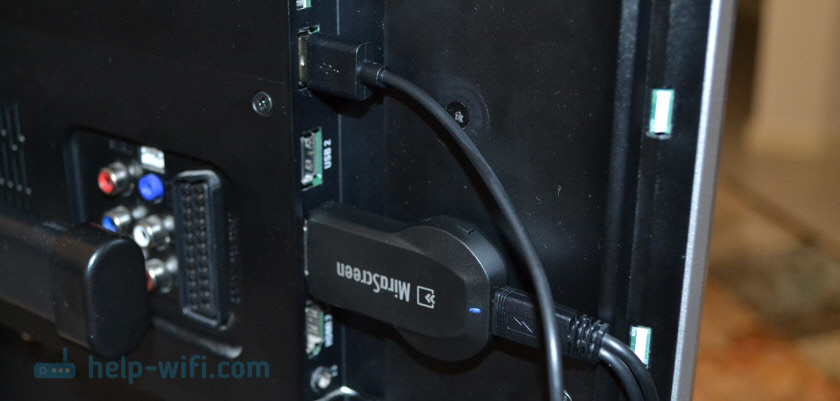
Включите телевизор (если он был выключен) . Если на экране телевизора автоматически не появится заставка адаптера, то нужно в настройках телевизора в качестве источника выбрать HDMI вход к которому подключен Miracast адаптер (каждый HDMI порт на телевизоре имеет свой номер) . Обычно это можно сделать через отдельное меню, которое открывается кнопкой SOURCES или INPUT с пульта дистанционного управления телевизором.

На экране телевизора должен появится рабочий стол (если его можно так назвать) нашего адаптера. У меня MiraScreen MX Wireless Display.

Дальше желательно настроить MiraScreen адаптер. Основная настройка – подключение к роутеру по Wi-Fi сети. Это необходимо для работы соединения по DLNA и вывода изображения на телевизор с iPhone, iPad и компьютеров на Mac OS (трансляция по AirPlay) . Вот подробная инструкция по настройке: 192.168.203.1 – настройка Miracast адаптера. Что делать, если не заходит в настройки MiraScreen и AnyCast? Windows и устройства на Android соединяются с адаптером напрямую, не через роутер.
Практически все эти адаптеры имеют два режима работы:
- AirPlay и DLNA (нарисован значок DLNA и логотип Apple) .
- Miracast (логотип Android и Windows) .
Выбранный режим работы выделен на рабочем столе.
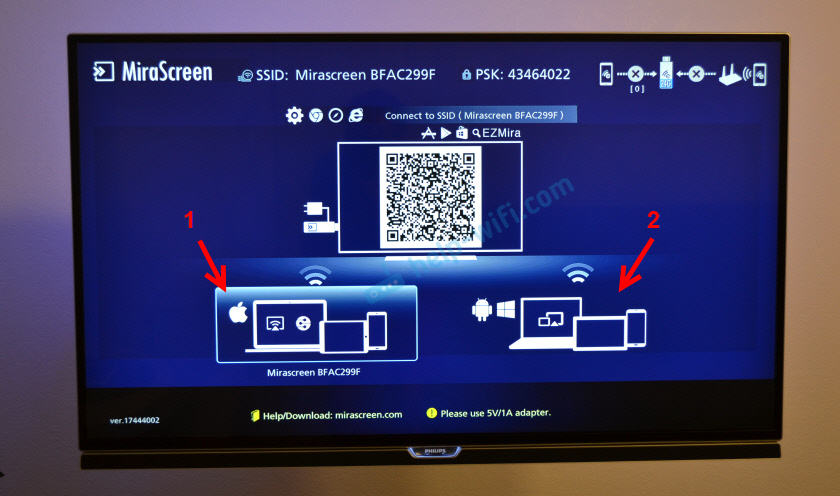
Переключаются эти режимы нажатием на единственную кнопку на самом адаптере.

Или через панель управления (ссылка на инструкцию выше) , но кнопкой удобнее. Нажали один раз на кнопку и режим работы изменился. Выбираем нужный режим в зависимости от того, с какого устройства мы хотим транслировать изображение.
Повтор экрана iPhone и iPad на телевизор через MiraScreen адаптер
Мобильные устройства и компьютеры от Apple не поддерживают Miracast. У них своя технология – AirPlay. На данный момент в телевизорах нет встроенной технологии AirPlay (читал, что возможно в новых телевизорах некоторых производителей она появится) . Но китайцы каким-то образом умудрились реализовать поддержку AirPlay в этих MiraScreen и им подобных адаптерах.
Значит наш адаптер подключен, включен и настроен. Он должен быть подключен к той же Wi-Fi сети, что и наш iPhone, или другое устройство, с которого мы будем делать повтор экрана. Если адаптер не подключен к роутеру, или роутера нет, то нужно наше iOS или Mac OS устройство подключить напрямую к Wi-Fi сети самого адаптера. Имя сети (SSID) и пароль (PSK) указаны на экране телевизора (см. фото ниже) .
Адаптер должен быть переключен в режим AirPlay (где иконка Apple) . Как это все подключить, настроить и переключить режим я показывал выше.

На Айфоне или Айпаде открываем центр управления и выбираем «Повтор экрана». Если все подключили правильно, то в списке доступных устройств должна отображаться наша MiraScreen приставка. Просто выбираем ее.
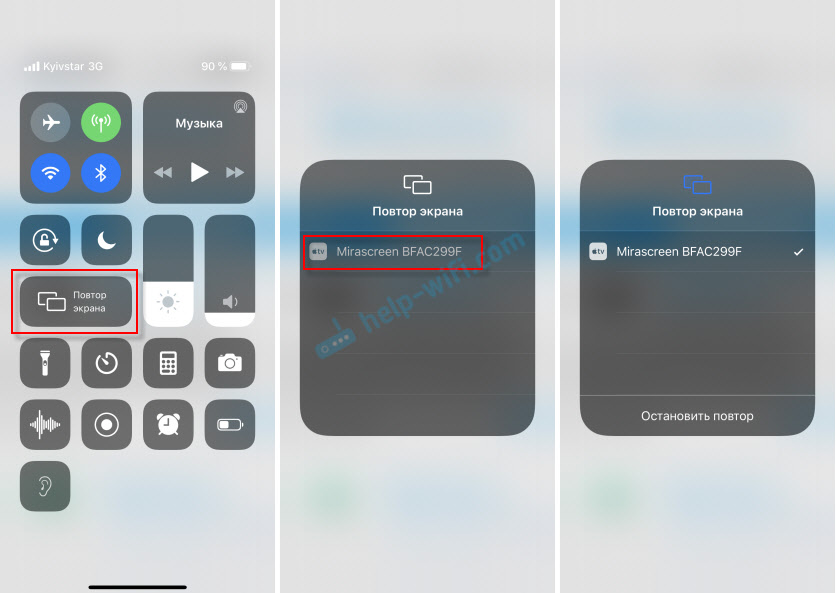
Через несколько секунд экран iPhone или iPad будет дублироваться на экран телевизора.

В горизонтальном режиме тоже все работает.

Можно так же, например, открыть фото или видео на iPhone, нажать на кнопку «Поделиться» и выбрать там «AirPlay». После выбора своего адаптера фото и видео можно будет просматривать на экране телевизора.
Чтобы остановить трансляцию, достаточно в меню «Повтор экрана» нажать на «Остановить повтор».
Трансляция экрана с MacBook и других компьютеров на Mac OS через AirPlay
Я все проверил на MacBook Air. В этом случае точно так же необходимо, чтобы компьютер был подключен к той же Wi-Fi сети, что и MiraScreen приемник. Или подключить ноутбук непосредственно к Wi-Fi сети самого адаптера.
Когда Mac OS увидит, что есть возможность подключения к беспроводному дисплею по AirPlay – в статус баре появится соответствующий значок. Нажав на который, нам нужно только выбрать MiraScreen адаптер.

Изображение с MacBook появится на экране телевизора.
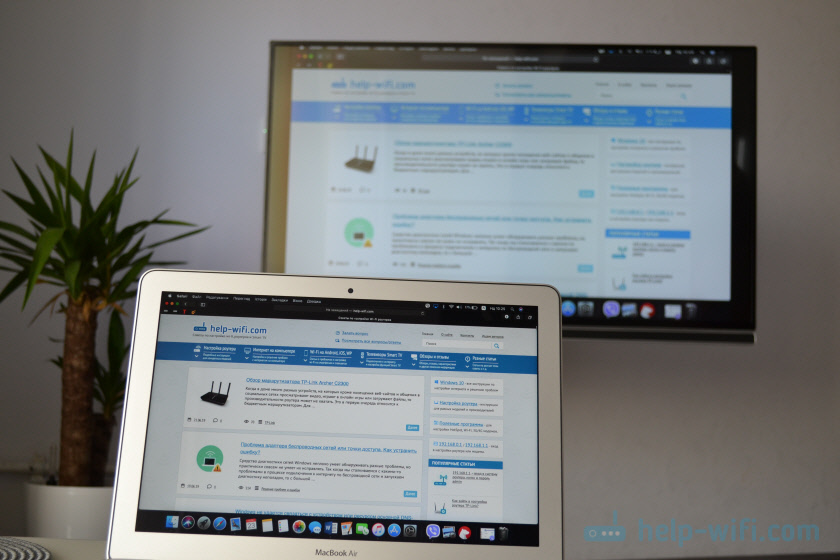
По умолчанию на телевизор выводится отдельный дисплей. Но нажав на иконку «AirPlay» можно изменить режим трансляции экрана на беспроводной дисплей. Есть возможность дублировать как отдельный дисплей, так и дисплей AirPlay, или встроенный. Там же можно отключить дублирование экрана.

Думаю, вы найдете для себя подходящий режим.
С iPhone, MacBook и других устройств через эти MiraScreen/AnyCast адаптеры передается не только изображение на телевизор (который в нашем случае выступает в роли беспроводного дисплея) , но и звук.
Как подключить Android через MiraScreen/AnyCast (Miracast) к телевизору?
MiraScreen/AnyCast адаптер для подключения к телевизору устройств на Android нужен только в том случае, когда в вашем телевизоре нет встроенной поддержки Miracast. Поддержка этой технологии есть практически во всех современных телевизорах (которые с Wi-Fi) .
Адаптер нужно переключить в режим Miracast (там где иконка Android и Windows) . Сделать это можно кнопкой на адаптере. Писал об этом в начале статьи.
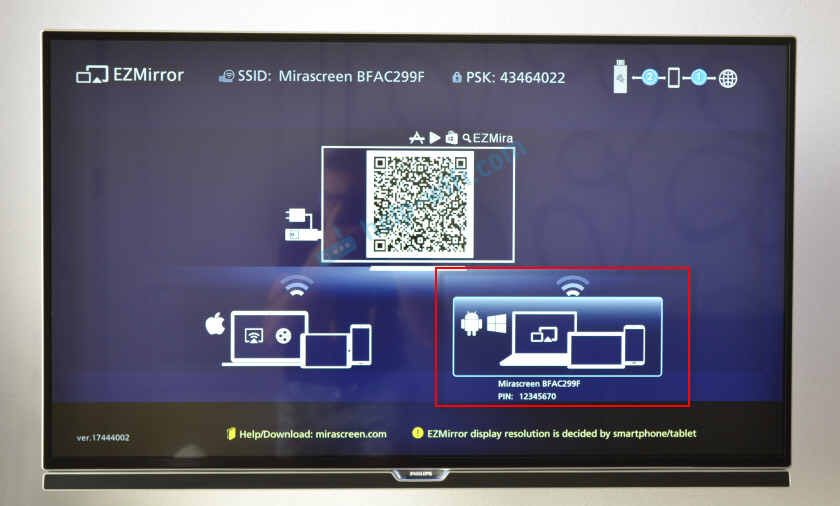
В зависимости от версии Android, от производителя телефона/планшета, от оболочки – функция Miracast может называться по-разному. «Беспроводной дисплей», «Smart View», просто «Miracast». Ищите пункт в меню, кнопку в настройках или в центре управления. На моем Samsung это функция Smart View.
Запускаем функцию и выбираем нашу приставку. Если на вашем устройстве появится запрос PIN, то он указан на экране телевизора (у меня это 12345670) .

Все работает. Экран телефона дублируется на телевизор через MiraScreen адаптер.

И так тоже работает.

В настройках Miracast на Android можно приостановить трансляцию, или отключить ее. Звук так же передается на телевизор.
Подключение ноутбука/ПК на Windows к телевизору через MiraScreen или AnyCast
В Windows 10 есть функция «Беспроводной дисплей», которая позволяет подключаться к телевизору (в нашем случае через адаптер) по Miracast. Такая же возможность (именно встроенная функция) есть в Windows 8.1. В Windows 7 с этим сложнее, там нужны специальные программы и т. д.
У меня компьютер на Windows 10, так что покажу на примере этой системы. О настройке функции «Беспроводной дисплей» я уже писал отдельную инструкцию: Беспроводной дисплей Miracast (WiDi) в Windows 10. Ее без проблем можно применять для подключения через адаптер.
Сам адаптер должен работать в режиме «Miracast».

На компьютере нужно нажать сочетание клавиш Win + P, затем выбрать «Подключение к беспроводному дисплею» и в списке доступных устройств выбрать свой адаптер.
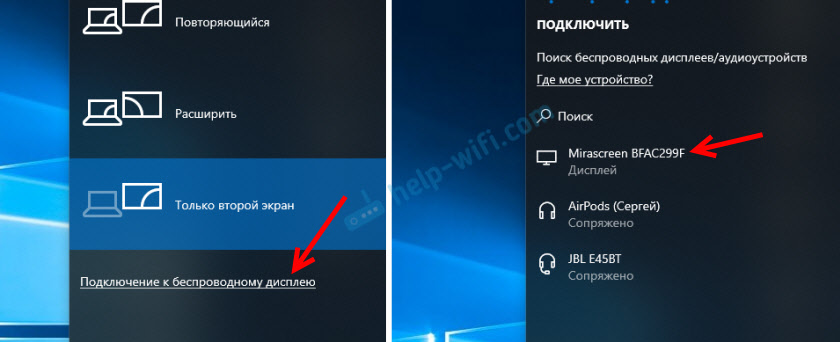
Если у вас нет пункта «Подключение к беспроводному дисплею», то смотрите статью по ссылке выше (о функции «беспроводной дисплей» в Windows 10) . Причина может быть в видеокарте, Wi-Fi адаптере, драйверах. Нужно проверять.
На телевизоре должен появится рабочей стол нашего компьютера.

По умолчанию он подключается в режиме «Расширить». Но режим можно сменить через меню Win + P уже после подключения. На экране будет отображаться небольшая менюшка с настройками трансляции изображения на беспроводной дисплей.

Звук так же вместе с изображением уходит на телевизор. Все вполне неплохо работает. Но качество и скорость самого соединения напрямую зависит от производительности железа компьютера и качества самого MiraScreen адаптера. Если в телевизоре есть встроенный Miracast, то лучше подключаться напрямую, без адаптера. Задержка в передаче изображения, зависание, отставание звука – частые проблемы при таком соединении. Через HDMI кабель надежнее будет.
Вроде ничего не забыл. Если что, вы всегда можете написать мне в комментариях и дополнить статью, поделиться какой-то полезной информацией по этой теме, или задать вопрос. На связи!

45

88250

Сергей

Android (смартфоны/планшеты), Apple iPhone/iPad, Mac OS