
Что позволяет выполнить данная кнопка? (9921)
Для того, чтобы, увидеть ответ, необходимо приобрести одну из следующих подписок:
Купить подписку можно на главной странице сайта
О проекте
Мы публикуем ответы на тесты, необходимые для получения сертификатов по 1С — Битрикс. Данные сертификаты требуются для получения компетенции и партнерства.
Разделы
Ответы
- Контент — менеджер
- Администратор.Базовый
- Администратор.Модули
- Bitrix Framework
- Пользователь Сервиса Битрикс24
Сочетания клавиш в Word
Word для Microsoft 365 Word для Microsoft 365 для Mac Word для Интернета Word 2021 Word 2021 для Mac Word 2019 Word 2019 для Mac Word 2016 Word 2016 для Mac Word 2013 Word для iPad Word для iPhone Word для планшетов c Android Word 2010 Word для Mac 2011 Word для телефонов с Android Word Mobile Word Starter 2010 Еще. Меньше
Многие пользователи замечают, что эффективнее работают в Word с помощью внешней клавиатуры и сочетаний клавиш. Для пользователей с ограниченными возможностями или плохим зрением клавиши быстрого доступа могут быть более удобными, чем работа с сенсорным экраном или мышью.
- Сочетания клавиш в этой статье соответствуют принятой в США раскладке клавиатуры. Сочетания клавиш для других раскладок клавиатуры могут отличаться от приведенных здесь.
- Знак «плюс» (+) в сочетании клавиш означает, что одновременно необходимо нажать несколько клавиш.
- Знак запятой (,) в сочетании клавиш означает, что необходимо нажимать несколько клавиш по порядку.
В этой статье описываются сочетания клавиш и функциональные клавиши в Word для Windows .
- Чтобы быстро найти ярлык в этой статье, вы можете использовать Поиск. Нажмите CTRL+F, а затем введите слова поиска.
- Если для часто используемого действия не предусмотрено сочетание клавиш, вы можете создать его, записав макрос. Инструкции см. в разделе Создание или запуск макроса или Использование средства чтения с экрана для создания макроса в Word .
- Если вы используете Microsoft Word Starter, обратите внимание, что не все функции, перечисленные для Word , поддерживаются в Word Starter. Дополнительные сведения о функциях, доступных в Word Starter, см. в Функциях Word, которые не полностью поддерживаются в Word Starter .
- Узнайте об этих сочетаниях клавиш в документе Word по этой ссылке: Сочетания клавиш Word 2016 для Windows .
В этом разделе
- Часто используемые сочетания клавиш
- Сочетания клавиш для ленты
- Навигация по документу
- Предварительный просмотр и печать документов
- Выделение текста и рисунков
- Редактирование текста и рисунков
- Работа с веб-контентом
- Работа с таблицами
- Рецензирование документа
- Работа со ссылками, цитатами и индексацией
- Работа со слиянием и полями почты
- Работа с текстом на других языках
- Работа с представлениями документов
- Использование сочетаний клавиш с функциональными клавишами
Часто используемые сочетания клавиш
В этой таблице показаны наиболее часто используемые сочетания клавиш в Microsoft Word .
Вырезать выбранный контент в буфер обмена.
Скопируйте выбранный контент в буфер обмена.
Вставить содержимое буфера обмена.
Выберите все содержимое документа.
Примените полужирное форматирование к тексту.
Применение курсивного форматирования к тексту.
Применение форматирования подчеркивания к тексту.
Уменьшение размера шрифта на один пункт.
Увеличение размера шрифта на один пункт.
Выровняйте текст по центру
Выровняйте текст по левому краю.
Выровняйте текст по правому краю.
Отменить предыдущее действие.
Повторите предыдущее действие, если это возможно.
Отрегулируйте увеличение масштаба.
Alt+W, Q, затем используйте клавишу Tab в диалоговом окне Масштаб , чтобы перейти к нужному значению.
Разделение окна документа.
Снятие разделения окна документа.
Alt+Shift+C или Ctrl+Alt+S
Закрытие области задач
Чтобы закрыть область задач с помощью клавиатуры:
- Нажимайте F6, пока не будет выбрана область задач.
- Нажмите клавиши CTRL+ПРОБЕЛ.
- С помощью клавиш со стрелками выберите команду Закрыть, затем нажмите клавишу ВВОД.
Сочетания клавиш для ленты
Лента группирует связанные параметры на вкладках. Например, на вкладке Главная группа Шрифт включает параметр Цвет шрифта . Нажмите клавишу ALT, чтобы отобразить сочетания клавиш на ленте, называемые подсказками клавиш, в виде букв на небольших изображениях рядом с вкладками и параметрами, как показано на изображении ниже.

Примечание: Надстройки и другие программы могут добавлять новые вкладки на ленту и могут предоставлять ключи доступа к этим вкладкам.
Вы можете объединить буквы подсказок клавиш с клавишей ALT, чтобы использовать сочетания клавиш, называемые клавишами доступа, для параметров ленты. Например, нажмите Alt+H, чтобы открыть вкладку Главная , и Alt+Q, чтобы перейти к полю Рассказать мне или Поиск . Нажмите Alt еще раз, чтобы увидеть подсказки по клавишам для параметров выбранной вкладки.
В зависимости от используемой версии Microsoft 365 текстовое поле Поиск в верхней части окна приложения может называться Помощник. Оба варианта в основном похожи, но некоторые параметры и результаты поиска могут отличаться.
В Office 2013 и Office 2010 по-прежнему работает большая часть сочетаний с клавишей ALT из предыдущих версий программы. Однако необходимо знать полную последовательность клавиш. Например, нажмите клавишу ALT и одну из старых клавиш меню: E (Рецензирование), V (Вид), I (Вставка) и т. д. Появится уведомление о том, что вы используете клавишу доступа из предыдущей версии Microsoft 365. Если вы знаете полную последовательность клавиш, используйте ее. Если вы не помните последовательность, вместо этого нажмите клавишу ESC и руководствуйтесь подсказками клавиш.
Используйте клавиши доступа для вкладок ленты
Чтобы перейти к вкладке на ленте, нажмите одну из указанных ниже клавиш доступа. Дополнительные вкладки могут появиться в зависимости от вашего выбора в документе.
Перейдите к полю Рассказать мне или Поиск на ленте, чтобы найти помощь или справку.
ALT+Q, затем ввести поисковый запрос.
Откройте страницу Файл , чтобы использовать представление Backstage.
Откройте вкладку Главная , чтобы использовать общие команды форматирования, стили абзацев и инструмент поиска.
Откройте вкладку Вставка , чтобы вставить таблицы, изображения и фигуры, заголовки или текстовые поля.
Откройте вкладку Дизайн , чтобы использовать темы, цвета и эффекты, например границы страницы.
Откройте вкладку Макет для работы с полями страницы, ориентацией страницы, отступом и интервалом.
Откройте вкладку Ссылки , чтобы добавить оглавление, сноски или таблицу цитат.
Откройте вкладку Рассылки , чтобы управлять задачами слияния и работать с конвертами и этикетками.
Откройте вкладку Рецензирование , чтобы использовать проверку орфографии, установить языки проверки, а также отслеживать и просматривать изменения в документе.
Откройте вкладку Вид , чтобы выбрать представление или режим документа, например режим чтения или представление структуры. Вы также можете установить увеличение масштаба и управлять несколькими окнами документа.
Работа с вкладками ленты с помощью клавиатуры
Выберите активную вкладку на ленте и активируйте клавиши доступа.
ALT или F10. Для перехода на другую вкладку используйте клавиши доступа или клавиши со стрелками.
Перемещение фокуса к командам на ленте.
TAB или SHIFT+TAB
Перемещайтесь между группами команд на ленте.
CTRL+СТРЕЛКА ВЛЕВО ИЛИ СТРЕЛКА ВПРАВО
Перемещайтесь между элементами на ленте.
Клавиши со стрелками
Показать всплывающую подсказку для элемента ленты, находящегося в фокусе.
Активировать выбранную кнопку.
ПРОБЕЛ или ВВОД
Откройте список для выбранной команды.
Клавиша СТРЕЛКА ВНИЗ
Откройте меню для выбранной кнопки.
Переход к следующей команде в открытом меню или подменю.
Клавиша СТРЕЛКА ВНИЗ
Развертывание или свертывание ленты.
Открыть контекстное меню.
Или, на клавиатуре Windows , клавиша меню Windows (между правой клавишей Alt и правой клавишей Ctrl)
Переход к подменю в открытом или выбранном меню.
Клавиша СТРЕЛКА ВЛЕВО
Навигация по документу
Переместите курсор на одно слово влево.
Переместите курсор на одно слово вправо.
Переместите курсор вверх на один абзац.
Переместите курсор вниз на один абзац.
Переместите курсор в конец текущей строки.
Переместите курсор в начало текущей строки.
Переместите курсор в верхнюю часть экрана.
Переместите курсор в нижнюю часть экрана.
Перемещайте курсор, прокручивая вид документа вверх на один экран.
Перемещайте курсор, прокручивая вид документа вниз на один экран.
Переместите курсор в начало следующей страницы.
Переместите курсор в начало предыдущей страницы.
Переместите курсор в конец документа.
Переместите курсор в начало документа.
Переместите курсор в место предыдущей ревизии.
Переместите курсор в место последней ревизии, сделанной перед последним закрытием документа.
Shift+F5, сразу после открытия документа.
Переключение между перемещаемыми фигурами, такими как текстовые поля или рисунки.
CTRL+ALT+5, а затем многократное нажатие клавиши TAB
Выход из режима навигации по перемещаемым фигурам и возврат к обычной навигации.
Отобразите область задач Навигация для поиска в содержимом документа.
Отобразите диалоговое окно Перейти к , чтобы перейти к определенной странице, закладке, сноске, таблице, комментарию, рисунку или другому местоположению.
Прокрутите места четырех предыдущих изменений, внесенных в документ.
Навигация по документу с помощью параметров просмотра в Word 2007 и 2010
В Word 2007 и 2010 вы можете просматривать документ по различным типам объектов, таким как поля, сноски, заголовки и графика.
Откройте список параметров просмотра, чтобы определить тип объекта для просмотра.
Перейти к предыдущему объекту определенного типа.
Переход к следующему объекту определенного типа.
Предварительный просмотр и печать документов
Открытие окна предварительного просмотра.
Перемещение по странице при увеличенном масштабе.
Клавиши со стрелками
Переход к предыдущей или следующей странице при уменьшенном масштабе.
Страница вверх или страница вниз
Переход к первой странице при уменьшенном масштабе.
Переход к последней странице при уменьшенном масштабе.
Настройки главного модуля
Форма Настройки модуля служит для управления глобальными настройками как сайта в целом, так и каждого модуля в отдельности. Для удобства работы форма разделена на закладки. Каждая закладка содержит логически сгруппированный набор полей, позволяющих выполнять определённые действия по настройке выбранного модуля.
Описание
Перейти к форме настройки модулей можно, нажав кнопку Настройки на административной панели, либо из административного меню: Настройки > Настройки продукта > Настройки модулей.
Глобальные настройки модулей системы зависят от характера этих модулей и описаны в соответствующих разделах помощи:
- Блоги;
- Библиотека документов;
- Бизнес-процессы;
- Валюты;
- Веб-аналитика;
- Веб-кластер;
- Веб-мессенджер;
- Веб-формы;
- Видеоконференции;
- Диск;
- Документооборот;
- Задачи;
- Интернет-магазин;
- Интранет;
- Информационные блоки;
- Календарь событий;
- Контроллер;
- Конвертер файлов;
- Коннекторы для внешних мессенджеров;
- Мастер магазина;
- Монитор производительности;
- Облако 1С-Битрикс;
- Облачные хранилища;
- Обучение;
- Опросы, голосования;
- Открытые линии;
- Перевод;
- Подписка, рассылки;
- Поиск;
- Поисковая оптимизация;
- Почта;
- Проактивная защита;
- Реклама, баннеры;
- Распознавание лиц;
- Социальная сеть;
- Сайты24;
- Сервер конвертации файлов;
- Служба сообщений;
- Социальные сервисы;
- Техподдержка;
- Торговый каталог;
- Управление структурой;
- Универсальные списки;
- Учёт рабочего времени;
- Форум;
- Фотогалерея 2.0;
- Экстранет;
- ЧатБоты;
- AD/LDAP интеграция;
- CRM;
- DAV;
- E-mail маркетинг;
- Push&Pull;
- REST API;
- Wiki;
- XMPP;
Следующие модули не имеют форм настроек:
Далее приводится описание настроек Главного модуля.
Настройки
На данной вкладке выполняется настройка общих параметров Главного модуля.
- Только ошибки — выводить сообщения только об ошибках;
- Ошибки и предупреждения— выводить сообщения об ошибках, а также предупреждения о возможности возникновения ошибки;
- Не выводить— не показывать сообщения об ошибках.
Функция работает, если включена опция Сохранять исходные имена загружаемых файлов
Файл на скачивание с проверкой прав отдаётся с помощью метода CFile::ViewByUser. Если читать файл на php, то это занимает время на бекенде и существенно зависит от размера файла. При включенной опции метод после проверки прав выставляет заголовок X-Accel-Redirect и прекращает работу. Этот заголовок обрабатывается ngnix, который сам считывает указанный файл с диска, освобождая бекенд. При этом дополнительная настройка ngnix не требуется.
Доступно для PHP 5.2.0 и выше
- на странице История входов,
- если выставлена настройка Оповещать пользователей о входе с нового устройства (закладка «Журнал событий»), то в шаблоне письма будет доступен макрос #LOCATION# , куда будет подставляться сохраненное местоположение.
Почта и СМС
| Поле | Описание |
|---|---|
| Почта | |
| E-Mail адрес или список адресов через запятую, на который будут дублироваться все исходящие сообщения | Все почтовые сообщения из системы почтовых событий сайта будут дублироваться на указанный e-mail адрес (адреса). В почтовых шаблонах адреса из этого поля выводятся по макросу #BCC# . |
Внимание! Не дублируются почтовые сообщения: из модуля Форум, уведомления Магазина.
Авторизация
| Поле | Описание |
|---|---|
| Настройки локальной системы авторизации | |
| Разрешить запоминание авторизации | Определяет, выводить ли флажок «Запомнить меня на этом компьютере» в форме авторизации. |
| Разрешить авторизацию через внешние сервисы | При отмеченной опции для авторизации можно будет использовать внешние сервисы типа LiveID. |
| Разрешить аутентификацию по QR-коду | При отмеченной опции становится доступна аутентификация по QR-коду. Доступно с версии 21.800.0. |
Примечание: Опция работает только в коробочной версии Битрикс24 и требует наличия модуля Push&Pull и мобильного приложения Битрикс24.
Внимание! Может потребоваться доработка кастомизированных шаблонов компонентов system.auth.changepasswd и system.auth.forgotpasswd для показа CAPTCHA.
Опубликовано 08 11 2023г.
При использовании этой опции необходимо удалять файл /bitrix/wizards/bitrix/demo/public_files/ru/auth/index.php . Если этого не сделать, то по этому пути стороннему пользователю будет доступна форма авторизации. Возможно несанкционированное добавление пользователя.
Внимание!: Может потребоваться доработка кастомизированных шаблонов (ссылки на выход).

Журнал событий
На данной вкладке выполняется настройка параметров журнала событий.
Примечание: Доступно с версии 20.5.200 Главного модуля (main).
$detector = $serviceLocator->get('main.browserDetector');
* — данная секция доступна, если сайт подключен к контроллеру.
Система обновлений
Доступ
На закладке выполняется настройка прав доступа групп пользователей к управлению ресурсами Главного модуля.
- [D] Доступ закрыт — запрет на доступ;
- [P] Изменение своего профайла — право на просмотр и изменение собственного профайла;
- [R] Просмотр всех данных модуля — доступ к просмотру файлов модуля без права на изменение;
- [T] Просмотр всех данных модуля и изменение своего профайла — доступ к просмотру файлов модуля с правом на изменение собственного профайла;
- [V] Просмотр данных модуля и изменение заданных профайлов — доступ к просмотру файлов модуля с правом на изменение указанных профайлов;
Публичная часть
Форма предназначена для ограничения доступа посетителей к сайту, например, на время выполнения технических работ.
| Поле | Описание |
|---|---|
| Доступ к публичной части открыт/закрыт | Сообщение о текущем состоянии доступа к публичной части сайта. |
С помощью кнопки Закрыть доступ пользователей/Открыть доступ для всех посетителям может быть разрешен или запрещён доступ к публичной части сайта.
Контроллер
| Поле | Описание |
|---|---|
| URL контроллера | Адрес сайта, который является базовым для модуля Контроллер. |
| Дополнительные параметры | |
| Логин администратора контроллера | Логин администратора контроллера. |
| Пароль | Пароль администратора контроллера. |
| Название текущего сайта | Название сайта. |
| URL сайта | URL подключаемого сайта. |
| Добавить этот сайт к контроллеру | Нажатие на кнопку добавляет сайт к контроллеру. Если не верно или не полностью заполнены данные, будет выведено соответствующее уведомление. |
| Настройки прокси (если требуется) | |
| Поля для настройки доступа к серверу: Адрес, Порт, Логин и Пароль пользователя | Данные для доступа к прокси серверу. |
| Сохранить настройку прокси | Кнопка сохранения настроек. |
| Доступ к публичной части открыт/закрыт | Сообщение о текущем состоянии доступа к публичной части сайта. |
Слабые пароли
Выбор базы данных для проверки паролей. Можно использовать штатную или собственную базу.
| Поле | Описание |
|---|---|
| Использовать базу данных по умолчанию (один миллион паролей) | Выбор штатной базы паролей. |
| Использовать собственную базу данных слабых паролей | Выбор сторонней базы паролей. |
| Добавить файл | Кнопка для добавления собственного файла базы данных слабых паролей. Файл должен быть в формате txt. Каждый пароль должен быть в отдельной строке. |
Дополнительно
Операции в Creatio IDE
Операции со структурными элементами позволяет выполнять раздел Конфигурация ( Configuration ), интерфейс которого представлен на рисунке ниже.
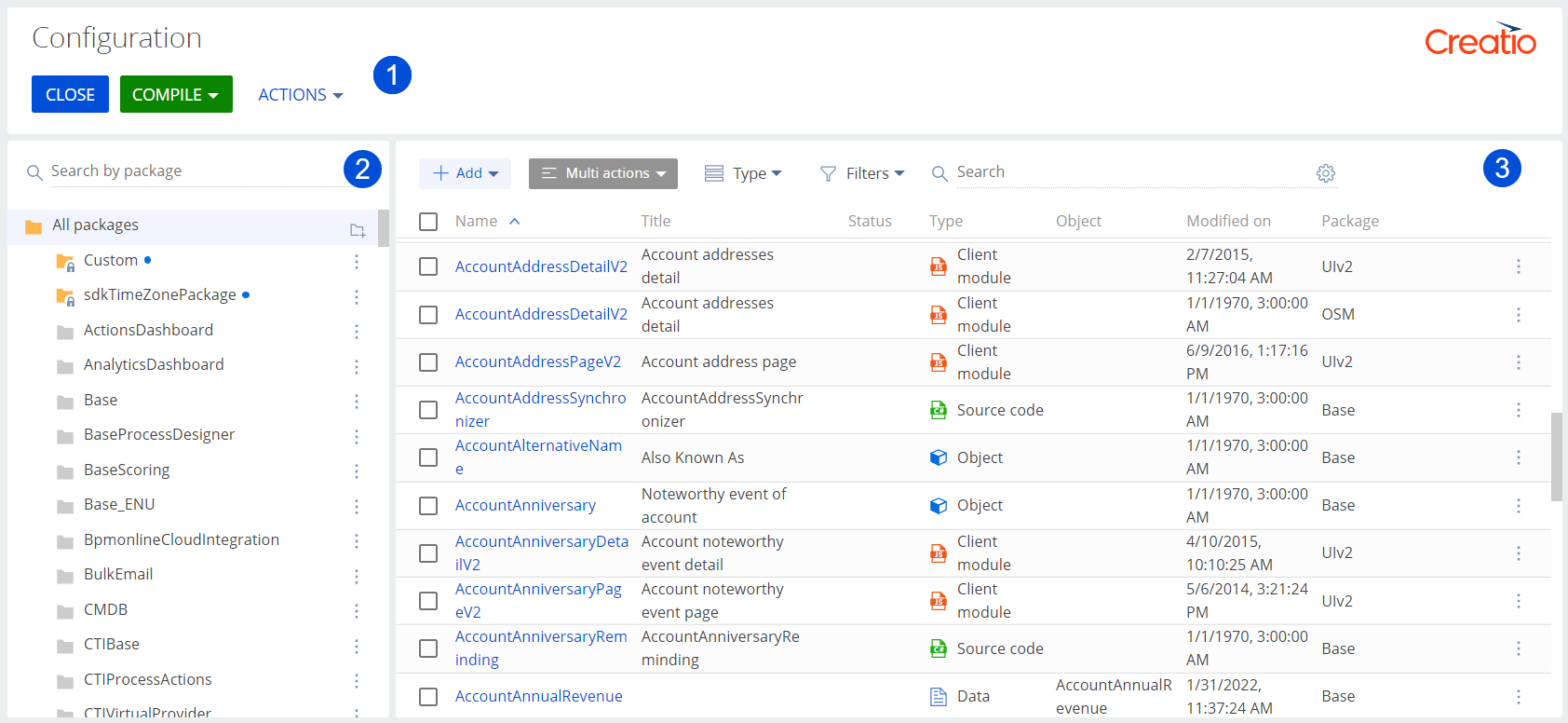
Функциональные области интерфейса раздела Конфигурация ( Configuration ):
- Панель инструментов (1).
- Область работы с пакетами (2).
- Рабочая область (3).
Интерфейс раздела Конфигурация ( Configuration ) описан в статье Creatio IDE.
Структурные элементы, операции с которыми позволяет выполнять Creatio IDE:
- Файловая система.
- Пакеты.
- Хранилища SVN.
- Конфигурационные элементы.
- Исходный код.
- Конфигурация.
Управлять файловой системой
Управление файловой системой реализовано в группе действий Разработка в файловой системе ( File system development mode ) выпадающего списка Действия ( Actions ) панели инструментов (1).
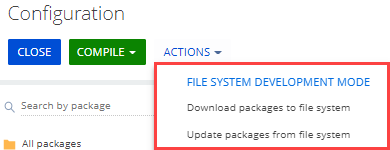
Группа действий Разработка в файловой системе ( File system development mode ) позволяет:
- Загрузить пакеты из базы данных приложения в каталог . \Terrasoft.WebApp\Terrasoft.Configuration\Pkg (пункт Выгрузить все пакеты в файловую систему ( Download packages to file system )).
- Загрузить пакеты из каталога . \Terrasoft.WebApp\Terrasoft.Configuration\Pkg в базу данных приложения (пункт Обновить пакеты из файловой системы ( Update packages from file system )).
Пункты группы действий Разработка в файловой системе ( File system development mode ) активны только при включенном режиме разработки в файловой системе. Подсказка по включению режима отображается при наведении курсора на любой пункт текущей группы действий. Чтобы настроить Creatio для работы в файловой системе, воспользуйтесь инструкцией, которая приведена в статье Внешние IDE.
Управлять пакетами
Управление пакетами реализовано в группе действий Пакеты ( Packages ) выпадающего списка Действия ( Actions ) панели инструментов (1).
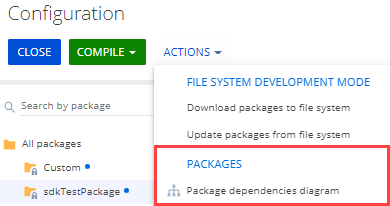
Группа действий Пакеты ( Packages ) позволяет открыть диаграмму зависимостей пакетов (пункт Диаграмма зависимостей пакетов ( Package dependencies diagram )).
Управлять хранилищами SVN
Управление хранилищами SVN реализовано в группе действий Хранилища SVN ( SVN repositories ) выпадающего списка Действия ( Actions ) панели инструментов (1).
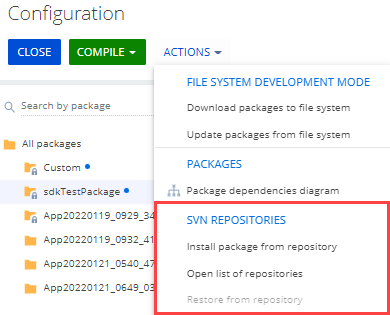
Группа действий Хранилища SVN ( SVN repositories ) позволяет:
- Установить пакет из подключенного SVN-хранилища (пункт Установить пакет из хранилища ( Install package from repository )).
- Открыть вкладку Список хранилищ ( List of repositories ) (пункт Открыть список хранилищ ( Open list of repositories )). Вкладка Список хранилищ ( List of repositories ) позволяет добавить, настроить и удалить ссылки на доступные в приложении SVN-хранилища.
- Синхронизировать конфигурацию с SVN-хранилищем до последней ревизии (пункт Восстановить из хранилища ( Restore from repository )). Это приведет к потере изменений, которые не зафиксированы в SVN-хранилище. Пункт неактивен, если в приложении нет пакетов, которые установлены с SVN-хранилища.
Использование системы контроля версий SVN доступно только для приложения Creatio на платформе .NET Framework. Работа с SVN-хранилищами в Creatio IDE описана в статье Контроль версий в Creatio IDE.
Управлять конфигурационными элементами
Действия по управлению конфигурационными элементами, которые позволяет выполнять Creatio IDE:
- Добавить конфигурационный элемент.
- Выбрать тип отображаемых конфигурационных элементов.
- Выбрать состояние отображаемых конфигурационных элементов.
- Выполнить действия с конфигурационными элементами.
- Актуализировать конфигурационные элементы.
- Выполнить поиск конфигурационного элемента.
Реестр раздела Конфигурация ( Configuration ) рабочей области (3) содержит перечень конфигурационных элементов.
Колонки реестра раздела:
- Название ( Name ) — имя конфигурационного элемента, которое было задано при его добавлении. Все конфигурационные элементы отсортированы в алфавитном порядке. Колонка позволяет посмотреть перечень измененных конфигурационных элементов (символ
 возле имени элемента). Измененные конфигурационные элементы находятся вверху перечня конфигурационных элементов реестра раздела. Подробнее о добавлении конфигурационного элемента читайте в пункте Добавить конфигурационный элемент.
 - Заголовок ( Title ) — заголовок конфигурационного элемента.
- Статус ( Status ) — состояние конфигурационного элемента. Выполнить фильтрацию отображаемых конфигурационных элементов по значению текущей колонки позволяет выпадающий список Фильтры ( Filters ) панели инструментов рабочей области раздела (3). Подробнее о состояниях конфигурационных элементов читайте в пункте Выбрать состояние отображаемых конфигурационных элементов. Возможные значения колонки Статус ( Status ):
 — необходима актуализация конфигурационного элемента.
 — конфигурационный элемент содержит ошибку.
- — необходима актуализация конфигурационного элемента и при этом он содержит ошибку.
Всплывающие подсказки, которые позволяет увидеть Creatio IDE при наведении курсора на соответствующее значение колонки Статус ( Status ):
- Требует установки в БД ( Needs to be installed in database ) — для конфигурационных элементов типа SQL сценарий ( SQL script ) и Данные ( Data ).
- Требуется обновление в БД ( Needs to be updated in database ) — для конфигурационного элемента типа Объект ( Object ).
- Требует генерации исходного кода ( Needs generate source code ) — для конфигурационных элементов типа Клиентский модуль ( Client module ), Исходный код ( Source code ), Кейс ( Case ), Маркетинговая кампания ( Marketing campaign ), Бизнес-процесс ( Business-process ), Действие процесса ( User task ).
Подробнее о типах конфигурационных элементов читайте в пункте Выбрать тип отображаемых конфигурационных элементов.
Creatio IDE позволяет отсортировать данные в колонке реестра по возрастанию или по убыванию. Чтобы отсортировать данные, кликните по имени колонки.
Варианты сортировки данных в колонке реестра:
- Сортировка в текущем пакете. Чтобы выполнить сортировку в текущем пакете, предварительно выберите пакет в области работы с пакетами (2).
- Сортировка во всех пакетах. Чтобы выполнить сортировку во всех пакетах, предварительно выберите группу Все пакеты ( All packages ) в области работы с пакетами (2).
Добавить конфигурационный элемент
Выпадающий список Добавить ( Add ) панели инструментов рабочей области (3) позволяет выбрать вид добавляемого конфигурационного элемента. Предварительно в области работы с пакетами (2) необходимо выбрать пакет. Пункты выпадающего списка Добавить ( Add ) неактивны без предварительного выбора пакета. Creatio IDE не предоставляет возможность добавления конфигурационных элементов в предустановленные пакеты.
Виды добавляемых конфигурационных элементов на рисунке ниже.
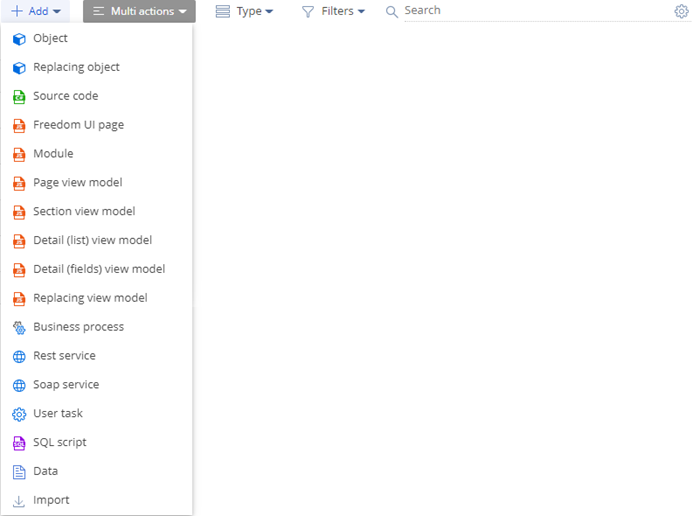
Выбрать тип отображаемых конфигурационных элементов
Выпадающий список Тип ( Type ) панели инструментов рабочей области (3) позволяет выбрать тип конфигурационных элементов для отображения в реестре раздела. Выбранный тип отображается в колонке Тип ( Type ) реестра раздела.
Типы отображаемых конфигурационных элементов представлены на рисунке ниже.
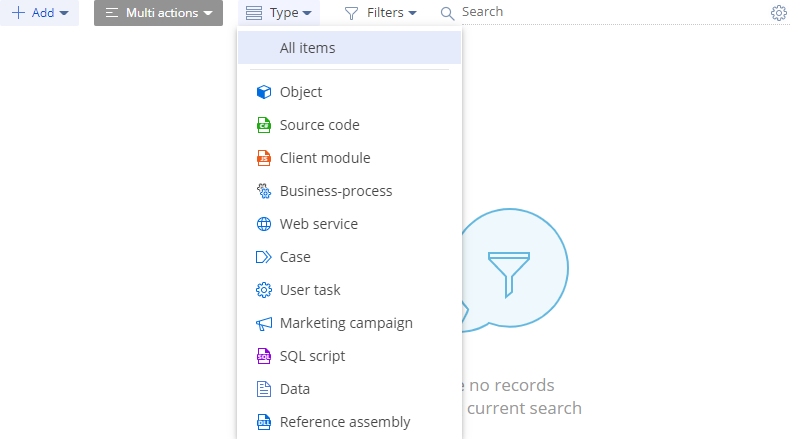
Конфигурационные элементы с типом Клиентский модуль ( Client module ):
- Страница Freedom UI ( Freedom UI page ). Доступен для версии Creatio 8.0 Atlas и выше.
- Модуль ( Module ).
- Модель представления страницы ( Page view model ).
- Модель представления раздела ( Section view model ).
- Модель представления детали с реестром ( Detail (list) view model ).
- Модель представления детали с полями ( Detail (fields) view model ).
- Замещающая модель представления ( Replacing view model ).
Конфигурационные элементы с типом Объект ( Object ):
- Объект ( Object ).
- Замещающий объект ( Replacing object ).
Конфигурационные элементы с типом Веб-сервис ( Web service ):
- Rest-сервис ( Rest service ).
- Soap-сервис ( Soap service ).
Выбрать состояние отображаемых конфигурационных элементов
Выпадающий список Фильтры ( Filters ) панели инструментов рабочей области (3) позволяет выбрать состояние конфигурационных элементов для отображения в реестре раздела. Выбранный тип отображается в колонке Статус ( Status ) реестра раздела. Настройки выпадающего списка Фильтры ( Filters ) сохраняются в профиле пользователя и отображаются при входе в раздел Конфигурация ( Configuration ).
Состояния отображаемых конфигурационных элементов представлены на рисунке ниже.
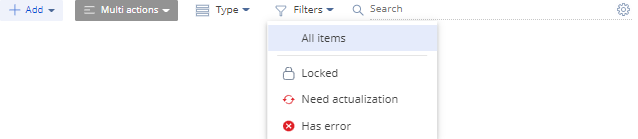
Выполнить действия с конфигурационными элементами
Типы действий, которые позволяет выполнять Creatio IDE:
- Единичные. Выполняются с одним конфигурационным элементом.
- Массовые. Выполняются с множеством конфигурационных элементов.
Выполнить единичное действие с конфигурационным элементом

Меню конфигурационного элемента позволяет выполнить единичное действие с конфигурационным элементом. Чтобы вызвать меню конфигурационного элемента, в строке конфигурационного элемента реестра раздела нажмите на . Перечень пунктов меню конфигурационного элемента зависит от типа конфигурационного элемента. Подробнее о типах конфигурационных элементов читайте в пункте Выбрать тип отображаемых конфигурационных элементов.
Типы единичных действий:

- Открыть объект для редактирования (пункт Изменить процесс ( Edit process )). Если объект создан третьими лицами, то отображается соответствующее уведомление. Отображается для конфигурационного элемента типа Объект ( Object ).
- Выгрузить текущий конфигурационный элемент в *.md-формате (пункт Экспортировать ( Export )). Используется для экспорта текущего конфигурационного элемента с целью дальнейшей установки на другую рабочую среду. Подробнее об экспорте конфигурационного элемента читайте в статье Перенести схемы конфигурационных элементов. Конфигурационные элементы, для которых отображается текущий пункт меню:
- Объект ( Object ).
- Исходный код ( Source code ).
- Клиентский модуль ( Client module ).
- Бизнес-процесс ( Business-process ).
- Веб-сервис ( Web service ).
- Кейс ( Case ).
- Действие процесса ( User task ).
- Маркетинговая кампания ( Marketing campaign ).
- Переместить текущий конфигурационный элемент в другой пакет (пункт Переместить в другой пакет ( Move to another package )). После выбора пункта отображается окно выбора пакета, в который планируется переместить текущий конфигурационный элемент. При перемещении конфигурационного элемента Creatio IDE предоставляет возможность автоматической установки зависимостей. Отображается для конфигурационных элементов всех типов.
- Удалить конфигурационный элемент (пункт Удалить ( Delete )). Пункт неактивен для конфигурационных элементов предустановленных пакетов. Отображается для конфигурационных элементов всех типов. Удалить конфигурационный элемент также позволяет реестр раздела (кнопка ). Данная кнопка появляется для конфигурационных элементов пользовательских пакетов при наведении курсора на запись реестра раздела Конфигурация ( Configuration ).
- Установить текущий конфигурационный элемент (пункт Установить ( Install )). Установка выполняется в базу данных. При некорректной установке данных для объекта колонки Объект ( Object ) описание ошибки отображается при наведении курсора на соответствующее значение колонки Статус ( Status ). Также описание ошибки отображается в свойствах конфигурационных элементов. Конфигурационные элементы, для которых отображается текущий пункт меню:
- SQL сценарий ( SQL script ).
- Данные ( Data ).
- Обновить структуру базы данных для объекта (пункт Обновить структуру БД ( Update database structure )). Отображается для конфигурационного элемента типа Объект ( Object ).
- Сгенерировать исходный код текущего конфигурационного элемента (пункт Сгенерировать исходный код ( Generate source code )). Выполняется, если процесс содержит компилируемые элементы. Конфигурационные элементы, для которых отображается текущий пункт меню:
- Объект ( Object ).
- Бизнес-процесс ( Business-process ).
- Действие процесса ( User task ).
- Открыть вкладку метаданных текущего конфигурационного элемента (пункт Открыть метаданные ( Open metadata )). Конфигурационные элементы, для которых отображается текущий пункт меню:
- Объект ( Object ).
- Исходный код ( Source code ).
- Клиентский модуль ( Client module ).
- Бизнес-процесс ( Business-process ).
- Веб-сервис ( Web service ).
- Кейс ( Case ).
- Действие процесса ( User task ).
- Маркетинговая кампания ( Marketing campaign ).
- Открыть вкладку исходного кода текущего конфигурационного элемента (пункт Открыть исходный код ( Open source code )). Конфигурационные элементы, для которых отображается текущий пункт меню:
- Объект ( Object ).
- Бизнес-процесс ( Business-process ).
- Действие процесса ( User task ).
- Заблокировать от изменений текущий конфигурационный элемент в подключенном SVN-хранилище (пункт Заблокировать элемент в SVN ( Lock element in SVN )). Пункт активен только для конфигурационных элементов установленных с SVN-хранилища пакетов. Отображается для конфигурационных элементов всех типов.
- Разблокировать для изменений текущий конфигурационный элемент в подключенном SVN-хранилище (пункт Разблокировать элемент в SVN ( Unlock element in SVN )). Пункт активен только для конфигурационных элементов установленных с SVN-хранилища пакетов. Отображается для конфигурационных элементов всех типов.
- Отменить внесенные изменения в подключенном хранилище системы контроля версий (пункт Отменить изменения ( Discard changes )). Пункт активен, если к пакету с конфигурационным элементом подключено хранилище системы контроля версий. Отображается для конфигурационных элементов всех типов.
- Открыть окно свойств текущего конфигурационного элемента (пункт Свойства ( Properties )). Отображается для конфигурационных элементов всех типов.
Выполнить массовые действия с конфигурационными элементами
Выпадающий список Массовые действия ( Multi actions ) панели инструментов рабочей области (3) позволяет выполнить массовые действия с выбранными конфигурационными элементами. Предварительно в реестре раздела рабочей области (3) необходимо выбрать конфигурационные элементы, с которыми планируется выполнить массовые действия. Пункты выпадающего списка Массовые действия ( Multi actions ) неактивны без предварительного выбора конфигурационных элементов. Перечень отображаемых пунктов выпадающего списка Массовые действия ( Multi actions ) зависит от типа выбранных в реестре раздела конфигурационных элементов. Подробнее о типах конфигурационных элементов читайте в пункте Выбрать тип отображаемых конфигурационных элементов.
Массовые действия с конфигурационными элементами представлены на рисунке ниже.
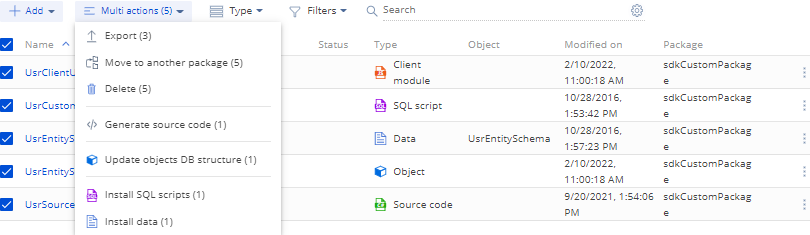
Типы массовых действий:
- Выгрузить выбранные конфигурационные элементы в *.zip-архив (пункт Экспортировать ( Export )). Используется для экспорта выбранных конфигурационных элементов с целью дальнейшей установки на другую рабочую среду. Подробнее об экспорте пакета читайте в статье Перенести пакеты.
- Переместить выбранные конфигурационные элементы пакета в другой пакет (пункт Переместить в другой пакет ( Move to another package )). После выбора пункта отображается окно выбора пакета, в который планируется переместить выбранные конфигурационные элементы. При перемещении конфигурационных элементов Creatio IDE предоставляет возможность автоматической установки зависимостей.
- Удалить выбранные конфигурационные элементы (пункт Удалить ( Delete )).
- Сгенерировать исходный код выбранных конфигурационных элементов (пункт Сгенерировать исходный код ( Generate source code )). Пункт отображается, если процесс содержит компилируемые элементы.
- Обновить структуру базы данных для выбранных конфигурационных элементов (пункт Обновить структуру БД объектов ( Update objects DB structure )).
- Установить в базу данных выбранные конфигурационные элементы типа SQL сценарий ( SQL script ) (пункт Установить SQL сценарий ( Install SQL script )).
- Установить в базу данных выбранные конфигурационные элементы типа Данные ( Data ) (пункт Установить данные ( Install data )). Устанавливаются данные для объекта колонки Объект ( Object ).
Актуализировать конфигурационные элементы
Актуализация конфигурационных элементов реализована в группе действий Актуализировать элементы ( Actualize items ) выпадающего списка Действия ( Actions ) панели инструментов (1).
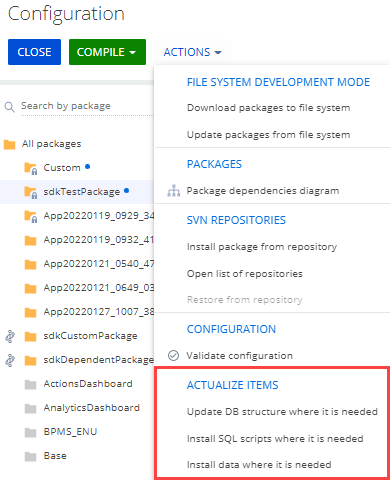
Группа действий Актуализировать элементы ( Actualize items ) позволяет:
- Обновить структуру базы данных для конфигурационных элементов, которые требуют обновления (пункт Обновить структуру БД для требующих обновления ( Update DB structure where it is needed )).
- Установить конфигурационные элементы типа SQL сценарий ( SQL script ), которые требуют установки (пункт Установить SQL сценарии для требующих установки ( Install SQL scripts where it is needed )).
- Установить конфигурационные элементы типа Данные ( Data ), которые требуют установки (пункт Установить данные для требующих установки ( Install data where it is needed )).
В результате актуализации конфигурационных элементов отобразится соответствующее уведомление.
Выполнить поиск конфигурационного элемента
Cтрока поиска Поиск ( Search ) панели инструментов рабочей области (3) позволяет выполнить поиск конфигурационного элемента по его имени в реестре раздела. Настройки поиска сохраняются в профиле пользователя и отображаются при входе в раздел Конфигурация ( Configuration ).
Варианты поиска конфигурационного элемента:
- Поиск конфигурационного элемента в текущем пакете. Чтобы выполнить поиск в текущем пакете, предварительно выберите пакет в области работы с пакетами (2).
- Поиск конфигурационного элемента во всех пакетах. Чтобы выполнить поиск во всех пакетах, предварительно выберите группу Все пакеты ( All packages ) в области работы с пакетами (2).

Чтобы настроить дополнительные параметры поиска, в строке поиска Поиск ( Search ) панели инструментов рабочей области (3) нажмите на .
Дополнительные параметры поиска, которые позволяет настроить Creatio IDE:
- Поиск по заголовку (опция Поиск по полю «Заголовок» ( Search by column «Title» )). По умолчанию — включена.
- Поиск по уникальному идентификатору (опция Поиск по полю «UID» ( Search by column «UID» ).
- Режим поиска.
- Название конфигурационного элемента начинается с текста, который введен в строке поиска Поиск ( Search ) (пункт Начинается ( Starts with )). По умолчанию — включен.
- Название конфигурационного элемента содержит текст, который введен в строке поиска Поиск ( Search ) (пункт Содержит ( Contains )).
- Название конфигурационного элемента соответствует тексту, который введен в строке поиска Поиск ( Search ) (пункт Равно ( Equals )).
Для применения внесенных изменений нажмите Применить ( Apply ).
Использовать горячие клавиши
Типы конфигурационных элементов, в дизайнерах которых Creatio позволяет использовать горячие клавиши:
- Исходный код ( Source code ).
- Клиентский модуль ( Client module ).
- Действие процесса ( User task ).
- SQL сценарий ( SQL script ).

Чтобы посмотреть перечень доступных горячих клавиш, нажмите на кнопку в соответствующем дизайнере конфигурационного элемента.
Горячие клавиши, поддержка которых реализована в Creatio, представлены в таблице ниже.
Горячие клавиши
Горячая клавиша Действие, которое выполняется при нажатии Ctrl+A Выбрать все. Ctrl+Z Отменить. Ctrl+Y Повторить. Ctrl+F Найти. Ctrl+G Перейти к следующему совпадению. Shift+Ctrl+G Перейти к предыдущему совпадению. Shift+Ctrl+F Заменить. Shift+Ctrl+R Заменить все совпадения. Ctrl+O Удалить строку. Alt+Left Перейти в начало строки. Alt+Right Перейти в конец строки. Alt+G Перейти на строку. F11 Отобразить редактор кода на весь экран. Esc Выйти из полноэкранного режима отображения редактора кода. Ctrl+Space Открыть окно автозаполнения. Управлять исходным кодом
Управление исходным кодом реализовано в группе действий Исходный код ( Source code ) выпадающего списка Действия ( Actions ) панели инструментов (1).
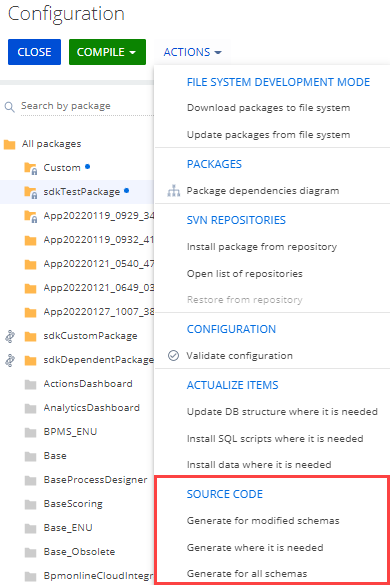
Группа действий Исходный код ( Source code ) позволяет:
- Генерировать исходный код для схем, которые были изменены в текущей конфигурации (пункт Сгенерировать для измененных ( Generate for modified schemas )).
- Генерировать исходный код для схем, которые требуют генерации исходного кода (пункт Сгенерировать для требующих генерации ( Generate where it is needed )).
- Генерировать исходный код для всех без исключения схем текущей конфигурации (пункт Сгенерировать для всех схем ( Generate for all schemas )). Эта операция может занять больше 10 минут.
Генерация исходного кода для схем выполняется в фоновом режиме.
Особенности генерации исходного кода в фоновом режиме:
- Выполнение операции не влияет на работу основных пользовательских функций.
- Во время выполнения операции отсутствует возможность запуска генерации исходных кодов и выполнения компиляции приложения. При попытке запуска этих действий приложение отобразит уведомление о выполняющейся операции.
- Во время выполнения операции не рекомендуется выполнять работы, которые требуют компиляции приложения, например, устанавливать приложения и расширения, настраивать интерфейс и бизнес-логику.
В результате генерации исходного кода в коммуникационной панели отобразится соответствующее уведомление.
Управлять конфигурацией
Действия по управлению конфигурацией, которые позволяет выполнять Creatio IDE:
- Проверить конфигурацию.
- Компилировать конфигурацию.
Проверить конфигурацию
Проверка конфигурации реализована в группе действий Проверить конфигурацию ( Configuration ) выпадающего списка Действия ( Actions ) панели инструментов (1).
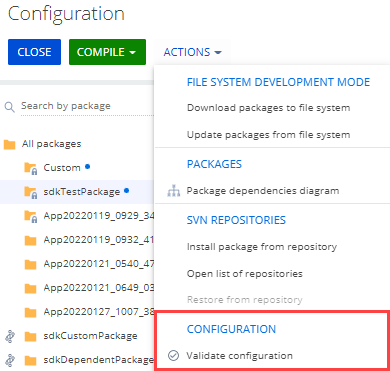
Группа действий Проверить конфигурацию ( Configuration ) позволяет проверить наличие конфликтов по зависимостям, которые могли появиться после переноса элементов между пакетами (пункт Проверить зависимости между элементами ( Validate configuration )).
Компилировать конфигурацию
Действия по компиляции конфигурации выполняются на панели инструментов раздела.
Способы компиляции конфигурации:
- Компилировать только изменения в конфигурации (кнопка Компилировать ( Compile ) панели инструментов (1).
- Компилировать конфигурацию (пункт Перекомпилировать все ( Compile all ) выпадающего списка кнопки Компилировать ( Compile ) панели инструментов (1).
Действия, которые выполняются в результате компиляции конфигурации:
- Обновление исполняемых файлов.
- Выгрузка статического контента в каталог . \Terrasoft.WebApp\conf .
После завершения компиляции пользователь получает уведомление и изменения вступают в силу для пользователей, которые работают в текущей конфигурации.
В процессе компиляции конфигурации могут возникнуть ошибки, которые отображаются в диалоговом окне.
Свойства ошибок компиляции:
- Иконка типа ошибки (ошибка или предупреждение
 ).
). - Имя файла с ошибкой.
- Описание ошибки.
- Код ошибки.
- Номер строки с ошибкой.