
Как подключить Honor Magic Watch 2 к телефону
Если вы обладатель смарт-часов Honor Magic Watch 2 и хотите подключить их к своему телефону, то эта статья для вас. Сегодня мы расскажем, как правильно настроить синхронизацию вашего смарт-часа с телефоном.
Для начала у вас должно быть установлено приложение Huawei Health на вашем телефоне. Если его нет, вам необходимо скачать и установить его из App Store или Google Play.
После установки приложения Huawei Health, откройте его и выполните все необходимые шаги для регистрации учетной записи. Затем щелкните на значок «Устройства» в правом нижнем углу экрана и выберите «Добавить устройство».
Важно! Убедитесь, что Bluetooth на вашем телефоне включен.
Выбор модели телефона
Подключение Honor MagicWatch 2 к телефону возможно с помощью беспроводного соединения Bluetooth. Чтобы определить, совместимы ли ваш телефон с часами Honor MagicWatch 2, убедитесь, что он поддерживает Bluetooth 4.2 или более позднюю версию. В противном случае, у вас могут возникнуть проблемы с подключением или не все функции будут доступны.
Если ваш телефон имеет поддержку Bluetooth, но вы не уверены, поддерживает ли он необходимый протокол, вы можете проверить это в настройках вашего устройства. В большинстве современных смартфонов есть раздел с подробными сведениями о версии Bluetooth и его поддержке.
Некоторые модели смартфонов могут иметь ограниченную совместимость с часами Honor MagicWatch 2. При выборе модели телефона обратите внимание на марку и модель, чтобы узнать, были ли зарегистрированы какие-либо проблемы с подключением или работой MagicWatch 2.
Загрузка приложения Huawei Health
Для загрузки и установки приложения Huawei Health выполните следующие шаги:
- Откройте приложение Google Play Store на вашем смартфоне.
- В поисковой строке введите «Huawei Health».
- Найдите приложение Huawei Health в результате поиска и нажмите на него.
- Нажмите кнопку «Установить», чтобы начать загрузку и установку приложения.
- После завершения установки откройте приложение Huawei Health.
Теперь вы готовы к началу установки и настройки Honor Magic Watch 2 вместе с вашим смартфоном.
Пара смартфона и часов
Подключение смартфона к умным часам может происходить по беспроводному соединению Bluetooth или через сеть Wi-Fi. Каждый производитель умных часов предлагает свою собственную программу или приложение, которое необходимо установить на телефон для корректной работы совместно с часами. Чтобы настроить связку между телефоном и часами, нужно выполнить несколько простых шагов:
- Загрузите и установите приложение для работы с умными часами на свой смартфон. Приложение обычно доступно для скачивания в App Store или Google Play Store. Убедитесь, что приложение совместимо со смартфоном и операционной системой, которую вы используете.
- Откройте приложение на своем смартфоне и следуйте инструкциям по экрану для настройки и подключения умных часов. Вам может потребоваться аккаунт на сайте производителя или просто установить соединение с помощью Bluetooth.
- Как только умные часы будут успешно подключены к телефону, вы сможете настроить уведомления, контролировать музыку или даже совершать звонки и отправлять сообщения прямо с часов.
Некоторые производители предлагают дополнительные функции для синхронизации часов и телефона, такие как отслеживание физической активности, измерение пульса, контроль сна и т. д. Проверьте документацию на своих умных часах, чтобы узнать, какие функции доступны.
Не забывайте, что синхронизация умных часов с телефоном может снизить время работы батареи обоих устройств. Поэтому не забывайте заряжать их регулярно или использовать дополнительные аккумуляторы.
В целом, синхронизация смартфона и умных часов позволяет упростить повседневные задачи и быть в курсе всех уведомлений и событий прямо на вашем запястье.
Установка драйверов
Для подключения Honor MagicWatch 2 к своему телефону необходимо установить соответствующие драйверы на компьютер и на мобильное устройство.
Драйверы можно скачать с официального веб-сайта Honor или из магазина приложений. При установке следуйте указаниям, предоставляемым вместе с драйверами. Обычно установка драйверов сводится к запуску установочного файла и последовательному нажатию на кнопки «Далее» или «Установить».
Синхронизация данных
Для полноценной работы Honor Magic Watch 2 необходимо его синхронизировать с мобильным устройством. Синхронизация позволяет передавать данные между часами и телефоном, а также управлять некоторыми функциями часов при помощи приложения.
Для начала синхронизации необходимо установить на свой телефон приложение Huawei Health. Оно доступно для загрузки и установки из Play Market или App Store. После установки приложения требуется пройти процедуру регистрации аккаунта или войти при помощи уже существующих учетных данных.
- Откройте приложение Huawei Health на своем телефоне и войдите в аккаунт, если уже не сделали этого.
- На главном экране приложения нажмите на значок профиля в верхнем правом углу экрана.
- В меню выберите «Устройства» и нажмите на плюс в правом верхнем углу экрана, чтобы добавить новое устройство.
- В списке доступных устройств найдите Honor Magic Watch 2 и выберите его.
- Следуйте инструкциям приложения для завершения процесса синхронизации. Обычно это включает включение Bluetooth на телефоне и на часах, а также подтверждение сопряжения.
После успешной синхронизации часы будут готовы к использованию. Вы сможете синхронизировать данные о физической активности, соне, сердечном ритме и многое другое. Кроме того, вы сможете настраивать уведомления о звонках, сообщениях и других событиях на вашем телефоне прямо на часах.
Синхронизация данных между Honor Magic Watch 2 и телефоном позволяет использовать часы с полным функционалом, а также отслеживать свои показатели и получать уведомления прямо на запястье.
Настройка уведомлений
Для полноценного использования Honor Magic Watch 2 необходимо настроить уведомления, чтобы получать оповещения о входящих звонках, сообщениях, уведомлениях от приложений и др. Настройка уведомлений в часах происходит через официальное приложение «Honor Watch» на вашем смартфоне.
Чтобы настроить уведомления, выполните следующие шаги:
- Установите приложение «Honor Watch» на свой смартфон. Оно доступно для установки в официальных магазинах приложений (Google Play для устройств на базе Android и App Store для устройств на базе iOS).
- Откройте приложение и пройдите процесс регистрации или войдите в свой аккаунт Honor, если у вас уже есть.
- Подключите свои Honor Magic Watch 2 к смартфону с помощью Bluetooth. Процедура подключения описана в предыдущей статье.
- В приложении выберите ваше устройство из списка доступных гаджетов.
- Перейдите в настройки уведомлений, которые могут иметь разные названия в зависимости от версии приложения.
- Включите уведомления для тех приложений, о которых вы хотите получать оповещения на часах.
После выполнения этих шагов вы начнете получать уведомления на своем Honor Magic Watch 2. Важно отметить, что для работы уведомлений на хонор мэджик вотч 2 требуется постоянное подключение к смартфону по Bluetooth, а также активное интернет-соединение на вашем смартфоне.
Использование спортивных функций
Хонор Мэджик Вотч 2 предоставляет широкий спектр спортивных функций, которые помогут вам отслеживать и улучшать вашу физическую активность. Вот некоторые из них:
- Шагомер: Мэджик Вотч 2 отслеживает количество пройденных шагов и отображает информацию о вашей активности за день.
- Пульсометр: С помощью встроенного пульсометра можно контролировать частоту сердечных сокращений в режиме реального времени.
- Мониторинг сна: Вотч следит за вашим сном, анализируя данные о продолжительности и качестве сна. Он может предоставить рекомендации для улучшения вашего сна.
- Тренировки: Воспользуйтесь предустановленными тренировками, чтобы достичь конкретных физических целей.
Спортивные функции Мэджик Вотч 2 позволят вам более эффективно заниматься спортом, а также отслеживать и анализировать ваши результаты. С их помощью вы сможете контролировать свою физическую активность и достичь своих тренировочных целей.
Работа с умными функциями
Хонор Мэджик Вотч 2 предлагает ряд умных функций, которые помогут вам оставаться в курсе самых важных уведомлений и контролировать свое здоровье. В данном разделе мы рассмотрим основные функции и возможности этого умного устройства.
Уведомления
- Хонор Мэджик Вотч 2 позволяет вам получать уведомления о входящих звонках, сообщениях, событиях в календаре и других приложениях, прямо на своем запястье. Для этого необходимо синхронизировать часы со смартфоном через приложение Huawei Health.
- Через настройки приложения вы можете выбирать, какие уведомления вы хотите получать, а также настроить вибрацию и звуковые сигналы для каждого уведомления.
Музыкальное управление
- Хонор Мэджик Вотч 2 позволяет управлять воспроизведением музыки на вашем смартфоне прямо с часов. Вы можете включать, останавливать, переключать треки и регулировать громкость.
- Для этого необходимо подключить часы к смартфону через приложение Huawei Health и запустить воспроизведение музыки на своем устройстве.
Слежение за физической активностью
- Хонор Мэджик Вотч 2 обладает множеством функций для слежения за вашей физической активностью. Он может отслеживать количество шагов, пройденное расстояние, количество сожженных калорий и другие данные о вашей активности.
- Часы также предлагают режимы тренировок, включая бег, ходьбу, езду на велосипеде и многое другое. Они могут анализировать ваш пульс, уровень кислорода в крови и даже уровень стресса.
Мониторинг сна
- Хонор Мэджик Вотч 2 может также отслеживать ваш сон, анализируя время сна, качество сна, уровень кислорода в крови и другие параметры. Он может автоматически определить, когда вы ложитесь спать и просыпаетесь, и предоставить вам детальные отчеты о вашем сне.
- Часы также предлагают функцию будильника, которая будет будить вас в оптимальное время, когда вы находитесь в легком сне.
Это только некоторые из функций, доступных на Хонор Мэджик Вотч 2. Используя все возможности этого устройства, вы сможете контролировать свое здоровье, упражняться более эффективно и оставаться в курсе важной информации просто с помощью своего запястья.
Управление музыкой и камерой
Хонор Мэджик Вотч 2 позволяет управлять музыкой и камерой на вашем смартфоне. С помощью часов вы можете включать и выключать музыку, регулировать громкость и переключать треки.
Чтобы управлять музыкой с помощью часов, сначала убедитесь, что ваш смартфон и часы подключены по Bluetooth. Затем воспользуйтесь следующими командами:
- Воспроизведение/пауза: Нажмите кнопку Play/Pause для воспроизведения или приостановки музыки.
- Переключение треков: Нажмите кнопку Next/Previous для перехода к следующему или предыдущему треку соответственно.
- Регулировка громкости: Вращайте кольцо на часах влево или вправо, чтобы увеличить или уменьшить громкость музыки.
Кроме того, с помощью Хонор Мэджик Вотч 2 вы можете управлять камерой на своем смартфоне. Вам доступны следующие функции:
- Съемка фотографий: Чтобы сделать фотографию с помощью часов, откройте камеру на своем смартфоне и нажмите кнопку на часах.
- Управление таймером съемки: Вы можете использовать часы в качестве пульта управления для таймера съемки на вашем смартфоне. Настройте задержку на смартфоне и нажмите кнопку на часах, чтобы запустить таймер.
- Удаленный просмотр фотографий: Откройте альбом на своем смартфоне и используйте часы для прокрутки и просмотра фотографий.
В общем, Хонор Мэджик Вотч 2 предоставляет удобное управление музыкой и камерой на вашем смартфоне прямо с вашего запястья. Это делает его отличным дополнением к вашей мобильной жизни.
Вопрос-ответ:
Как подключить Honor MagicWatch 2 к Android-телефону?
Чтобы подключить Honor MagicWatch 2 к Android-телефону, сначала убедитесь, что на телефоне установлено приложение Huawei Health. Затем откройте приложение и авторизуйтесь или создайте новую учетную запись. После этого выберите свою модель часов и следуйте инструкциям на экране, чтобы завершить процесс подключения.
Как подключить Honor MagicWatch 2 к iPhone?
Для подключения Honor MagicWatch 2 к iPhone сначала убедитесь, что на телефоне установлено приложение Huawei Health. Затем откройте приложение и авторизуйтесь или создайте новую учетную запись. После этого выберите свою модель часов и следуйте инструкциям на экране, чтобы завершить процесс подключения.
Какие функции доступны при подключении Honor MagicWatch 2 к телефону?
Подключение Honor MagicWatch 2 к телефону позволяет использовать такие функции, как уведомления о звонках, сообщениях и событиях календаря. Кроме того, вы сможете использовать часы для контроля за физической активностью, сна, пульсометрией, а также для управления музыкой на вашем телефоне.
Могу ли я использовать Honor MagicWatch 2 без подключения к телефону?
Да, Honor MagicWatch 2 можно использовать и без подключения к телефону. Вы сможете отслеживать свою физическую активность, получать данные о пульсе и сне, использовать таймеры и будильники, а также слушать музыку, хранящуюся во встроенной памяти часов.
Как проверить, подключены ли Honor MagicWatch 2 к моему телефону?
Чтобы проверить, подключены ли Honor MagicWatch 2 к вашему телефону, откройте приложение Huawei Health и убедитесь, что вверху экрана отображается статус «Подключено». Также вы можете проверить настройки Bluetooth на телефоне и убедиться, что часы отображаются в списке сопряженных устройств.
Сопряжение умных часов Huawei Watch GT 2 / Honor MagicWatch 2 (46 мм) с телефоном
Давайте разберем, как подключить умные часы к смартфону. При первом применении наручного гаджета, необходимо зажать и удерживать кнопку включения до появления вибрации и запуска дисплея. Данный гаджет по умолчанию настроен к подсоединению по Bluetooth. Для выполнения сопряжения Huawei Watch GT2/ Honor MagicWatch (46мм) используйте следующую инструкцию.
Для смартфонов, работающих на Android
- Нужно скачать и установить дополнение Huawei Health. Его можно найти в магазине дополнений (Google Play, AppGallery). Если данное дополнение уже установлено, необходимо убедиться в том, что используемая версия обновлена.
- В смартфоне нужно открыть пункт «Настройки». Далее «Bluetooth». В списке гаджетов часы появятся автоматически. Затем требуется нажать на название, далее на значок (√). После чего происходит сопряжение с телефоном.
- Затем нужно зайти в дополнение Huawei Health, и действовать согласно инструкции на дисплее. Приложению потребуется разрешение на доступ к данным смартфона. Для этого необходимо перейти в меню «Устройства». Затем в пункт «Добавить будильник». Затем «Умные часы», здесь выбирается устройство , к которому подсоединяется смартфон.
- Также можно нажать на строку «Сопрячь». В этом случае дополнение автоматически отыщет Bluetooth – гаджеты. С помощью данного модуля, дополнение способно отыскать смарт – часы. После чего на экране отобразится список доступных гаджетов. Для сопряжения их с телефоном нужно просто кликнуть по строке названием часов. А затем на наручном гаджете подтвердить сопряжение. Если данное действие прошло удачно, на часах должна высветиться надпись «Сопряжено». Если же подключение не прошло, нужно попробовать перезагрузить смартфон, наручный гаджет или провести обновление Huawei Health.

- После появления на дисплее умного гаджета запроса на сопряжение, нужно нажать на значок (√). Это необходимо для сопряжения наручного устройства и смартфона. Далее подтверждается сопряжение на смартфоне.

Для смартфонов, работающих на IOS
- Для пользователей IOS также потребуется скачать и загрузить дополнение Huawei Health. Его можно найти в магазине дополнений APP Store. Ранее установленное дополнение, необходимо обновить до последней версии.
- Далее нужно зайти в данное дополнение. Затем найти раздел «Устройства». После нажать на строку «+», «Умные часы». Здесь выбирается наручный гаджет, который нужно подсоединить к телефону.
- Нажатием «Сопрячь», дополнение автоматически находит устройство для сопряжения. Затем, нажатием на модель часов, происходит сопряжение.
- На дисплее должен появиться значок (√), нажав на который происходит сопряжение наручного гаджета и смартфона.
Примечание
- При первом подключении часов к телефону, на дисплее появится QR-код. Отсканировав который можно скачать дополнение Huawei Health.
- Может быть, что при нажатии (√), ничего не происходит. В таком случае нужно разблокировать часы (нажав и удерживая нижнюю клавишу), а затем повторить попытку сопряжения.
- При появлении знака завершения сопряжения, на наручный гаджет будут отправляться данные с телефона, в том числе дата и время.
- Если сопряжение прервалось, на часах отобразится соответствующий знак. После чего будет отображен главный дисплей часов.
- Стоит помнить, что одни часы могут быть подсоединены только к одному смартфону. Для сопряжения часов с другим устройством, необходимо отключить их от текущего сопряжения. Это можно сделать при помощи Huawei Health. А уже после гаджет подключается к другому мобильному устройству.
- ТЕГИ
- Honor MagicWatch 2
- Huawei Watch GT 2
- как подключить
- Сопряжение
Honor magic watch 2 как подключить к телефону

Honor Magic Watch 2 обладают всеми функциями, которые вы ждёте от умных часов.
14 дней автономной работы, AMOLED дисплей, спутниковая навигация, различные датчики, куча режимов для тренировок…
Но, чтобы полностью раскрыть потенциал часов, нужно подключить их к смартфону.
Сейчас мы расскажем как подключить Honor Magic Watch 2 к телефону на Android или iOS.
Инструкция по подключению
Перед соединением, Не забудьте активировать Bluetooth!
Подключение Honor Watch к телефону на Android
- Загрузите и установите приложение Huawei Health на свой смартфон
- Запустите приложение. Дайте ему необходимые разрешения
- Выберите в нижней части экрана «Устройства» -> «Добавить устройства» -> «Добавить». Здесь вам нужно выбрать умные часы и выбрать Honor Magic Watch
- Ваш телефон автоматически выполнит поиск Magic Watch 2.После того, как они будут найдены, нажмите на них, чтобы продолжить
- На дисплее MagicWatch 2 появится запрос на сопряжение. Нажмите на символ «√», чтобы завершить процесс сопряжения.
Подключение Honor Watch к телефону на iOS
- Загрузите и установите приложение Huawei Health
- Откройте приложение и нажмите на символ «+» или «четыре точки» (в зависимости от версии) в правом верхнем углу
- Выберите «Умные часы» а затем Honor MagicWatch 2
- Приложение автоматически начнет поиск ваших часов и выведет их название на экран телефона
- Нажмите на их название, чтобы начать сопряжение.
- На дисплее MagicWatch 2 появится запрос на сопряжение. Нажмите на символ «√», чтобы завершить процесс подключения
Надеемся, данная инструкция вам помогла. Если есть вопросы, задайте их в комментариях.
Инструкция по применению часов Huawei Watch GT 2: как подключить, настроить и установить циферблаты
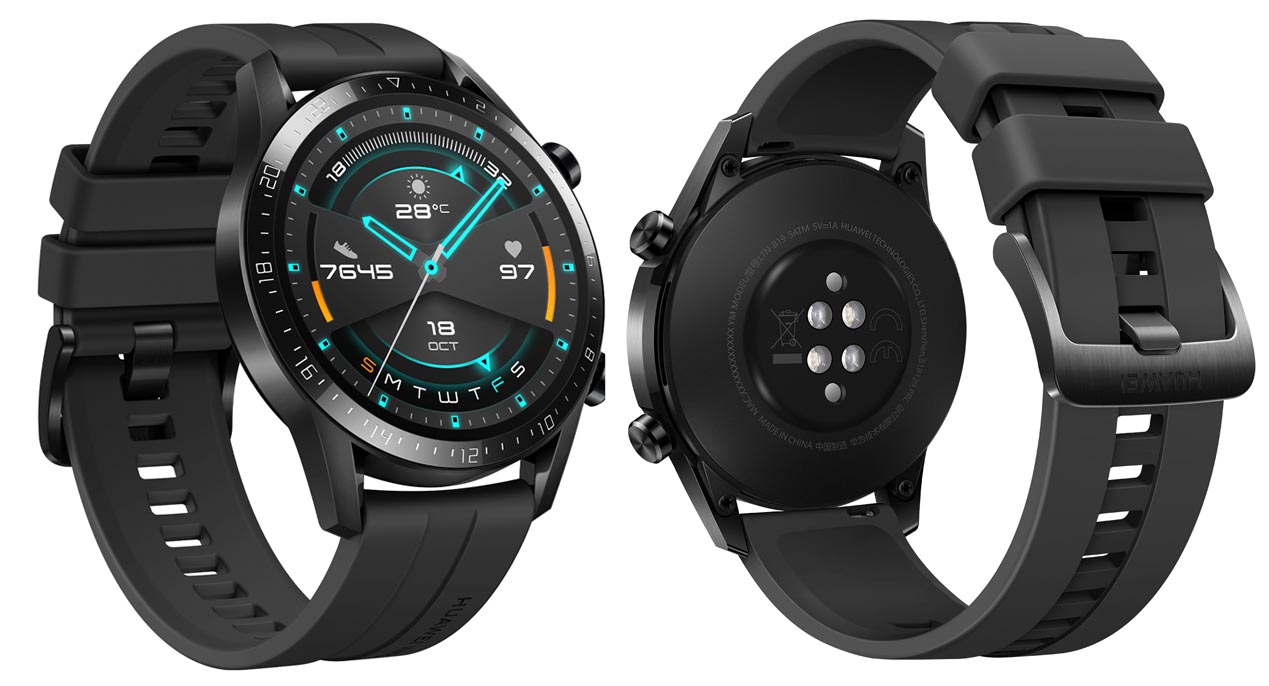
Умные часы Huawei Watch GT 2 во многом схожи с предыдущим поколением, поэтому в этой инструкции мы будем периодически сравнивать обе модели и разберем работу с новыми функциями. Из статьи вы узнаете, как зарядить часы, как управлять ими, как работать с микрофоном, динамиком и многое другое.
Устройство часов
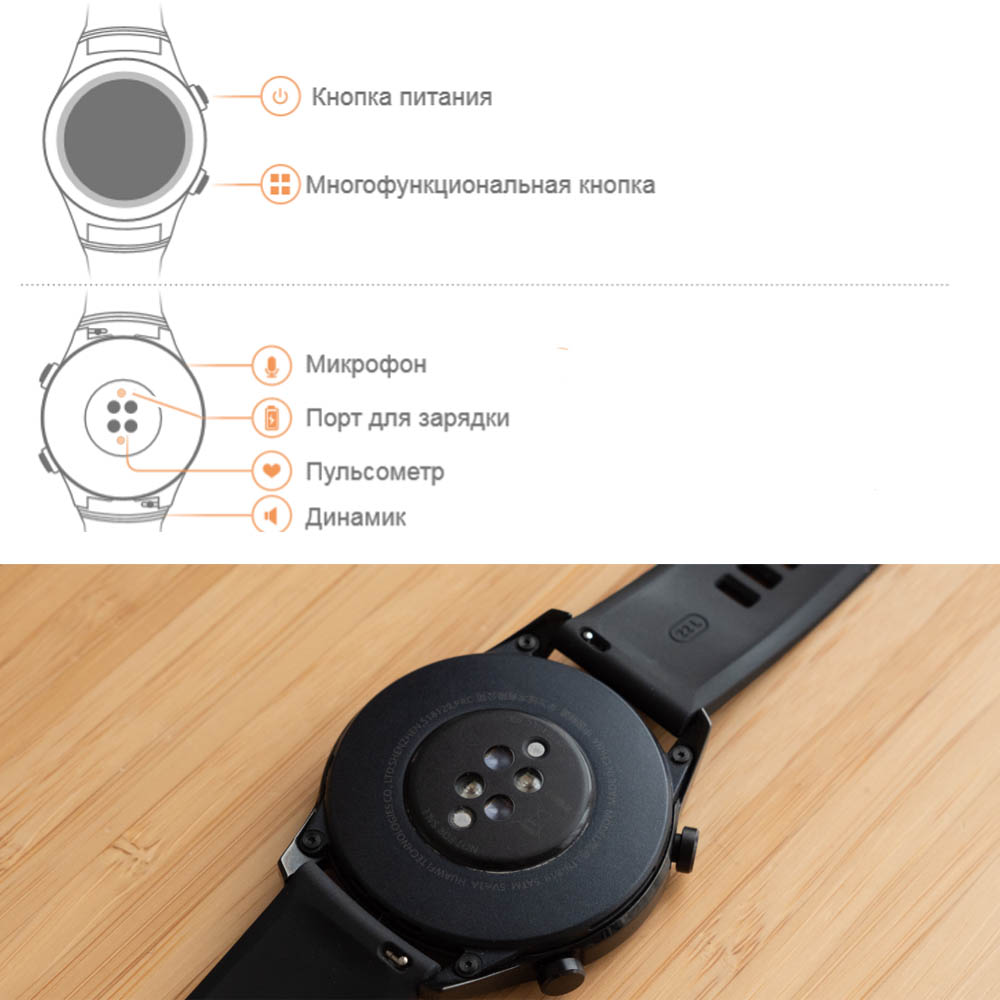
На передней панели смарт-часов Huawei Watch GT 2 расположен сенсорный экран, а на задней пульсометр и порты для зарядки. Сбоку гаджета находятся две кнопки, помогающие управлять им параллельно с экраном. Помимо пульсометра в часах есть целый ряд датчиков, при помощи которых вы можете провести разнообразные измерения: высотомер, акселерометр, компас, гироскоп и другие. Кроме того, во втором поколении часов появились динамик и микрофон (находятся сбоку корпуса), что расширило возможности аксессуара. Теперь можно отвечать на звонки или слушать музыку прямо с часов без смартфона.
Как заряжать часы
Чтобы зарядить часы, достаньте из коробки зарядное устройство и кабель к нему. Положите часы на круглую магнитную площадку так, чтобы их зарядные контакты совпали. Подсоедините кабель одним концом к площадке, а другим к сетевому зарядному устройству смартфона и воткните последнее в розетку. Вы можете заряжать смарт-часы и от других источников: ноутбука, планшета, пауэрбанка и пр.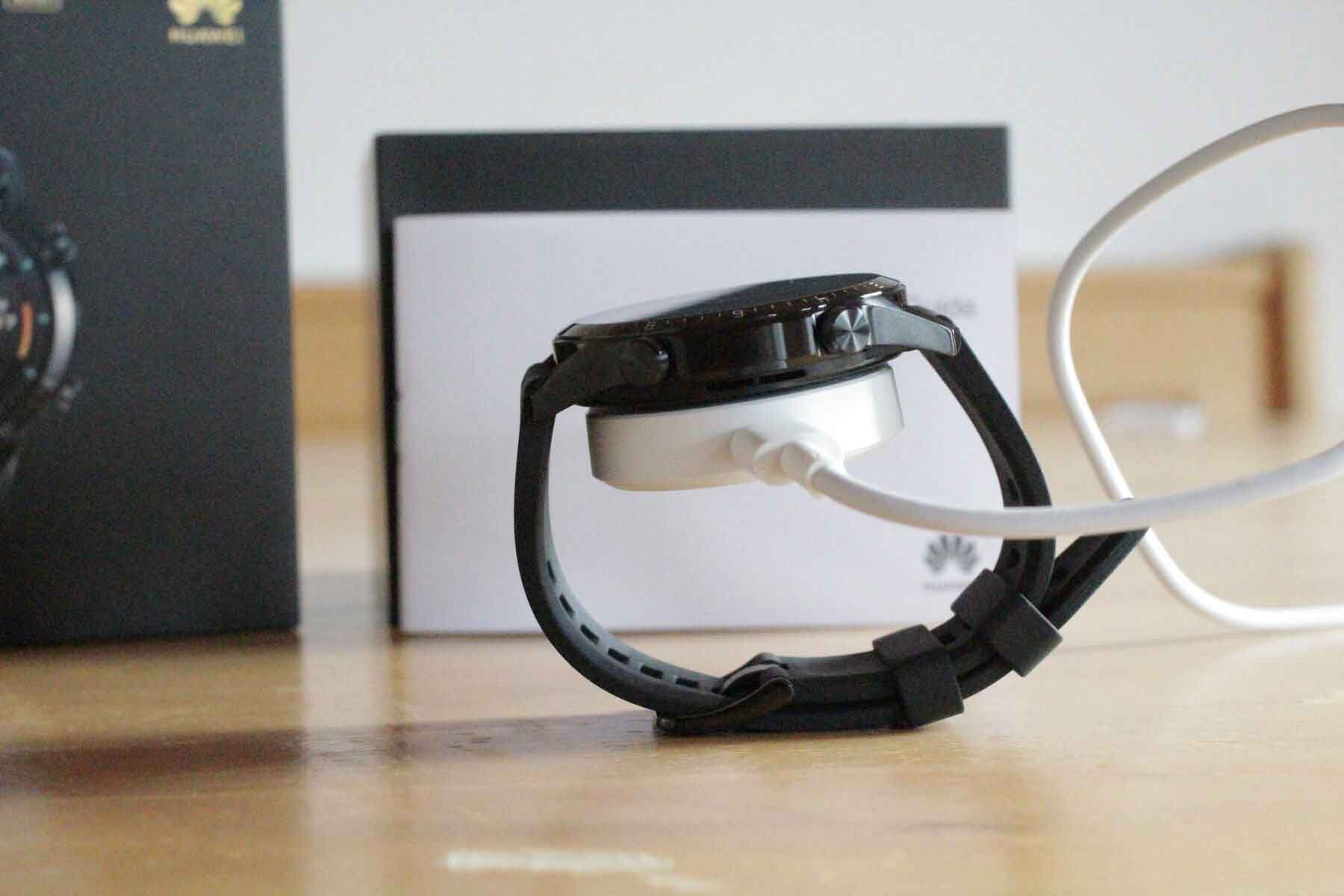
При правильной установке на зарядку, на экране часов отобразится уровень зарядки и появится надпись с предложением убедиться в чистоте зарядных контактов. Когда уровень достигнет ста процентов, снимите гаджет с зарядки. Перед первым использованием обязательно зарядите часы.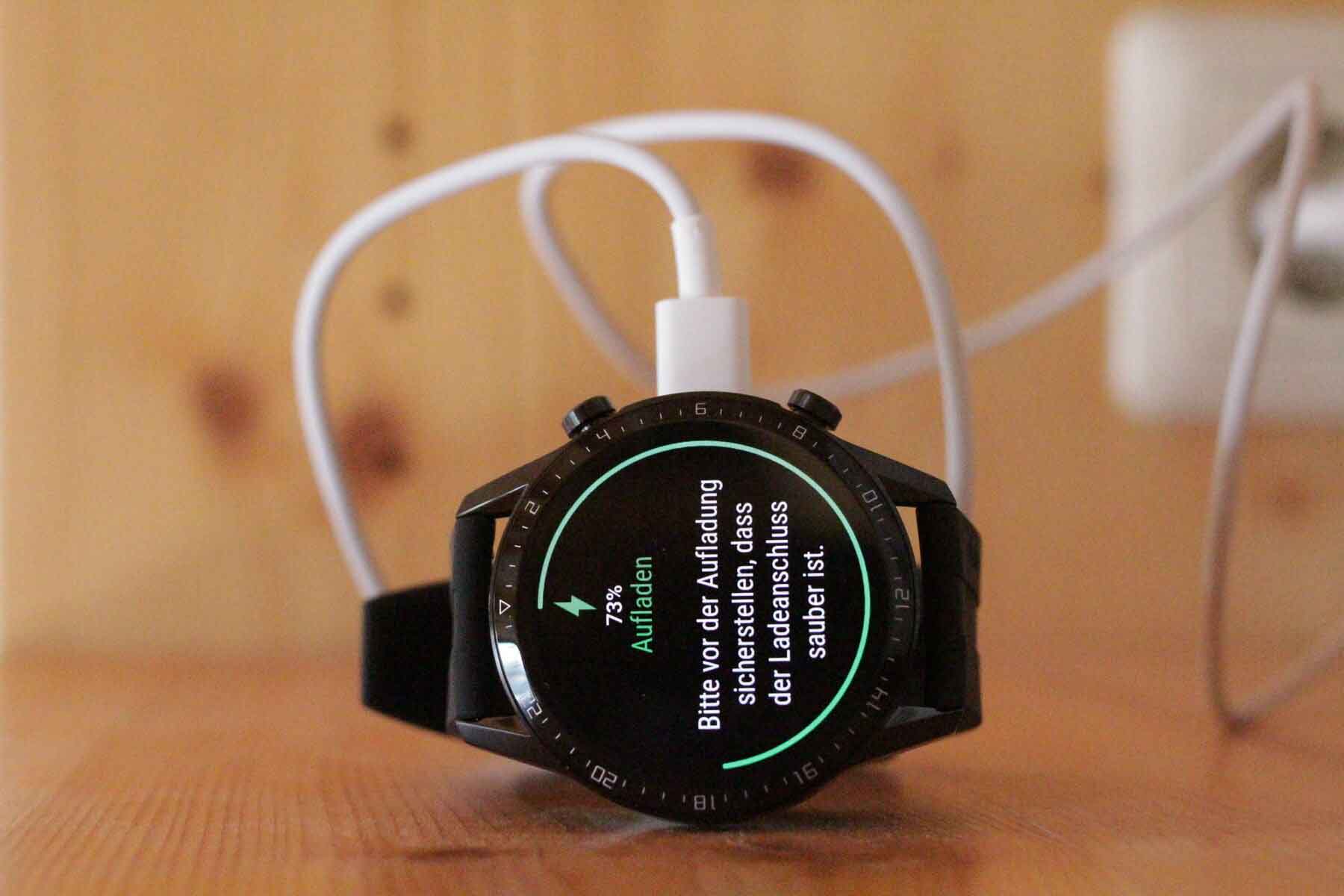
Управление часами
Управлять часами вы можете при помощи двух боковых кнопок и сенсорного экрана. Верхняя кнопка (кнопка питания) отвечает в первую очередь за включение и выключение гаджета. Для включения часов нажмите и удерживайте кнопку, а для выключения нажмите и удерживайте до вызова меню, в котором выберите выключение. Есть и другой способ выключения: нажать на значок выключения на экране и выбрать Настройки / Система / Выключить. Если экран погас, короткое нажатие верхней кнопки активирует его, а нажатие на включенном экране вызовет раздел приложений. С помощью этой же кнопки вы можете всегда вернуться на главный экран. Нижняя кнопка нужна для блокировки / разблокировки часов и перехода в раздел тренировок. Помимо перечисленных функций обе кнопки помогут вам в управлении режимами тренировок: запустить, поставить на паузу или просмотреть данные.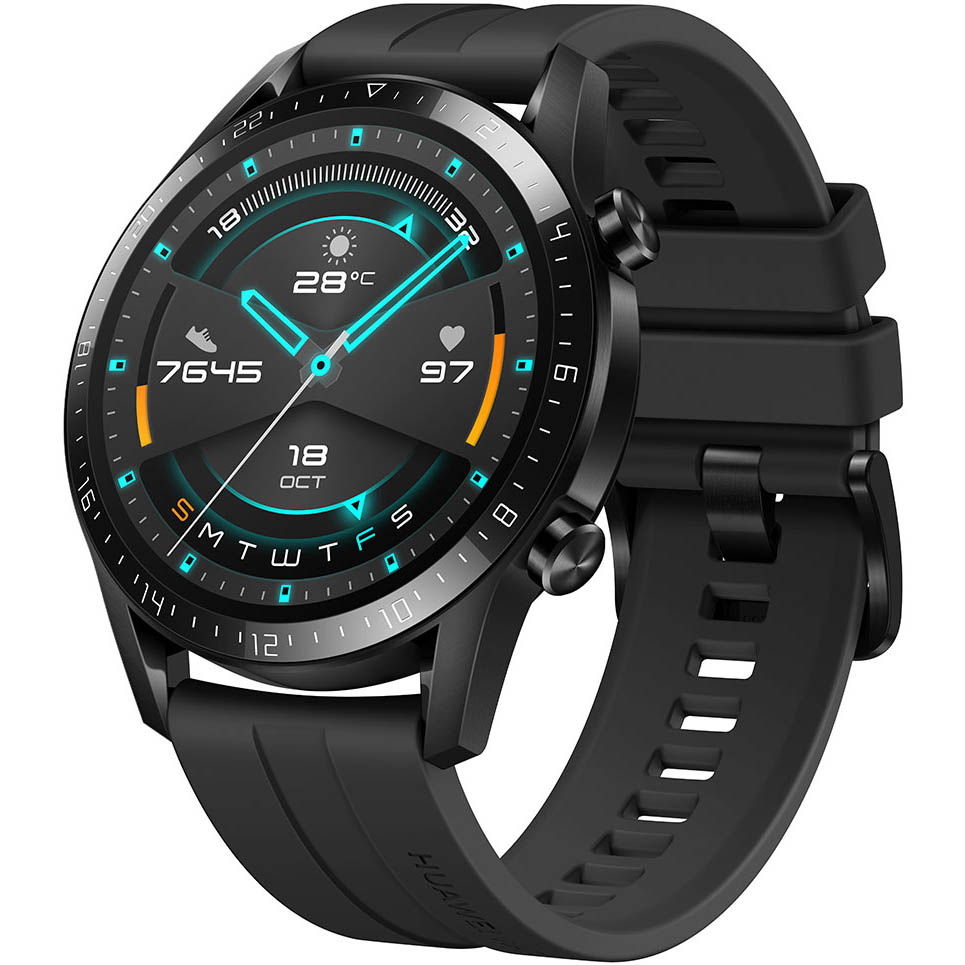
У нижней кнопки кроме одинарных долгих и коротких нажатий есть еще и настраиваемое двойное нажатие. Вы можете задать на нее в настройках работу того приложения из списка доступных, которое удобно вам, например, аудиоплеера, пульсометра и так далее.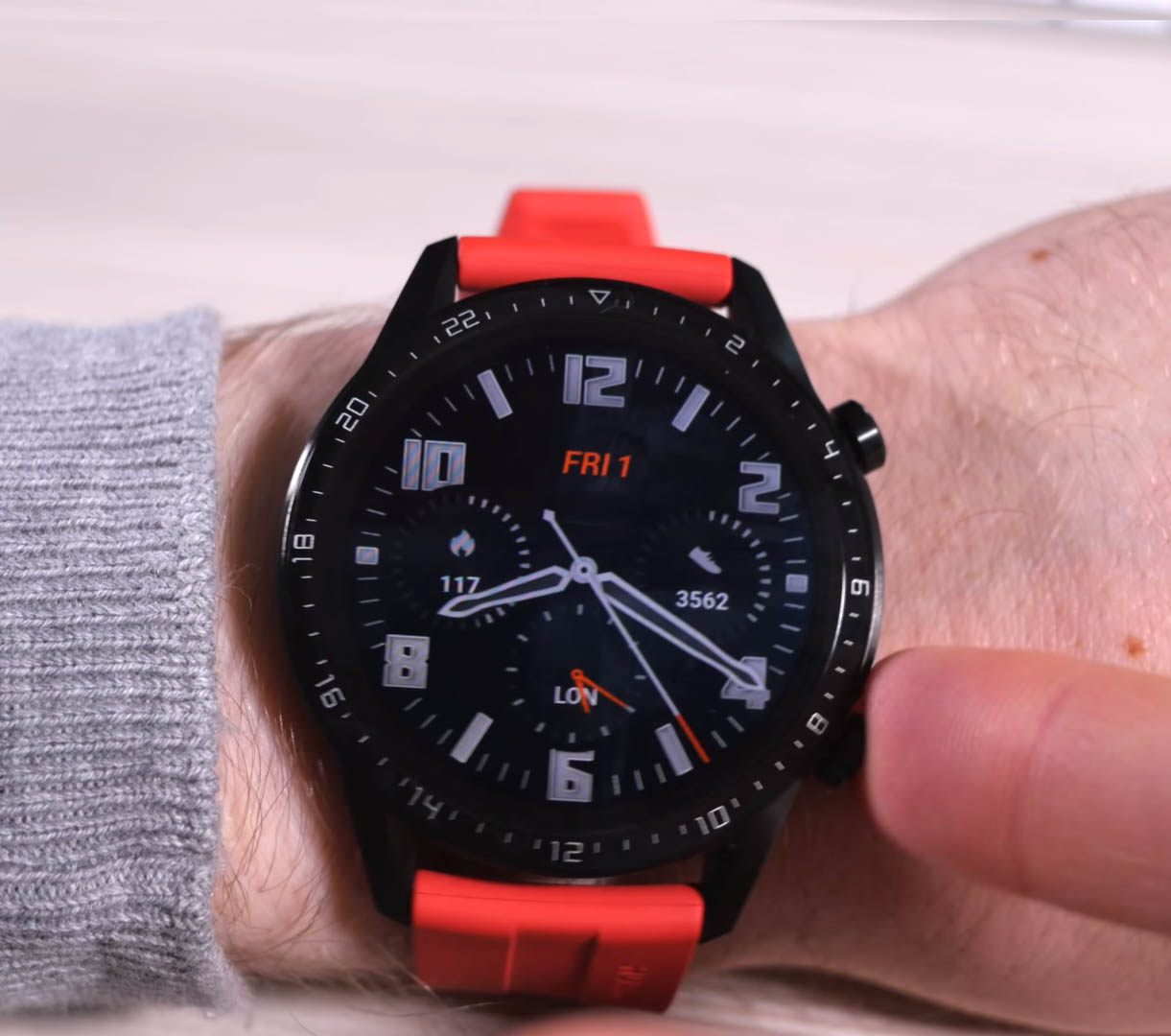
На сенсорном экране работают стандартные жесты: листания (свайпы) и тапы (касания). При перелистывании экрана вправо или влево вы сможете перемещаться по экранам, причем при переходе внутрь раздела свайп вправо вернет вас на экран назад. Свайпы вверх и вниз позволяют просматривать меню, также при свайпе вверх разворачивается дополнительная информация, а при свайпе вниз открывается шторка уведомлений. Касания помогут выбрать конкретный пункт меню или нажать кнопку на экране.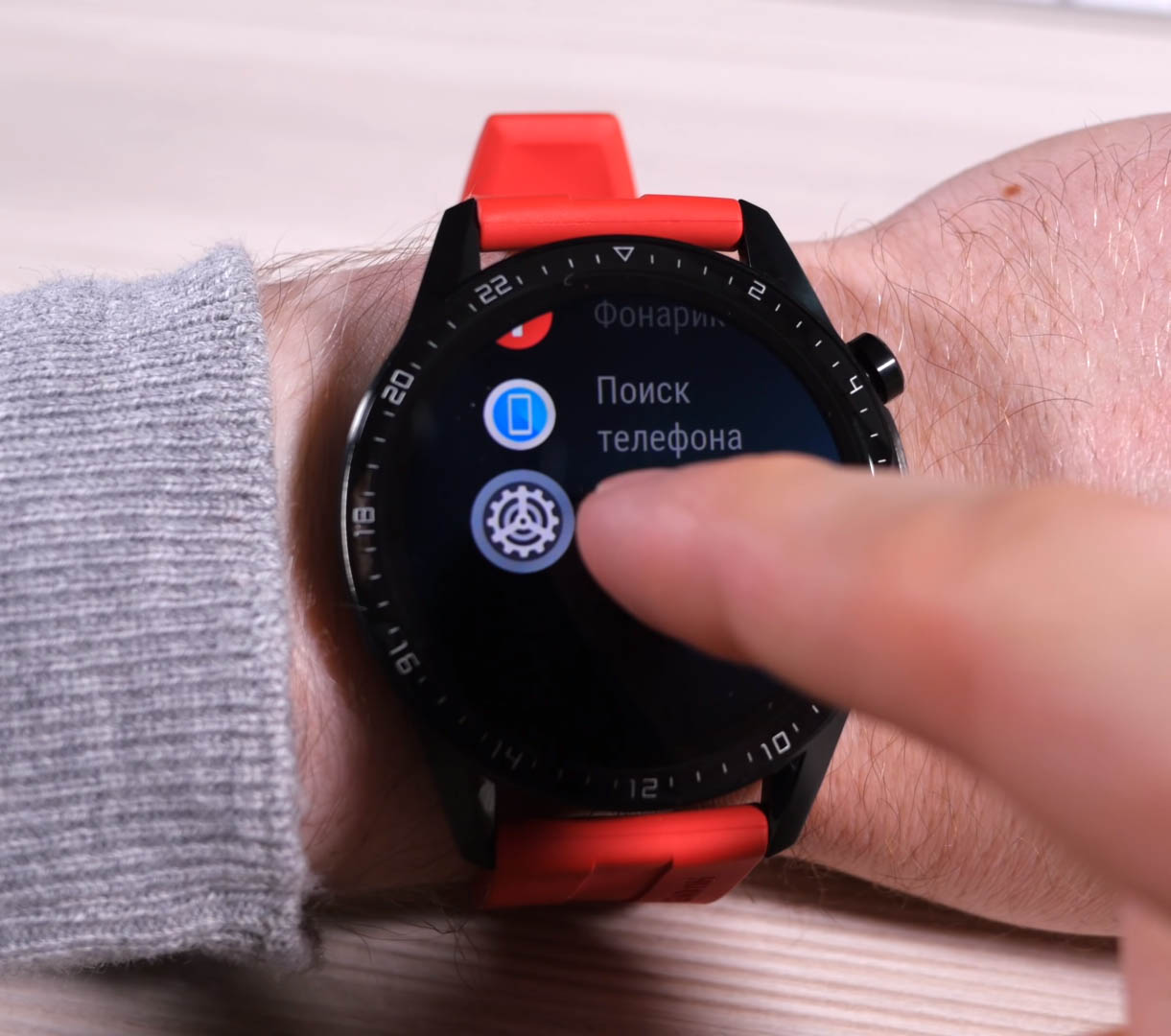
Как подключить часы Huawei Watch GT 2 к телефону
Установка приложения «Здоровье» (Huawei Health)
Включите ваши часы и при необходимости выберите язык и примите соглашения. Теперь вам необходимо запустить на телефоне мобильное приложение «Здоровье» (Huawei Health). Если у вас его еще нет, скачайте его из своего магазина приложений (App Store, «Play Маркет»), установите и откройте. Вверху есть значок трех точек. Нажмите на него, кликните по строке «Добавить» и выберите «Умные часы». Не забывайте по ходу подключения давать разрешения на подключение Bluetooth, на доступ к местоположению и так далее. Нажмите по строке Huawei Watch GT 2 (если ее нет, обновите список) и кликните по кнопке «Сопрячь».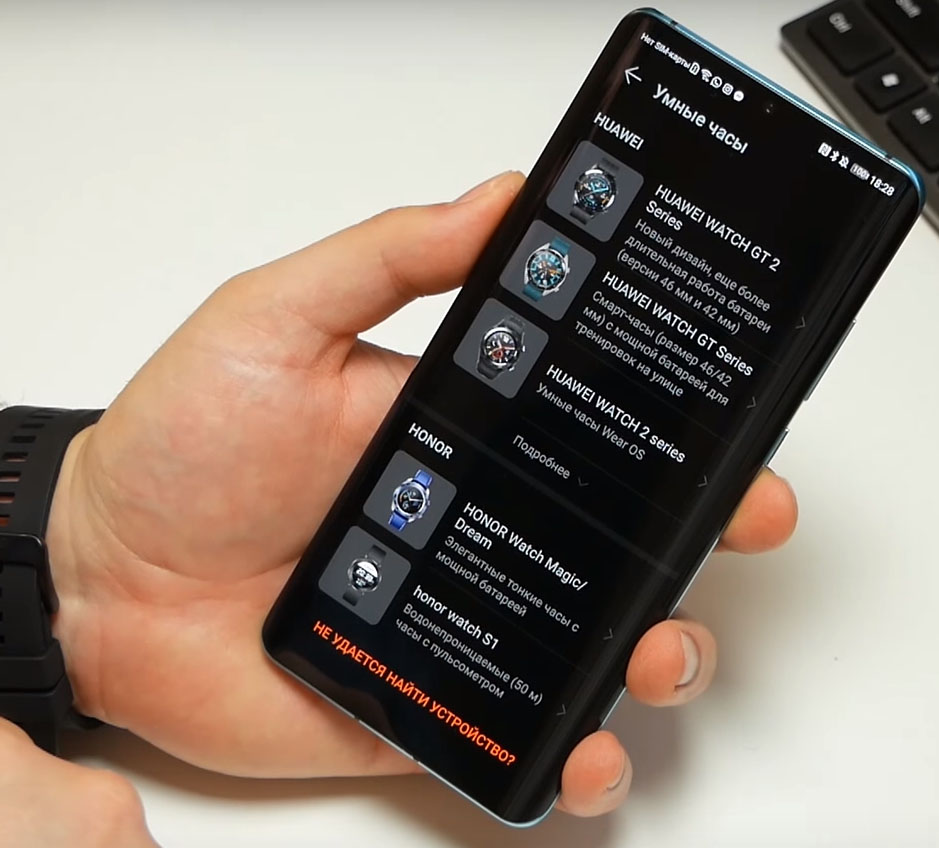
С помощью модуля Bluetooth приложение начнет поиск находящихся поблизости смарт-часов и отобразит на экране название их модели. Кликните по строке с названием часов и подтвердите сопряжение на часах, для чего кликните по галочке на них. В случае удачного подключения на часах появится надпись «Сопряжено». Если часы не хотят подключаться к телефону, попробуйте перезагрузить телефон, перезагрузить часы или обновить приложение Huawei Health.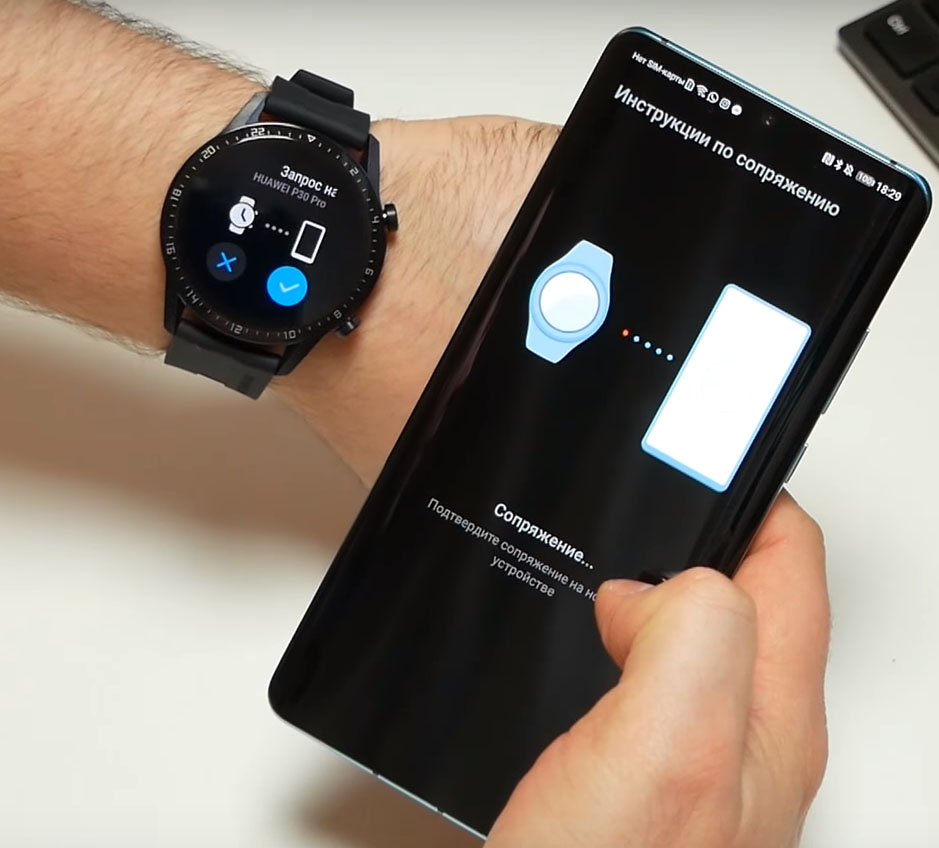
Подключение к другому телефону
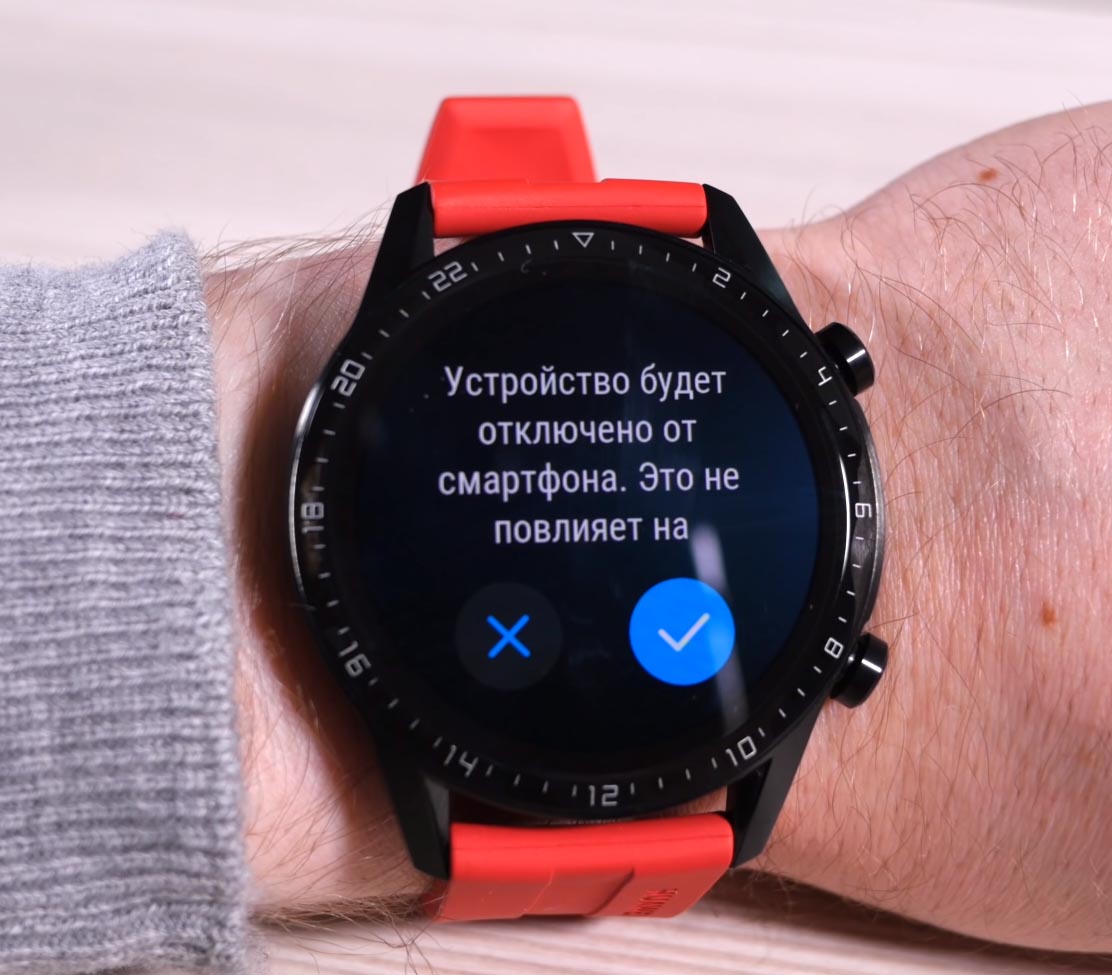
На часах Huawei Watch GT нужно делать сброс к заводским настройкам с потерей всех данных, чтобы подключить их к другому телефону. В модели Huawei Watch GT 2 этот недостаток исправили. Для отвязки старого телефона кликните по верхней кнопке часов, зайдите в меню «Настройки» и выберите строку «Система». Нажмите на «Отключить» и кликните по галочке. Правда, корректно она работает только для устройств на Android.
Настройка часов Huawei Watch GT 2
Как установить циферблаты на Huawei Watch GT 2
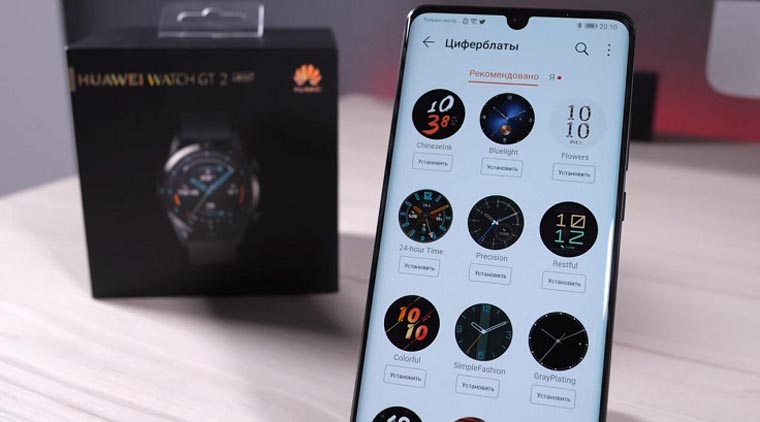
Как и в предыдущем поколении, в часах Huawei Watch GT 2 циферблаты не настраиваются и не являются интерактивными. Однако теперь на телефонах c ОС Android их стало на 14 больше, поэтому можно подобрать что-нибудь на свой вкус. Для смены циферблата кликните по верхней кнопке часов, откройте разделы Настройки / Экран / Циферблат или тапните и удерживайте палец на экране часов. Листанием в стороны выберите понравившийся циферблат. Его можно сменить или установить и через мобильное приложение «Здоровье» (Huawei Health) в разделе циферблатов. Для этого выберите в приложении понравившийся циферблат, нажмите «Установить» и «Настроить по умолчанию».
Уровень стресса и дыхательные упражнения
На часах Huawei Watch GT 2 появилась новая функция «Уровень стресса». Она замеряет уровень вашего стресса на основе изменений пульса и выдает вам подходящие рекомендации. Для ее запуска нажмите верхнюю кнопку, выберите строку «Стресс» и следуйте инструкции на экране.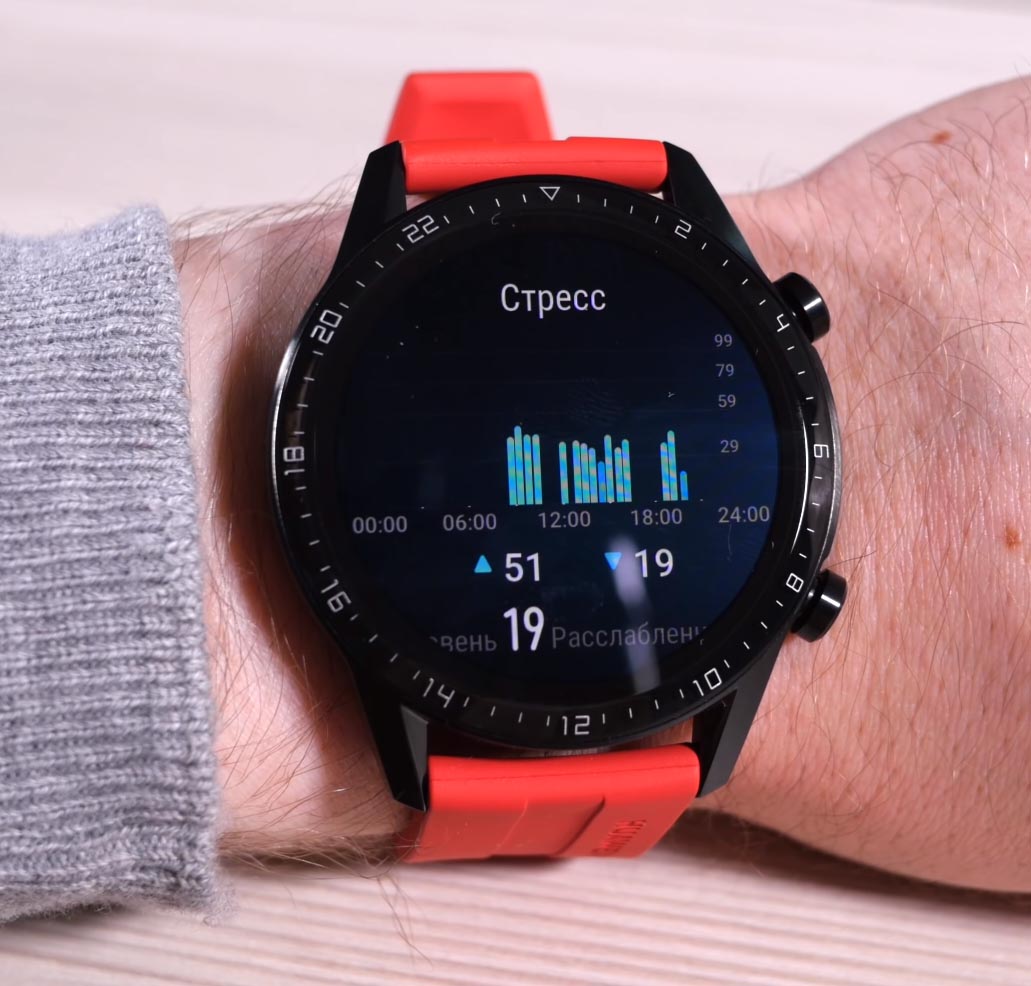
Часы предложат вам активировать эту функцию в мобильном приложении «Здоровье» (Huawei Health) и пройти необходимое тестирование. Откройте приложение и на вкладке «Здоровье» кликните по разделу «Стресс» (пока работает только на Android). Вначале познакомьтесь с самой технологией измерения стресса, кликнув по слову «Еще» (три точки) и выбрав «Сведения». Затем выберите в этом же разделе «Еще» пункт «Калибровка» и ответьте на предложенные вопросы. После этого запустите «Тест на стресс» и следите за результатами через приложение «Здоровье» или на часах при помощи виджета «Стресс» (нажмите верхнюю кнопку и листайте влево).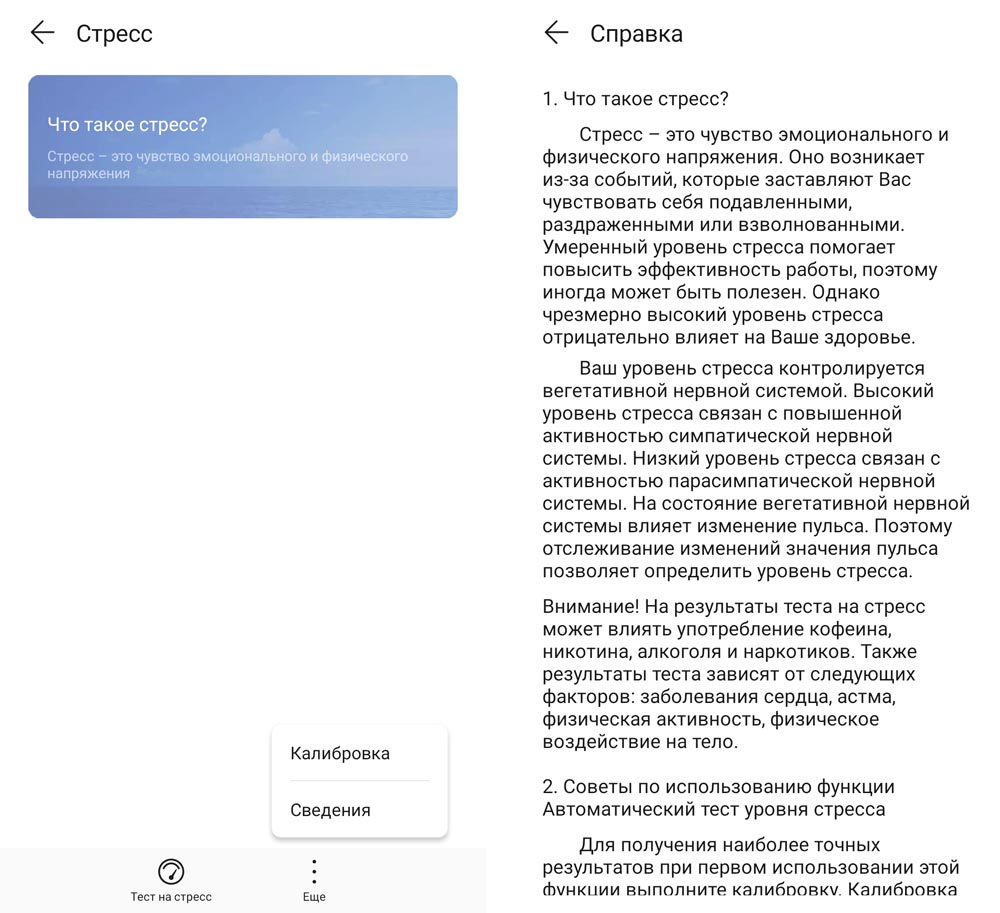
Если вы обнаружите у себя высокий уровень стресса, то можете воспользоваться еще одной функцией — дыхательными упражнениями. Для ее запуска нажмите верхнюю кнопку часов, выберите строку «Дыхательные упражнения» и дышите в том темпе, который рекомендуют часы. При этом вы можете сами задать временной интервал упражнения при помощи левой иконки часов или темп при помощи правой иконки фильтра.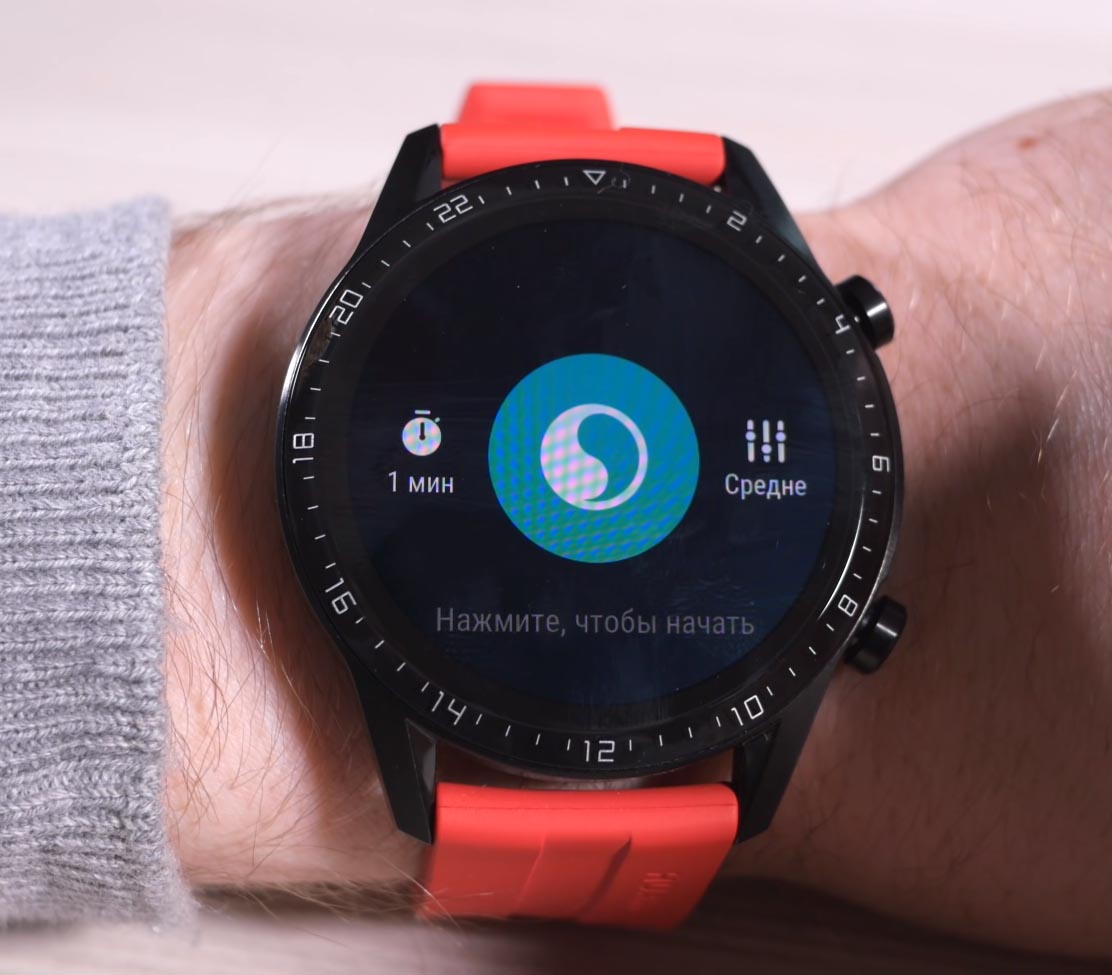
Ответы на звонки
С появлением в часах Huawei Watch GT 2 микрофона и динамика на них можно совершать полноценные звонки без телефона. Для этого во время звонка нажмите зеленый значок снятой трубки для ответа или желтый значок лежащей трубки для отклонения звонка. Во время разговора вы можете изменить громкость, отключить микрофон или завершить разговор. Для изменения громкости кликните на экране по значку громкоговорителя и двигайте пальцем ползунок по экрану или нажмите нижнюю кнопку, а затем обеими кнопками меняйте уровень. Так как часы быстро гаснут во время беседы, не забывайте активировать экран нажатием верхней кнопки.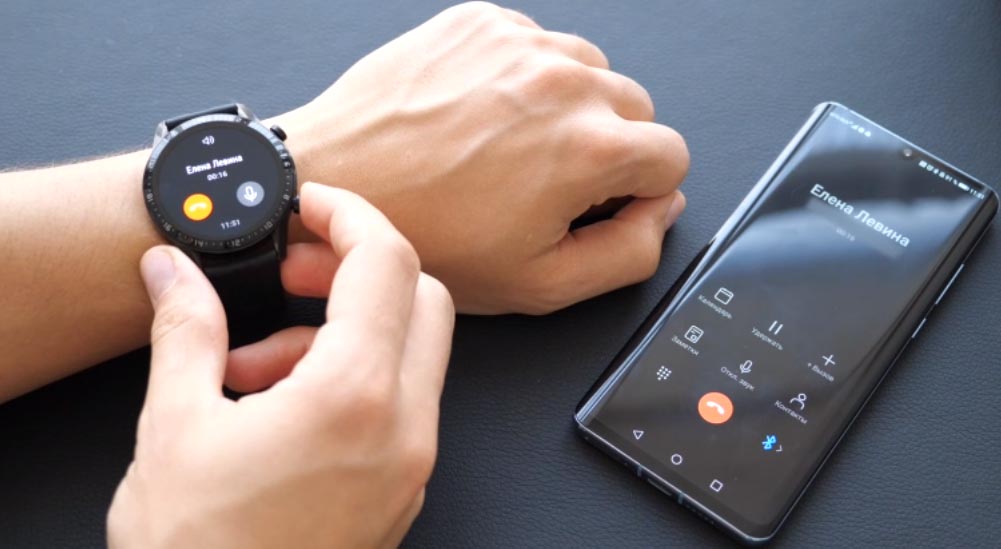
Во время звонков часы имеют доступ к телефонной книге вашего смартфона, но своего списка контактов в них нет. Поэтому перезвонить с часов можно только контактам из истории вызовов или из «Избранного». В последнем случае вам придется вначале задать «Избранное» на своем смартфоне.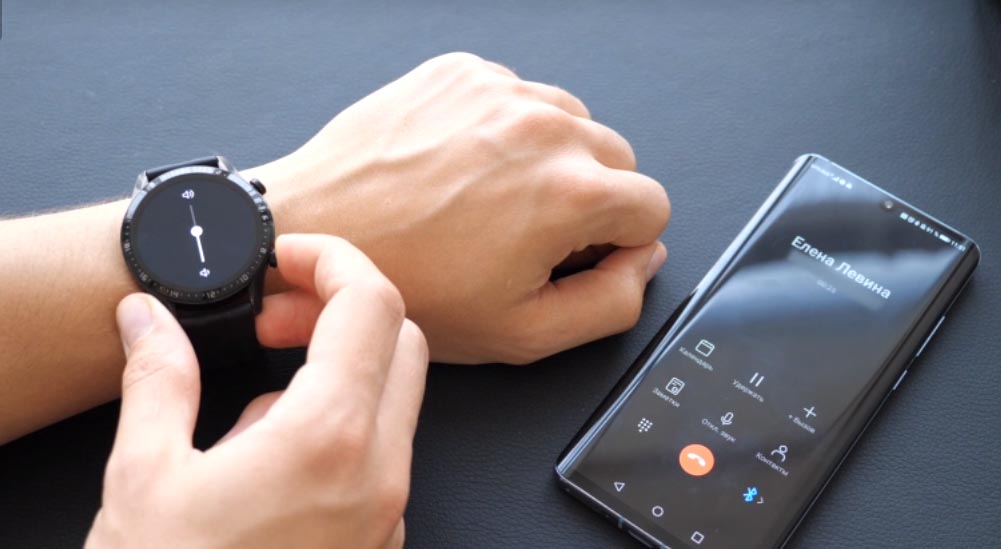
Работа с плеером
В часах Huawei Watch GT 2 теперь есть собственный накопитель емкостью 4 Гб, из которых доступно чуть больше половины. Это позволит вам закачать на часы множество любимых треков и слушать их прямо с часов с блютуз-наушниками или без них. Для прослушивания музыки нажмите верхнюю кнопку часов и пролистайте экран влево до появления виджета плеера. С его помощью вы можете запускать или ставить на паузу трек, включать следующую или предыдущую композицию, выбирать порядок проигрывания и регулировать громкость.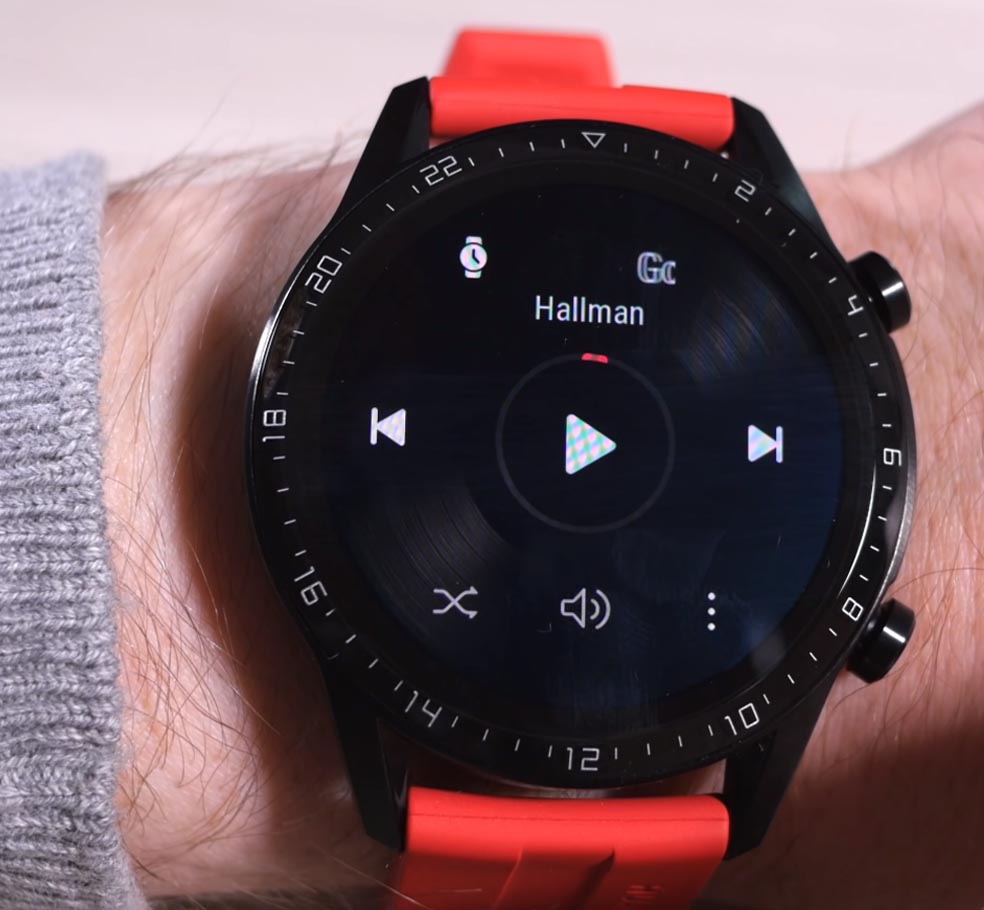
Нажав на значок трех точек внизу, вы сможете выбрать устройство для проигрывания музыки. При выборе часов плеер будет работать независимо от телефона, при выборе телефона часы будут управлять его плеером. Непосредственно с Play Music закачать музыку не получится, но вы можете сделать это со смартфона на Android, то есть без подключения к ПК. Для часов подходят треки в формате mp3, которые можно выбрать и закачать через приложение «Здоровье».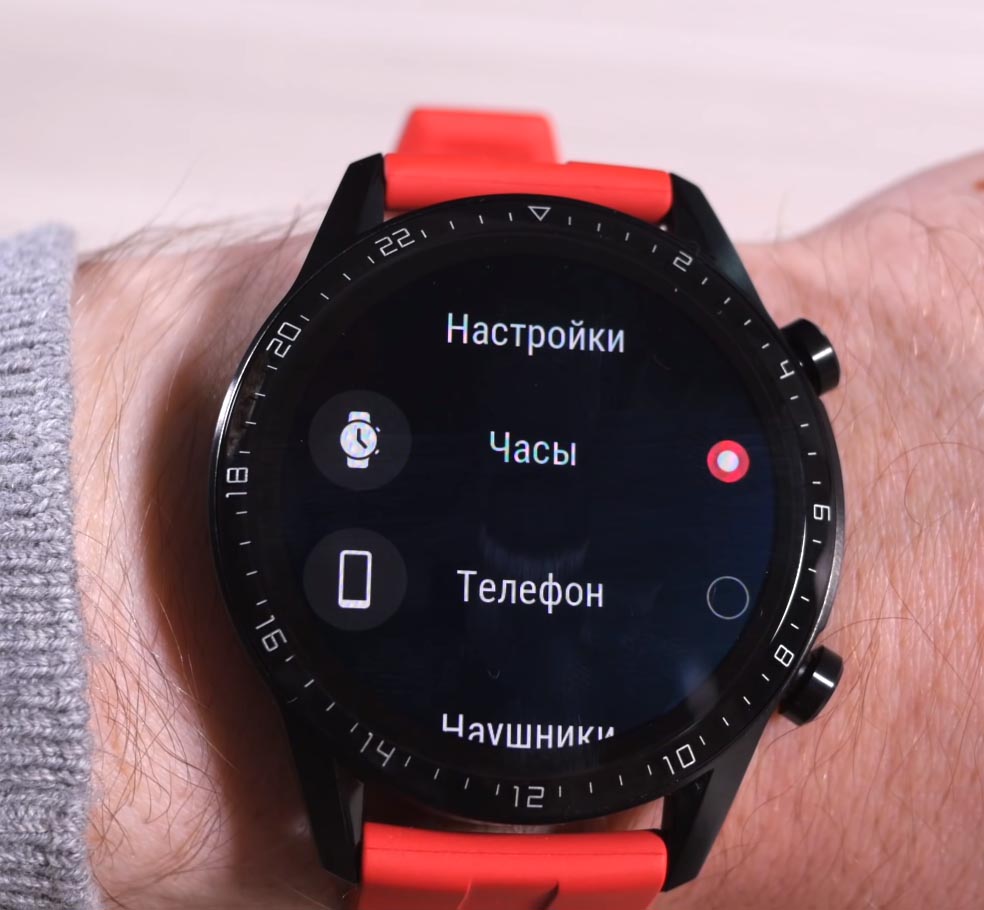
Собственный динамик часов достаточно громкий, поэтому можно слушать музыку и без гарнитуры. Но если вы хотите воспользоваться bluetooth-наушниками, кликните на часах по верхней кнопке, выберите «Наушники» и следуйте инструкции на часах.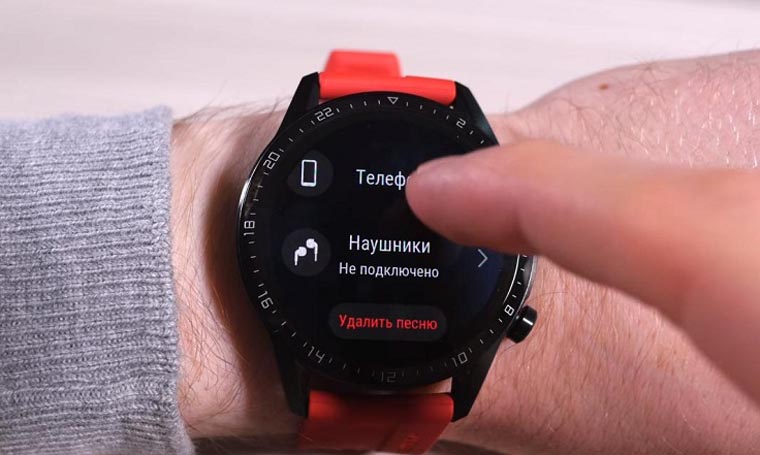
Другие настройки
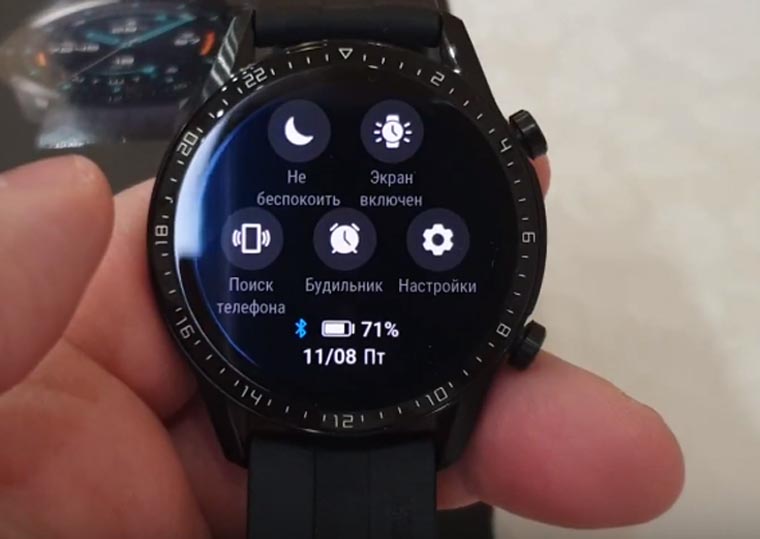
Большой раздел настроек на часах скрыт в одноименном разделе. Для его вызова нажмите верхнюю кнопку часов и пролистайте экран вниз. Здесь есть возможность настраивать экран, нижнюю кнопку, режим «Не беспокоить», выключать, перезагружать часы и другое. Часть настроек доступна и в шторке уведомлений, сдвигаемой вниз с главного экрана. Отсюда настраивается будильник, запускается поиск телефона, режим «Не беспокоить» и другие. Много дополнительных настроек есть в мобильном приложении «Здоровье». Вы можете настраивать здесь функцию измерения пульса, управление уведомлениями, ручную или автоматическую синхронизацию и прочее. О настройках уведомлений, умного будильника и сигналов читайте в статье о часах Huawei Watch GT.
Если вы основательно изучите все возможности умных часов Huawei Watch GT 2, то будете без труда отвечать на звонки или слушать музыку вдали от смартфона, в нужный момент пользоваться компасом, барометром и другими полезными инструментами. Вы также сможете собирать обширную информацию о тренировках, качестве своего сна, уровне стресса, что поможет принять меры по улучшению качества жизни.
HONOR MagicWatch 2: самый подробный обзор
��Предлагаем подробный обзор Honor Watch Magic 2 46 мм: основные функции, технические характеристики и все фишки этих смарт-часов.
p, blockquote 1,0,0,0,0 —>
Honor MagicWatch 2 — это вторая попытка компании объединить фитнес-браслет с умными часами. На этот раз устройство получило более элегантный дизайн и значительно улучшило свои возможности по сравнению с предшественником, включая 15 спортивных режимов и точность GPS-слежения.
p, blockquote 2,0,0,0,0 —>
Комплектация
Комплектация довольно стандартная:
p, blockquote 3,0,0,0,0 —>
- Часы
- Зарядный кабель
- Магнитная платформа для зарядки
- Инструкция
p, blockquote 4,0,0,0,0 —>
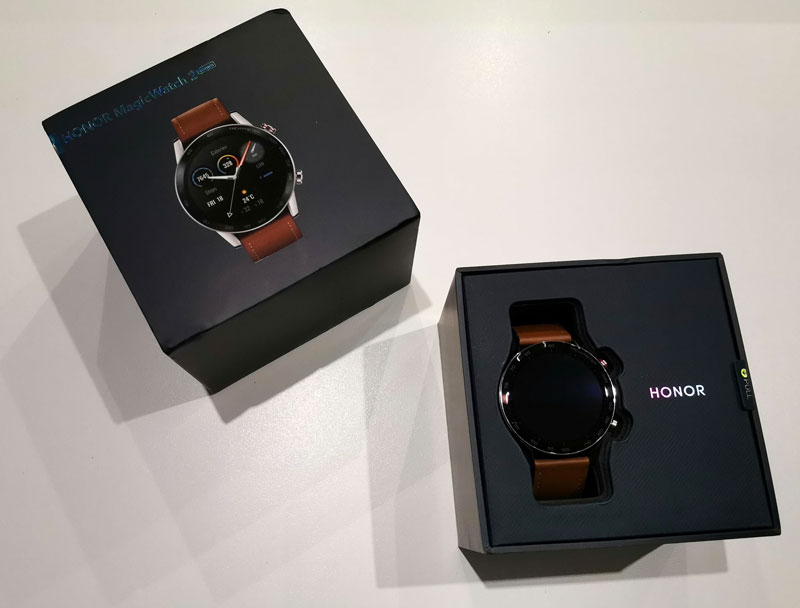
Характеристики
| Дисплей | 1,39-дюймовый AMOLED сенсорный экран Разрешение 454 x 454 ( 326 PPI) |
| Размеры | 45,9 мм х45,9 мм |
| Вес | 41 г |
| Процессор | HiSilicon Kirin A1 |
| ОС | LiteOS от Huawei |
| Внутренняя память | 4 Гб |
| Связь | Bluetooth (5.1, LE, EDR) GPS/ГЛОНАСС/Galileo Динамик Микрофон |
| Телефонный звонок | (доступен только в версии 46 мм) |
| NFC в России | Нет Все NFC-часы |
| Датчики | Акселерометр Гироскоп Пульсометр Барометр Компас |
| Отслеживание | Пульс Сон Стресс (только для Андроид) Бег Плавание Велоспорт Ходьба |
| Защита от воды | 5 АТМ с возможностью плавать |
| Аккумулятор | Несъемный, литий-ионный 445 мАч До 14 дней автономной работы Время заряда – 80 мин |
| Совместимость | Android iOS |
Дизайн
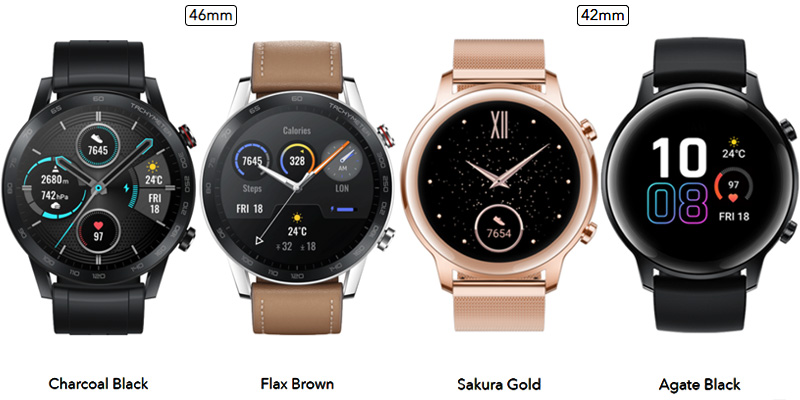
В продажу поступили два размера часов Huawei Magic Watch 2: 46 мм и 42 мм. Есть варианты дизайна и расцветок как для мужского запястья, так и женского.
p, blockquote 5,0,0,0,0 —>
p, blockquote 6,0,0,0,0 —>
- Charcoal Black / Черный Уголь
- Flax Brown / Коричневый Лен
- Sakura Gold / Золото Сакура
- Agate Black / Черный Агат
p, blockquote 7,0,0,0,0 —>
p, blockquote 8,0,0,0,0 —>
p, blockquote 9,0,0,0,0 —>
46-миллиметровая модель имеет ряд преимуществ перед версией 42 мм:
p, blockquote 10,0,0,0,0 —>
- большой экран
- увеличенное время работы
- Bluetooth соединение на большем расстоянии
- встроенный динамик и микрофон для телефонного разговора
- громкоговоритель для мотивации в тренировках
p, blockquote 12,0,0,0,0 —>
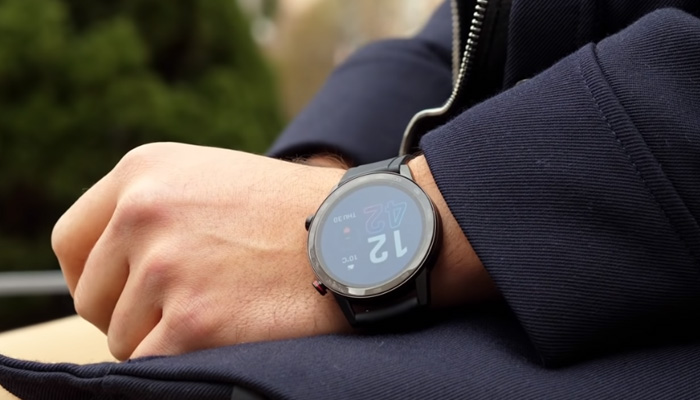
Корпус в часах Huawei Watch Magic 2 выполнен из нержавеющей стали. Его крупные размеры можно отнести как к плюсам, так и минусам. Благодаря таким габаритам на дисплее видно больше информации, но если у вас худая рука, стоит рассмотреть модель поменьше. Особенно это очевидно, когда пользователь надевает часы на ночь для отслеживания сна.
p, blockquote 13,0,0,0,0 —>
p, blockquote 14,0,0,0,0 —>
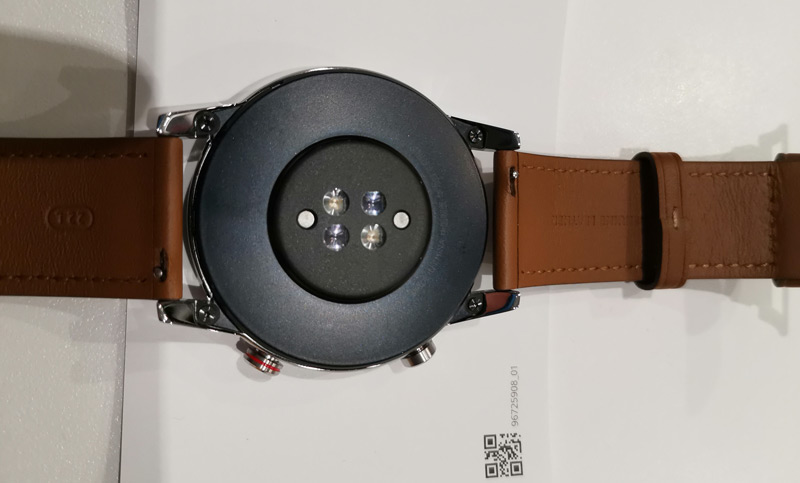
Крышка на обратной стороне устройства сделана из пластика. Там же расположен выступающий диск с датчиками для контроля ритма сердца и контакты для зарядки.
p, blockquote 15,0,0,0,0 —>
p, blockquote 16,0,0,0,0 —>
Смарт-часы Honor Watch Magic 2 водостойкие с рейтингом 5АТМ, что позволяет их погружать под воду на 50 м на время до 30 минут. То есть под дождем, в спортзале и при мытье рук устройство будет невредимым. Кроме того, оно рассчитано для плавания в открытой воде.
p, blockquote 17,0,0,0,0 —>
Дисплей
Honor Magic Watch 2 46 мм имеет 1,39-дюймовый сенсорный экран AMOLED с разрешением 454 x 454 (326 пикселей на дюйм) и произведением около 800 нит пиковой яркости. Дисплей яркий и четкий, с хорошими углами обзора, он отлично справляется с внешним освещением. Даже под прямыми лучами солнца вы сможете легко прочитать информацию.
p, blockquote 18,0,1,0,0 —>
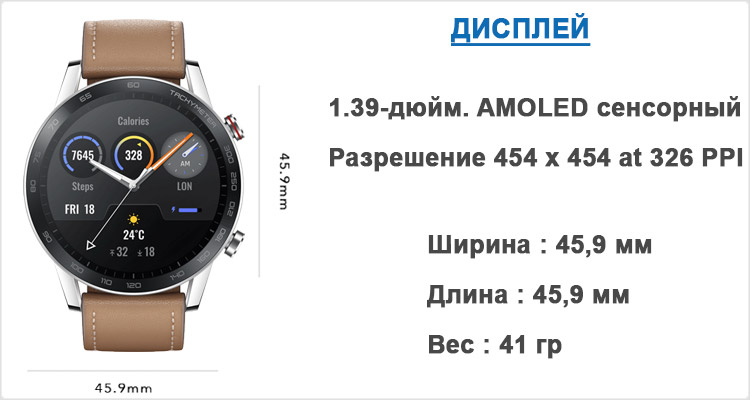
p, blockquote 19,0,0,0,0 —>
Очень полезной опцией является всегда включенный дисплей Always-On Display. Он немного тусклее основного, но, тем не менее, когда необходимо, это весьма удобно.
p, blockquote 20,0,0,0,0 —>
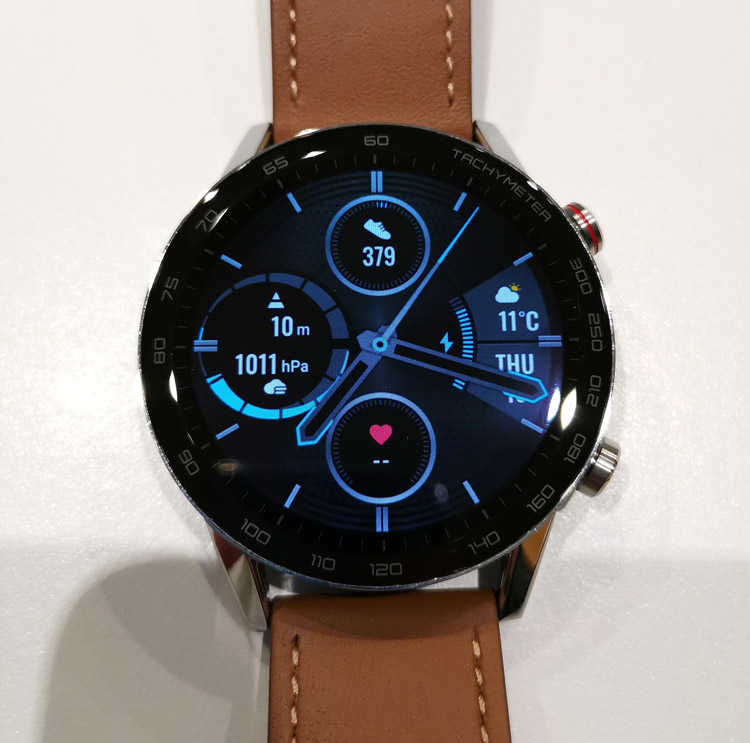
p, blockquote 21,0,0,0,0 —>
С виду дисплей имеет рамку со скосом внутрь, но стекло снаружи сравнивает экран с краями. Есть настраиваемые циферблаты. А также, вероятно, в будущем будет возможность устанавливать свои собственные изображения.
p, blockquote 22,0,0,0,0 —>
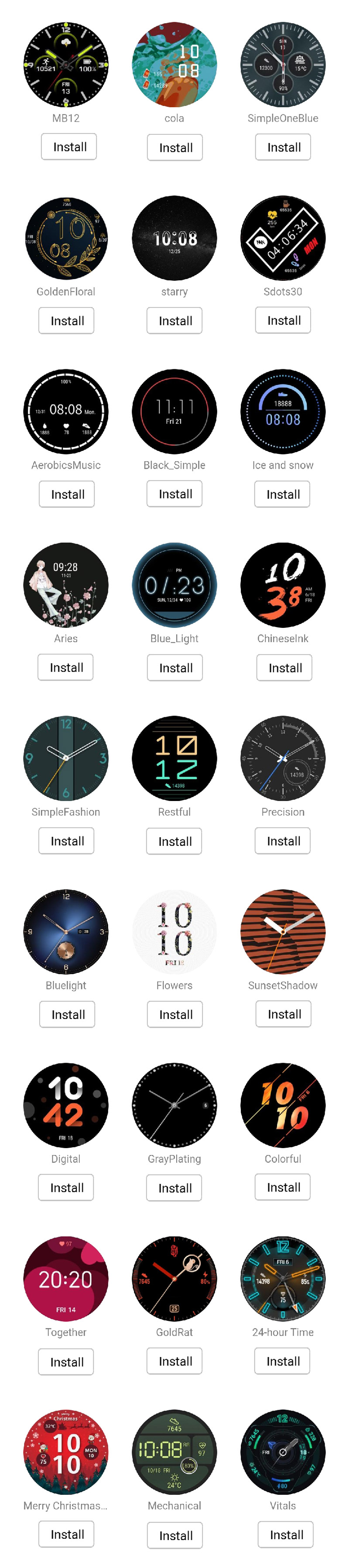
p, blockquote 23,0,0,0,0 —> adsp-pro-1 —>
Кнопки
На корпусе имеются две круглые физические кнопки для управления, которые легкодоступны при занятии спортом. На одной из них нанесена красная полоса, что отличает новое издание от предшественника GT 2.
p, blockquote 24,0,0,0,0 —>
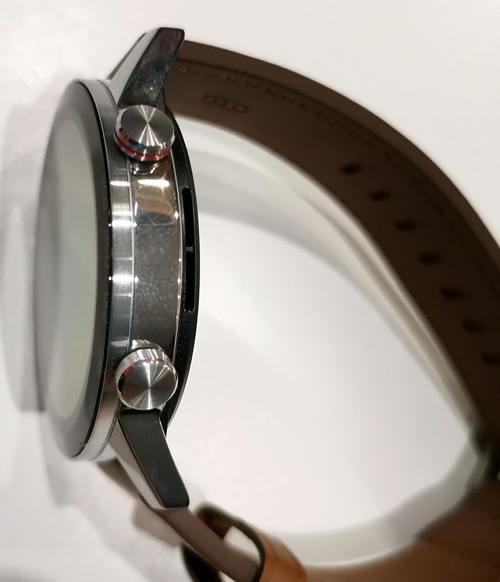
p, blockquote 25,0,0,0,0 —>
Верхняя кнопка служит для:
p, blockquote 26,0,0,0,0 —>
- фиксированных функций
- отображения приложений
- настроек
p, blockquote 28,0,0,0,0 —>
p, blockquote 29,0,0,0,0 —>
- программируемая
- запускает фитнес-программы или другие предустановленные приложения
p, blockquote 30,0,0,0,0 —>
Кнопки не слишком торчат, поэтому не сильно увеличивают размер устройства, а также не мешают во время активной деятельности.
p, blockquote 31,0,0,0,0 —>
Ремешок
Ремешок, в зависимости от выбранной модели, выполнен из фторэластомера или кожи. Здесь достаточно отверстий для его точной регулировки. На той части, где установлена пряжка, также есть отверстия, предназначенные для воздухопроницаемости.
p, blockquote 32,0,0,0,0 —>
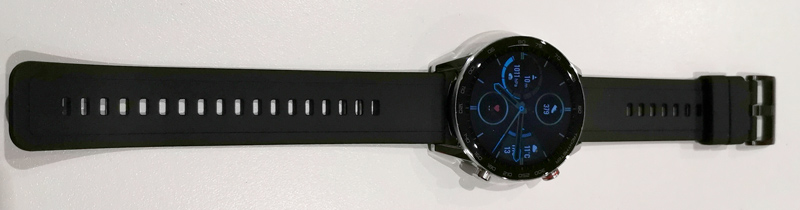
p, blockquote 33,0,0,0,0 —>
Браслет можно менять на другой с шириной 22 мм.
p, blockquote 34,0,0,0,0 —>
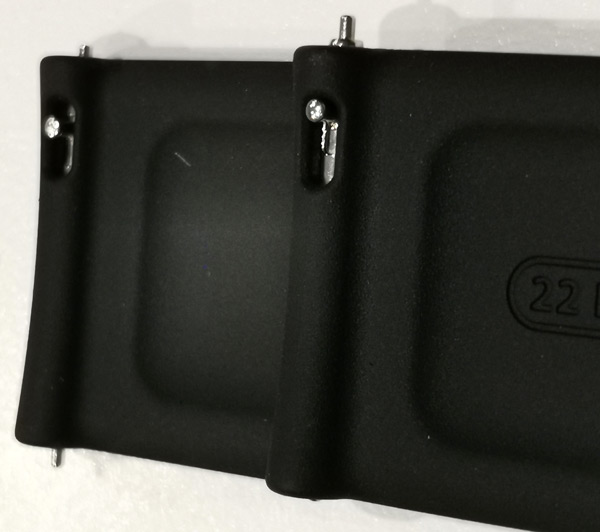
p, blockquote 35,0,0,0,0 —>
Программное обеспечение
Умные часы работают на программном обеспечении LiteOS от Huawei , и, следуя из названия, вы не получите слишком много возможностей. Например, нет возможности прочтения уведомлений и сообщений.
p, blockquote 36,0,0,0,0 —>
Здесь нет сторонних приложений, а также на данный момент недоступна функция добавления новых циферблатов. Хотя компания обещает дать пользователям такую возможность.
p, blockquote 37,1,0,0,0 —>
Базовый интерфейс прост и типичен для стандартной модели операционной системы. Свайп снизу вверх вызывает список уведомлений, а сверху вниз – доступ к настройкам:
p, blockquote 38,0,0,0,0 —>
- будильники
- поиск телефона
- режим «не беспокоить»
p, blockquote 39,0,0,0,0 —>
Смотрите видео об интерфейсе и меню смарт-часов:
p, blockquote 40,0,0,0,0 —>
p, blockquote 41,0,0,0,0 —>
Пролистывание в сторону направляет к дополнительным экранам дисплея:
p, blockquote 42,0,0,0,0 —>
- кольца активности
- управление музыкой телефона
- виджеты погоды
- измерение частоты сердечных сокращений
- уровень стресса
- отслеживание сна с детальными данными и оценкой
p, blockquote 44,0,0,0,0 —>
p, blockquote 45,0,0,0,0 —>
Умные функции и возможности часов
Смарт-часы Magic 2 помимо различных задач для мониторинга активной деятельности предлагают умные функции, которые упрощают взаимодействие со смартфоном:
- Совершение и принятие телефонных звонков (по Bluetooth)
- Отображение уведомлений с поддержкой сторонних приложений, таких как Gmail, WhatsApp (без возможности ответить на них)
- Контроль музыки на телефоне на расстоянии до 150 м
- Удаленное управление камерой смартфона
Фитнес и здоровье
Honor отмечает Magic второго поколения как личного тренера, поскольку они оснащены целым рядом датчиков для отслеживания вашей активной деятельности:
p, blockquote 47,0,0,0,0 —>
- пульсометр
- акселерометр
- гироскоп
- двухчастотный GPS
- барометр
- компас
p, blockquote 49,0,0,0,0 —>
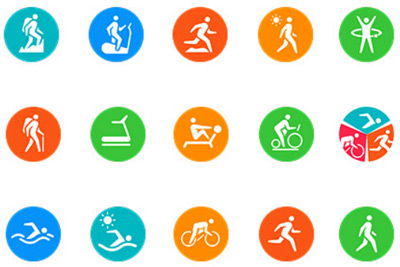
Всего доступно 15 режимов для спорта, а также беговые курсы, включая 13 различных беговых режимов с тренировками разной интенсивности и даже с предоставлением данных о времени прогрева и охлаждения. Устройство подскажет, насколько улучшилась ваша физическая форма, а также сколько времени вам потребуется для восстановления до следующего забега.
p, blockquote 50,0,0,0,0 —>
p, blockquote 51,0,0,0,0 —>
p, blockquote 52,0,0,0,0 —>
Перечислим важные особенности мониторинга фитнеса часами MagicWatch 2:
- Встроенный двухчастотный GPS позволяет отслеживать активность на свежем воздухе, чтобы вы могли видеть свой темп в режиме реального времени, местоположение и маршруты
- Технология мониторинга сердцебиения HUAWEI TruSeen 3.5 обеспечивает более эффективный и точный личный замер в реальном времени сердечного ритма с помощью алгоритма самообучения и инновационных датчиков
- Обучение от начальных до продвинутых курсов бега, чтобы помочь вам в режиме реального времени, а также предоставление голосовых инструкций и обратной связи
- Поддержка режима триатлона для плавания, езды на велосипеде с возможностью записывать все данные занятий
- HUAWEI TruSleep 2.0 выявляет общие проблемы, связанные со сном, и предоставляет более 200 потенциальных предложений, которые помогут вам лучше спать
- Отслеживание шагов, расстояния, скорости, времени восстановления, калорий, сердцебиения
- Сидячие напоминания
- Наличие таймера и секундомера
- Предустановленные спортивные режимы
- Добавлен HUAWEI TruRelax — мониторинг стресса в течение всего дня
- Дыхательные тренировки на основе определения VO2 Max помогают снять стресс и корректируют состояние в нужное время
- Добавлено отслеживание пульса во время плавания, с предоставлением данных о скорости, калориях, расстоянии и SWOLF
Первое подключение к смартфону
Подключить Magic Watch 2 к телефону можно с помощью нескольких несложных действий:
- Включите на телефоне Bluetooth
- Запустите Huawei Health (ссылки на скачивание ниже)
- При запуске программа предложит завести аккаунт со своими личными данными, такими как рост, вес, вид активной деятельности и т.п. (если у вас его еще нет)
- Войдя в приложение, нажмите на знак «плюс» в правом верхнем углу
- Нажмите на пункт «Умные часы»
- Отыщите в списке свое устройство и выберите его
- Нажмите кнопку «Сопрячь»
Приложение
p, blockquote 55,0,0,1,0 —>
p, blockquote 56,0,0,0,0 —>
p, blockquote 57,0,0,0,0 —>
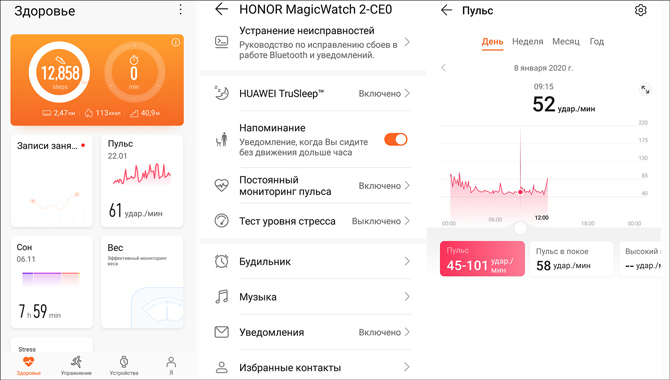
Благодаря большому удобному дисплею все необходимые данные вы можете увидеть прямо на запястье во время занятий спортом. Но для получения более подробных данных вам нужно выполнить сопряжение часов со своим смартфоном через приложение Huawei Health (Здоровье). Тогда внутри программы вам будет предоставлена детальная информация с диаграммами и графиками.
p, blockquote 58,0,0,0,0 —>
p, blockquote 59,0,0,0,0 —>
Программа фокусируется почти исключительно на функциях фитнеса. Если вы хотите хранить музыку в часах, то программа упрощает передачу локальных музыкальных файлов.
p, blockquote 60,0,0,0,0 —>
Вы также можете настроить приложение Huawei Health для обмена с данными с Google Fit или MyFitnessPal.
p, blockquote 61,0,0,0,0 —>
Некоторые источники утверждают, что компания подтвердила рассмотрение дополнительных возможностей обмена данными. Например, было бы неплохо добавить несколько партнеров, таких как Strava, или даже платформу FitBit. Но пока разработчикам объявить нечего.
p, blockquote 62,0,0,0,0 —>
Батарея
Honor заявляет о 14-дневной автономной работе умных часов. Это немного преувеличено, но можно с уверенностью сказать, что часы работают достаточно долго: по отзывам пользователей – при постоянно включенном дисплее, получении уведомлений и тренировками в зале — целую неделю.
p, blockquote 63,0,0,0,0 —>
Заряжаются довольно быстро с помощью магнитного диска зарядного устройства, поставляемого вместе с устройством. Время зарядки — не более 80 минут.
p, blockquote 64,0,0,0,0 —>
Плюсы и Минусы
- Длительное время работы
- Комплексный фитнес-трекер
- Возможность плавать
- Совершение телефонных звонков
- Точные показатели во время тренировок
- Точный GPS
- Данные о тренировках хранятся в часах
- Музыкальное хранилище до 2 Гб
- Встроенный микрофон и динамик
p, blockquote 65,0,0,0,0 —>
- Не точное отслеживание фазы сна
- Нет сторонних приложений
- На уведомления и сообщения нельзя ответить
- Нет поддержки NFC для платежей (только в Китае)
- Отсутствие Wi-Fi
p, blockquote 66,0,0,0,0 —>
Часто задаваемые вопросы
Отзывы
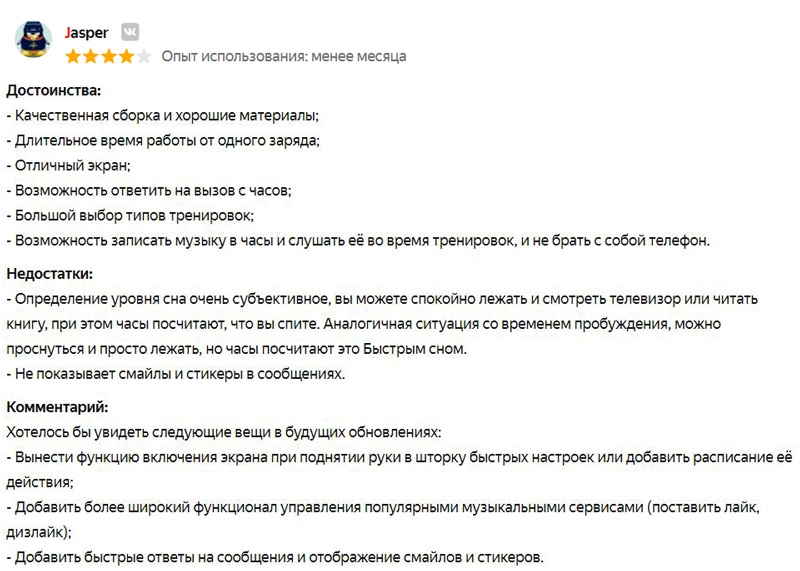
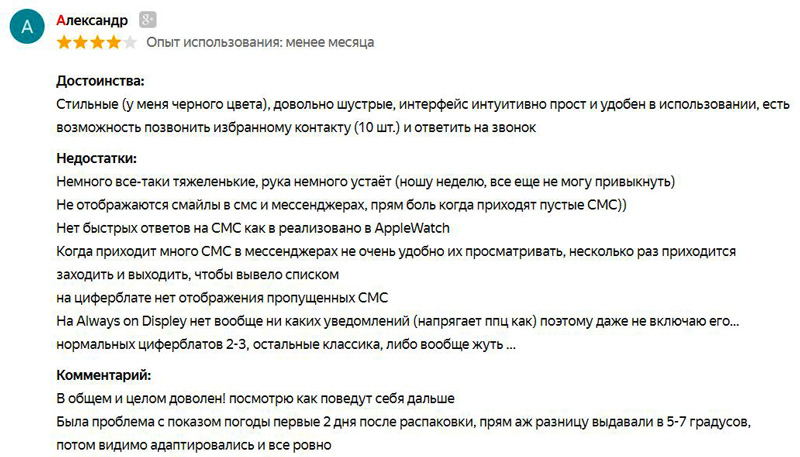
Отзывы о Honor Watch Magic 2 взяты с Яндекс.Маркет и дают пользовательскую объективную оценку.
p, blockquote 67,0,0,0,0 —>
p, blockquote 68,0,0,0,0 —>
p, blockquote 69,0,0,0,0 —>
Скачать инструкцию PDF
p, blockquote 70,0,0,0,0 —>
Вывод
Если кратко подытожить обзор, можно сказать, что часы Honor Watch Magic 2 — это умное устройство, которое по своему функционалу больше похоже на фитнес-браслет. Но с большой зависимостью от сопутствующего приложения этот гаджет сильно отличается от полноценного фитнес-трекера, который предоставляет намного больше информации непосредственно на запястье.
p, blockquote 71,0,0,0,0 —>
Тем не менее, это станет отличным выбором для тех, кто ищет умные часы начального уровня, обладающие достаточной функциональностью и возможностями. Кроме того, здесь присутствует впечатляющее время автономной работы и доступная стоимость.
Похожие публикации:
- Как ввести строку в питон
- Как включить управление жестами на xiaomi
- Как вставить текст в видео в sony vegas pro 13
- Как выключить ограничения на айфоне
Как подключить Honor Magic Watch 2 к телефону?
Обнаружение часов или браслета и их подключение к телефону
Действия, которые необходимо выполнить, чтобы подключить устройства, могут отличаться в зависимости от производителя и модели часов или браслета. Следуйте инструкциям в руководстве пользователя или обратитесь на горячую линию для получения дополнительной информации.
1. Перед сопряжением Bluetooth-устройства с телефоном выполните следующие действия.
Примечание. Телефоны Huawei не поддерживают обнаружение и сопряжение со сторонними устройствами BLE на экране настроек Bluetooth. Для подключения к таким устройствам необходимо загрузить и установить соответствующее приложение.
2. Ниже приведен способ сопряжения с HUAWEI TalkBand B6 и HUAWEI WATCH GT. Для получения информации о сопряжении устройств других моделей и производителей см. руководство пользователя или обратитесь в службу поддержки клиентов производителя данного устройства.
3. Если после выполнения вышеописанных операций не удается обнаружить часы или браслет с помощью телефона, выполните следующие действия.
Если проблема не устранена, возьмите ваше устройство и телефон и обратитесь в авторизованный сервисный центр Huawei.
Часы Huawei или Honor не подключаются к смартфону
Покупая смарт-часы популярной марки Хуавей или Хонор, иногда люди сталкиваются с проблемой сопряжения носимого устройства с личным смартфоном. В данной статье мы рассмотрим способы решения этой проблемы. Инструкция актуальна для: Honor Watch Magic,HUAWEI WATCH GT 2e,HUAWEI Band,Honor Watch Dream,HUAWEI WATCH GT,Honor Watch,HUAWEI Talkband,Honor Band 4,Honor Band 5, HUAWEI WATCH GT 2,HONOR MagicWatch 2.

Сбой сопряжения при первом применении носимых часов


5. На дисплее смартфона может отобразиться уведомление: «Сбой обновления списка устройств». В таком случае вам необходимо проверить сетевое подключение, данное подключение может быть неустойчивым. Гаджеты, рекомендовано использовать только при беспроводной сети. Так же необходимо выждать некоторое время, а затем загрузить оба устройства заново.
6. При данной проблеме рекомендуется перезагрузить смартфон и используемые часы.
Сбой подключения используемого гаджета к другому телефону
Для устранения данной ошибки, необходимо следовать инструкции ниже:

Носимое устройство постоянно отключается от телефона и не возобновляет подключение
Для решения данного вопроса, необходимо следовать инструкции:
1. Для начала требуется убедиться, что вы находитесь в зоне действия «Bluetooth» телефона. Расстояние между гаджетами не должно превышать 10 метров.
2. Так же необходимо убедиться, что между вашими устройствами не находятся приборы, которые вызывают сильные помехи. Например: СВЧ – печь или роутер. При присутствии помех, поднесите используемые часы поближе к смартфону и попробуйте снова.
3. Еще одна причина сбоя подключения – это нет права доступа к данным о местоположении.
4. Помните, приложение «Huawei Health», должно иметь разрешение на запуск в фоновом режиме.
5. Необходимо убедиться, что ваш носимый гаджет и смартфон, используют последнюю версию. Если нет, проведите обновление версии, а затем заново подключите устройство.
6. Требуется отключить «Bluetooth», а затем включить заново. Далее подключить гаджеты друг к другу и проверить наличие соединения.
Для людей, использующих Android, необходимо:
Для людей, использующих iOS, требуется:
7. Так же можно попробовать перезагрузить ваш носимый гаджет и смартфон, а затем повторить попытку сопряжения устройств.
Как подключить смарт-часы Samsung к смартфону другой марки

Подключение часов к любым смартфонам на Android
Включите Bluetooth на обоих устройствах
Зайдите в раздел настроек в приложении
На часах выберите нужный язык и следуйте указаниям устройства
В приложении найдите ваши часы и нажмите “Подключить”
Выполняйте все настройки, которые вам показывает система
Во время настройки на обоих устройствах появится код. Он нужен, чтобы сопряжение было безопасным. Если код одинаковый — подтверждайте подключение. Если коды отличаются — начните сопряжение заново.

Подключение часов к смартфонам на iOS
В таком подключении будет больше шагов. Сначала нужно соединить часы со смартфоном на ОС Андроид, как написано выше. Что дальше:
Скачиваем на Айфон BLE Utility. Утилиту можно найти в App Store
На Андроид устанавливаем Aerlink:Wear Connect for iOS. Приложение автоматически установится на часы
Активируем приложение на часах и начинаем поиск
Активируем приложение на Айфоне, переходим во вкладку Peripheral
На часах появится код. Вводим его в смартфон

Лайк — лучшее спасибо! ��
У кого смарт-часы от Samsung, а смартфон другой марки — как устройства работают вместе? Расскажите в комментариях!
Как подключить и настроить смарт-часы? Детальная инструкция
Купили умные часы, но не знаете, как подключить смарт-часы к телефону? Рассказываем про все возможные варианты.
Соединить умные часы (даже на платформе Android) и гаджет Apple — самая простая задача. Расскажем пошагово, как подключить смарт-часы к айфону.
1. Активируйте Wi-Fi и Bluetooth на часах и смартфоне.
2. Включите устройство (оно должно быть на той руке, где планируете носить). Дождитесь появления на экране логотипа компании.
3. Положите смартфон рядом с часами. Подтвердите предложение создать пару. Поднесите циферблат к камере смартфона. Через пару минут устройства синхронизируются. Затем через идентификатор введите ID после появления запроса или в настройках (пункт «Основные»).
4. Настройте устройство (подсказки появятся на экране смартфона).
Если программное обеспечение устарело, смарт-часы предложат его обновить. Смело принимайте апдейт.
Однако, если у вас Android-смартфон, соединить его с Apple Watch невозможно. Часы будут работать с ограниченным функционалом — в режиме таймера, будильника, контроля сна и прогноза погоды.
Как подключить смарт-часы к Android
Подключить смарт-часы к телефону «Андроид» также просто.
1. Предварительно установите на смартфон приложение Wear OS либо то, что подходит к модели приобретённого гаджета (например, Huawei Health для Honor, Huawei, Galaxy Wearable — для Samsung).
2. Включите на устройствах Bluetooth и разместите их рядом.
3. Откройте приложение на телефоне. Выберите пункт «Добавить новое устройство» или «Настройка», дождитесь, пока появится название модели гаджета.
4. Если нужно, введите пин-код (он указан в инструкции или на коробке). Кликайте на значок «Подключиться».
5. Если всё прошло успешно, появится слово «Подключено».
Аналогично можно подключить смарт-часы к телефону «Самсунг».
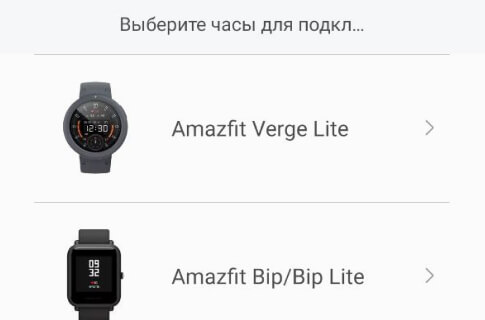
Как подключить смарт-часы Amazfit
1. Включите Bluetooth. Поместите гаджет рядом с телефоном.
2. В приложении Mi Fit найдите «Мои устройства». Выбирайте Amazfit Bip для сопряжения.
3. На часах появится запрос о сопряжении. Поставьте галочку и подождите минуту.
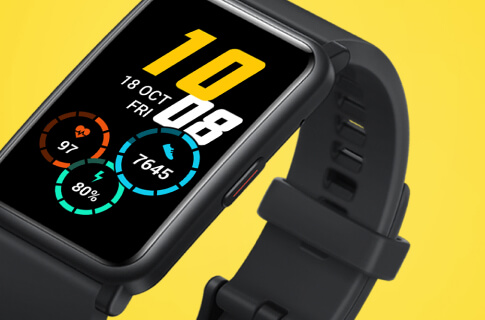
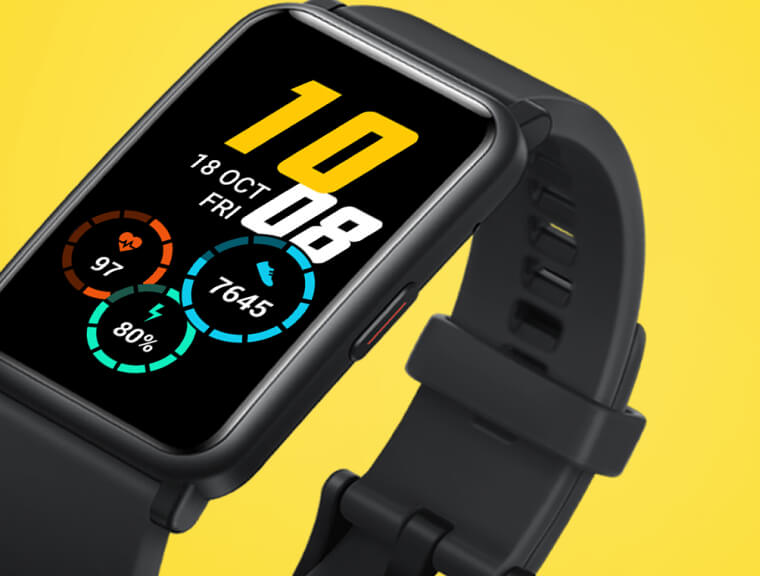
Как подключить смарт-часы Honor
1. Включить Bluetooth.
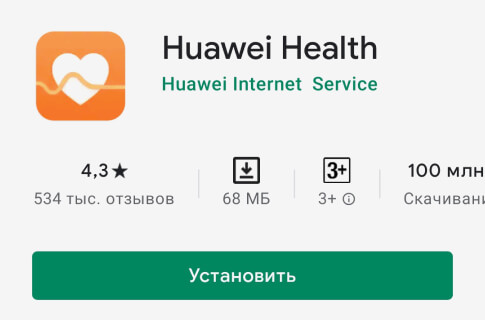
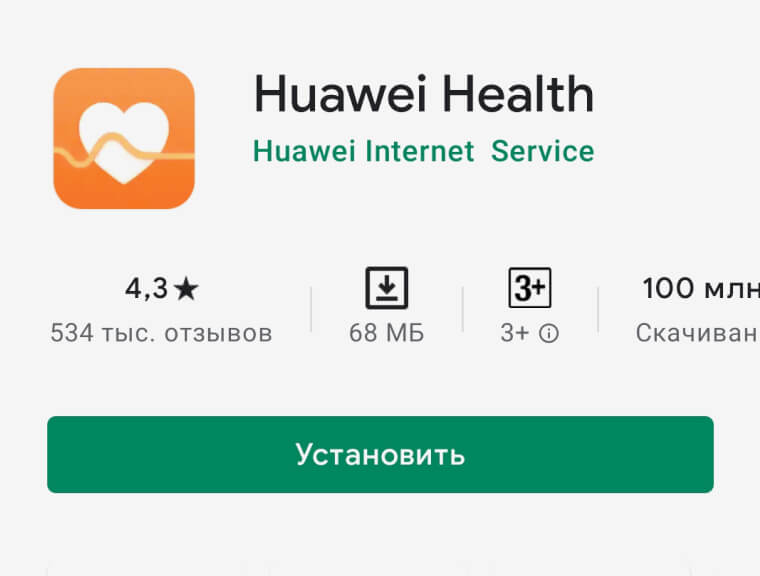
2. Установить на смартфон приложение Huawei Health.
3. Открыть его и зайти в раздел «Устройства». Нажать «Добавить».
4. Выбрать «Умные часы» и своё устройство из списка. Затем нажать «Сопрячь». Начнется поиск устройств, и в результатах нужно выбрать свой гаджет.
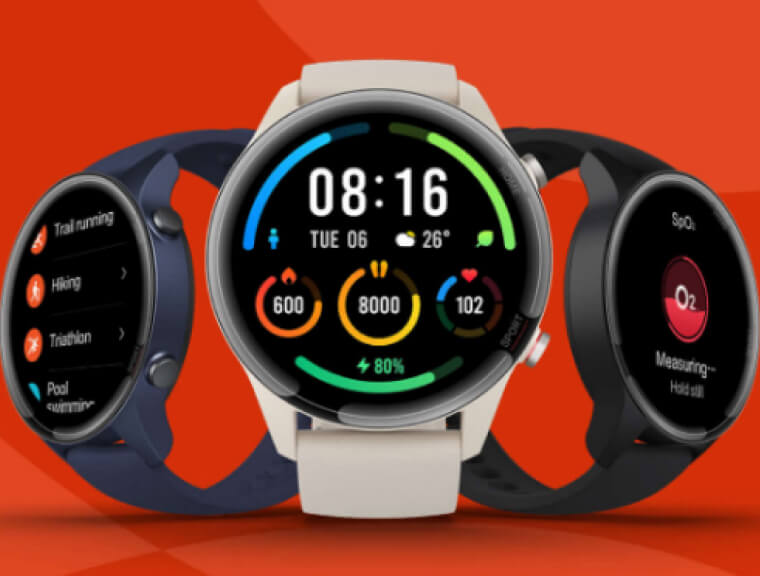
Как подключить смарт-часы Xiaomi
3. Зарегистрируйте аккаунт. Важно в настройках региона выбрать «Материковый Китай», иначе часы работать не будут.
4. В основном меню, куда вы затем попадаете, нажмите на иконку «Плюс». В открывшемся списке выбирайте смарт-часы.
5. Жмите на кнопку, удерживайте её до тех пор, пока часы не завибрируют.
6. На экране смартфона нажмите на иконку часов и на кнопку на самих часах. Синхронизация завершена.
Как подключить детские смарт-часы
Многие родители уже купили своим детям смарт watch часы. Как подключить гаджет к телефону?
1. Активируйте сим-карту в обычном смартфоне.
2. Отключите пин-код в разделе «Безопасность».
3. Подключитесь к интернету и зайдите на любой сайт.
4. Извлеките симку из смартфона и поместите в гаджет.
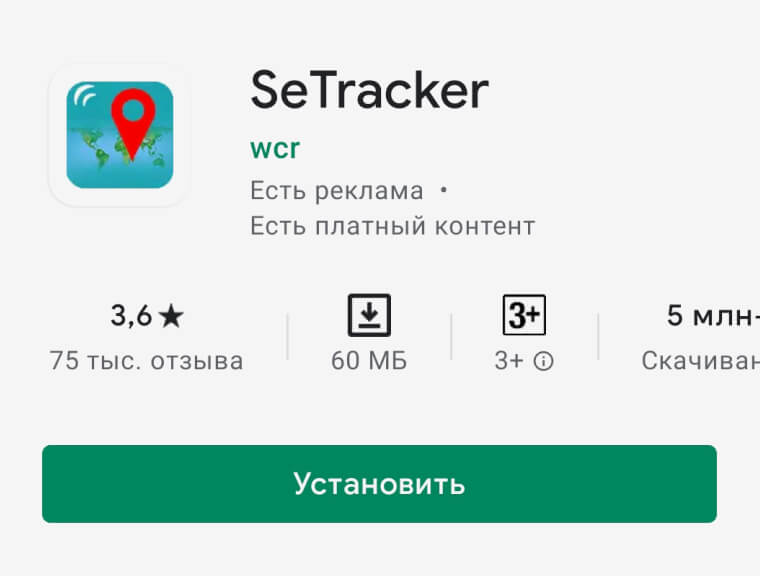
Если нужно настроить GPS, то в программе SeTracker откройте «Режим работы геолокации» и выбирайте один из трёх. «Нормальный» — самый оптимальный, информация о местоположении ребёнка обновляется каждые 10 минут.
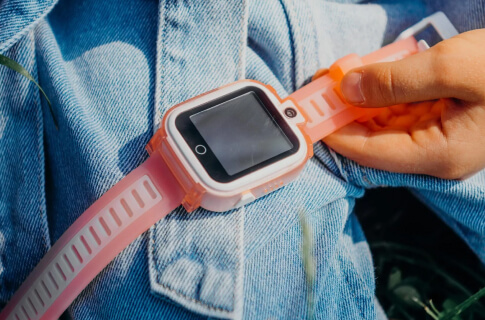
Приложения для подключения смарт-часов к телефону
До того как подключить китайские смарт-часы к телефону, установите базовые приложения для синхронизации гаджетов. Если хотите подключить смарт-часы «Ксиаоми», установите приложение Mi Fit. Оно подойдёт, чтобы подключить смарт-часы Мi Fit и Amazfit. Приложение Huawei Health — для тех, кто хочет подключить к смартфону смарт-часы «Хонор». Другое приложение — для часов Samsung Galaxy Watch — называется Galaxy Wearable.
На начальном этапе установите базовые приложения: будильник, трекинг здоровья, звонки, калькулятор, таймер. Также обратите внимание на эти 50 полезных приложений для смарт-часов. Среди них есть приложения для спорта, путешествий, медитаций, работы и детей.
В большинстве гаджетов время и дата настраиваются автоматически. Если этого не произошло, можете установить их самостоятельно в «Настройках». А уведомления настраиваются в приложении для синхронизации со смартфона. Поменять язык можно во вкладке «Язык и время» или Language.
Также можно соединять часы и смартфон по Wi-Fi. Для часов с Android есть специальное приложение SeTreker. С Apple Watch проблем с подключение к Wi-Fi не возникнет, если есть хорошая сеть.
Частые ошибки и проблемы
Как подключить китайские смарт-часы и при этом избежать проблем? Все делали правильно, а почему-то смарт часы не подключены?
Обычно это связано с 4 причинами:
1. Нужны обновления. Поэтому если гаджет их предлагает — принимайте.
2. Разряженный аккумулятор или слабо держит зарядку. Зарядите смарт-часы полностью перед подключением.
3. К Bluetooth подключены сторонние устройства. Например, у вас подключены беспроводные наушники, а стандарт Bluetooth 5.0 (он есть во всех современных смартфонах Samsung, Huawei, Xiaomi, Apple), тогда вопросов нет — часы подключатся. Но в более старых моделях (например, Samsung Galaxy Note 4 или Oppo F5) с версиями Bluetooth 4.1 и 4.2 нужно отключить другие устройства, чтобы синхронизировать смартфон со смарт-часами. Узнать версию Bluetooth можно с помощью бесплатного приложения AIDA64 в Play Market или App Store.
4. Если смартфон не видит смарт-часы, а с зарядкой, интернет-соединением и блютузом всё в порядке, проверьте, не забыли ли вы про специальное приложение. Положите гаджеты ближе друг к другу. Не помогло? Тогда осталось их перезагрузить.
Если следовать инструкции, проблем с тем, как подключить смарт-часы, быть не должно.
Как синхронизировать телефон со смарт часами
Купив какую-либо модель умных часов, мы можем озаботиться вопросом их подключения к нашему смартфону. Без этого пользоваться всеми преимуществами данного девайса становится невозможно. Каким же образом синхронизировать мобильный телефон с вашими смарт часами, и какие действия необходимо предпринять? Расскажем в нашем материале.
Что нужно знать о синхронизации Smart Watch со смартфоном
Ныне на рынке представлено множество моделей умных часов от различных производителей.
Процедура синхронизации фитнес браслета может выступать в следующих формах:
Перед выполнением синхронизации умный браслет будет необходимо зарядить. Обычно это осуществляется с помощью специального кабеля ЮСБ, подключаемого одним концом к часам, а вторым – к зарядному устройству (ЮСБ-разъёму ноутбука, Powerbank и др.).
Давайте рассмотрим способы выполнить поключение как без приложения, так и с установкой такового.
Способ выполнить подключение умных часов с телефоном без приложения
Если ваши умные часы подключаются к телефону без использования приложения (и инструкция к ним это прямо подтверждает), тогда процедура выглядит следующим образом:
Синхронизация устройств с помощью мобильного приложения
Более распространённым способом сопряжения Smart Watch с телефоном является использование функционала мобильного приложения, позволяющего синхронизировать телефон с Smart Watch.
Сама процедура состоит в следующем:
Подключение смарт часов к Айфону
Выполнение синхронизации smart часов с iPhone выглядит схожим образом:
Заключение
В нашей статье мы описали стандартные алгоритмы, позволяющие синхронизировать ваш мобильный телефон и современные смарт часы. Используйте перечисленные нами способы для осуществления сопряжения и дальнейшей работой с их полезными возможностями.
Xiaomi redmi note 8t 4/128 miuiglobal 12.0.1 QCXMIXM
Прошивка часов 1.0.10.12
Здоровье 10.1.2.533 сток (не мод)
С этим телефоном работает постоянно.
Плюс подключал к 5а, 6а, 3х, 4х, ноте 6 про (две штуки), 8, 9т, 9про. В семье полно ксяомишек.
Глюки шли и на 11 Миуи, и на разных прошивках часов и версиях здоровья. Глюки иду и без подключения к телефону.
Всем привет.Ребят, я извиняюсь, что так возможно был такой вопрос.Пробуждение поворотом запястья не срабатывает!Ткните носом
Часы Honor Magic Watch 2 подключены к телефону Samsung S10 Plus и при входящем вызове на телефон мелодия заикается. В чём может быть проблема?Пробовал на S7 edge и всё тоже самое
dkamotski, проверить настройки
dominik2110, dominik2110, я так понял, что с AOD функция с запястием не работает?!
Сообщение отредактировал dkamotski – 30.12.20, 15:37
Причина редактирования: Ошибка
dkamotski, с аод пробуждение по поднятию руки не работает, если включена заставка, то пробуждение либо касанием экрана либо кнопок.
dominik2110, и никак не решается? Чтобы оба действия работали?!
vovusik88, В шторке зажать кнопку блютус – в выпавшем окне справа в верху – дополнительно – убрать галку “Синхр. мелодии”.
dkamotski, нет, либо так, либо так
Здравствуйте у меня такая проблема. Телефон honor 10, когда мне звонят если часы на мне то не сразу начинаю слышать собеседника. У кого так же?
Попробуй резко руку поднять одновременно с вращательными движениями кистью.
Или делайте резкие повороты кистью. Не просто резкие, надо очень ОЧЕНЬ резкие.
tradert, Читайте дальше диалог. У человека включен AOD. При поднятии руки ни какого срабатывание на поднятие не будет. И ни каких резких движений не требуется, на обычное плавное поднятие отлично срабатывает
tradert, включение экрана рандом. Иногда бывает едва пошевеою рукой уже загорается. Иногда пока не нажму кнопку, не загорается сколько бы и как рукой не махал. Поясню, у меня, в отличие от задавшего вопрос, АОД не включен.
Всех с наступающим. Товарищи подскажите куда капать , андроид обновился до 11го теперь не приходят на часы сообщения из Ватсапп , хотя от почты приходят но не всегда , вроде везде галочки стоят , телефон Mi 10 liteЗаранее спасибо за ответ
а у меня на ми 9ть задирает громкость разговорного динамика в средние значение(а стоит на минимуме) ��
Сообщение отредактировал sonik_grodno – 31.12.20, 11:00
Сообщение отредактировал tibychkunov – 31.12.20, 17:07
Причина редактирования: Добавил информацию о телефоне
Есть возможность подключить к другому смарту (желательно не Сяоми), чтобы посмотреть, будут ли отключения? У меня Хонор 10 лайт, в квартире более 10 м, через 2 несущие стены и гипсолитовую перегородку, не отключается. Сяоми ридми5. После первой стены, около 5 метров – связи нет. В обеих смартах БТ 4.2.
tibychkunov, изучайте режимы энергосбережения телефона. Расписание действий. Все, что может быть так или иначе связано с оптимизацией. МИУИ она такая, в ней много чего. У меня в семье три аппарата этой фирмы разных моделей, ни с одним нет проблем. Главное это правильно настроить.