
Как изменить вызовы на Xiaomi
Смартфоны Xiaomi пользуются огромной популярностью благодаря своим функциональным возможностям и доступной цене. Одной из важных функций смартфона является возможность изменить рингтон на более приятный или оригинальный звук. В этой статье мы расскажем, как изменить звонки на Xiaomi в несколько простых шагов.
Сначала откройте меню «Настройки» на своем смартфоне Xiaomi. Обычно это иконка с шестеренкой, которую можно найти на главном экране или в панели уведомлений. Перейдите в раздел «Звук и вибрация» или «Звуки и уведомления».
В разделе «Звонки» вы найдете список доступных рингтонов. Выберите один из предустановленных звуков или нажмите на кнопку «+», чтобы добавить свой собственный звук. Если вы хотите использовать мелодию из своей музыкальной библиотеки, выберите опцию «Выбрать мелодию» или «Импортировать звук».
После выбора нового звука можно настроить дополнительные параметры, такие как громкость или вибрация. Некоторые устройства Xiaomi также позволяют привязать определенный звук к контакту, чтобы вы сразу понимали, кто вам звонит. После всех настроек не забудьте сохранить изменения.
Как настроить звонки на Xiaomi: шаг за шагом
Чтобы изменить настройки звонков на своем устройстве Xiaomi, следуйте этим шагам:
- Откройте приложение «Настройки» на вашем устройстве Xiaomi.
- Прокрутите вниз и найдите раздел «Звуки и вибрация».
- Коснитесь «Звонки» в списке доступных опций.
- Выберите один из предоставленных вариантов настройки звонков:
- Тональный звонок: выберите эту опцию, чтобы использовать стандартный тон звонка.
- Мелодия: выберите эту опцию, чтобы использовать собственную мелодию в качестве звонка. Нажмите на пункт «Мелодия» и выберите желаемую мелодию из списка или добавьте свою собственную.
- Звуковой файл: выберите эту опцию, чтобы использовать собственный звуковой файл в качестве звонка. Нажмите на пункт «Звуковой файл» и выберите желаемый файл с устройства.
Вы также можете настроить другие параметры звонка, такие как громкость, вибрация и т. д., нажав на соответствующие пункты в меню «Звонки».
После настройки звонков на вашем устройстве Xiaomi, изменения будут сохранены и вступят в силу немедленно. Теперь вы можете наслаждаться настроенными звонками на вашем Xiaomi!
Откройте настройки звонков
Чтобы изменить звонки на своем телефоне Xiaomi, следуйте этим простым инструкциям:
- На главном экране своего устройства Xiaomi найдите и откройте «Настройки».
- Прокрутите вниз и найдите раздел «Звонки».
- Нажмите на раздел «Звонки», чтобы открыть дополнительные настройки.
Теперь вы находитесь в разделе настроек звонков, где вы можете настроить различные параметры связанные с звонками на вашем устройстве Xiaomi.
Выберите нужный режим звонка
На смартфонах Xiaomi доступны различные режимы звонка, которые помогут вам установить нужные настройки звонков в соответствии с вашими предпочтениями и ситуациями.
Режим обычного звонка:
Этот режим является стандартным для большинства пользователей. В этом режиме ваш смартфон будет звонить и вибрировать при входящих звонках.
Режим только вибрации:
Если вам необходимо находиться в тихом месте или вы просто не хотите привлекать внимание, вы можете установить режим только вибрации. В этом режиме ваш смартфон будет только вибрировать при входящих звонках, но не будет издавать звуков.
Режим не беспокоить:
Режим не беспокоить позволяет вам настроить определенные временные интервалы, когда ваш смартфон не будет прерывать вас входящими звонками, уведомлениями и сообщениями. Вы можете выбрать нужные настройки для этого режима: например, разрешить только важные звонки или установить автоматическую активацию режима в определенное время.
Индивидуальные настройки звонков:
На смартфонах Xiaomi также можно настроить индивидуальные параметры звонков для отдельных контактов. Вы можете выбрать отдельный звонок, рингтон или вибрацию для каждого контакта в своей адресной книге.
С помощью указанных выше режимов звонка вы сможете настроить смартфон Xiaomi так, чтобы он отвечал вашим потребностям и предпочтениям в отношении звонков.
Настроить Xiaomi чтоб когда звонил всегда спрашивал с какой сим карты шел звонок
Ваш смартфон не предлагает выбор с какой из двух сим карт осуществлять вызов? В этой статье вы найдете подробную инструкцию с прикрепленными картинками как на Xiaomi настроить чтоб при звонке всегда предлагался выбор с какой сим карты звонить с Сим-1 или Сим-2, а так же как сделать так чтоб все звонки были только с одной симкарты.
Возможно, данная информация подойдет не только к смартфонам Сяоми, но и к другим Андроид устройствам. Иногда после покупки телефона с двумя сим-картами владелец может столкнуться с проблемой, когда исходящие звонки идут только с одной сим-карты хотя на телефоне две сим карты. А бывает так, что случайно вы или кто еще например дети в настройках вместо того чтоб телефон спрашивал с какой сим карты звонить установили одну определенную симку. Опытный пользователь легко может в настройках поменять чтоб спрашивал с какой сим карты шел звонок или только с нужной сим-карты, но простой пользователь может и не найти решение этой проблемы самостоятельно. Надеюсь, информация ниже поможет в решении вашей проблемы. Удачи.
Давайте посмотрим как на Xiaomi Mi A2 Lite и подобных Андроид устройствах настроить чтоб всегда давал выбор с какой симкарты был исходящий вызов. Открываем на смартфоне «Настройки» . Так же в настройки Сяоми можно попасть и по другому, тянем от верхнего края экрана вниз и вызываем меню для быстрого доступа к полезным функциям. В появившемся меню выбираем иконку в виде шестеренки .
В открывшемся на экране меню выбираем пункт «Сеть и Интернет» как показано ниже на картинке. Далее выбираем пункт «Sim-карты» после чего переходим в пункт «Телефонные звонки» где выбираем «Всегда спрашивать». Смотрите ниже на скриншоты и все станет понятно. Если нужно чтоб звонки на Ксиоми всегда шли только с одной выбранной сим карты, то выбираем тот с которого будут всегда осуществляться исходящий вызов.
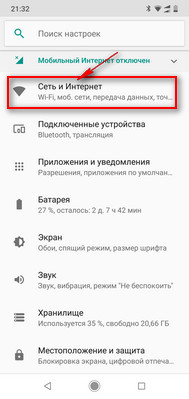
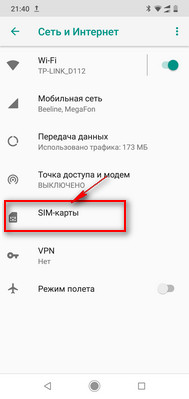
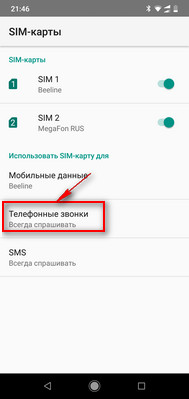
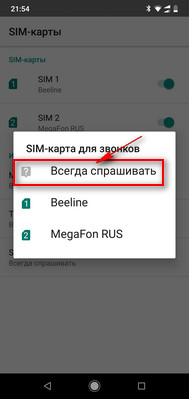
Надеюсь, информация как на Xiaomi настроить чтоб когда звонили предлагался выбор с первой или второй сим карты оказался полезной. Не забудьте оставить отзыв и указать модель устройства к которому подошла или нет инфа выше чтоб и другим владельцам смартфонов осталась от вас полезная информация. Спасибо за отзывчивость и взаимную помощь!
Отзывы о настройке симкарты для звонков на Сяоми
Добавить отзыв или поделиться полезной информацией по теме страницы.
ОБНОВИТЬ СТРАНИЦУ С ОТЗЫВАМИ
Автор:Александр
03-04-2023
17 час. 21 мин.
Сообщение:
В настройках Xiaomi Redmi note 9 pro нет пункта /всегда спрашивать/,есть только/выбрать карту/.Поэтому в избранных контактах сразу не получается выбрать нужную сим карту.До этого все работало, У меня работает теперь только в общих контактах.
Автор:Жанерке
24-11-2022
07 час. 01 мин.
Сообщение:
Для redmi note 9 там же в настройках SIM-карты Голосовые вызовы ставим на /
Автор:Владимир
06-06-2022
21 час. 53 мин.
Сообщение:
Не знаю какая у меня версия, но там нет такой настройки. Решение -убрал номера для сим карт и теперь после выбора контакта появляется какую сим карту выбрать
Автор:Дмитрий
29-10-2021
12 час. 38 мин.
Сообщение:
Диана, ты ж моя умница! Весь нэт перелопатил, не мог убрать поставленную приоритетную сим ))
Автор:Диана
08-09-2021
17 час. 48 мин.
Сообщение:
Чтоб отключить уже выбранную одну из двух симок,проваливаемся в контакт человека и нажимаем долго на его номер и появляется «отменить выбор сим-карты», всё)
Автор:Гость
03-09-2021
16 час. 49 мин.
Сообщение:
Кто назначил на один номер определенную симку,зайти в телефонную книгу, нажать на силуэт человечка в кружочке которому хотите отменить выбор, в появившемся окне нажать на номер и удерживать, всплывших строках выбрать «отмена сим карты».
Автор:Слим
21-08-2021
06 час. 46 мин.
Сообщение:
Крч, у меня редми 9 , я до этого поставил запомнить выбор, теперь не могу позвонить типу со 2 ой симки
Автор:Гость
02-07-2021
09 час. 45 мин.
Сообщение:
Пропал выбор сим карты не отображается т.е слот сим кары 2 Redmi Note 9
Автор:Виктор
27-03-2021
19 час. 22 мин.
Сообщение:
Спасибо всё получилось на Redmi 9 NFC
Автор:Олег
28-09-2020
15 час. 47 мин.
Сообщение:
Настройки-SIM-карты и мобильные сети-настройки по умолчанию -вызовы -НЕ НАСТРОЕНО ! это всё что нужно сделать! При вызове появится меню:Выбор SIM-карты для вызова
Автор:Мария
27-09-2020
11 час. 43 мин.
Сообщение:
Статья очень хорошая, подробная. Но, к сожалению, к Xiaomi Redmi Note 9c не подходит.
Автор:Галина
27-05-2020
08 час. 14 мин.
Сообщение:
Спасибо большое! всё понятно и замечательно. Автор:Ada
18-03-2020
19 час. 46 мин.
Сообщение:
На последних версиях xiaomi в настройках Вызовы отключаем выбор определённой сим карты и ву а ля. На старенький 3ке про всё работало по умолчанию нажимом на контакт.. Лучшее — враг хорошего
Автор:Николай
14-03-2020
16 час. 25 мин.
Сообщение:
Очень благодарен.Не часто встречаются статьи о бюджетниках.Хотелось бы управлять СИМ на статус баре Redmi Go.
Автор:Дмитрий
06-02-2020
11 час. 29 мин.
Сообщение:
Спасибо автору большое.
Автор:Николай
14-12-2019
13 час. 09 мин.
Сообщение:
У меня DOOGEE Y8, спасибо все получилось.
Автор:Сапарбек
08-12-2019
22 час. 40 мин.
Сообщение:
У меня REDMI 7A не подошла инфа, жаль
Автор:Наталья
18-11-2019
05 час. 53 мин.
Сообщение:
Спасибо большое)
Автор:Татьяна
23-10-2019
09 час. 57 мин.
Сообщение:
Спасибо, всё получилось, очень полезная и очень хорошо- понятно описано,как настроить, спасибо что есть такие помощники!
Автор:Александр
06-10-2019
18 час. 38 мин.
Сообщение:
А если нет такого варианта всегда спрашивать? Есть только сим1, сим2 и не назначено.
Автор:Rukav
21-09-2019
20 час. 44 мин.
Сообщение:
Sergey, +1. Redmi 6A. Настройки — SIM-карты и мобильные сети — Вызовы — «не настроено»
Автор:александр
15-09-2019
09 час. 41 мин.
Сообщение:
спасибо помогло
Автор:Олег
23-08-2019
23 час. 04 мин.
Сообщение:
Спасибо за полезный совет!
Автор:gbasibo
24-07-2019
23 час. 56 мин.
Сообщение:
Ми А2 лайт (чистый андроид) позволял закрепить вызов контакта постоянно с конкретной сим — через команду — запомнить выбор. Где найти в Редми ноут 7 (MIUI) подобную функцию? На этот номер позвонить с одного оператора, на другой номер с другого оператора? Чтобы звонки осуществлялись всегда внутри сети. Бесплатно. И не ломать голову, у какого оператора вызываемый номер контакта?
Автор:Sergey
13-07-2019
11 час. 44 мин.
Сообщение:
Redmi 6A. Настройки — SIM-карты и мобильные сети — Вызовы — «не настроено»
Автор:Александр
28-06-2019
10 час. 13 мин.
Сообщение:
Спасибо тел. Xiaomi Redmi Go
Автор:Ольга
08-06-2019
11 час. 06 мин.
Сообщение:
Спасибо. Все получилось. Телефон XIAOMI Mi A2 Lite
Автор:Александр
03-05-2019
22 час. 23 мин.
Сообщение:
03-05-2019 22час.15мин. Сообщение: А как вызывать сим-карты в Xiaomi Redmi 6?
Автор:Akel
04-04-2019
01 час. 32 мин.
Сообщение:
Статья очень пригодилась) Спасибо вам большое, а то до этой статьи я этих кнопок почему-то не могла найти)
Автор:Елена
12-02-2019
13 час. 56 мин.
Сообщение:
спасибо. телефон XIAOMI Mi A2 Lite, все получилось.
Автор:Татьяна
17-12-2018
09 час. 59 мин.
Сообщение:
Приношу извинения, я думала, что автор статьи Светлана и только после отправки отзыва поняла, что это автор отзыва.
Автор:Татьяна
17-12-2018
09 час. 57 мин.
Сообщение:
Статья оказалась для меня очень полезной т.к. купила Xiaomi Mi A2 Lite, а как выбрать симку для звонка и отправки СМС не могла найти. Статья все доходчиво объяснила, спасибо Светлана!
Автор:Светлана
16-11-2018
06 час. 15 мин.
Сообщение:
Спасибо!

Смартфоны с самой лучшей камерой 2023. В рейтинге предоставлены телефоны с самой лучшей камерой на сегодняшний день.

Бесплатно телефон по акции. Бесплатные телефоны, смартфоны сенсорные и кнопочные как брендовых производителей Samsung, iPhone так и малоизвестных.
Оставляя отзывы, Вы помогаете
другим сделать правильный выбор.
ВАШЕ МНЕНИЕ ИМЕЕТ ЗНАЧЕНИЕ.
- Копирование материалов и иной информации с сайта для дальнейшего размещения на других ресурсах разрешена только при наличии прямой (активной) и индексируемой ссылки на сайт www.telefoniy.ru или ссылки на страницу где взята информация!
Спасибо за понимание и удачи вам в ваших делах! - Связаться с администратором сайта
- Владелец сайта telefoniy.ru
- Правила пользования сайтом
- Сайт работает с 2011 по 2023 г.
Интересные возможности оболочки MIUI
В данной статье мы рассмотрим интересные возможности оболочки MIUI. О некоторых из них вы, возможно слышали, но многие интересные функции завуалированы таким образом, что их сложно найти, поэтому многие о них даже не догадываются. Рассмотрим некоторые из них.

НАРАСТАНИЕ ГРОМКОСТИ ЗВОНКА
Включение данной функции находится не в настройках звука, как было бы логично, а в настройках приложения «Телефон». Для активации данной возможности, нужно перейти в настройки приложения «Телефон» и в разделе «Входящие вызовы», включить пункт «Нарастание громкости». В этом же разделе можно найти и другие интересные настройки, такие как:
— Отключение звонка при переворачивании;
— Приглушение звонка при взятии в руки;
— Приглушение начала звонка.
ЗАМЕНА ФОНА НА ЭКРАНЕ ВЫЗОВА
Если вам надоел синий фон при совершении (приеме) звонков, то вы можете применить туда обои экрана блокировки. Для этого нужно зайти в настройки приложения «Телефон», перейти в раздел «Расширенные настройки» и в пункте «Фон экрана вызова» изменить значение «По умолчанию», на «Обои экрана блокировки».
БЫСТРАЯ СМЕНА СТАТУСА СМС СООБЩЕНИЯ
В списке СМС сделать свайп по сообщению слева направо, для того чтобы пометить его прочитанным.
КРУПНЫЙ ТЕКСТ ПРИ ПРОСМОТРЕ СМС СООБЩЕНИЯ
При просмотре СМС сообщения, если 2 раза «тапнуть» по тексту, сообщение отобразится на весь экран, более крупным текстом. Удобно при чтении длинных СМС.
ФУНКЦИЯ «ОТВЕТИТЬ»
При получении СМС, оповещение некоторое время отображается вверху дисплея. Справа от сообщения есть кнопка «Ответить», нажав на нее вы сможете написать быстрый ответ.
ЗАКРЕПЛЕНИЕ СМС СООБЩЕНИЙ ОТ ОПРЕДЕЛЕННОГО КОНТАКТА
Закрепленное сообщение будет всегда отображаться вверху списка. Для этого нажимаем и удерживаем сообщение, в появившихся функциях внизу экрана, выбираем «Закрепить». Данное сообщение переместится на самый верх и будет отмечено синей стрелочкой в верхнем углу. Закрепить можно как одно, так несколько сообщений.
СКРЫТИЕ СМС СООБЩЕНИЙ ОТ ВЫБРАННЫХ КОНТАКТОВ
Для этого нужно в списке СМС сообщений сделать свайп сверху вниз, до появления «Замка». При первоначальной настройке нужно ввести пароль от MI — аккаунта. После этого нужно будет добавить графический ключ либо пин-код. Далее в настройках вести номер телефона (или выбрать из контактов). Теперь сообщения от выбранных контактов не будут доступны в общем списке, для их просмотра нужно опять сделать свайп сверху вниз и ввести установленный пароль или ключ (возможна разблокировка отпечатком пальца).
ОТПРАВКА СМС СООБЩЕНИЯ В УКАЗАННОЕ ВРЕМЯ
Есть интересная возможность отправить отложенное СМС в выбранное вами время, причем можно выбрать год, месяц, день и время. При создании СМС, выбираете кому нужно отправить, вводите необходимый текст, нажимаете «+» слева от текста сообщения.В появившемся окне выбираем дату и время.
ПОВОРОТ ФОТОГРАФИЙ В ГАЛЕРЕЕ
Для этого достаточно нажать на фото в «Галерее» двумя пальцами и вращать ее в любом направлении.
БЫСТРОЕ ВКЛЮЧЕНИЕ ФОНАРИКА
MIUI 8 — долгое нажатие кнопки домой на экране блокировки.
MIUI 9 — Есть возможность настройки в разделе «Кнопки и жесты».
РАЗДЕЛЕННЫЙ РАБОЧИЙ СТОЛ
В меню запущенных приложений перетаскиваем иконку приложения вверх, пока не отобразятся два рабочих стола. Данная функция доступна только на MIUI 9 c Android 7.x.x.
УПРАВЛЕНИЕ ОДНОЙ РУКОЙ
Интересная возможность оболочки MIUI, которая особенно будет полезна обладателям смартфонов с большой диагональю экрана. Для активации данного режима нужно сделать свайп от кнопки «Домой» в том направлении, в котором переместится экран (вправо или влево). Нажав на «Шестеренку» в одном из нижних углов (в зависимости куда смещен рабочий стол), попадем в настройки данного режима, где можно настроить под какой размер будет уменьшаться рабочий стол (в дюймах).Для выхода изданного режима достаточно нажать на темную область экрана.
ЗАЩИТА ПРИЛОЖЕНИЙ
Вы можете сделать так, чтобы при запуске определенных приложений, требовалось ввести пароль. Так вы можете обезопасить прочтение вашей переписки в каком-либо мессенджере или почте. Можно защитить приложение «Галерея», чтобы ограничить доступ к вашим фотографиям. В «Настройках» для этого есть отдельный пункт «Защита приложений». Перейдя туда, выберите приложения, которые необходимо защитить.
БЫСТРОЕ ВКЛЮЧЕНИЕ МАКСИМАЛЬНОЙ ЯРКОСТИ ЭКРАНА
Бывают случаи, когда выйдя на улицу в яркий солнечный день, включив экран на нем ничего не видно, т.к. установлена очень низкая яркость экрана, с которой было удобно работать в помещении. Не всегда даже с первого раза получается войти в настройки, для того чтобы увеличить яркость. Для этого есть удобная функция, которая позволяет увеличить яркость экрана до максимума, сочетанием клавиш.

MIUI 8 — достаточно нажать сочетание клавиш «Меню» + «Громкость +». Максимальная яркость устанавливается, до следующей блокировки экрана. Этого достаточно, для того чтобы отрегулировать яркость до комфортного уровня.
ОТКЛЮЧЕНИЕ КНОПОК НАВИГАЦИИ В ВЫБРАННЫХ ПРИЛОЖЕНИЯХ
Эта функция может быть полезна в играх. Часто во время игры бывают случайные нажатия кнопок под экраном смартфона. При этом игра сворачивается. Это может быть очень не кстати в разгар событий. В оболочке MIUI есть возможность отключать кнопки навигации в определенных приложениях. В «Расширенных настройках» — «Кнопки и жесты», есть пункт «Автоотключение кнопок навигации». В нем вы можете выбрать приложения и указать каким способом будут отключаться кнопки.
БЫСТРОЕ УПОРЯДОЧИВАНИЕ ЯРЛЫКОВ НА РАБОЧЕМ СТОЛЕ
MIUI 8 — достаточно нажать и подержать на свободном месте, чтобы войти в режим редактирования рабочего стола, затем потрясти телефон.

БЫСТРОЕ ПЕРЕМЕЩЕНИЕ ЯРЛЫКА МЕЖДУ РАБОЧИМИ СТОЛАМИ
Чтобы переместить ярлык приложения (папку) между рабочими столами нужно удерживать ярлык в режиме редактирования и свободной рукой (пальцем) прокручивать рабочие столы. Выбрав нужный стол и положения ярлыка, отпустить его.
И напоследок, мы приберегли две, пожалуй, самые интересные возможности оболочки MIUI, которых нет в оболочках других производителей.
КЛОНИРОВАНИЕ ПРИЛОЖЕНИЙ
Данная функция позволяет создать копию любого приложения, при этом оно будет работать с собственными настройками. К примеру, у вас есть две учетные записи какого-либо мессенджера («WhatsApp», «Telegram», «Viber» и пр.). Одна учетная запись личная, вторая — рабочая. Раньше, чтобы пользоваться несколькими учетными записями на одном смартфоне, нужно было выходить из одной учетной записи и входить во вторую, при этом каждый раз вводить учетные данные (логин, пароль). Это очень не удобно и занимает много времени, к тому же вы не могли использовать обе учетных записи одновременно. Функция «Клонирование приложений» — дает вам такую возможность. Для этого нужно зайти в «Настройки» — «Клонирование приложений» и выбрать те приложения, для которых нужно создать клон.
ВТОРОЕ ПРОСТРАНСТВО
Данная функция позволяет настроить на одном смартфоне, два независимых друг от друга пространства. Благодаря этому мы можем иметь два смартфона в одном (виртуальных конечно). Например, можно настроить одно пространство для работы, а второе для дома (или как «Гостевой» режим). Для каждого пространства действуют свои настройки. Так же, есть возможность установки разных приложений. Для создания второго пространства переходим в раздел «Второе пространство» в «Настройках» и нажимаем «Создать второе пространство».

В следующем окне мы увидим надпись «Пространство создано» — нажимаем «Продолжить». Теперь нам будет предложено задать пароль для второго пространства, на данном этапе можно нажать «Пропустить» (в дальнейшем можно будет добавить пароль в настройках, если это потребуется). Далее, будет предложено установить отпечаток пальца (если сканер есть в вашем устройстве). Пропускаем, как при установке пароля. Настройка завершена. В этом окне оставляем активированными все пункты и жмем «ОК». Мы получили вторую версию нашей системы, которая имеет стандартные настройки, как будто мы ее, только что установили. Отличается рабочий стол только наличием дополнительных ярлыков для:
— перемещения приложений, фото и пр. между пространствами;
— управления данным пространством;
— перехода в другое пространство.
Для удаления второго пространства нужно нажать на «Корзину» в верхнем правом углу, в разделе «Второе пространство».
Надеемся, что прочитав данную статью, вы узнали больше о возможностях данной оболочки. Многие из них, могут существенно упростить и ускорить работу с устройством. Попробуйте использовать описанные возможности в повседневной жизни, думаем, что это принесет вам только положительные эмоции.
Как звонить через Wi-Fi на смартфонах Xiaomi
В момент запуска в нашей стране 4G сетей обычные звонки продолжали идти через 3G. Работало это следующим образом: как только на смартфон поступал звонок, он автоматически переключался на 3G. После окончания вызова он возвращался обратно в 4G и продолжал в ней работать. Со временем развитие сети дошло до такого уровня, что вызовы стало возможно осуществлять через 4G без лишних переключений. Эта функция получила название Voice over LTE или как вы, скорее всего, уже ее знаете VoLTE. Следующим логичным шагом в развитии стала возможность осуществлять вызовы через сеть Wi-Fi. Как вы уже догадались эта функция получила название Voice over Wi-Fi или сокращенно VoWiFi.
Все современные смартфоны Xiaomi поддерживают звонки через Wi-Fi.
В отличие от VoLTE у этой функции значительно больше возможностей по применению. Например, если вы находитесь в помещении где полностью отсутствует сотовый сигнал, именно Wi-Fi позволит вам оставаться на связи и не пропустить важные звонки. При этом будет расходоваться пакет минут из вашего тарифа и не придется ни за что доплачивать. Давайте посмотрим, как настроить вызовы через Wi-Fi на примере смартфонов Xiaomi.
Как включить звонки через Wi-Fi
Чтобы определить, поддерживает ли ваш Xiaomi VoWiFi, не обязательно лезть глубоко в настройки.
Первое, что необходимо сделать — это убедиться, что ваш оператор связи в вашем регионе поддерживает звонки через Wi-Fi. Сделать это можно посетив официальный сайт оператора и посмотрев зону покрытия:
Самая странная история обстоит с Теле2. На сайте указано, что данная услуга недоступна для подключения и воспользоваться ей могут только абоненты Москвы и Московской области. Две фразы, которые противоречат друг другу. Поэтому если вы являетесь абонентом этого оператора, лучше связаться с поддержкой и выяснить этот момент у них. Проще всего все обстоит у Мегафона. 6 сентября оператор заявил, что теперь VoWiFi работает абсолютно во всех регионах.
Следующим шагом может потребоваться подключить эту услугу через личный кабинет оператора. Давайте посмотрим на примере МТС как это выглядит:
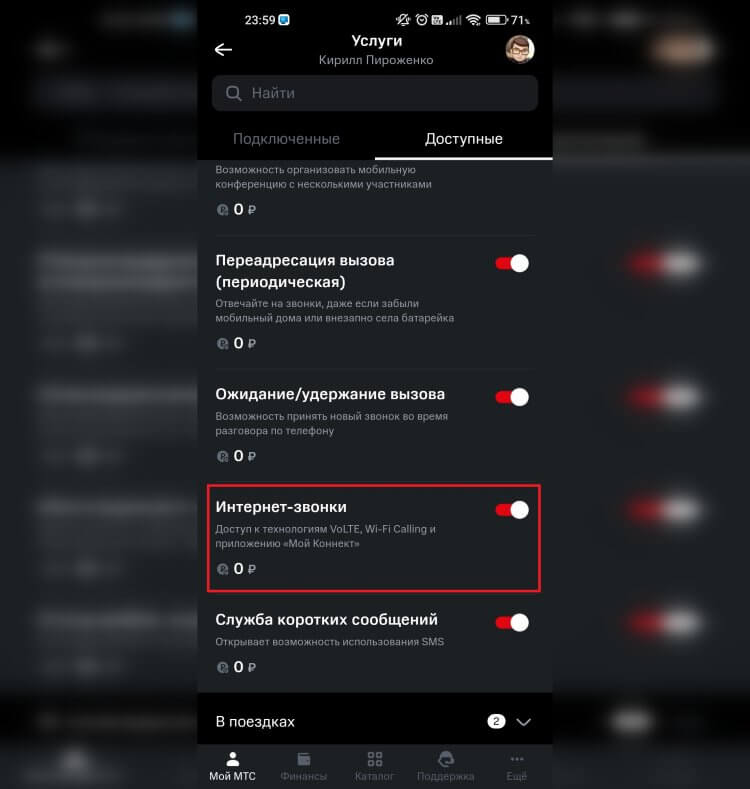
МТС по умолчанию подключает эту услугу на все СИМ-карты.
- Откройте приложение “Мой МТС”.
- Нажмите на название вашего тарифа.
- Выберите раздел “Услуги”.
- Перейдите в доступные для подключения услуги и разверните блок “Управление вызовами и SMS”.
- Активируйте опцию “Интернет-звонки” и дождитесь сообщения с подтверждением того, что услуга подключена.
Некоторые операторы могут подключать VoWiFi на ваш номер по умолчанию, поэтому дополнительное подключение опций может не потребоваться.
Звонки через Wi-Fi — Xiaomi
После настройки этой функции можно даже включить авиарежим и оставить только Wi-Fi соединение.
Обязательно убедитесь поддерживает ли ваше устройство звонки через Wi-Fi. А то может получиться так, что опцию вы подключили, но при этом само устройство не умеет звонить через вайфай. На смартфонах Xiaomi, Redmi и Poco это можно сделать очень просто:
- Откройте настройки.
- Перейдите в раздел “SIM-карты и мобильные сети”.
- Выберите нужный номер и пролистайте в самый низ страницы.
- Если там есть пункт Wi-Fi вызовы, то ваш смартфон может звонить через Wi-Fi сеть.
Теперь можно переходить к активации VoWiFi непосредственно на устройстве. Для этого выполните следующие действия:
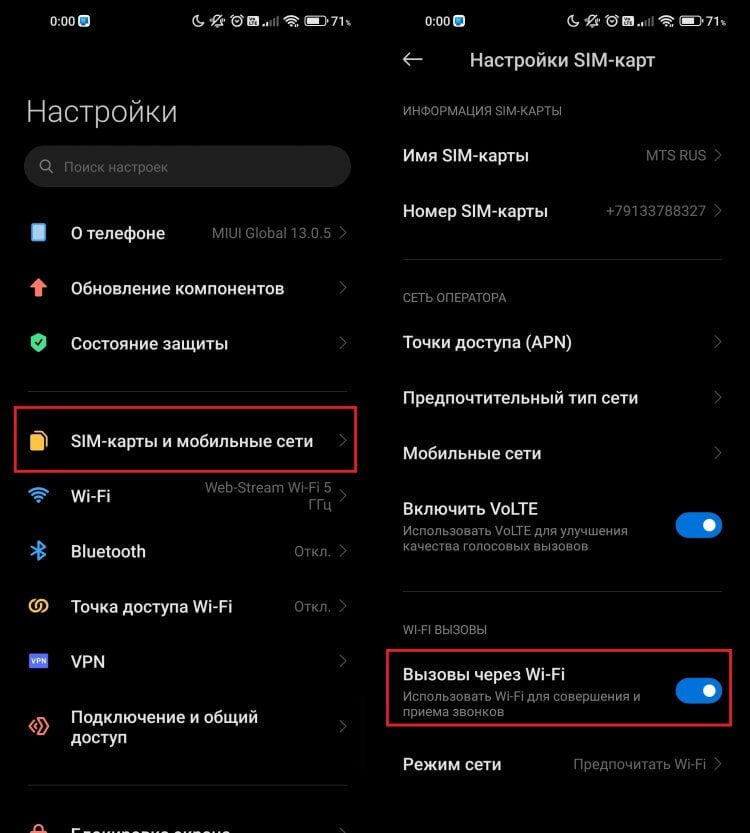
Вызовы через Wi-Fi активируются одним переключателем.
- Откройте настройки и перейдите в раздел “SIM-карты и мобильные сети”.
- Выберите нужный номер и пролистайте в самый низ страницы.
- Активируйте переключатель “Вызовы через Wi-Fi”.
- Откройте пункт “Режим сети” и выберите “Предпочитать Wi-Fi”.
❗️ПОДПИСЫВАЙСЯ НА ТЕЛЕГРАМ-КАНАЛ СУНДУК АЛИБАБЫ, ЧТОБЫ ПОКУПАТЬ ТОЛЬКО ЛУЧШИЕ ТОВАРЫ С АЛИЭКСПРЕСС
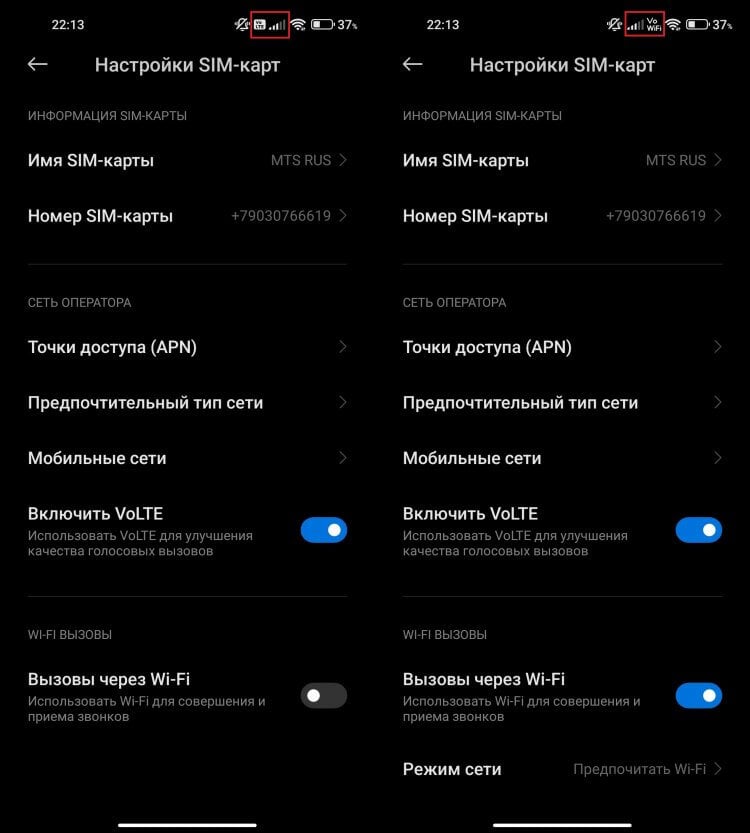
VoLTE заменяется на VoWiFi.
После этого в строке состояния должен появиться значок VoWiFi или рисунок трубки с эмблемой Wi-Fi в зависимости от версии MIUI установленной на смартфоне. Возможно, что VoWiFi заработает сразу же после активации этой опции, однако на некоторых смартфонах необходимо ее активировать с помощью специальной команды. Если указанные выше действия вам не помогли, то необходимо:
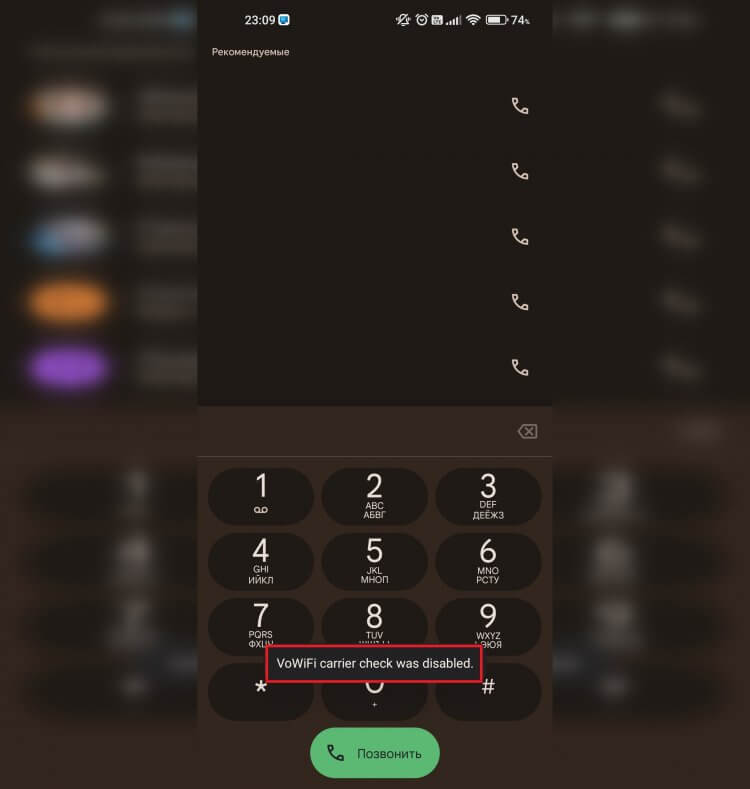
Эта надпись свидетельствует о том, что VoWiFi активен.
- Открыть приложение “Телефон”.
- Развернуть клавиатуру и ввести *#*#869434#*#*.
- Если на экране появилась надпись “VoWiFi carrier check was disabled” значит опция активирована и все должно заработать.
- Если на экране появилась надпись “VoWiFi carrier check was enabled”, то необходимо ввести команду заново.
Эти действия в большинстве случаев запускают VoWiFi и звонки можно осуществлять. Если даже это не помогло то обязательно перезагрузите смартфон, чтобы убедиться, что нет никаких софтовых ошибок. Для этого просто задержите кнопку блокировки и нажмите “Перезагрузка”.
Сброс настроек сети — Xiaomi
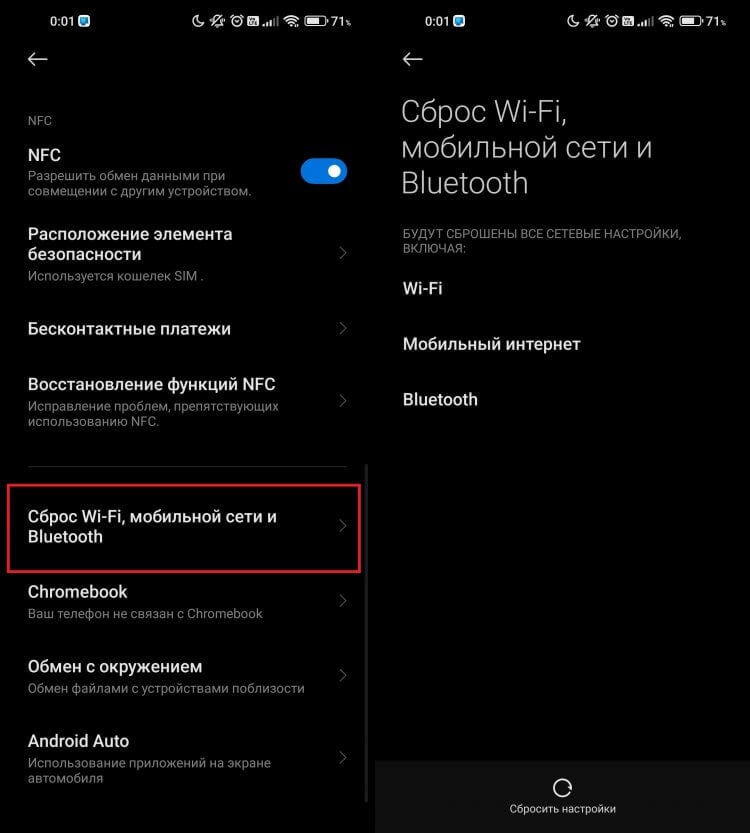
Сброс настроек сети в некоторых ситуациях очень эффективен.
Моему Xiaomi Mi 10T Pro это не помогло и пришлось прибегнуть к сбросу настроек сети. Для этого сделайте следующее:
- Откройте настройки и перейдите в раздел “Подключение и общий доступ”.
- Пролистайте в самый низ до пункта “Сброс Wi-Fi, мобильной сети и Bluetooth”.
- Нажмите “Сбросить настройки”.
❗️ПОДПИШИСЬ НА НАШ ПУЛЬС. БУДЕШЬ УЗНАВАТЬ ВСЕ НОВОЕ САМЫМ ПЕРВЫМ
После этого все настройки сети будут полностью сброшены. Однако имейте в виду, что эти действия удалят с вашего смартфона все ранее подключенные Wi-Fi сети и Bluetooth устройства. Соединения придется устанавливать заново. Если от какого-то важного вайфая вы не знаете пароль, то подумайте как следует перед сбросом. Мне эти действия помогли и после этого VoWiFi на смартфоне заработал. Работает сервис на сетях МТС без сбоев, качество связи отличное и практически полное отсутствие задержки. Поэтому если вам нужна эта функция, то обязательно настраивайте ее на своих устройствах.

Теги
- Xiaomi Poco
- Смартфоны Redmi
- Смартфоны Xiaomi
Наши соцсети
Новости, статьи и анонсы публикаций
Свободное общение и обсуждение материалов
Лонгриды для вас
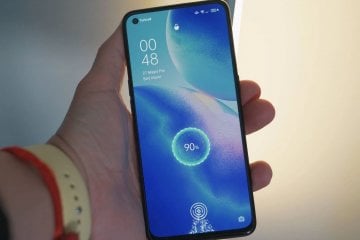
Экономия заряда позволяет продлить время работы устройства в экстренных ситуациях. Некоторые относятся к нему скептически, считая, что так телефон разряжается еще быстрее, но это ошибка. Когда смартфон сообщает о низком уровне заряда, вряд ли кто-то откажется включить энергосбережение, чтобы дотянуть до розетки — уверен, когда под рукой нет повербанка, его включаете и вы. При этом смартфон экономит заряд не только за счет уменьшения яркости экрана, но и с помощью ограничения тактовой частоты процессора. Предлагаю разобраться, как меняется производительность в режиме энергосбережения на разных смартфонах — будет интересно!

Каждый, кто следит за рынком смартфонов, прекрасно знает, что POCO предлагает лучшее соотношение цены и характеристик в самых разных сегментах от начального уровня до субфлагманов. Добавим к этому распродажу 11.11, стартовавшую на AliExpress, и получим идеальное комбо! Без того классные устройства теперь стоят рекордно дешево, а потому у вас есть отличный повод купить смартфон POCO. Какой — сейчас расскажем.
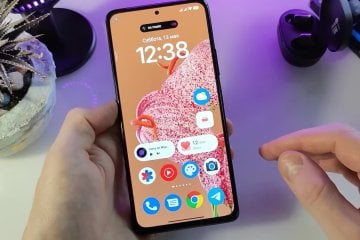
Для рядового пользователя настройка звука на Андроид ограничивается выбором рингтона и в лучшем случае изменением эквалайзера по принципу «тут повыше, здесь пониже, вроде, ОК». Но производители смартфонов предлагают куда больше возможностей. В частности, настройки звука Xiaomi включают в себя несколько полезных функций общей направленности, а также огромное количество параметров для меломанов. Если вы хотите, чтобы ваш смартфон зазвучал по-новому, обязательно попробуйте их.