
Telegram‑каналы: как прикрепить обложку к сообщению
К нам обратились с вопросом о том, как в Telegram-каналах создавать посты с обложками — горизонтальными картинками, которые увеличиваются при нажатии. Выглядит это так:
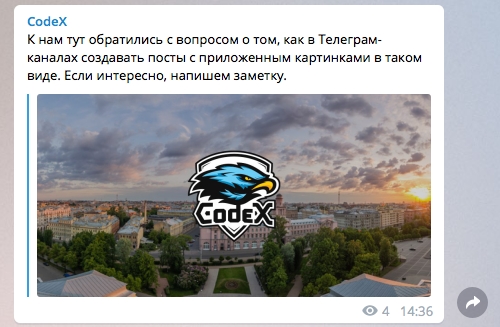
Несложно догадаться, что таким образом в Telegram выглядят обложки для внешних ссылок. Но как получить такую обложку, не прикрепляя ссылку?
Создание ссылки без текста
Текст, состоящий из символов с нулевой шириной, может стать ссылкой, которая не будет видна в сообщении. При этом картинка-превью подгрузится.
Сложность в том, что задавать текст для ссылки можно только при отправке сообщения от имени бота. Если вы знакомы с Telegram API, то без труда сможете отправить сообщение, установив флаг parse_mode=Markdown. И ссылка тогда должна быть в формате Markdown:
[](https://capella.ifmo.su/my-perfect-image.png)
где между квадратными скобками есть хотя бы один символ: Word Joiner.
Word Joiner
Это символ, появившийся в табличке Unicode в 2002. Его задача — предотвратить разделение слов в ситуациях, когда явные разделители не заданы, и скрипт должен определить разрывы самостоятельно. Этот символ не создает видимых пробелов.
Его можно добавить в строку программно с помощью кодового значения или добавить с помощью таблички символов.
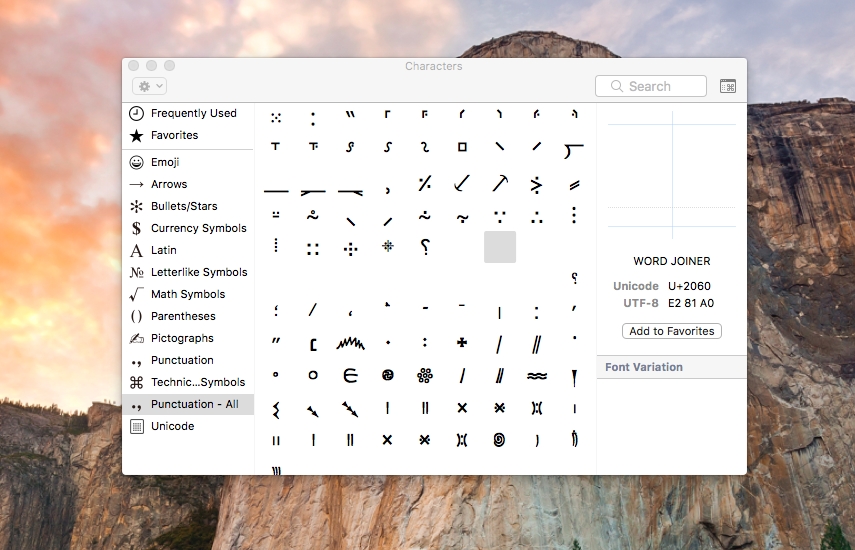
Или можно просто скопировать его из примера ниже. Он находится перед стрелкой.
Meet Word Joiner! <— i'm here!
Более простой способ
Если вы не хотите разрабатывать собственного бота, можете воспользоваться готовым. Для администраторов Telegram-каналов существует немало проектов, позволяющих форматировать текст, прикреплять кнопки, ставить публикацию на таймер или вести аналитику.
В качестве примера, рассмотрим @ControllerBot. Он поможет решить нашу задачу.
Добавляем бота и следуем по инструкции, которую он сообщит:
- Создаем своего бота-админа с помощью @BotFather и получаем его токен
- Скидываем полученный токен ControllerBot
- Добавляем созданного бота-админа в канал
- Пересылаем любое сообщение из канала ControllerBot
Теперь с помощью вашего бота-админа можно создавать сообщения с обложками: пишем боту текст и нажимаем «Прикрепить фото».
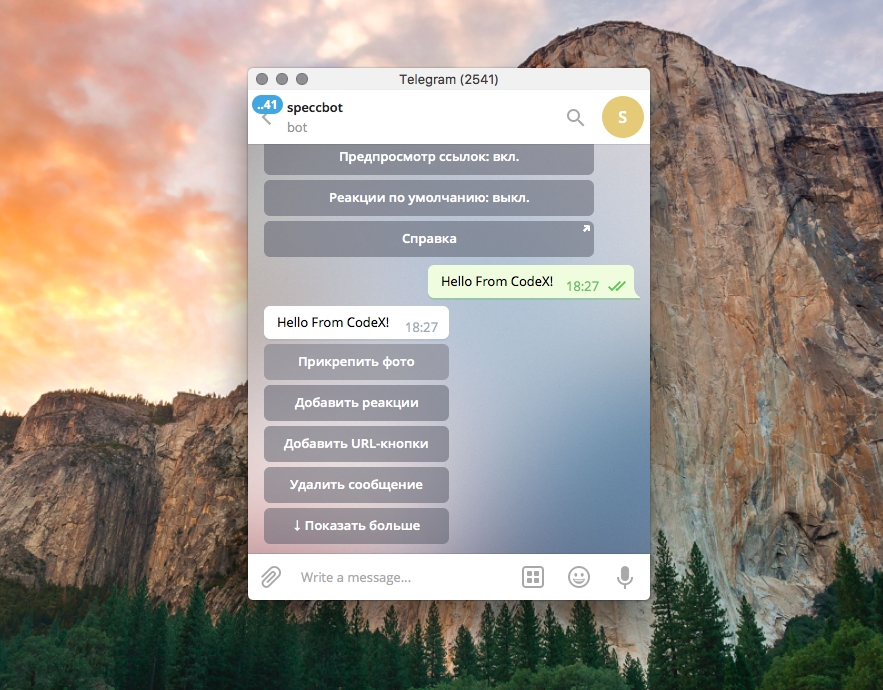
Когда оформление закончено, жмем «Далее» и «Опубликовать».
Надеемся, материал был полезен. Удачи! Кстати, подписывайтесь на наш канал ��
If you like this article, share a link with your friends
Read more
We talk about interesting technologies and share our experience of using them.
Передача данных из «Google Таблиц» в Telegram – это просто!

Вы думаете, что настроить передачу данных из Google Sheets в Telegram – это сложно? На самом деле, всё гораздо проще, чем можно себе представить!
Настройка передачи информации из «Гугл Таблиц» в «Телеграмм» открывает бизнесу, фрилансерам и обычным пользователям массу возможностей и может избавить их от необходимости выполнят рутинные задачи. Зачем тратить время на ручную отправку сообщения о добавлении новых строк в таблицу, когда можно сделать так, чтобы соответствующие уведомления отправлялись автоматически.
Кому могут понадобиться такие возможности и как их реализовать — об этом и пойдет речь ниже.
Кому и зачем нужна интеграция «Телеграмма» с «Гугл Таблицами»?
Рассмотрим только две ситуации, хотя на самом деле их огромное множество. Допустим, у вас есть интернет-магазин, вы пока не используете CRM и фиксируете информацию о заказах и клиентах в «Гугл Таблице». Вам может понадобиться распределить поступающие заказы между ответственными менеджерами. Часто при этом передача данных осуществляется вручную. Если заказов 10-20, то справиться можно, хотя это и потребует дополнительных временных затрат. Но как быть, если в день поступает 50, 100 и больше заказов и идут они из разных источников? Трудно ничего не пропустить и не допустить ошибку.
Другой пример, вы работаете на фрилансе и получаете задачи от клиента в «Гугл Таблицах», чтобы ничего не пропустить нужно постоянно заглядывать в файл или ждать, когда о новых задачах сообщит заказчик. Если оба замотались — пропущена задача и снова потеряно время.
Получается, в обоих случаях ручная рутинная работа и мониторинг отнимают время, которое могло быть потрачено на более важные задачи, и приводит к ошибкам, а это уже упущенная прибыль, репутационные риски.
После настройки автоматизации уведомления об изменениях в таблице будут сразу же приходить в мессенджер ответственному менеджеру или фрилансеру, как в примерах выше. К тому же можно сделать так, чтобы вы могли указать, какие именно данные будут передаваться в мессенджер и при каких условиях.
Но сначала давайте разберемся, как настроить связь таблицы с Telegram с помощью ApiX-Drive на примере упомянутого выше интернет-магазина.
Как связать работу «Google Таблиц» и Telegram с помощью ApiX-Drive?
Не будем останавливаться подробно на регистрации в сервисе, делается это очень просто и быстро, тут сможет разобраться каждый.

После того, как процедура регистрации успешно завершена, заходим в личный кабинет и нажимаем «Создать связь».
Настраиваем Google Sheets
Дальше нужно выбрать систему, из которой будут экспортироваться данные, в нашем случае «Гугл Таблицы».

Указываем, о каком действии будут отправляться уведомления в «Телеграмм». Нам нужно, чтобы приходила информация о новых заказах, поэтому выбираем «Загрузить строки (новые)».

Теперь подключаем аккаунт, в котором находится таблица с заказами. Если вы выполнили вход в профиль любого сервиса «Гугла» — система сама распознает, ваш аккаунт, вам останется только предоставить ей доступ к данным.

Выбираем файл, с которым будем связывать Telegram. ApiX-Drive подгрузит все таблицы с вашего «Гугл Диска», указываем нужную. Если в ней много листов — понадобится указать конкретный лист, с которого системе нужно брать данные.

После этого нужно прописать порядковый номер строки, начиная с которой будут передаваться заказы. Если информировать менеджеров о первых заказах, которые уже выполнены, не нужно, и вы хотите, чтобы приходила информация только о будущих заказах, то указываем номер первой пустой строки. В нашем примере это строка 7.

Затем ApiX-Drive предлагает настроить фильтры, если это необходимо. Допустим, нам не интересны заказы с суммой меньше 200 долларов. Их будут обрабатывать в обычном режиме, а менеджеры получат оповещения в «Телеграмм» только о тех, которые равны или больше этой цифры. Так они смогут проследить лично за исполнением крупных заказов.

Свяжите сервисы между собой без программистов за 5 минут!
Подключение iCloud
Как настроить выгрузку лидов из Битрикс24 в Google Sheets?

В «Поле для фильтрации» указываем столбец, в котором вы записываете цены. В пункте «Действие» выбираем «больше равно», затем появится поле «Значение», сюда записываем цифру 200.

Можно выбирать и другие условия для передачи, например, по статусу сделки, дате её исполнения, источнику. Так, возможно вы хотите отправлять менеджеру информацию о заказах, полученных именно с сайта, игнорируя все офлайн-заказы. В таком случае выбираем колонку с источником сделки в «Поле для фильтрации», выбираем действие «регулярное выражение», а в «значении» пишем «сайт».

Обратите внимание, что есть возможность одновременно подключать сразу несколько фильтров по разным значениям, сочетая их между собой. При этом можно задействовать два варианта условий. «И» – если вам нужно, чтобы выполнялось условие всех фильтров одновременно; «ИЛИ» – когда достаточно срабатывания лишь одного из фильтров.

Так, в первом случае можно настроить передачу уведомлений, когда заказ больше или равен 200 долларов И получен с сайта. Во втором же случае достаточно, чтобы выполнялось то ИЛИ другое условие.

Как видим, фильтры – это очень мощный инструмент, позволяющий не ограничиваться простой передачей данных, но сделать так чтобы при этом учитывались самые разные условия.
Настраиваем Telegram
На этом настройка «Гугл Таблиц» завершена, переходим к Telegram, который будет использоваться как приёмник данных.

Выбираем его в списке и добавляем нужное нам действие действие — «Отправить сообщение».

Теперь подключаем аккаунт «Телеграмм». Для этого необходимо найти в «Телеграмме» бота ApiX-Drive: @apix_drive_bot. Отправьте ему сообщение, в которое скопируйте строку подключения, ее вам на этом этапе уже сгенерировала система. Бот отреагирует на это вот таким сообщением:

Это означает, что вы всё сделали правильно. Теперь настраиваем сообщение, которое будет приходить в мессенджер.
Системные данные — это информация о том, когда произошло событие. Если вам важно, чтобы менеджер получил время и дату, когда заказ был добавлен в таблицу — добавляем эти значения. Лучше в столбик, так удобнее будет форматировать и просматривать.

Когда закончили с системными, переходим к данным из «Гугл Таблиц». Чтобы менеджеру приходила не только сумма, но и информация о заказе, выбираем нужные колонки, например, добавим еще ФИО клиента, у нас эти данные в колонке В.

Включаем интеграцию
На этом настройка связи завершена, чтобы проверить, что всё работает, можно отправить тестовое сообщение. Осталось включить автообновление.

Добавим в «Гугл Таблицу» новый заказ в графу 7, с которой мы настроили прием уведомлений:

И вот в «Телеграмм» пришло сообщение о новом заказе:

Теперь добавим заказ со значением 200 долларов. И для чистоты эксперимента добавляем еще заказ с меньшей суммой, например, 150 долларов:

Уведомление о заказе на 200 пришло пришло, а вот на 150 – нет. Все работает!

Заключение
На самом деле настраивать связь и передавать нужные данные очень просто. У сервиса интуитивно понятный интерфейс. На каждом этапе вам будут предлагаться пошаговые инструкции. Если же всё равно что-то будет непонятно, то к вашим услугам подробная справка со скриншотами и даже видеоуроками.
У ApiX-Drive очень широкие возможности, можно выстраивать целые структуры, позволяющие автоматизировать практически что угодно. Например, зачем вносить данные о новых заказах в Google Sheets вручную, если можно сделать так, чтобы они автоматически погружались с сайта магазина. Получается уже более интересная схема – сначала данные автоматически приходят в таблицы, а затем уже отправляются в мессенджеры менеджерам.
И подобных идей можно придумать множество – все зависит от потребностей вашего бизнеса! Например, почему бы не настроить отправку уведомлений из Trello в Telegram?
Читайте также о других интеграциях ApiX-Drive
- Как я настроила получение уведомлений из «Трелло» в Telegram
- Передаём лиды из Facebook в Telegram, Google Sheets и вообще куда угодно
- Интеграция Google-таблиц и Viber: настраиваем автоматическую передачу данных
- Как настроить передачу обращений из ManyChat в Google Sheets
- Интеграция Google Sheets и amoCRM: как настроить автоматическую передачу данных
Заявки с сайта в Telegram с помощью Google Tag Manager

Подробное руководство по настройке отправки заявок с сайта в Telegram с помощью Google Tag Manager своими руками.
Возможности диспетчера тегов Google безграничны. С его помощью можно решать большое количество различных задач специалистов разного профиля — маркетологов, аналитиков, разработчиков. Чем больше я работаю с этим инструментом и чем больше знаю, тем больше понимаю, что ничего не знаю (с). Одной из таких нетривиальных задач, которую можно решить с помощью GTM, является отправка заявок с сайта в мессенджер Telegram.
Чтобы проще было понять, о чем идет речь, я записал короткое видео демонстрации того, что мы будем учиться отслеживать:
Пользователь заходит к вам на сайт, оставляет заявку, и вы сразу получаете ее в Telegram. Реализовать это можно самостоятельно, без каких-либо финансовых затрат, используя только возможности Telegram, Google Spreadsheet и Google Tag Manager.
Какой практический смысл этой настройки?
Вопрос хороший, особенно в текущих условиях рынка, когда владельцы бизнесов стараются настраивать проекты таким образом, чтобы получать лиды в CRM-системе, имея единую централизованную систему сбора данных о входящих обращениях с последующей возможностью построения сквозной аналитики.
Перед проведением 2 ноября 2020 года бесплатного вебинара на своем канале YouTube, на котором в режиме реального времени показывал данную настройку, я определил для себя несколько целей:
- продемонстрировать нестандартные возможности работы с Google Tag Manager;
- иметь запасной вариант приема обращений (дополнение к CRM-системе, e-mail и т.д.);
- потому что это бесплатно и просто, а значит каждый может попробовать настроить;
- забавы ради;
Полное видео трансляции можно посмотреть ниже:
Как это сделать?
Последовательность настройки отправки заявок с сайта в Telegram с помощью GTM сводится к нескольким простым шагам:
- создание Telegram-бота;
- получение token;
- активация бота;
- получение chat id;
- настройка извлечения данных из полей формы в Google Tag Manager + специальный тег;
- добавление кода в редактор скриптов с указанием всех настроек;
- отправка заявки с сайта и проверка, дошла ли она в Telegram;
Давайте рассмотрим каждый шаг подробнее.
Создание Telegram-бота
Рекомендация: для удобства работы и тестирования установите десктопную версию Telegram.
Чтобы создать телеграм-бота, вам необходимо найти самого главного — @botfather (с галочкой):
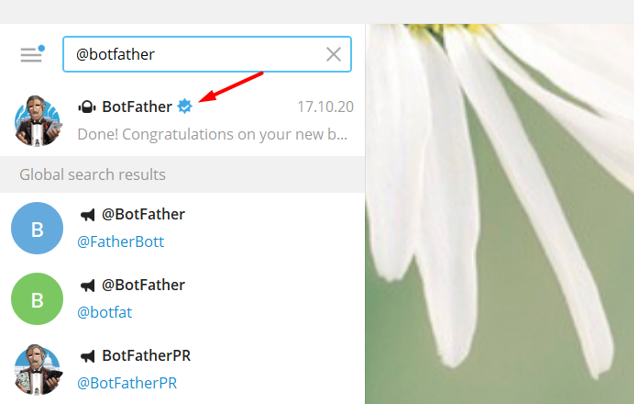
Главный бот BotFather
Нажмите на кнопку Start или введите /start:
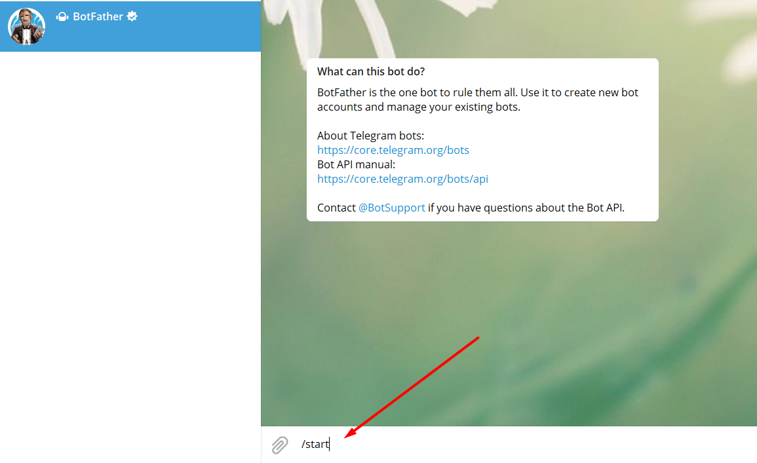
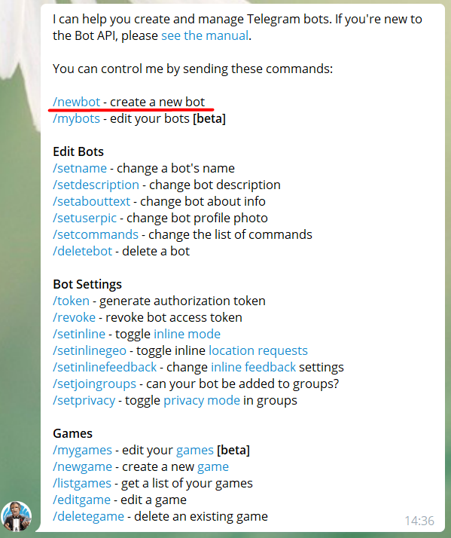
Вы увидите список команд для создания бота или управлениями текущими (уже созданными):
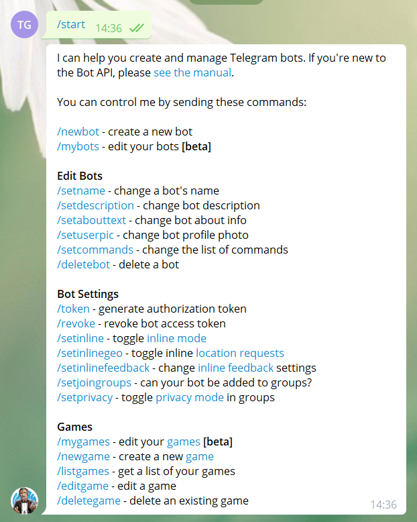
Команды для бота
В списке есть команда /newbot. Данная функция позволяет создать нового бота. Вы можете прописать эту команду вручную в поле отправки сообщения или просто нажать на эту команду в списке:
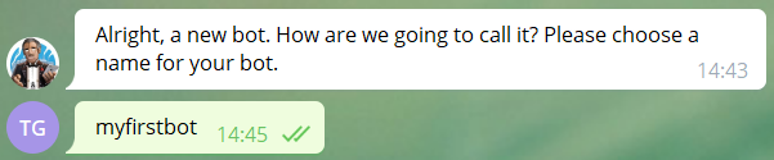
Придумайте имя для бота и нажмите Enter (в моем примере — myfirstbot):
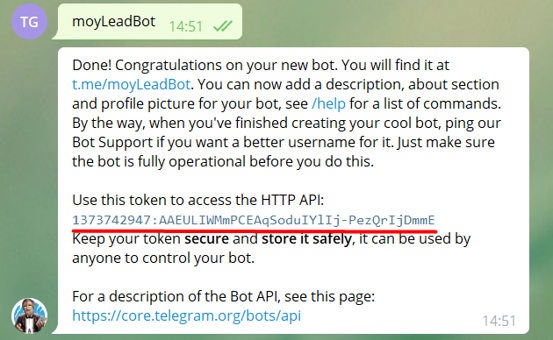
На следующем шаге выберете логин (username) для вашего бота. Он должен заканчиваться на bot. Например: TetrisBot или tetris_bot (в моем примере — moyLeadBot):

Логин (username) Telegram-бота
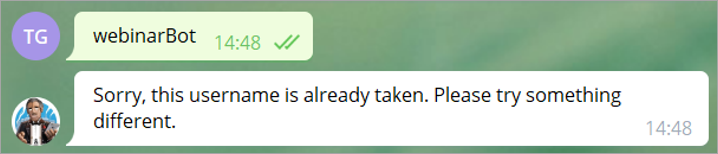
Если логин занят, вам придет уведомление: Sorry, this username is already taken. Please try something different. Вам нужно будет придумать другой username для своего бота
Сохраните токен, который бот вам пришлет в ответном сообщении (в моем примере — 1373742947:AAEULIWMmPCEAqSoduIYlIj-PezQrIjDmmE) . Он понадобится вам в дальнейшем.
Затем следует активировать бота. Чтобы это сделать, вам нужно найти его в поиске Telegram и нажать на Start:
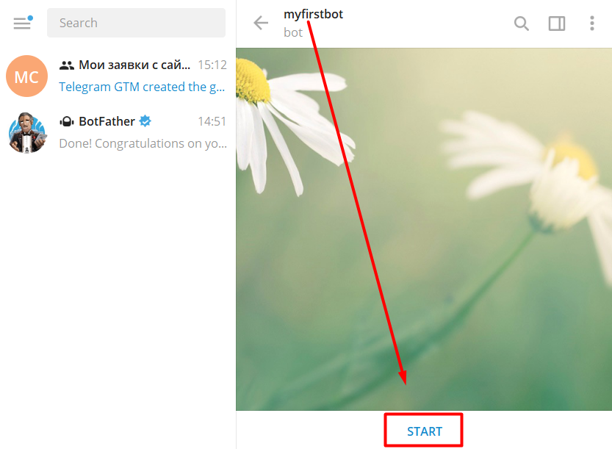
Теперь необходимо получить chat id. Вставьте в браузер ссылку:
Как настроить отложенные посты в Telegram

Телеграм один из самых продвинутых мессенджеров, которые используются для развития бизнеса. В нем есть возможность создавать каналы, которые станут дополнительной или самостоятельной площадкой для продвижения. Чтобы это сложилось успешно, важно не забывать публиковать контент вовремя. Верно подобранное время и регулярность обеспечат постоянный охват подписчиков. Ниже мы расскажем, как быстро и правильно настроить автопостинг в Telegram.
Методы автопостинга
Телеграм неклассическая социальная сеть, как минимум потому, чтобы настраивать отложенные посты есть несколько способов.
Встроенный функционал
Внутри каналов есть встроенный функционал, который умеет выбирать дату и время публикации. Работает это просто. Добавлять сообщения можно как в мобильном приложении, так и в Desktop версии с ПК. Краткая инструкция по отправке сообщения в отложку.
На самом деле, принцип создания схожий, что для смартфонов (Android, iOs), что и для ПК.
- Заходим в нужный канал, куда собираемся отправить сообщение;
- В поле ввода набираем текст, добавляем вложения;
- Если с телефона: зажимаем кнопку «Отправить» в виде самолетика. Там появится функционал «Отправить позже», выбираем дату, время. С ПК разница будет только в том, что на кнопку «Отправить» надо нажать правой кнопкой мыши. Далее идентичные действия, что и в мобильном приложении.
Дарим скидку
Воспользуйтесь купоном smbx10a и получите скидку в 10%

Боты, повсюду боты. Но почему так сложно?
Здесь появляется логичный вопрос, а зачем нужна настройка ботов, когда есть встроенная функция? У ботов есть ряд преимуществ: с их помощью станет доступным создание красивых публикаций с возможностью добавления комментариев, реакций, ссылок и многого другое. И все это в рамках одного поля.
Но настройка бота не самая простая вещь. Разберемся вместе! Наберитесь терпения, данный способ будет немного длиннее, чем предыдущий.
1. В поисковой строке в приложении вбиваем @ControllerBot;
2. В него отправляем команду /addchannel;
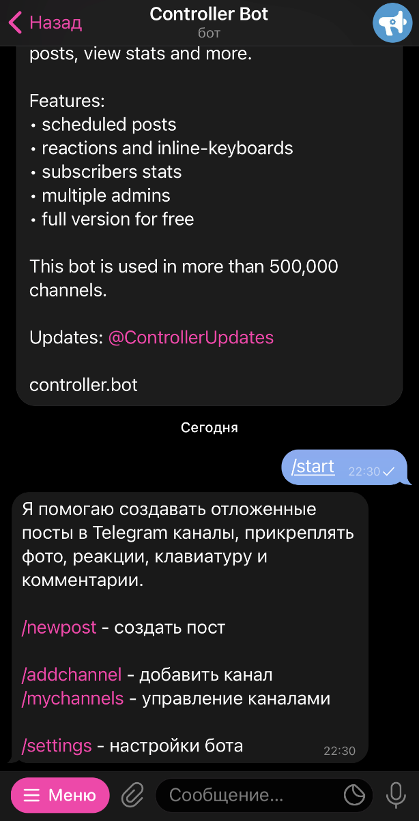
3. Далее нажимаем «Подключить нового бота»;
4. Получаем ссылку на второго бота, занимающегося публикацией постов @BotFather, переходим в него;
5. Кликаем по «Старт», далее выбираем /newbot;
6. Задаем название. Важно, чтобы оно заканчивалось на bot, отправляем название;
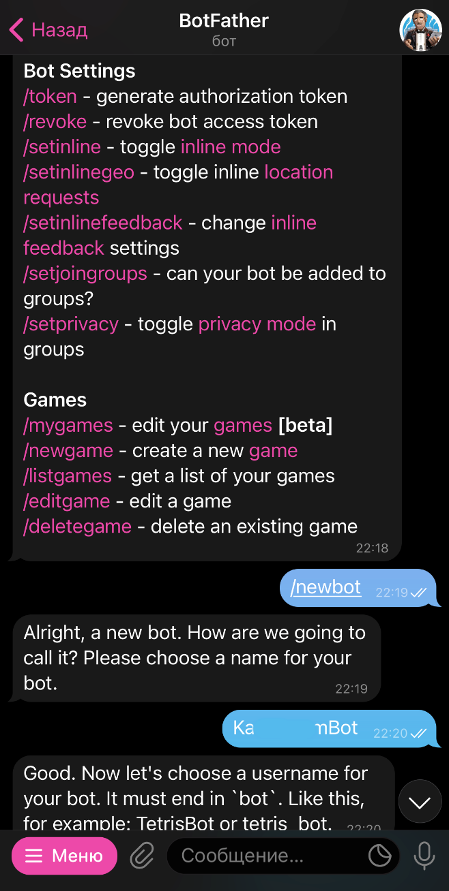
7. В ответ придет сообщение с токеном, копируем его;
8. Возвращаемся в чат с Контроллером (@ControllerBot) и отправляем скопированное сообщение;
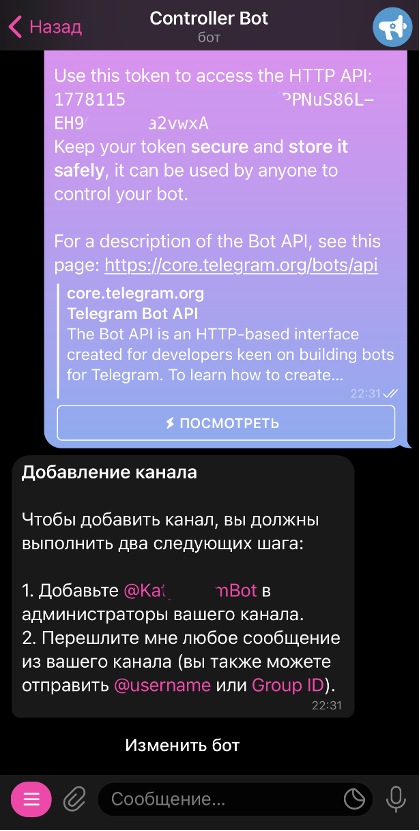
9. Переходим в канал, для которого создавался бот и добавляем его в администраторы с возможностью отправлять сообщения, готово.
10. Завершаем настройки: заходим снова в @ControllerBot, выбираем язык и отправляем команду /add;
11. Пересылаем любое сообщение из своего канала в этот чат или просто пишем его название, затем отправляем название города (для настройки часового пояса). Вот теперь точно готово.
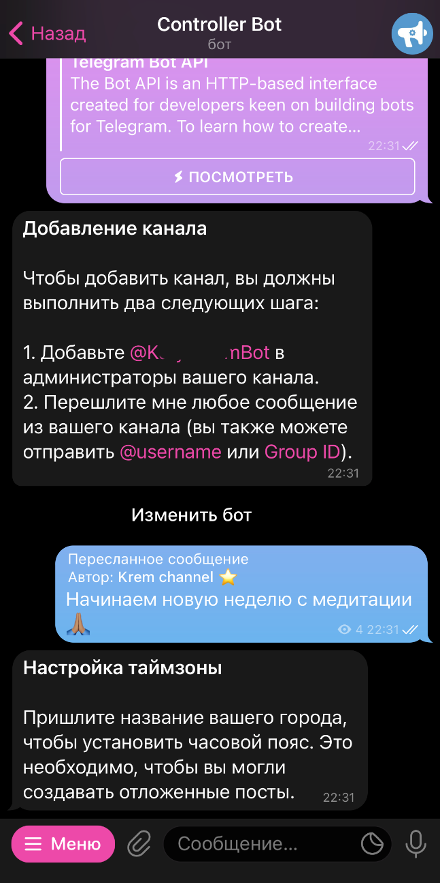
Далее разберем, как сделать ту самую заветную автопубликацию:
12. Переходим в чат с Контроллером, жмем на «Выберите канал…», выбираем нужный;
13. Нас отправят в диалог с ботом, который этим занимается, кликаем на «Старт»;
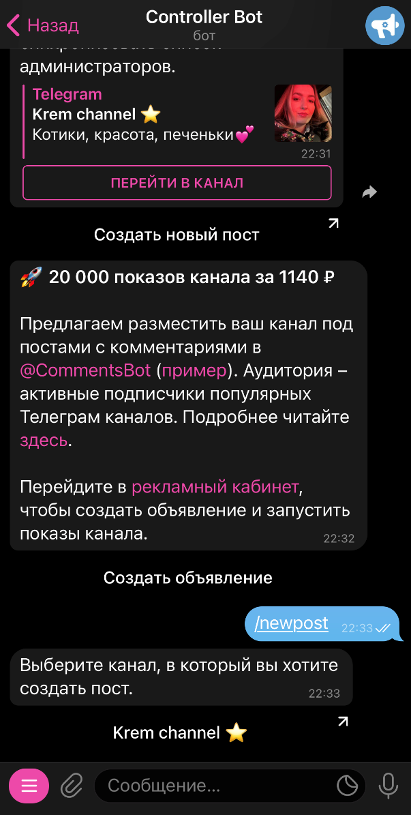
14. Создаем сообщение. С помощью дополнительных функций добавляем различный контент, если он нужен;
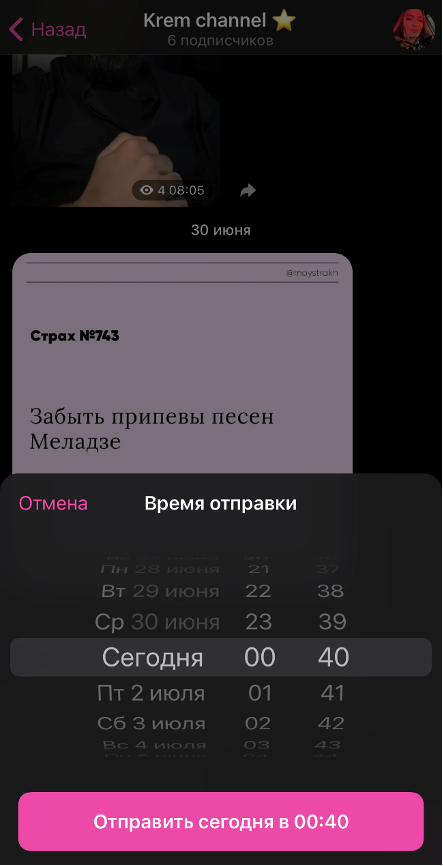
15. После редактирования нажимаем «Далее», затем «Отложить»;
16. Выбираем дату и время. Бот пришлет публикацию точно в срок. Конец.
Палочка-выручалочка от SmmBox
Наиболее простой способ создания автопостинга для телеграм – через сервис SmmBox. С его помощью всего за 10 минут возможно настроить постинг на месяц и забыть об этом.
- возможность добавлять посты по контент-плану;
- наличие рубрик, которые будут напоминать, какую публикацию в какое время откладывать;
- удобное редактирование через таблицу расписания всего в одно нажатие;
- поиск лучшего контента, среди других каналов. В качестве вдохновения или будущего поста (функция позволяет сразу добавить сообщение в отложенные).