
Как отключить чат в зуме во время конференции
Ознакомьтесь с нашим продуктом
Мы можем ознакомить Вас с системой и провести удаленную презентацию продукта с понедельника по пятницу с 10:00 до 16:00 по московскому времени. Ответим на все Ваши вопросы – порекомендуем, как лучше сделать, и более того, предоставим Вам возможность использовать систему далее самостоятельно.
Чтобы встреча была продуктивной – желательно заполнить все поля формы.

Узнайте как использовать Zoom для Ваших задач
Заполните форму и наши специалисты подберут для Вас индивидуальное решение.
Испытайте возможности Zoom Room
Укажите удобные для Вас дату и время, чтобы испытать Zoom Room на собственном опыте
У Вас остались вопросы? Свяжитесь с нами, мы с радостью поможем Вам!
Безопасность на конференциях Zoom.
Часть 2.
Помимо встроенных технологий безопасности Zoom, доступен ряд функций для самостоятельного повышения уровня защищенности ваших конференций. Следуйте приведенным ниже советам, чтобы обеспечить безопасность для вас и участников вашей встречи.
В первой части статьи были рассмотрены параметры безопасности, которые можно настроить при планировании конференции в личном кабинете Zoom. Во второй части мы расскажем, как обеспечить безопасность с помощью панели управления во время конференции.
1. Заблокируйте конференцию после его начала
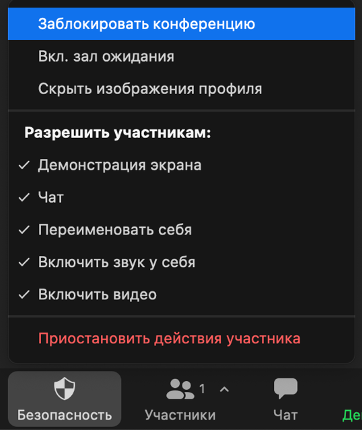
Блокировка конференции после ее начала ограничивает присоединение новых пользователей. После того, как все ожидаемые участники присоединились, вы можете заблокировать конференцию, гарантируя, что никто больше не сможет войти, даже если у них есть идентификатор собрания и пароль.
Чтобы заблокировать конференцию нажмите Безопасность на панели управления, затем Заблокировать конференцию.
2. Приостановите совместное использование экрана
Предоставление участникам общего доступа к экрану на конференции может быть отличным способом совместной работы, но это также может привести к нежелательным действиям со стороны участников.
Вы можете легко включать и выключать эту функцию по необходимости на панели управления в разделе Безопасность.
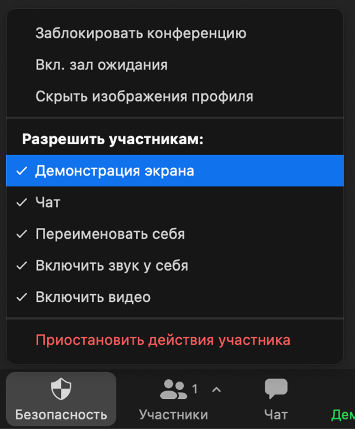
Или на панели управления в разделе Демонстрация экрана.

3. Отключите функцию комментариев общего экрана
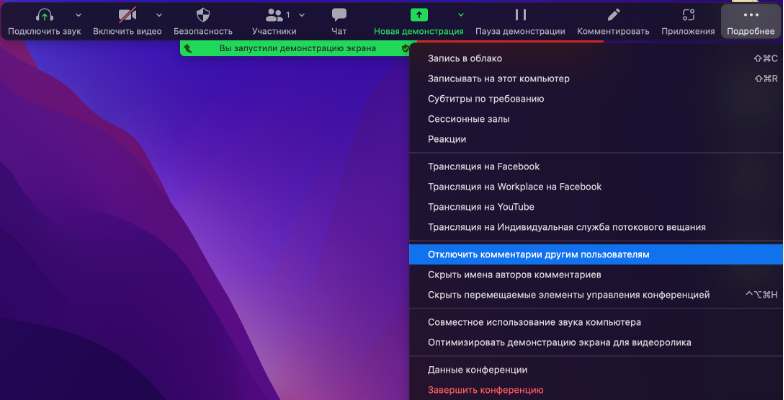
Вы и ваши участники можете рисовать и помечать контент вместе во время совместного использования экрана. Вы можете отключить функцию аннотации в настройках, чтобы участники не могли использовать ее не по назначению.
Если вы хотите запретить участникам использовать комментарии при демонстрации экрана, то во время демонстрации экрана на панели управления нажмите Подробнее и выберите Отключить комментарии другим пользователям.
4. Отключите микрофон и видео
Чтобы избежать нежелательных и неуместных жестов на видео или отвлекающего шума, отключите микрофоны и видео у всех участников.
Снимите галочки у пунктов Включить звук у себя и Включить видео на панели управления в разделе Безопасность. Вы можете включать и выключать эти настройки по необходимости.

5. Удалите нежелательного участника
В случае, если кто-то нарушает правила конференции, организатор может удалить его из встречи.
Для этого перейдите в список участников, выберите участника, нажмите Подробнее и Удалить.
Самооборона в Zoom
Последнее время все мы переходим на онлайн-преподавание. Главный вопрос, который нас беспокоит, — сможем ли мы иметь те же возможности для взаимодействия с учениками, как при живом общении?
Однако может возникнуть ситуация с точностью до наоборот, когда нужно ограничить функции учеников во время онлайн-урока. Такая ситуация случилась с нами на одном из вебинаров. Тогда к нам пришли люди, которые пытались сорвать занятие. Честно говоря, мы были к этому не готовы, и напрасно. Ведь всегда нужно помнить о том, что ссылка с приглашением на урок или вебинар может попасть к кому угодно.
Это тоже опыт, хотя и неприятный. Тем не менее даже хорошо, что это случилось с нами: теперь мы можем рассказать, как избегать подобных ситуаций.
Во-первых, нужно помнить, что по умолчанию все участники конференции Zoom имеют возможность сами включать аудио, видео, демонстрировать экран и т. д.
В документации Zoom так и сказано:
As the host in a meeting, you can manage the participants. By default, any participant in a meeting can share their video, screen, and audio. If you want to limit who can share their screen, video, and audio, we recommend using the webinar platform. For a full comparison of these options, see our meeting and webinar comparison .
Для проведения вебинаров Zoom предлагает использовать свой отдельный продукт, который, к сожалению, платный. Подробнее .
Хорошая новость: в текущей бесплатной версии есть возможность вручную выставить все необходимые настройки для учеников, чтобы никто не смог вам помешать.
Самый простой способ — это удалить нарушителя .
Нажмите «Управлять участниками»

Рядом с выбранным участником нажмите кнопку «Подробнее» и в выпадающем списке выберите «Удалить»
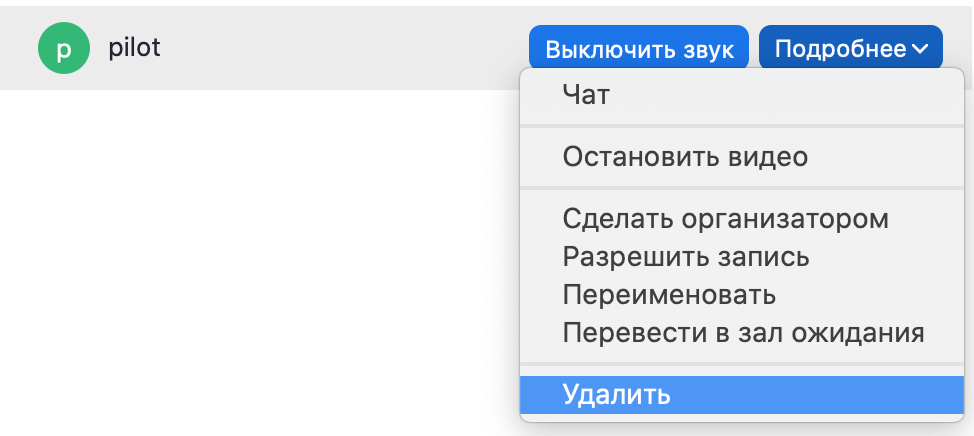
Однако нарушитель может успеть доставить массу неприятностей до того как вы его удалите. Поэтому лучше работать на опережение и выставить все необходимые настройки заранее.
Ниже мы приведем список функций, которые имеют в своем распоряжение все участники, и расскажем, как их отключать.
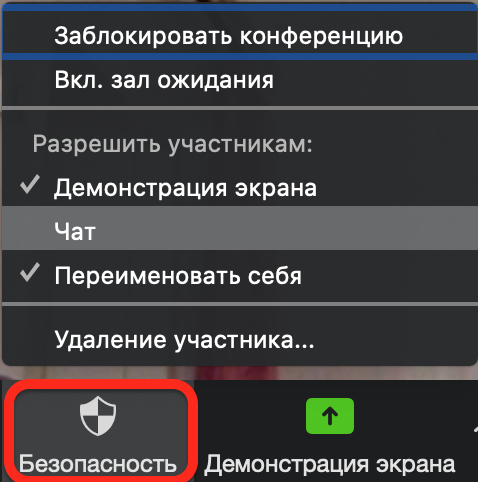
ЧАТ
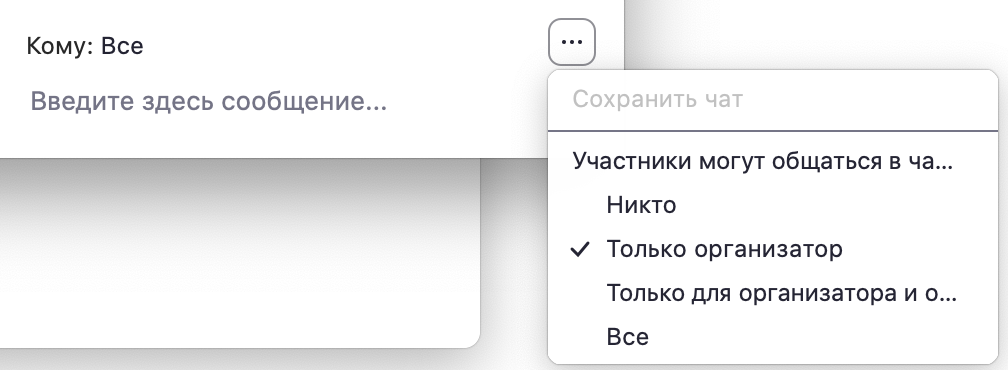
По умолчанию все участники чата могут писать в чат сообщения. При желании вы можете ограничить эту возможность или полностью отключить.
Частичное ограничение чата:

Отключить чат полностью:
МИКРОФОН
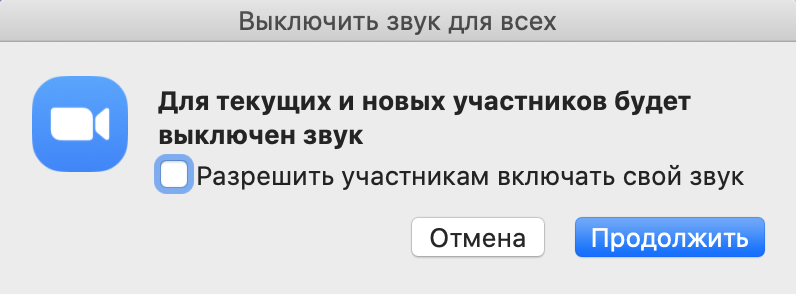
По умолчанию все участники могут включать и выключать свой микрофон, когда захотят. Давайте посмотрим, как забрать эту возможность.


Не забудьте в появившемся окне снять галочку «Разрешить участникам включать свой звук»
ВИДЕО
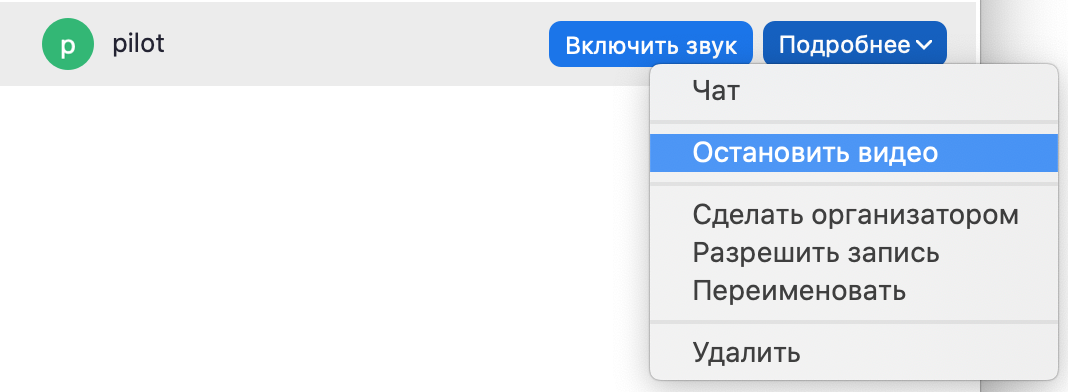
Также вы можете забрать возможность у ваших участников включать видео. К сожалению, запретить всем участником включать свое видео нет возможности.
Но вы можете отключить видео, если вдруг кто-то его включил. После отключения человек уже не сможет включить видео повторно.

ДЕМОНСТРАЦИЯ ЭКРАНА
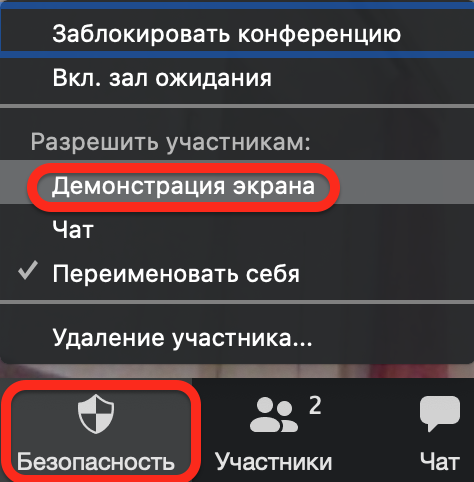
Чтобы запретить участникам демонстрировать свой экрана, нажмите “Безопасность” и снимите галочку рядом с “Демонстрация экрана”
КОММЕНТИРОВАНИЕ
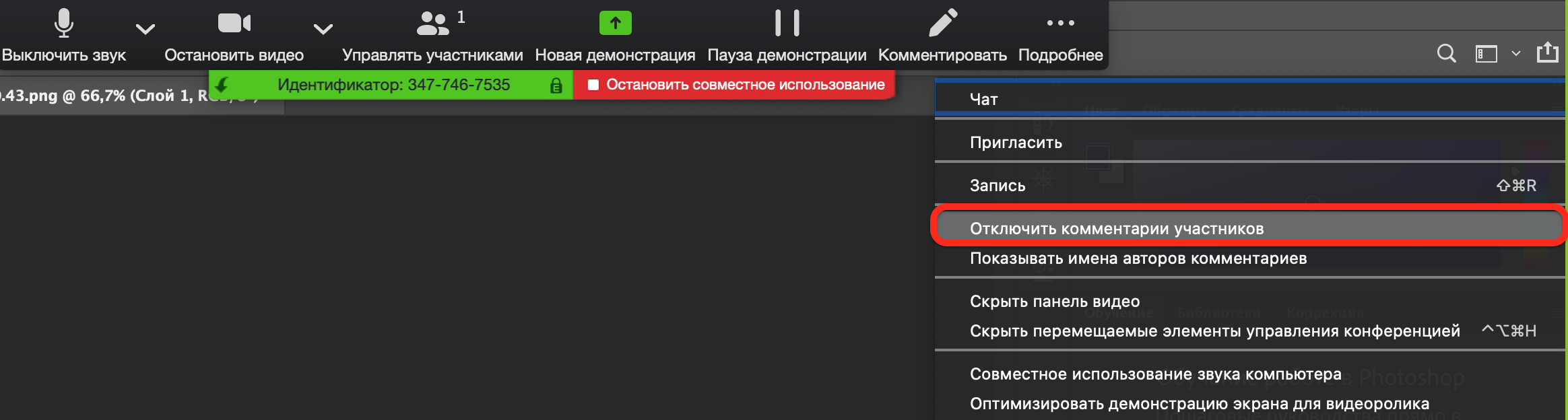
Если вы демонстрируете экран, то участник имеет возможность оставлять комментарии на экране. Чтобы отключить эту возможность, запустите демонстрацию экрана. Нажмите кнопку «Подробнее» и выберите пункт «Отключить комментарии участников».
Большинство этих настроек можно выставить заранее для вашей учетной записи на сайте Zoom.
Таким образом настройки будут применяться ко всем вашим конференциям.
Для этого зайдите на сайт zoom.us и авторизуйтесь.

Перейдите в раздел настройки
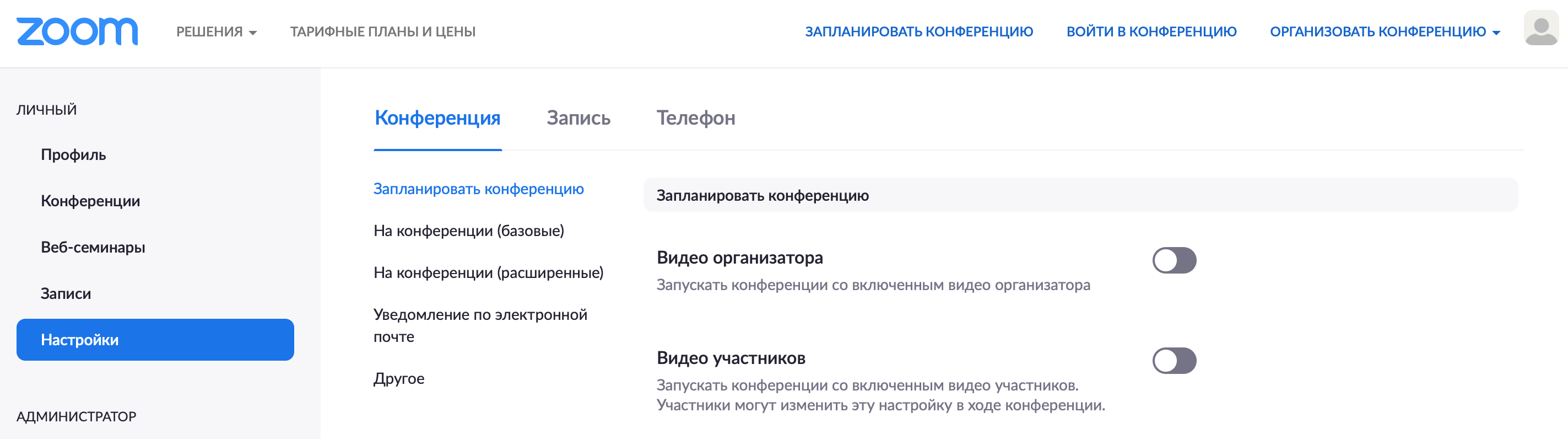
Ниже представлен список настроек, которые рекомендуется выставить:
Как блокировать троллей и нежелательный контент в Zoom
В Zoom конференции, как известно, не только нормально поучаствовать, но и просто вломиться и, если её не испортить, то серьезно помешать общению, может любой пользователь, к которого есть соответствующий Meeting ID, то бишь идентификатор конференции.
И данное явление из-за нынешних всеобщих самоизоляций, домосидений и прочих социальных дистанциирований стало настолько популярным, что для него в мире даже отдельное название уже придумали — Zoom bombing.
Более того, тролли-бомберы тоже вытворяют всякое. Вплоть до того, что, вломившись в чужой чат, начинают там пакости всякие постить. Так вот, если наконец угораздило в такой ситуации оказаться, то надо знать, что админ чата такого рода бесчинства всегда может прекратить.
При условии, что уже имеет должный опыт работы с приложением Zoom в общем, и в организации конференций, в частности. А поскольку такой опыт есть пока не у всех, то сейчас вкратце расскажем о том.
как заблокировать фотки, видео, ссылки и трансляцию экранов в Zoom-конференции
Для начала, само собой, отметим, что во избежание внезапного появления всяких лишних персонажей в конференции Zoom, её организатору следует очень внимательно обращаться с PMI, то есть Идентификатором персональной конференции (или Personal Meeting ID). В частности, не рекомендуется использовать их для открытых конференций. Это, во-первых.
Во-вторых, на этапе настройки видеоконференции (любой) её организатору следует в обязательном порядке включить функцию «Зал ожидания» (Конференция > Редактировать > Вкл. зал ожидания). Решение простенькое, но зато позволяет контролировать каждого, кто заходит и выходит, и оперативно удалять всех незваных/нежелательных участников и/или тех, кто ведет себя плохо.
В-третьих, в Zoom организатор конференции также имеет возможность контролировать, кто из участников может использовать микрофоны и камеры своих устройств и транслировать в конференцию контент с их экранов. И когда нужно заблокировать трансляцию контента (фото, видео, ссылок, показ экранов и пр), жмем «Подробнее» в нижнем меню, далее — «Настройки конференции» и «Заблокировать совместное использование«.
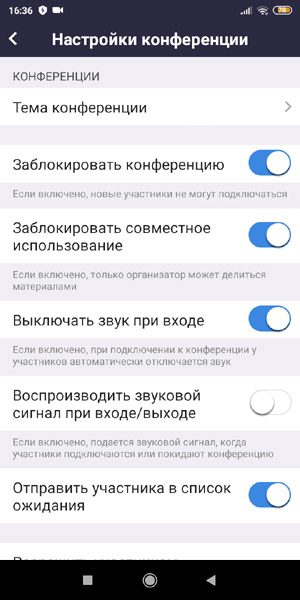
НО надо учитывать, что блокирование совместного использования в Zoom осуществляется не навсегда, и в новой конференции блокировку придется включать отдельно. Кроме того, если звук и видео каждому можно отключить каждому участнику персонально, то «Совместное использование» блокируется только для всех оптом (кроме организатора).
И в-четвертых, после подключения всех участников конференции (т.е., когда все в сборе, больше никто не нужен и лишних не выявлено) и прежде чем начинать, организатор всегда может заблокировать всю конференцию («Подробнее» > «Настройки конференции» > «Заблокировать конференцию»), тогда никто новые участники подключится уже не смогут.
Как избежать подключения незваных гостей к конференциям Zoom

Мы гордимся тем, что миллионы людей по всему миру используют конференции Zoom Meetings для совместной работы и организации связи. Однако без надлежащих мер предосторожности на конференции, которые призваны объединять людей, могут проникнуть незваные гости.
Обычно проблемы возникают, когда информация о конференции становится общедоступной. Пользователь может поделиться ссылкой на приватную конференцию в социальных сетях, отправить кому-либо информацию о виртуальной аудитории и многое другое. Но когда эти данные оказываются в социальных сетях или на других общедоступных форумах, конференция становится полностью открытой, и любой пользователь может присоединиться к ней по ссылке.
Ниже вы найдете несколько простых советов, которые помогут не допустить срывы конференций.
Советы по предотвращению срывов
- Выбирайте подходящее решение Zoom для своих целей. Если вы планируете использовать Zoom для организации виртуальных мероприятий с участием незнакомых вам людей, то вместо Zoom Meetings сделайте выбор в пользу Zoom Webinars или Zoom Events — продуктов, предназначенных именно для виртуальных мероприятий.
- Старайтесь не использовать идентификатор персональной конференции (PMI). По сути, ваш PMI — это одна непрерывная конференция, и вы вряд ли будете рады вторжению незнакомцев в ваше личное виртуальное пространство после окончания запланированной конференции.
- Управляйте демонстрацией экрана. Необходимо предотвращать ситуации, в которых случайные люди на публичном сеансе берут на себя управление экраном и демонстрируют нежелательное содержимое пользователям в группе. Вы можете ограничить такое поведение — перед конференцией и в ее ходе с помощью панели управления организатора — чтобы только вы могли демонстрировать содержимое экрана. При отключении демонстрации экрана настройка доски сообщений будет также отключена.
Чтобы запретить участникам демонстрировать содержимое экрана в ходе вызова с помощью элементов управления организатора в нижней части экрана, нажмите стрелку рядом с «Демонстрацией экрана», а затем перейдите в «Расширенные параметры совместного использования». В разделе «Кто может осуществлять демонстрацию?» выберите «Только организатор» и закройте окно.
Также можно включить права на демонстрацию с помощью значка «Безопасность» в окне или изменить настройки демонстрации по умолчанию в настройках Zoom.

Управление участниками
- Разрешить вход только зарегистрированным пользователям. Если пользователь попытается присоединиться к конференции, не выполнив вход в учетную запись Zoom с помощью адреса электронной почты из приглашения, он получит следующее сообщение: «Эта конференция предназначена только для авторизованных участников». Это может быть полезно, если вы хотите управлять списком гостей и пригласить на конференцию только определенных участников, например, других учащихся вашей школы или коллег.
- Заблокировать конференцию. Всегда разумно держать входную дверь закрытой, даже когда вы находитесь дома. При блокировке уже начатой конференции Zoom к ней больше не смогут присоединяться другие участники, даже если у них есть идентификатор и пароль конференции. Просто нажмите на значок «Безопасность» в нижней части окна Zoom. Во всплывающем окне нажмите кнопку «Заблокировать конференцию».
- Включить код доступа конференции. Создайте случайный идентификатор конференции при планировании конференции и включите защиту входа паролем. Вы можете приватно поделиться этими сведениями с соответствующими участниками.
- Удалить нежелательных участников или участников, демонстрирующих неподобающее поведение. Вы можете удалять пользователей из конференции с помощью значка «Безопасность» или меню «Участники». В меню «Участники» можно навести курсор на имя участника, чтобы отобразить несколько опций, среди которых также будет «Удалить». Нажмите эту кнопку, чтобы удалить участника из конференции. После удаления участники больше не могут подключаться к конференции. Однако вы можете включить настройку, разрешающую повторное подключение удаленных участников. Это может быть полезно, если вы удалили не того пользователя.
- Выключить видео. Организатор может выключить видеопоток участника. Эта функция позволит организатору блокировать нежелательные, отвлекающие или неподобающие жесты на видео.
- Выключить звук участников. Организатор может выключить / включить звук для всех или отдельных участников. Организатор может блокировать нежелательный, отвлекающий или неподобающий шум для остальных участников. Вы также можете включить функцию «Выключать звук при входе» в настройках, чтобы избежать гвалта в ходе крупных конференций.
- Приостановить действия участника. Организаторы и соорганизаторы могут приостановить конференцию, чтобы удалить нежелательных участников, отправить на них жалобу и предотвратить дальнейшие срывы мероприятия. Нажмите значок «Безопасность» и выберите «Приостановить действия участника», чтобы временно остановить работу видеосвязи, аудиосвязи, чата в конференции, комментирования, демонстрации экрана и записи, а также завершить работу сессионных залов. Чтобы продолжить конференцию, нужно повторно включить отдельные функции.
- Выключить передачу файлов. Функция передачи файлов в конференции позволяет пользователям делиться файлами в чате во время конференции. Выключите эту функцию, чтобы защитить чат от бомбардировки нежелательными изображениями, gif-анимациями, мемами и прочим содержимым.
- Выключить комментарии. Вы вместе с участниками можете рисовать и помечать содержимое с помощью функции комментариев в ходе демонстрации экрана. Функцию комментариев можно отключить в настройках Zoom, чтобы предотвратить рисование на экранах.
- Отключить приватный чат. Zoom позволяет использовать чат в конференции, который участники могут использовать для отправки сообщений всей группе или же друг другу в приватном режиме. Функционал чата можно ограничить, чтобы участники не могли общаться друг с другом в чате во время конференции, снизив тем самым количество отвлекающих факторов. Нажмите «Чат» в элементах управления конференции, а затем нажмите три точки в нижней части окна группового чата в конференции Zoom. Затем можно задать параметры, определяющие круг общения пользователей в вашей конференции.
- Сообщить о пользователе. Организаторы теперь могут сообщать о пользователях группе доверия и безопасности Zoom, которая рассмотрит потенциальное ненадлежащее использование платформы и примет соответствующие меры. Найдите этот параметр под значком «Безопасность» или под зеленым значком со щитом в верхнем левом углу окна конференции, где можно прикрепить снимки экрана и прочую документацию при необходимости.
Включение зала ожидания
Зал ожидания — важная функция для обеспечения безопасности конференции Zoom. «Зал ожидания» полностью соответствует своему названию — это виртуальный пункт сбора гостей до входа в конференцию. Это похоже на бархатный канат перед ночным клубом, у которого стоит фэйс-контроль и аккуратно проверяет всех посетителей.
Организаторы конференции могут настроить параметры зала ожидания для получения дополнительных возможностей управления. Вы также можете изменить текст сообщения, которое показывается участникам, попадающим в зал ожидания, чтобы они могли знать, что попали по адресу. В этом сообщении можно указать правила / инструкции вашего мероприятия, например, определить целевую аудиторию.

Функция Зал ожидания — эффективный способ проверки потенциальных участников и отсеивания непрошеных гостей конференций в Zoom. Если вы отключите в настройках функцию «Вход раньше организатора», до момента начала конференции гостей будет автоматически приветствовать зал ожидания.
Ответственное использование Zoom
Мы надеемся, что эти функции помогут вам организовывать безопасные и успешные конференции Zoom. Безопасность — важнейшая ценность Zoom, которой мы руководствуемся при обновлении наших продуктов. Мы стремимся быть платформой, которой пользователи захотят доверить свои онлайн-взаимодействия, информацию и бизнес-процессы.
Чтобы получить дополнительную информацию о конфиденциальности и безопасности Zoom, обратитесь в наш Trust Center.
Примечание редактора: в эту публикацию были внесены изменения по сравнению с версией от 20 марта 2020 года — добавлена самая актуальная информация по предотвращению срывов конференций.