
Автоматический обмен выписками между 1С и Сбербанк Бизнес Онлайн
Уже достаточно давно для интеграции 1С и Сбербанка применяется сервис 1С:ДиректБанк. Он создан специально для того, чтобы не приходилось вручную выгружать выписку из веб-интерфейса банка и заносить её в 1С. Ввиду того, что операция весьма типовая, разработчики 1С смогли автоматизировать данную процедуру и тем самым сэкономить много рабочего времени. Интеграция с Сбербанк Бизнес Онлайн – это фактически лишь один из банков, который поддерживается в 1С Директ Банк.
Ниже рассмотрим порядок интеграции сервиса с 1С:Бухгалтерией.
Подготовка к настройке интеграции 1С и банка
Для соединения с сервисом придется не только выполнить внутреннюю настройку конфигурации, но также активировать услугу через банковского менеджера. Системные алгоритмы Сбербанка предусматривают наличие зарегистрированного кабинета, поэтому процедура активации сопровождается оформлением дополнительного договора на предоставление соответствующей услуги либо заполнением заявки.
Справка! Сервис ДиректБанк доступен пользователям конфигурации Бухгалтерия 3 редакции только начиная с версии 3.0.43.147. Если вы используете более старый релиз, обратитесь к специалистам компании «АйБиТи Консалт», чтобы установить обновление 1С.
Настройка интеграции 1С и банка
Для запуска встроенного ассистента Директ Банк нужно открыть карточку предприятия через одноименный справочник, а также вкладку Банковский счет. В открывшемся окне нам нужна кнопка «Подключить 1С:ДиректБанк».
-
Вводим данные для входа в личный кабинет ДиректБанка (логин и пароль).
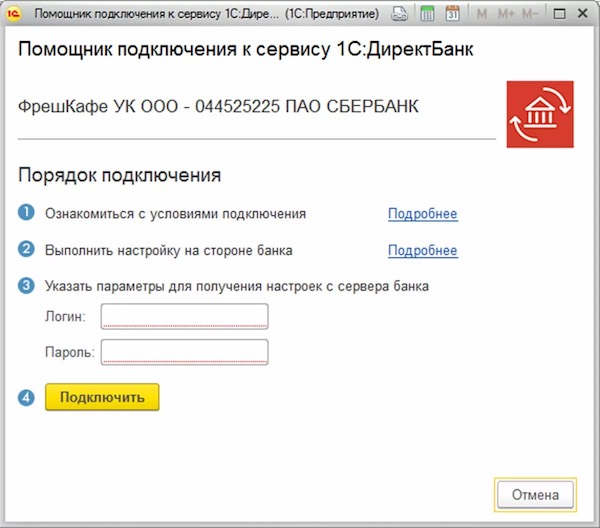
Выбираем один из вариантов настройки: вход при помощи токена или по логину и пароля с смс-верификацией.
Настройка работы ДиректБанк с токеном
Нажимаем «Подключить», затем вводим PIN для токена в соответствии с нужным номером.
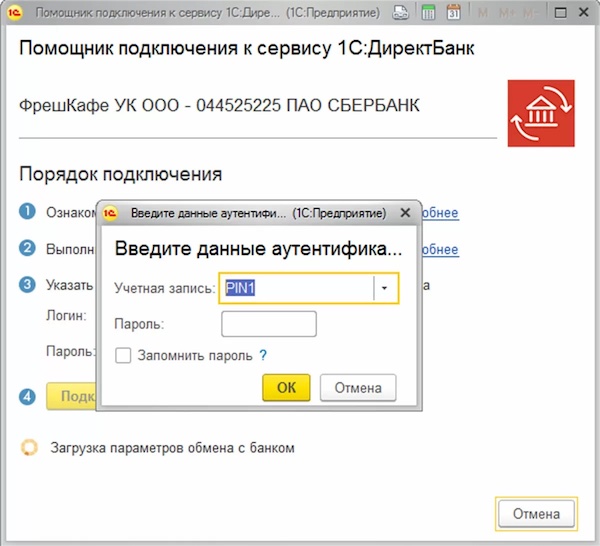
Дожидаемся завершения диагностики, импорта установок и получения системного отчета. Программа предложит установить требуемые компоненты с сертификатами.
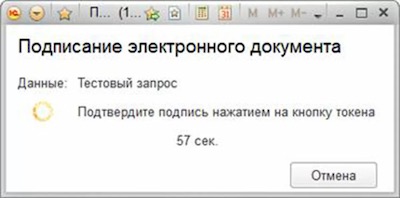
Современные токены позволяют обойти ПИН-авторизацию – вместо нее доступна функция сенсорной авторизации (отпечатки пальцев). Если токен поддерживает эту возможность, то на этапе подписания электронной версии документа система предложит воспользоваться сенсорной кнопкой.
Настройка работы ДиректБанк с sms-верификацией
Разница от предыдущего варианта настройки с PIN заключается в том, что вместо авторизации токена используется механизм проверки по смс.
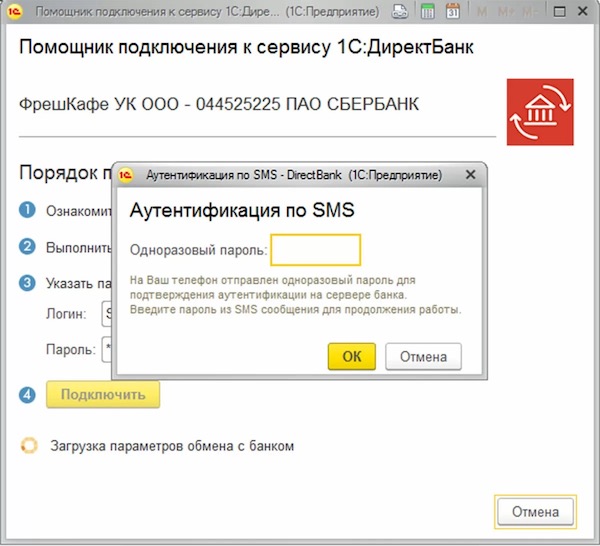
После выполнения настройки система начнет процесс диагностики и сформирует уведомление о результате подключения к банку. Как только это произойдет запускаем обмен посредством подсистемы «Банк».
Интеграци 1С и Сбербанк Бизнес Онлайн
Если сервис Директ Банк подключен, отправлять платежные поручения можно несколькими способами.
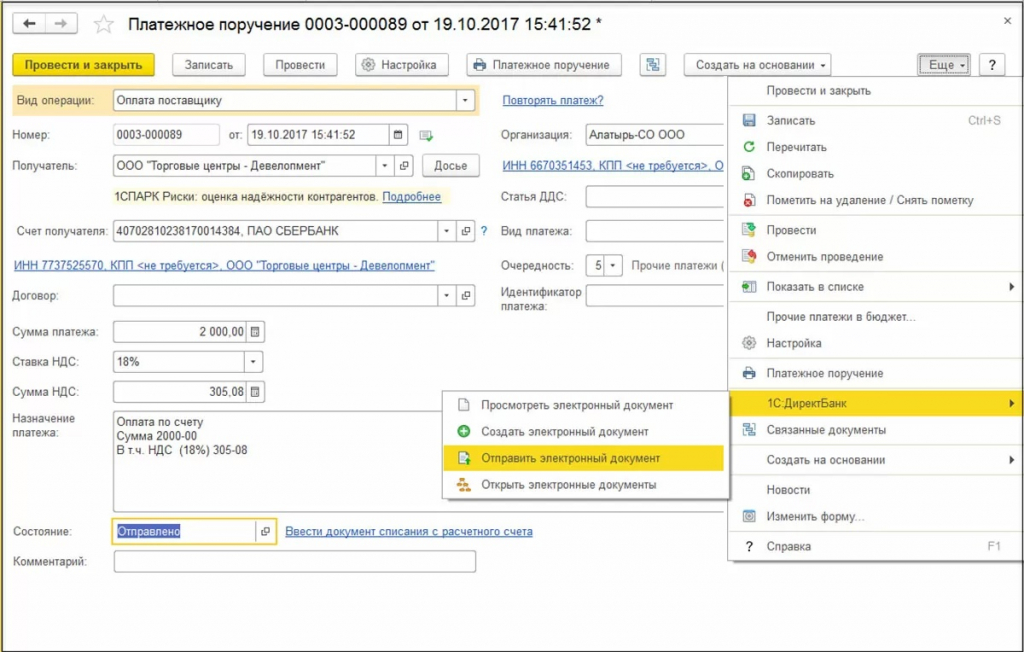
Отправка в банк открытого документа
- Создаем документ платежного поручения и делаем его проводку;
- В кнопке «Еще» выбираем раздел «1С:ДиректБанк» и в выпадающем списке кликаем на пункт «Отправить электронный документ».
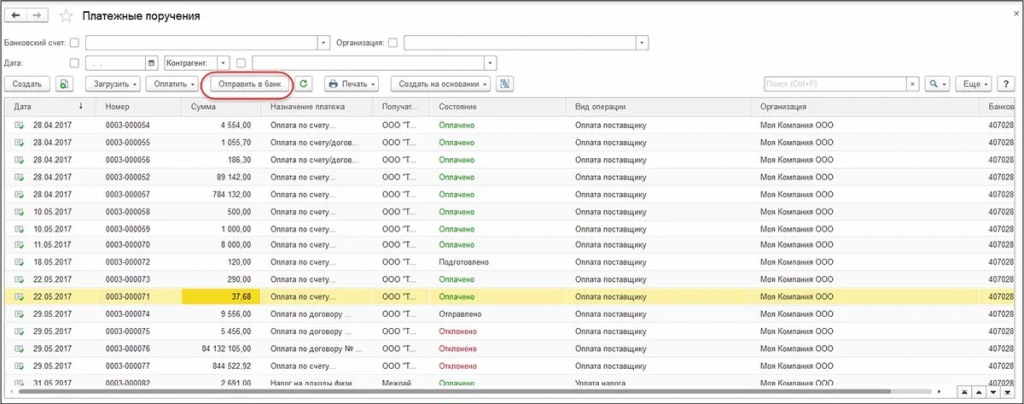
Если нужно отправить уже имеющееся платежное поручение, повторного его открытия для отправки не потребуется. В системе предусмотрена автоматическая выгрузка документов из перечня.
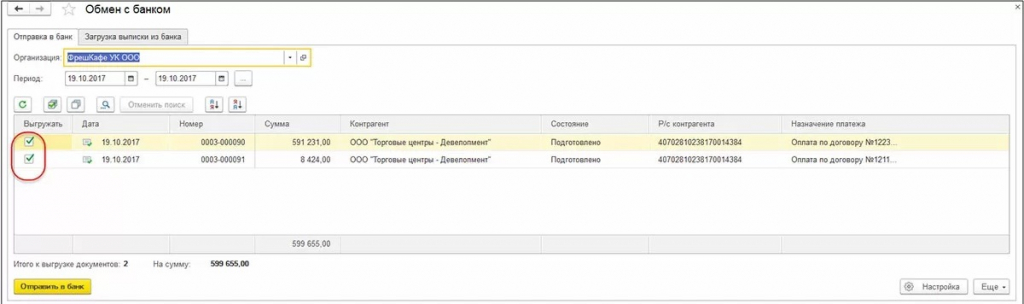
Отправка данных из раздела обмена с банком
- Для отправки пакета поручений либо запуска формы взаимодействия с банком, выбираем пункт «Обмен с банком». В нем есть интерфейс для реализации всех операций;
- Открываем поручение и нажимаем на «Отправить».
Если платежку нужно отправить по логину и паролю, необходимо пройти смс-подтверждение для каждого документа. Если используется сенсорный токен, верификация осуществляется по отпечаткам пальцев.
Как проверить статус отправленных платежных поручений
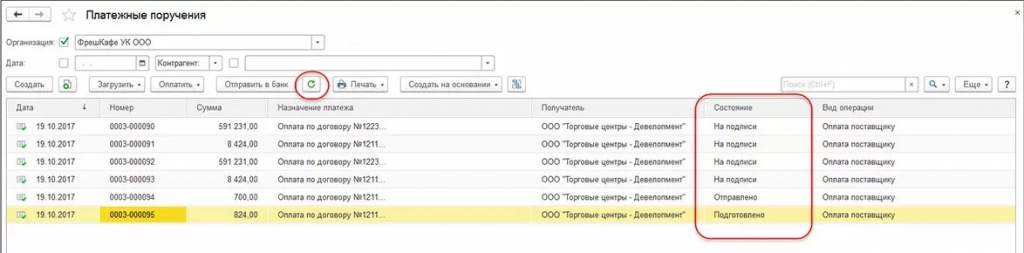
Подгрузка актуальных электронных версий платежек выполняется автоматически после каждого взаимодействия с банком. Если требуется, можно запустить принудительное обновление, указав конкретный документ или выбрав несколько. Это можно сделать через вкладку платежных поручений по кнопке «Обновить».
Получение банковских выписок из Сбербанка в 1С
Получить выписки из Сбербанка можно в один клик. Достаточно открыть выписки и выбрать команду загрузки.

Получение выписки за определенный период
В программе 1С предусмотрено автоматическое формирование запроса для получения выписки с учетом периода. Отсчет начинается с последней выписки, которая была получена.
Система предложит подписать документ для последующей отправки. Стоит принять во внимание, что первая процедура может занять больше времени. С учетом этой особенности, период по запросам рекомендуется сократить.
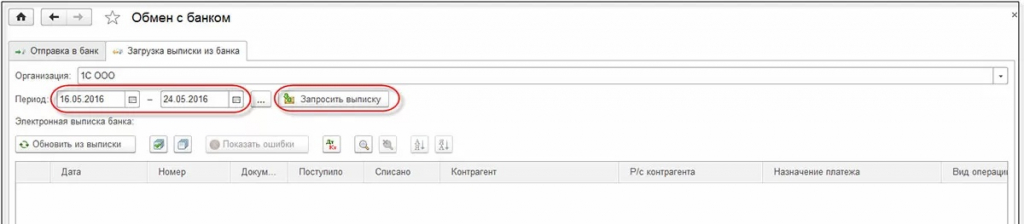
Итак, чтобы получить выписку по конкретному периоду, следуем алгоритму:
- Открываем выписки.
- Выбираем Еще, оттуда обмен.
- Прописываем интересующий период, по которому нужна выписка. Нажимаем Запросить.
- Для просмотра входящих документов используем электронную выписку банка.
- Для загрузки в 1С выбираем команду загрузить.
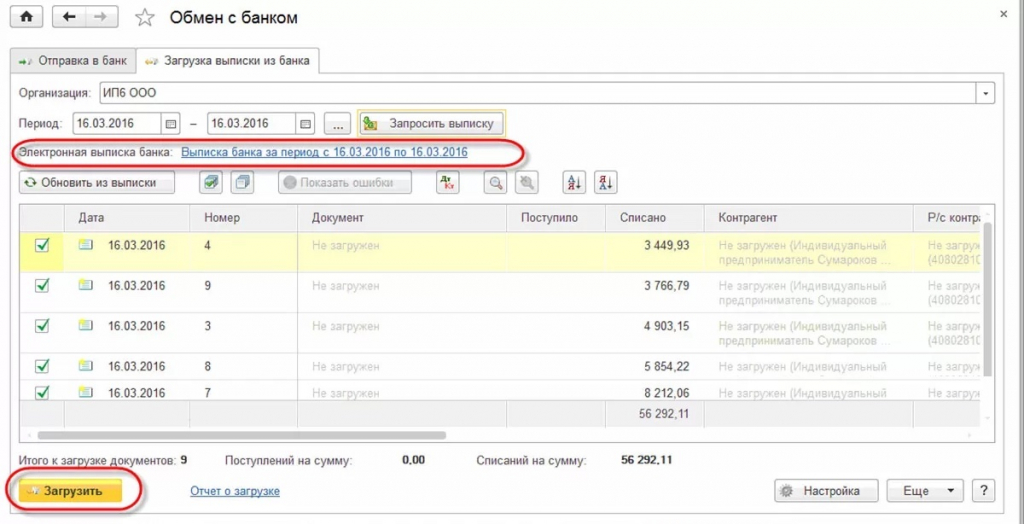
Можно установить дополнительные конфигурации для автоматического проведения выписок либо отключения этой операции.
По всем вопросам обращайтесь к специалистам компании «АйбиТи Консалт».
Не знаете какой продукт или услугу выбрать?
Cвяжитесь с нами или оставьте свои данные и мы свяжемся с вами
Прямой обмен 1С и Сбербанк
DirectBank — это очень удобный сервис, позволяющий обмениваться платежками с банком нажатием одной кнопки, не заходя в интернет-банк. Нажимаем кнопку Отправить и все платежки уходят в оплату. Нажимаем Получить и выписка загружается в программу.
Рассмотрим настройку сервиса на примере Сбербанка и конфигурации Бухгалтерия предприятия 3.0.
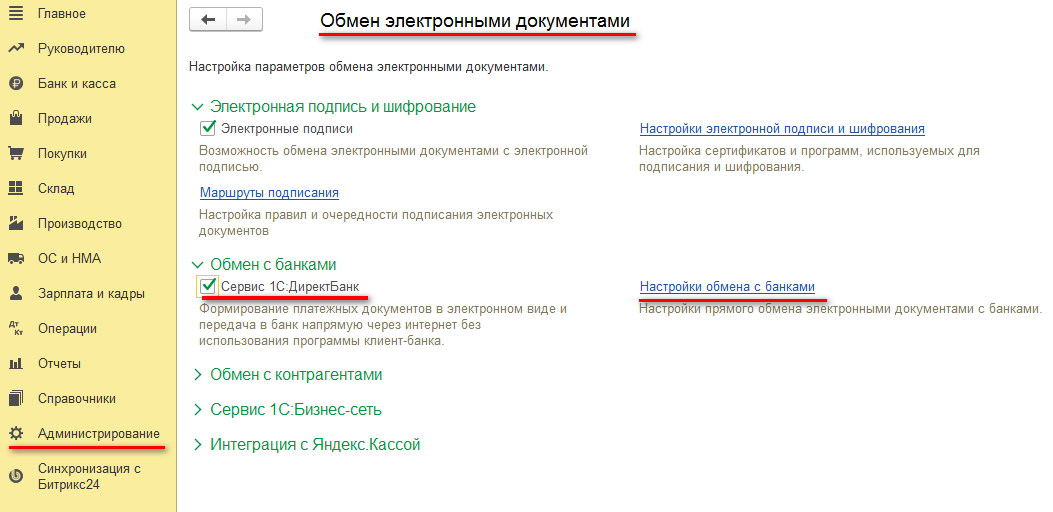
В Бухгалтерии предприятия 3.0 заходим в меню Администрирование — Обмен электронными документами. В меню Обмен с банками ставим галку Сервис 1С:ДиректБанк и переходим по ссылке Настройки обмена с банками.
Нажимаем кнопку Создать. Открывается помощник подключения, на втором шаге помощника выбираем банк, на третьем шаге вводим логин и пароль для входа в банк, нажимаем Подключить, получаем одноразовый пароль по смс и вводим.
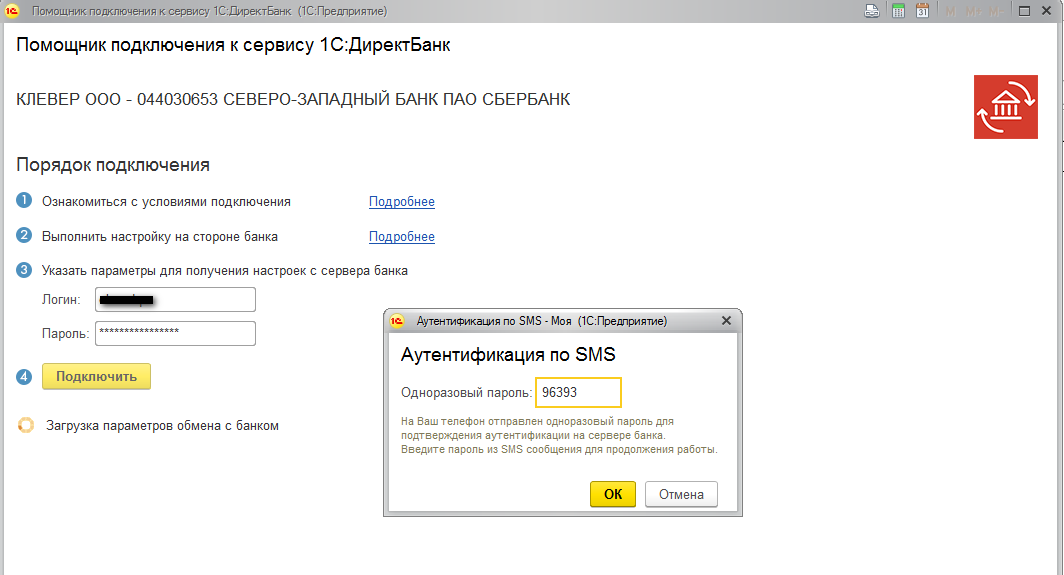
Подключение к сервису 1С:ДиректБанк выполнено успешно!
Для оплаты счетов создаем Платежные поручения в 1С в обычном порядке. В журнале Платежных поручений нажимаем кнопку Отправить в банк. Открывается форма, в которой можно отметить нужные платежки, нажимаем Отправить в банк и подписываем платежки с помощью одноразовых смс.
Для загрузки выписки заходим в Банковские выписки и нажимаем Загрузить — Получить из банка. При необходимости повторно вводим логин/пароль и одноразовый платеж.
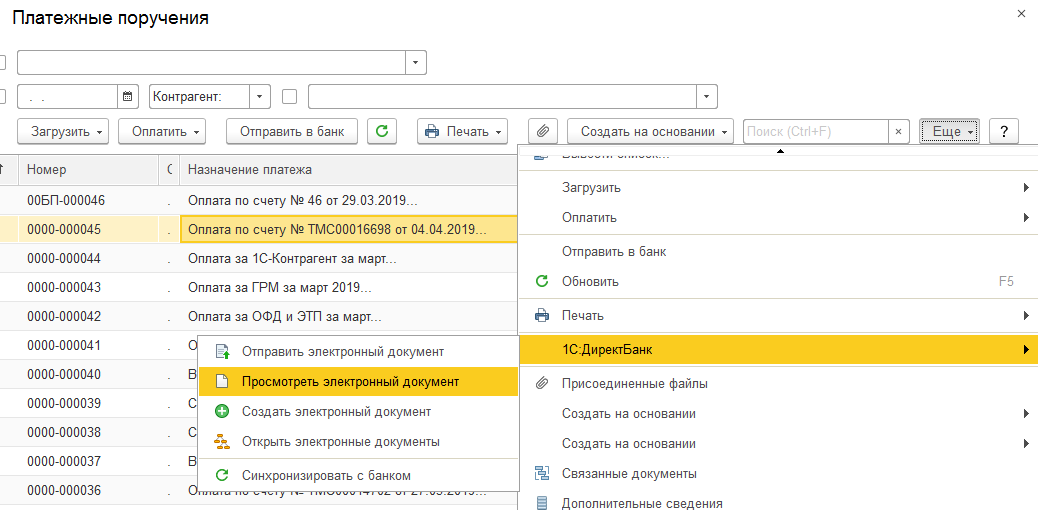
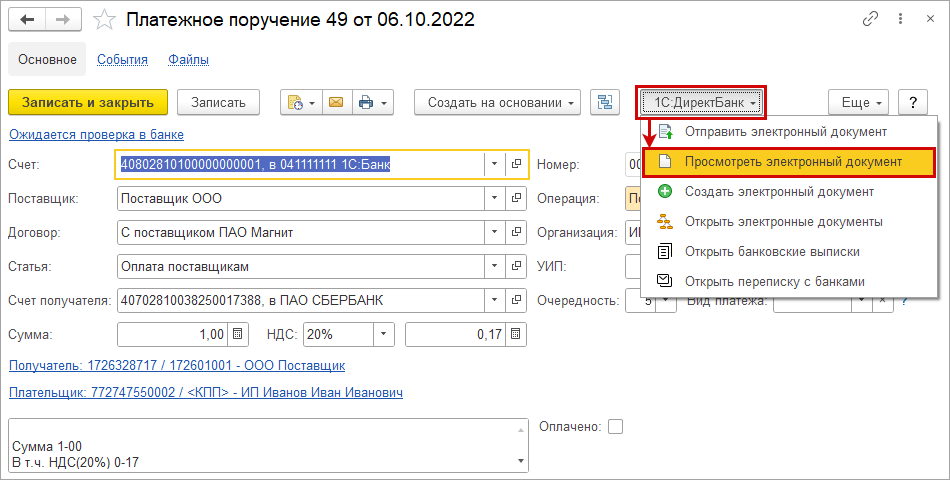
После обмена с банком можно посмотреть оплаченные платежные поручения с отметкой банка об оплате непосредственно в 1С. В журнале Платежных поручений в правом верхнем углу нажимаем Еще — 1С:ДиректБанк — Просмотреть электронный документ.
Особенно приятно, что такой удобный сервис и 1С и Сбербанк предоставляют бесплатно!
Как передавать поручения из программы 1С в систему Сбербанк Бизнес ОнЛайн
Для импорта документов из 1С в систему Сбербанк Бизнес ОнЛайн:
- В области навигации выберите элемент Дополнительно → Обмен с 1С → Импорт → Платежные поручения.
- В рабочей области отобразится форма Импорт документов [1С].
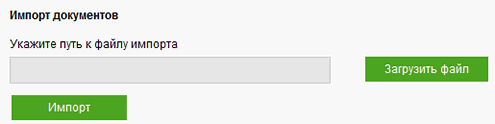
- Нажмите кнопку Загрузить файл для указания имени и расположения импортируемого файла.
- Откроется окно Загрузка файла [1С].
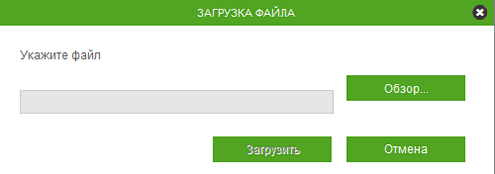
- Укажите наименование и расположение файла импорта вручную или с помощью стандартного окна Windows при нажатии кнопки Обзор (Browse) .
- Нажмите кнопку Загрузить .
- Отобразится форма Импорт документов [1С] с указанным путем к файлу импорта.
- Нажмите кнопку Импорт для запуска операции импорта документа в систему.
- Отобразится окно с результатаи импорта документов.
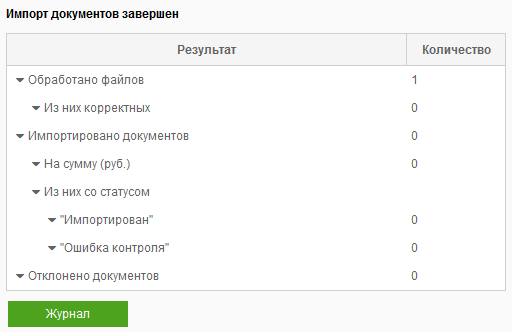
- Результаты выполнения операции импорта документов (успешные / неуспешные) могут быть просмотрены из журнала. Для просмотра журнала: a. Нажмите кнопку Журнал (кнопка отобразится после завершения импорта).
b. Откроется окно Результат импорта документов [1С, платежные поручения]:- В случае если документы успешно импортированы в систему, система автоматически добавляет документы в список исходящих документов.
- В случае если документы не импортировались в систему, устраните ошибки в документе и попробуйте повторно выполнить импорт документов.
c. Нажмите кнопку OK по завершении просмотра.
В результате выполнения указанных действий будет выполнен импорт документов из 1С в систему Сбербанк Бизнес ОнЛайн.
Обмен с банками (через сервис «1С:ДиректБанк»)
Данная статья актуальна для решений «1С:Розница» и «1С:Управление нашей фирмой» (1С:УНФ). Программы 1С:Розница и 1С:УНФ входят в линейку решений для малого бизнеса, имеют единую архитектуру, код и интерфейсы.
- Что такое 1С:ДиректБанк?
- Настройка подключения
- Настройка подключения к сервису 1С:ДиректБанк (кроме «Сбербанка»)
- Настройка подключения к сервису 1С:ДиректБанк «Сбербанка»
- Проверка настроек подключения
- Формирование и отправка электронных документов
- Получение состояний отправленных платежных поручений
- Получение выписок банка
Что такое 1С:ДиректБанк?
Сервис 1С:ДиректБанк позволяет отправлять документы напрямую в банк и получать их непосредственно из программы 1С – не нужно устанавливать и подключать программу «Клиент-Банк».
С сервисом 1С:ДиректБанк вы можете:
- работать в едином окне и привычном интерфейсе для управления всеми счетами, открытыми в разных банках;
- обмениваться информацией с банком с высокой скоростью – отправка платежных поручений или получение выписки из банка может выполняться по одной команде пользователя;
- отслеживать этапы отправки платежа прямо в программе – процесс под вашим контролем;
- документы в программе 1С подписываются электронной подписью и передаются в банк по шифрованным каналам – все операции надежно защищены как со стороны «1С», так и со стороны банка.
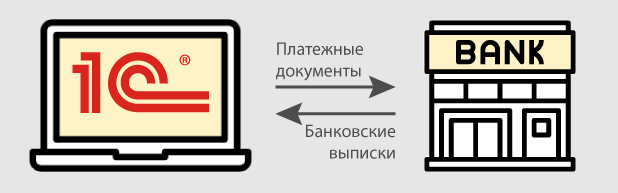
Программа позволяет организовать следующее взаимодействие с банком по прямому каналу:
- получение из банка настроек обмена в автоматическом режиме;
- тестирование настроек обмена с банком;
- передачу в банк платежных поручений и требований;
- отправку запроса состояния обработки платежного документа;
- получение извещения о состоянии обработки платежного документа;
- отправку в банк запроса об отзыве отправленного ранее платежного документа, который еще не был отражен в выписке банка;
- отправку в банк запроса выписки;
- получение выписки банка.
Работа с электронными документами предполагает три этапа:
- Настройка подключения к сервису 1С:ДиректБанк.
- Формирование и отправка платежных документов.
- Получение и обработка выписок банка.
Настройка подключения
Прямое взаимодействие по технологии DirectBank поддерживают более 40 банков, включая: Сбербанк, ВТБ, Газпромбанк, Россельхозбанк, Альфа-Банк и другие.
Важно! Перед началом использования обмена по технологии DirectBank необходимо обратиться в свой банк для уточнения условий подключения и способа взаимодействия.
Если ранее работа с банком по системе дистанционного банковского обслуживания не выполнялась потребуется заключить соглашение о дистанционном банковском обслуживании или дополнение к нему.После заключения соглашения с банком и получения от него параметров для авторизации подключения к сервису банка, можно переходить к настройкам прямого обмена с банком в программе 1С.
Существует 2 варианта аутентификации на ресурсе банка:
- По логину и паролю — при отправке документов пользователь вводит логин и пароль.
- По сертификату подписи — при отправке документов пользовать вводит пароль закрытой части сертификата электронной подписи и шифрования.
При этом возможны 2 способа подтверждения платежных документов:
- Без электронной подписи — электронные документы формируются в программе и отправляются в банк без электронной подписи. Затем пользователю нужно зайти в банковский модуль и дополнительно подтвердить (акцептовать или подписать — в зависимости от регламента конкретного банка) эти документы.
- С электронной подписью — обязательное использование электронной подписи для прямого обмена с банком. Документы формируются и подписываются в программе, а затем отправляются в банк на исполнение.
Настройку обмена может выполнить администратор системы, либо ответственный сотрудник, с соответствующими правами доступа. Для подключения и работы сервиса необходим доступ в Интернет.
Перейти к настройке прямого обмена с банком можно:
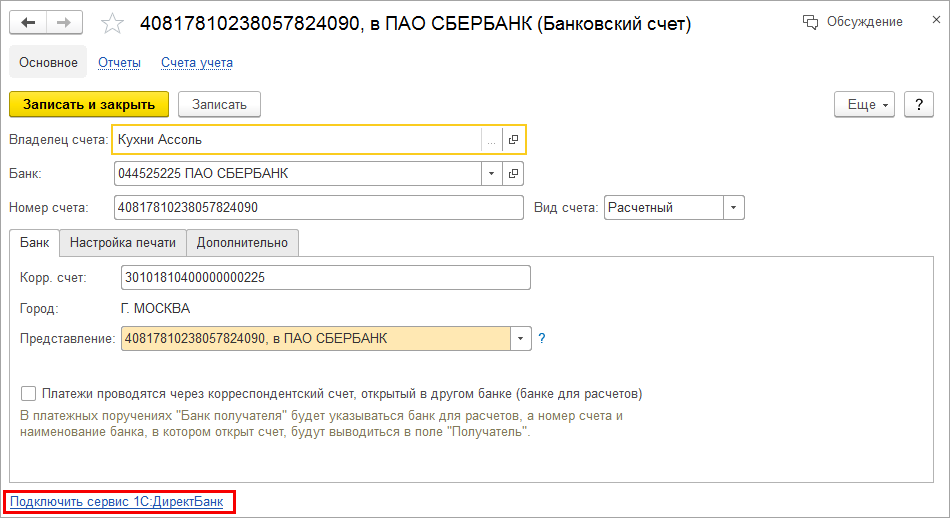
- Из формы банковского счета по гиперссылке Подключить сервис 1С:ДиректБанк.
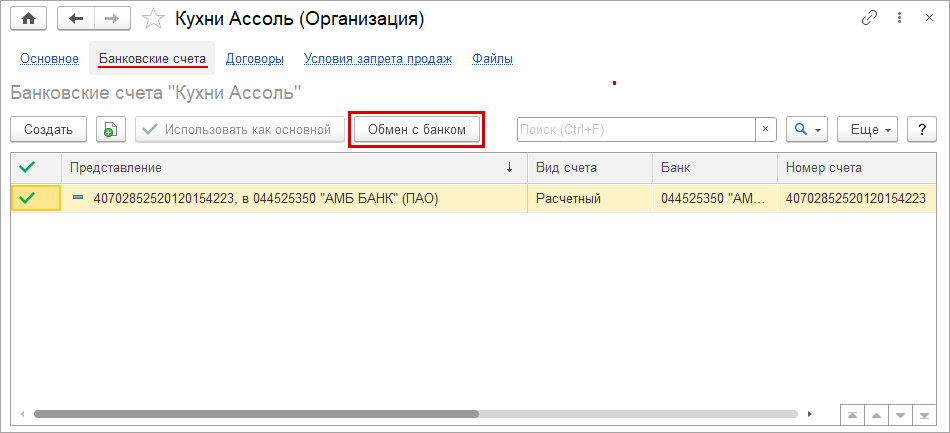
- из карточки организации (Компания –Реквизиты организации или Компания –Организации). На закладке Банковские счета доступна кнопка Обмен с банком.
- из раздела Настройки (Интеграции — Обмен с банками – Настройки обмена с банками). Ссылка доступна при установленном флажке Сервис 1С:ДиректБанк.
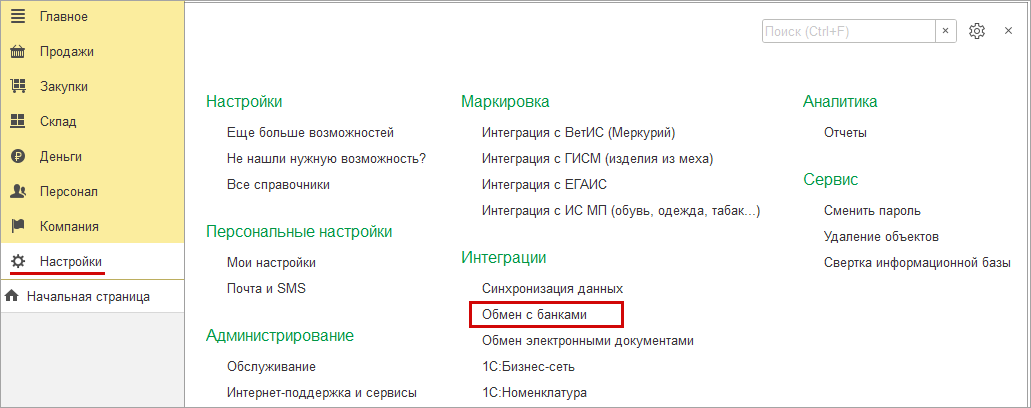
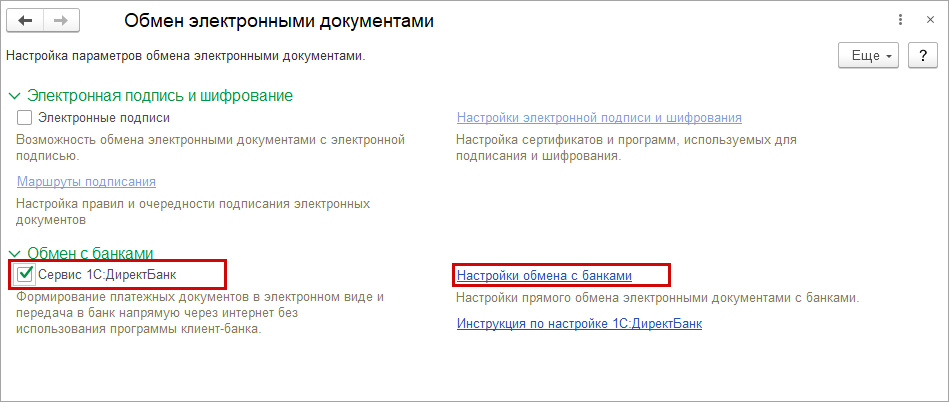
При переходе к настройкам откроется помощник подключения к сервису 1С:ДиректБанк. В зависимости от выбранного банка, внешний вид помощника и этапы подключения могут отличаться.
Ниже мы рассмотрим два варианта настроек подключения:
- Настройка подключения к сервису 1С:ДиректБанк (кроме «Сбербанка»)
- Настройка подключения к сервису 1С:ДиректБанк «Сбербанка»
Настройка подключения к сервису 1С:ДиректБанк (кроме «Сбербанка»)
В стартовом окне помощника подключения пользователь может ознакомиться с возможностями, преимуществами и условиями получения сервиса 1С:ДиректБанк.
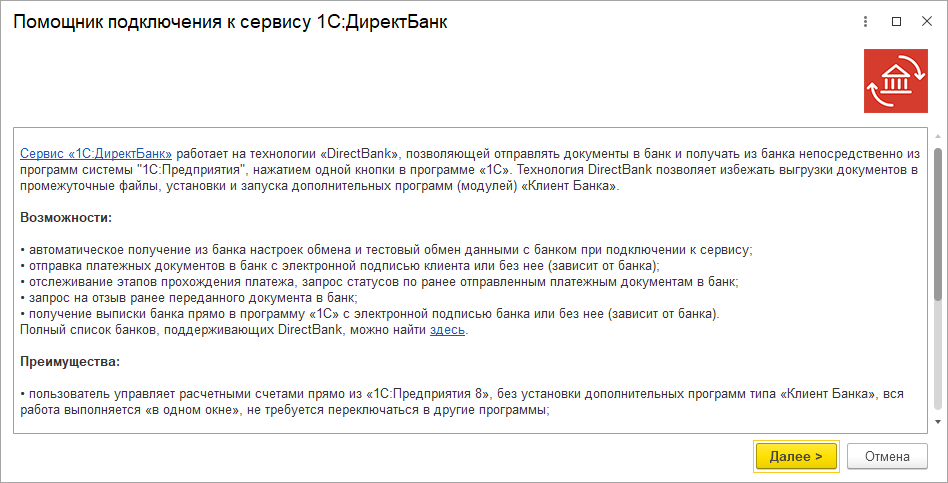
Выберите банк, с которым будет осуществляться обмен.
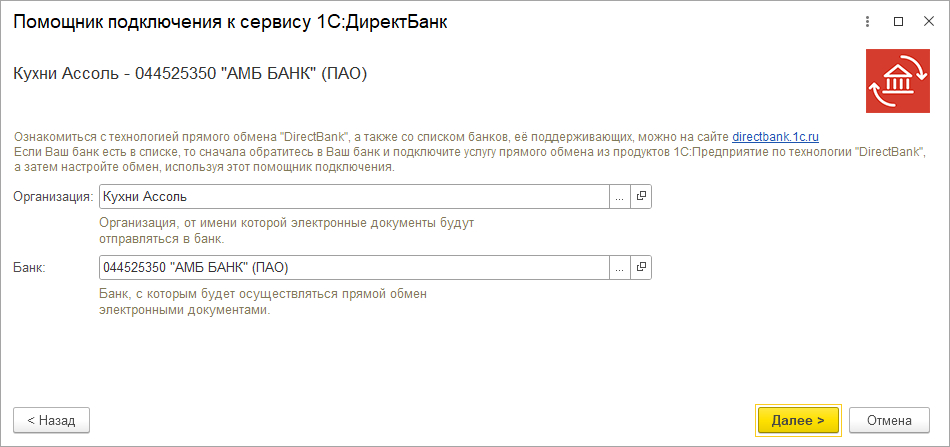
Отметим, что для каждого банка предусмотрена своя процедура настройки взаимодействия по технологии DirectBank. Порядок действий и формат данных, необходимых для настройки, может отличаться.
Если банк, в котором открыт счет организации, входит в список банков, поддержавших технологию DirectBank, то возможно автоматическое получение настроек обмена. В зависимости от выбранного банка, система определит сценарий подключения и запустит упрощенную версию помощника подключения.
Аутентификации на ресурсе банка возможна по сертификату подписи или по логину и паролю.
Для аутентификации по логину и паролю пользователю необходимо будет пройти аутентификацию на ресурсе банка. Настройки обмена заполнятся автоматически по полученным от банка значениям.
Для аутентификации по сертификату необходимо предварительно установить на компьютере программу криптографии и добавить сертификат подписи в личное хранилище пользователя операционной системы. Если на компьютере не установлена программа криптографии, то аутентификация на ресурсе банка будет доступна только по логину.
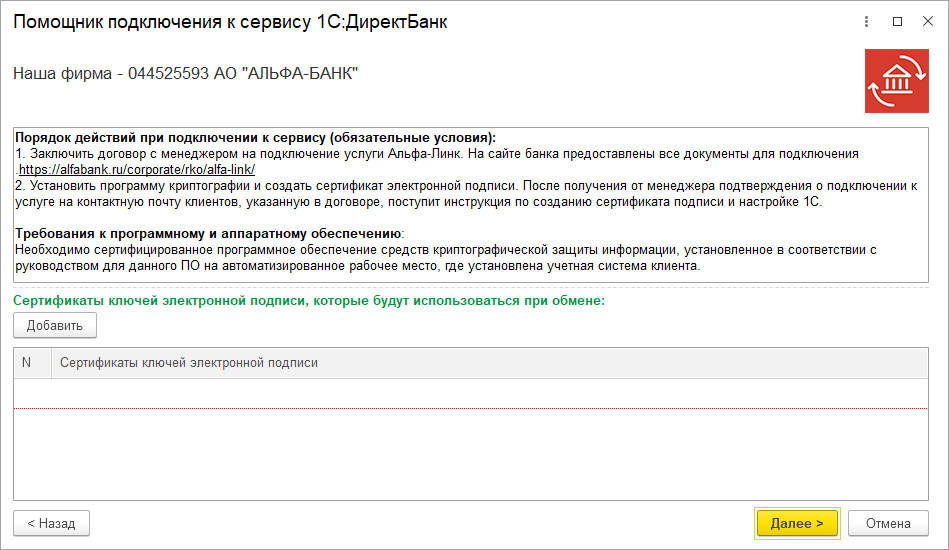
Пример упрощенных настроек по логину и паролю:
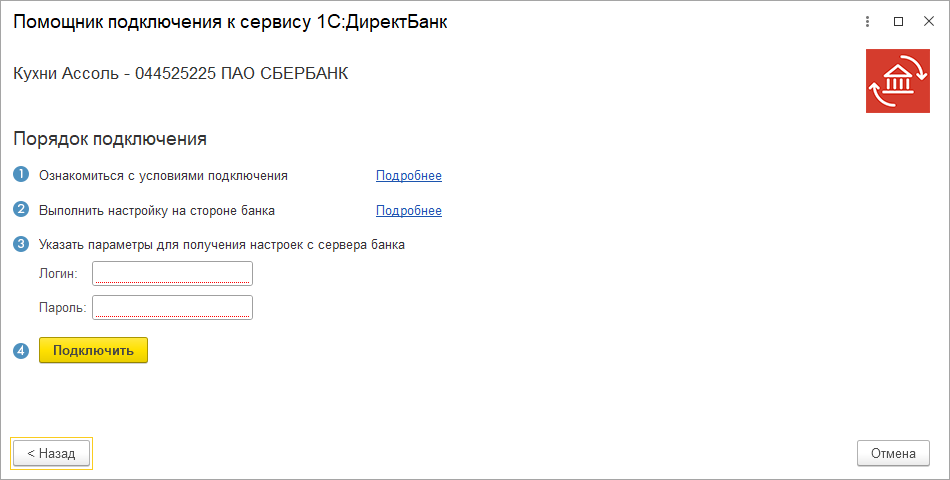
Если банк не сертифицирован по технологии DirectBank, то запустится стандартная версия помощника подключения. Порядок настройки подключения в данном случае рекомендуется уточнить в банке.
Пользователю будет предложено выбрать способ создания настройки обмена с сервисом 1С:ДиректБанк.
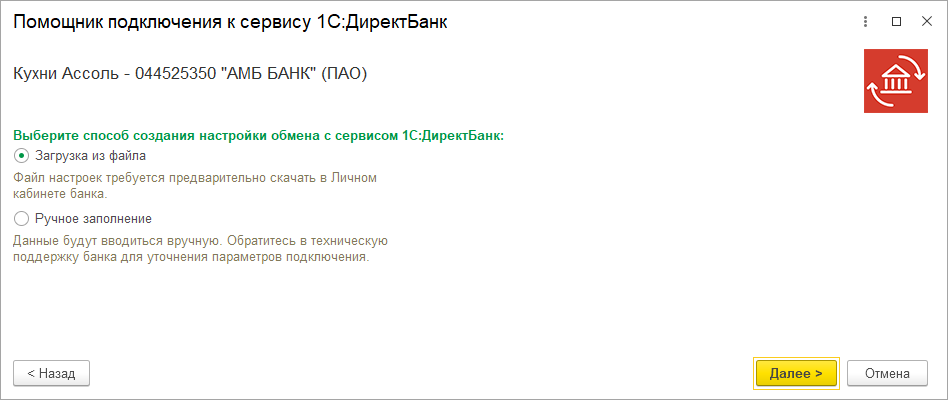
Возможны следующие варианты:
- Загрузка настроек обмена из файла. Файл необходимо предварительно скачать из личного кабинета или получить через техническую поддержку банка;
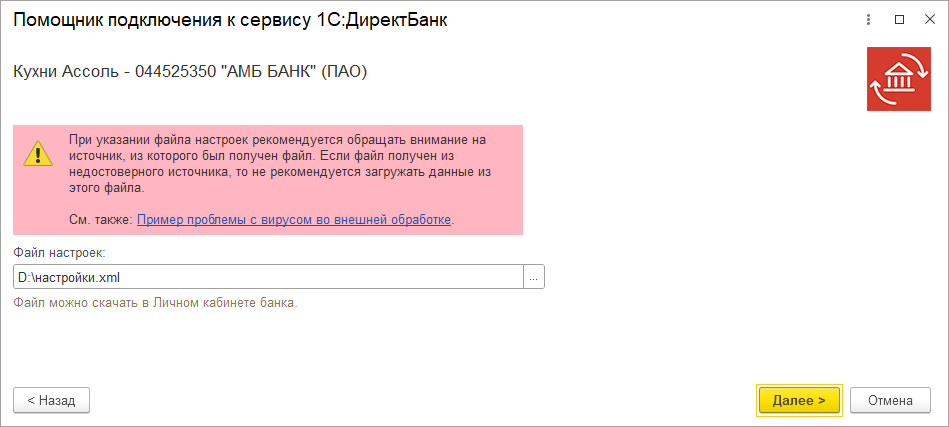
- Ручное заполнение. В данном случае все данные будут вводится вручную. Обратитесь в техническую поддержку банка для уточнения параметров подключения. В рамках этого сценария реализована возможность подключить взаимодействие с банком с использованием внешнего модуля, поставляемого банком. Для подключения внешнего модуля установите флажок Внешний модуль.
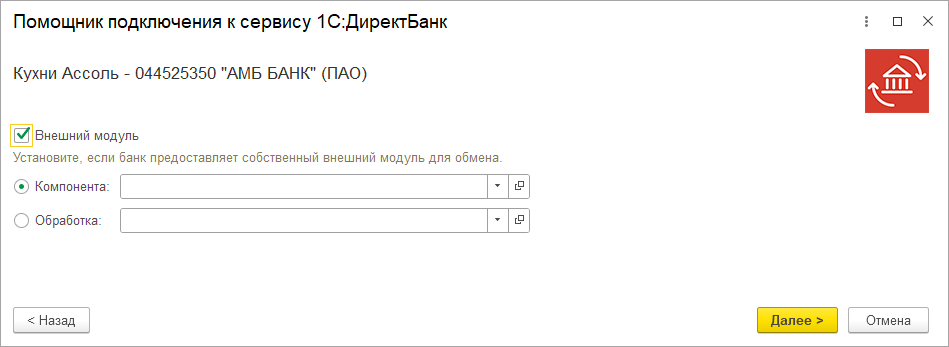 Если внешний модуль не предоставляется, нажмите Далее для перехода к следующему шагу помощника.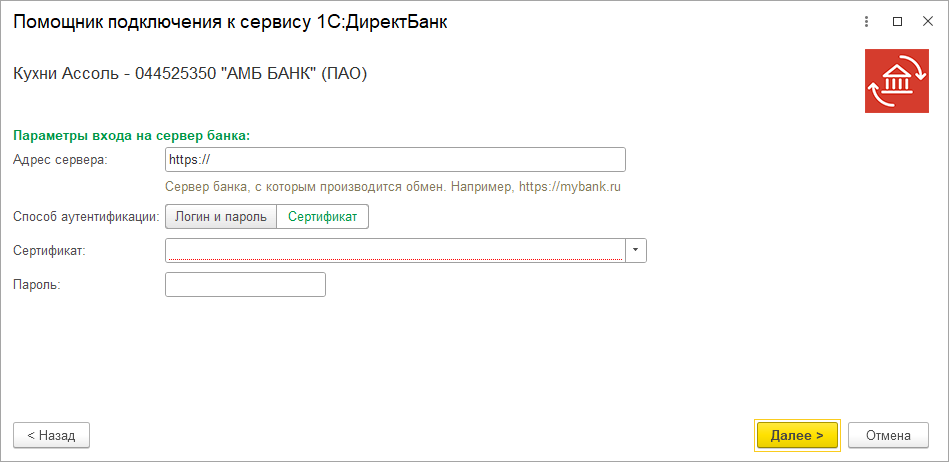
После заполнения параметров подключения программа автоматически запустит тестирование обмена по выполненным настройкам, после чего сообщит о успешном выполнении настройки или предупредит об ошибках.
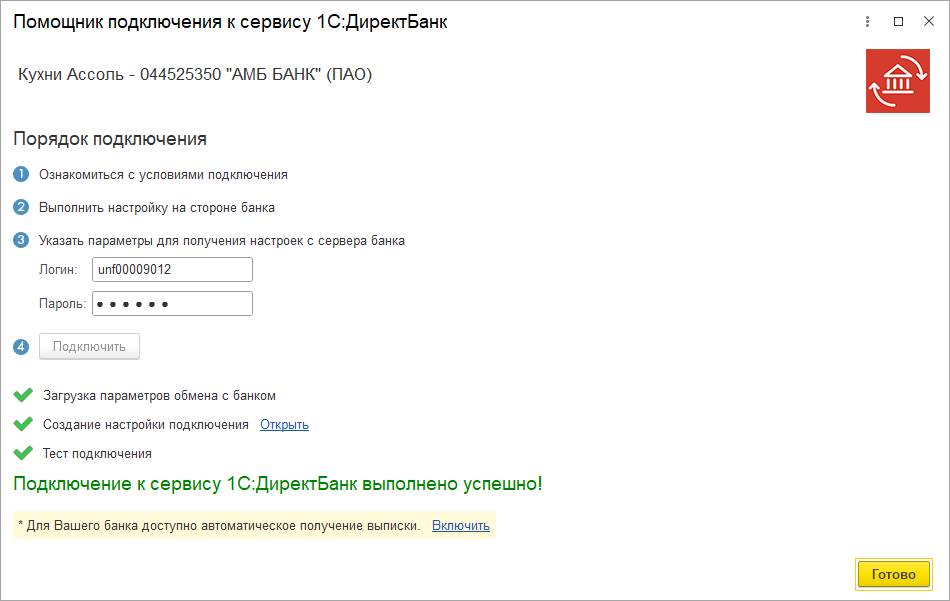
Все созданные настройки обмена с банком можно найти в списке Настройки обмена с банками ( Настройки — Интеграции — Обмен с банками).
Настройка подключения к сервису 1С:ДиректБанк «Сбербанка»
Перед началом настройки подключения к сервису рекомендуем ознакомиться с подробной инструкцией по подготовке и использованию решения на стороне «Сбербанка».
Запустите помощник подключения (см. Настройки подключения). В стартовом окне помощника подключения вы можете ознакомиться с возможностями, преимуществами и условиями получения сервиса 1С:ДиректБанк.
Выберите банк. Так как «Сбербанк» поддерживает технологию DirectBank, система определит сценарий подключения и запустит упрощенную версию помощника подключения.
Далее необходимо будет пройти аутентификацию на ресурсе банка. Настройки обмена заполнятся автоматически по полученным от банка значениям.
Аутентификации на ресурсе банка возможна:
-
По логину/паролю с подтверждением по СМС.
В данном случае в форме помощника подключения потребуется ввести логин и пароль от личного кабинета «Сбербанк Бизнес Онлайн» и нажать кнопку Подключить.Откроется окно Аутентификации по SMS, в котором необходимо ввести одноразовый пароль, отправленный SMS-сообщением на номер, к которому привязан личный кабинет «Сбербанк Бизнес Онлайн».
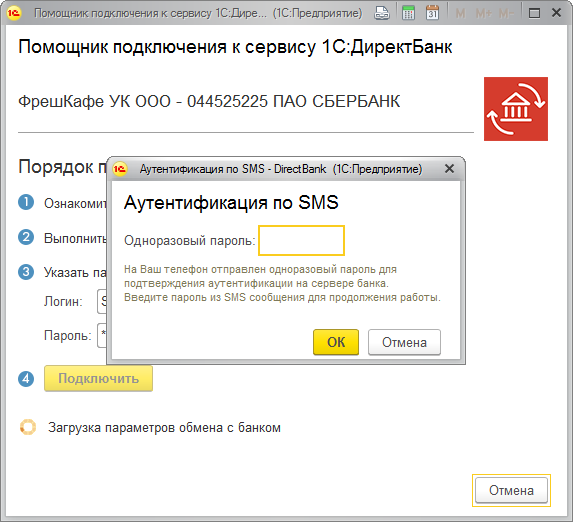
С использованием токена. В окне помощника подключения необходимо ввести логин и пароль от личного кабинета «Сбербанк Бизнес Онлайн» и нажать кнопку Подключить.Далее откроется окно аутентификации по токену, программа запросит PIN и пароль доступа к токену. В момент ввода PIN и пароля usb-токен должен быть подключен к компьютеру.
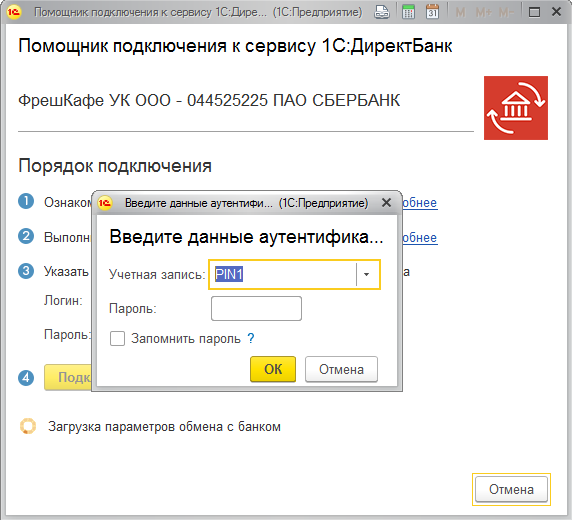 Если используется сенсорный токен, то при выполнении операций подписания, например, при тесте обмена, программа каждый раз будет запрашивать подтверждение подписи нажатием на кнопку сенсорного токена. Чтобы продолжить операцию, необходимо дотронуться до токена.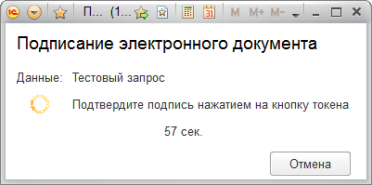
После окончания заполнения параметров обмена программа выполнит диагностику настроек и сообщит о результате подключения к сервису банка.
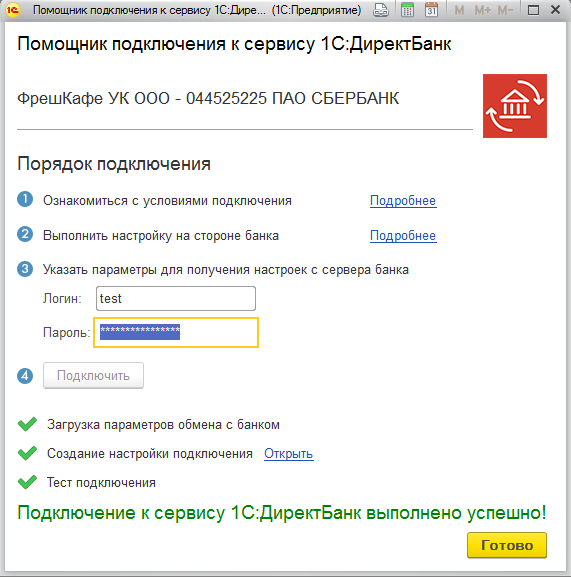
В настройку обмена автоматически будут добавлены все сертификаты, зарегистрированные для данной организации.
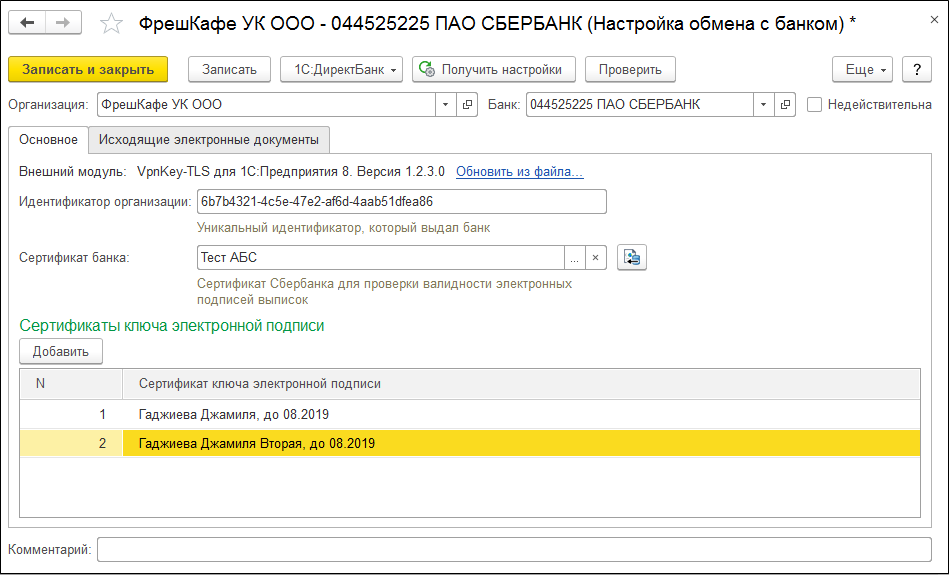
Проверка настроек подключения к сервису 1С:ДиректБанк и обновление настроек
Найти ранее выполненные настройки 1C:ДиректБанк можно в карточке организации на закладке Настройки обмена с банками.
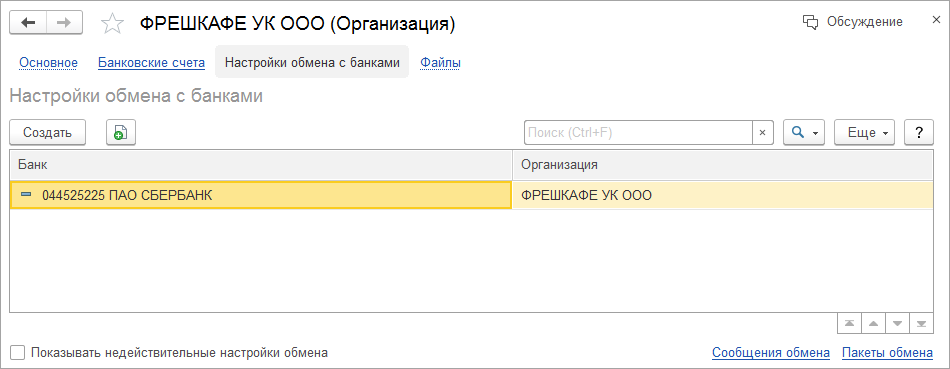
Также настройки доступны в разделе Настройки — Интеграции — Обмен с банками — Настройки обмена с банками.
Чтобы проверить работу обмена с сервисом 1С:ДиректБанк необходимо открыть соответствующую настройку обмена и выполнить команду Проверить (1).
Обновить настройки обмена с банком, созданные ранее, можно в любое время по команде Получить настройки (2).
Загрузить или обновить компоненту криптографии возможно по команде Обновить (3).
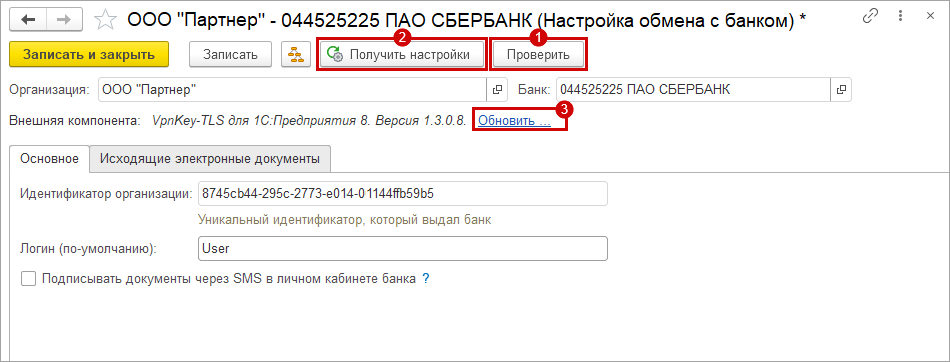
Обмен с банком
Формирование и отправка платежных поручений
Предусмотрено несколько вариантов передачи электронных документов в банк. Платежные поручения можно выгрузить в банк:
- Из формы документа Платежное поручение. Для этого необходимо создать новое Платежное поручение или открыть ранее созданное, и провести его. Электронный документ для передачи в банк создается на основании документа Платежное поручение с помощью команды Создать электронный документ из меню команд 1С:ДиректБанк. Далее требуется выполнить команду Отправить электронный документ. В момент выполнения команд происходит создание электронного документа и его отправка в банк.

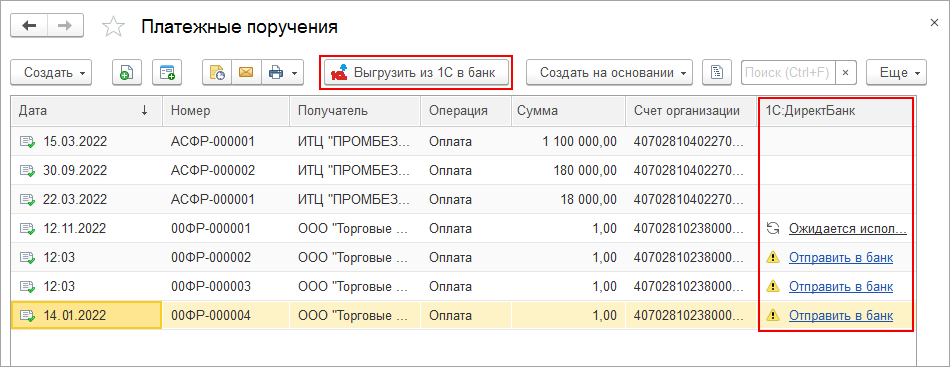
- Из списка документов Платежные поручения и рабочего места Банк и касса. Групповая отправка платежных поручений. Для передачи платежных поручений в банк необходимо выполнить команду Выгрузить из 1С в банк в списке документов или на вкладке Платежные поручения рабочего места Банк и касса (раздел Деньги).
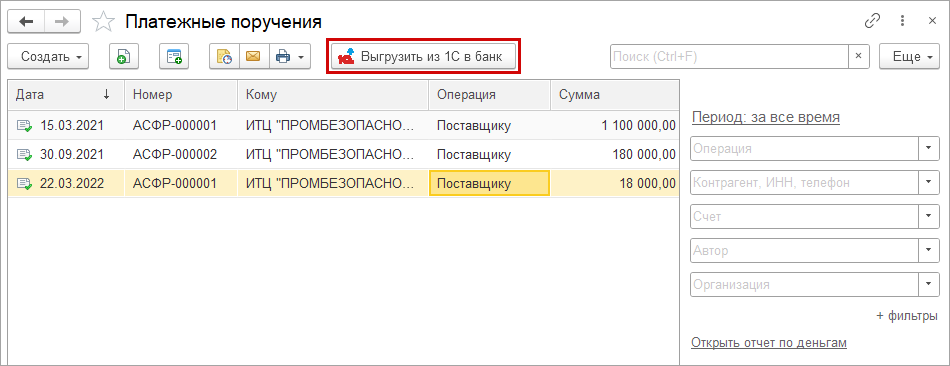
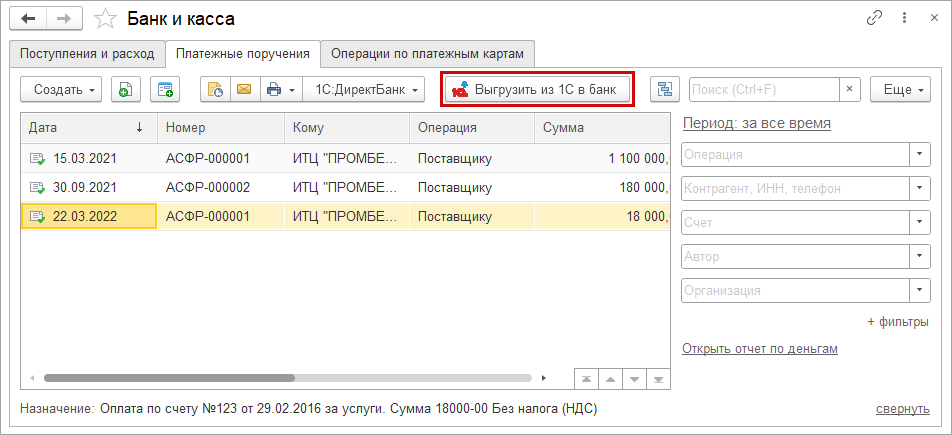 Откроется рабочее место Обмен с банком. Отправка платежных поручений выполняется на закладке «Отправка в банк». Предусмотрена отправка сразу нескольких платежных поручений. Для выгрузки платежных документов необходимо установить Период, организацию и банковский счет. Отобразятся доступные для выгрузки платежные поручения. Отметьте флажками платежные документы, которые необходимо выгрузить. После чего нажмите на кнопку Отправить в банк.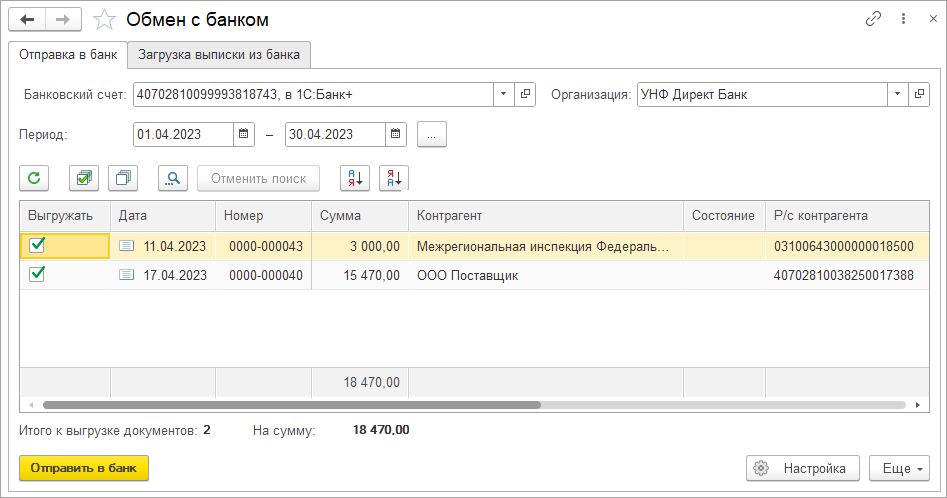
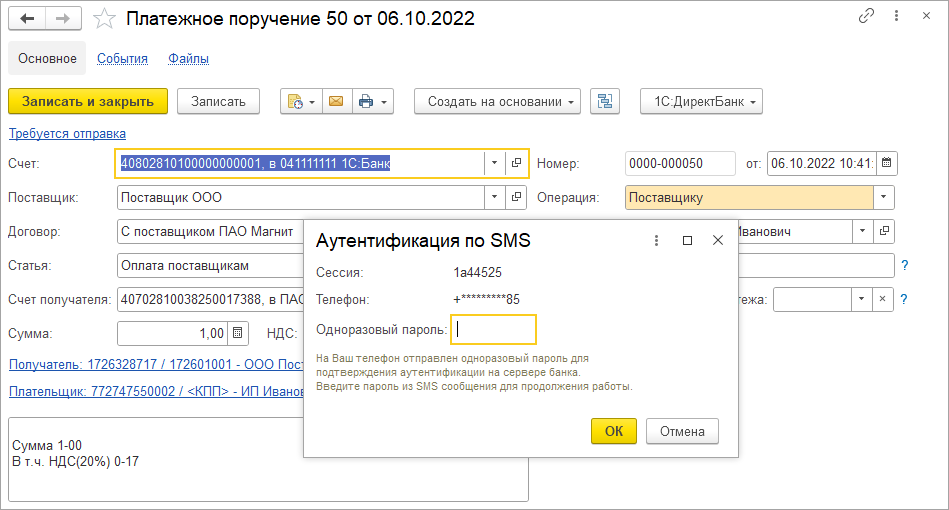
В момент передачи платежного поручения банк может запросить подтверждение выполнения операции. Порядок подтверждения отправки электронного документа зависит от выбранного банка.
Например, может потребоваться пароль, полученный в SMS-сообщении от банка.
Получение состояния обработки отправленного платежного поручения
После того, как документ принят банком на обработку, получить состояние обработки документа на стороне банка можно автоматически (при выполнении обмена с банком) или вручную.
Получение информации о состоянии отправленных платежных поручений происходит при загрузке информации из банка по кнопке Загрузить из банка в 1С.
Состояние отправленного документа можно увидеть в форме списка документов Платежные поручения.
Порядок прохождения состояний для выбранного платежного документа можно увидеть в форме электронного документа на закладке Подписи и статусы.
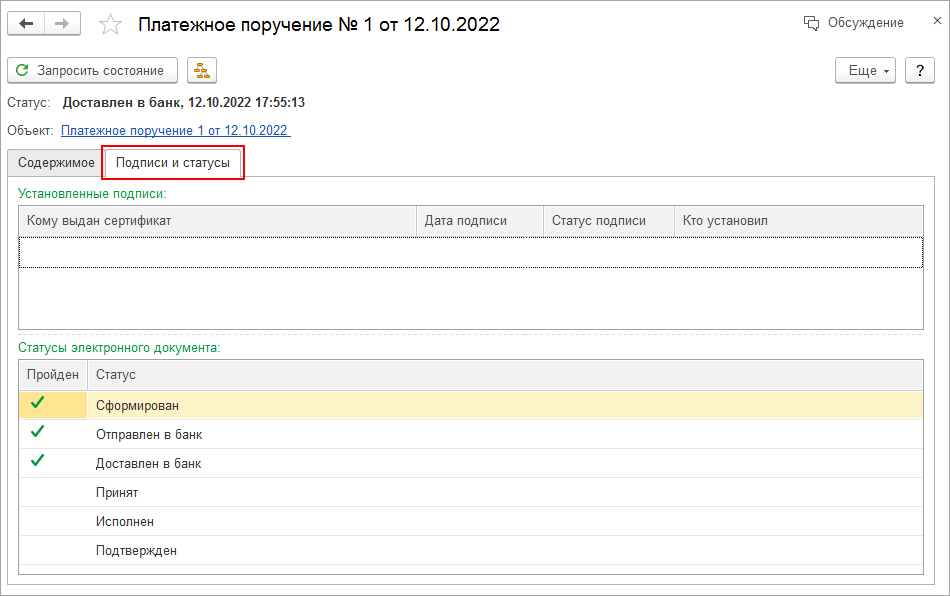
Проверить состояние отправленного документа вручную можно по команде Просмотреть электронный документ в меню 1C:ДиректБанк.
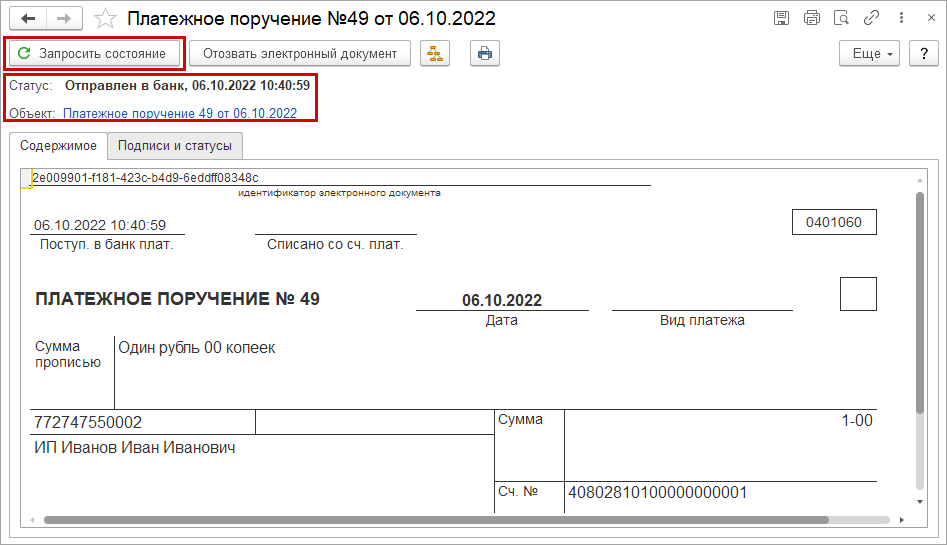
Откроется окно просмотра платежного поручения, в котором отображается текущий статус документа. По команде Запросить состояние можно обновить состояние по данным банка.
Получение выписок банка
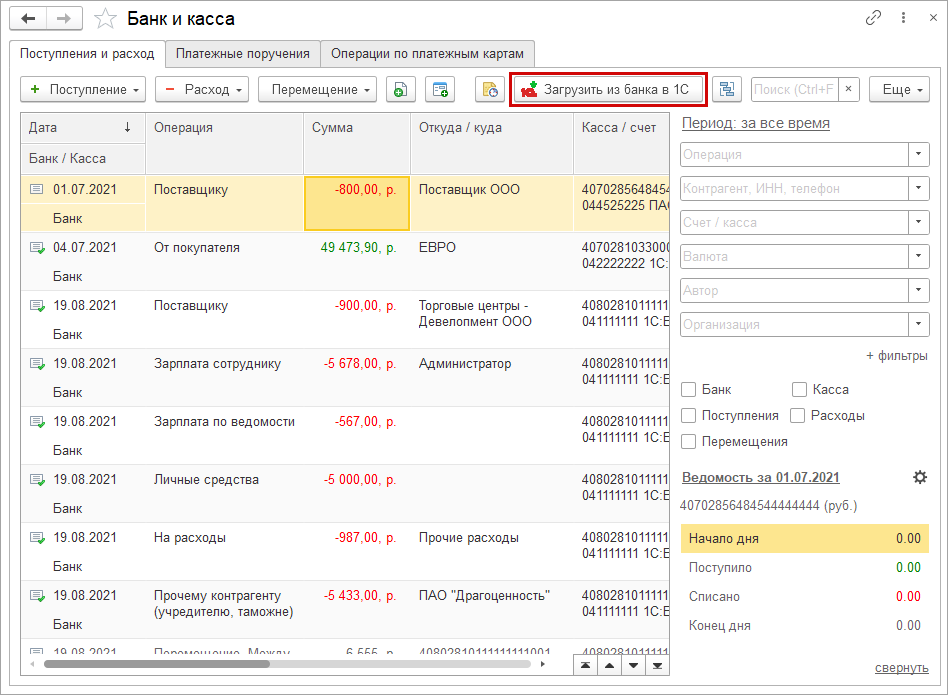
Для получения выписок из банка необходимо открыть рабочее место Банк и касса и нажать на кнопку Загрузить из банка в 1С.
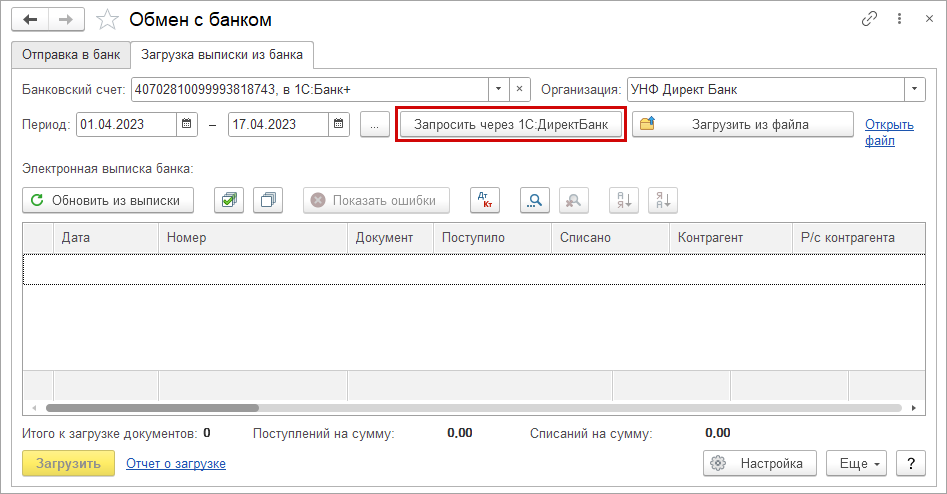
Далее нужно выбрать счет, для которого настроен обмен с сервисом 1С:ДиректБанк, указать период загрузки выписки и выполнить команду Запросить через 1С:ДиректБанк.
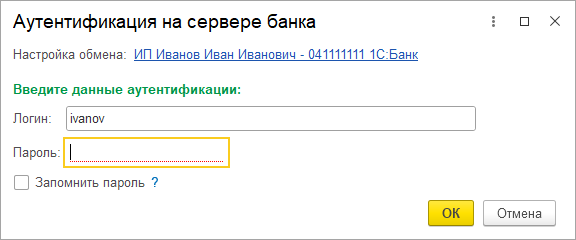
При авторизации по логину и паролю программа запросит пароль для входа на банковский сервер (процесс аутентификации) и отправит запрос выписки в банк на обработку.
Если на стороне банка включено подтверждение операций по СМС, то программа дополнительно запросит одноразовый пароль, который был отправлен на мобильный телефон, указанный в банке для Вашей организации.
В результате выполнения команды табличная часть заполнится данными выписки банка за указанный период. Пользователю нужно будет отметить строки и нажать Загрузить.
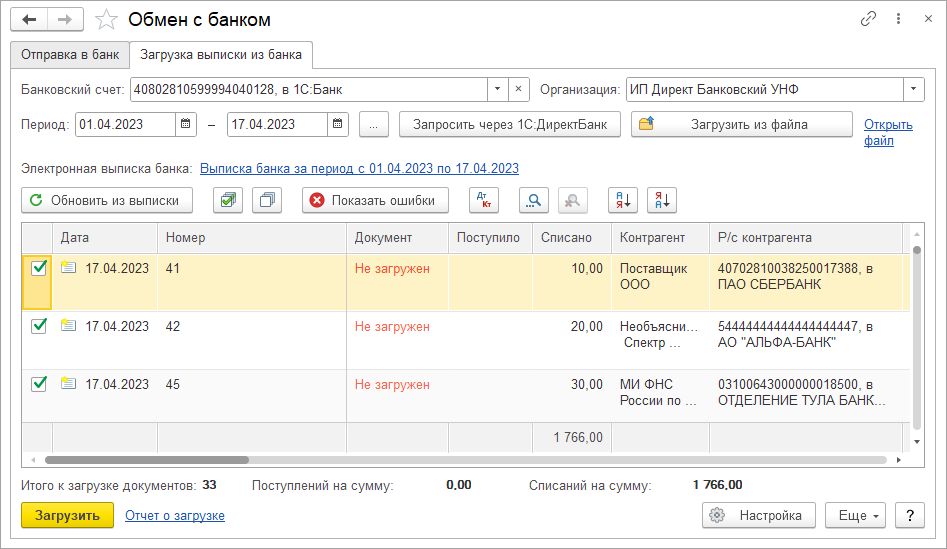
В результате загрузки выписки могут создаваться новые документы «Поступление на счет» и устанавливаться состояние «Оплачено» / «Отклонено» для документов «Платежное поручение».
Сервисные возможности. Подготовка набора данных для технической поддержки
При разборе ошибок обмена с банком, специалисты технической поддержки могут запросить для расследования набор данных, выгруженный из проблемного электронного документа (зависит от категории проблемы).
Чтобы получить эту информацию необходимо открыть документ Платежное поручение (или Выписка банка) и перейти к просмотру электронного документа через группу команд 1С:ДиректБанк;
В окне просмотра электронного документа необходимо перейти в меню Еще и выбрать команду Выгрузить информацию для технической поддержки;
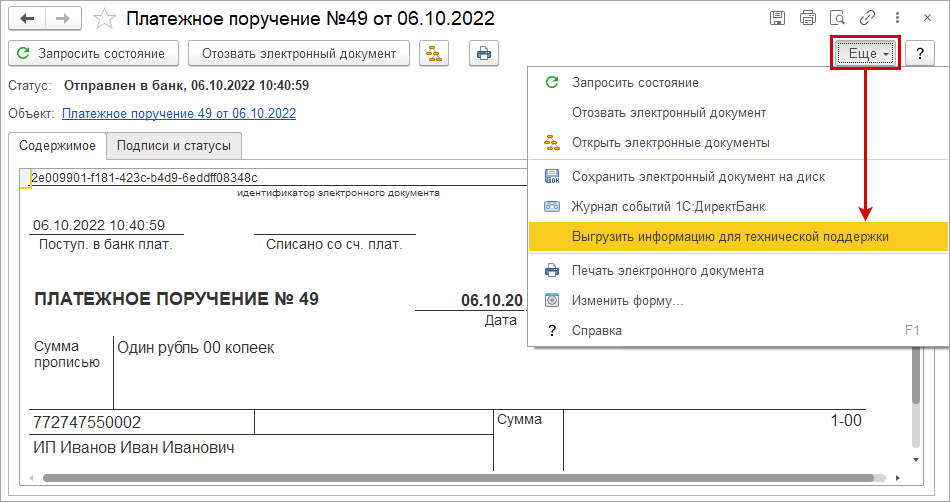
Выберите отдельную папку (каталог) на диске, куда будет выгружен заархивированный файл, который необходимо направить в службу технической поддержки.