
Как в Windows 11 перейти с канала Dev на Beta в программе предварительной оценки
Не знаете, как перейти с канала Dev на Beta в Windows 11? Вот наше подробное руководство. После того, как Microsoft выпустила первую предварительную сборку Windows 11 для инсайдеров Windows в Beta-канале, некоторые пользователи решили отказаться от канала Dev и перейти на более стабильные сборки. Microsoft позволяет «понизить» каналы предварительных релизов, но есть некоторые нюансы, которые необходимо знать перед переключением с канала Dev на Beta в Windows 11.
Как переключиться с канала Dev на Beta в Windows 11
- Нажмите Win + I , чтобы открыть настройки Windows 11.
- Щелкните Центр обновления Windows.
- Затем выберите Программу предварительной оценки Windows.
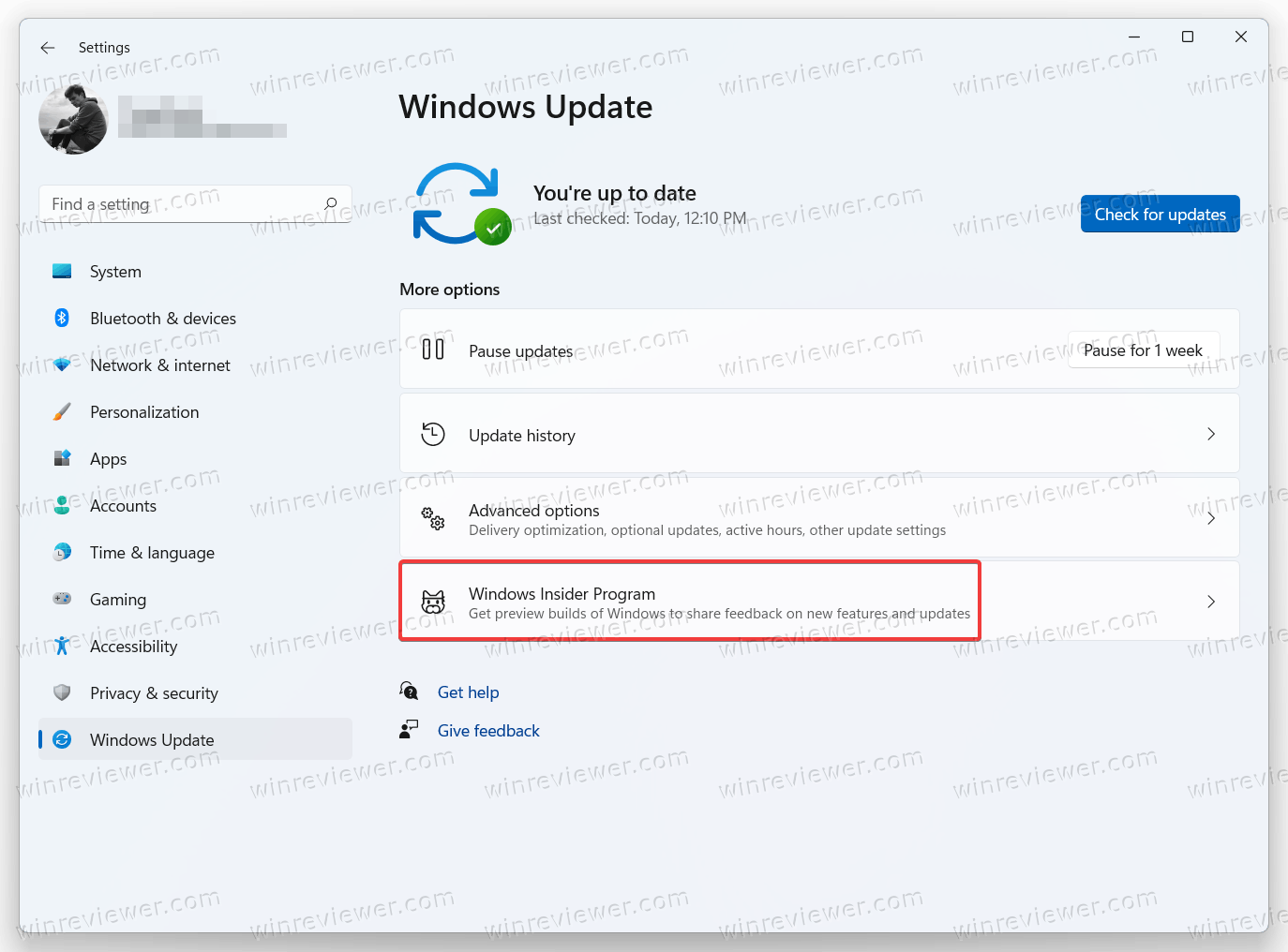
- Нажмите на опцию Выбрать параметры программы предварительной оценки, затем выберите Beta, чтобы в Windows 11 перейти с канала Dev на Beta.
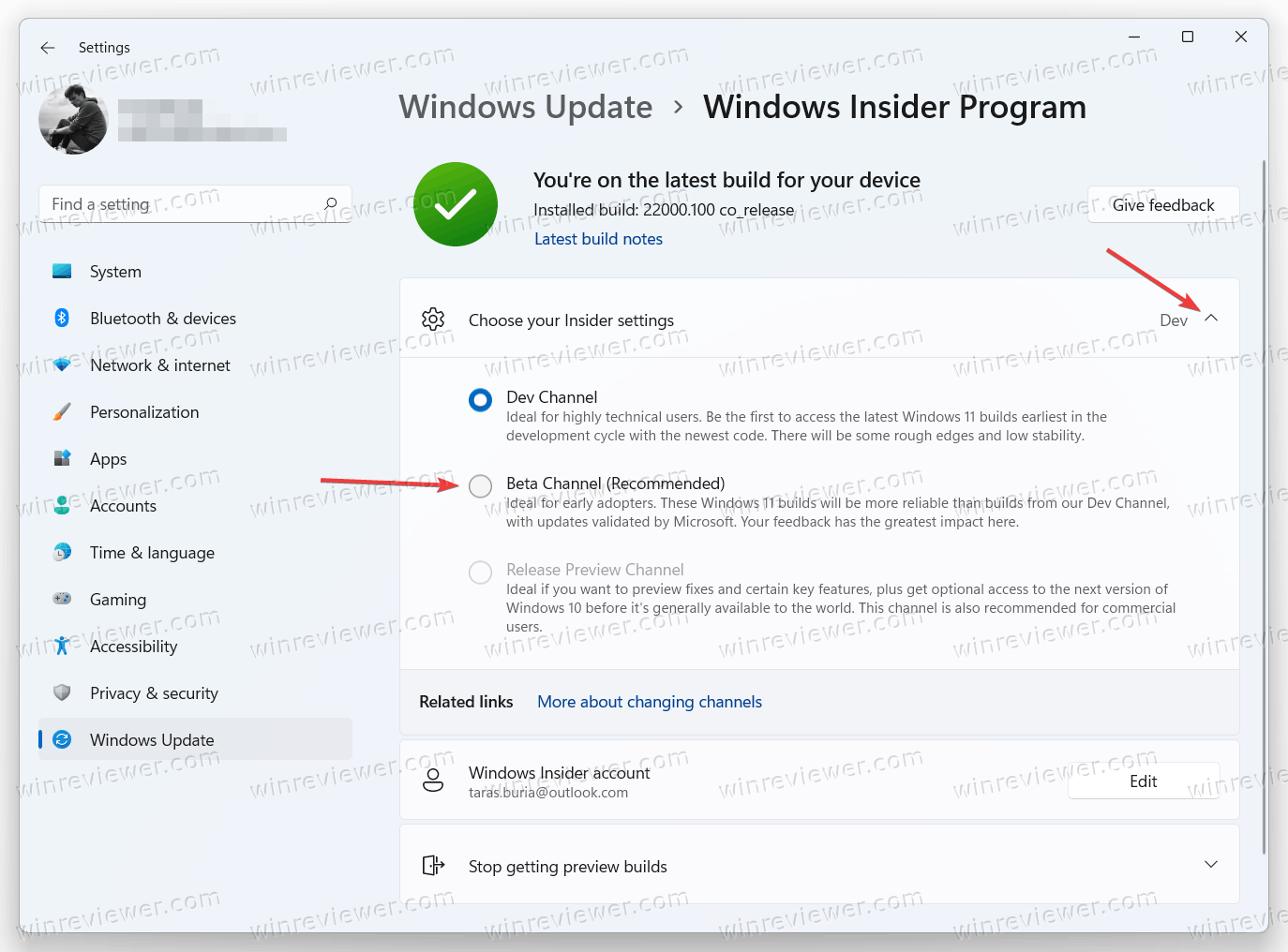
- Подождите, пока Microsoft выпустит новую сборку в только что выбранной ветке. В отличие от регистрации вашего компьютера в программе предварительной оценки Windows, переключение каналов не требует перезагрузки устройства.
Если недоступна смена канала предварительной оценки Windows 11
При попытке переключиться с канала Dev на бета-версию вы можете заметить, что эти каналы недоступны и отображаются серым цветом. Это связано с тем, что переключение каналов возможно только время от времени, когда Microsoft предлагает одну и ту же сборку для Dev и Beta. В противном случае пользователи не смогут вывести свои компьютеры из канала Dev, поскольку эти сборки не привязаны к конкретным выпускам Windows.
Если никакие другие каналы, кроме Dev, недоступны, единственный способ переключиться — переустановить Windows 11 и отменить регистрацию компьютера в программе предварительной оценки Windows. В качестве альтернативы вы можете остаться на своей текущей сборке и подождать, пока Microsoft выпустит более новую версию для пользователей в бета-канале. Как только это произойдет, Windows позволит вам переключать каналы.
Примечание . Некоторые пользователи могут столкнуться со странной ошибкой, когда в Windows 11 не отображаются дополнительные параметры программы предварительной оценки Windows, что препятствует переключению между каналами. Вы можете узнать, как исправить отсутствующие каналы предварительной оценки в Windows 11, в отдельной статье.
��Узнавайте о новых статьях быстрее. Подпишитесь на наши каналы в Telegram и Twitter.
Судя по тому, что вы читаете этот текст, вы дочитали эту статью до конца. Если она вам понравилась, поделитесь, пожалуйста, с помощью кнопок ниже. Спасибо за вашу поддержку!
Вы здесь: Главная страница » Windows » Windows 11 » Как в Windows 11 перейти с канала Dev на Beta в программе предварительной оценки
Публикации по теме
Автор: Сергей Ткаченко и Тарас Буря
Сергей Ткаченко и Тарас Буря совместно работают над статьями на этом сайте. Благодаря их усилиям здесь появился целый пласт технических публикаций. Посмотреть все записи автора Сергей Ткаченко и Тарас Буря
Автор Сергей Ткаченко и Тарас Буря Опубликовано 04 августа 2021 07 августа 2021 Рубрики Windows 11 Метки Программа предварительной оценки
Полезные ссылки
Социальные сети
- Winrevew в Telegram
- Winreview в Twitter
Избранное
- Winaero Tweaker — моя всё-в-одном утилита
- Как разблокировать сразу все файлы в папке Загрузки в Windows 10
- Команды ms-settings Windows 11
- Контекстное меню Изменить владельца для файлов и папок в Windows 10
- Редактор реестра для новичка и не только
Windows 11 Insider Preview: Как перейти с канала Dev на Beta без переустановки ОС
23 марта Windows 11, Версия 22H2: Build 22581 стал доступен на каналах Beta и Dev.
Готовые ISO-образы Windows 11 Insider Preview build 22581.1 на русском языке вы можете скачать по ссылке ниже:
Если вы хотите переключиться с канала Dev на Beta без переустановки Windows, то настало самое подходящее время для этого.

Как перейти с канала Dev на Beta без переустановки ОС
- Откройте Параметры > Центр обновления Windows > Программа предварительной оценки Windows.
- Откройте меню Выбрать параметры программы предварительной оценки.
- Выберите Бета-канал (рекомендуемый).
- В следующий раз, когда вы получите обновление, оно будет предназначено для выбранного канала.

Окно перехода будет доступно ограниченное время. Microsoft обычно выпускает новую сборку раз в неделю. Так что, когда выйдет следующая версия, вы не сможете переключаться между каналами без выполнения чистой установки Windows.
Почему стоит перейти на Бета-канал?
Microsoft недавно объявила, что будет использовать канал Dev в качестве испытательного полигона для экспериментальных функций, которые необязательно попадут в финальную версию, в зависимости от реакции пользователей. Хотя это может быть заманчивой причиной попробовать ранние тестовые сборки, запуск сборки Dev Channel на вашем основном ПК — не очень хорошая идея, потому что она может быть нестабильной и содержать много ошибок. Лучше тестировать Dev сборки на вспомогательном компьютере или в виртуальной машине. Бета-канал более стабилен и, следовательно, подходит для ежедневного использования.
Что нового в Windows 11 Insider Preview Build 22581
Панель задач оптимизированная для планшетов, которая начала внедряться в Build 22563, теперь доступна для всех участников программы предварительной оценки. Эта функция недоступна на устройствах без сенсорного экрана.

Перетаскивание на панель задач теперь должно работать с автоматически скрывающимися панелями задач. Microsoft исправила верхнюю линию границы, которая обрезалась возле системного трея — теперь она проходит через панель задач. Вы больше не можете перетаскивать значки, отображаемые на панели задач, чтобы изменить их порядок. В разделе Параметры > Персонализация > Панель задач доступна новая опция для отключения меню скрытых значков системного трея.
Исправлена проблема, из-за которой окно поиска в верхней части меню «Пуск» иногда мерцало. В контекстном меню Проводника значки теперь отображаются корректно. Использование параметра «Группировать по» в меню просмотра папок не приведет к сбою файлового менеджера. Папки, единственным содержимым которых являются другие папки, теперь будут отображать значок с листком бумаги, а не пустой значок папки, чтобы указать, что внутри папки есть содержимое.
Список известных проблем практически не изменился с предыдущей версией.
Продолжается развертывание функции «Основные моменты поиска». Однако, в официальных заметках к выпуску данное изменение не обозначено.
Новое диалоговое окно «Открыть с помощью» не было повторно добавлено в новую предварительную сборку Windows 11. Вкладки в Проводнике неофициально вернулись в KB5013192 (22579.100), но Build 22581 снова удаляет эту функцию.
А вы собираетесь перейти на Бета-канал или продолжите тестировать Dev-сборки?
Подробное рассмотрение фокус-тестирования
Фокус-тестирование — это процесс запуска сборок Windows Insider Preview на вашем устройстве. Запуская эти ранние версии Windows и оставляя отзывы, вы можете помочь нам сформировать будущее Windows. После регистрации в программе можно запустить сборки Insider Preview на любом количестве устройств, каждое на выбранном канале.
Что такое каналы?
Мы выпускаем для вас сборки Insider Preview по каналам, каждый из которых предназначен для того, чтобы предоставить вам различные возможности в зависимости от качества Windows, необходимого для вашей жизни и вашего устройства. При выборе канала следует иметь в виду:
- Насколько стабильным должно быть ваше устройство
- Какой уровень проблем можно обработать на устройстве
- Как на ранних стадиях разработки вы хотите видеть функции и изменения
- Нужна ли вам поддержка Майкрософт или нет
По мере дальнейшего развития способов создания и выпуска Windows в будущем мы можем вводить новые каналы, чтобы предоставить новые возможности.
Канал Dev
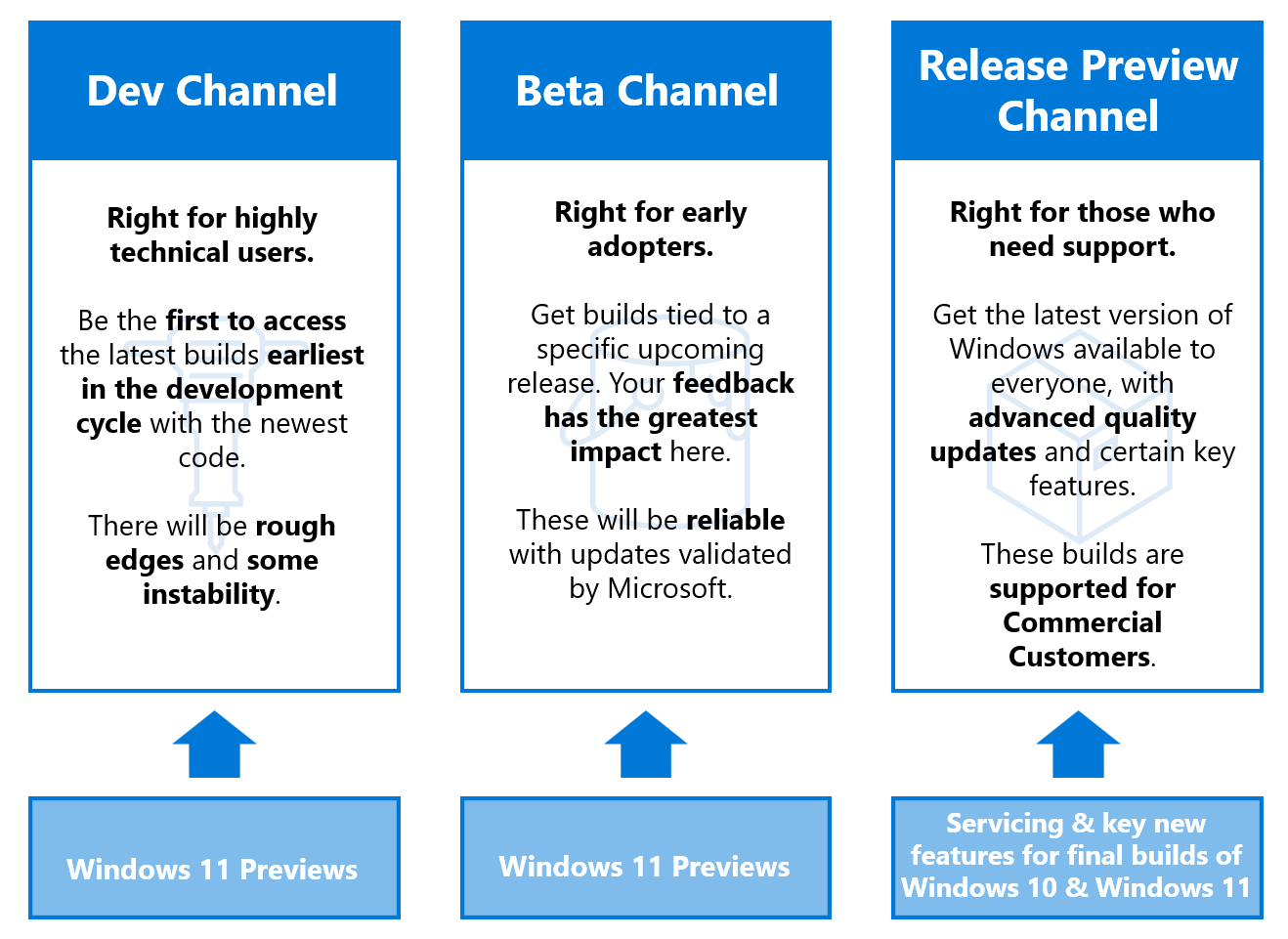
Канал Dev предназначен для технически подготовленных пользователей, которые любят первыми узнавать о последних функциях и обновлениях для всех компонентов Windows. Он будет получать сборки, которые являются самыми ранними в цикле разработки, с последним кодом, находящимся в процессе разработки, от наших инженеров. Это не всегда стабильные сборки, и иногда вы увидите проблемы, которые блокируют ключевые действия или требуют обходных действий во время выполнения полетов по этому каналу.
Эти сборки не соответствуют определенному выпуску, а это означает, что это может быть просто последний код в процессе разработки от наших инженеров. Новые функции и улучшения операционной системы в этом канале будут представлены в будущих выпусках Windows, когда они будут готовы, и мы можем доставить их в виде полных обновлений сборки ОС или выпусков службы. Ваши отзывы помогут нашим инженерам в работе с основными исправлениями и изменениями в последнем коде.
Канал бета-версии
Канал бета-версии предназначен для первых пользователей и ИТ-специалистов, которые хотят узнать, что будет дальше, или проверить последние обновления и функции Windows, но при этом нуждаются в надежных обновлениях, проверенных корпорацией Майкрософт.
В рамках бета-канала вы увидите сборки, привязанные к определенному предстоящему выпуску, например Windows 11. Ваши отзывы будут особенно важны здесь, так как это поможет нашим инженерам убедиться, что ключевые проблемы устранены до основных выпусков.
Канал предварительного выпуска
В канале предварительного выпуска участники программы предварительной оценки и ИТ-специалисты получают предстоящую версию Windows до того, как она будет выпущена, с улучшенными качественными обновлениями и некоторыми ключевыми функциями. Эти сборки также поддерживаются Корпорацией Майкрософт, если вы являетесь участником программы предварительной оценки Windows для бизнеса.
Переход от кругов к каналам
Участники программы предварительной оценки Windows, которые уже участвовали в фокус-тестировании, были автоматически перемещены на новый канал, соответствующий старому кругу. Круг раннего доступа переместился в канал Dev, круг позднего доступа переместился в бета-канал, а круг Release Preview переместился в канал предварительного выпуска.
ИТ-администраторы по-прежнему могут управлять сборками из канала бета-версии и канала предварительного выпуска с помощью тех же средств, которые использовались для управления политиками до или с помощью виртуальных машин Azure Marketplace.
Переключение между каналами
Если установлена предварительная сборка в канале бета-версии или канале предварительного выпуска, переключаться между каналами очень просто. Если же вы установили сборку в канале разработчика, поскольку она не связана с определенным выпуском, она будет зависеть от вашей текущей сборки и от текущей сборки фокус-тестирования в канале, на который вы хотите переключиться. От этого же зависят и действия, которые следует выполнить.
Переключение с канала бета-версии или канала предварительного выпуска
- Перейдите в раздел Параметры>Обновление безопасности &>Программы предварительной оценки Windows.
- В разделе Выберите параметры программы предварительной оценки выберите текущий канал, чтобы открыть все параметры канала.
- Выберите переключатель рядом с каналом, на который вы хотите переключиться. Параметры будут обновлены для нового канала.
- В следующий раз вы получите обновление для вашего нового канала.
Переключение с канала Dev
Иногда может появиться возможность переключить устройства с канала разработчика на другой канал. Чтобы определить, какой процесс требуется для перехода с канала разработчика, сначала нужно найти номер текущей сборки и сравнить его с номером текущей сборки в канале, на который вы хотите перейти.
Затем определите текущую сборку для фокус-тестирования в нужном канале, проверив Flight Hub.
Если номер вашей текущей сборки меньше или равен номеру сборки в канале, на который вы хотите перейти:
- Откройте Раздел Параметры>клиентский компонент Центра обновления Windows>Программа предварительной оценки Windows.
- Выберите Выбрать параметры программы предварительной оценки.
- Выберите нужный канал: Бета-канал (рекомендуется) или Канал предварительного выпуска.
- В следующий раз вы получите обновление для вашего нового канала.
Обновления могут появиться в выбранном вами новом канале не сразу, а через некоторое время.
Если номер вашей текущей сборки больше номера сборки в канале, на который вы хотите перейти:
- Выполните чистую установку Windows на устройстве, следуя этим инструкциям.
- После переустановки Windows перейдите в раздел Параметры>Обновление & безопасности>Программы предварительной оценки Windows , чтобы снова настроить устройство, выбрав канал, на который вы хотите перейти. Дополнительные информацию о настройке устройства.
Общие сведения об обновлениях
После настройки устройства и установки первой сборки предварительной сборки вы начнете получать обновления в зависимости от выбранного канала. С каждым новым обновлением вы увидите новый номер сборки, и этот номер поможет вам понять, что вы увидите в сборке.
Основные сборки
Основные сборки могут включать новые возможности, обновления, исправления ошибок, изменения приложений и другие возможности. Вы узнаете, что получили крупную сборку, когда число сборки увеличилось на один или несколько по сравнению с предыдущей сборкой. Основные сборки будут отображены в канале Dev, канале бета-версии и канале предварительного выпуска.
Дополнительные сборки
Дополнительные сборки, также известные как обслуживающие или накопительные обновления, предоставляют небольшие исправления ошибок, обновления или изменения, которые работают с основной сборкой, которая уже была выпущена. Вы узнаете, что получили дополнительную сборку, когда число сборки увеличивается на десятичные точки. Хотя нет заданных правил о том, когда вы увидите дополнительные сборки, обычно они будут редко появляться в канале Dev, прикрепляться к основным сборкам в канале бета-версии и выпускаться между выбранными основными сборками в канале предварительного выпуска.
Если у вас возникли проблемы с получением сборок Insider Preview, вы не хотите получать предварительные сборки или хотите выйти из программы, см. дополнительные сведения в разделе устранения неполадок.
Как перейти на Windows 11 Бета-версия от Dev Channel

По сей день, Windows 11 был доступен только через канал Insider Dev. Однако теперь вы можете установить бета-версии, которые стали более стабильными и надежными. Если вы уже находитесь на канале разработчиков, вот как вы можете переключиться на Windows 11 Бета на вашем компьютере.
Переключитесь на вкладку Windows 11 Бета-версия от Dev Channel
Выпустив пару предварительных сборок Insider на канале Dev, Microsoft наконец-то выпустила первую бета-версию Windows 11. Бета-сборки будут относительно более стабильными и надежными, поскольку они протестированы и проверены Microsoft.
Если вы раньше скептически относились к экспериментам с начальными сборками, сейчас самое время попробовать новые Windows не особо беспокоясь. Мы ожидаем, что опыт будет достаточно стабильным.
Пользователи, работающие Windows 10 можете выбрать бета-канал при подписке на Windows Программа предварительной оценки для получения бета-версии напрямую. Между тем, те, кто уже включен Windows 11 Разработчики могут выполнить следующие шаги, чтобы переключиться на бета-версию.
Но прежде чем мы начнем, вам следует знать следующее:
- Windows 11 сборка 22000.100 — это первый выпуск бета-канала.
- Бета-версия будет более стабильной, с меньшим количеством ошибок и проблем.
- Переход на Windows 11 Бета от Dev не требует переустановки.
- Официальных образов ISO пока нет.
- На бета-канале не будет чатов от Microsoft Teams. Тем не менее, он будет включен в ближайшие недели.
- Изменив свой канал предварительной оценки, вы сможете перейти на бета-версию, как только станет доступно обновление.
- Несмотря на то, что он будет довольно стабильным, мы не рекомендуем устанавливать его на вашу основную рабочую машину.
Шаги по переходу от Windows 11 Dev в Windows 11 бета
- Откройте меню Пуск и выберите Настройки. ИЛИ нажмите Win + I на клавиатуре.
- В настройках выберите Центр обновления Windows из боковой панели слева.
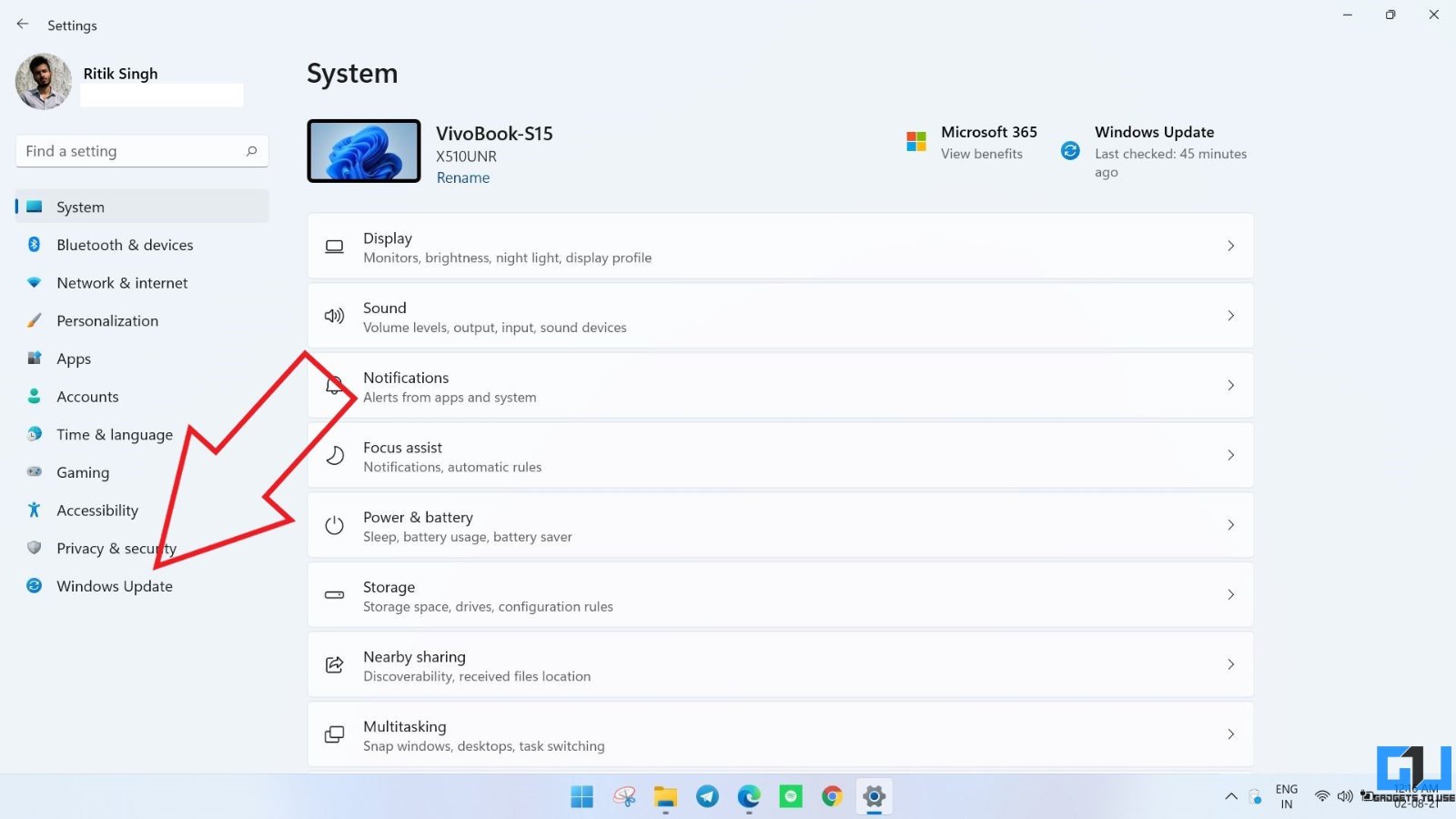
- Здесь, нажмите на Windows Инсайдерская программа.
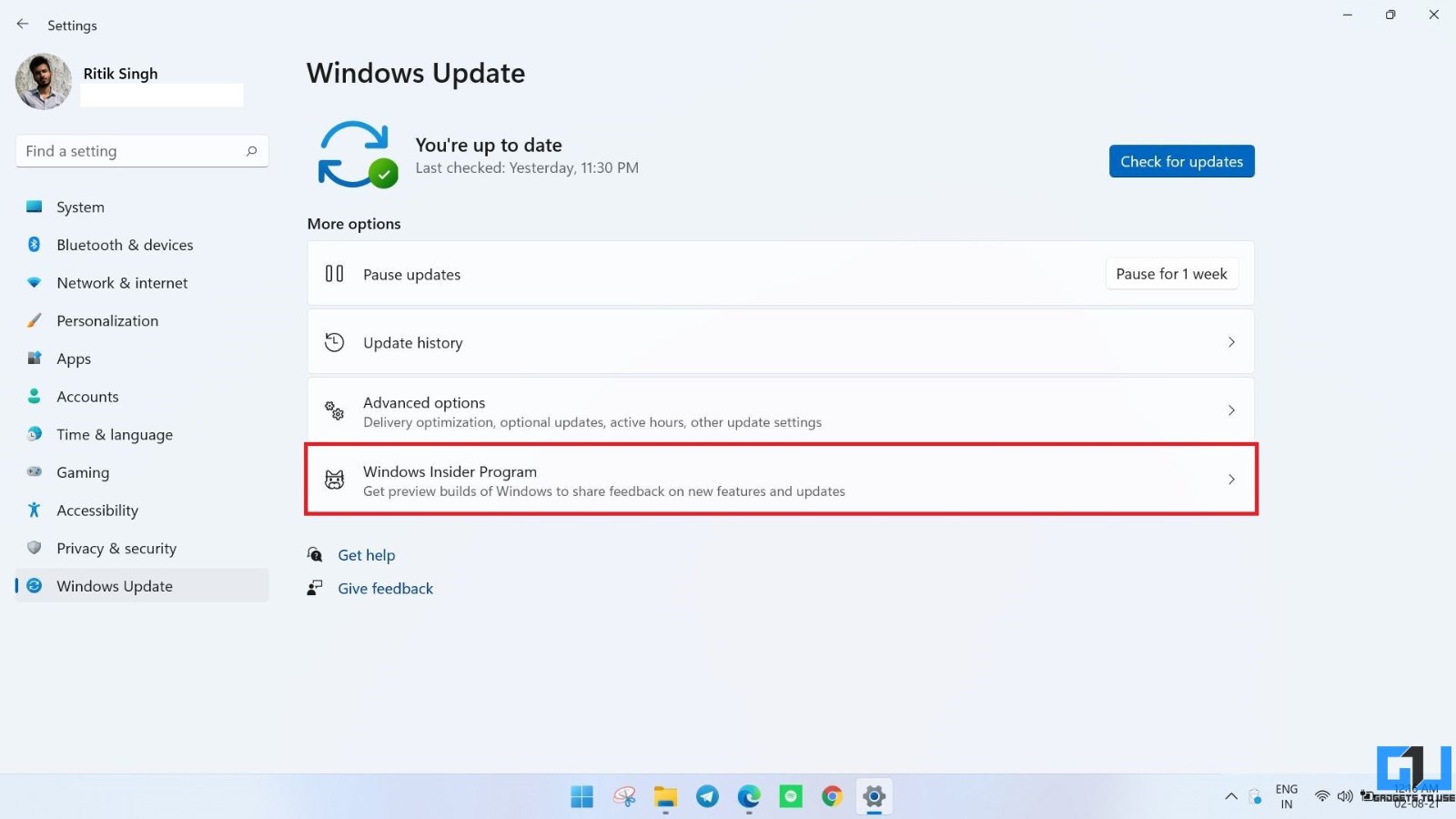
- Теперь вы увидите текущую сборку, в которой находитесь, и возможность оставить отзыв.
- Ниже того же вы увидите Выберите свои инсайдерские настройки, Нажмите на это.
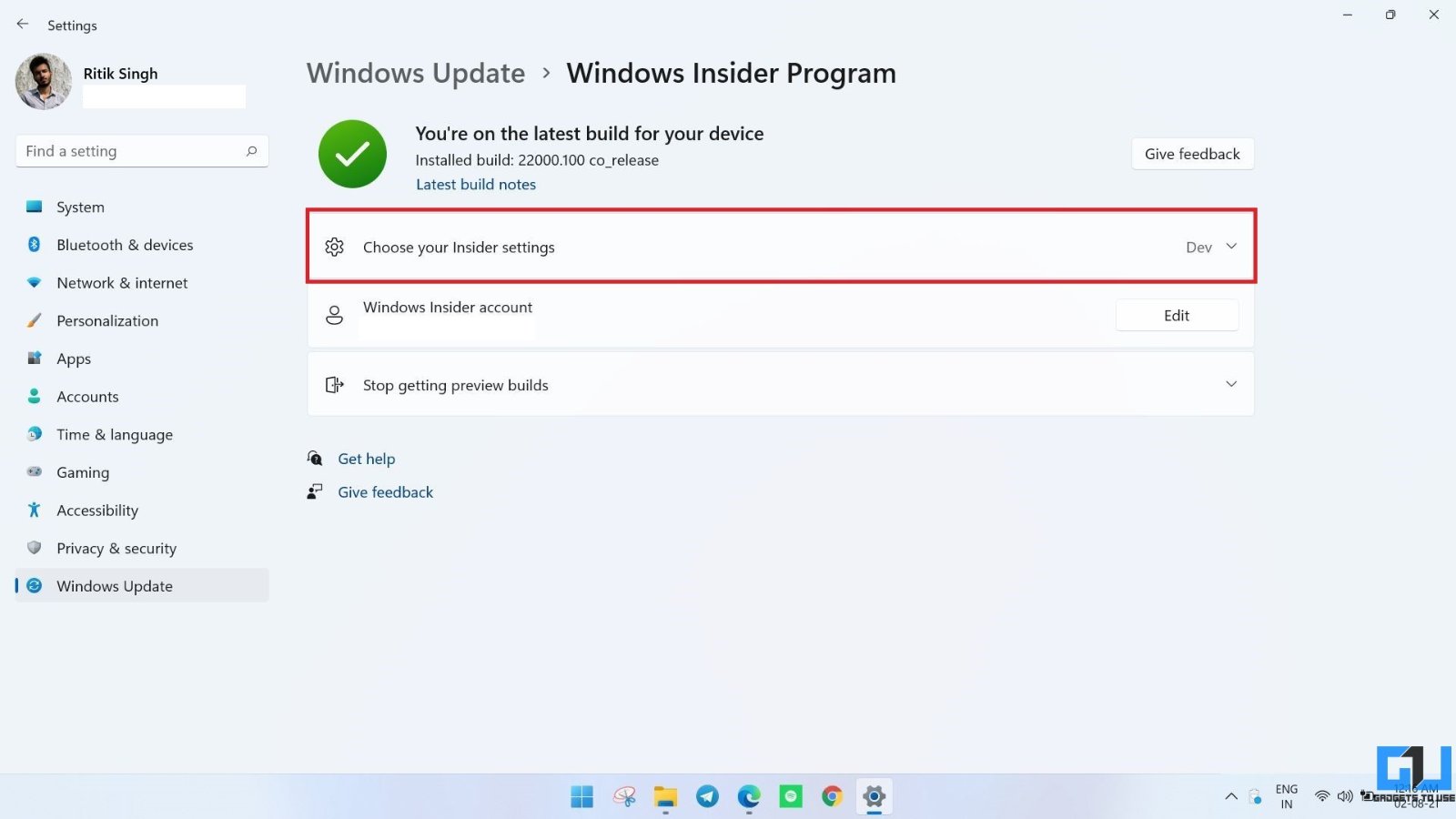
- Когда он развернется, выберите Бета-канал (рекомендуется).
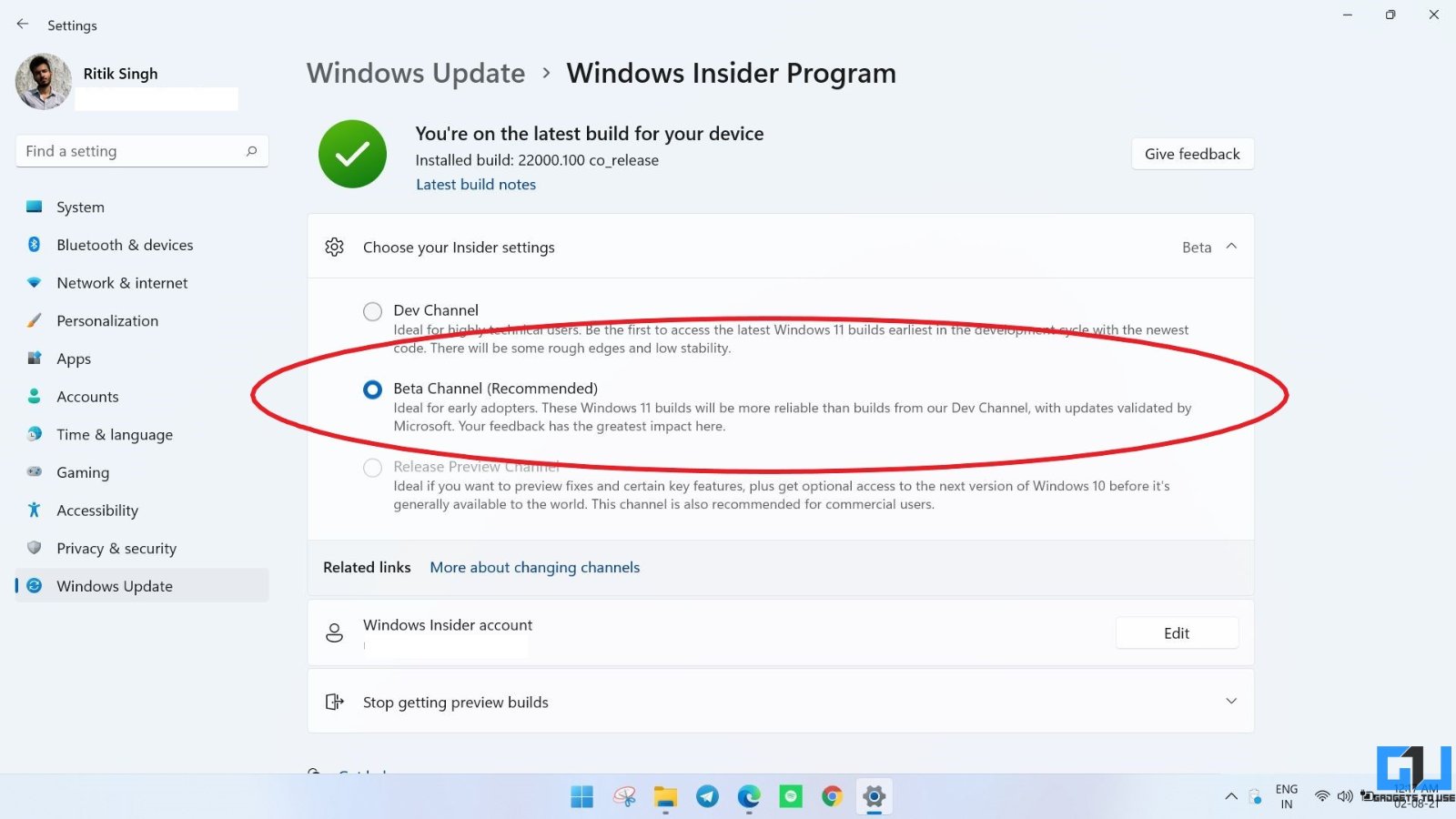
- Теперь вы можете закрыть настройки.
Вернуться к Windows Обновлять. Если доступно, вы сможете установить следующую бета-версию.
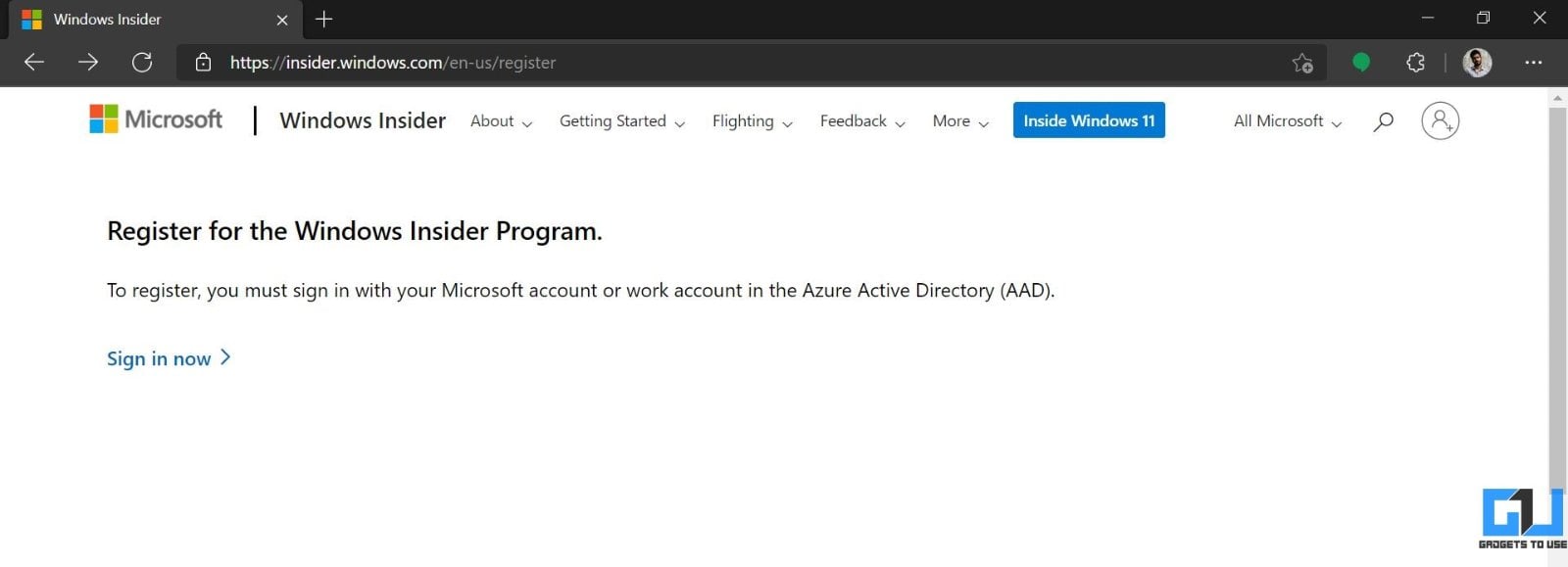
Если вы изменили реестр для установки Windows 11, вы можете увидеть пустую страницу в настройках программы предварительной оценки и не сможете переключать каналы. В этом случае вы можете попробовать зарегистрироваться на Windows Страница программы предварительной оценки.
Подводя итог
Это было краткое руководство о том, как существующие Windows 11 Пользователи-разработчики могут переключиться на Windows 11 Бета. Я надеюсь, что бета-версия даст вам более стабильную работу. В любом случае, как только обновление будет доступно, попробуйте и дайте мне знать о своем опыте в комментариях ниже. Оставайтесь с нами, чтобы узнать больше Windows за 11 г.
Похожие посты:
- Полное руководство по решению проблем с обновлением от мая 2020 года
- Обзор Acer Switch 5 SW512-52 — быстрый, безвентиляторный и доступный Windows таблетка
- Microsoft Windows Обзор обновлений безопасности за февраль 2019 г.
- Microsoft Windows Обзор обновлений безопасности за сентябрь 2020 г.
- Microsoft Windows Обновления безопасности, обзор выпуска за апрель 2018 г.
- Обновления Microsoft Security Updates Февраль 2018
- Все функции и изменения, найденные на Windows 11 строить 22557
- Microsoft Windows Обзор обновлений безопасности за ноябрь 2020 г.
- Все игры, которые поддерживают Nintendo Switch Online в 2020 году
- Объяснение Windows Каналы инсайдерской программы для Windows 11 беты