
Как перенести телефонные данные без компьютера быстро и безопасно
Умный телефон – базовый гаджет каждого современного пользователя. Однако всего сорок лет назад название «смартфон» никто не использовал. Новый гаджет создала компания Nokia. Первый в мире смартфон появился в 2002 году.
Сегодня смартфон помогает школьникам, бизнесменам, родителям, путешественникам. Более того, каждый желающий может найти удаленную работу, при которой понадобиться только современный гаджет. В небольшом устройстве хранится целая жизнь! Удаленный формат работы увеличил продажи современных телефонов в 2021 году на 309%.
С одной стороны, смартфоны – это удобный инструмент для общения, творчества и бизнеса. С другой – затраты, необходимость в защите данных и поиск удобного варианта переноса информации.
В новой статье мы рассмотрим одну из ключевых проблем современных пользователей смартфона – быстрый перенос информации с одного устройства на другое.
Перенос данных с телефона на телефон отнимает много времени, если пользователь переносит данные вручную. Воспользуйтесь самым быстрым приложением для переноса файлов или обратитесь к встроенным функциям вашего устройства. Разберемся в вопросе подробнее!
Часть 1: Самый быстрый способ перенести данные без компьютера
Наиболее подходящий вариант для переноса контактов, файлов, приложений и сообщений – воспользоваться безопасным приложением. По сравнению с другими инструментами, Wondershare MobileTrans поддерживает высокий уровень конфиденциальности данных и высокую скорость работы.
MobileTrans – мобильное приложение для переноса всех данных со смартфона на смартфон без использования кабеля.
• Приложение MobileTrans работает с различными брендами, включая Xiaomi,Huawei,Samsung, HTC, Oppo, Vivo, LG и другие.
• Осуществляется поддержка всех устройств Apple под управлением систем iOS выше iOS 9 таких, как iPhone, iPad и iPod Touch.
Инструкции для самого быстрого переноса данных:
Шаг 1: Установите приложение на оба смартфона.
MobileTrans доступен в версиях на ПК и смартфоны. Воспользуйтесь компьютером, если необходимо выполнить дополнительные действия, такие как восстановление, резервное копирование.
Шаг 2: Выполните соединение через камеру.
Программа использует механизм QR-кода для соединения устройств. Откройте доступ к камере и выполните сканирование кода на устройствах, следуя подробным инструкциям на ваших экранах.
Шаг 3: Выберите необходимые файлы для переноса.
Пользователям доступны различные варианты переноса файлов:
1. Полное копирование смартфона.
2. Копирование конкретных приложений.
3. Копирование отдельных файлов, например, фото или видео.
Шаг 4: Активируйте копирование.
Как только вы выберите необходимые файлы, активируйте перенос и дождитесь окончания процесса.
Ищите вариант, как перенести данные с iPhone на Android? MobileTrans поддерживает различные варианты соединения. Перенесите необходимы файлы с iPhone на Android за пару секунд.
Часть 2: Альтернативные методы переноса данных со смартфона на смартфон
Пользователям также доступны варианты альтернативных методов переноса без установки дополнительного приложения. Ниже представлен список вариантов, которыми вы можете воспользоваться в любое удобное время. Перенести телефонные данные без компьютера сможет даже новичок!
Вариант 1 – используйте AirDrop и систему iCloud
В случае, если вы приобрели новый iPhone на замену старому, вам доступны самые простые методы переноса данных без приложений. Просто войдите в систему iCloud для копирования всех приложений, фото и видео или же воспользуйтесь функцией AirDrop.
Вариант 2 – Bluetooth
Перенос данных с телефона на телефон с разными ОС – простая задача. Воспользуйтесь встроенной функцией Bluetooth в настройках для переноса любимых песен, фото, видео и файлов.
Вариант 3 – Облачное хранилище
Компании Google, Yandex, Xiaomi предоставляют доступ к облачному хранилищу – база для хранения информации в электронной онлайн-версии. Достаточно скопировать все необходимые материалы на диск и поделился ссылкой.
Смартфон использует каждый современный пользователь, однако бывает сложно перенести данные с одного устройства на другое. Любой современный гаджет поддерживает функции Bluetooth. Облачное хранилище и AirDrop – дополнительные варианты. Однако пользователю также приходится переносить приложение вручную.
Приложение MobileTrans от Wondershare позволяет перенести всю информацию с одного смартфона на другой за несколько секунд. Достаточно установить связь с помощью QR-кода и выбрать файлы!
Иллюстрации © mobiletrans.wondershare.com.ru
Простая передача данных с Huawei на Vivo с помощью приложения Xender.
Вы ищете простой способ переноса данных со старого устройства Huawei на новый телефон Vivo? Не смотрите дальше, так как мы предлагаем вам самый простой способ передачи данных — приложение Xender.
Что такое Xender и почему вы должны его использовать?
Xender — это приложение для передачи и обмена файлами, которое позволяет пользователям передавать файлы между двумя устройствами по беспроводной сети. Он работает на всех основных платформах, таких как Android, iOS, Windows и macOS. Это быстрый и безопасный способ передачи данных без использования кабелей или подключения к Интернету. Xender утверждает, что на 200% быстрее, чем Bluetooth, а также имеет функцию, которая позволяет нескольким устройствам подключаться одновременно для обмена данными.
Как перенести данные с Huawei на Vivo с помощью Xender
Выполните следующие простые шаги для передачи данных с помощью Xender:
- Шаг 1: Установите приложение Xender на устройство Huawei и устройство Vivo из соответствующих магазинов приложений.
- Шаг 2: Откройте приложение Xender на обоих устройствах и выберите Подключить телефон на одном из устройств (это создаст точку доступа).
- Шаг 3: Выберите другое устройство из списка доступных устройств в точке доступа, созданной первым устройством.
- Шаг 4: Нажмите на символ + на устройстве-отправителе и выберите данные (фотографии, видео, музыку, документы и т. д.), которые вы хотите передать.
- Шаг 5: После того, как вы выбрали файлы, нажмите кнопку Отправить. Файлы начнут передаваться на принимающее устройство.
- Шаг 6: На принимающем устройстве появится всплывающее окно для принятия входящих файлов. Нажмите Принять, и файлы начнут загружаться на устройство.
- Шаг 7: Процесс передачи завершится через несколько минут в зависимости от размера файлов. После завершения передачи вы можете получить доступ к файлам на устройстве Vivo.
Преимущества использования приложения Xender для передачи данных
Приложение Xender имеет несколько преимуществ по сравнению с другими методами передачи файлов:
- Высокая скорость передачи данных (на 200% быстрее, чем Bluetooth)
- Поддерживает передачу всех типов файлов, включая большие файлы, такие как фильмы, музыка и т. д.
- Никаких проводов или подключения к интернету не требуется. Просто подключите устройства по беспроводной сети.
- Позволяет пользователям одновременно подключать несколько устройств для обмена данными.
Ключевые выводы
Xender — это самый быстрый, простой и безопасный способ передачи данных с Huawei на Vivo без использования кабелей или Интернета. Это бесплатное приложение, которое можно скачать в магазинах приложений. Использование Xender экономит много времени и усилий, особенно если вам нужно передать много данных.
Статистика
Согласно недавнему опросу, более 70% пользователей смартфонов сталкиваются с трудностями при передаче данных между устройствами. Xender имеет более 100 миллионов загрузок по всему миру и является одним из самых популярных приложений для обмена файлами.
В заключение, если вы ищете быстрый и безопасный способ передачи данных с Huawei на Vivo, Xender — это обязательное приложение для вас. Попробуй это сейчас!
Related:
- Простая передача данных с Huawei на Realme.
- Перенесите свои контакты с Apple на Android: простая передача с помощью этого руководства.
- Будьте готовы перенести все свои данные с Huawei на Huawei с легкостью!
Как перенести и восстановить данные для vivo V27/V27e/V27 Pro
5 лучших способов перенести все данные с телефона Android/Samsung/vivo/OPPO/Huawei/Honor/Xiaomi на vivo V27/V27e/V27 Pro, а также восстановить удаленные и потерянные файлы на vivo V27/V27e/V27 Pro.
Если вы все еще ищете решение для передачи и восстановления данных с вашего нового телефона и на него, то вот оно! Далее в этой статье вы познакомитесь с 3 способами передачи данных с помощью Mobile Transfer и двумя способами восстановления данных с помощью программного обеспечения Android Data Recovery, которые помогут вам решить эти проблемы самым простым и быстрым способом.
Недавно Vivo официально анонсировала новую серию vivo V27, в которую входят vivo V27/V27e/V27 Pro. Vivo V27 Pro и vivo V27 почти идентичны, но имеют разные процессоры. vivo V27 Pro оснащен чипом Tiangui 8200, а vivo V27 оснащен чипом Tiangui 7200. Точно так же vivo V27/V27 Pro оснащен 6,78-дюймовым AMOLED-экраном с частотой обновления 120 Гц и разрешением Full HD+, 50-мегапиксельной основной камерой с сенсором Sony IMX766V, диафрагмой f/1,8 и оптической стабилизацией OIS. Задняя сверхширокоугольная камера 8 МП и макрокамера 2 МП. Хотя vivo V27e подходит для районов, где сети 5G недоступны, он оснащен 6,62-дюймовой AMOLED-панелью с поддержкой частоты обновления 120 Гц, чипом MediaTek Helio G99 и тремя камерами, расположенными вертикально. но с комбинацией основной камеры 64MP (с поддержкой OIS) + глубина резкости 2MP + макросъемка 2MP. Фронтальная камера 32 Мп с фиксированным фокусом. Все телефоны серии vivo V27 оснащены встроенной батареей емкостью 4600 мАч и быстрой зарядкой мощностью 66 Вт.
Нельзя отрицать, что отличная конфигурация vivo V27/V27e/V27 Pro действительно привлекает наше внимание, и в эпоху быстрой замены мобильных телефонов покупка нового телефона – обычное дело. Но в то же время проблема передачи данных вызывает все больше и больше беспокойства в индустрии передачи данных мобильных телефонов из-за недовольства людей процессом передачи данных. Итак, позвольте представить вам отличный инструмент для передачи данных. Я уверен, что, получив его, вы почувствуете, что получили ценное сокровище.
Мобильный переводэто очень простое и удобное программное обеспечение, предназначенное для людей, которые не умеют умело пользоваться своими мобильными телефонами. С момента своего создания он помог многим людям решить различные жизненные проблемы очень удобным для пользователя способом. Теперь позвольте мне представить вам это. Во-первых, Mobile Transfer, как инструмент для передачи данных с мобильного телефона, может передавать 18 типов данных, включая сообщения, контакты, изображения, видео и т. д. Он также может поддерживать более 7000 мобильных устройств под управлением Android или iOS A, что делает его легче и проще для людей в использовании. Он также поддерживает передачу контента, такого как фотографии и видео, с устройств Android или iOS на компьютеры, а также передачу 5 типов данных напрямую с компьютеров на мобильные устройства без необходимости сброса настроек или удаления существующих данных. Это помогает людям’ s живет потрясающе и является отличным программным обеспечением, которое люди должны использовать и изучить. Более того, он очень прост в использовании. Просто подключите свое устройство к компьютеру, и вы сможете передавать данные одним щелчком мыши.


Теперь, пожалуйста, нажмите соответствующую кнопку в соответствии с вашей компьютерной системой, чтобы загрузить это программное обеспечение на свой компьютер. После установки выполните шаги, описанные в частях 1–3, чтобы узнать, как использовать это мощное программное обеспечение.
Часть 1 Синхронизация всех данных с Android/Samsung/vivo на vivo V27/V27e/V27 Pro
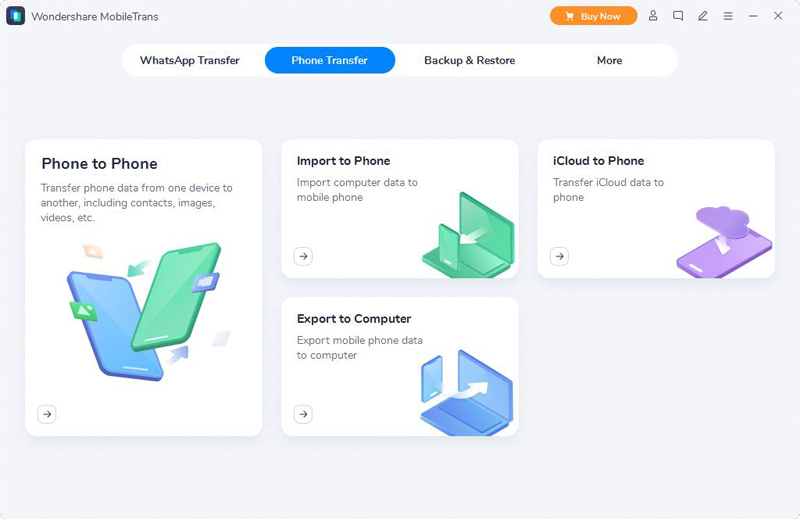
Шаг 1: Выберите кнопку соответствующей версии, загрузите программу на свой компьютер, установите и запустите Mobile Transfer. Откройте модуль «Телефон на телефон» и нажмите кнопку «Телефонный перевод».
Шаг 2: Теперь подключите свое старое устройство Android/Samsung/vivo и vivo V27/V27e/V27 Pro к одному компьютеру с помощью USB-кабеля. После успешного подключения обратите внимание, что старый Android/Samsung/vivo должен быть слева, а vivo V27/V27e/V27 Pro — справа.
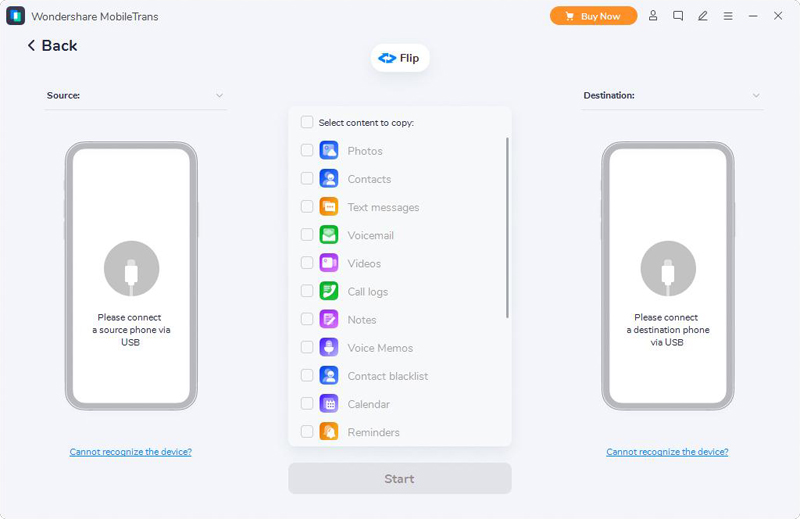
Примечание. Если подключение обратное, нажмите кнопку «Перевернуть», чтобы поменять местами два телефона для последующей работы.
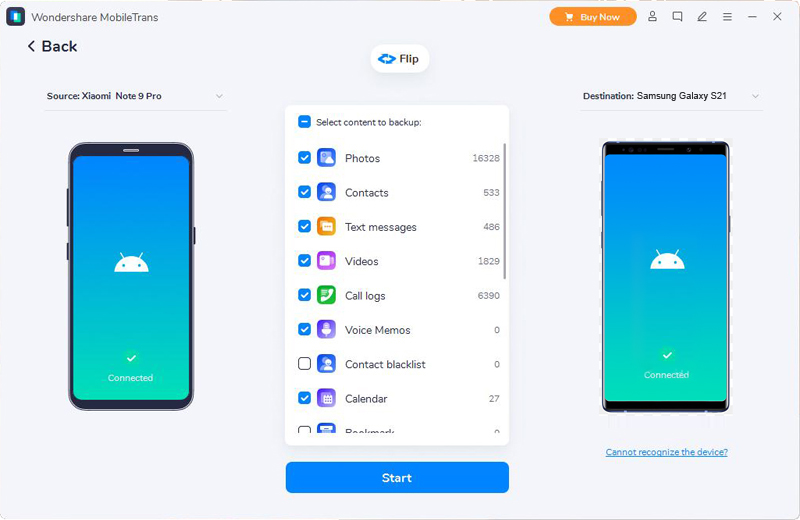
Шаг 3: Выберите нужные файлы и нажмите «Пуск», чтобы синхронизировать их со старого Android/Samsung на vivo V27/V27e/V27 Pro.
Часть 2. Синхронизация данных из файлов резервных копий с vivo V27/V27e/V27 Pro
Шаг 1: Вернитесь на главный экран Mobile Transfer и нажмите кнопку «Резервное копирование и восстановление».
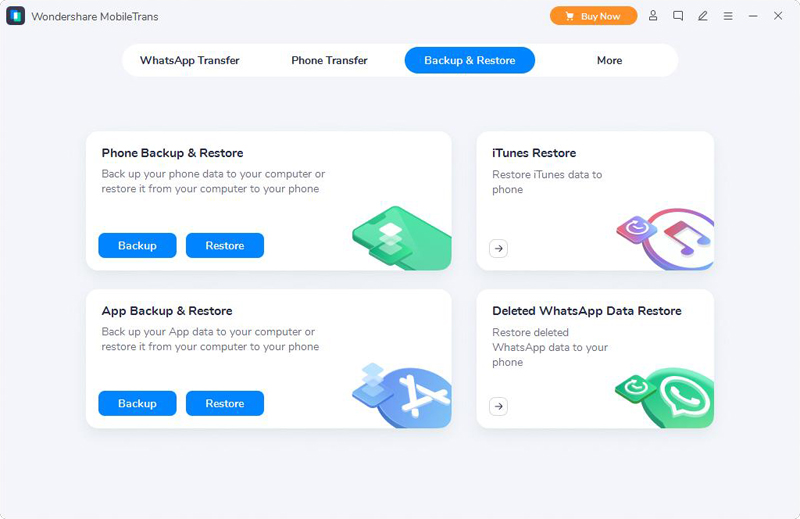
Шаг 2: Выберите нужный файл резервной копии из списка и нажмите кнопку «Восстановить». Подключите vivo V27/V27e/V27 Pro к компьютеру с помощью USB-кабеля.
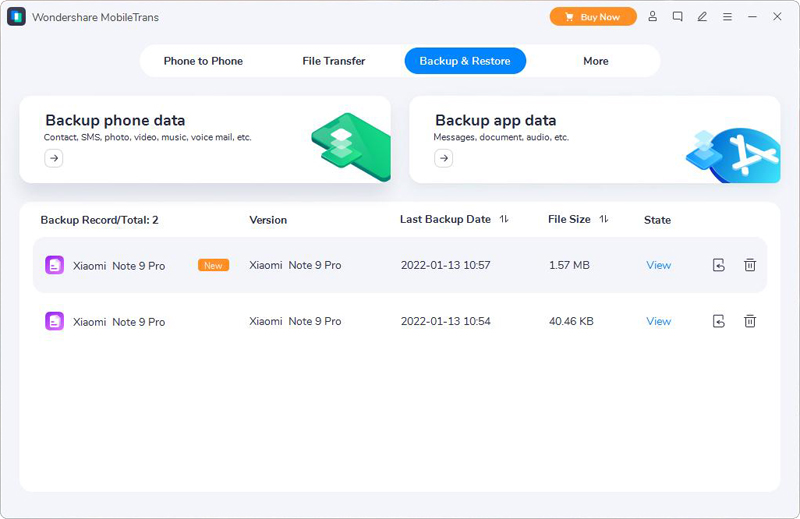
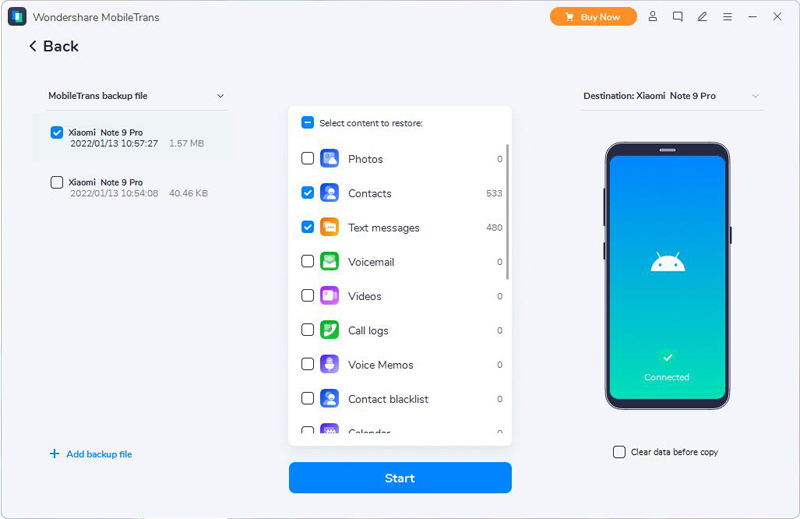
Шаг 3: Выберите правильный тип мобильного телефона в соответствии с шагами, отображаемыми на странице, и включите отладку по USB. Как только телефон будет успешно подключен к компьютеру, программа отобразит все переносимое содержимое выбранной вами резервной копии, выберите тип файла, который вы хотите передать, и нажмите «Пуск», чтобы синхронизировать файл с вашим vivo V27/V27e/V27. Про.
Часть 3 Синхронизация сообщений WhatsApp/Wechat/Viber/Line/Kik с vivo V27/V27e/V27 Pro
Шаг 1: Вернитесь на главную страницу Mobile Transfer, нажмите «Перевод WhatsApp», вы увидите четыре варианта, а именно «Перевод WhatsApp», «Бизнес-перевод WhatsApp», «Перевод GBWhatsApp» и «Перевод других приложений».
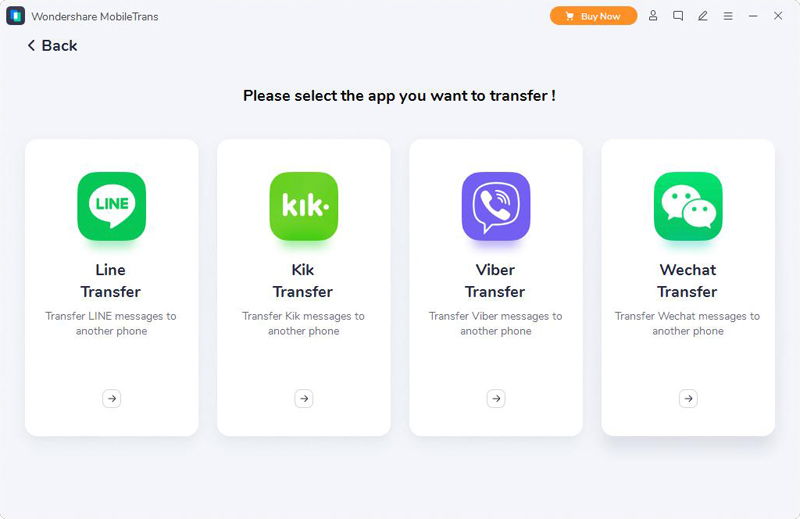
Шаг 2: Если вы хотите перенести историю чата WhatsApp и другую информацию на vivo V27/V27e/V27 Pro, вы можете выбрать первые три варианта в соответствии с вашими потребностями. Если вы хотите передать какую-либо информацию из чата Wechat/Line/Kik/Viber, можно выбрать «Передача других приложений».
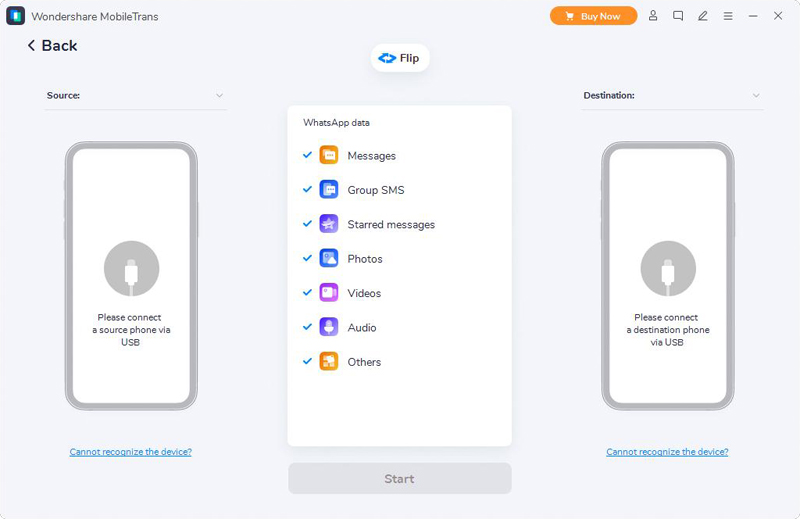
Шаг 3: Подключите старый телефон и vivo V27/V27e/V27 Pro к компьютеру с помощью USB-кабеля, если ориентация противоположна, нажмите кнопку «Перевернуть», чтобы отрегулировать положение телефона.
Шаг 4: Как только программа обнаружит ваш телефон, вы можете выбрать типы файлов, которые хотите передать, и нажать «Старт», чтобы начать передачу данных.
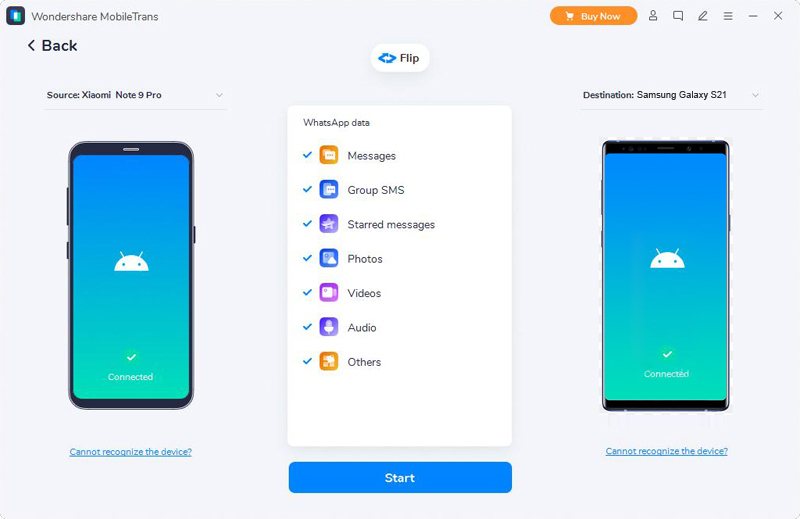
Вот как синхронизировать данные с помощью Mobile Transfer. В процессе использования мобильного телефона часть наших данных может быть утеряна из-за длительного использования, либо из-за огромного воздействия внешних сил (форматирование телефона, черный экран и т. д.), либо из-за автоматических обновлений системы телефона. В общем, причин проигрыша много, но не стоит паниковать, у нас есть множество решений. Если вы не можете восстановить случайно потерянные/удаленные данные при использовании Vivo V27/V27e/V27 Pro, вы можете прочитать эту статью, которая затем познакомит вас с Android Data Recovery, профессиональным программным обеспечением для управления данными.
Android Data Recovery — это профессиональное, эффективное и безопасное программное обеспечение для управления данными. Программное обеспечение имеет множество практических функций, таких как восстановление данных, резервное копирование данных и восстановление системы и т. д. оно может легко восстановить почти все данные, потерянные в мобильном телефоне (на любом Android) (кроме данных, стертых шредером) и быстро обратно. вверх данные мобильного телефона, одним щелчком мыши исправить ненормальную систему Android.
Теперь, пожалуйста, нажмите соответствующую кнопку в соответствии с вашей компьютерной системой, чтобы загрузить это программное обеспечение на свой компьютер. После установки выполните шаги, описанные в частях 4–5, чтобы узнать, как использовать это мощное программное обеспечение.
Часть 4. Прямое восстановление потерянных данных на vivo V27/V27e/V27 Pro без резервного копирования
Шаг 1: Выберите кнопку загрузки соответствующей версии, загрузите, установите и запустите Android Data Recovery, нажмите «Android Data Recovery» на главной странице.

Шаг 2: Подключите vivo V27/V27e/V27 Pro к компьютеру с помощью USB-кабеля. Программа автоматически обнаружит ваше устройство.
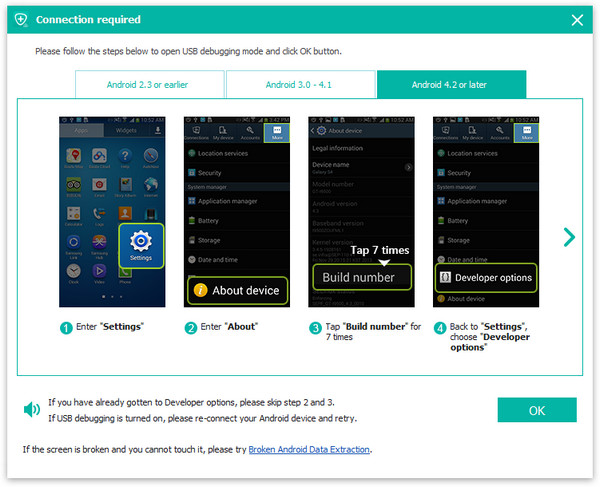
Совет. Если ваш vivo V27/V27e/V27 Pro подключен, но не обнаружен, вы можете нажать «Устройство подключено, но не может быть распознано? Получить дополнительную помощь». для завершения последующей операции.
Шаг 3: Как только программа обнаружит ваш телефон, выберите из списка типы файлов, которые вы хотите сканировать, и нажмите «Далее», чтобы начать сканирование вашего устройства в стандартном режиме сканирования.
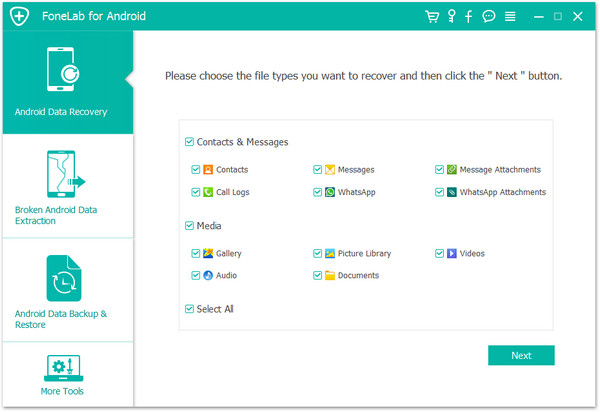
Шаг 4. Дождитесь завершения сканирования, просмотрите и выберите файлы, которые вы хотите восстановить, и нажмите «Восстановить», чтобы сохранить их обратно на vivo V27/V27e/V27 Pro.

Совет. Если вы не можете найти нужные файлы, нажмите «Глубокое сканирование», чтобы снова просканировать устройство на наличие потерянных данных.
Часть 5 Восстановление данных из резервной копии в vivo V27/V27e/V27 Pro
Шаг 1: Запустите программное обеспечение на своем компьютере и нажмите «Резервное копирование и восстановление данных Android» на главной странице.
Шаг 2: Используйте USB-кабель для подключения vivo V27/V27e/V27 Pro к компьютеру.
Шаг 3: Выберите «Восстановление данных устройства» или «Восстановление в один клик» на странице.
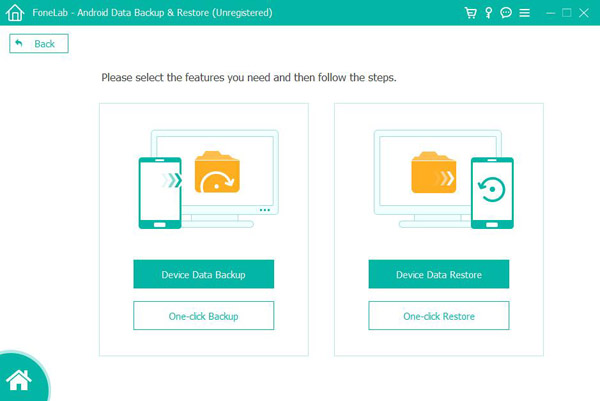
Шаг 4: Выберите из списка файл резервной копии, который вы хотите восстановить на свой телефон, и нажмите кнопку «Пуск», чтобы извлечь все восстанавливаемые файлы из выбранного файла резервной копии.
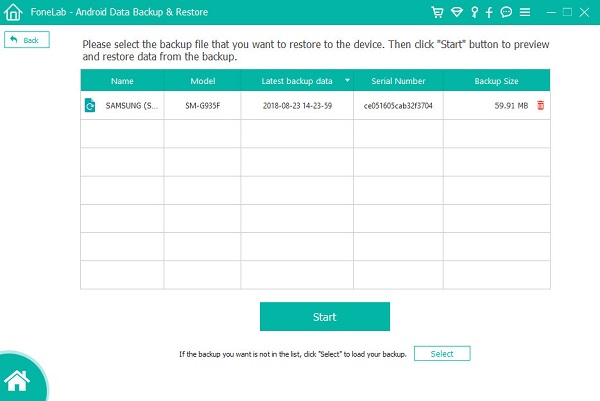
Шаг 5: Выберите нужный файл резервной копии и нажмите кнопку «Восстановить на устройство», чтобы начать восстановление данных обратно на vivo V27/V27e/V27 Pro, или нажмите «Восстановить на ПК», чтобы сохранить их обратно на компьютер.
Как перенести данные с одного смартфона Android на другой

Покупка нового смартфона — событие приятное, но с ним связаны и некоторые хлопоты. Ведь на купленный телефон нужно перенести массу информации со старого. От установленных приложений вместе с настройками до сохраненных из интернета картинок. Если заниматься всем этим по отдельности, можно потратить несколько часов и все равно забыть что-нибудь важное. К счастью, большинство информации можно перенести автоматически.
Перенос средствами Google
Если вы пользуетесь стандартными средствами для планирования, звонков и отправки СМС-сообщений, то большая часть вашей информации будет привязана к Гугл-аккаунту. Информация может быть сохранена в резервной копии и восстановлена в любой момент с любого Андроид-устройства. Нужно будет только подключиться к сети и войти в свой аккаунт.
То же можно сделать при покупке нового смартфона. Нужно сохранить на старом резервную копию в облаке Гугла и восстановить ее с нового. Но не вся информация на старом сохранится в облако автоматически. Потребуется произвести некоторые подготовительные действия. Кроме того, объем облачного хранилища, используемого для хранения переносимой информации, не безграничен. Бесплатно Google предоставляет 15 Гб. Если у вас на смартфоне данными, видео- и фотофайлами занято больше, придется либо докупать дополнительное пространство, либо от чего-то при переносе отказаться.
Перенос основной информации
Чтобы создать в облаке резервную копию, нужно зайти в настройки резервного копирования телефона. Они могут быть в разделе «Google — Резервное копирование», «Система — Резервное копирование» или «Система — Дополнительные настройки — Резервное копирование»

Если резервное копирование отключено, система предложит его включить. После этого можно настроить, что будет копироваться в облако, что нет. По умолчанию система сохраняет следующие данные:

-
писок контактов, сохраненных в аккаунте Гугл. Контакты, сохраненные на телефоне, в резевную копию не попадут. Если какие-то контакты хранятся у вас в памяти телефона, их следует перенести в аккаунт Гугл перед созданием резервной копии. Для этого можно воспользоваться стандартными средствами системы. В меню приложения контакты выберите пункт «Переместить контакты», после чего укажите, откуда и куда (Память телефона — Ваш гугл-аккаунт). Если в меню нет пункта «Переместить контакты», выберите пункт «Экспортировать контакты». Сохраните контакты в виде VCF-файла, затем найдите его в памяти телефона с помощью приложения Гугл Файлы или аналогичного и откройте его. Выберите аккаунт гугл как место хранения для добавляемых контактов.

Фото- и видеофайлы, хранящиеся на устройстве, также можно сохранить на облаке Гугл, но по умолчанию эта опция отключена. Можно включить ее в настройках в разделе «Резервное копирование» и ваши медиафайлы будут загружены в облако. Но только в том случае, если они удовлетворяют определенным требованиям:
- В хранилище должно быть достаточно свободного места под них. Бесплатно предоставляется 15 Гб на один аккаунт.
- Объем изображений должен быть не более 200 Мб, видеофайлов — не более 10 Гб
- Разрешение изображений должно быть не менее 256х256 пикселей
Убедитесь, что у вас достаточно места на облачном хранилище, включите все опции резервного копирования и нажмите кнопку «Начать копирование». Через некоторое время вся указанная информация будет сохранена в облаке.

На новом телефоне вся сохраненная информация восстановится автоматически. Во время начальной настройки сразу после входа в аккаунт вам будет предложено восстановить имеющуюся резервную копию.
Если новый телефон не совсем новый и первоначальная настройка на нем уже выполнена, восстановить бэкап из облака можно двумя способами:

- Сброс смартфона. Откройте настройки и выберите пункт меню «Система — Сброс настроек» или «Система — Дополнительные настройки — Сброс настроек». Выберите «Удалить все данные». Телефон вернется к заводским настройкам и после перезагрузки снова запустит мастер начальной установки. Но этот способ годится, только если на новом телефоне пока нет никакой важной информации.
- Добавление аккаунта. Откройте настройки и выберите пункт «Аккаунты». Он также может называться «Пользователи и аккаунты» или «Синхронизация». Нажмите «добавить аккаунт» и введите данные аккаунта вашего старого телефона. После этого в списке аккаунтов появится новый пункт. Выберите его и запустите синхронизацию аккаунта.
Перенос файлов
Файлы (документы, музыка, локальные данные приложений) автоматически на облако Гугл не копируются. Но их можно скопировать туда вручную. Если в облаке Гугл места уже недостаточно, и докупать его не хочется, можно воспользоваться любым другим облачным хранилищем. Практически все они предоставляют какой-то объем бесплатно. Более того, если вам не хватит бесплатного места и во втором хранилище, точно так же можно установить третье, четвертое и так далее. Функционал их примерно одинаков, действия по сохранению и восстановлению файлов схожи для всех облачных хранилищ.
Для сохранения файлов в облаке следует выбрать их в файловом менеджере — Google Files или аналогичном. После этого их следует отправить в облако. Для этого надо воспользоваться пунктом меню «Скопировать на Google диск», «Копировать в…», «Поделиться…». В двух последних случаях нужно будет выбрать подходящее облако в предложенном списке.

На новом телефоне потребуется войти в свой аккаунт гугл и открыть приложение Диск. После чего можно скачать все сохраненные файлы на новый телефон. При использовании других облачных хранилищ действия те же. Разве что нужно будет войти не в гугл-аккаунт, а ввести логин и пароль, заданные при регистрации в соответствующем облачном сервисе.
Перенос сообщений мессенджеров
Сторонние приложения могут хранить свои данные различными способами и далеко не всегда они восстановятся автоматически при повторной установке приложения. Для мессенджеров это так же справедливо, как для любых других приложении. Автоматически восстановят историю сообщений Telegram (за исключением секретных чатов), Скайп, Facebook* Messenger. В Whatsapp и Viber нужно сначала настроить резервное копирование на одном телефоне, затем восстановить его со второго.
В Whatsapp надо зайти в настройки, выбрать пункт «Чаты — Резервная копия чатов». Здесь можно выбрать нужный аккаунт Гугл для хранения резервной копии, настроить частоту автоматического резевирования, разрешить или запретить сохранять в бэкапе видеофайлы.

Когда вы в первый раз войдете в свой аккаунт Whatsapp с другого смартфона, вам будет предложено восстановить сохраненные чаты.
На Viber нужно выполнить аналогичные действия. В старом телефоне следует открыть настройки Viber и выбрать «Учетная запись — резервное копирование». Здесь также можно задать частоту автоматического резервирования и определить, включать ли в бэкап медиафайлы.
На новом телефоне вам будет предложено восстановить сохраненную историю переписок сразу после активации Viber.
Перенос данных с помощью фирменных утилит
Некоторые производители снабжают свои смартфоны приложениями, позволяющими максимально упростить перенос данных на новое устройство. С помощью таких приложений перенести данные можно легко и быстро без ограничений на занятый ими объем и зачастую даже без подключения к Интернету.
Huawei/Honor
Для переноса данных используется приложение Phone Clone. Приложение нужно запустить на обоих смартфонах — как старом, так и новом. Старый смартфон при этом может быть от любого производителя и работать под управлением любой ОС.
После запуска приложения на старом смартфоне нужно нажать кнопку «Это старый телефон», на новом — «Это новый телефон». Далее на новом телефоне появится QR-код, который нужно будет сосканировать камерой старого телефона. После этого телефоны соединятся друг с другом. При чем вам даже не нужна сеть Wi-Fi — приложение может устанавливать соединение между смартфонами напрямую. Вам остается только выбрать данные, которые нужно «забрать» со старого телефона и запустить копирование.

Samsung
Для переноса данных со старого телефона на новый марки Samsung можно воспользоваться фирменным приложением Smart Switch. Оно позволяет передать данные как беспроводным способом, так и по кабелю.
Перед копированием информации нужно установить Samsung Smart Switch на старое устройство. На новом нужно открыть настройки и выбрать «Учетные записи и архивация — Smart Switch». Дальнейшие действия зависят от выбранного способа передачи.
При передаче по Wi-Fi на старом телефоне нужно выбрать «Отправить данные — по беспроводной связи». Далее нужно отметить пересылаемые данные и нажать кнопку «Отправить». На новом телефоне нажмите кнопку «Получить».
При передаче по кабелю соедините два устройства USB-кабелем. На старом телефоне появится запрос на подключение, нажмите «Разрешить». Далее выберите пересылаемые данные и нажмите «Передать».

Xiaomi/realme
Для переноса информации со старого телефона на новый Xiaomi или realme можно воспользоваться утилитой miMover.
Нужно установить приложение на старый смартфон, на новом оно уже стоит по умолчанию. Затем нужно запустить miMover на обеих устройствах и определить их роли — на одном нажать «Я полчатель», на другом — «Я отправитель». На экране нового смартфона появится QR-код, который нужно отсканировать старым смартфоном. После этого можно выбрать нужные виды данных и запустить их передачу на новое устройство.

Перенос с помощью сторонних утилит
Существует также некоторое количество сторонних утилит, облегчающих процесс переноса данных со старого смартфона на новый. Теоретически они запускаются на любых устройствах. А практически полной совместимости со всеми устройствами нет ни у одного приложения. Нет никакой гарантии, что оно запустится на вашем смартфоне и действительно перенесет все данные без повреждений.
InShare
Простое в использовании приложение для быстрой передачи музыки, фотографии, приложений, документов и контактов с одного устройства Android на другое. Нужно скачать приложение на оба устройства, запустить и определить их роли. Далее на старом смартфоне можно выбрать для пересылки нужные приложения, медиафайлы и документы.

Приложение может работать как в существующей сети Wi-Fi, так и устанавливать непосредственное соединение между двумя смартфонами в режиме HotSpot.
Smart Transfer: File Sharing
Приложение аналогичное предыдущему, как по функционалу, так и по возможностям. Его также нужно установить на оба гаджета, затем определить роли, выбрать нужные данные и запустить передачу.

Titanium backup
Ультимативное приложение, способное создать на новом смартфоне среду, полностью идентичную той, что была на старом. Сохранятся все приложения со всеми настройками и данными. Все документы и ярлыки на новом смартфоне будут на своих местах. Все прекрасно, но нужен root-доступ на обоих гаджетах.

Перенос данных с Android на iOS
Если вы купили iPhone на замену старого Android-смартфона, можно также воспользоваться сторонними приложениями. Некоторые из них есть как в Google Play, так и в AppStore — они позволяют переносить данные между разными системами. Но лучше воспользоваться приложением «Move to iOS» от самого Apple. Приложение доступно в Google Play и его следует установить на старый смартфон под управлением Android.

На iOS устройстве этим способом можно воспользоваться только в момент первоначальной настройки. Для этого нужно сначала запустить приложение на старом смартфоне, затем на гаджете Apple в меню восстановления выбрать пункт «Перенести данные с Android». На экране появится код, который следует ввести в приложение, запущенное на Android-устройстве.

Выбранные данные из аккаунта Google будут перенесены автоматически. Более того, приложение предложит вам установить из AppStore аналоги приложений, которые были у вас на Android (если они есть, конечно).
Не существует простого и универсального решения по полному переносу всех данных и настроек с любого телефона на любой. Если вы пользуетесь стандартными средствами, большую часть данных можно перенести с помощью облака Гугл. Некоторые производители комплектуют свои телефоны приложениями, облегчающими перенос данных со старых смартфонов. Если у вас на новом телефоне есть такое приложение, можно воспользоваться им. Существуют и сторонние приложения для переноса данных, но не всех устройствах они работают надежно и предсказуемо.