
ESP32: Установка для Arduino IDE
В момент выхода платы процесс установки для Arduino IDE был достаточно муторным и требовал установки GIT для клонирования репозитория ручками. В версии Arduino IDE 1.8.x установка упростилась с появлением «Менеджера плат».
Открываем в Android IDE меню File | Preferences и в диалоговом окне в самом внизу находим блок Additional Boards Manager URLs. В текстовом поле вводим адрес https://dl.espressif.com/dl/package_esp32_index.json. Сохраняем настройки, нажимая кнопку OK.
Если у вас несколько разных плат, то адреса можно указывать через запятую.
Далее открываем меню Tools | Board | Board Manager. и в диалоговом окне выбираем вариант ESP32 by Espressif Systems (используйте поиск по слову ESP32 для быстрого нахождения).

После этих шагов в Arduino IDE появятся множество плат на платформе ESP32, вам следует выбрать конкретную модель под вашу реальную плату. Например, у меня это ESP32 Dev Module.

Дальше как обычно — выбираем порт и приступаем к написанию скетчей. Но тут может возникнуть проблема — если посмотреть на номер порта в Диспетчере устройств (Windows), то можете обнаружить, что имеется проблемное устройство без установленного драйвера. Вам нужно скачать со страницы CP210x USB to UART Bridge VCP Drivers драйвер под вашу операционную систему, например, первая ссылка Download for Windows 10 Universal (v10.1.6).
После этого последнего шага плата готова к работе. Можете открыть предустановленные примеры File | Examples | Examples for ESP32 Dev Module (или под другую плату на платформе ESP32) и изучать код.
Установка ESP32 в Arduino IDE (руководство для ОС Windows)
Платы ESP 32 оснащены микроконтроллером ESP32-WROOM-32 с интерфейсом Wi-Fi, подключаются к компьютеру через WiFi или USB порт.
О том как установить «Arduino IDE» можно прочитать в статье Wiki — Установка среды разработки Arduino IDE для Windows .
Настройка Arduino IDE:
Писать скетчи под микроконтроллер ESP32 можно в среде разработки «Arduino IDE», но перед загрузкой скетча нужно выбрать тип используемой платы из списка меню «Инструменты» > «Плата», а там по умолчанию нет плат ESP32. Вся настройка сводится к тому, что бы в этом списке меню появились эти платы.
В среде «Arduino IDE» имеется «Менеджер плат» который поможет быстро добавить интересующие платы в список. Для этого нужно выполнить следующие действия:
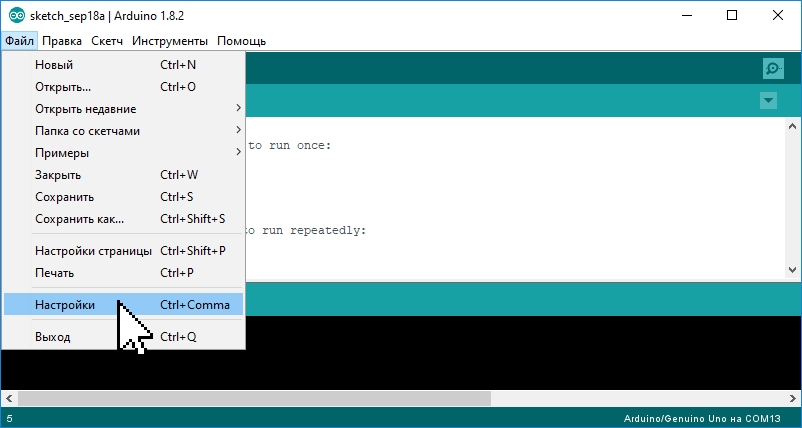
Откройте «Arduino IDE» и выберите пункт меню: «Файл» > «Настройки»
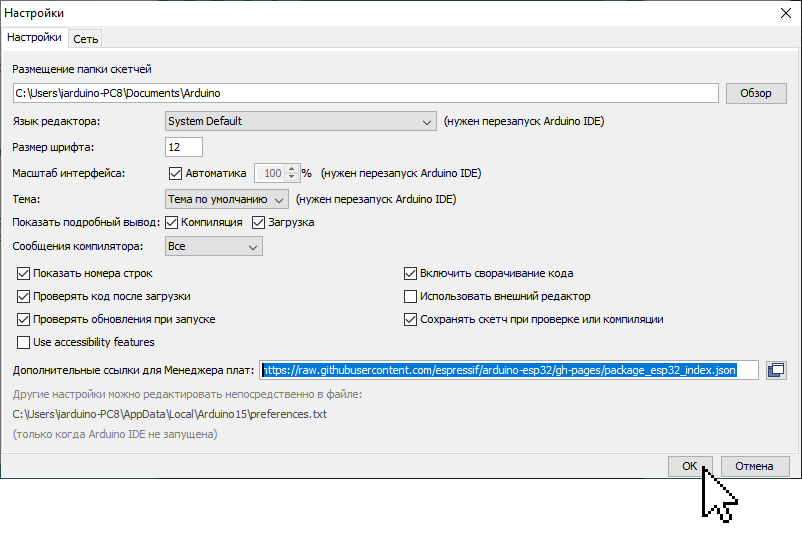
В открывшемся окне заполните поле «Дополнительные ссылки для Менеджера плат» введя в него строку: https://raw.githubusercontent.com/espressif/arduino-esp32/gh-pages/package_esp32_index.json И нажмите на кнопку «Ok».
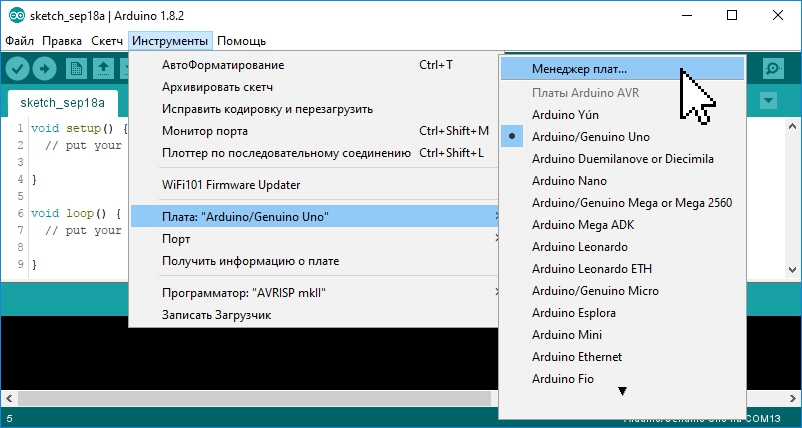
Запустите «Менеджер плат» выбрав пункт меню «Инструменты» > «Плата» > «Менеджер плат».
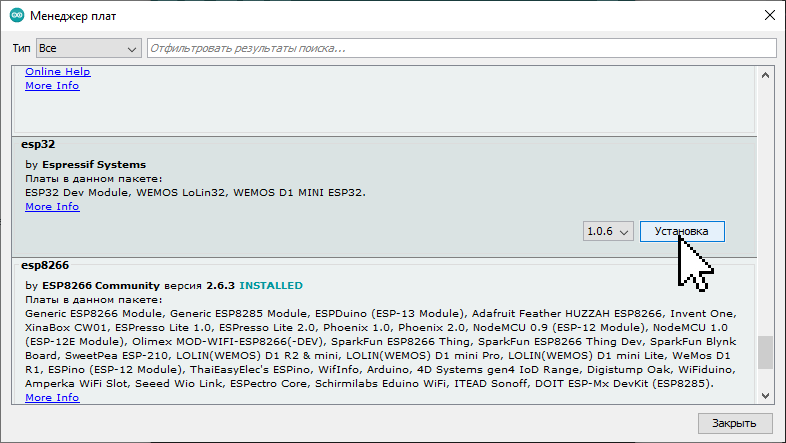
В открывшемся окне «Менеджер плат» выберите пункт «esp32 by Espressif Systems» из списка сборок и нажмите на кнопку «Установка» (при желании можно выбрать версию устанавливаемой сборки).
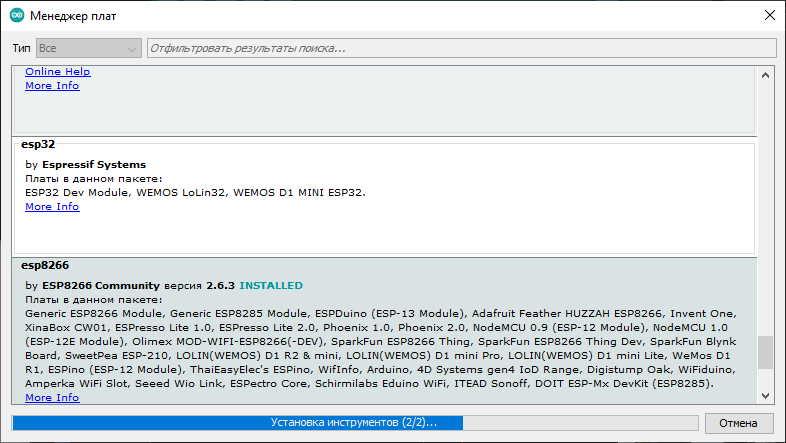
Дождитесь окончания установки сборки.
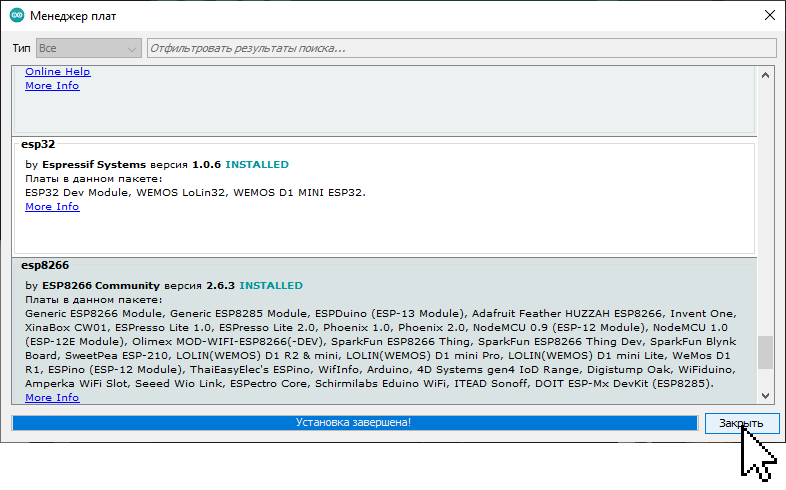
После успешной установки сборки, в списке, напротив её названия «esp32 by ESP32 Systems» появится фраза «INSTALLED». Закройте «Менеджер плат» нажав на кнопку «Закрыть».
На этом настройка «Arduino IDE» завершена! Теперь в списке плат есть раздел «ESP32 Arduino».
Первая программа:
Самая первая программа для любой платы под управлением микроконтроллера — это «Hello, World!» (вывод строки) или «Blink» (мигание светодиодом). Данная статья не будет исключением, загрузим скетч для мигания светодиодом.
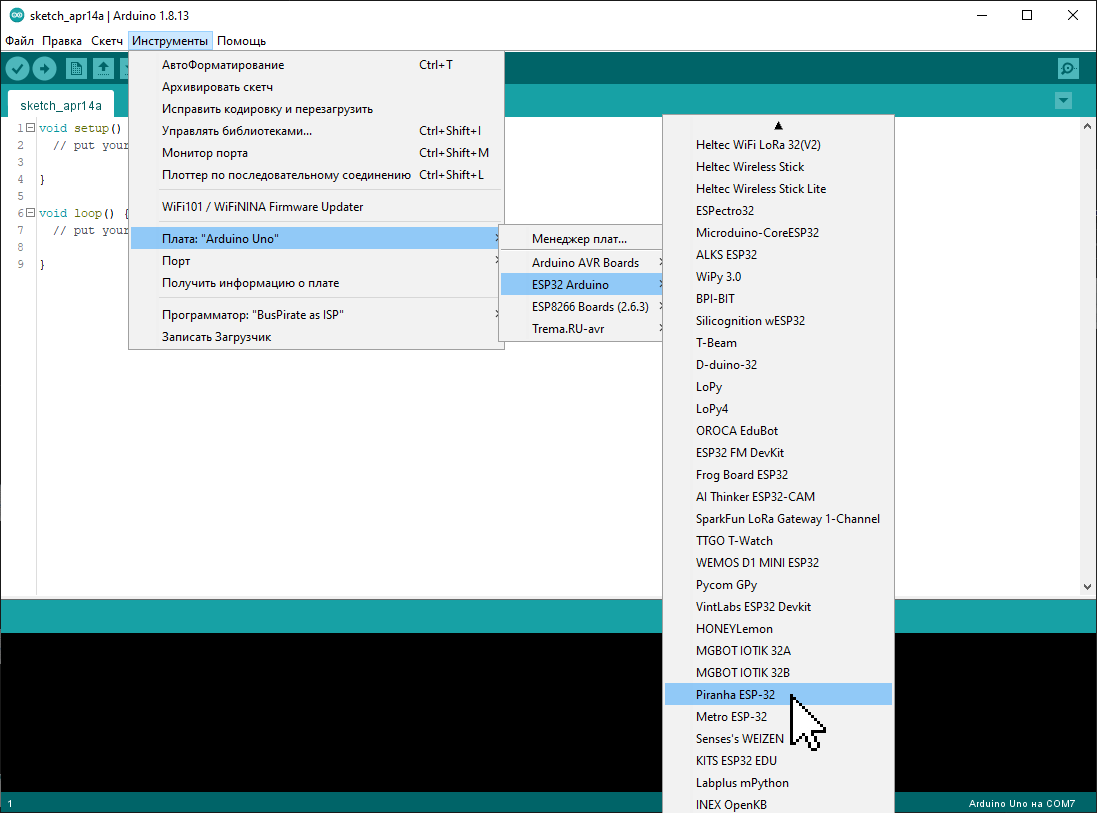
Для работы с платами ESP 32 нужно в пункте меню «Инструменты» > «Плата» > «ESP32 Arduino» выбрать соответствующую плату. В нашем случае это будет Piranha ESP32.
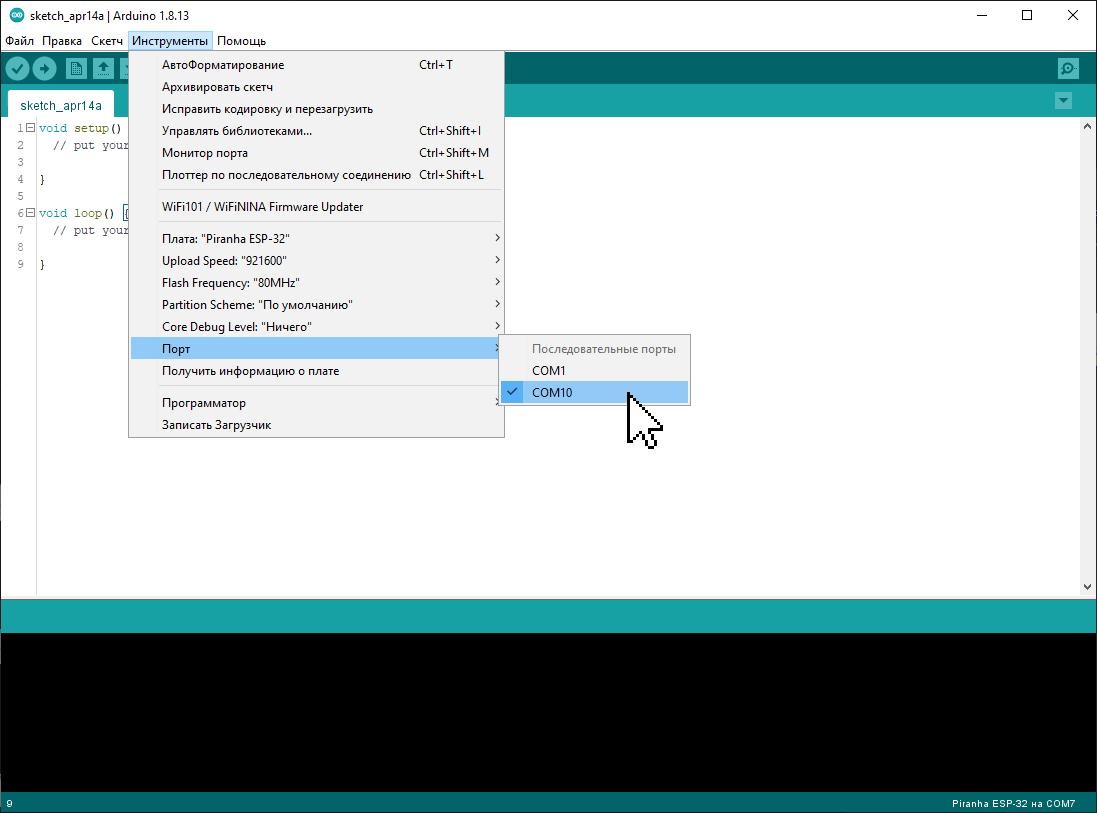
Так же нужно выбрать COM-порт после подключения платы к компьютеру через USB порт. На рисунке выбран порт «COM10», но Вам нужно выбрать тот порт, который появился у Вас в списке доступных портов после подключения платы. Если после подключения платы новый порт не появился, значит не установлен драйвер для чипа CH340C ссылки на драйверы указаны в конце данной статьи.
Осталось загрузить скетч и проверить его работу.
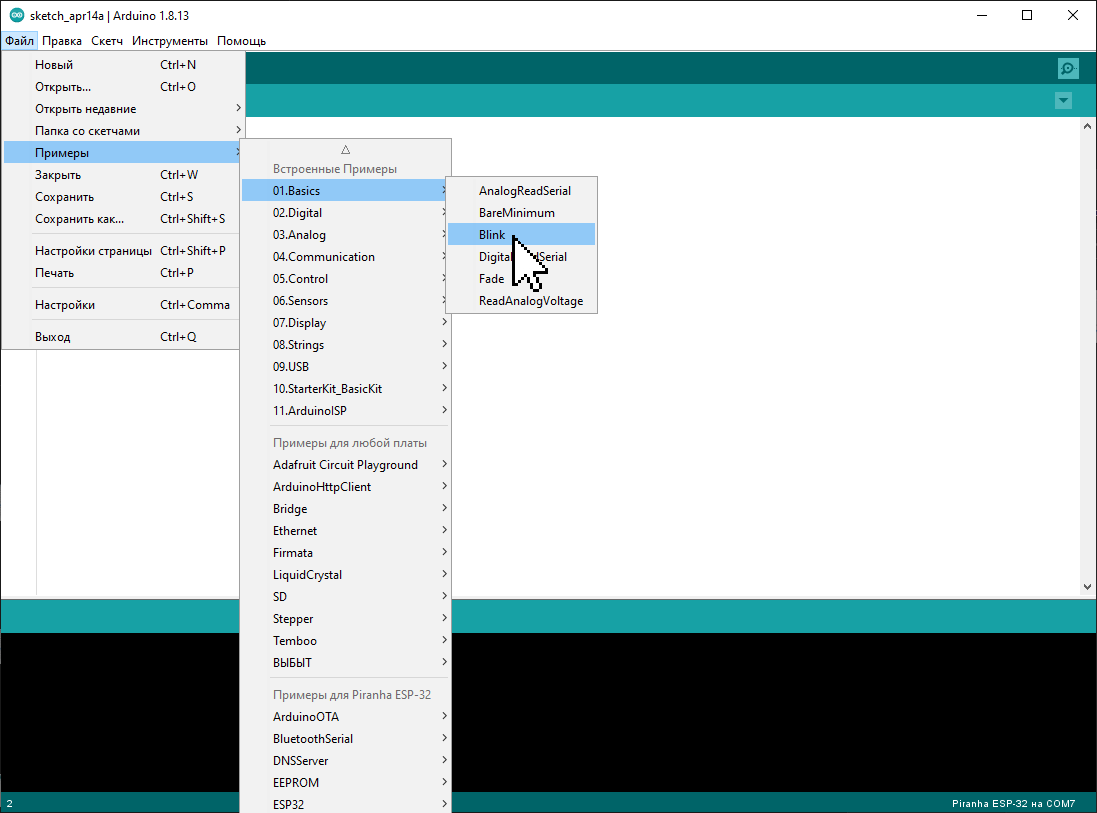
Скетч «Blink» можно загрузить из базовых примеров Arduino в меню «Файл» > «Примеры» > «01.Basic» > «Blink» . Макрос «LED_BUILTIN» содержит номер вывода к которому подключён встроенный в Piranha ESP32 светодиод. Если Вы используете другую плату, то необходимо указать соответствующий вывод в начале скетча, например:
#undef LED_BUILTIN #define LED_BUILTIN 2
или выбрать плату соответствующую Вашей в пункте меню «Инструменты» > «Плата» > «ESP32 Arduino»
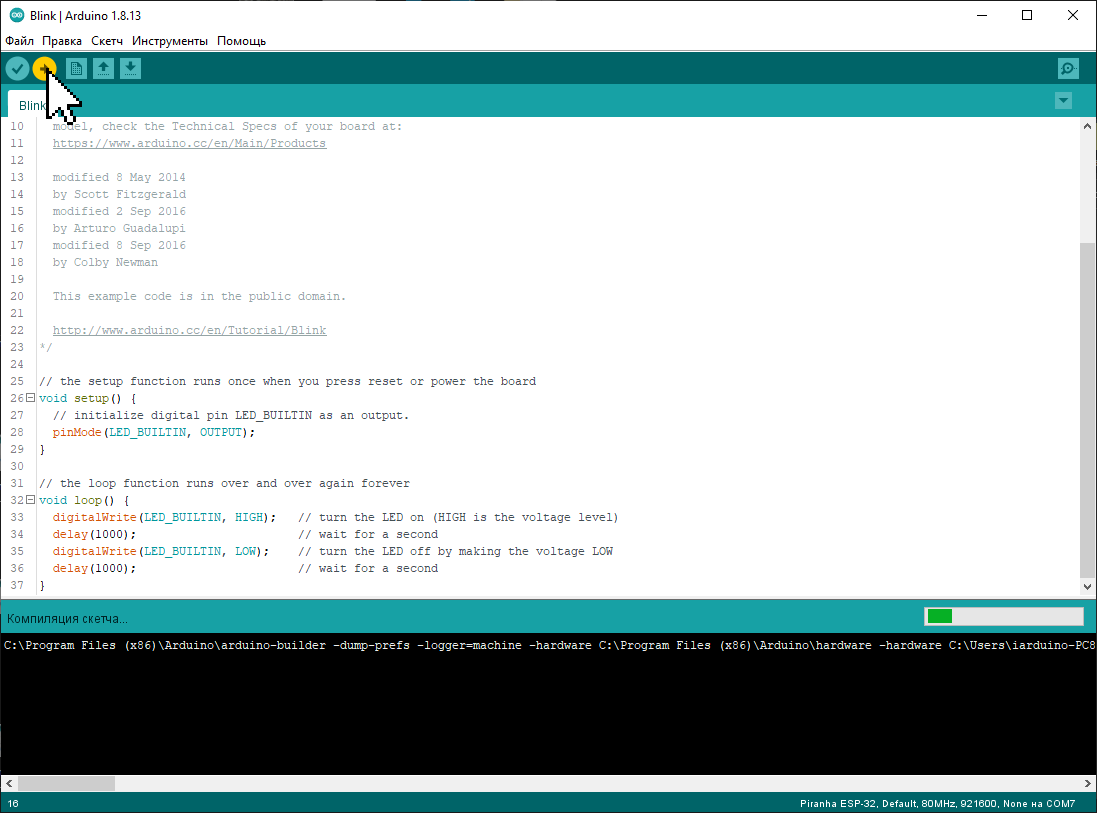
Нажмите левой кнопкой мыши на кнопку загрузки скетча в плату (или на клавиатуре + ). Начнётся компиляция и загрузка двоичного кода в микроконтроллер платы.
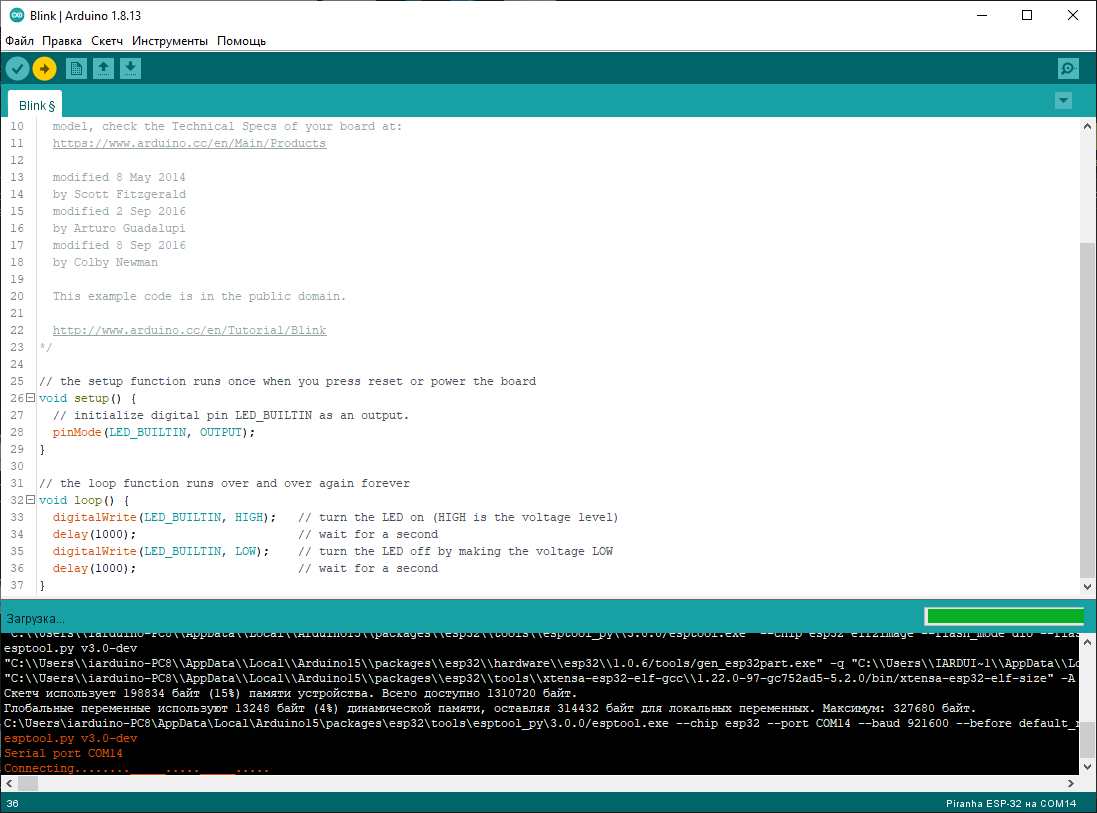
В зависимости от конфигурации системы и используемой платы, возможно понадобится перевести плату в режим программирования. Для этого зажмите на плате одновременно RESET и BOOT, а затем отпустите RESET не отпуская BOOT. Через несколько секунд можно отпустить BOOT, начнётся загрузка кода в микроконтроллер платы.
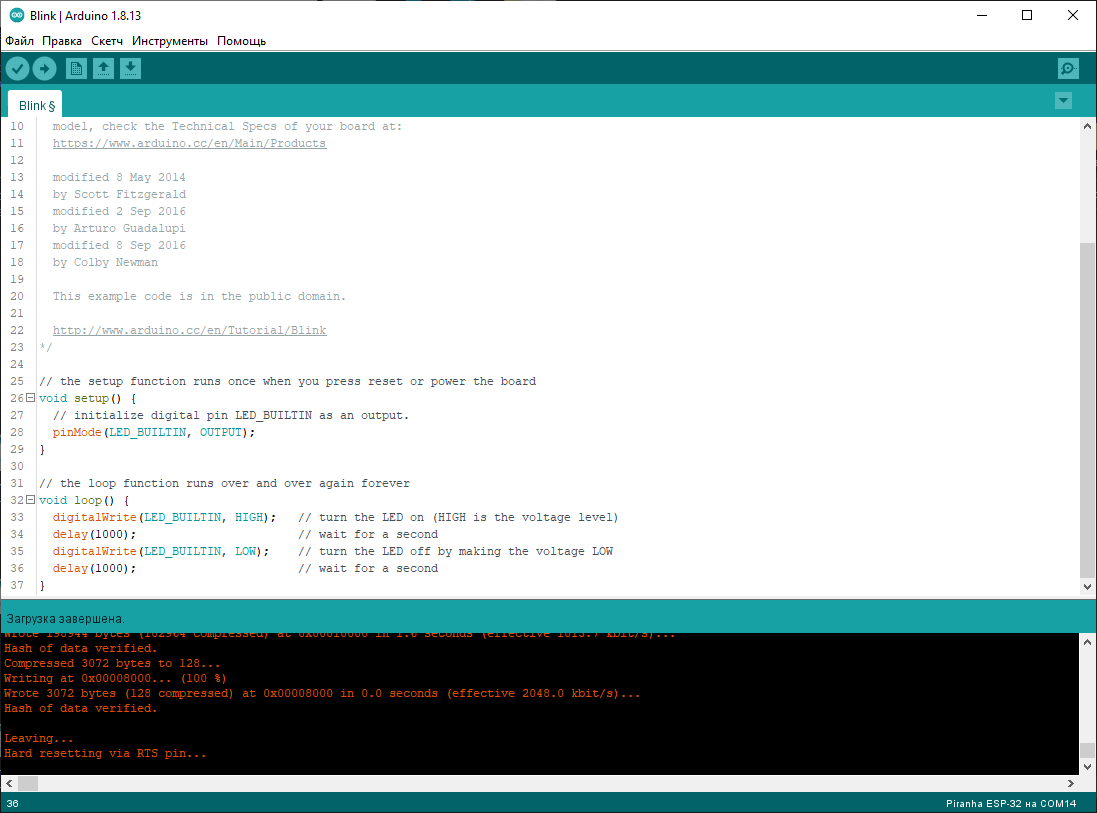
Загрузка завершена!
Ссылки
Подготовка к работе контроллера ESP32
Скачайте и установите среду разработки Arduino для Вашей операционной системы.
Более подробно об установке среды в ОС Windows можно узнать по этой ссылке
Шаг 2. Настраиваем среду для работы с ESP32
Для работы с ESP32 необходимо настроить поддержку плат ESP32. Выберите пункт меню Файл -> Настройки (или на клавиатуре нажмите ctrl+, ). В поле ввода «Дополнительные ссылки для Менеджера плат» вставьте ссылку https://raw.githubusercontent.com/espressif/arduino-esp32/gh-pages/package_esp32_index.json . Далее необходимо выбрать пункт меню Инструменты -> Плата: -> Менеджер плат . Откроется окно Менеджера плат. В поле поиска наберите ESP32 и установите последнюю версию плат. Подробнее об установке плат можно узнать по ссылке.
Шаг 3. Скачиваем и устанавливаем библиотеку iocontrol
Для работы с библиотекой её необходимо установить в Arduino IDE. Для установки скачайте библиотеку и в Arduino IDE в меню выберите Скетч -> Подключить библиотеку -> Добавить .ZIP библиотеку и выберите скачанный .zip файл библиотеки.
Подробнее об установке библиотек можно узнать по этой ссылке.
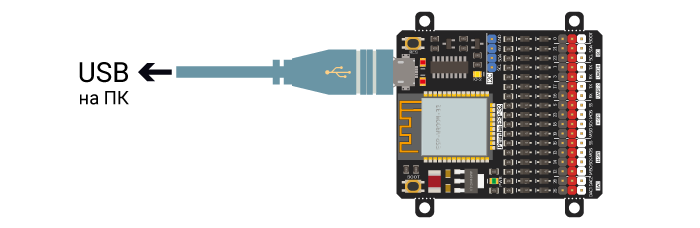
Шаг 4. Подключаем ESP32 к ПК
Подключите ESP32 к Вашему персональному компьютеру
Шаг 5. Программируем!
Запустите Arduino IDE, скопируйте и вставьте в окно редактора следующий скетч:
#include #include const char* ssid = «ssid_точки_доступа_WiFi»; const char* password = «пароль_точки_доступа_WiFi»; // Название панели на сайте iocontrol.ru const char* myPanelName = «iocontrolTestSketch»; // Название переменной на сайте iocontrol.ru const char* myVarName = «testFloat»; // Создаём объект клиента WiFiClient client; // Создаём объект iocontrol, передавая в конструктор название панели и клиента iocontrol mypanel(myPanelName, client); void setup() < Serial.begin(115200); WiFi.begin(ssid, password); // Ждём подключения while (WiFi.status() != WL_CONNECTED) < delay(500); Serial.print("."); >Serial.println(); // Вызываем функцию первого запроса к сервису mypanel.begin(); // Выводим значение переменной в монитор последовательного порта Serial.println(mypanel.readFloat(myVarName), 5); > void loop()
Выберите последовательный порт к которому подключена отладочная плата ESP32 нажав в меню Инструменты -> Порт -> %НОМЕР ПОРТА% , затем нажмите на кнопку загрузка или на клавиатуре ctrl+u .
После успешной загрузки откройте монитор последовательного порта нажав в меню Инструменты -> Монитор порта или на клавиатуре shift+ctrl+m . В правом нижнем углу окна выберите скорость 115200 бод .
Если всё прошло успешно, в мониторе порта вас поприветствует число π до пятого знака.
Установка ESP32 в Arduino IDE

Сегодня мы поговорим о том, как подключить ESP32 к Ардуино. Данная инструкция больше подходит для Windows девайсов (хотя и для других операционных систем типа Mac OS или Linux может при необходимости пригодится, правда, с небольшой коррекцией).
Для справки: Модуль ESP32 — достаточно бюджетный микроконтроллер китайского производства с низким энергопотреблением, стабильной скоростью работы, достойной мощностью процессора и неплохим объёмом оперативной памяти. Есть у него и другие преимущества: 13 пинов, беспроводная связь (Wi-Fi ∕ Bluetooth контроллеры) и т.д.
Вначале рекомендуем удостовериться в том, что на вашем компьютере ∕ ноутбуке инсталлирована последняя версия Arduino IDE. Если она устарела, перейдите на официальный сайт и обновите ее – это важно (не все устаревшие версии могут корректно функционировать с устройством)!
Теперь приступим непосредственно к установке поддержки ESP32 микроконтроллера, которая состоит из 3 шагов:
- Запускаем программную среду, открываем меню «File > Preferences».
- В поле «Additional Boards Manager URLs» копируем ссылку (как показано на скриншоте):

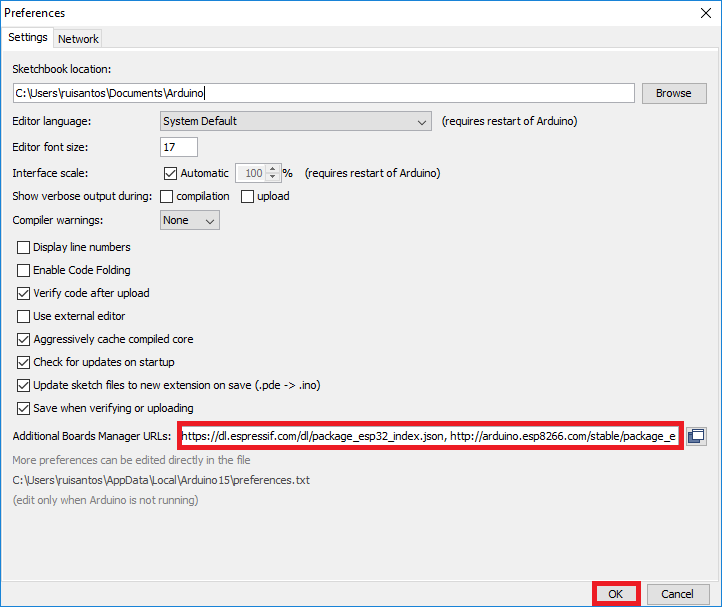
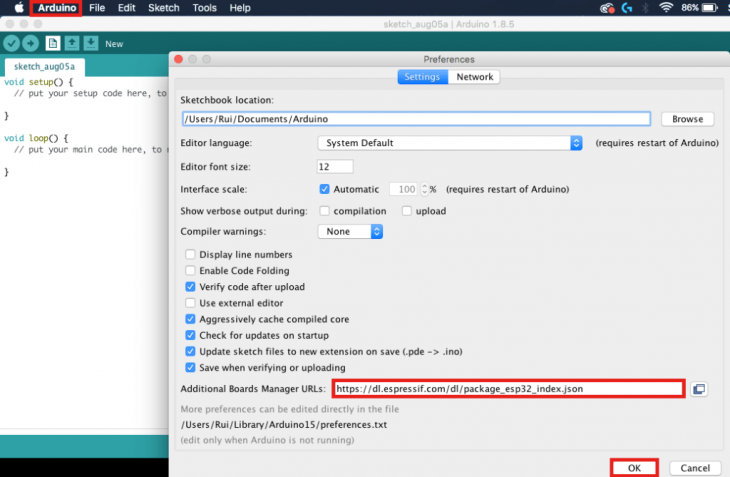
Кликаем ОК.
3. Заходим в менеджер плат. Идем по пути Tools > Boards > Boards Manager. В поисковике набираем «ESP32», затем Install. 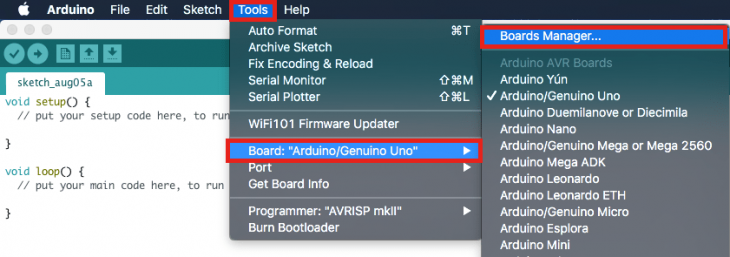
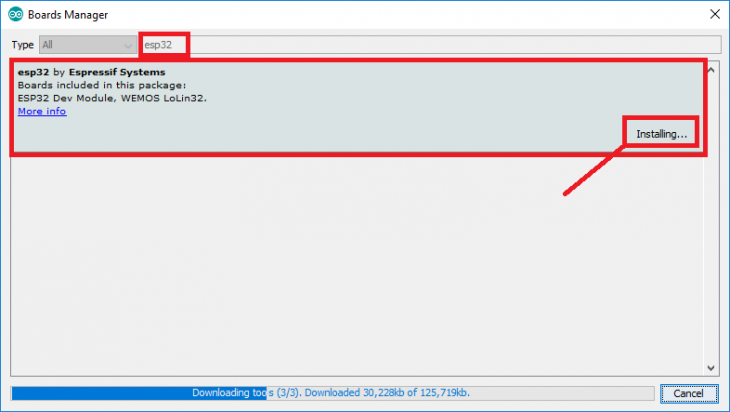
Дожидаемся окончания процесса (буквально пару секунд).Установка ESP32 в Arduino IDE завершена, но нам стоит проверить, все ли мы сделали правильно. Для этого проведем небольшое тестирование. Открываем утилиту. Выбираем в той же вкладке Tools название своей модульной платы и COM-порт: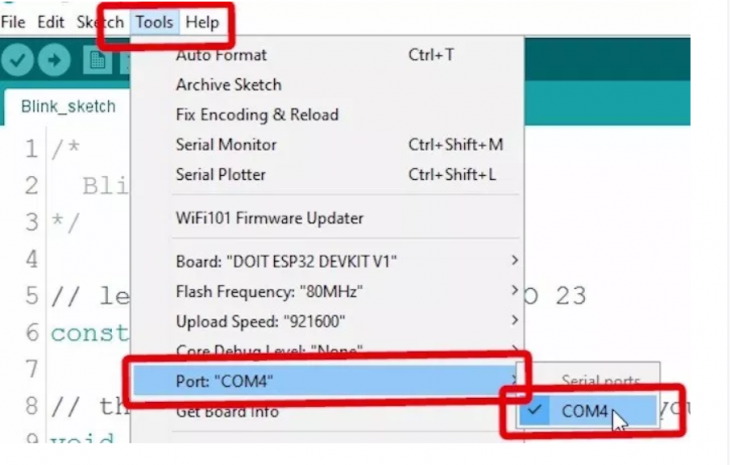
Запустим образец скетча для проверки: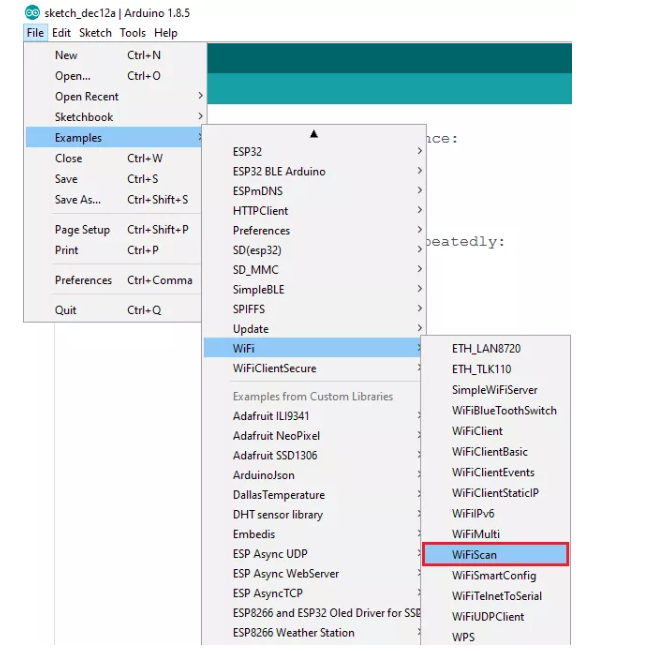
Нажимаем «Upload», код начинает компилироваться. На экране появится сообщение «Done uploading». Мы успешно подключили плату, с чем вас и поздравляем.