
Инструкция по установке автоответчика у разных операторов
Настройка автоответчика у каждого оператора связи происходит по собственному алгоритму. Предлагаем вам инструкцию по установке для основных операторов мобильной связи и облачных АТС.
Для сотовых операторов. Данный вид связи подходит индивидуальным предпринимателям и начинающим бизнесменам, которые хотят экономить на телекоммуникациях.
- «Мегафон». Для подключения автоответчика нужно включить его и на телефоне, и в личном кабинете на сайте. Услуга работает только для телефонов IPhone. На сайте выбирайте в личном кабинете раздел «Услуги и опции» – «Все доступные» – «Автоответчик». В телефоне, в программе «Телефон» – «Автоответчик» – «Настроить» – введите пароль – «Готово». Подтвердите правильность пароля и опять нажмите «Готово». Затем нажмите «Настроить» – «Персональное» – «Записать». Проговорите текст и сохраните его, нажав «Готово».
- «Билайн». Функцию автоответчика можно актуализировать с помощью меню «Привет». Вместо гудков ваши абоненты будут слушать подготовленную запись. Учтите, что при ответе на звонок вы оборвете проигрывание приветствия. Максимальная длительность сообщения – 30 секунд. Еще один минус – возможна только запись, загрузить готовый файл нельзя. Актуализация услуги «Привет» выполняется в личном кабинете или после звонка по номеру 0770. Для записи файла наберите номер 0778. У вас будет возможность прослушать результат.
- «Теле2». Для использования автоответчика на сайте нужно подключить опцию «Свой гудок». Для этого отправьте запрос со своим номером телефона, а затем в разделе «Опции» выберите «Загрузить свой гудок». Файл должен быть подготовлен заранее.
- МТС. В личном кабинете подключите услугу «Голосовая почта» – выберите «Управление услугами» – «Звонки». После подключения выберите «Настройки» – «Приветствие» – «Прикрепить файл». Запись должна быть сделана в формате mp3 или wav, иметь объем не более 30 мб и длительность до 60 секунд.
Облачные АТС. Данная технология заменяет традиционную телефонную станцию и позволяет подключаться к АТС через интернет. Звонки совершаются непосредственно в программе, сохраняются в профиле, можно использовать многоканальный номер и собирать статистические данные.
- «Мегафон». В личном кабинете выберите «Номера» – «Включить приветствие» и загрузите автоответчик объемом до 10 мб через кнопку «Файл с компьютера». Формат файла – MP3, OGG и WAV. Для добавления музыки пройдите в раздел «Основные настройки» – «Музыка на удержании».
- «Манго». В личном кабинете выберите «Обработка звонков» – «Голосовое меню» – «Звуковое приветствие» – «Загрузить свой файл». Объем файла – до 20 мб, формат mp3 или wav.
- «Телфин». В личном кабинете выберите «Маршрутизация» – «Схема работы» – «Звонок поступил» – «Загрузить мелодию». Файл в формате wav должен иметь объем до 4 мб.
- МТТ. В личном кабинете выберите «Настойка переадресации» – «На голосовое меню» – «Настройка голосового сообщения» – «Впишите имя файла». И загрузите файл в формате mp3 объемом до 5 мб.
- «Яндекс». В личном кабинете выберите «Общие настройки» – «Приветствия». Загружаемый файл должен быть записан в формате mp3, wma или wav и иметь объем до 50 мб. Файл можно записывать с телефона или добавлять готовый.
- «Зебра». В личном кабинете выберите «Голосовое меню» – «Выбрать сообщение» – «Все аудиофайлы» – «Создать новый» – «Добавление аудиофайла». Выбрать нужный файл затем можно в меню «Все аудиофайлы». Формат wav, объем до 5 мб.
- «Билайн». В личном кабинете укажите номер в формате 909, затем в разделе «Многоканальные номера» выберите «Голосовое меню» – «Создать голосовое меню», настройте режим работы АТС и загрузите файл в формате wav объемом до 2 мб и длительностью до 2 минут. Для включения мелодии абоненту на удержании выберите «Услуги» – «Мелодия вызова».
- «Ростелеком». В личном кабинете выберите «Маршрутизация» – «Голосовые сценарии» – «Добавить сценарий» – и загрузите готовый файл или сделайте запись онлайн.

Как включить автоответчик на телефоне Android
Смартфон — незаменимый инструмент коммуникации, с помощью которого мы совершаем звонки и отправляем сообщения. Но порой свободного времени так мало, что ответить на каждый вызов или СМС не представляется возможным. В таком случае возрастает риск пропустить важный разговор. Избежать подобной ситуации помогает автоответчик на телефоне. Если вы будете заняты, он сам пообщается с собеседником, а вы сможете прослушать или прочитать послание в любую свободную минуту.

Зачем отвечать на звонки и сообщения, если за вас это может сделать робот?
Как поставить автоответчик на Андроид
Обычно под автоответчиком на Андроид мы понимаем специальную услугу оператора, что вполне логично. Ведь именно через него проходят все звонки. Если вы испытываете недостаток времени для разговора со всеми желающими, включите автоответчик через приложение своего оператора:
- Запустите программу.
- Откройте раздел с услугами.
- Введите в поиск «Автоответчик» или «Голосовая почта».
- Подтвердите подключение опции.
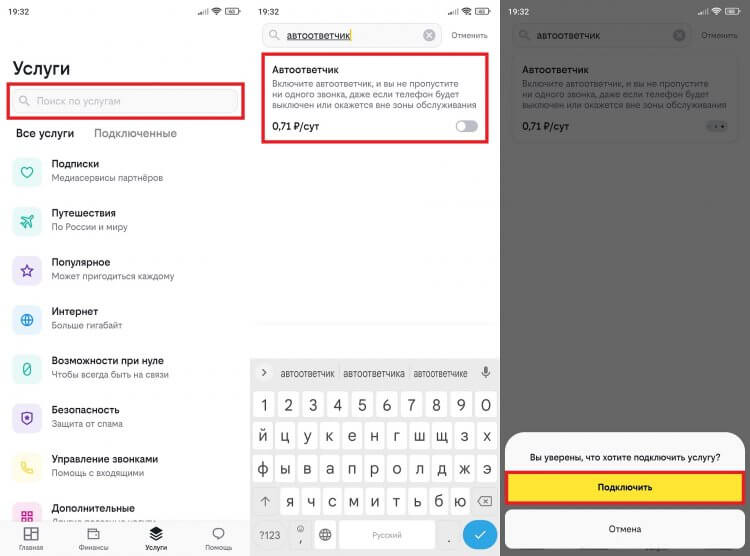
Стоимость услуги отличается в зависимости от оператора и вашего региона
В большинстве случаев услуга автоответчика является платной. Далее мы обязательно рассмотрим другие способы ее активации без дополнительных трат. Но пока предлагаю узнать, как прослушать голосовую почту.
Как прослушать голосовую почту
Итак, когда вы сбрасываете трубку или находитесь вне зоны действия сети, ваш собеседник переключается на автоответчик, который предлагает оставить послание. Чтобы прослушать сообщение голосовой почты, вам понадобится набрать номер, отличающийся в зависимости от оператора:
Кроме того, если кто-то из ваших собеседников попадет на автоответчик, на телефон придет СМС с номером голосовой почты. Обратите внимание, что записи хранятся ограниченное количество времени. Поэтому важно успеть прослушать сообщение до того момента, пока оно не стерлось.
⚡ Подпишись на Androidinsider в Дзене, чтобы получать новости из мира Андроид первым
Бесплатный автоответчик на телефон
Как уже было сказано ранее, услуга автоответчика в большинстве случаев является платной. Не хотите тратить лишние деньги на опцию? Тогда скачайте бесплатный автоответчик на телефон. Со своей задачей лучше всего справляется приложение СМС Автоответчик. В отличие от голосовой почты, он работает по совершенно иному принципу. Когда вы не можете ответить на звонок, приложение отправляет собеседнику заранее созданный шаблон сообщения. Посмотрите, как настроить автоответчик на Андроиде:
- Скачайте приложение СМС Автоответчик и установите его через APK-файл.
- Запустите программу.
- Нажмите «+».
- Придумайте название шаблону, а также текст, который будет отправлен собеседнику в качестве ответного СМС.
- Нажмите кнопку «Установить время», если хотите включить автоответчик в определенные часы или дни.
- Сохраните шаблон.
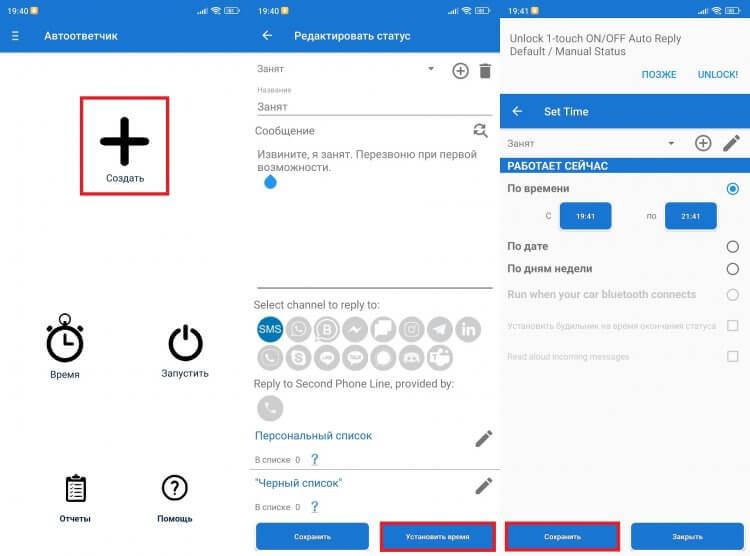
СМС-ответы в приложении бесплатные
Этот автоответчик на Андроид работает не только с СМС, но и с мессенджерами. Правда, для доступа к ним придется оформить подписку, что сделать из России невозможно. Впрочем, нет повода переживать, ведь далее мы отдельно поговорим про автоответчик в Ватсапе и Телеграме.
❗ Поделись своим мнением или задай вопрос в нашем телеграм-чате
Автоответчик в почте
А пока несколько слов о том, как настроить автоответчик почты (электронной, конечно же). Подобная функция есть во многих сервисах e-mail. В качестве примера рассмотрим автоответчик Gmail:
- Запустите приложение почты и откройте его настройки.
- Выберите текущий аккаунт.
- Перейдите в раздел «Автоответчик».
- Установите параметры работы функции.
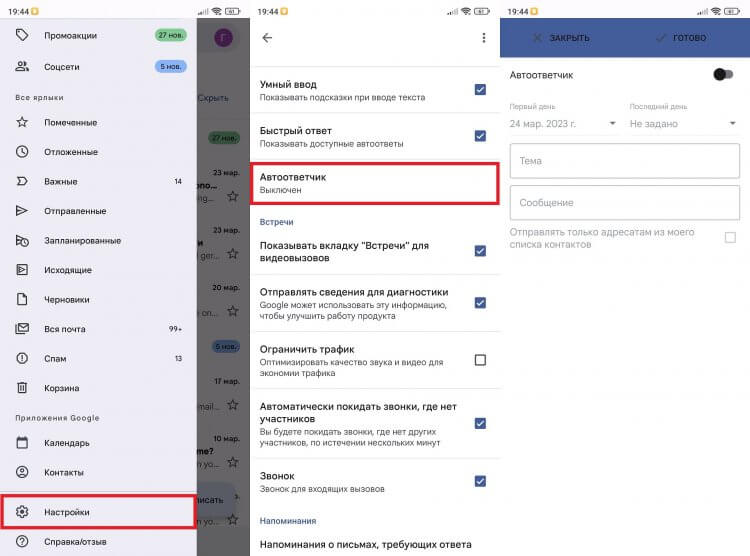
На электронные письма тоже можно отвечать автоматически
В данном случае мы говорим о бесплатном автоответчике на телефон. Но как часто вы с кем-то общаетесь по почте, если речь не идет о деловой переписке? То-то же! Поэтому давайте обратимся к более популярным вариантам использования автоответчика.
Автоответчик Алиса на телефон
На время вернемся к голосовому автоответчику. Если вы являетесь обладателем подписки Яндекс Плюс, то можете бесплатно воспользоваться его телефонным ассистентом без услуги оператора сотовой связи:
- Запустите приложение Яндекс и авторизуйтесь.
- Во вкладке «Сервисы» выберите «Определитель номера».
- Нажмите «Включить» и дайте Яндексу все разрешения.
- Тапните по «шестеренке», после чего перейдите в настройки телефонного ассистента.
- Проверьте правильность вашего имени и номера.
- Нажмите «Продолжить», чтобы получить доступ к расширенным настройкам телефонного ассистента.
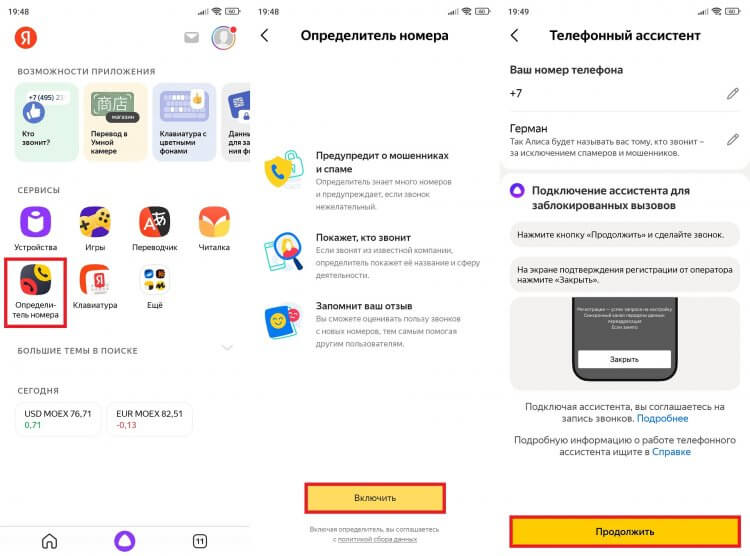
При нахождении в роуминге может взиматься плата за переадресацию вызова
Более подробно про автоответчик Алиса мы рассказывали в другом материале. Так что сейчас не будем долго на нем останавливаться и поговорим о других способах освободить свои руки, не оставляя при этом собеседников без ответа.
�� Загляни в телеграм-канал Сундук Али-Бабы, где мы собрали лучшие товары с АлиЭкспресс
Автоответчик Ватсап
В последнее время мы чаще общаемся через мессенджеры, намного реже совершая звонки. Поэтому все более актуальным становится автоответчик WhatsApp. Но где его взять, если в мессенджере нет такой функции? Ответ прост: скачать автоответчик Ватсап в виде отдельного приложения WhatsAuto.
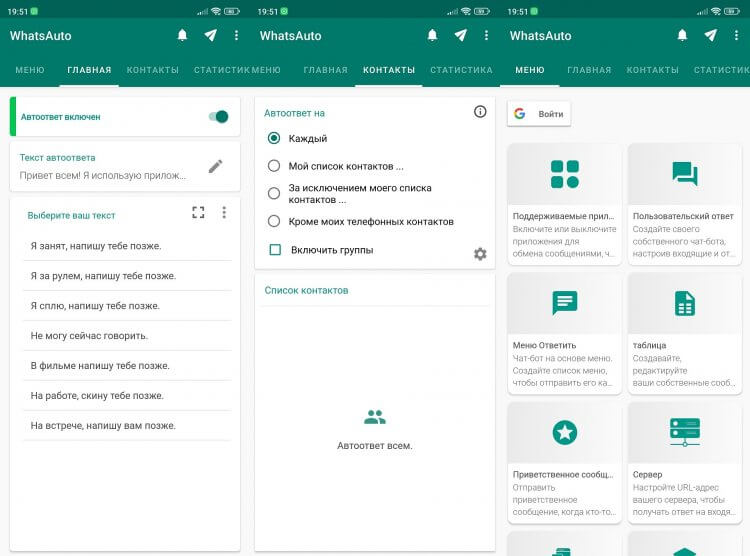
Приложение отвечает на сообщение, когда вы заняты
Программа имеет высокую оценку на Google Play (4.5 балла), а все нужные функции внутри нее является бесплатными. При помощи WhatsAuto вы можете создать шаблон ответа, настроить сценарии, когда и кому он будет отправляться с вашего аккаунта, а также включить автоответчик и в других мессенджерах. Каких — узнаете в разделе «Поддерживаемые приложения».
Автоответчик Телеграм
Раз уж речь зашла о WhatsApp, то и автоответчик для Телеграма мы не можем обойти стороной. Чтобы воспользоваться им, установите приложение AutoResponder for Telegram. Несмотря на довольно кривой перевод, вы без особого труда настроите автоматические ответы для разных сценариев, а также включите уведомления, чтобы понимать, когда сообщение отправлено не вами.
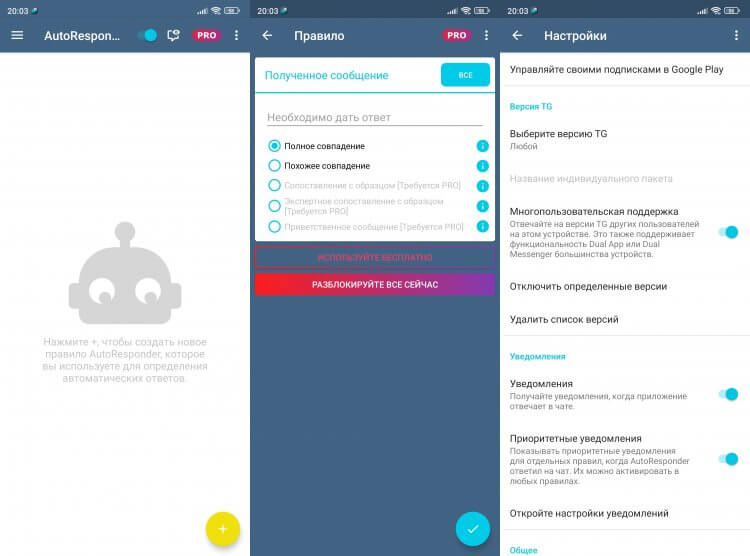
Основные функции в приложении являются бесплатными
Наконец, существует бот автоответчика в Телеграм. Называется он AutoAnswersBot. Откройте с ним диалог, нажмите кнопку «Старт» и действуйте по инструкции, которая появится на экране. Кстати, она даже доступна в формате видео, где все разложено по полочкам.

Теги
- Мобильные технологии
- Новичкам в Android
- Яндекс Алиса
Как поставить свой голос на автоответчик
Запись голоса на автоответчик можно выполнить своими силами. Это будет непрофессиональная запись, но среди ее преимуществ – возможность в любой момент без лишних расходов изменить текст, а также полная свобода творчества.
Для записи можно воспользоваться приложениями смартфона:
- «Диктофон» или TW Recorder для
- Smart recorder для «Андроид».
Нюансы, которые позволят получить качественную запись:

- Расположение микрофона. Определите, где находится микрофон в вашем смартфоне, и поднесите аппарат к губам так, чтобы микрофон был прямо на их уровне.
- Расстояние до микрофона. Оптимально – 5-10 см, если дальше – в записи появится эхо, если ближе – исчезнет четкость звуков.
- Угол поворота смартфона. Поверните смартфон так, чтобы микрофон находился чуть в стороне от линии губ. Не говорите прямо в него, чтобы все звуки были слышны мягко и четко и отсутствовал эффект задувания микрофона воздухом.
- Уровень звука. Оптимальный показатель – не выше минус одного.
- Помещение. Лучше всего для записи подходят небольшие комнаты с мягкой мебелью. Чувствительные микрофоны улавливают эхо, отражающееся от пустых стен, поэтому идеально выполнять запись в укромном углу. Например, в шкафу с одеждой.
- Формат файла. Используйте онлайн-конвертеры, чтобы трансформировать записанный файл в формат АТС. Для mp3 подходит битрейт 128 kpbs, для wav — 8 Khz, 8 bit.
Записывать можно как голос человека, так и голос робота. Минус роботоризированной речи – ее искусственность и однообразное звучание. Для записи голоса робота существует несколько сервисов:
- Онлайн-программа Speech2go. Дает возможность выбрать мужской или женский голос, каждая запись выполняется платно, на заднем фоне файла будет звучать музыка.
- Переводчик Google. Это бесплатный сервис, файл которого нужно сохранить для последующего скачивания и установки на автоответчик. Среди минусов – возможные неправильные ударения в словах.
- Сервис системы МАС. Работает достаточно просто – нужно только выделить текст и сохранить как звуковую дорожку, воспользовавшись меню «Службы». Есть возможность выбрать озвучивающий голос и скорость речи, для этого нужно пройти в меню «Системные настройки» – «Универсальный доступ» – «Проговаривание текста».
- Сервис системы Windows. В этом сервисе реализована функция «Экранный диктор», но ее качество для озвучивания автоответчиков пока оставляет желать лучшего.
Как настроить автоответчик
Данная инструкция подойдёт вам в том случае, если вы пользуетесь почтой Рег.ру.
Автоответчик почты настраивается в панели управления хостингом:
Ispmanager
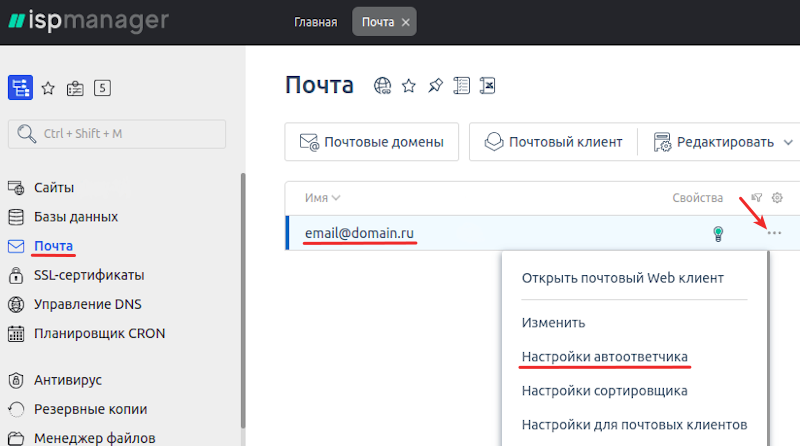
Перейдите в раздел Почтовые ящики и выделите необходимый почтовый ящик. Нажмите на три точки и выберите Настройки автоответчика:
В открывшемся окне заполните поля темы и текста сообщения, установите галочку напротив Включить автоответчик и нажмите Ok:
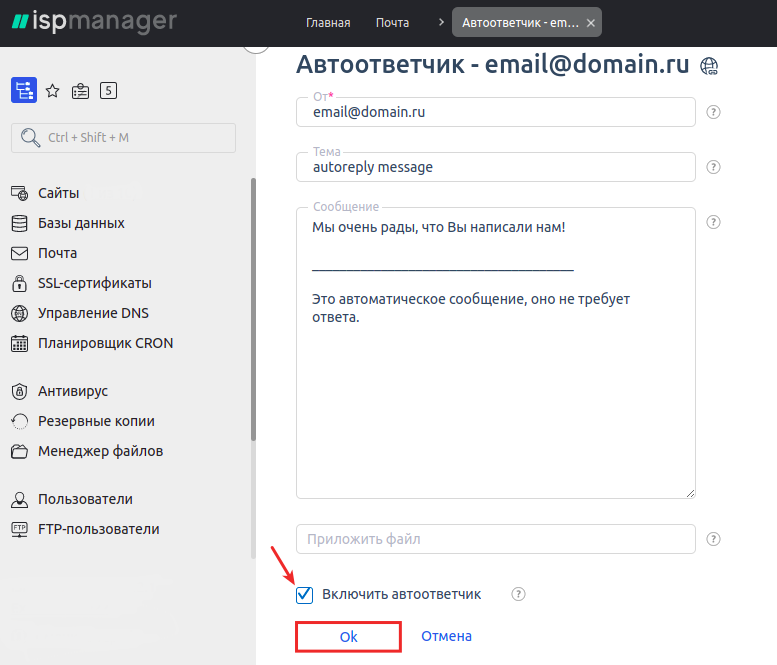
Обратите внимание: если вид вашей панели управления отличается от представленного в статье, в разделе «Основная информация» переключите тему с paper_lantern на jupiter.
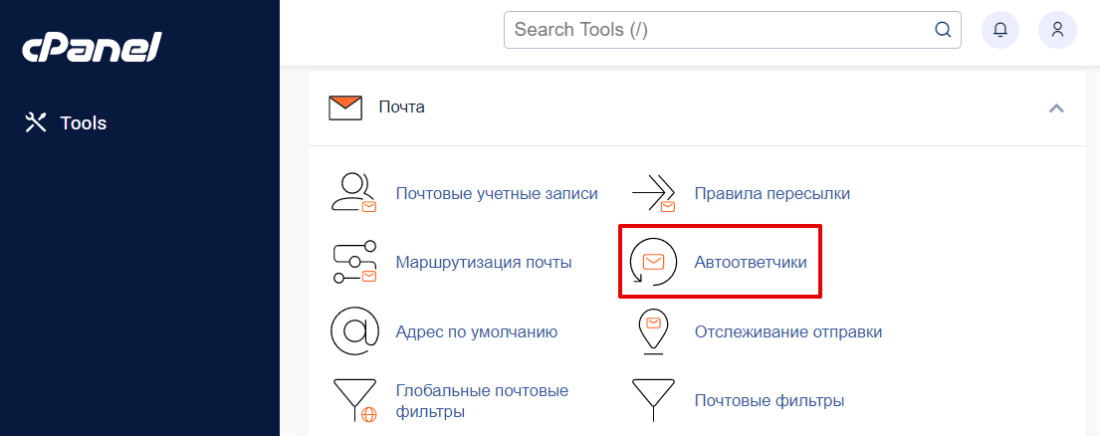
Перейдите в раздел Почта — Автоответчики:
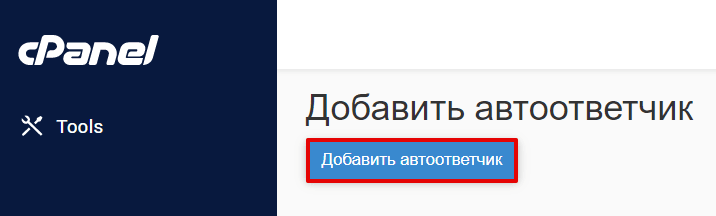
Нажмите Добавить автоответчик:
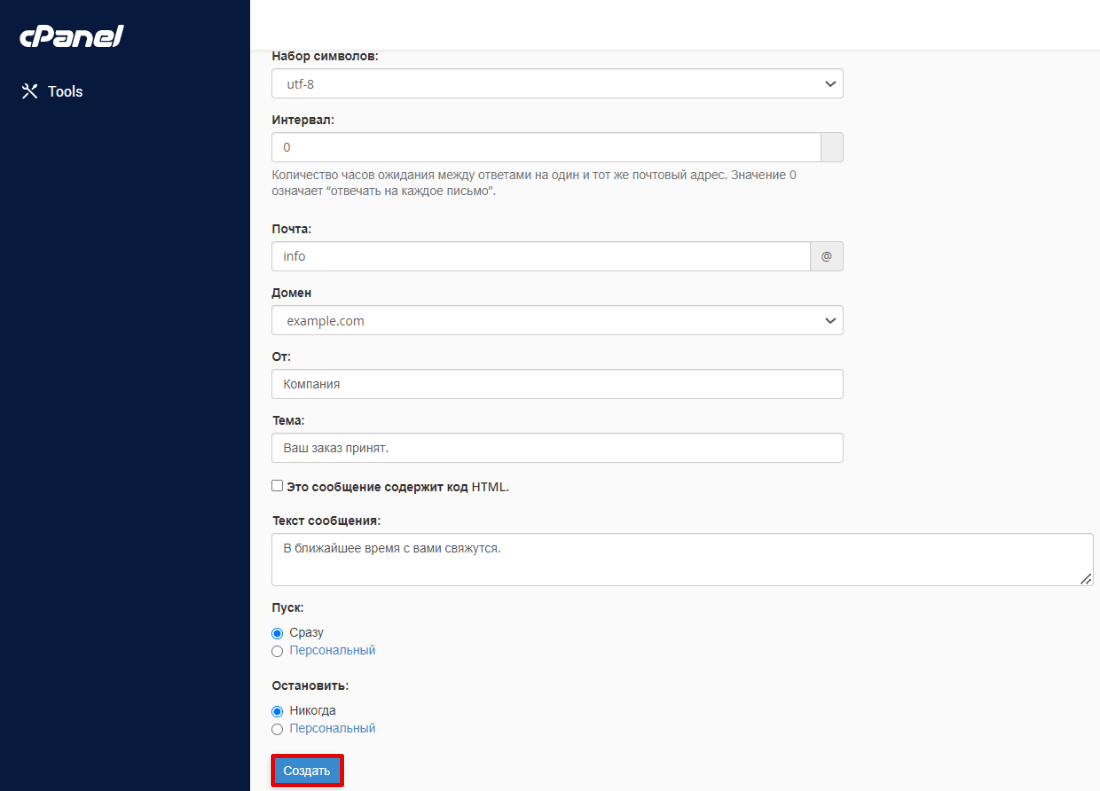
Заполните поля в появившемся окне и нажмите Создать:
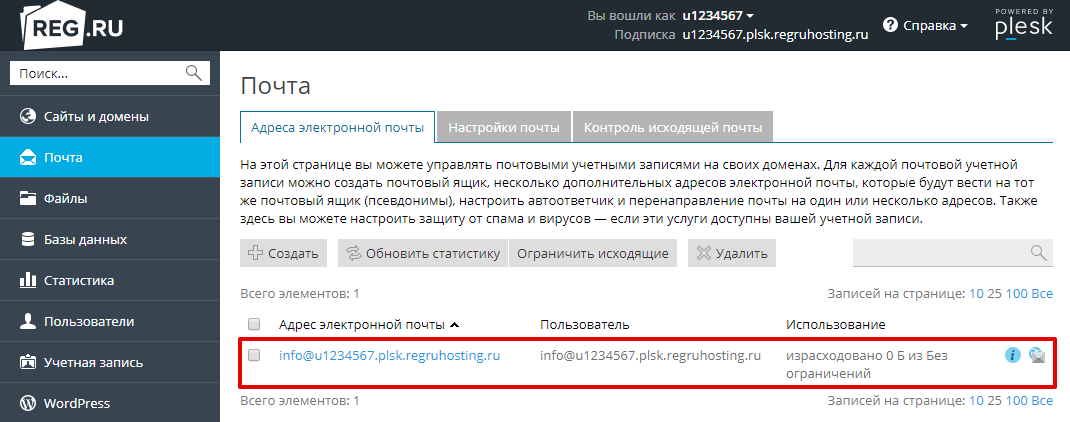
Перейдите в раздел «Почта» и кликните по названию необходимого почтового ящика:
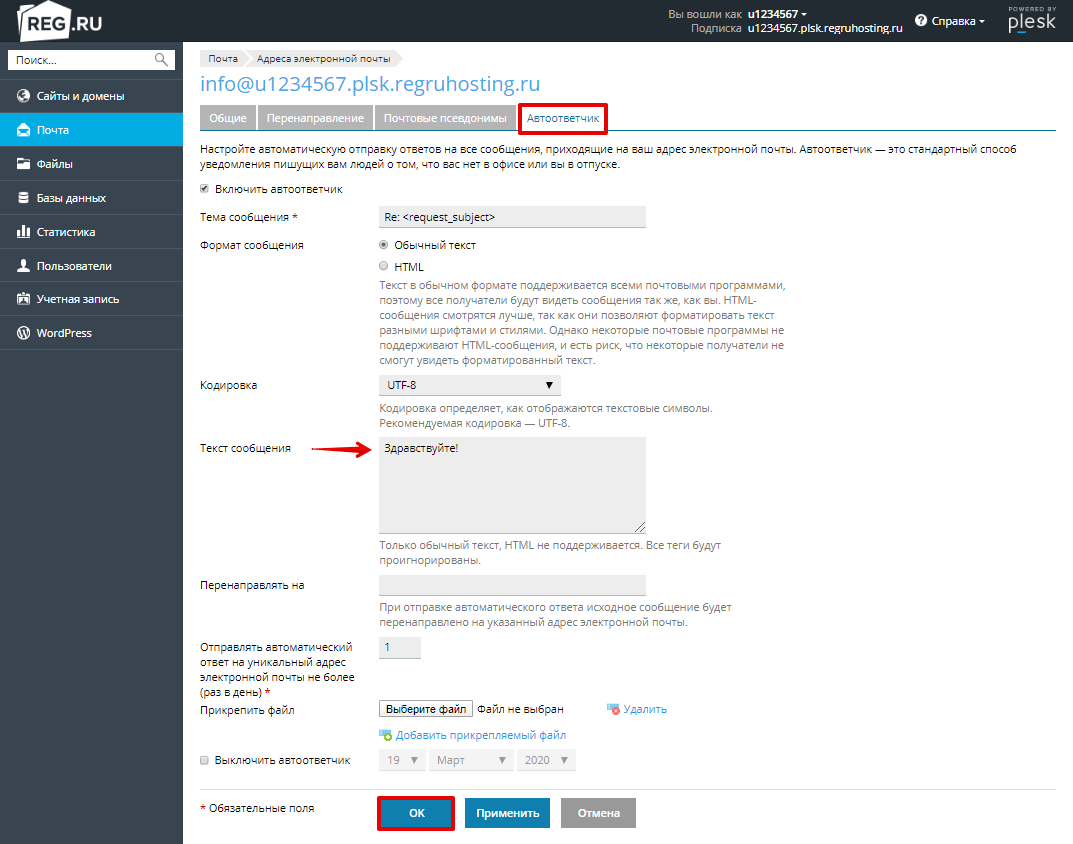
Перейдите во вкладку Автоответчик, поставьте галочку Включить автоответчик, введите текст сообщения и нажмите ОК:
Если вы не создадите почтовый редирект или учетную запись электронной почты с таким же адресом, как у автоответчика, автоответчик удалит сообщение.
Готово! Вы настроили автоответчик.