
Как изменить футер на сайте WordPress
Любой посещаемый сайт, состоит из множества различных элементов, таких как шапка, основная колонка, левая колонка и подвал сайта.
Что такое футер сайта.
Футер, он же, подвал сайта — это нижняя часть вашего веб-сайта, которая появляется после основного содержимого. Обычно он присутствует на всех страницах вашего сайта.

Эта часть сайта расположена далеко внизу и часто игнорируется большинством веб-мастеров. Однако есть несколько способов использовать эту область, сделав ее более полезной для ваших пользователей, для SEO и для вашего бизнеса.
Большинство популярных тем WordPress имеют область виджетов для подвала сайта, которую легко редактировать. Вы также можете осторожно отредактировать файл шаблона footer.php в своей теме, чтобы удалить нежелательные ссылки из этой области.
Редактирование виджетов в футере в WordPress
Многие популярные темы WordPress имеют области виджетов для подвала сайта.
Вы можете использовать эти области виджетов для добавления текста, изображений или для добавления различных ссылок, включая ссылку на вашу политику конфиденциальности.
Добавить текст и изображения довольно просто. Вам просто нужно перейти в меню Внешний вид, перейти в Виджеты и добавить виджет Текст, Изображение или Галерея в область виджетов футера.
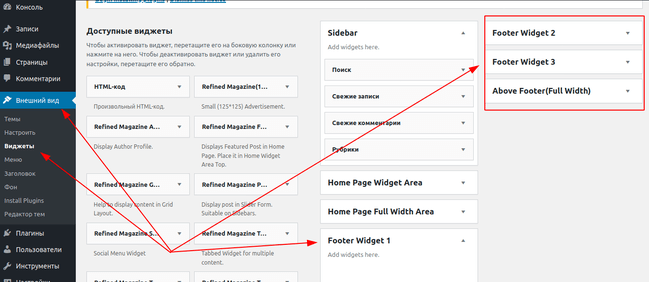
Чтобы добавить виджет, просто перетащите его в область Footer. Если вы плаваете с термином Виджет, то вы можете прочитать урок, по работе с виджетами.
Обратите внимание, что у многих тем будет несколько областей футера, и они могут использовать их по-разному.
Так, например, на скриншоте выше, сайт содержит три отдельных области (левая область, середина, правая область), и виджет на всю ширину.
Но в различных темах, комплектация может различаться.
После добавления виджетов, вы можете предварительно просмотреть свой веб-сайт, чтобы убедиться, что они отображаются там, где вы хотите.
Добавление ссылок в область виджетов футера
Вы также можете добавить ссылки на разные страницы, категории или на страницу с политикой конфиндициальности в области подвала сайта.
Для этого, в WordPress есть свой инструмент, для управления навигацией. Просто перейдите на страницу Внешний вид, Меню.

WordPress попросит вас указать имя для вашего нового меню. Введите имя, которое поможет вам легко идентифицировать это меню, а затем нажмите кнопку «Создать меню».
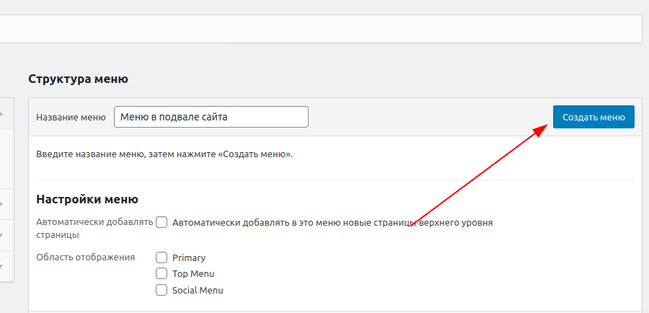
Теперь ваше меню готово, и вы можете добавлять в него ссылки. Просто выберите страницы, записи, рубрики и добавьте их в свое меню.
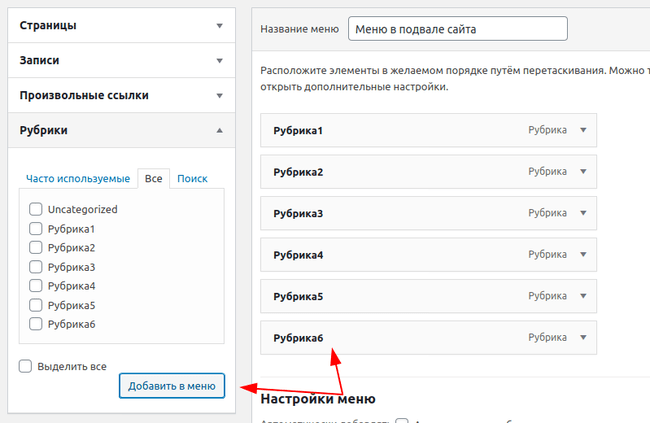
Когда вы закончите, нажмите кнопку «Сохранить меню», чтобы сохранить изменения.
Теперь ваше меню готово и вы можете добавить его в область виджетов в подвале сайта. Для этого перейдите на страницу Внешний вид — Виджеты в админке WordPress, а затем добавьте виджет Меню навигации в область футера.
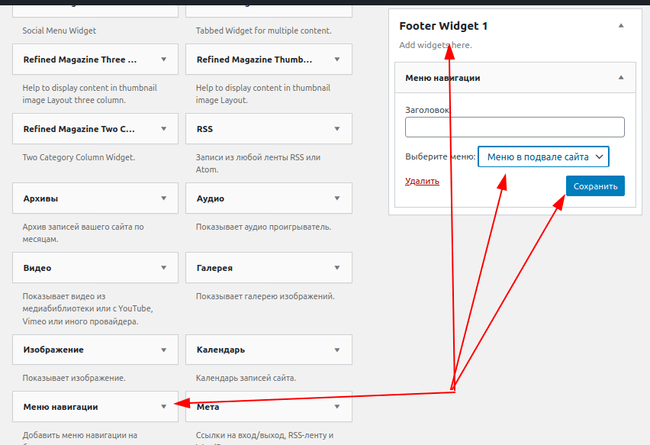
В настройках виджета, из раскрывающегося списка, выберите меню навигации подвала, которое вы только что создали, и нажмите кнопку «Сохранить».
Теперь вы можете посетить свой веб-сайт, и на нем вы увидите, только что добавленное меню.
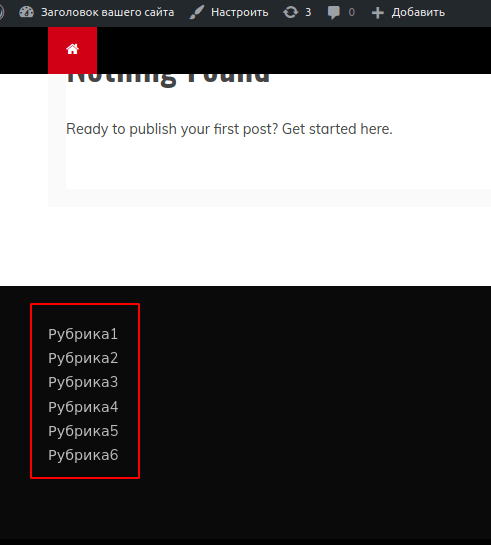
Если ваша тема позволяет, то вы можете создать несколько меню навигации и добавить столько виджетов в меню навигации в подвал своего сайта, сколько вам нужно.
Удаление текста «Powered by WordPress» из футера сайта.
Когда вы впервые устанавливаете WordPress, ваш сайт может иметь текст в подвале — Powered by WordPress (Работает на WordPress). Этот текст или ссылка находится не в виджете, поэтому часто непонятно, как эту надпись удалить или изменить.
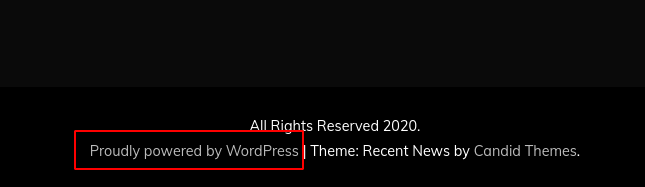
Большинство PRO версий тем WordPress, позволяют легко изменить этот текст. Для этого перейдите в меню Внешний вид, далее выберите пункт Настроить. Ищите возможность отредактировать подвал вашего сайта:
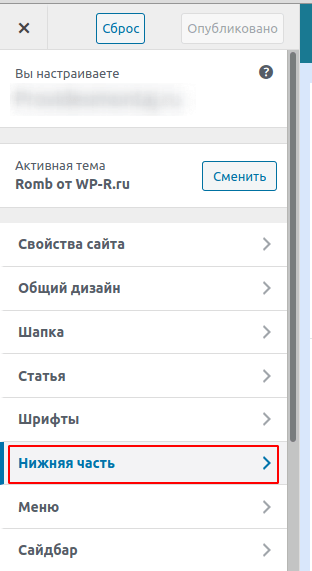
В этом примере я использую тему Romb. В ней, для изменения текста в нижней части сайта, мне нужно перейти в раздел Нижняя часть. Теперь у меня появилась возможность изменить текст подвала сайта:
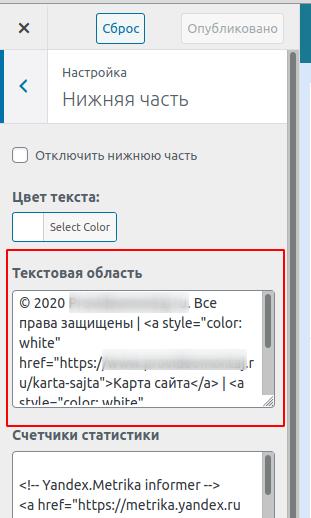
Закончив редактирование текста, для того чтобы изменения вступили в силу, не забудьте нажать кнопку «Опубликовать» в верхней части экрана.
Перейдите на свой сайт, и вы увидите измененный вами футер:
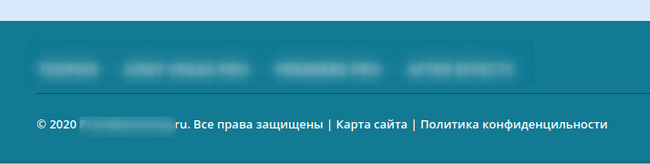
Ручное редактирование текст футера.
Что делать, если в вашей теме нет возможности редактировать текст футера с помощью настройщика?
В этом случае вам необходимо отредактировать файл footer.php. Это файл шаблона, который хранится в папке вашей темы WordPress и отвечает за отображение подвала вашего сайта, для этой конкретной темы.
Самый простой способ отредактировать это — встроенный редактор файлов темы.
Для этого, на панели управления вашим сайтом, перейдите в меню Редактор тем. WordPress выдаст вам предупреждение. Действительно, если редактировать необдуманно, то можно «поломать» свой сайт. Впрочем, это не страшно, если перед этим вы сделаете резервную копию своего сайта.
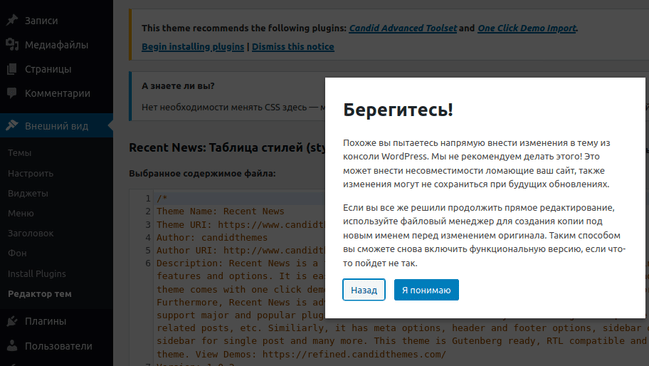
Нажав кнопку Я понимаю, найдите в правой части файл footer.php (или Подвал).
Просто кликните по нему, и файл откроется во встроенном редакторе кода.
Теперь вам нужно найти строку Сайт работает на WordPress. Хотя в вашей теме, она может быть несколько другой. И обязательно кликните на кнопку Обновить файл. Вот как это выглядит в теме Twenty Sixteen:
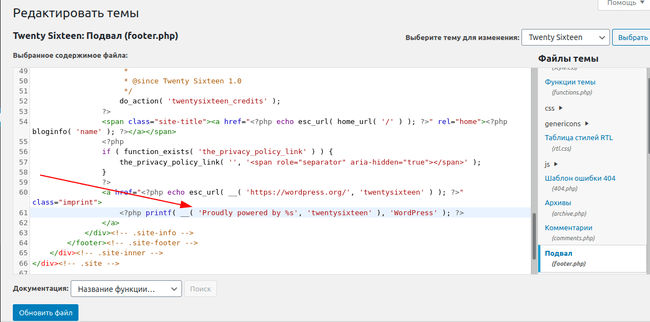
Добавление кода в подвал сайта
Иногда вам может потребоваться добавить фрагменты кода в подвал вашего сайта. Например, вы хотите поставить код Google Analytics.
Самый простой способ сделать это — установить и активировать плагин Insert Headers and Footers.
После установки и активации плагина, в админке WordPress перейдите в Настройки и выберите Insert Headers and Footers. Скопируйте и вставьте код в поле Scripts in Footer:
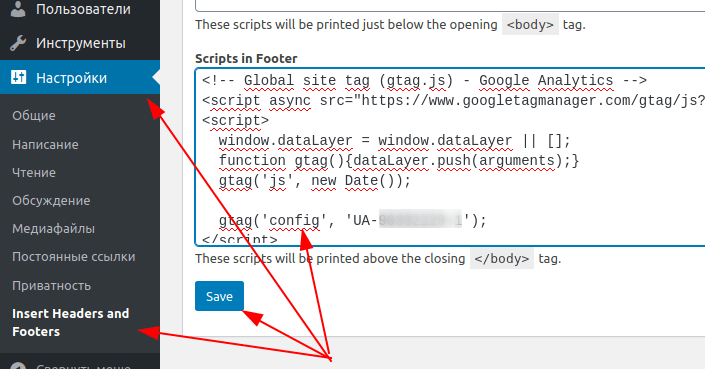
Не забудьте сохранить изменения.
Заключение.
Теперь вы знаете, как можно создать меню в подвале сайта, как там разместить произвольные ссылки, и как разместить код в нижней части сайта.
А если у вас остались вопросы, то задавайте их в разделе с комментариями.
Footer WordPress: как изменить футер WordPress сайта
Вступление: В прошлой статье мы познакомились с подвалом footer WordPress, и его стандартным видом, заданным в файле рабочей темы. В этой статье продолжим знакомство с футером WordPress, а конкретно, изменим внешний вид футера WordPress без установки сторонних плагинов системы.
Как можно изменить футер WordPress
Вопрос, нужно ли менять футер своего сайта, встает перед каждым владельцем сайта индивидуально. Если вам нравится футер, который сверстал автор шаблона, нравятся его цвета и авторские ссылки, нравится шрифт в футере и количество модулей в нем, то задумываться об изменении подвала вашего сайта незачем. А вот если вам, что-то не нравится в вашем подвале, читаем дальше.
Для начала, составлю список, что можно поменять в футере WordPress, и от этого списка покажу как изменить футер WordPress сайта.
Что можно поменять в подвале WordPress
Давайте подумаем, что в принципе можно поменять в подвале сайта WordPress:
- Поменять цвет, шрифт и другие элементы внешнего вида футера;
- Убрать ссылки автора шаблона;
- Добавить или убрать места для виджетов сайта;
- Удалить футер сайта.
Теперь по пунктам.
Изменить футер WordPress: Убрать ссылки автора шаблона
Футер это традиционное место авторского копирайта. Многие пользователи WordPress, избавляются от ссылок копирайта. Зачем это делать? Я писал об этом несколько статей, лучше обратиться к ним. В них подробно описано, зачем удалять ссылки копирайта и как это делать несколькими способами.
- Как убирать ссылки автора темы WordPress
- Плагин TAC WordPress ищет и удаляет зашифрованные ссылки в темах сайта
Поменять цвет, шрифт и другие элементы внешнего вида футера
Внешний вид футера, а именно цвета фона, шрифты, рамки и т.п. задается в таблице стилей CSS. Чтобы посмотреть их, из административной панели сайта, входим в редакторе сайта (Внешний вид→Редактор) и открываем файл таблица стилей (style.css).
Примечание: С появлением на WordPress редактора Theme Customizer не нужно править файлы шаблона “на живую”. Все сохраняемые изменения стилей вы можете сделать на вкладке “Дополнительные стили” в настройках рабочего шаблона.
Не правим ничего в редакторе, а копируем файл и переносим его для редактирования в текстовой редактор типа Notepad++. Здесь можно изучить и редактировать любой файл сайта. Для безопасности сохраняем оригинал файла на компьютере, он может понадобиться для возвращения к исходному файлу, в случае неудачных правок и изменений.
В файле таблица стилей ( style.css ). Ищем раздел относящейся к футеру сайта.
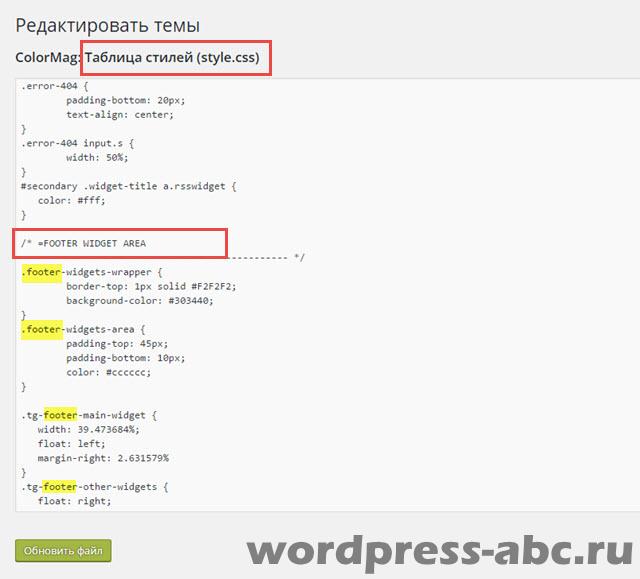
Если вы не читаете таблицы CSS «с листа» поступаем следующим образом:
- Открываем сайт в окне браузера (пример на Chrome);
- Наводим мышь на место футера, который хотим что-то изменить, пусть это буде фон подвала;
- Кликнем по этому месту правой кнопкой мыши и выбираем в окне команду типа «Смотреть код»;
- Внизу или справа экрана (всё зависит от настроек) откроется окно с кодом части страницы, а также откроются таблицы CSS этой части страницы, в нашем случае футера;
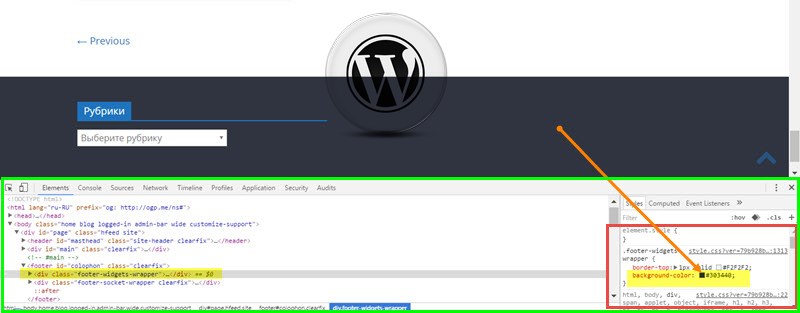
Далее, прямо в окне меняем фон или шрифт, который вам не нравится. Сразу смотрим результат изменения в окне браузера. Если нравится, копируем кусок CSS кода с изменениями.
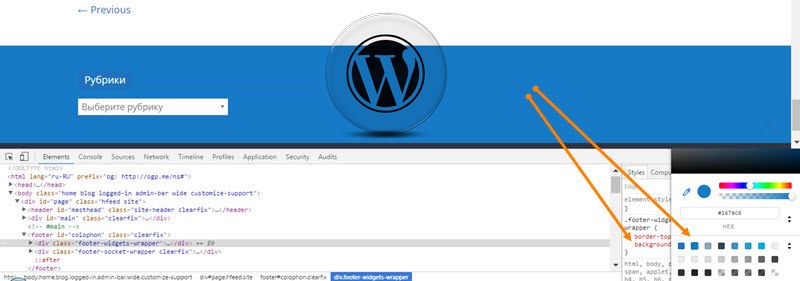
Этот скопированный кусок кода нужно:
- Вставить в файл style.css вместо старого кода (не рекомендую);
- Если в шаблоне предусмотрена настройка CSS стиля, вставить этот кусок кода туда (Custom CSS). Сейчас на всех переведенных шаблонах эта настройка называется “Дополнительные стили”;
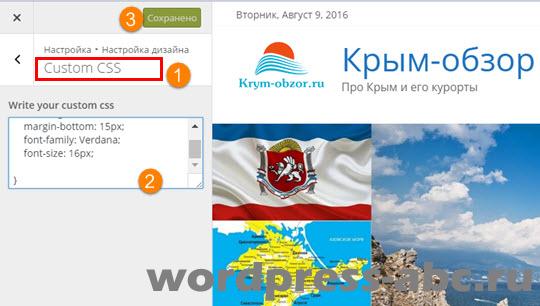
- Если вы используете плагин JetPack, то таблицу стилей можно редактировать на вкладке Внешний вид→Редактировать CSS, если вы включили соответствующий модуль JetPack.
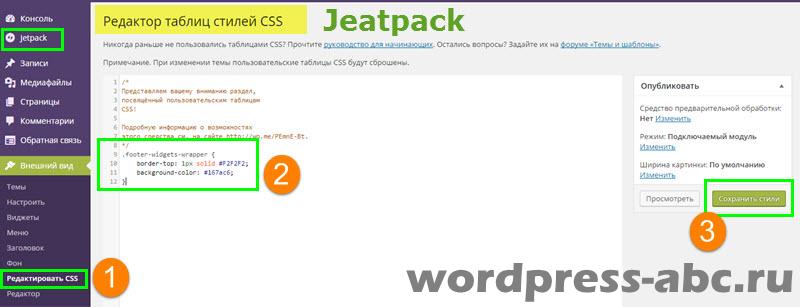
Сохраняемся и смотрим результат.
Выводы
Как видите изменить футер WordPress не сложно, но есть один нюанс, который, не забываем при изменении шаблона WordPress:
Все изменения в рабочем шаблоне сайта сделанные в редакторе внешнего вида пропадут, вернее, вернутся в исходное состояние, после обновления шаблона. Правда, это не относится к варианту изменения шаблона при использовании дочерней темы.
Как удалить и добавить виджеты в футер WordPress, а так же как удалить футер с отдельных его страниц сайта, расскажу в следующей статье: Как удалить виджеты в футере WordPress.
Еще статьи
- Файл wp-config.php WordPress
- Основные теги шаблона WordPress
- Как редактировать CSS сайта WordPress
- Как скрыть статьи отдельных категорий с главной страницы WordPress
- Структура статьи WP , тег h1 и h2 в шаблоне WordPress
Как убрать или изменить надпись «Сайт работает на WordPress»

Здравствуйте, дорогие читатели! Сегодня мы поговорим о том, как убрать или изменить надпись внизу блога «Сайт работает на WordPress». Данный урок будет особо полезен тем, кто впервые создал сайт на WordPress и не хочет, чтобы данная надпись красовалась внизу сайта.

Как убрать надпись «Сайт работает на WordPress»?
И так, давайте перейдем к практическому примеру. Заменять надпись мы будем из шаблона twentytwelve, но по аналогии вы сможете удалить или заменить надпись из любого шаблона.
1. Открываем файл footer.php. Данный файл находится в корневой папке вашей активной темы (wp-content\themes\ваша_тема\footer.php). Открыть файл можно и с помощью блокнота, но я рекомендую пользоваться программой Notepad++, но на крайний случай сойдет и блокнот.
Также footer.php можно редактировать и через административную панель сайта. Для этого нужно перейти в Внешний вид -> Редактор -> Подвал (f ooter.php).
2. Найдите в footer.php строчку «Proudly powered by».
3. Удаляем весь участок кода с надписью Proudly powered by.

После удаления строчки кода сохраняем файл, и не забываем залить его обратно на хостинг. В случае если редактируете файл через административную панель, после удаления кода нажмите кнопку «Обновить файл».
Как изменить надпись «Сайт работает на WordPress»?
Для изменения надписи нужно после удаления участка кода вставить свою ссылку. Вот пример ссылки:
Вот как наша ссылка будет выглядеть в коде файла footer.php:

Вот такой результат получился после добавления новой надписи в подвал сайта:

Как видите, удалить или изменить надпись достаточно просто, и я не думаю что у Вас возникнут какие-либо сложности.
В случае если что-то не получилось или возникли вопросы — пишите в комментариях.
Здравствуйте, дорогие читатели! Сегодня мы поговорим о том, как убрать или изменить надпись внизу блога «Сайт работает на WordPress». Данный урок будет особо полезен тем, кто впервые создал сайт на WordPress и не хочет, чтобы данная надпись красовалась внизу сайта. Как убрать надпись «Сайт работает на WordPress»? И так, давайте перейдем к практическому примеру. Заменять надпись мы будем из шаблона twentytwelve, но по аналогии вы сможете удалить или заменить надпись из любого шаблона. 1. Открываем файл footer.php. Данный файл находится в корневой папке вашей активной темы (wp-content\themes\ваша_тема\footer.php). Открыть файл можно и с помощью блокнота, но я рекомендую пользоваться программой Notepad++, но на крайний случай сойдет и блокнот. Также footer.php…
Как на сайте на WordPress c Elementor установить новые шаблоны шапки и подвала?
Добрый день.
Имеется сайт на WordPress с конструктором Elementor. Есть главная страница и есть все остальные страницы, сделанные по одному шаблону. В конструкторе есть шаблон шапки и подвала, и они общие для всех страниц кроме главной. При этом на главной странице эти глобальные хэдер и футер не отображаются, а шапка и подвал, они как бы внутри содержимого этой страницы. 
Это всё я обнаружил только недавно.
Менял вид и отображение шапки и подвала на главной странице под себя и создал на их основе новые шапку и подвал именно, как глобальные шаблоны: 
И теперь 2 вопроса.
1) Где и как мне заменить старую шапку на новую?
2) Как мне на главной странице сделать так, чтобы у меня там начали отображаться глобальные хэдер и футер? Чтобы впоследствии в случае редактирования шапки или подвала, изменения касались сразу всех страниц сайта.
- Вопрос задан более трёх лет назад
- 4106 просмотров
1 комментарий
Средний 1 комментарий